
Как установить, отключить или удалить «Алису» с компьютера
В процессе установки или обновления браузера от Яндекс на компьютере (ноутбуке) автоматически появляется и голосовой помощник «Алиса». Далее рассмотрим, что делать, если Алиса у вас не работает, или напротив, как удалить или отключить данный голосовой помощник.
Алиса – это виртуальный голосовой помощник, созданный компанией «Яндекс», который умеет распознавать естественную речь, рассказывать о погоде, времени, курсе валют, находить необходимую информации в интернете, включать любимые треки или радиостанции, наконец, с «Алисой» можно просто поговорить или поиграть.
Как установить Алису
Чтобы на вашем компьютере или ноутбуке появилась Алиса, достаточно установить последнюю версию Яндекс.Браузера, если же этого не произошло, то попробуйте следующее:
Как отключить
Отключение голосовой активации в параметрах Windows 10
Удалить Алису с компьютера, не удаляя Яндекс.Браузер
На этом всё. Алиса деактивирована и удалена с компьютера, а Яндекс Браузер продолжает работать.
Видеоинструкция
Не получается удалить Алису
Если вы удалили программу, как было описано выше, но её значок всё ещё отображается на панели задач, то попробуйте следующее:
Голосовой помощник Алиса для ПК (Windows)
Добрый день. Состоялся официальный релиз голосового помощника Алиса на смартфоны, который меня порадовал, так же сегодня вышла бета версия помощника для Windows. Установил, немного потестировал и остался так же приятно удивлен.
Добрый день. Состоялся официальный релиз голосового помощника Алиса на смартфоны, который меня порадовал, так же сегодня вышла бета версия помощника для Windows. Установил, немного потестировал и остался так же приятно удивлен.
Голосовой помощник Алиса для ПК
ВНИМАНИЕ! Яндекс удалили у себя установщик Алисы, по официальной ссылке теперь скачивается браузер со встроенной Алисой!
После установки у вас появится внизу слева возле копки Пуск строка поиска, на Win 10 она интегрируется в стандартный поиск, на Win7 ставится отдельным виджетом. Давайте рассмотрим с вами, что же может сейчас данный помощник, который находится в стадии Бета.
В первой вкладке часто посещаемые сайты и трендовые новости или запросы в поисковике, как я понял:
Во второй вкладке список программ, которые вы можете открыть как кликнув на саму программу мышкой, так же и попросить «Голосовым управлением» открыть приложение для Вас.
Далее идут папки, которые точно так же можно открыть или с помощью мыши, или голосовым запросом.
Далее у нас идут настройки. Настроек не очень много, рассматривать подробно я не стану их, так как на у них есть очень информативное описание.
Если на главной (первой) вкладке нажать слева на иконку «вопросительный знак«, то Вы там увидите небольшой список того, что умеет Алиса:
Для теста я решил спросить у нее последние новости, на что Алиса сказала, что передает слово своему коллеге из «Яндекс.Новости«, и мужской голос начал читать новости.
Далее попробовал с ней поговорить, в принципе отвечает точно так же, как на телефоне. Приложения открывает без, сайты тоже. Если ее попросить включить радио или некую песню/группу, то Алиса открывает браузер, в нем открывает Яндекс.Музыка и запускает то, что Вы ее попросили. С видео она пока работать не умеет.
Еще раз приведу ссылку на Алису: Алиса для ПК
Заключение:
Устанавливайте, пробуйте, тестируйте.
Делитесь в комментариях, какие у нее есть еще интересные функции и «приколы», что она умеет и чем она вам действительно помогает в повседневной работе с ПК.
Алиса без Браузера скачать бесплатно для Windows
| Текущая версия: | 21.110 |
| Распространяется: | Бесплатно Бесплатное (Freeware) ПО |
Это программы распространяемые бесплатно. Авторские права на данные программы сохраняются за разработчиками, и соответственно, могут существовать запреты на модификацию или использования программы в качестве части другого программного обеспечения.
Бесплатное ПО не предполагает каких-либо ограничений срока работы или функциональных возможностей.
Алиса Яндекс – голосовой помощник для быстрого поиска информации в сети Интернет. С его помощью Вы можете узнать погоду, попросить вызвать такси, составить маршрут от одной точки к другой и т.д. Поиск ответов производится с помощью Яндекс.Браузера. Алиса говорит приятным женским голосом, отвечает не только уже имеющимися, заготовленными фразами, но и учится новому, чтобы поддерживать разговор как почти настоящий, живой собеседник. Чтобы активировать голосовой поиск, нажмите на кнопку, которая расположена в нижней части интерфейса или скажите «Привет, Алиса» или «Слушай, Алиса».
Если Вы задали легкий вопрос, который не требует детального поиска в Интернете, голосовой помощник Алиса самостоятельно проговорит ответ или выведет его в интерфейсе приложения. Помимо поиска ответов в Интернете, голосовой помощник Алиса может запустить программу или включить музыку на компьютере, может отыскать нужную папку, а так же может завершить работу компьютера. Если Вам станет скучно, то достаточно произнести «Алиса, давай поболтаем» и она поддержит разговор. Алиса любит, когда с ней шутят и сама может рассказывать анекдоты. Пока Яндекс Алиса для Windows 7, 8, 10 знает не много шуток, но они достаточно остроумные. Чтобы вывести программу из фонового режима, достаточно сказать «Слушай, Алиса» и программа готова отвечать на ваши вопросы. Существует Алиса от Яндекса на компьютер и так же Яндекс Алиса на Андроид скачать бесплатно которые можно чуть ниже.
Алиса на Windows 10
Подробное руководство, в котором рассказывается как скачать, установить и настроить Алису на компьютер или ноутбук с Windows 10, поехали:
Как скачать и установить Алису на Windows 10
Шаг 1: Заходим на официальный сайт Яндекс.Браузера — https://browser.yandex.ru и скачиваем его.
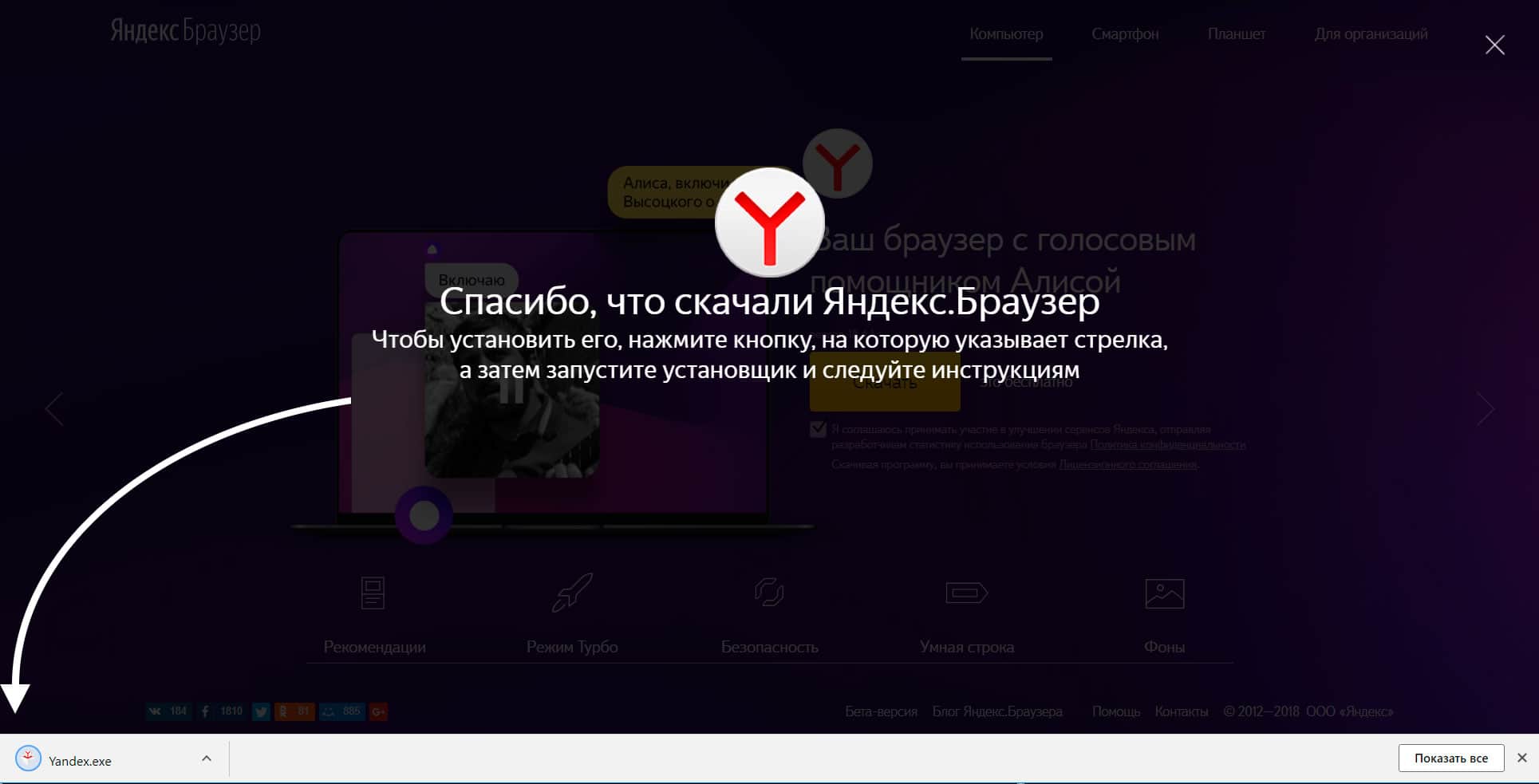
Шаг 2: Кликаем на кнопку «Установить»

Шаг 3: Ждем пока пройдет 100% установки
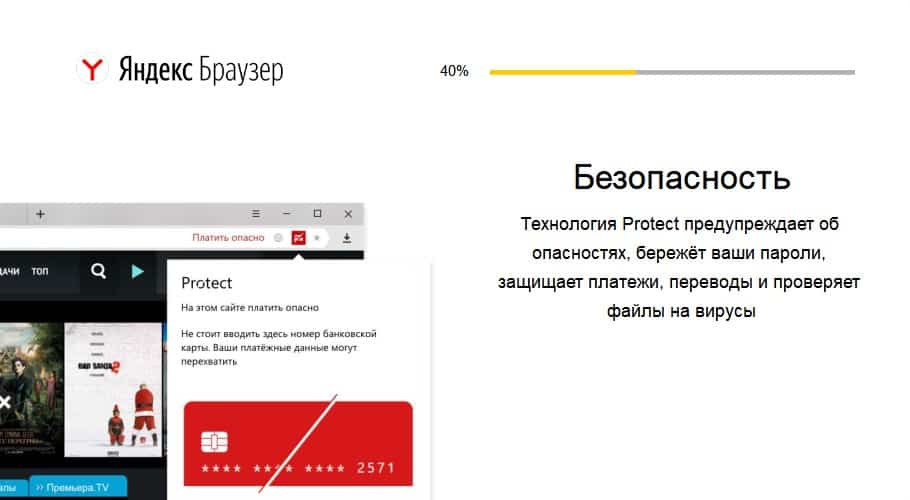
Шаг 4: Браузер с Алисой установлен, кликаем на кнопку «Продолжить» (Вам предложит перенести настройки из вашего браузера, который вы используете по умолчанию — действуйте на своё усмотрение, на Алису это никак не влияет)

Шаг 5: Кликаем по новому ярлыку фиолетового цвета с изображением микрофона (это Алиса, и этот ярлык появится у вас сразу же как только вы установили Яндекс.Браузер)
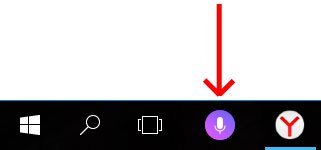
Шаг 6: Всё, можно начинать общаться с Алисой, единственное, у вас должен быть подключен микрофон, без микрофона Алиса вас не услышит, но, с ней можно просто переписываться 
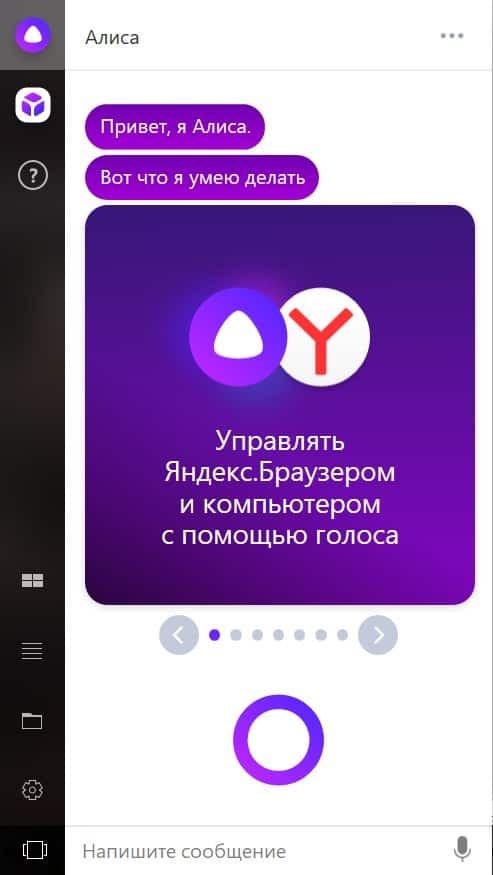
Шаг 7: Пример, как можно общаться с Алисой без микрофона.
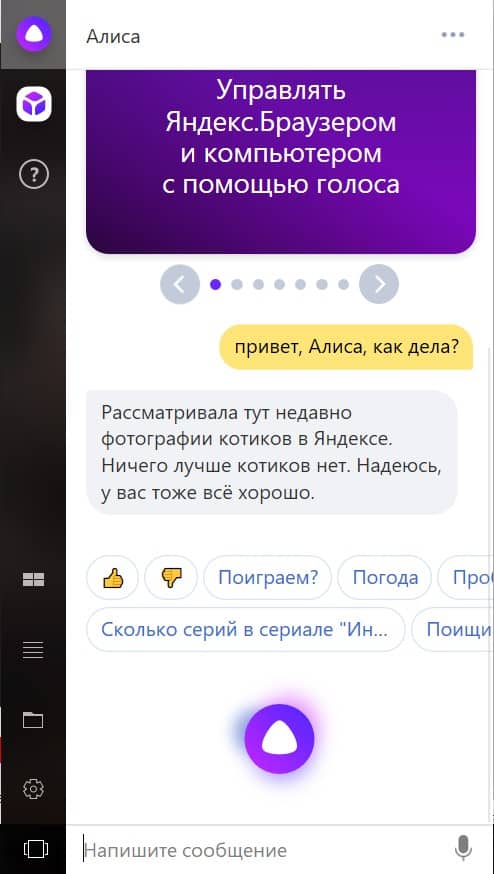
Учтите, Алиса устанавливается вместе с Яндекс.Браузером, но на вашем компьютере или ноутбуке появится 2 отдельных ярлыка, «Yandex» и «Голосовой помощник Алиса»
Пугаться не стоит, так и должно быть, чтобы удобней было работать отдельно с Алисой или отдельно в браузере или все сразу.
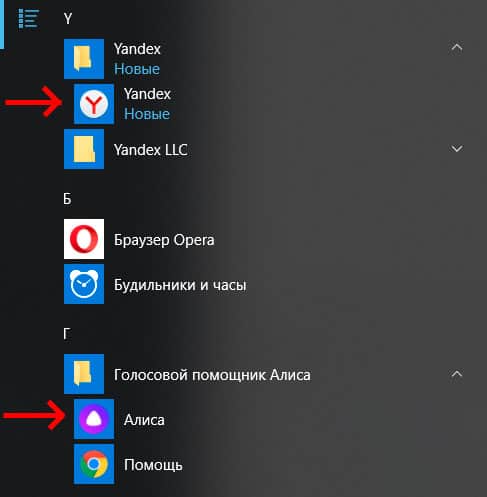
Как выключить Алису на Windows:
Если вы захотите выключить Алису в панели задач на вашем компьютере или ноутбуке с виндовс 10 — кликнете правой клавишей мышки в любое место поисковой строки, где написано «Скажите «Слушай, Алиса» или на иконку микрофона, и, в всплывающем меню выберите пункт «Выключить Алису» и кликните на него левой клавишей мышки.
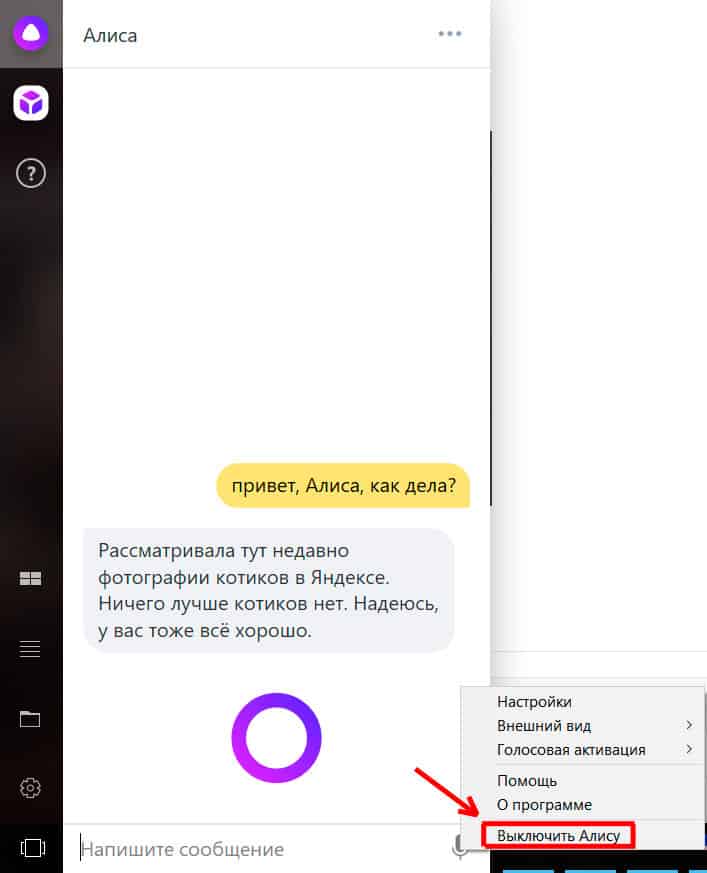
Как удалить Алису с Windows:
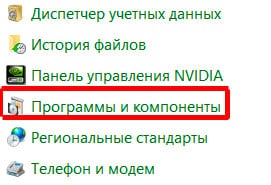
Для этого нужно зайти в разделе «Панель управление» в настройку «Программы и компоненты»

Кликнуть на неё правой клавишей мышки, выбрать «Удалить» и кликнуть левой клавишей мышки.
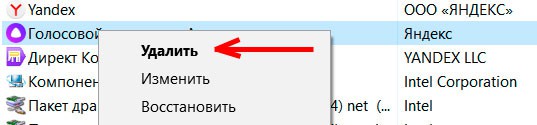
При этом Яндекс.Браузер не удаляется и остается.
То есть, если вам нужен только Яндекс.Браузер без Алисы, тогда вы устанавливаете его и удаляется Алису.




Большое спасибо!
Я бы скачал Алису, но она ставится с Яндекс.браузером, который мне нафик не нужен. Так что без Алисы обойдусь. 
Но её можно использовать и без Яндекс Браузера на windows 
вопрос в том — зачем устанавливать яндекс браузер если нужна только Алиса
Все функции Алисы раскрываются именно в связке с Яндекс Браузером, на другие браузеры у Алисы нету прав открывать и запускать там разное.
Это все ложь что функции Алисы раскрываются в связке с Яндекс Браузером и что на другие нету прав. Прав никаких и не нужно ссылку найденную Алисой может открыть любой браузер. А нужно впихнуть нам браузер и показывать рекламу.
Реклама не показывается в самом браузере, а на сайтах. Алиса существенно расширяет функционал браузера, например, компания Google не даст никому встроить чужого голосового ассистента в свой браузер.
Не в случае Яндекс.Браузера. Этот браузер добавляет Яндекс.Директ даже на те страницы, где рекламы и в помине не было. Как на компе, так и на Андроиде. Даже с установленным дополнением для блока рекламы.
«»При этом Яндекс.Браузер не удаляется и остается. То есть, если вам нужен только Яндекс.Браузер без Алисы, тогда вы устанавливаете его и удаляется Алису.»»
Перефразируем вопросы заданные выше:
Если удалить Алису, говнопародия на браузер не удаляется! А если снести убогий Гугловский выпердыш, то Алиса удалиться тоже. Так?
Нет 
алиса сначала вы сказали можно

ложь мне нужна Алиса а откревается яндекс браузер 

как установить алису на телевизор.
алиса
ответьте мне через 5 минут
как установить
алису на телевизор
я случайно закрыл вкладку в яндексе с алисой и не могу вернуть, негде алису не нашёл, вопрос я не там ищу или он пропала?
Алису можно запустить как отдельное приложении в Windows 10, в поиске наберите «алиса» и увидите «Голосовой помощник Алиса»
Привет у меня по непонятной причине не включается в настройках яндекса Алиса… можно ли скачать отдельно?
Голосовой помощник Яндекс Алиса

Алиса Яндекс – это голосовой виртуальный ассистент, который был разработан компанией «Яндекс». Огромный плюс данного помощника заключается в том, что он способен вести с пользователем вполне логичный диалог и понимать контекст разговора. Создаётся впечатление, что ты общаешься с реальным человеком. Это становится возможным за счёт использования нейронных сетей и искусственного интеллекта, который постоянно обучается и дополняется разнообразными сведениями. Данная программа может дать ответ абсолютно на любой вопрос, который вы ей зададите в текстовой форме, или просто произнеся его.
Что умеет помощник?
Установив Алиса Яндекс на компьютер, вы обзаведётесь собеседником, с которым можно просто поговорить по душам, сыграть в игру, а также получить информацию касательного любого интересующего в настоящую минуту вопроса. Это приложение может существенно облегчить жизнь, помогая выполнять множество действий за вас. Яндекс Алиса голосовой помощник даст информацию на любую тему, а именно:
Яндекс Алиса для Windows устанавливается довольно просто. Десктопная версия программы инсталлируется на ПК вместе с браузером Yandex. Но важно знать, что она не работает на операционных системах Windows ниже седьмой версии. Загрузив инсталлятор, запустите его и дождитесь окончания установки. После этого слева на панели задач вы увидите строку с надписью «Голосовой помощник Алиса» и рядом будет расположен микрофон. Кликаем на эту надпись и перед нами появляется рабочее окно ассистента.

Основные настройки Яндекс Алисы
Прежде, чем использоваться программное обеспечение, перейдите в настройки. Здесь вы сможете изменить некоторые параметры.

Теперь давайте рассмотрим другие элементы меню. Вкладка, на которой изображены четыре квадрата показывает историю запросов в обозревателе, а также группу закладок, сделанных вами. На следующей вкладке нарисованы 4 горизонтальные линии – здесь расположены программы, установленные в системе. Иконка с папкой – быстрый доступ к файлам.
После того, как вы решили Яндекс Алиса скачать бесплатно, следующим шагом была его инсталляция. И вот настало время испытать программное обеспечение и узнать, на что оно способно. Начать беседу можно двумя способами:
После того, как был задан интересующий вопрос, в окне диалогов появится ответ. В программе предусмотрено общение на вольную тему, но в этом случае помощник может вести себя по-разному, быть дерзким, вежливым, рассерженным, весёлым – всё зависит напрямую от контекста. Он всегда имеет собственное мнение и достойно выходит из ситуации, если пользователь говорит оскорбительные фразы или задаёт неприличные вопросы. В большинстве случаев бот просто тактично прекращает беседу.

Если вы узнали, всё что хотели и временно не нуждаетесь в услугах Алисы, то просто сообщите ей об этом и приложение будет закрыто. Помимо прочих особенностей, она также может выключать по вашей просьбе компьютер, открывать социальные сети, а также находить папки и файлы, но вам предварительно нужно озвучить их название. Яндекс Алиса на Виндовс работает стабильно и может стать неплохим собеседником.