
Как установить Алису на компьютер
Установить голосового помощника Алису на ноутбук или компьютер с Windows можно, не привлекая на помощь специалиста. Достаточно следовать нашей инструкции, все нужные ссылки вы найдете в статье.
Установить Алису на компьютер или ноутбук можно, не привлекая на помощь специалиста. Достаточно загрузить браузер, отрегулировать настройки, и система заработает.
Алиса Яндекс – персональный ассистент, который ищет ответ на запрос пользователя программы и выдает его в течение нескольких секунд, может поговорить о погоде, поиграть с вами и многое другое. Официальный продукт российской компании Яндекс Алису можно установить на компьютер с версией операционной системы Windows от 7 и выше. Утилита занимает на ПК немного места. Установка приложения длится всего пару минут. После этого программа обновляется автоматически.

Инструкция по установке Алисы на компьютер
Поставить Алису на компьютер можно самостоятельно, следуя пошаговой инструкции. Как установить Алису на компьютер Виндовс 7, 8, 10 и другие более поздние версии ОС? Следуйте алгоритму, он подходит для всех перечисленных операционных систем:
На загрузку программы затрачивается 3-4 минуты. Руководство, как установить Яндекс с Алисой бесплатно, завершается появлением на мониторе стартового экрана. Обратите внимание, как изменился внешний вид Рабочего стола – теперь на нем отображается еще один новый ярлык в панели задач. Щелчком по нему можно запускать виртуального помощника Алису, задавать ей вопросы, находить нужную информацию, общаться, включать сказки и т.д.
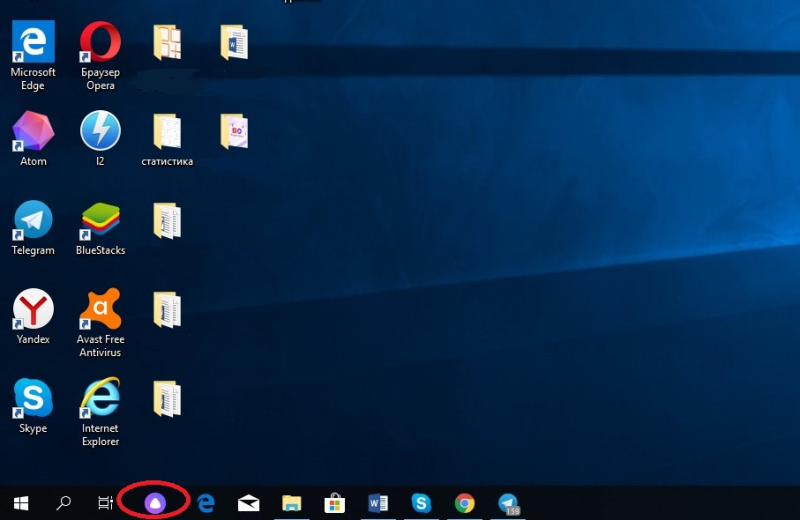
Решив установить помощника Алису на русском языке, вы можете пользоваться такими возможностями:
Бывает так, что Яндекс браузер установлен, но голосового помощника все равно нет. Тогда следует обновить версию обозревателя вручную. Как установить Алису на ноутбук и ПК в этом случае?
Осталось закрыть и вновь открыть программу. Вас можно поздравить – теперь вы не только знаете, как поставить Алису на компьютер, но также умеете это делать. Откройте поисковик, скажите «Привет, Алиса», пользуйтесь приложением с удовольствием!
Как установить Алису без Яндекс браузера
Если вы хотите установить Алису без Яндекс браузера, то обходной путь есть. На сайте Яндекс.Помощи размещена ссылка, по которой начинается скачивание приложения для Windows «Голосовой помощник Алиса» (кликайте ссылку, сразу начнется закачка). После запуска exe файла произойдет стандартная установка приложения.
Установить Алису на Виндовс 10
В этом обзоре мы рассмотрим, как правильно установить Алису на Виндовс 10, эта инструкция, несомненно, пригодится пользователям этой версии распространенной операционной системы. Отметим, что голосовой ассистент обладает широким функционалом, благодаря которому процесс работы в интернете значительно упрощается. Появляется возможность снять с пользователя рутинные действия, отнимающие время, которое можно потратить на приятные дела.
Хочешь загрузить файл Алисы с нашего сайта? Кликай мышкой по ссылке!

Как скачать
Установить Алису на Windows 10 с помощью алгоритма простейших действий можно путем реализации инструкции. На это уйдет несколько минут, процесс понятен любому пользователю.
Официальный источник программы – ресурс разработчика, где находится проверенная версия, стабильно работающая на компьютерах с установленной ОС. Поддерживаемые версии — от седьмой и выше. Чтобы установить ассистента, необходимо:
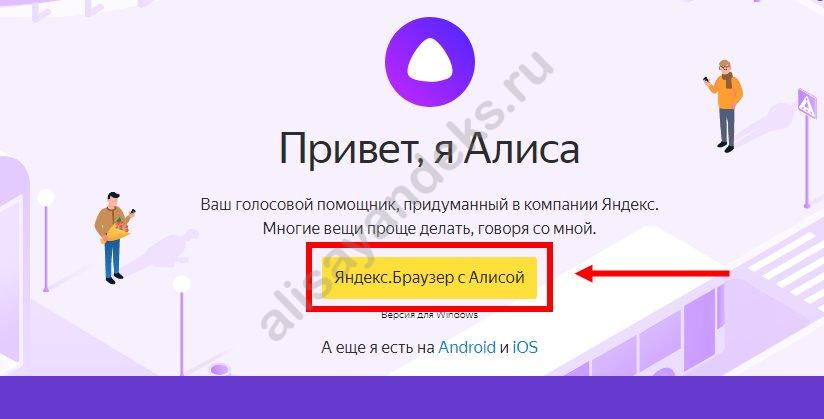
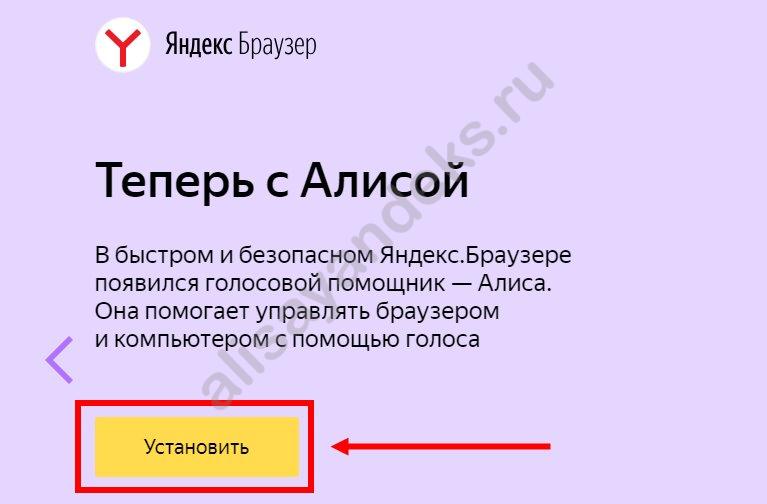

После завершения процесса, если достигнут нужный результат, откроется браузер, где уже будет установлен бот-ассистент. Вот и вся инструкция о том, как установить Алису на компьютер Виндовс 10.
Если хочешь узнать, что сложнее: установить Алису на Виндовс 7 или на десятку, переходи по ссылке и читай другую статью.
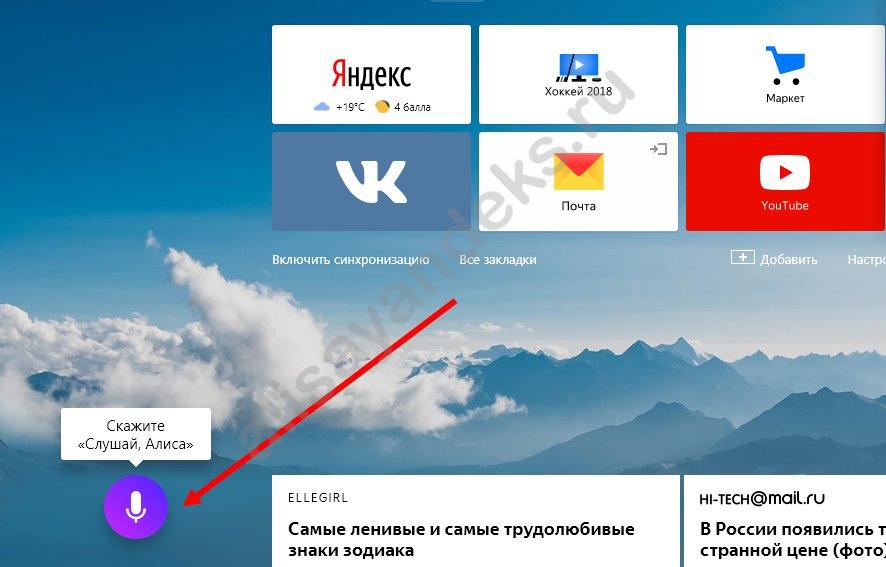
Обращаем внимание, что голосовой помощник доступен для интеграции как на ПК, так и на ноутбуки. Программа автоматически встроится в пусковую строку вашего устройства. Для начала работы просто произнесите команду «Слушай» и добавьте имя бота.
Не забудь о том, что для полноценной реализации всех функций необходимо наличие работающего микрофона и подключенного интернета.
Надеемся, что обзор того, как установить Алису на ноутбук Виндовс 10 был полезным. Желаем удачи в работе!
Как установить, отключить или удалить «Алису» с компьютера
В процессе установки или обновления браузера от Яндекс на компьютере (ноутбуке) автоматически появляется и голосовой помощник «Алиса». Далее рассмотрим, что делать, если Алиса у вас не работает, или напротив, как удалить или отключить данный голосовой помощник.
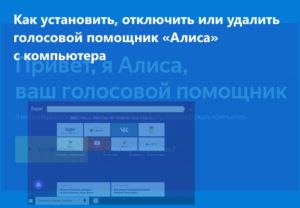
Алиса – это виртуальный голосовой помощник, созданный компанией «Яндекс», который умеет распознавать естественную речь, рассказывать о погоде, времени, курсе валют, находить необходимую информации в интернете, включать любимые треки или радиостанции, наконец, с «Алисой» можно просто поговорить или поиграть.
Как установить Алису
Чтобы на вашем компьютере или ноутбуке появилась Алиса, достаточно установить последнюю версию Яндекс.Браузера, если же этого не произошло, то попробуйте следующее:
Как отключить
Отключение голосовой активации в параметрах Windows 10
Удалить Алису с компьютера, не удаляя Яндекс.Браузер
На этом всё. Алиса деактивирована и удалена с компьютера, а Яндекс Браузер продолжает работать.
Видеоинструкция
Не получается удалить Алису
Если вы удалили программу, как было описано выше, но её значок всё ещё отображается на панели задач, то попробуйте следующее:
Голосовой помощник Яндекс Алиса

Алиса Яндекс – это голосовой виртуальный ассистент, который был разработан компанией «Яндекс». Огромный плюс данного помощника заключается в том, что он способен вести с пользователем вполне логичный диалог и понимать контекст разговора. Создаётся впечатление, что ты общаешься с реальным человеком. Это становится возможным за счёт использования нейронных сетей и искусственного интеллекта, который постоянно обучается и дополняется разнообразными сведениями. Данная программа может дать ответ абсолютно на любой вопрос, который вы ей зададите в текстовой форме, или просто произнеся его.
Что умеет помощник?
Установив Алиса Яндекс на компьютер, вы обзаведётесь собеседником, с которым можно просто поговорить по душам, сыграть в игру, а также получить информацию касательного любого интересующего в настоящую минуту вопроса. Это приложение может существенно облегчить жизнь, помогая выполнять множество действий за вас. Яндекс Алиса голосовой помощник даст информацию на любую тему, а именно:
Яндекс Алиса для Windows устанавливается довольно просто. Десктопная версия программы инсталлируется на ПК вместе с браузером Yandex. Но важно знать, что она не работает на операционных системах Windows ниже седьмой версии. Загрузив инсталлятор, запустите его и дождитесь окончания установки. После этого слева на панели задач вы увидите строку с надписью «Голосовой помощник Алиса» и рядом будет расположен микрофон. Кликаем на эту надпись и перед нами появляется рабочее окно ассистента.

Основные настройки Яндекс Алисы
Прежде, чем использоваться программное обеспечение, перейдите в настройки. Здесь вы сможете изменить некоторые параметры.

Теперь давайте рассмотрим другие элементы меню. Вкладка, на которой изображены четыре квадрата показывает историю запросов в обозревателе, а также группу закладок, сделанных вами. На следующей вкладке нарисованы 4 горизонтальные линии – здесь расположены программы, установленные в системе. Иконка с папкой – быстрый доступ к файлам.
После того, как вы решили Яндекс Алиса скачать бесплатно, следующим шагом была его инсталляция. И вот настало время испытать программное обеспечение и узнать, на что оно способно. Начать беседу можно двумя способами:
После того, как был задан интересующий вопрос, в окне диалогов появится ответ. В программе предусмотрено общение на вольную тему, но в этом случае помощник может вести себя по-разному, быть дерзким, вежливым, рассерженным, весёлым – всё зависит напрямую от контекста. Он всегда имеет собственное мнение и достойно выходит из ситуации, если пользователь говорит оскорбительные фразы или задаёт неприличные вопросы. В большинстве случаев бот просто тактично прекращает беседу.

Если вы узнали, всё что хотели и временно не нуждаетесь в услугах Алисы, то просто сообщите ей об этом и приложение будет закрыто. Помимо прочих особенностей, она также может выключать по вашей просьбе компьютер, открывать социальные сети, а также находить папки и файлы, но вам предварительно нужно озвучить их название. Яндекс Алиса на Виндовс работает стабильно и может стать неплохим собеседником.
Голосовой помощник Алиса для ПК (Windows)
Добрый день. Состоялся официальный релиз голосового помощника Алиса на смартфоны, который меня порадовал, так же сегодня вышла бета версия помощника для Windows. Установил, немного потестировал и остался так же приятно удивлен.
Добрый день. Состоялся официальный релиз голосового помощника Алиса на смартфоны, который меня порадовал, так же сегодня вышла бета версия помощника для Windows. Установил, немного потестировал и остался так же приятно удивлен.
Голосовой помощник Алиса для ПК
ВНИМАНИЕ! Яндекс удалили у себя установщик Алисы, по официальной ссылке теперь скачивается браузер со встроенной Алисой!
После установки у вас появится внизу слева возле копки Пуск строка поиска, на Win 10 она интегрируется в стандартный поиск, на Win7 ставится отдельным виджетом. Давайте рассмотрим с вами, что же может сейчас данный помощник, который находится в стадии Бета.
В первой вкладке часто посещаемые сайты и трендовые новости или запросы в поисковике, как я понял:
Во второй вкладке список программ, которые вы можете открыть как кликнув на саму программу мышкой, так же и попросить «Голосовым управлением» открыть приложение для Вас.
Далее идут папки, которые точно так же можно открыть или с помощью мыши, или голосовым запросом.
Далее у нас идут настройки. Настроек не очень много, рассматривать подробно я не стану их, так как на у них есть очень информативное описание.
Если на главной (первой) вкладке нажать слева на иконку «вопросительный знак«, то Вы там увидите небольшой список того, что умеет Алиса:
Для теста я решил спросить у нее последние новости, на что Алиса сказала, что передает слово своему коллеге из «Яндекс.Новости«, и мужской голос начал читать новости.
Далее попробовал с ней поговорить, в принципе отвечает точно так же, как на телефоне. Приложения открывает без, сайты тоже. Если ее попросить включить радио или некую песню/группу, то Алиса открывает браузер, в нем открывает Яндекс.Музыка и запускает то, что Вы ее попросили. С видео она пока работать не умеет.
Еще раз приведу ссылку на Алису: Алиса для ПК
Заключение:
Устанавливайте, пробуйте, тестируйте.
Делитесь в комментариях, какие у нее есть еще интересные функции и «приколы», что она умеет и чем она вам действительно помогает в повседневной работе с ПК.