
Как установить apk файл на компьютер
Загружая приложения для смартфона через компьютер, пользователь может обнаружить, что его установочный файл имеет расширение APK. Мало кто знает, но данный формат возможно запустить не только на Android, но и в Windows, а как это сделать, будет рассказано дальше по тексту.
Что такое APK
Перед тем, как приступить к рассмотрению способов запуска APK-файлов на десктопном устройстве, стоит рассказать, что вообще из себя представляет данный формат.

Итак, полное его название звучит как Android Package. Соответственно, уже из этого можно сделать вывод, что предназначается он для работы в рамках мобильной операционной системы. Здесь можно провести аналогию с форматом EXE, который используется в Windows и является инсталлятором какого-либо приложения. Так и APK – это архив со всеми файлами программы, а также инструкциями для их извлечения. Простыми словами, это установщик приложений в Android.
Как открыть APK файл на компьютере
В начале статьи было сказано, что APK-файлы можно запускать не только на смартфонах под управлением Андроид, но и в Windows. Конечно, для этого потребуются дополнительные инструменты. Их можно разделить на две категории:
В первом случае подойдет любой известный архиватор, именно с его помощью можно открыть APK и посмотреть, какие файлы находятся в нем. А вот для инсталляции Андроид-программ в операционной системе Windows необходимо воспользоваться более серьезными приложениями, называемыми эмуляторами.
Использование архиваторов
Начнем мы с того, как открыть APK-файл с помощью архиватора. Сразу может появиться вопрос, зачем это вообще нужно. Но, как было сказано ранее, таким образом можно просмотреть все файлы устанавливаемого приложения, и что самое главное – внести какие-то правки в них, например, перевести текст на русский.
Для выполнения всех операций будет использован архиватор WinRAR, который может установить себе каждый пользователь, ведь приложение распространяется бесплатно.

После выполнения этой инструкции все файлы, которые имеют расширение APK, будут запускаться через архиватор, достаточно лишь нажать по ним двойным кликом левой кнопки мыши (ЛКМ).
Запуск эмулятора
Если целью загрузки APK-файла на компьютер была дальнейшая его установка, а не открытие, тогда потребуется воспользоваться эмулятором операционной системы Windows. На рынке программного обеспечения их довольно много, поэтому все рассматриваться в статье не будут, а лишь наиболее популярные.
BlueStacks
BlueStacks – самый популярный эмулятор Android, поэтому разумно будет начать с него. Итак, чтобы произвести инсталляцию приложения для Android в рамках рабочего стола Windows, необходимо выполнить следующие действия:

Droid4X
Droid4X – это ее один популярный эмулятор мобильной операционной системы, соответственно, и с его помощью можно на компьютерах под Windows запустить приложения для Android. Делается это на порядок проще:

Genymotion
С помощью эмулятора Genymotion произвести установку APK-файла на компьютер куда сложнее, но всё же это неплохая альтернатива предыдущим способам. Однако учтите, что предварительно необходимо создать аккаунт на сайте Genymotion и установить виртуальную машину VirtualBox.

Сразу после этого приложение будет запущено, и вы сможете с ним взаимодействовать через окно эмулятора.
Как использовать Android приложения на компьютере Windows 10
5 августа 2020 года, в рамках презентации новых мобильных устройств Samsung Galaxy Note20 и Galaxy Note20 Ultra, Microsoft анонсировала расширение сотрудничества с Samsung. Компании с прошлого года проводят совместную работу по созданию «бесшовного взаимодействия» между Android и Windows. Теперь для устройств Samsung будут предложены новые возможности при работе с приложениями и сервисами Microsoft 365, Windows 10 и Xbox.
В частности, «Ваш телефон» для Windows 10 предлагает новую функцию «Приложения», которая позволяет запускать приложения Android на Windows 10 ПК за счет потоковой передачи. Поддержку новой функции получили смартфоны Samsung Galaxy с интегрированным приложением «Связь с Windows».
Как использовать мобильные приложения непосредственно на компьютере
Функция Экран телефона теперь называется «Приложения». Новая функция сохранила возможность дублировать экран Android-смартфона на Windows 10 ПК, но теперь также позволяет использовать мобильные приложения непосредственно на компьютере, а также закреплять их на панели задач или в меню «Пуск».
Основные возможности функции «Приложения»
Найдите вашим любимые мобильные приложения и используйте их прямо с Windows 10 ПК со следующими возможностями:
Требования для работы функции «Приложения»
Как включить функции «Приложения»
На вашем телефоне вы должны активировать функцию «Связь с Windows» (доступна в меню Настройки > Дополнительные функции > Связь с Windows) и настроить связь между приложением «Ваш телефон» для Windows 10.
Как открыть файл APK на компьютере
Довольно распространенной проблемой среди всевозможных пользователей персональных компьютеров, работающих на основе ОС Виндовс, является отсутствие базовых средств для открытия файлов в особых форматах. В рамках данной статьи мы расскажем о методах обработки документов с расширением APK, изначально представляющих собой файлы, содержащие данные о приложениях для мобильной платформы Android.
Открываем файлы APK на ПК
Сам по себе любой файл в формате APK является своего рода архивом, содержащим в себе все данные о каком-либо приложении для Android. При этом, как и в случае с любым другим архивом, документы данной разновидности могут быть повреждены по тем или иным причинам, что, в свою очередь, приведет к невозможности открытия.
Буквально каждое приложение для Android изначально создается и компилируется с помощью специальных программ в среде Windows. Однако софт подобного назначения, как правило, не способен открывать созданные APK-приложения – только проекты, имеющие строго предопределенную структуру папок и специальных документов.
Помимо всех названых нюансов, нельзя упускать из виду такую деталь, как необходимость использования специального софта. В частности, это касается эмуляторов Android для Виндовс.
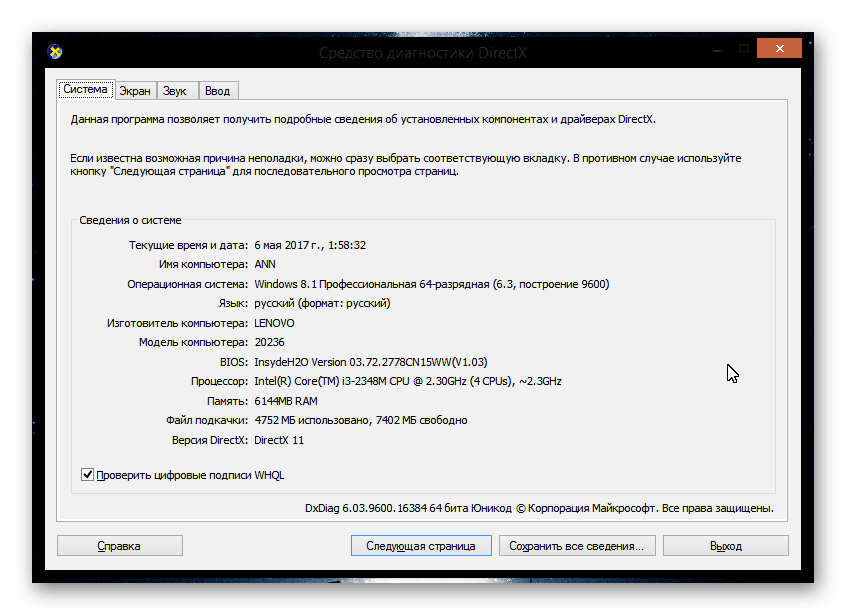
Практически все существующие эмуляторы предоставляют схожий функционал, по большей части ограниченный только техническими характеристиками вашего компьютера.
Способ 1: Архиваторы
Как видно из названия, данный метод заключается в использовании специальных программ для создания и работы с архивами. При этом формат документов APK без проблем поддерживается, как минимум, большей частью различных архиваторов, что в частности касается наиболее популярного софта.
Мы рекомендуем вам пользоваться только проверенными временем программами, список которых по праву возглавляет WinRAR.
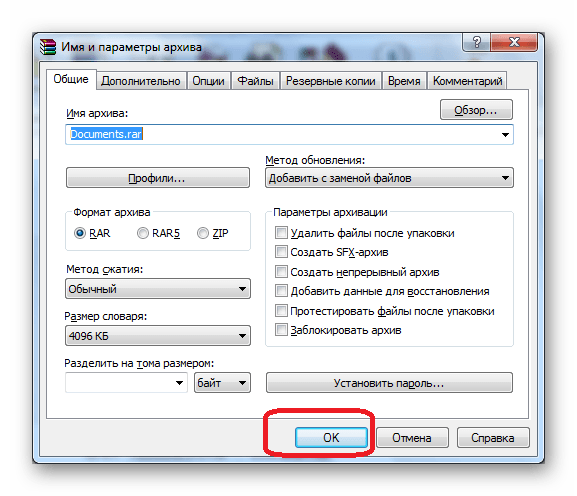
Если вы по тем или иным причинам не можете или не желаете использовать указанный архиватор, вполне можно его заменить на другой.
Лишь некоторые программы, рассмотренные в приведенной ниже статье по ссылке, позволяют работать с файлами в формате APK.
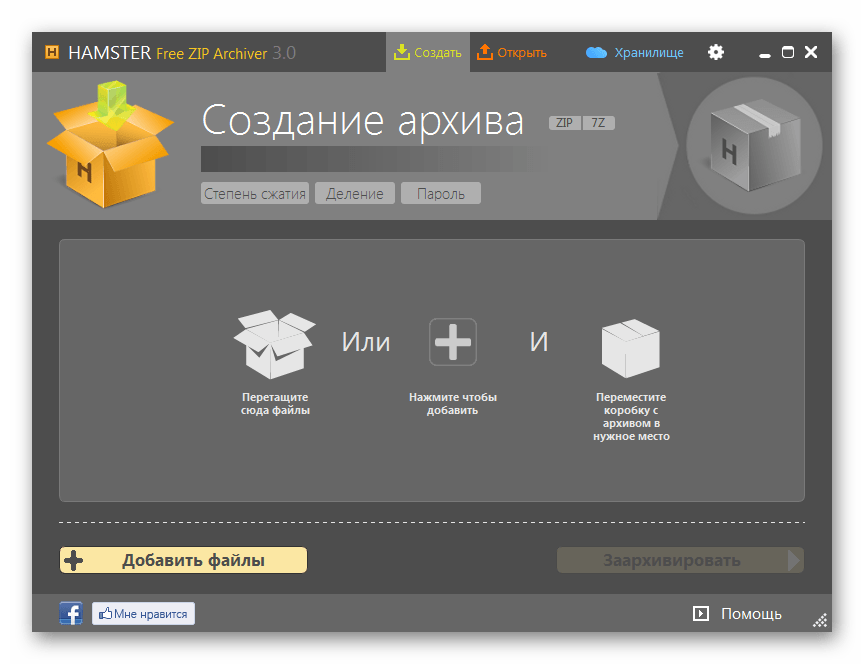
Вне зависимости от разновидности выбранного вами софта, процесс открытия файлов APK через архиватор всегда сводится к одним и тем же действиям.
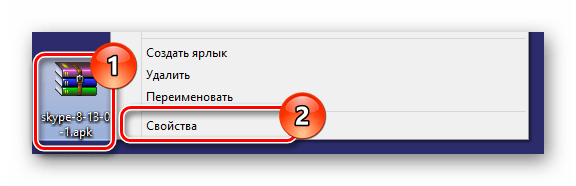
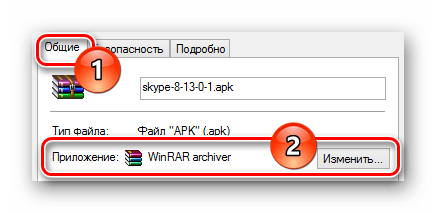

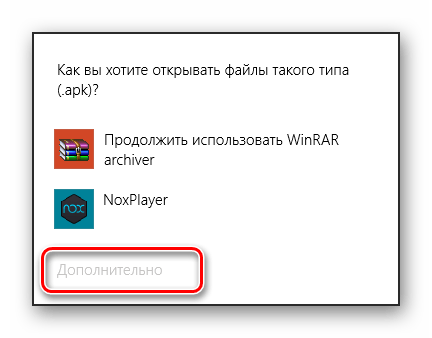
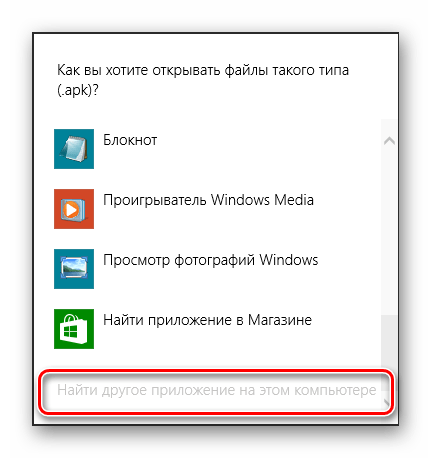
Если в списке нужный софт присутствует по умолчанию, то просто выберите его, пропустив дальнейшие рекомендации.

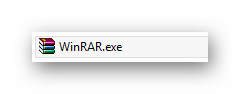
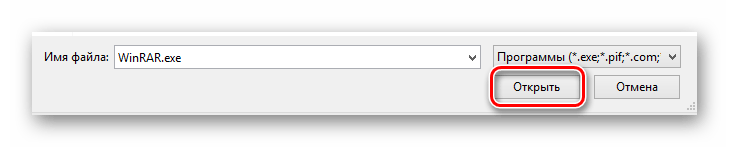
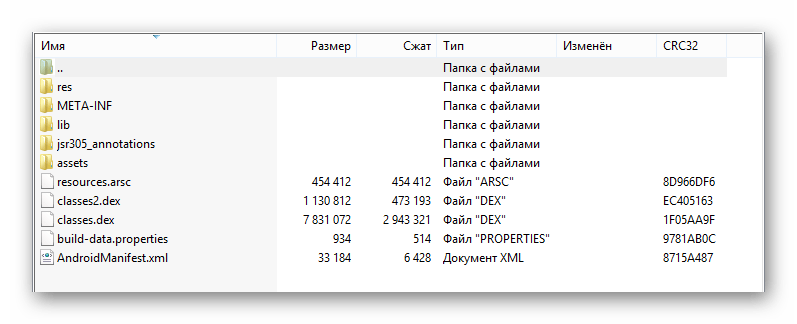
Безусловно, этот метод подойдет вам только в тех случаях, когда имеет место необходимость доступа к внутренним данным приложения. В противном случае, например, если требуется запустить файл, необходимо воспользоваться другими программами.
Способ 2: BlueStack
Вы, как пользователь ПК, возможно уже знакомы с эмуляторами какой-либо платформы в рамках операционной системы Виндовс. Именно к такого рода средствам относится BlueStacks.
Указанный эмулятор по всеобщему мнению считается лучшим и способен в полной мере удовлетворить потребности пользователя. Более того, данная программа поставляется на бесплатной основе с небольшими ограничениями, в частности касающимися рекламных баннеров.
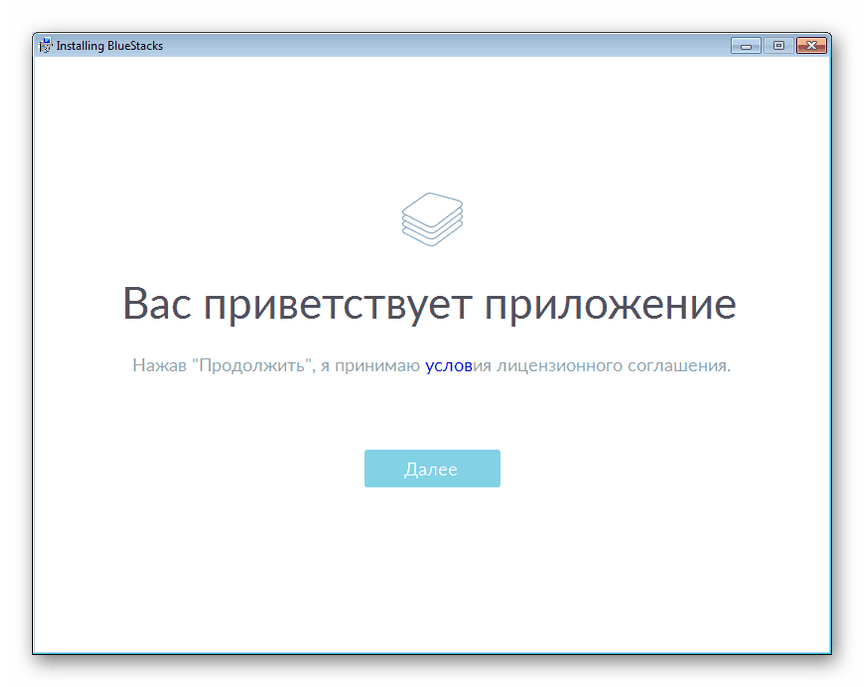
Помимо сказанного, рассматриваемый эмулятор имеет массу разнообразных настроек, благодаря которым вы сможете настроить платформу Android по своему усмотрению.
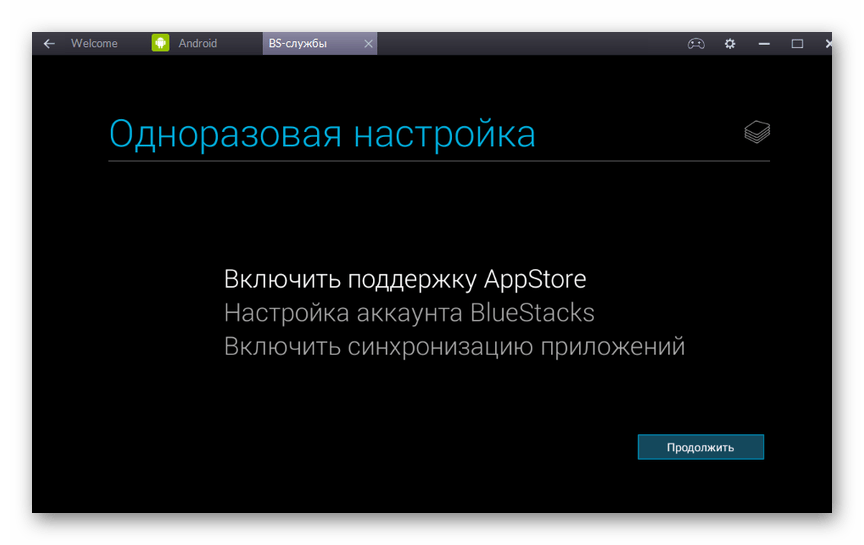
Вам также следует знать, что по умолчанию описываемый софт в полной мере поддерживает весь функционал стандартной платформы Android, в том числе и магазин Google Play. Таким образом, используя подобную программу, можно вовсе отказаться от использования APK-файлов, скачав и автоматически установив нужное приложение.

Статья рассчитана на то, что вы уже располагаете открываемым документом в соответствующем формате и в целом представляете, каким должен быть финальный результат действий.
Разобравшись с основными тонкостями, можно переходить к процессу открытия APK на компьютере с ОС Виндовс.
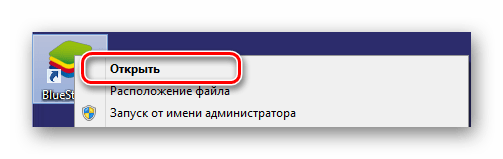
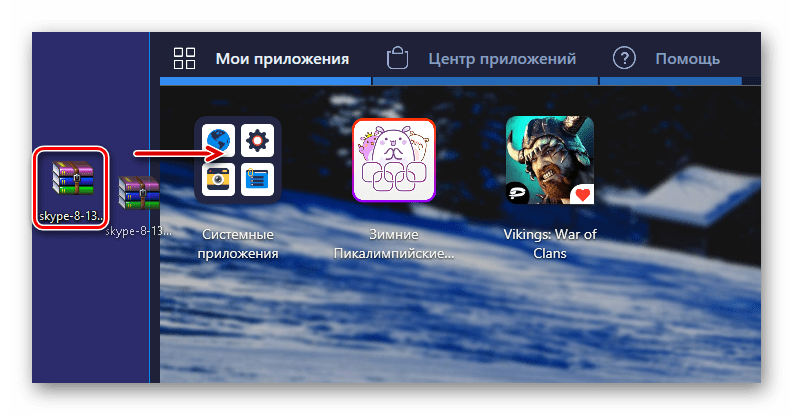
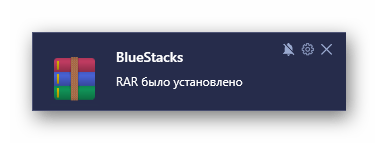
Так как нами использовалась стандартная версия программы с настройками по умолчанию, у вас указанное уведомление может отсутствовать.

На этом можно было бы закончить с методом, однако описанные действия являются не единственным возможным вариантом открытия APK-файла.
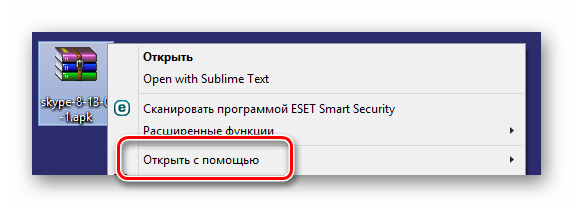

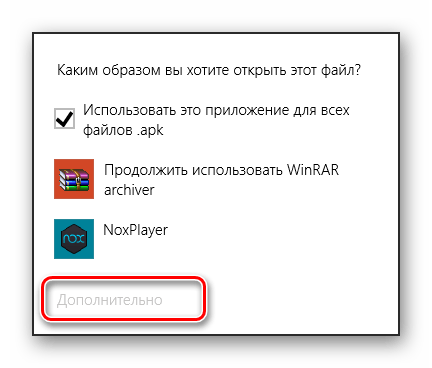
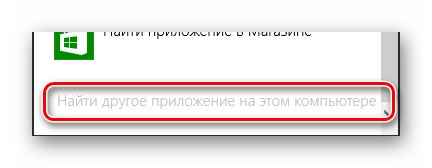
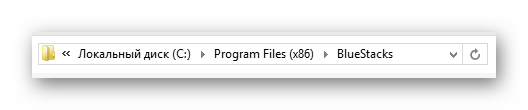

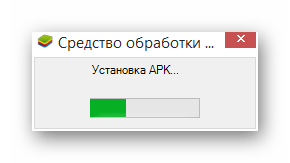
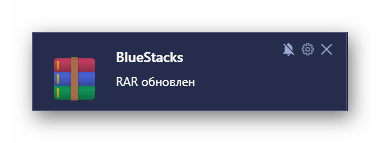
Следуя нашим инструкциям по работе с данным софтом, у вас не возникнет трудностей с открытием APK.
Способ 3: Nox Player
Еще одним достаточно востребованным эмулятором платформы Android является программное обеспечение Nox Player, в первую очередь призванное предоставить пользователям ПК возможность запуска мобильных приложений без ограничений по мощности. В плане функционала данное средство не сильно отличается от ранее рассмотренного BlueStacks, но обладает куда более упрощенным интерфейсом.
Nox гораздо менее требователен к ресурсам ПК, чем любой другой эмулятор со схожим набором возможностей. Опять же сравнивая рассматриваемый софт с BlueStacks, Nox Player отличается тем, что по умолчанию выполняет ассоциацию поддерживаемых файлов в рамках операционной системы Windows.
После того, как вы скачаете и установите Nox Player, обязательно выполните персональную настройку ПО.
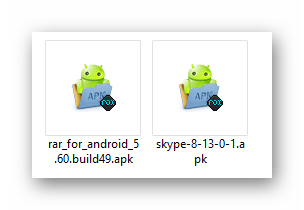
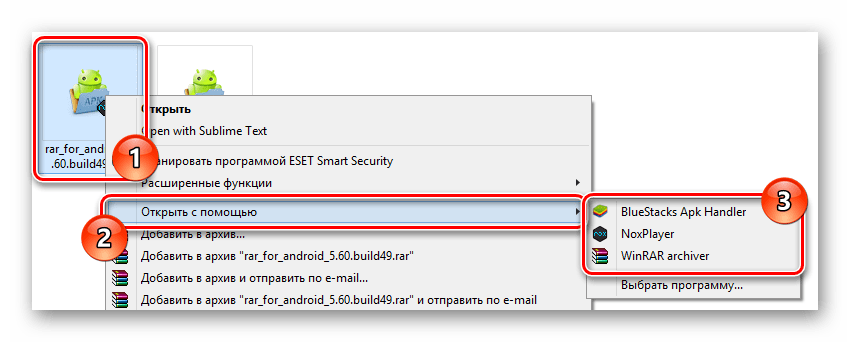
Вследствие возможной необходимости, вы также можете воспользоваться полным списком, кликнув по пункту «Выбрать программу».
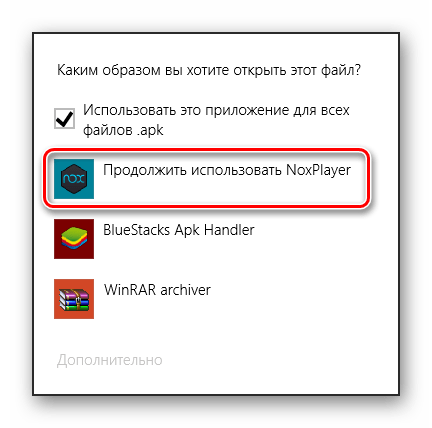
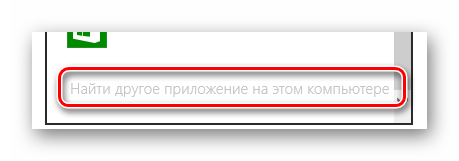
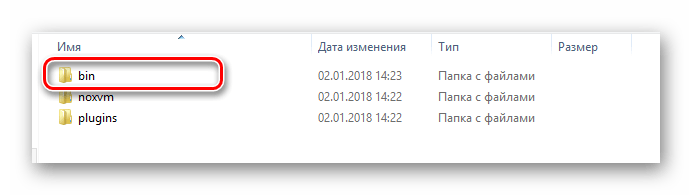
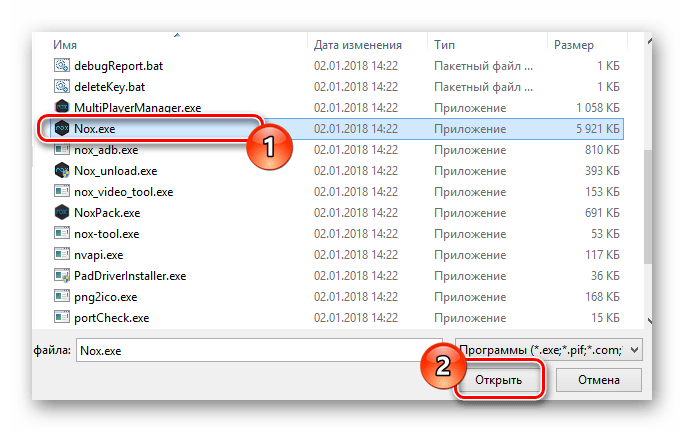
Как и в первых двух методах, можно воспользоваться ссылкой «Найти другие приложения на этом компьютере», открыв папку с Nox Player.

Помимо сказанного, Nox позволяет открывать APK непосредственно путем перетаскивания.
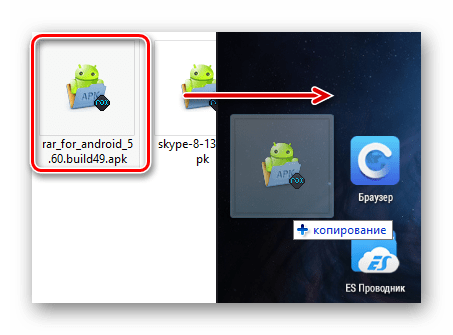

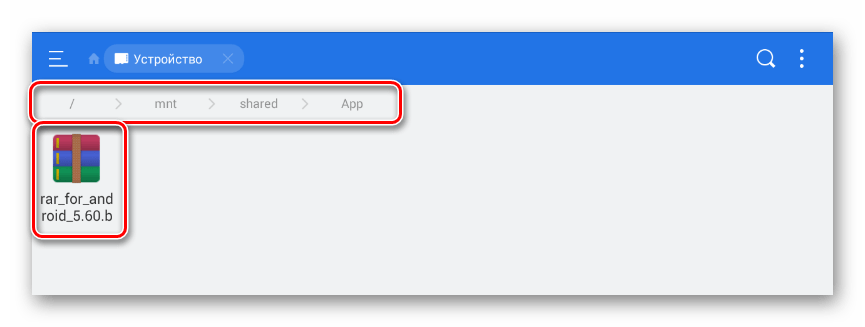

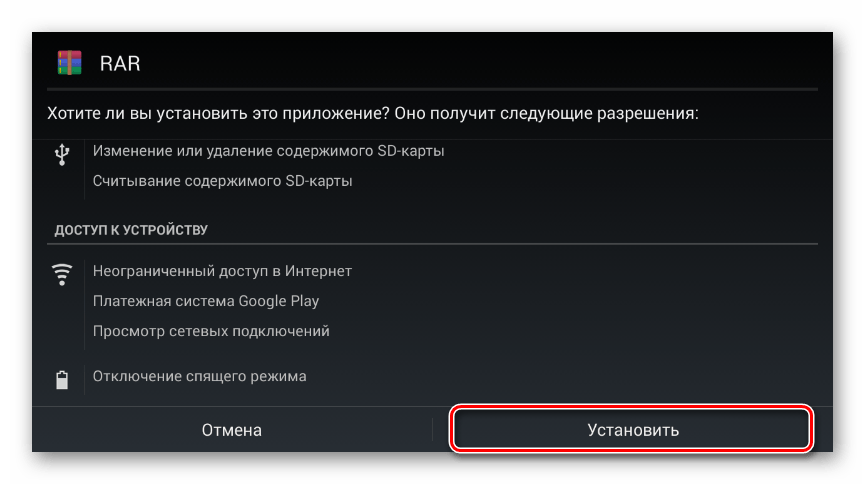
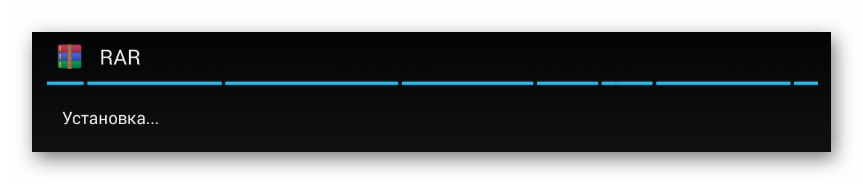
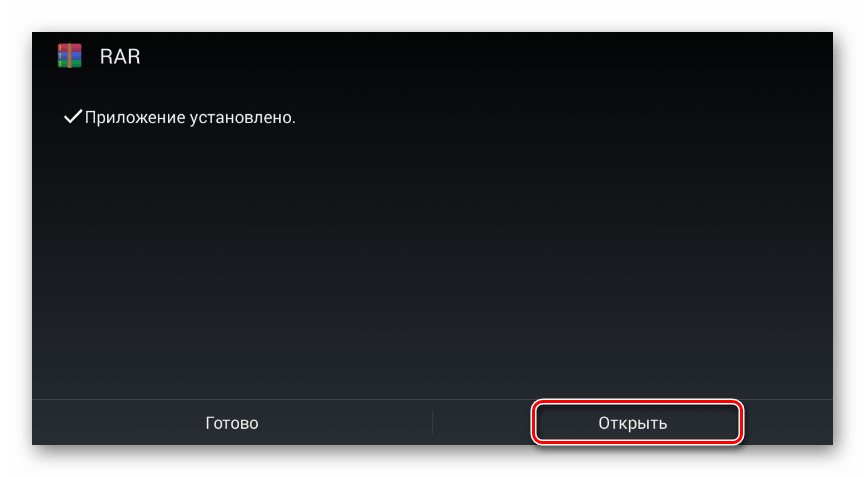
Непосредственно сам интерфейс программы также позволяет выполнять загрузку APK-приложений с компьютера через стандартный проводник Виндовс.

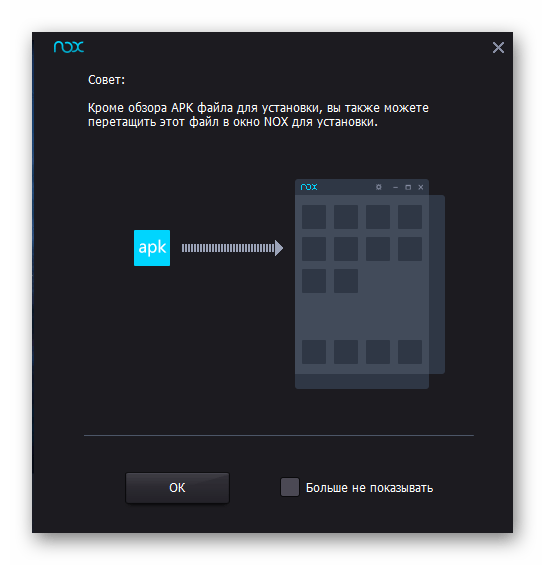
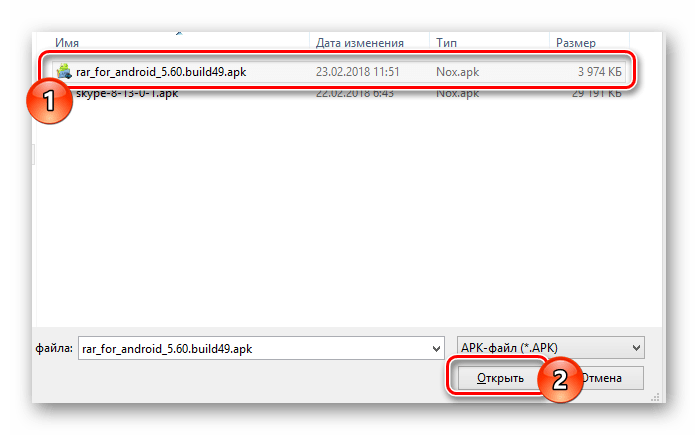
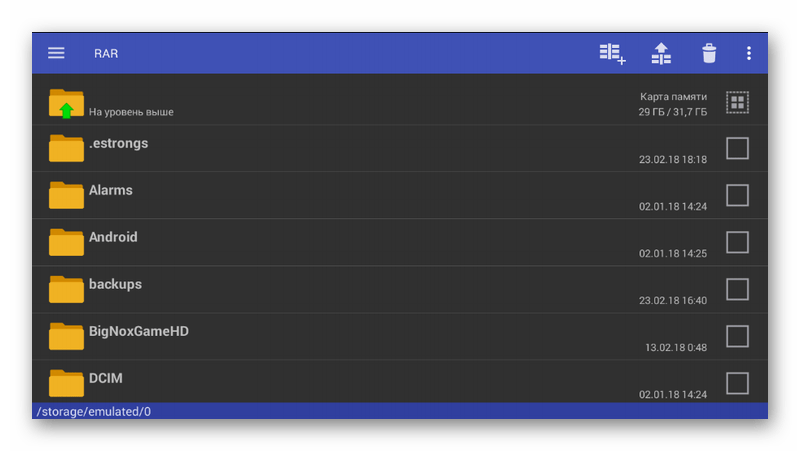
На этом данный метод заканчивается.
Способ 4: ARC Welder
Компания Google представила собственное приложение, позволяющее открывать APK-файлы прямо через браузер Chrome. Расширение предназначалось для использования тестировщиками и разработчиками, однако ничто не мешает установить его обычному юзеру и запускать там различные мобильные программы. От вас требуется выполнить всего несколько действий:
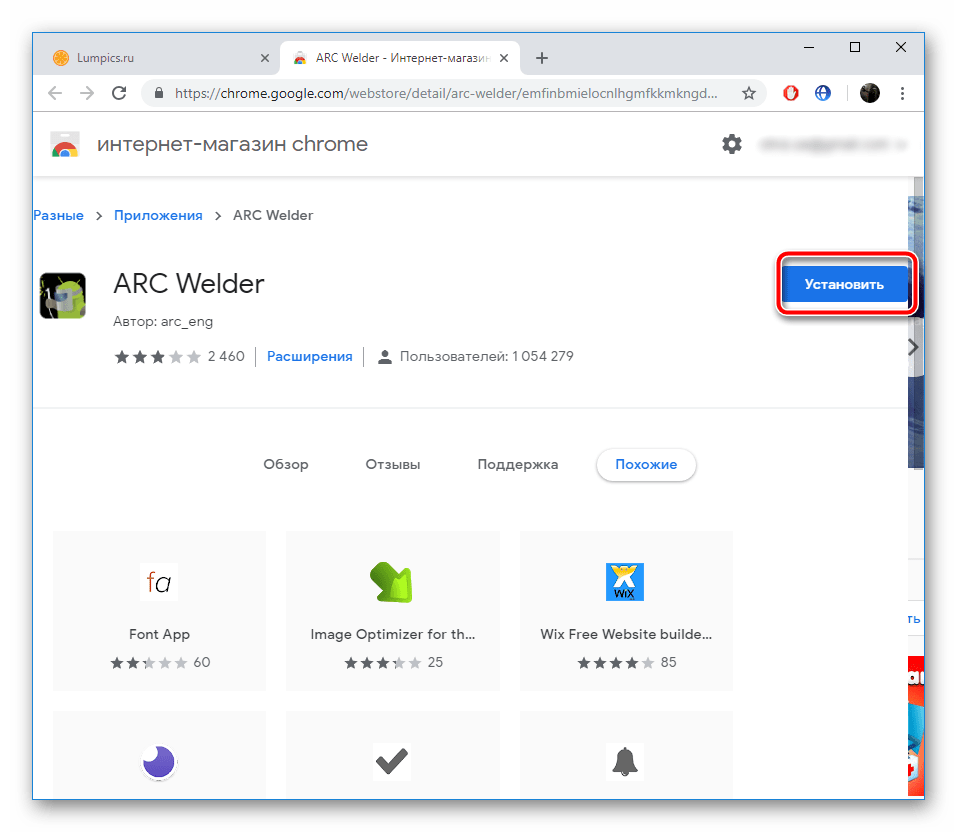
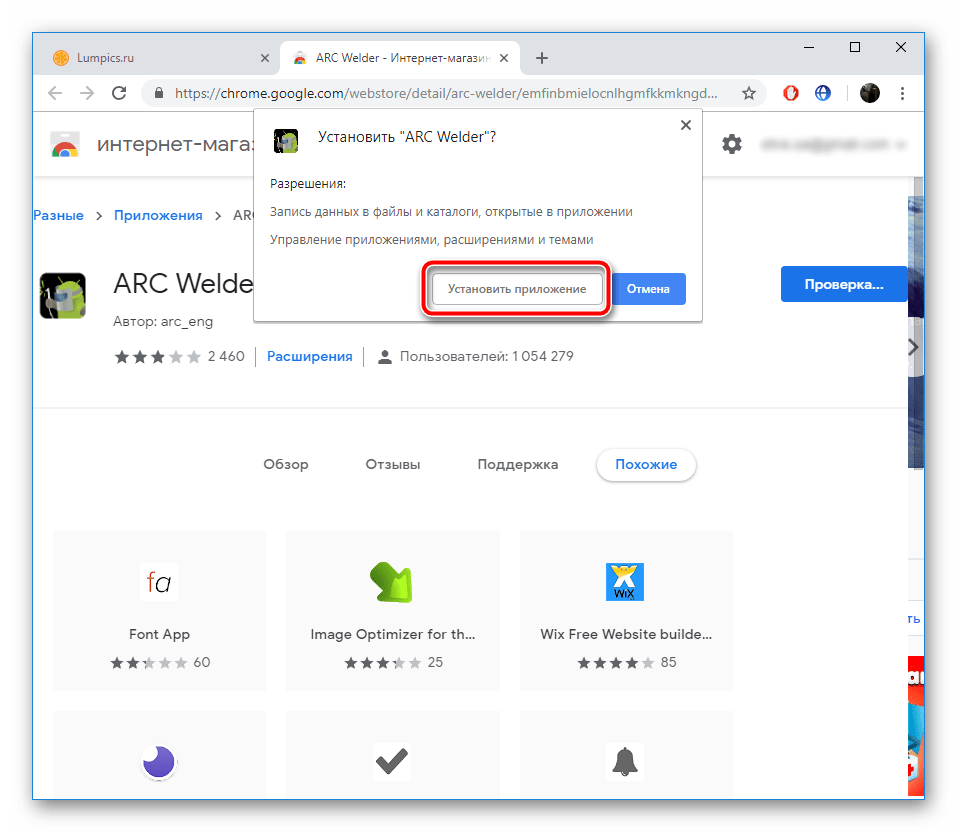

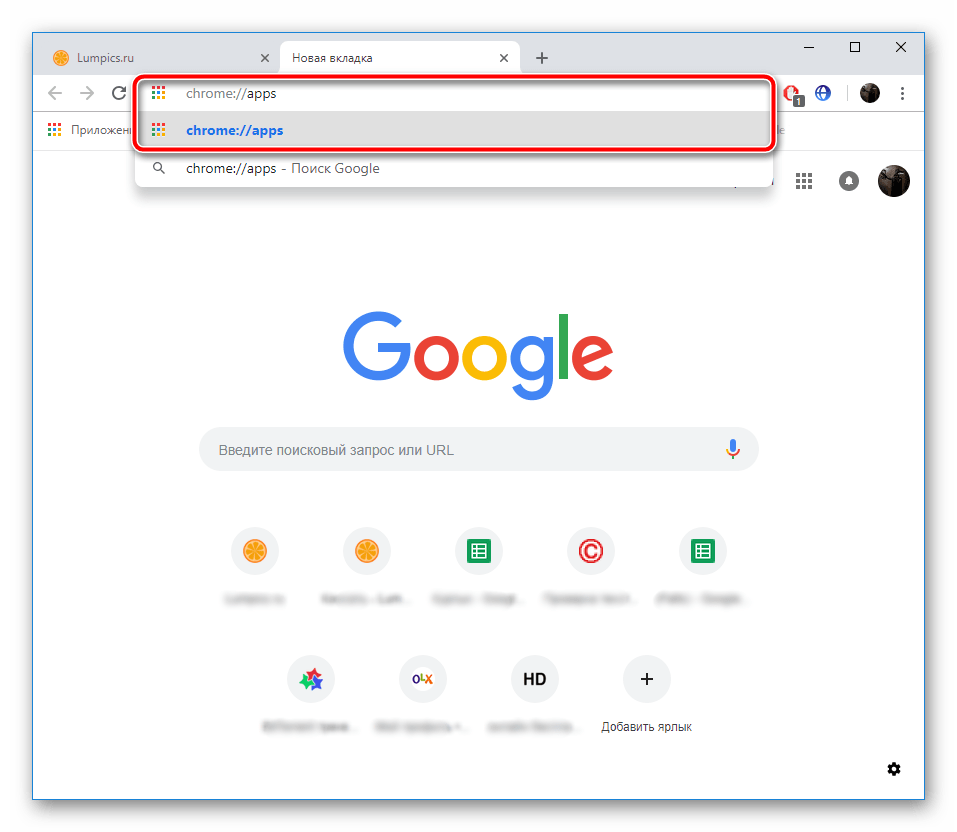
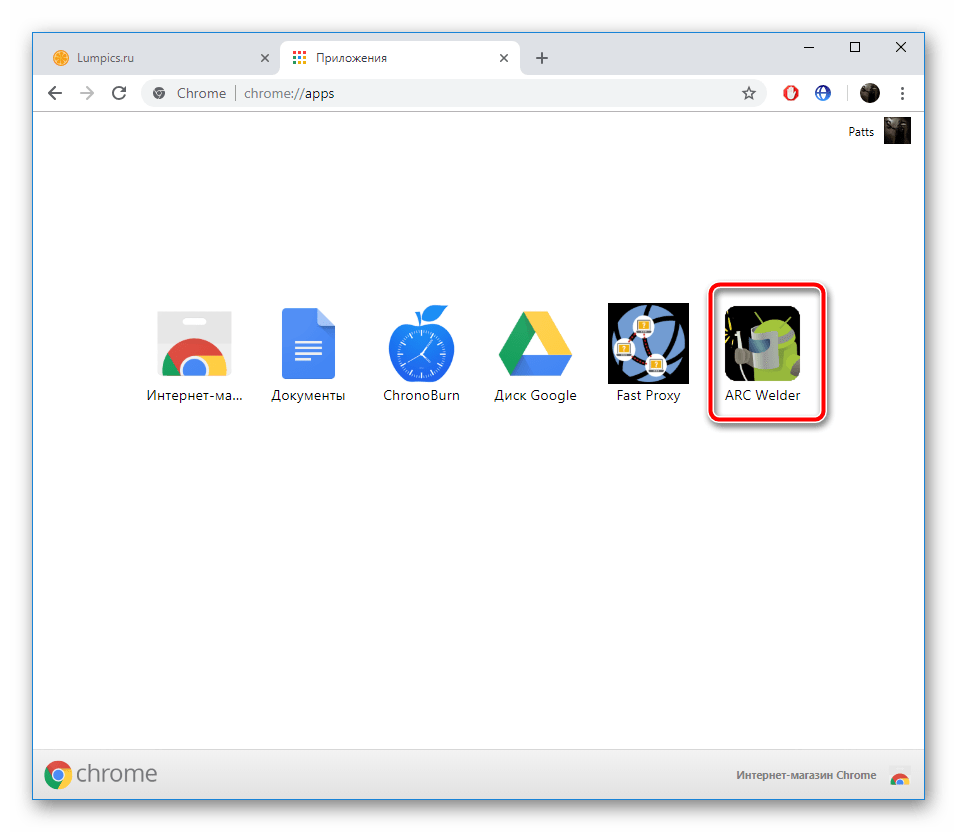

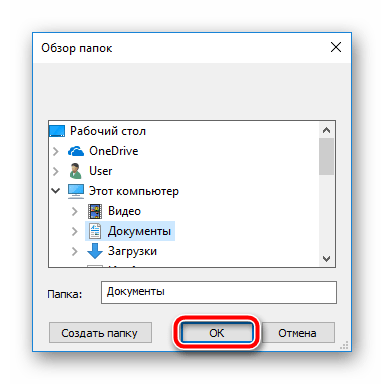
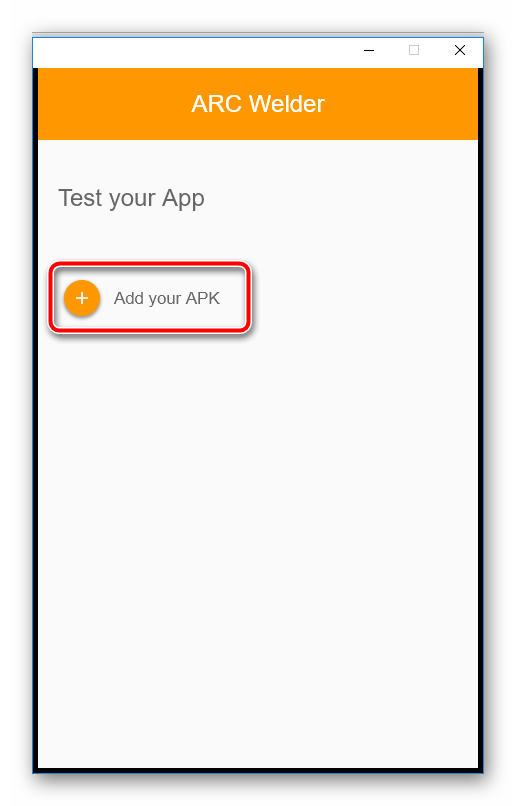
При скачивании из сторонних источников обязательно проверяйте файлы на наличие угроз через удобный антивирус.
Кроме этого в интернете присутствует отличный сервис VirusTotal, позволяющий проверить файл или ссылку на наличие вирусов.
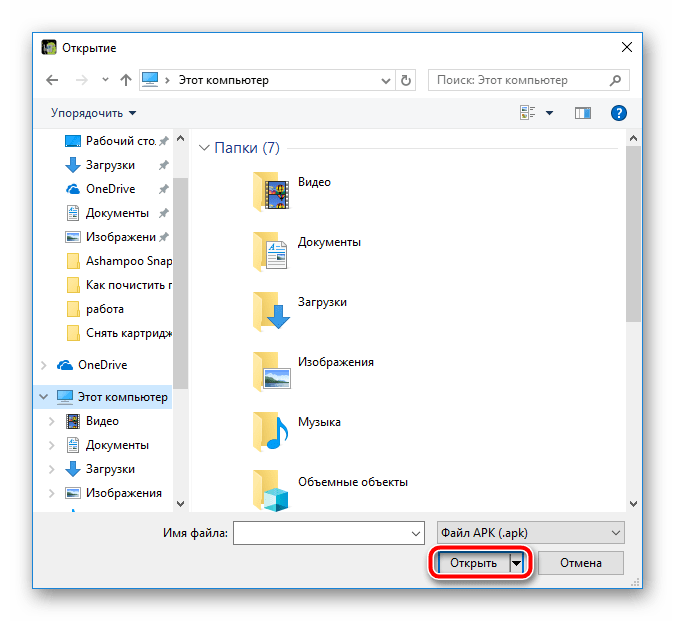
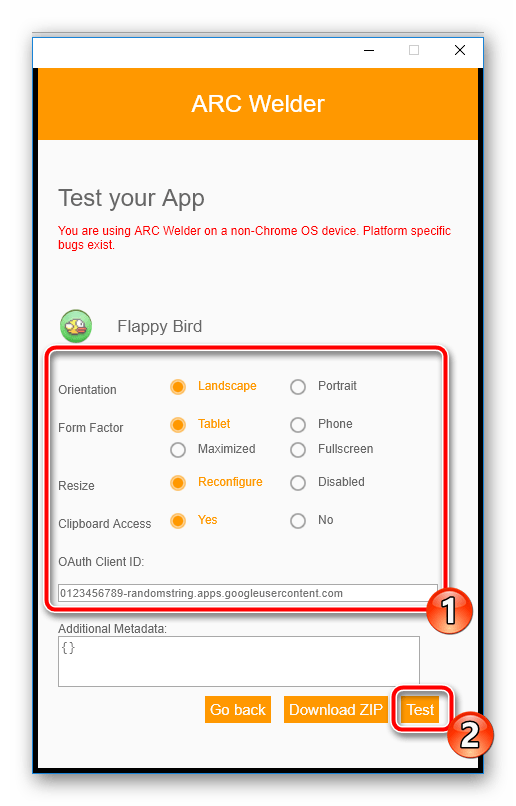
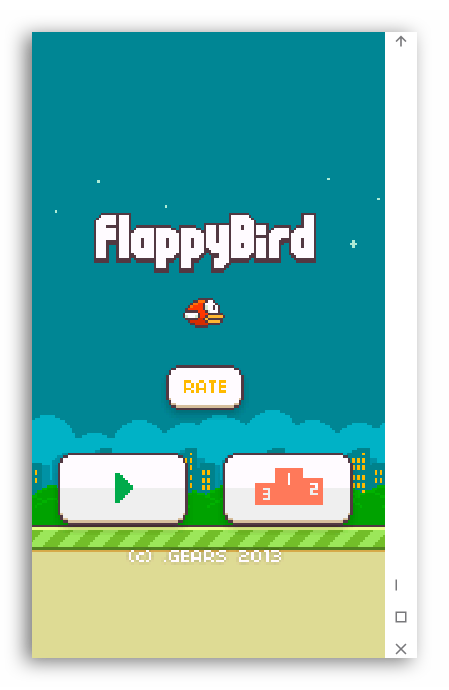
Как видите, способ с использованием ARC Welder достаточно легок, вам не нужно разбираться в дополнительном программном обеспечении, устанавливать правильные конфигурации и так далее. Просто инсталлируйте и запустите дополнение.
Выбирая методы открытия файлов, вам прежде всего необходимо отталкиваться от конечной цели обработки файла, будь то инициализация какой-либо игры или разархивирование данных дополнения для дальнейшего использования.
Помимо этой статьи, на сайте еще 12405 инструкций.
Добавьте сайт Lumpics.ru в закладки (CTRL+D) и мы точно еще пригодимся вам.
Отблагодарите автора, поделитесь статьей в социальных сетях.
Популярные эмуляторы Android для Windows


Содержание
Содержание
Эмуляторов Android под Windows 10 существует великое множество, и засунуть зеленого робота в одно из окон рабочего стола не составит большого труда. В данной подборке представлена пятерка лучших приложений, пользующихся заслуженной любовью и популярностью среди пользователей.
Зачем нужны эмуляторы?
Рано или поздно наступает момент, когда пользователь понимает, что его мобильный гаджет уже не соответствует определенным требованиям, и не «потянет» только что вышедшую новую игрушку. Но руки-то чешутся испытать ее как можно скорей! В таких случаях можно воспользоваться эмуляторами Android, развернув нужную версию операционки прямо на рабочем столе персонального компьютера.
Или, к примеру, смартфон находится в ремонте, а терять прогресс в играх и общение в мессенджерах категорически не хочется. Здесь также можно прибегнуть к помощи виртуального гаджета. Да и честно говоря, смотреть в большой монитор все же приятней, чем напрягать глаза в маленький экран.
Родителям на заметку! Установите эмулятор на стационарный ПК, и позвольте своему чаду дозировано играть в любимые игрушки на нем, а не на вашем смартфоне. И глазки будут целее, и телефон не придется добывать с боем из рук ребенка.
И совсем не стоит забывать о категории блоггеров, несущих в массы разумное доброе, вечное. А именно прохождения мобильных игр, и выкладывающих ролики с ними на свои каналы YouTube. Для них эмулятор — профессиональный инструмент захвата потокового видео.
Если с назначением программ-эмуляторов более-менее понятно, то вопрос: «Какую установить?» многих может поставить в тупик. Далее перейдем непосредственно к кандидатам, способным заменить собой мобильный гаджет.
MEmu Play
Версия программы предоставляется совершенно бесплатно, скачать дистрибутив можно с сайта разработчика. Эмулятор порадует пользователей своей полной русификацией, причем не только переведенными пунктами меню, но и глубокой проработкой пользовательского интерфейса внутри самой оболочки.

Для запуска эмулятора потребуется как минимум 1 ГБ оперативной памяти, видеокарта, поддерживающая OpenGL 2.0 и процессор, понимающий технологии виртуализации.
После установки MEmu пользователь получает полноценную версию мобильного устройства, дополненную различными удобными «фишками»:
BlueStacks

После установки и начальной настройки получаем полноценную копию своего гаджета на рабочем столе. В программе работает Google Play магазин, из которого доступно к установке огромное количество игр и приложений.
Интересной особенностью эмулятора является своя собственная игровая валюта, которая начисляется за скачивание и запуск приложений из магазина. Монетизировать ее не получится, а вот потратить в том же магазине на приобретение дополнительных «плюшек» — всегда пожалуйста.

Важно понимать, BlueStacks — довольно требователен к ресурсам ПК. Чтобы получить сносную графику (до 30 fps), рабочая станция должна иметь на борту 4-6 ГБ ОЗУ и как минимум двухъядерный процессор с тактовой частотой 1,8-2,5 ГГц и поддержкой виртуализации.
Именно по этой причине на слабом компьютере можно получить «подлагивание» эмулятора и его беспричинное прекращение работы.
NOX Player
Еще один эмулятор Android для запуска приложений и игр на стационарном компьютере. Получить бесплатную версию программы можно по адресу. Девиз разработчика: «Чем проще, тем лучше», поэтому интерфейс программы прост и интуитивно понятен, но в то же время наделен достаточно богатым функционалом. В арсенале эмулятора:

К сильным сторонам эмулятора относятся: стабильная и довольно шустрая работа, невысокие системные требования. По заявлению разработчика, минимум, что надо иметь в системном блоке: процессор с поддержкой виртуализации, 512 МБ ОЗУ и 1 ГБ свободного места на жестком диске. Этого вполне достаточно для запуска мессенджеров и простых 2D-приложений. Для запуска «тяжелых» игрушек потребуется значительно больше вычислительных ресурсов.
Remix OS Player
Уже из названия видно, что, скачав данный эмулятор, пользователь получает полноценную операционную систему. Получить бесплатную версию эмулятора можно с сайта производителя. Внешне интерфейс программы очень схож с NOX Player, и в этом нет ничего удивительного, ведь NOX разрабатывался как облегченная и упрощенная версия Remix OS.

Инсталляционный пакет на сайте разработчика имеет внушительные 780 МБ. Приложение предъявляет низкие системные требования к железу (ОЗУ от 1 ГБ и двухъядерный процессор с технологией виртуализации), но в то же время наделено хорошим быстродействием. В виртуальной среде существует возможность запуска большинства «тяжелых» игр с достойными показателями fps.
Существенным недостатком эмулятора является его категорическое нежелание работать с процессорами AMD. Чтобы насладиться богатым функционалом, системой должен управлять центральный процессор производства Intel.
Genymotion
Единственный софт из представленной подборки, предназначенный для профессионального использования. Если у предшественников во главу угла ставятся игровые возможности, то в случае с Genymotion, главенствуют механизмы тестирования приложений. Простая, но надежная система с высокой производительностью — хорошее тому подспорье.

Эмулятор работает в связке со средой разработки приложений Android Studio, и в последующем не требует потери времени на компиляцию исполняемого файла и его установку на устройство. Разработчик сразу может видеть в окне программы результат проделанных изменений.
Еще одну сложность при первичной настройке приложения вызывает процесс интеграции Genymotion в Android Studio. Для этого необходимо дополнительно скачать плагин и «внедрить» его в среду разработчика. На выходе получаем мощный пакет для оперативного тестирования созданных под Android приложений.
Вывод
Конечно, эмуляторы не могут полностью заменить мобильный гаджет. Они медлительны, иногда «глючны», но как альтернатива — вполне имеют право на жизнь. И если смартфон уже не «тянет» любимые игры, в них всегда можно «погонять» на рабочем столе компьютера.