
Инструкция как установить браузер на компьютер и настроить его по умолчанию?

Сегодня мы поговорим о том, как установить браузер на компьютер. Независимо от того, какой обозреватель вы выберете, помните, что скачивать его нужно только из официальных ресурсов. Следует помнить, что 3 самых распространенных браузера – «Опера», «Яндекс» и «Гугл Хром» в настоящее время построены на базе одного движка Chromium.
Функциональная часть этих обозревателей очень схожа, отличия лишь мелких деталях, а также настройках. Принять решение о том, какое приложение инсталлировать можно только после собственноручной проверки каждого из них в работе.
Установить браузера бесплатно на компьютер может каждый, помните, что если у вас за подобное программное обеспечение просят денег, скорее всего, вы попали на мошенников. Интернет-браузеры – это программное обеспечение, которое распространяется бесплатно, и его можно получить на официальных ресурсах разработчика.
Скачать браузеры и установить их на компьютер используя официальный сайт разработчика – это значит обезопасить себя от вирусов, которые встречаются на страницах с сомнительной репутацией. Разработчики данных программных продуктов сами заинтересованы в том, чтобы пользователи их получили бесплатно.
Это объясняется тем, что Google – это самый масштабный поисковик в мире, а Яндекс – в русскоязычном сегменте интернета. Что касается создателей «Оперы» и «Мозиллы» им крупные поисковики доплачивают, чтобы именно их поисковая система использовалась, как основная.
Как установить браузер Google Chrome (Гугл Хром)

Итак, чтобы решить вопрос, как установить браузер Гугл Хром на компьютер, переходим на официальный сайт компании Google и загружаем последнюю версию обозревателя, которая при этом должна соответствовать, используемой на ПК операционной системе.
Нажимаем «Скачать» и получаем доступ к нескольким параметрам. Во время установки поступит вопрос об автоматической отправке отчетов. В них может содержаться информация об ошибках, а также ваши оценки посещенных сайтов.
Нажимаем «Принять условия и установить» и, тем самым, запускаем процесс загрузки компонентов Google Chrome на компьютер. После этого начинается инсталляция, затем обозреватель запустится автоматически.
Данный обозреватель отличается высокой надежностью и сохраняет вводимую ранее информацию. Данные об установленной версии браузера можно посмотреть в пункте «О браузере Гугл Хром» главного меню.
Как только производитель выпустит обновления, они автоматически будут загружены и начнут действовать после следующей перезагрузки браузера. На официальном сайте можно получить даже бета-версию Chrome, таким образом испытать на практике возможности, которые только тестируются разработчиком.
Специально для этого браузера создано множество дополнений, они устанавливаются отдельно и существенно увеличивают его возможности.
Как установить Яндекс Браузер на компьютер
Яндекс Браузер также создан на базе технологии WebKit. На 90% возможности этого обозревателя совпадают с Google Chrome. Установка проходит по знакомому алгоритму.
Опера (Opera browser)
Браузер Опера перешел от собственного движка к уже знакомой нам технологии WebKit. Присутствующий в нем ранее почтовый клиент, отныне распространяется, как самостоятельное приложение. «Опера» быстра и надежна.
Если на компьютере уже есть устаревшая версия обозревателя, в ходе новой установки можно из имеющегося браузера получить различные данные, включая пароли и закладки.
Интернет Эксплорер и Firefox
Данные браузеры относятся к числу старейших, однако активно используются и в настоящее время. Главной особенностью данного обозревателя можно считать то, что он идеально подходит для использования разнообразных дополнений, которых успели разработать очень много.
Как установить браузер по умолчанию
Теперь обсудим, как сделать браузером по умолчанию Google Chrome. Если вы используете Windows 10, нажмите «Пуск». Далее переходим в «Параметры», открываем «Приложения по умолчанию». Открываем раздел «Веб-браузер», нажимаем на название обозревателя, как правило, это Microsoft Edge. После этого возникнет окно «Выберите приложение», указываем вариант Google Chrome.
Далее последовательно используем пункты «Программы», «Программы по умолчанию» и «Задать программу по умолчанию». Слева указываем Google Chrome. Применяем функцию «Использовать эту программу по умолчанию» и нажимаем ОК.
Главной становится «Опера»
Далее рассмотрим, как изменить браузер по умолчанию на Opera. Во всех версиях операционной системы Windows, за исключением Windows 10, замена происходит в автоматическом режиме, в ходе установки обозревателя.
Однако решение о том, чтобы выбрать браузер по умолчанию может быть принято и позже. Для этого существует несколько способов. Сперва обсудим, как добиться нужного результата используя настройки браузера.
Алгоритм следующий:
При использовании ОС Windows 8 или 8.1, возникнет дополнительное окно, в котором будут приведены все обозреватели, которые установлены на ПК. В данном случае, выбираем необходимый и подтверждаем его использование «по умолчанию». Изменить основной браузер можно и посредством системных настроек.
Также для решения поставленного вопроса можно использовать диалоговое окно браузера, которое находится в «Экспресс-панели». Просто выбираем «Да» в ответ на соответствующий вопрос.
Ошибки при установке браузеров
Далее поговорим о том, что делать, если не удается установить браузер на компьютер. Чаще всего это происходит потому, что он был инсталлирован прежде и неверно удален. Во многих браузерах отсутствует деинсталлятор, поэтому иногда пользователи по ошибке могут удалить каталог, в который помещен браузер.
Кроме того, если возникают сложности с установкой браузера, можно воспользоваться его портативной версией. Существуют и другие причины по которым обозреватель может не установиться, однако они встречаются настолько редко, что нет необходимости говорить о них подробно.
Установка и обновление браузера
Системные требования
Перед установкой убедитесь, что ваш компьютер соответствует системным требованиям:
Windows 10, Windows 8.1, Windows 8, Windows 7
Intel Pentium 4 и выше
Свободное место на диске
Windows 10, Windows 8.1, Windows 8, Windows 7
Intel Pentium 4 и выше
Свободное место на диске
Intel, Apple M1 (на архитектуре ARM)
Свободное место на диске
Intel, Apple M1 (на архитектуре ARM)
Свободное место на диске
Установка
Браузер по умолчанию
Чтобы все ссылки по умолчанию открывались в Яндекс.Браузере:
Обновление
Яндекс.Браузер обновляется автоматически. Без обновления браузер не сможет защитить ваши данные от новых угроз.
Переустановка
Чтобы переустановить браузер, сохранив все данные личного профиля, включая вкладки, разрешения для сайтов, сессию и другие:
В процессе переустановки все данные профиля будут удалены с компьютера. Но если вы делали синхронизацию, большая часть данных профиля сохранится на сервере Яндекса. После синхронизации эти данные восстановятся. Если вы не хотите, чтобы данные восстановились, удалите их с сервера.
Удаление
Данные и настройки удаляются только с локального компьютера. Если вы делали синхронизацию, большая часть данных профиля сохранилась на сервере Яндекса. После переустановки браузера и синхронизации его с сервером ваши личные данные и настройки браузера восстановятся. Если вы не хотите восстанавливать данные, удалите их с сервера.
Вопросы об установке и обновлении
Полная версия установщика Яндекс.Браузера позволит вам установить браузер при медленном интернете или даже при отсутствии интернета. Скачать полную версию.
Пока установить браузер для нескольких пользователей Windows невозможно.
Скорее всего установочный файл не был загружен полностью.
Скачайте полную версию установщика и установите браузер. Если это не помогло, напишите в службу поддержки.
Скачайте полную версию браузера. Установите его, полностью отключив на время установки все антивирусы.
В последней версии браузера:
Если вы используете прокси-сервер или файрвол, выключите их и обновите браузер. Также выключите антивирус и повторите попытку обновления. Если это не помогло — обновите браузер вручную.
Скачайте последнюю версию браузера и установите ее. Удалять прежнюю версию не обязательно.
Если это не помогло, скачайте последнюю версию и установите ее поверх текущей.
Отключить автоматическое обновление браузера нельзя. Только самая последняя версия браузера обеспечивает максимальную защиту от интернет-угроз.
Яндекс.Браузер обновляется автоматически, независимо от того, пользуетесь вы им или нет. Это делается для вашей безопасности: в интернете постоянно появляются новые угрозы, а в браузере — новые методы защиты.
Мы не рекомендуем отключать автоматическое обновление в фоновом режиме, но при необходимости вы можете это сделать:
После этого автоматическое обновление в фоновом режиме будет отключено. Но как только вы откроете браузер, он немедленно проверит наличие обновлений и в дальнейшем будет это делать регулярно во время работы.
По умолчанию браузер запускается автоматически при запуске Windows. Чтобы отключить автозапуск:
Чтобы отключить голосовую активацию Алисы:
Чтобы запретить расширениям работать в фоновом режиме:
Установка и обновление браузера
Системные требования
Перед установкой убедитесь, что ваш компьютер соответствует системным требованиям:
Windows 10, Windows 8.1, Windows 8, Windows 7
Intel Pentium 4 и выше
Свободное место на диске
Windows 10, Windows 8.1, Windows 8, Windows 7
Intel Pentium 4 и выше
Свободное место на диске
Intel, Apple M1 (на архитектуре ARM)
Свободное место на диске
Intel, Apple M1 (на архитектуре ARM)
Свободное место на диске
Установка
Браузер по умолчанию
Чтобы все ссылки по умолчанию открывались в Яндекс.Браузере:
Обновление
Яндекс.Браузер обновляется автоматически. Без обновления браузер не сможет защитить ваши данные от новых угроз.
Переустановка
Чтобы переустановить браузер, сохранив все данные личного профиля, включая вкладки, разрешения для сайтов, сессию и другие:
В процессе переустановки все данные профиля будут удалены с компьютера. Но если вы делали синхронизацию, большая часть данных профиля сохранится на сервере Яндекса. После синхронизации эти данные восстановятся. Если вы не хотите, чтобы данные восстановились, удалите их с сервера.
Удаление
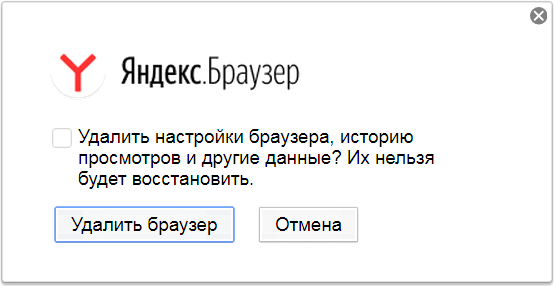
Данные и настройки удаляются только с локального компьютера. Если вы делали синхронизацию, большая часть данных профиля сохранилась на сервере Яндекса. После переустановки браузера и синхронизации его с сервером ваши личные данные и настройки браузера восстановятся. Если вы не хотите восстанавливать данные, удалите их с сервера.
Вопросы об установке и обновлении
Полная версия установщика Яндекс.Браузера позволит вам установить браузер при медленном интернете или даже при отсутствии интернета. Скачать полную версию.
Пока установить браузер для нескольких пользователей Windows невозможно.
Скорее всего установочный файл не был загружен полностью.
Скачайте полную версию установщика и установите браузер. Если это не помогло, напишите в службу поддержки.
Скачайте полную версию браузера. Установите его, полностью отключив на время установки все антивирусы.
В последней версии браузера:
Если вы используете прокси-сервер или файрвол, выключите их и обновите браузер. Также выключите антивирус и повторите попытку обновления. Если это не помогло — обновите браузер вручную.
Скачайте последнюю версию браузера и установите ее. Удалять прежнюю версию не обязательно.
Если это не помогло, скачайте последнюю версию и установите ее поверх текущей.
Отключить автоматическое обновление браузера нельзя. Только самая последняя версия браузера обеспечивает максимальную защиту от интернет-угроз.
Яндекс.Браузер обновляется автоматически, независимо от того, пользуетесь вы им или нет. Это делается для вашей безопасности: в интернете постоянно появляются новые угрозы, а в браузере — новые методы защиты.
Мы не рекомендуем отключать автоматическое обновление в фоновом режиме, но при необходимости вы можете это сделать:
После этого автоматическое обновление в фоновом режиме будет отключено. Но как только вы откроете браузер, он немедленно проверит наличие обновлений и в дальнейшем будет это делать регулярно во время работы.
По умолчанию браузер запускается автоматически при запуске Windows. Чтобы отключить автозапуск:
Чтобы отключить голосовую активацию Алисы:
Чтобы запретить расширениям работать в фоновом режиме:
Установка популярных браузеров на компьютер

Сейчас у практически каждого пользователя компьютером имеется доступ к интернету. Поиск различной информации в нем осуществляется через веб-обозреватель. Каждая такая программа работает примерно по одному и тому же принципу, однако отличается по интерфейсу и дополнительным инструментам. Сегодня речь в нашей статье пойдет о том, как инсталлировать на свой ПК браузер. Мы приведем развернутые инструкции, чтобы даже у начинающих юзеров данный процесс прошел успешно.
Устанавливаем популярные браузеры на компьютер
Установка всего приведенного ниже ПО имеет схожий принцип действий, однако свои особенности есть у каждого. Поэтому, чтобы не возникло никаких проблем, мы сразу рекомендуем перейти к разделу с необходимым вам браузером и точно следовать руководствам, которые там приведены.
Opera
Разработчики Opera предлагают пользователям выбрать один из двух способов инсталляции, каждый из которых будет полезен в определенных ситуациях. Кроме этого с помощью встроенного мастера доступна повторная установка для сброса параметров. Обо всех этих трех методах читайте подробнее в другой нашей статье по ссылке ниже.
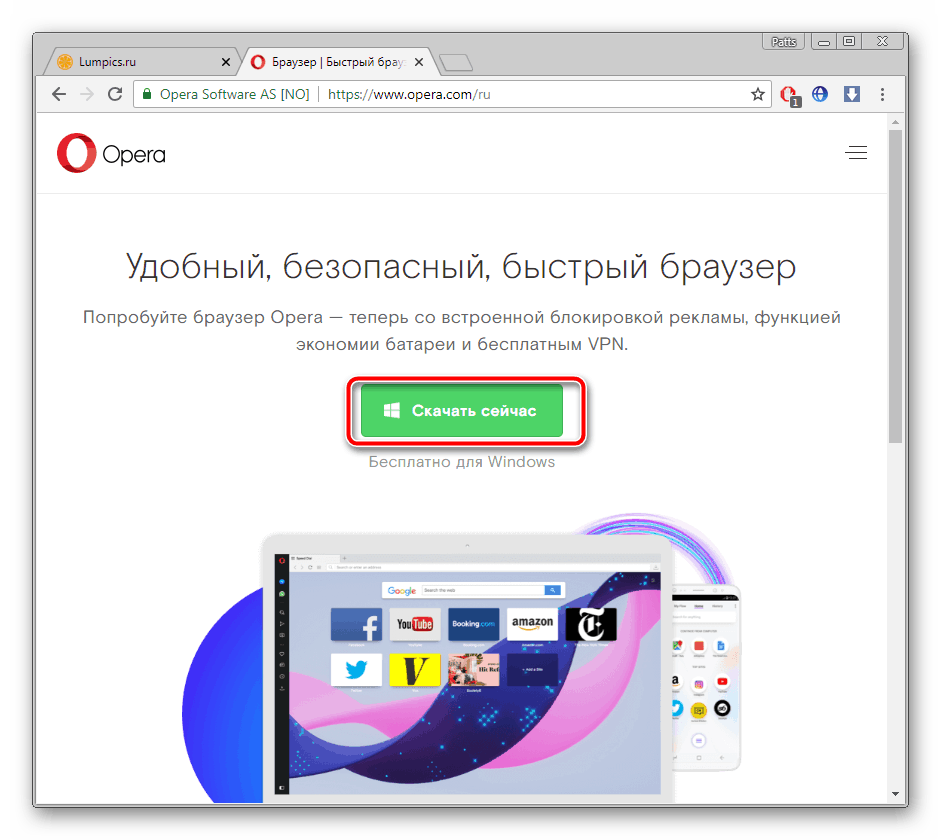
На нашем сайте также присутствуют материалы, позволяющие разобраться с настройкой дополнительных параметров Оперы перед началом работы в ней. Знакомьтесь с ними по следующим ссылкам.
Google Chrome
Пожалуй, одним из самых известных в мире браузеров является Google Chrome. Он работает на большинстве популярных операционных системах, синхронизирует данные с аккаунтов, что позволяет еще с большим комфортом пользоваться интернетом. Инсталляцияэтого обозревателя на компьютер не вызывает трудностей, все выполняется буквально в несколько действий. Развернутые инструкции на эту темы вы найдете ниже.
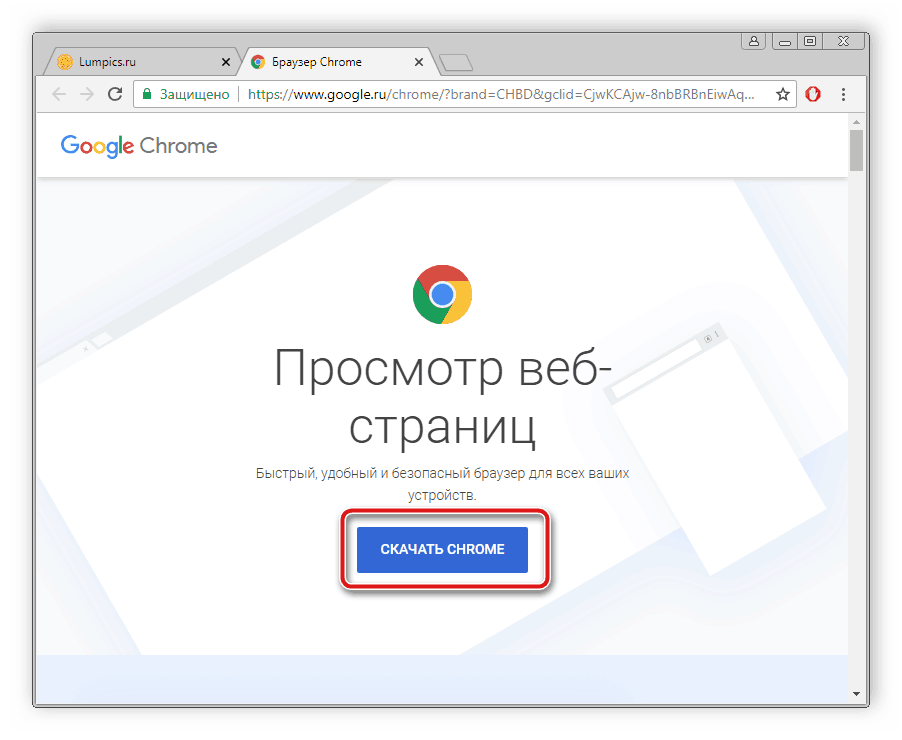
Кроме этого в Хроме присутствует встроенный переводчик, официальное дополнение и множество других расширений. Гибкая регулировка параметров позволит настроить веб-обозреватель под себя.
Яндекс.Браузер
Браузером от компании Яндекс пользуется популярностью среди отечественных юзеров и считается одним из самых удобных. Его установка не является чем-то сложным, а все манипуляции можно условно разделить на три простых шага. Сначала происходит загрузка файлов из интернета, потом инсталляция с помощью специального мастера и предварительная настройка параметров. Детальное руководство по выполнению этих процессов читайте в статье от другого нашего автора.
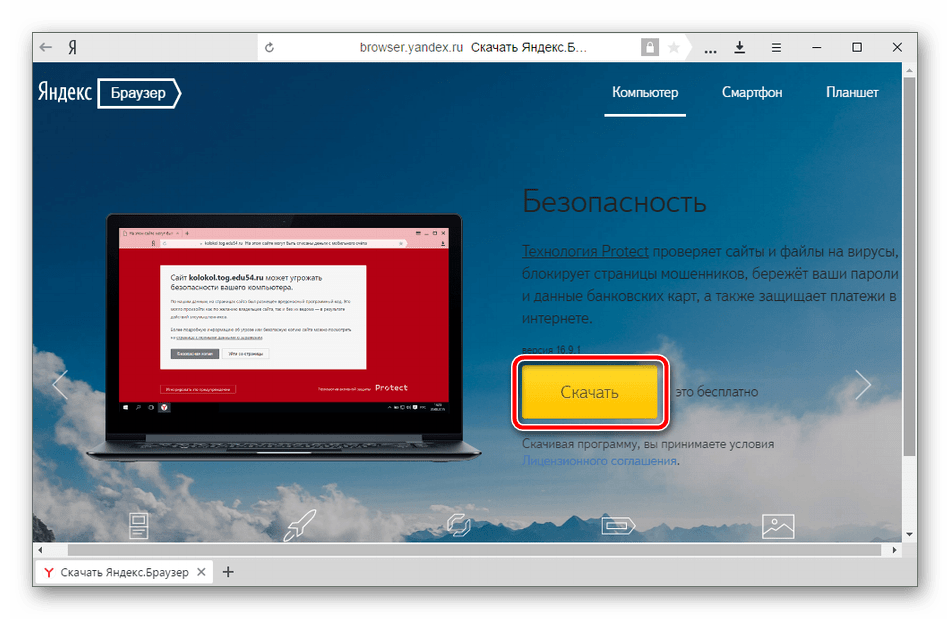
Если у вас возникло желание поставить Яндекс.Браузер обозревателем по умолчанию, обновить его или инсталлировать дополнения, помогут вам в этом наши статьи по следующим ссылкам.
Mozilla Firefox
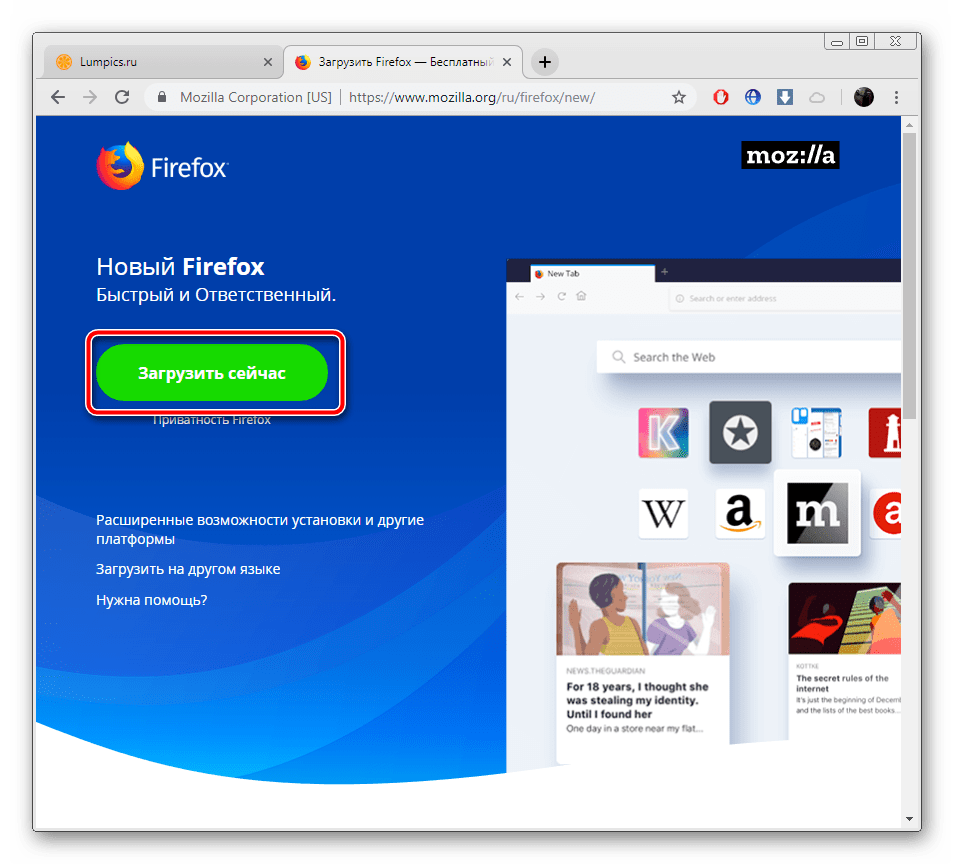
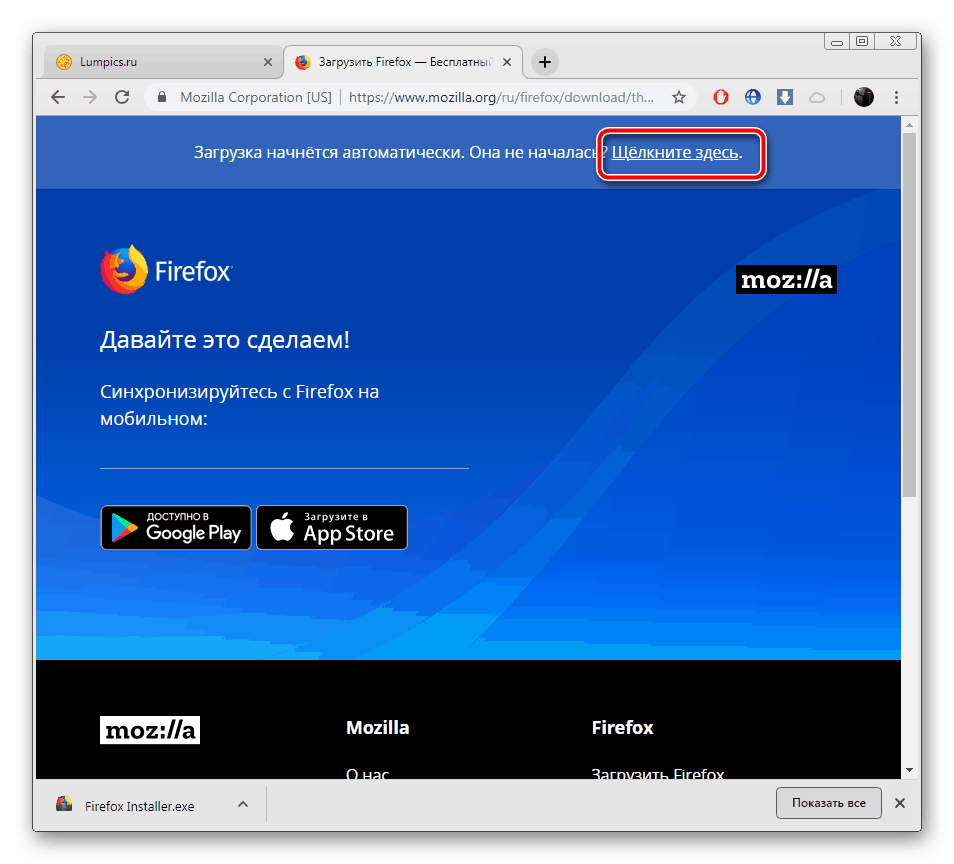
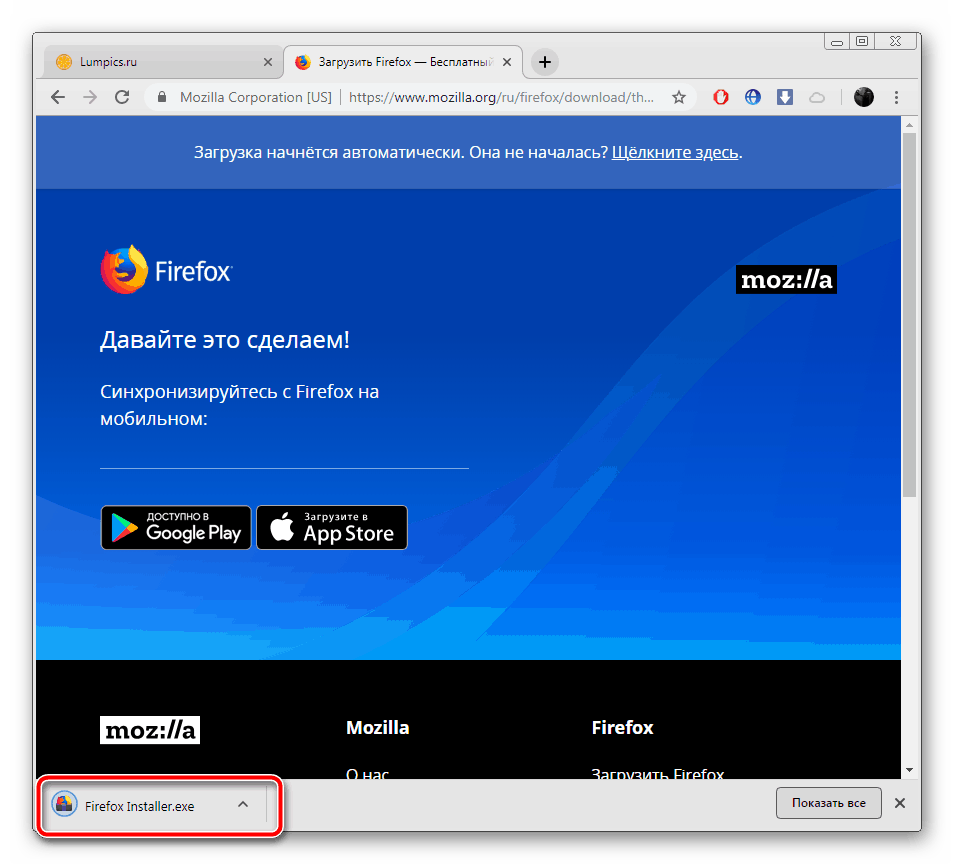
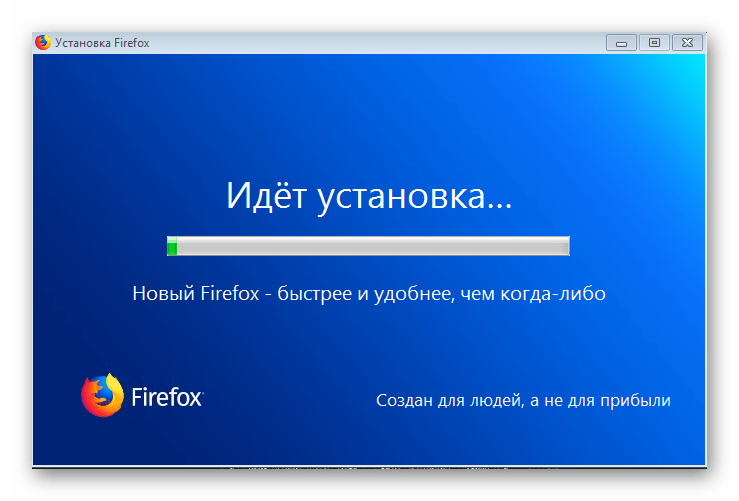
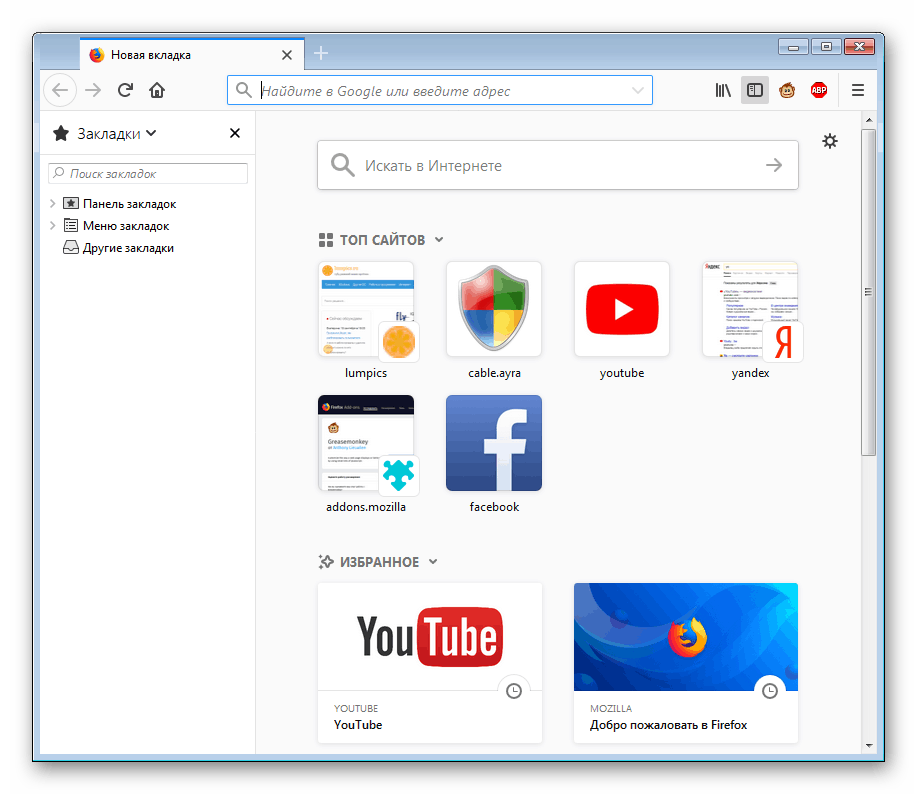
Инсталляция Mozilla Firefox выполняется буквально в несколько шагов. Любой юзер без проблем осуществит этот процесс, если будет следовать приведенной ниже инструкции:
Internet Explorer
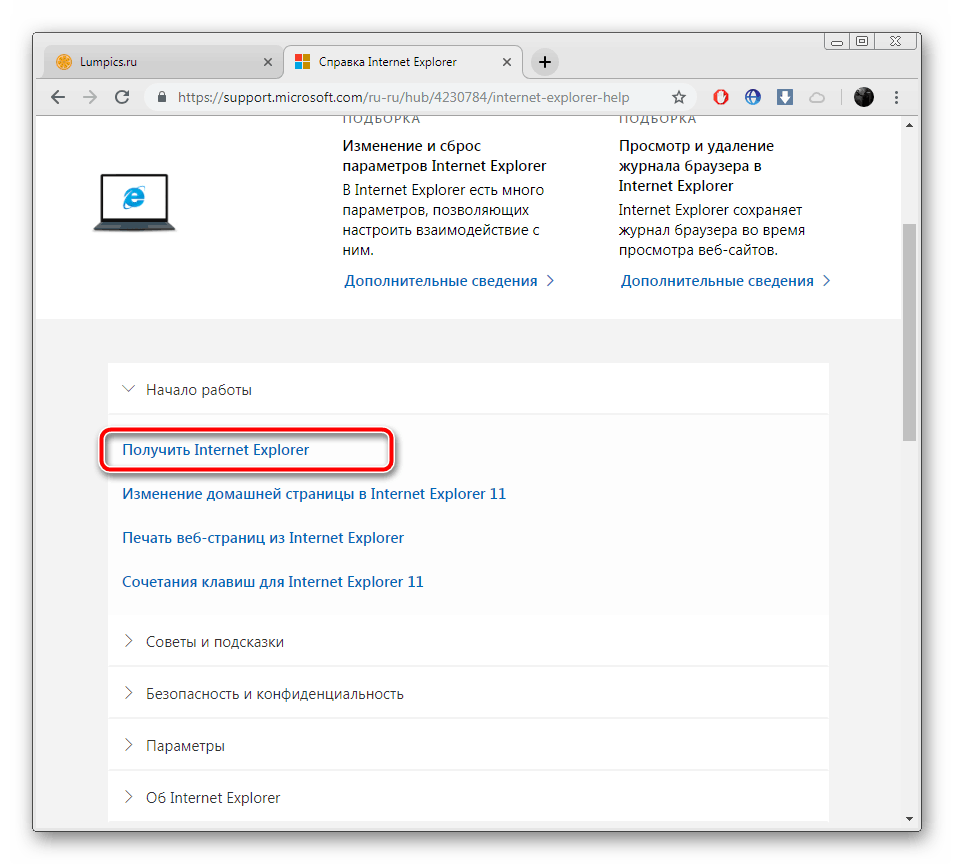
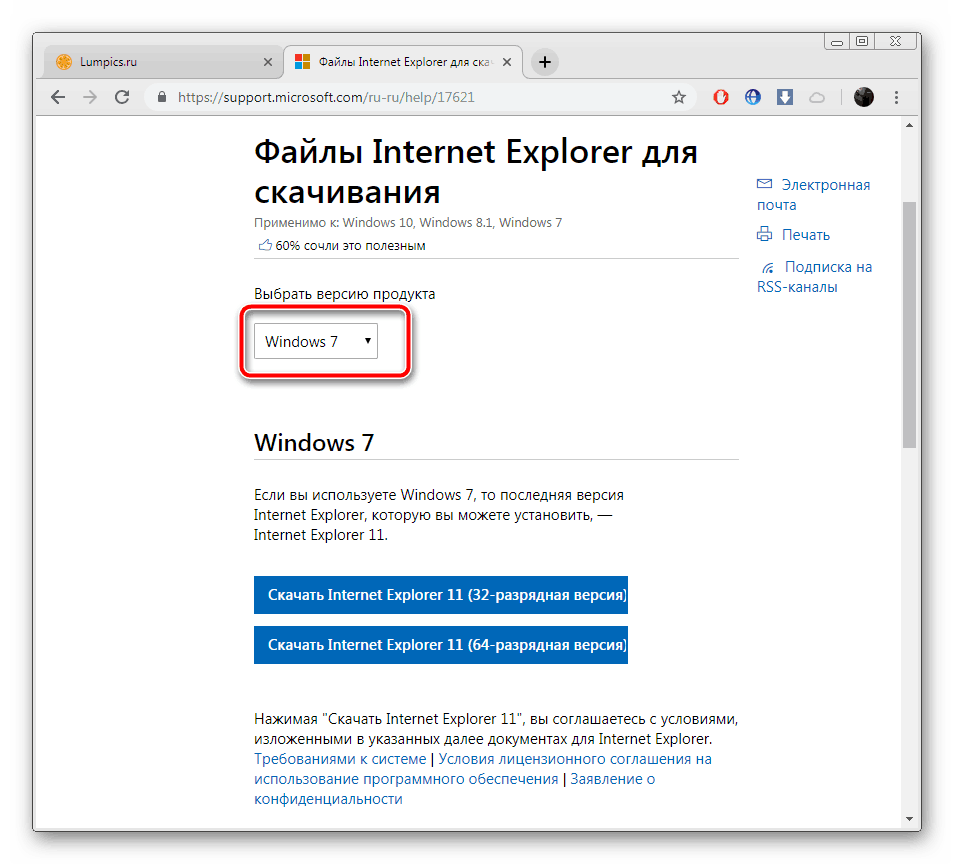
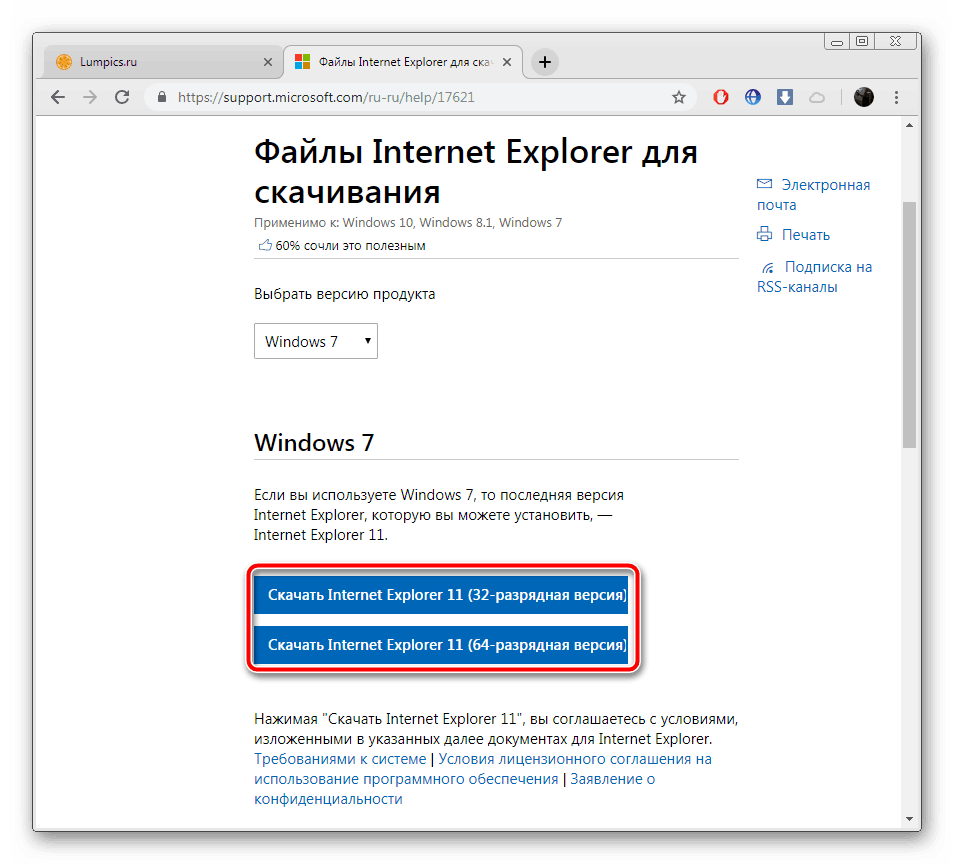
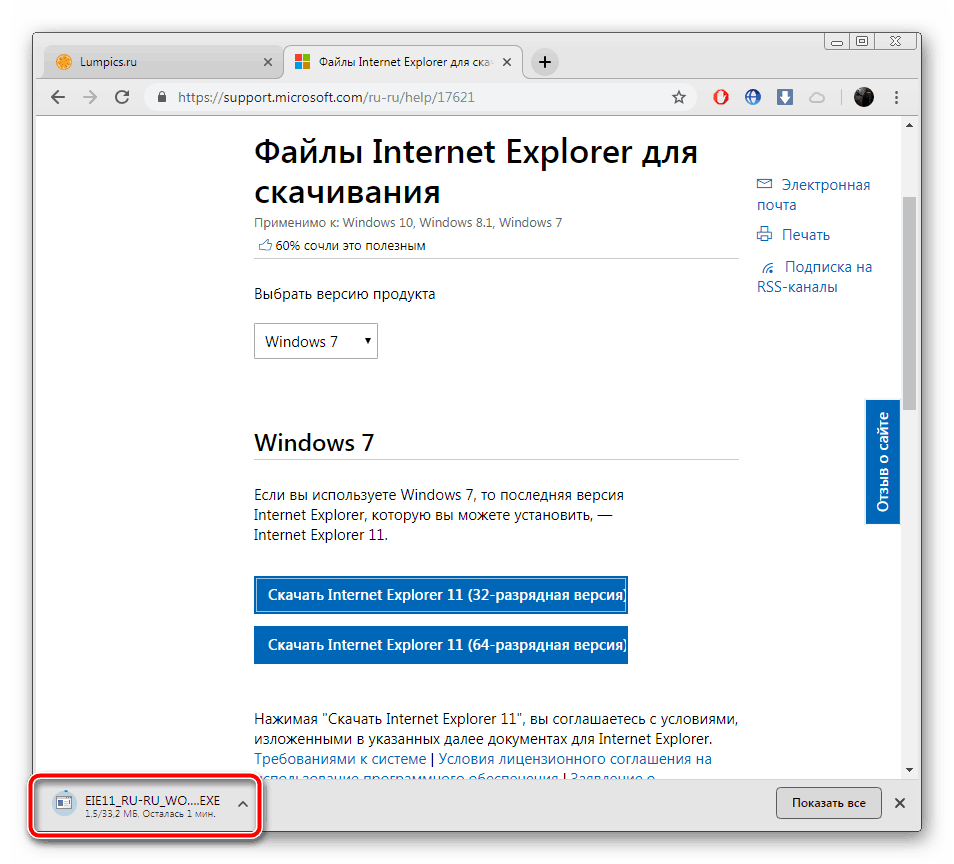
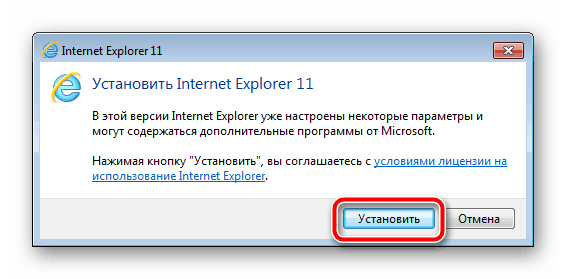
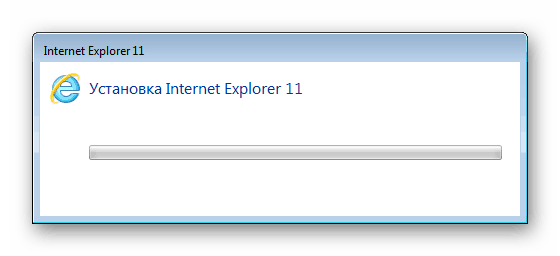
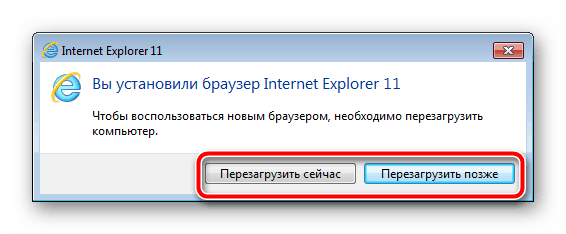
Internet Explorer является стандартным браузером для всех версий Windows за исключением десятой. Для него периодически выпускаются различные обновления, однако они не всегда устанавливаются самостоятельно, поэтому это необходимо сделать вручную. Вам достаточно выполнить следующие действия:
Microsoft Edge
Microsoft Edge – встроенный компонент Виндовс 10, ставится на компьютер вместе с операционной системой и сразу выбирается браузером по умолчанию. Удалить его можно только с помощью сложных манипуляций, о чем развернуто написано в следующем нашем материале.
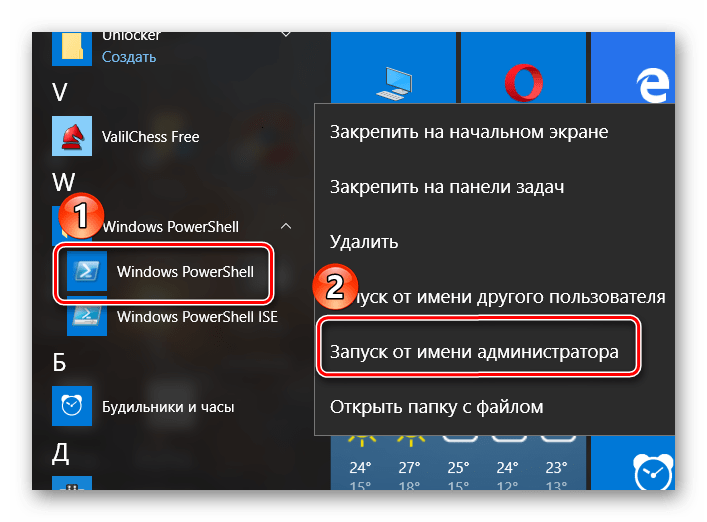
Инсталляция новых версий производится вместе с обновлениями самой ОС, однако если веб-обозреватель был удален или он отсутствует в сборке, переустановка доступна только через PowerShell. Руководство на эту тему читайте в «Способе 4» другой нашей статьи по ссылке ниже.
Браузеров еще существует большое количество, поэтому если вы не нашли подходящего для себя руководства, просто следуйте одной из описанных выше. Практически все действия являются универсальными и подойдут к любому другому проводнику в интернет. Обращайте внимание и на инструкции, приведенные на сайтах, в мастерах установки, тогда у вас обязательно получится без проблем инсталлировать обозреватель на ПК.
Помимо этой статьи, на сайте еще 12408 инструкций.
Добавьте сайт Lumpics.ru в закладки (CTRL+D) и мы точно еще пригодимся вам.
Отблагодарите автора, поделитесь статьей в социальных сетях.
Как бесплатно скачать и установить все браузеры с официальных сайтов

Привет дорогие читатели seoslim.ru! Никто из нас уже не представляет, как иначе пользоваться всеми возможностями глобальной сети без интернет браузеров.
Таких программ есть не малое количество, но самыми популярными были и остаются Яндекс Браузер, Google Chrome, Opera, Mozilla Firefox, Амиго и Internet Explorer.
Браузер — это специальная программа (интернет-обозреватель) с помощью которого пользователь может просматривать информацию из всемирной сет на компьютере.
Цель этой статью не рассказать вам о возможностях данных программ, оставим сей урок на будущее, а показать, где бесплатно скачать и как установить браузеры прямо с официальных сайтов разработчиков.
Содержание:
Сам как и все постоянно сталкиваюсь с такой проблемой, что например по запросу «Установить Яндекс.Браузер» в поисковой выдаче можно перейти на какой-нибудь фейковый сайт, где помимо браузера вы скачаете на компьютер дополнительно вирус или троянскую программу.
А в лучшем случае, прежде чем началась загрузка, придется посетить несколько страниц данной площадки или посмотреть рекламу.
Для понимания происходящего скажу, что существуют сайты мошенников и вымогателей, дабы вы не стали их жертвами я открыто заявляю: «Скачивайте и устанавливайте интернет браузеры только с официальных сайтов разработчиков, так как они заинтересованы в их бесплатном распространении».
Запомните, все браузеры распространяются бесплатно, потому что это выгодно поисковым системам, которые платят бешеные деньги разработчикам этих программ, чтобы пользователи за счет них устанавливали строку поиска по умолчанию, тем самым используя их выдачу.
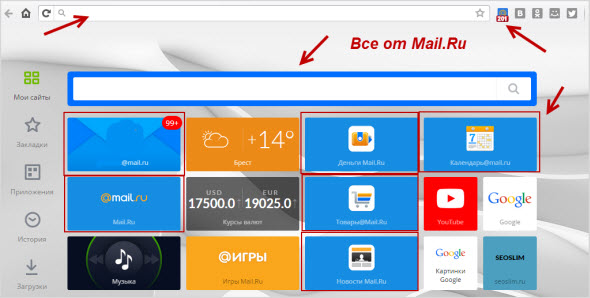
Если с Google Chrome и Яндекс.Браузером все понятно, это проекты забугорного Гугла и самого популярного поисковика России, то например с поисковиком Mail.Ru дела обстоят иначе, так как они свою разработку назвали иначе (браузер Амиго), нежели конкуренты, который в свою очередь продвигает их портал среди пользователей.
Теперь как узнать, что сайт с которого вы хотите скачать программу является официальным, все очень просто для этого я использую поисковую систему Нигма, которая в выдаче помечает все официальные сайты большим пальцем вверх.
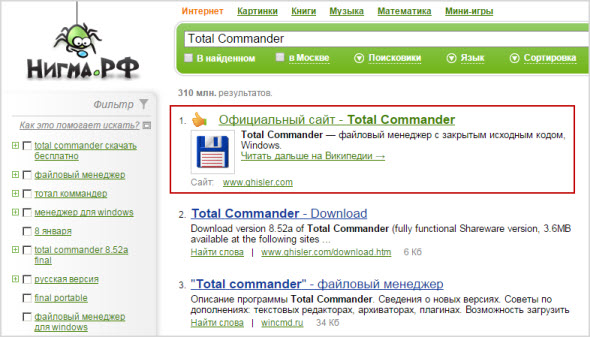
Как видно на приведенном скрине выше по запросу «Total Commander» на первом месте идет официальная страничка создателей легендарного файлового менеджера.
Установка последней версии Яндекс.Браузер
Первый у нас на очереди будет браузер от самой популярной поисковой системы в Рунете, который гордо носит ее имя Яндекс.
Это сравнительно молодой обозреватель, работающий на движке Blink, который был впервые предоставлен публике в конце 2012 года на технологической конференции.
Blink — это движок для отображения веб-страниц в свободном доступе на основе открытого кода WebCore из движка WebKit.
Благодаря известности поисковой системы и их активной политики продвижения, на данный момент в Рунете браузер установлен на компьютерах почти у 10% процентов пользователей интернета.
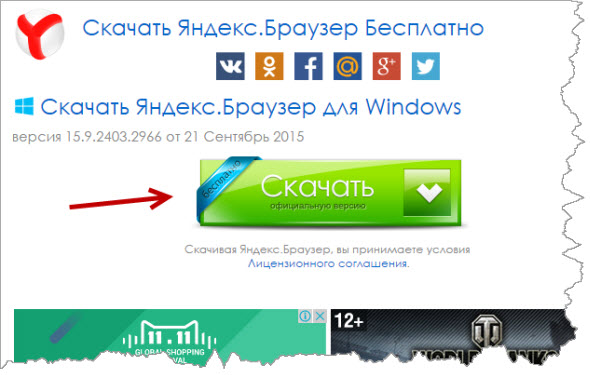
Для установки обозревателя нам понадобится перейти на официальный сайт browser.yandex.ru и нажать на большую желтую кнопку «Скачать», после чего незамедлительно начнется загрузка дистрибутива программы.
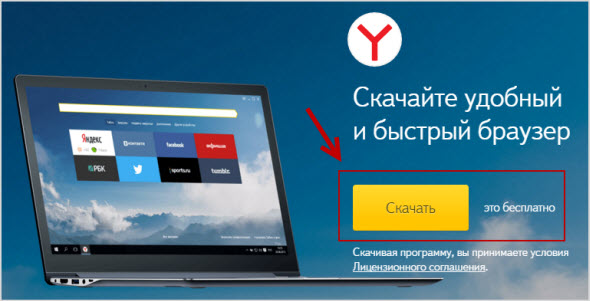
Но прежде чем произойдет распаковка файлов, установщик предложит на выбор отметить:
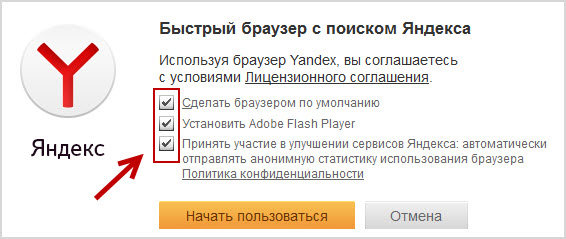
После установки Яндекс сам запустился и перенес все вкладки, историю посещенных страниц и расширения используемого мной ранее в Google Chrome.
Обо всех возможностях программы будет рассказано в следующих статьях, а пока я только покажу, как посмотреть используемую версию браузера и как седлать его по умолчанию.
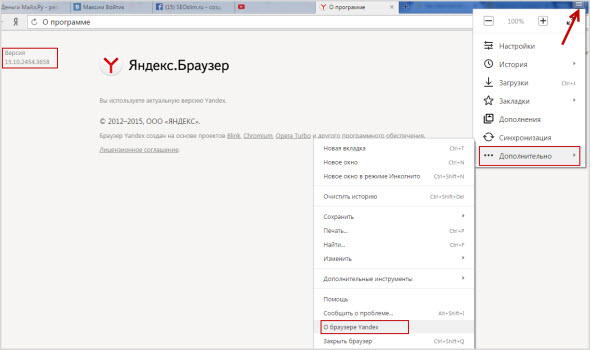
Чтобы узнать текущую версию установленного веб-обозревателя перейдите в контекстное меню (три горизонтальных черты в правом верхнем углу) и выберите из выпадающего списка «Дополнительно», а в следующем списке «О браузере Yandex».
На открывшейся странице будет указана версия программного обеспечения.
А для того, чтобы сделать Яндекс браузером по умолчанию будет достаточным перейти в контекстное меню и выбрать пункт «Настройки».
Появится страница, в которой, прокрутив вниз, будет находиться раздел «Браузер по умолчанию» с соответствующей кнопкой.
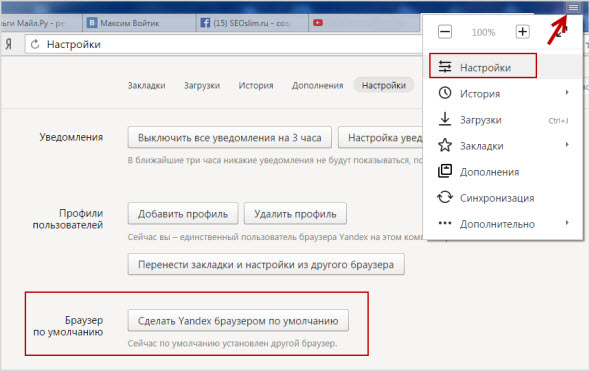
Если в качестве основного обозревателя установлен другой, то под кнопкой об этом будет сказано.
Рекомендую воспользоваться видео уроком по теме поста.
Как установить бесплатно Гугл Хром
На западе, так и в Рунете самым востребованным был и остается браузер Google Chrome, который является детищем во всем мире известной компании Гугл.
Google начала разработку Хрома еще в 2008 году на известном движке WebKit свободного браузера Chromium, который со временем движок был заменен на Blink.
Благодаря мировой известности компании Google безоговорочно Хром является самым популярным браузером во всем мире, его выбрало более 300 миллионов пользователей, а в Рунете он является номером один, которому отдают предпочтение 32% аудитории глобальной сети.
Про него можно сказать коротко: безопасный, быстрый и стабильный.
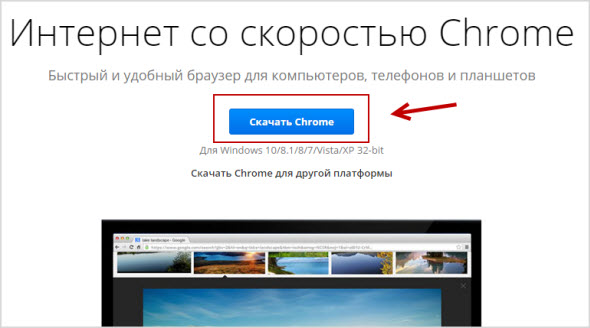
Прежде чем произойдет закачка файла, система предложит отметить нужные для пользователя пункты установщика:
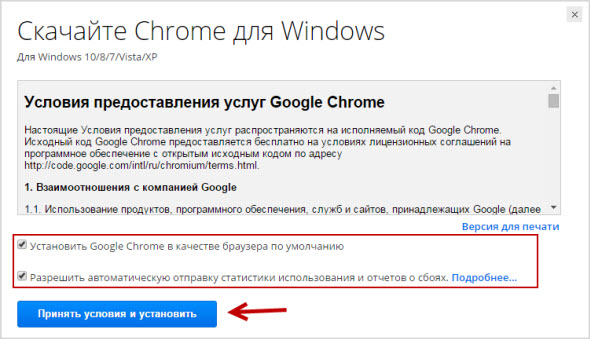
Далее жмете «Принять условия и установить» после чего начнется процесс закачки файла и его последующая установка на компьютер.
Лично для меня это самый лучший браузер, без которого я уже не представляю своей интернет деятельности.
Заслужил он мое доверие в большей степени из-за того, что в его дизайне нет ничего лишнего (только вкладки и адресная строка), высокая скорость работы, поддержка большего количества расширений.
Чтобы узнать какую версию веб-обозревателя вы сейчас используете перейдите в контекстное меню (три горизонтальные полоски в правом верхнем углу) и найдите пункт «Справка/О браузере», далее выберите «О браузере Google Chrome».
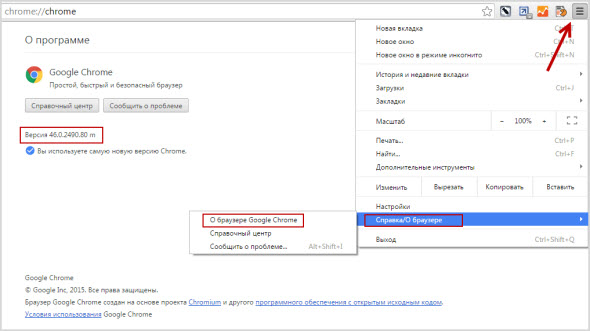
Если так случилось, что вы решили в процессе использования сделать Гугл браузером по умолчанию, то достаточным будет вызвать контекстное меню, далее выбрать пункт «Настройки» и в открывшейся странице нажать на кнопку «Назначить Google Chrome браузером по умолчанию».
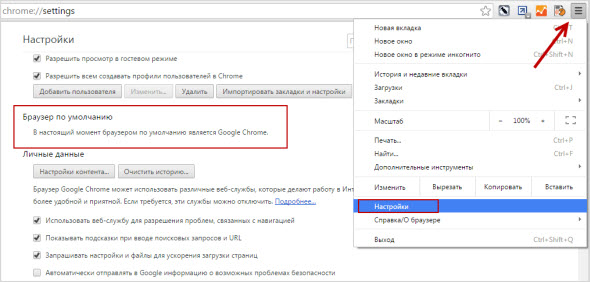
Как видите в данный момент, у меня такой кнопки нет, потому что я на нее уже нажал и мой Хром считается основным перед всем остальными.
Для закрепления материала, посмотрите поучительное видео.
Браузер Опера и его новый движок
Интернет браузер Opera считается одним из старожил, так как над его созданием трудились еще в далеком 1994 году, а история развития данного софта весьма интересна.
Работала Опера изначально под управлением собственного движка, но со временем была переведена на более современный WebKit, а в 2013 году вместе с Хромом перешла на движок Blink.
Именно после перехода Оперы на новый движок пользователи разделились на два лагеря:
Я на себе ощутил всю горесть перехода браузера на новый движок, так как в новой версии больше не было встроенного почтового клиента и самое главное для меня это подписка на ленту новостей других сайтов за счет RSS.
Побыв больше года на прежней версии Оперы и борясь с ее глюками было решено перейти на Гугл Хром, хотя до сих пор изредка открываю старую Оперу 12, чтобы почитать что нового появилось на любимых блогах.
Но вернемся к теме поста, я не буду рассматривать старый обозреватель, поэтому если вы желаете скачать и установить последнюю версию браузера Опера, то бесплатно это сделать можно только с официального сайта www.opera.com/ru/computer перейдя по приведенной ссылке.
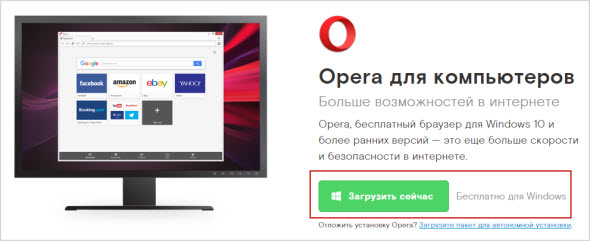
После того, как вы нажмете на кнопку «Загрузить сейчас» начнется скачивание дистрибутива программы. Затем находите на компьютере файл Opera_NI_stable.exe и запускаете его.
Но прежде чем продолжить выберите пункт «Настройки», в текущем окне установщика, и отметьте нужные параметры:
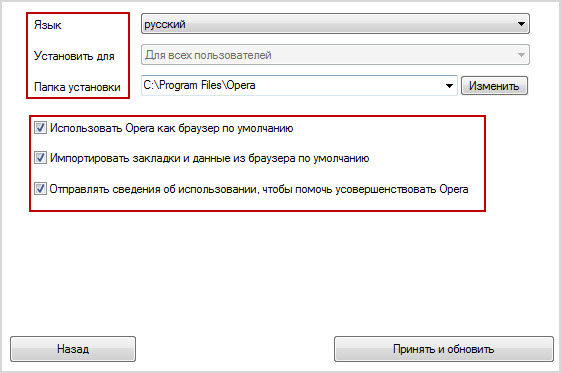
После этого жмем «Принять и обновить» чтобы завершить процесс установки софта на компьютер.
Узнать какая версия программы у вас установлена весьма просто. Переходите в меню Опера в левом верхнем углу, далее находите раздел «О программе».
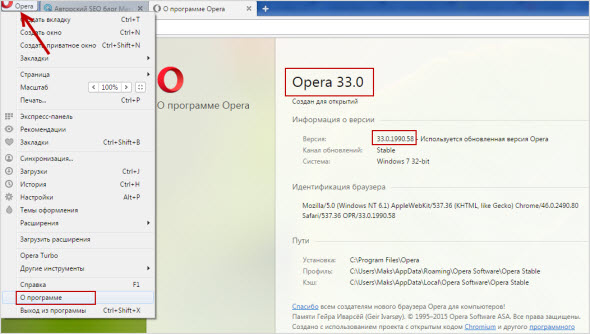
Ну а чтобы сделать Оперу браузером по умолчанию достаточно в меню выбрать пункт «Настройки» и в открывшемся окне находим раздел с кнопкой «Сделать Opera браузером по умолчанию».
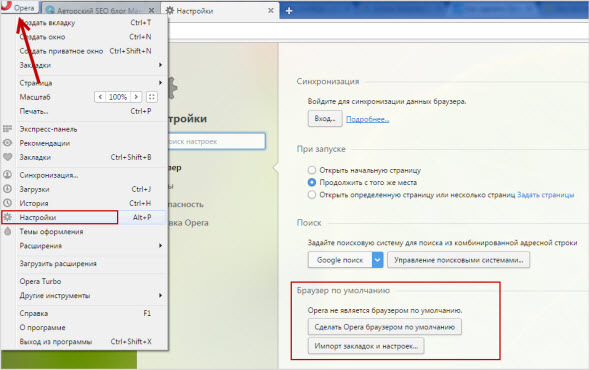
Прошу заметить, что в этом разделе можно импортировать закладки и настройки и других браузеров.
Выше советую посмотреть ролик по установке Оперы.
Загрузка Mozilla Firefox на компьютер
История браузера Мазилы Фаерфокс началась еще в 2004 году, тогда эта был Phoenix, позднее Firebird и только потом Firefox. В качестве движка разработчики выбрали Gecko.
Наибольшую популярность браузер приобрел в Германии, где почти 50% пользователей просматривает с его помощью интернет страницы, в Рунете поклонников у Лисы тоже предостаточно порядка 16%.
Пожалуй, это единственный обозреватель с таким количеством расширений специально созданных по него.

Далее находим скаченный дистрибутив и запускаем его.
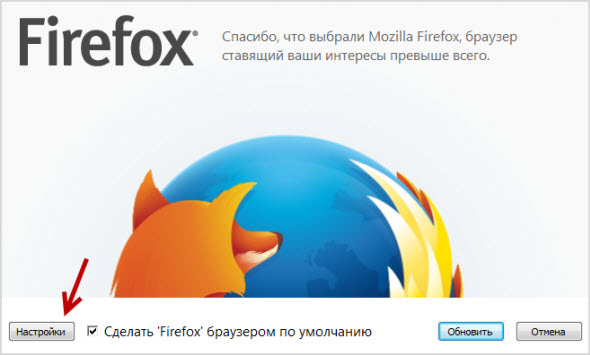
Прежде чем начать установку перейдите в настройки и отметьте необходимые для использования элементы:
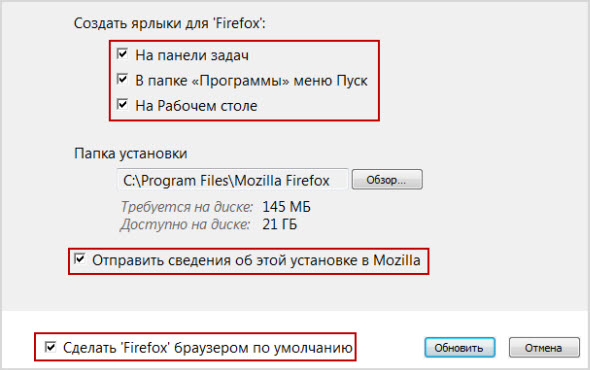
Далее жмете кнопку «Обновить».
После завершения процедуры копирования файлов Firefox на компьютер можно приступить к изучению и настройке под свои нужны установленного софта.
Пользователи отмечают, что Лиса выделяется на фоне иных обозревателей высокой степенью защиты, легкой архитектурой, наличием мастер-паролей (защита данных от злоумышленников), удобная работа с закладками, блокировка всплывающий полей.
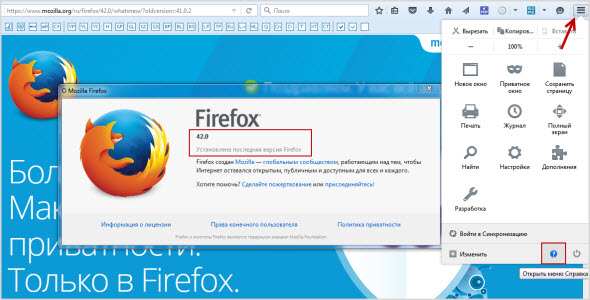
Если у вас была установлена устаревшая версия программы, то начнется незамедлительное ее обновление.
Для того чтобы сделать Mozilla браузером по умолчанию переходим в контекстное меню, далее пункт «Настройки» и во вкладке «Основные» выбираем «Установить по умолчанию».
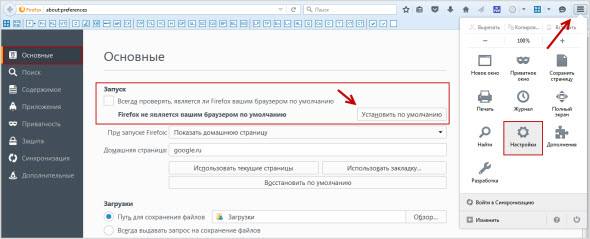
Все изменения сохраняются автоматически, поэтому смело закрываем страницу.
Закрепить изученный материал поможет поучительно видео выше.
Скачиваем бесплатный Амиго на русском языке
Амиго является самым молодым из популярных браузеров, который принадлежит Mail.Ru Group и работает под управлением Chromium с открытым исходным кодом.
Роль этого обозревателя среди интернет пользователей крайне мала, так как он еще совсем молодой и не сумел покорить сердца обывателей.
Да и вообще чего тут говорить, когда все продукты от Майла славятся своей наглостью самопроизвольно устанавливаться на компьютер, подселяя во все места программного обеспечения свои продукты, в том числе и браузер Амиго.
Лично я сам узнал про его существование, когда у меня на рабочем столе внезапно появилась зеленый ярлык с буквой » А «.
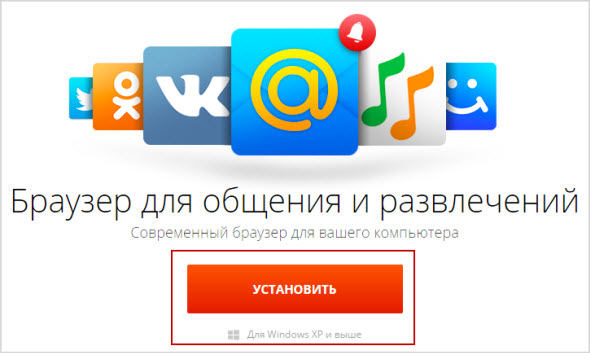
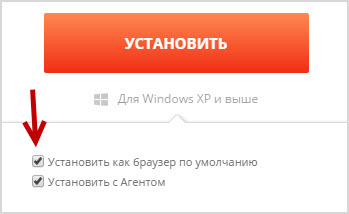
Как только вы подведете курсор к заветной кнопке, появится контекстное меню, в котором надо отметить:
После этого начнется загрузка дистрибутива обозревателя. Далее находим файл amigo_setup.exe и запускаем приложение, благодаря которому будет дан старт установке Амиго.
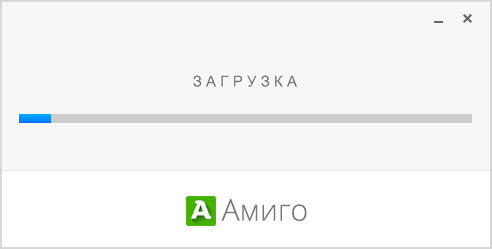
По завершению процесса инсталляции запуск программы произойдет автоматически.
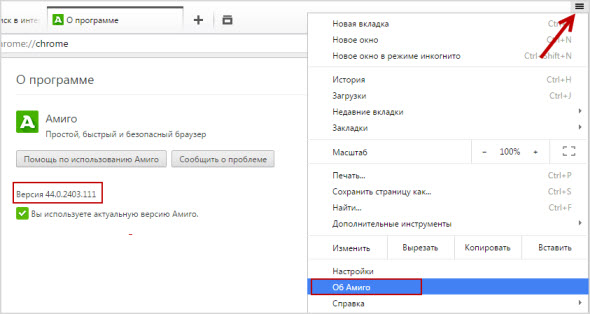
Для того чтобы узнать какая версия браузера Амиго используется, перейдите в меню настроек (значок с тремя горизонтальными полосками), а затем кликните по пункту «Об Амиго».
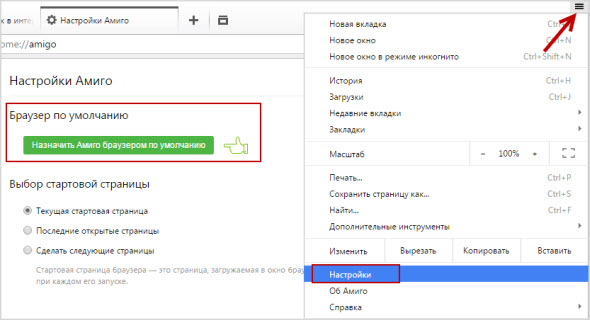
Если появится желание сделать данный браузер основным, тогда все в том же контекстном меню переходим в раздел «Настройки» и выбираем в самом верху кнопку «Назначить Амиго браузером по умолчанию».
Уверен, что мало найдется людей, которые будут желать воспользоваться такой функцией.
Более наглядно про загрузку Амиго узнаете из видео ролика.
Internet Explorer встроенный браузер в Windows
Вот мы и добрались к самому последнему из рассматриваемых в рамках этой статьи браузеру Интернет Эксплорер. Данный интернет обозреватель знает каждый, кто хоть раз использовал компьютер не только ради того, чтобы поиграть в игры.
Дело в том, что корпорация Microsoft начиная с 1995 года во все версии Windows встраивала собственный интернет обозреватель.
Именно Эксплорер ( IE ) стал первым программным обеспечением, показавшим мне всемирную сеть, как это было рассказал в статье про самые популярные поисковые системы России.
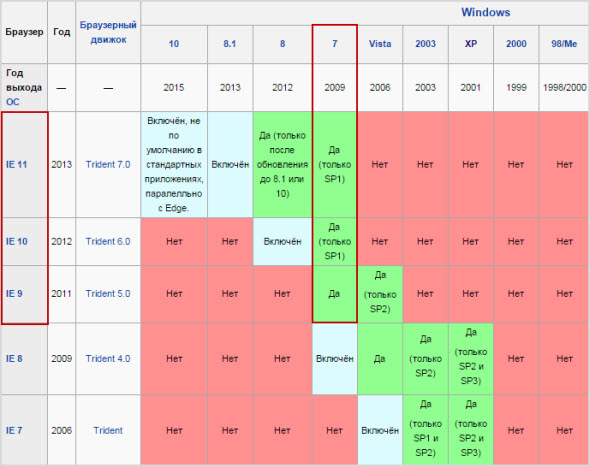
По сути, загрузить браузер нельзя, его можно только обновить до той версии, которую поддерживает ваша операционная система.
Так как я использую Windows 7, то мне светит обновиться от IE 9 версии до 11, в зависимости от пакета обновления (SP).
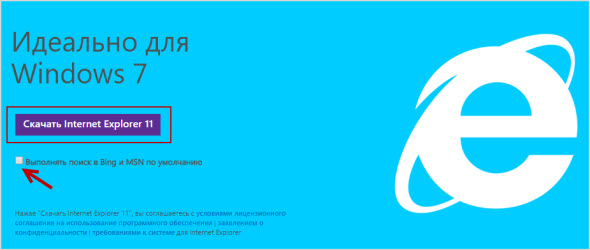
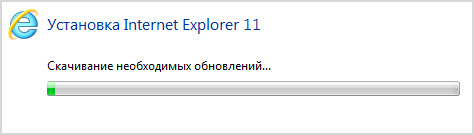
После загрузки и активации дистрибутива начнется скачивание необходимого обновлений браузера.
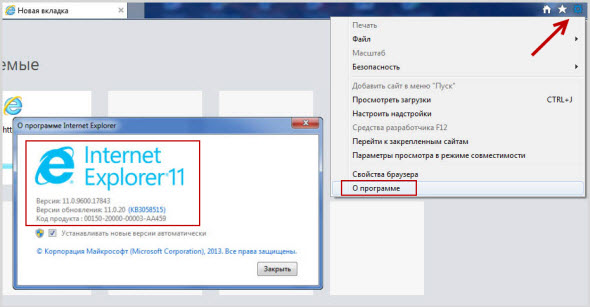
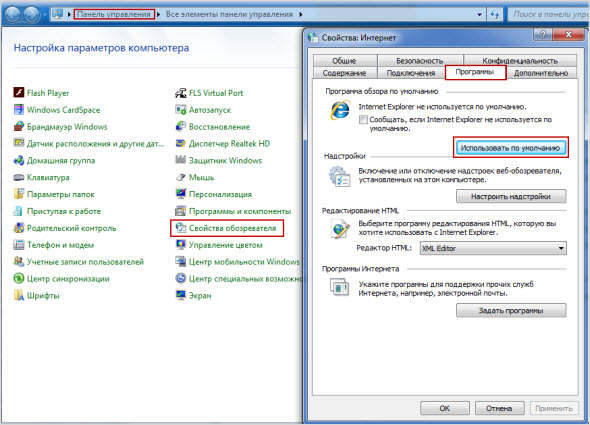
А вот для того чтобы сделать Интернет Эксплорер браузером по умолчанию придется немного повозится в настройках самой операционной системы Windows в зависимости от ее версии.
Для Виндовс 7 перейдите в «Панель управления», далее из всех доступных элементов выбираем «Свойство обозревателя» и находим вкладку «Программы», где жмем на заветную кнопочку.
Обязательно посмотрите короткий ролик про обновление браузера IE до 11 версии.
Все браузеры, про установку которых я сегодня написал значатся в моем пользовании, не смотря на то что я в большей мере прибегаю к услугам лишь двух-трех (Хром, Яндекс.Браузер и Мозила).
Но это не значит, что про остальные надо забыть и не брать их во внимание, уверен, что каждый сможет выделить в любом обозревателе что-то новое и полезное лично для себя.
Буду рад узнать ваше мнение на это счет, а каким интернет браузером пользуетесь вы?