
Как установить Linux Ubuntu? Пошаговая инструкция для начинающих
Операционная система Linux набирает популярность, и она интересна даже обычным, т.е. не продвинутым пользователям компьютера, поэтому сегодня специально для начинающих мы подробно рассмотрим процесс установки на компьютер операционной системы Linux на примере популярного дистрибутива Ubuntu.
Linux – это бесплатная операционная система с открытым исходным кодом (если быть точнее, Linux – это ядро операционной системы). Поэтому любой разработчик может абсолютно свободно создать свою операционную систему на базе Linux, и такая система будет называться дистрибутивом Linux.
В связи с этим существует много различных дистрибутивов Linux, как удобных и популярных, так и менее популярных, для продвинутых пользователей.
Linux Ubuntu – это один из самых популярных дистрибутивов операционной системы Linux, который отлично подходит для домашнего компьютера.
Ubuntu имеет отличную локализацию, с поддержкой русского языка, огромное сообщество, т.е. Вы легко можете найти любую интересующую Вас информацию об этом дистрибутиве.
Системные требования Linux Ubuntu
В Ubuntu используется среда рабочего стола GNOME, она красивая, современная и функциональная, поэтому Linux Ubuntu не входит в число легковесных дистрибутивов, которые можно использовать на «слабом» оборудовании. У Ubuntu, по сравнению с другими дистрибутивами, достаточно серьезные системные требования, однако для современных ПК — это не проблема. Требования следующие:
Если Ваш компьютер отвечает всем заявленным требованиям, то система будет работать быстро.
Пошаговое описание установки Linux Ubuntu
Сразу скажу, что если Вы хоть раз устанавливали Windows, то с установкой Linux Ubuntu Вы также справитесь без проблем. Сейчас я подробно, по шагам, расскажу все действия, которые необходимо выполнить, чтобы установить Linux Ubuntu.
На заметку! Если Вы обычный пользователь домашнего компьютера и хотите познакомиться с Linux поближе, рекомендую почитать мою книгу – « Linux для обычных пользователей », в ней я подробно рассказываю про основы операционной системы Linux
Шаг 1 – Скачивание установочного образа Linux Ubuntu
Практически все дистрибутивы Linux распространяются в виде ISO образов дисков, поэтому для того чтобы установить Linux Ubuntu, сначала необходимо скачать установочный ISO файл. Это можно сделать, конечно же, с официального сайта Ubuntu, вот страница загрузки — https://www.ubuntu.com/download/desktop
На этой странице всегда находятся ссылки на актуальные версии Linux Ubuntu. После перехода на страницу просто нажимаете на кнопку «Download».
Шаг 2 – Запись установочного ISO образа на диск или флешку
После того как Вы загрузили установочный ISO образ Linux Ubuntu, его необходимо записать на DVD диск или USB флешку, для того чтобы создать загрузочный установочный носитель, с которого и будет производиться установка.
Для этого существует много различных программ (ссылки на инструкции по работе с некоторыми программами я также прилагаю).
В Windows:
В Linux:
Шаг 3 – Загрузка с установочного носителя и запуск программы установки
Установочный носитель с Linux Ubuntu Вы подготовили, теперь можно переходить к процессу установки.
Первое, что нужно сделать – это загрузиться с этого установочного носителя, т.е. с диска или USB флешки. Для этого в BIOS необходимо выставить данный носитель на первое место в порядке загрузки устройств. Подробней об этом мы говорили в материале – «Как загрузиться с флешки? Изменение порядка загрузки устройств в BIOS».
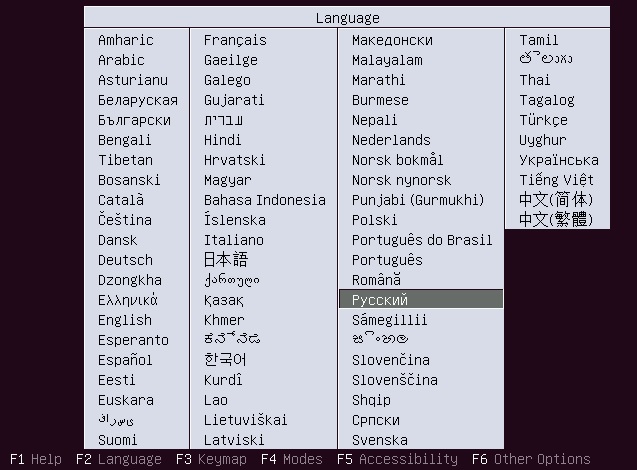
Когда Вы загрузитесь с носителя, Вам сразу предложат выбрать язык, выбираем нужный и нажимаем ввод (Enter).
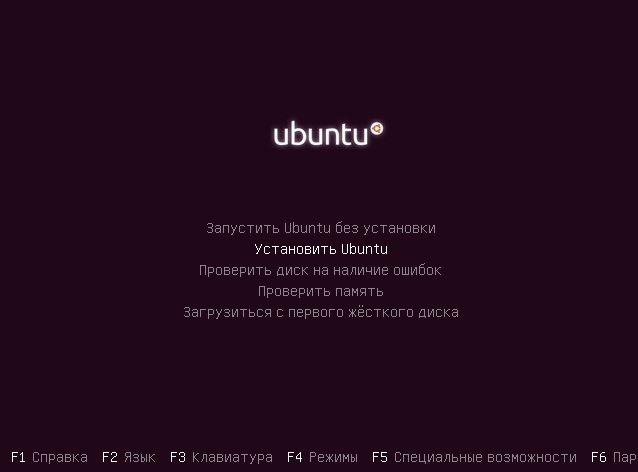
После этого откроется меню. Для установки на жесткий диск компьютера необходимо нажать на пункт «Установить Ubuntu». Если Вы хотите запустить Linux Ubuntu без установки, в режиме Live, например, для того чтобы протестировать систему или просто посмотреть на нее, то нажимайте на пункт «Запустить Ubuntu без установки».
Шаг 4 – Выбор языка
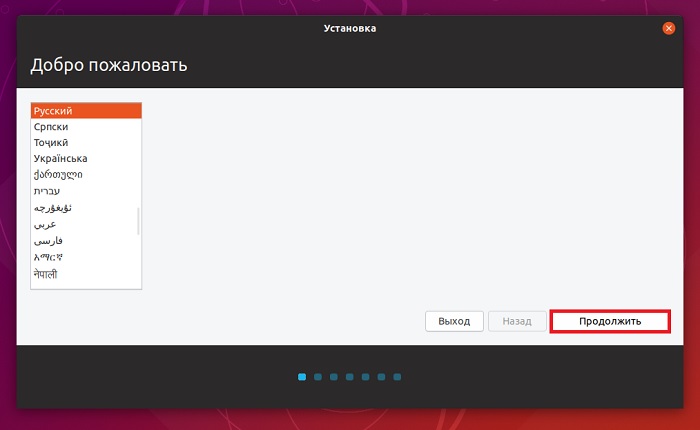
Программа установки Linux Ubuntu запустится. Сначала нам нужно выбрать язык системы, по умолчанию выбран тот, который Вы выбрали, когда только загрузились с носителя. Нажимаем «Продолжить».
Шаг 5 – Выбор раскладки клавиатуры
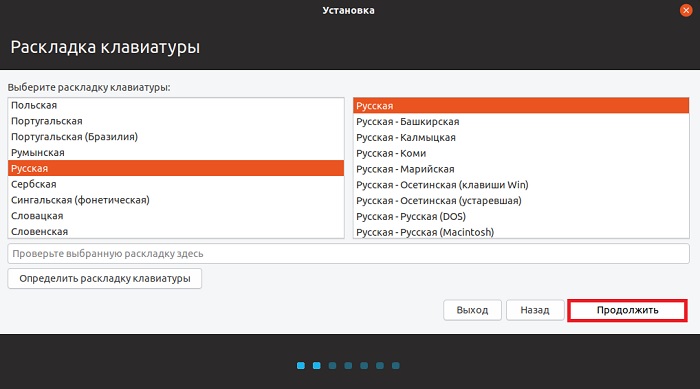
На этом шаге выбираем раскладку клавиатуры, по умолчанию она уже выбрана. Нажимаем «Продолжить».
Шаг 6 – Параметры установки приложений и обновлений
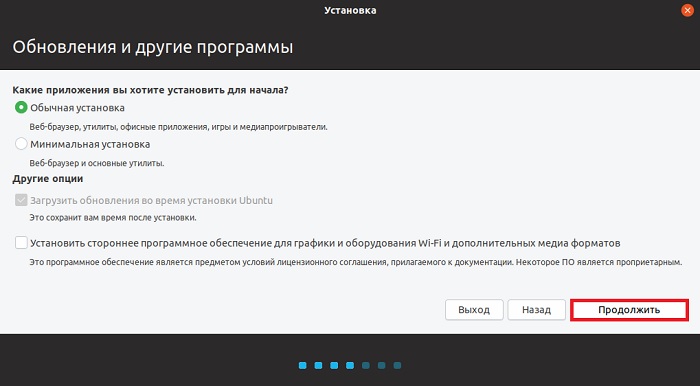
Теперь нам необходимо выбрать приложения, которые мы хотим установить, для этого мы выбираем режим установки программного обеспечения:
Оставляем по умолчанию, т.е. «Обычная установка», также, если есть интернет, галочку «Загрузить обновления во время установки Ubuntu» тоже лучше оставить, нажимаем «Продолжить».
Шаг 7 – Разметка жесткого диска в Ubuntu
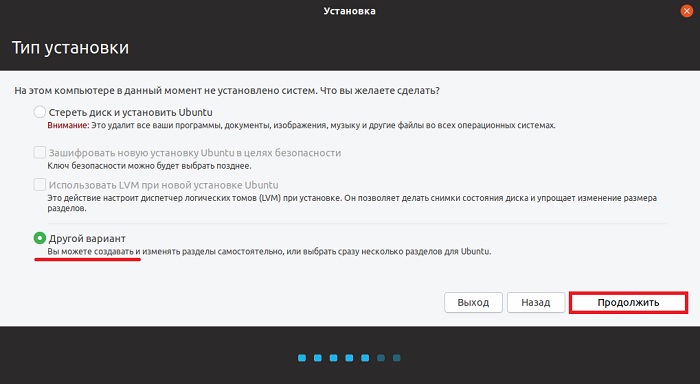
Затем нам нужно разметить жесткий диск, иными словами, создать необходимые разделы. Сразу скажу, что у меня жесткий диск чистый и на нем нет никаких разделов. Поэтому сейчас я Вам покажу, как делается разметка жесткого диска в Linux Ubuntu на чистом жестком диске. Все необходимые операции мы будем делать вручную, т.е. Вы сами сможете создать разделы и указать их размер, в этом нет ничего сложного. Для этого необходимо нажать пункт «Другой вариант».
При этом если Вы не хотите заморачиваться с ручной разметкой, доступен вариант, при котором программа установки в автоматическом режиме разметит жесткий диск, в данном случае необходимо выбрать пункт – «Стереть диск и установить Ubuntu».
В случае если у Вас уже установлена какая-нибудь система, программа установки может предложить Вам еще несколько вариантов, например, «Переустановить систему», «Удалить систему и совершить переустановку», а также «Установить Ubuntu рядом с уже установленной системой» (в этом случае при включении компьютера Вы будете выбирать, какая система должна загрузиться).
Я выбираю пункт «Другой вариант» и нажимаю «Продолжить».
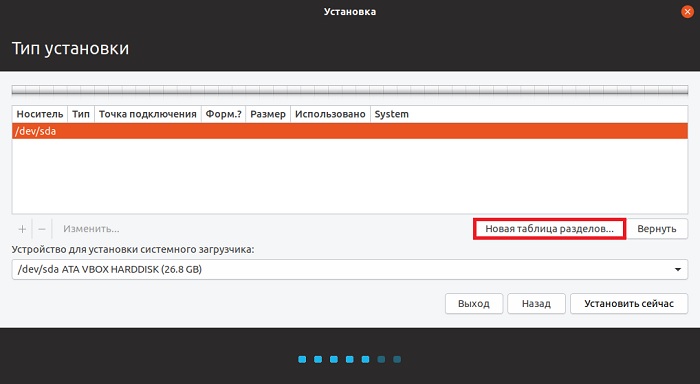
На чистом жестком диске нет таблицы разделов, поэтому нам ее необходимо создать. Нажимаем кнопку «Новая таблица разделов».
Программа установки предупреждает нас о том, что будет создана новая таблица разделов, и все существующие разделы на этом диске будут удалены, в нашем случае (чистый жёсткий диск) разделов просто нет, поэтому нажимаем «Продолжить».

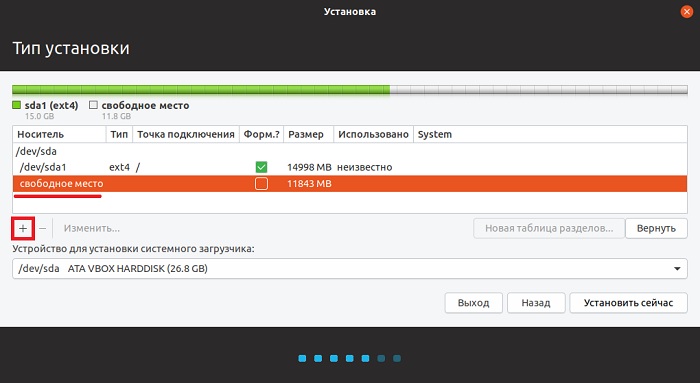
Затем, для того чтобы создать новый раздел, выбираем «Свободное место» и нажимаем плюсик.
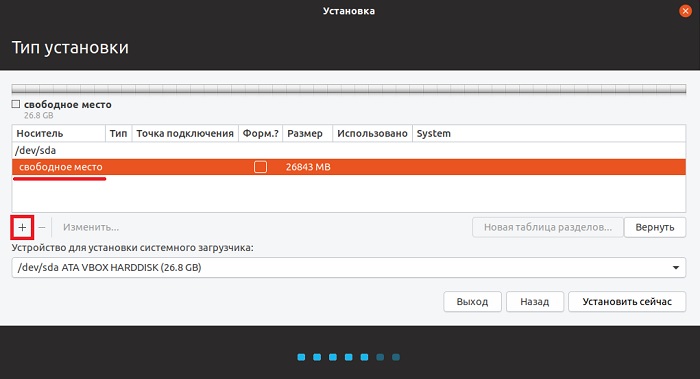
Сначала нам необходимо создать системный раздел (корневой раздел) для самой системы. Для этого указываем следующие данные:
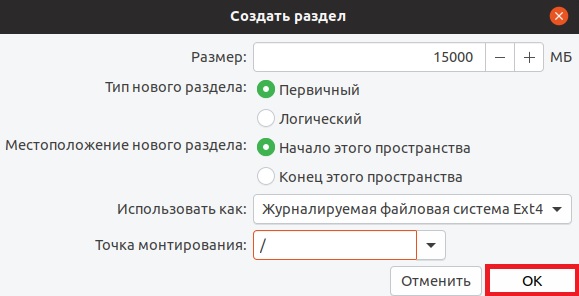
Системный раздел создан, теперь нам нужно создать раздел для пользовательских данных, т.е. «Домашний раздел». Он необходим для того, чтобы в случае переустановки системы или даже смены дистрибутива Linux все наши личные данные (документы, фото, видео) остались на месте.
В данном случае точно также выбираем свободное место и нажимаем на плюсик.
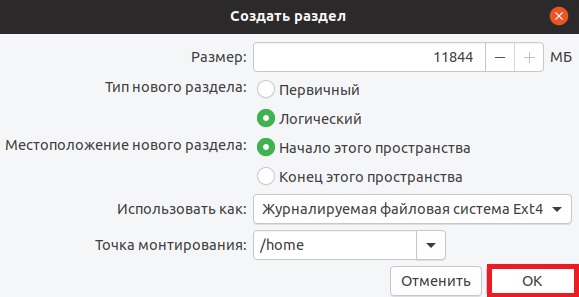
Для создания домашнего раздела необходимо указать:
Разметку жесткого диска в Linux Ubuntu мы выполнили (создали два обязательных раздела), теперь можно запускать установку дистрибутива, нажимаем «Установить сейчас».
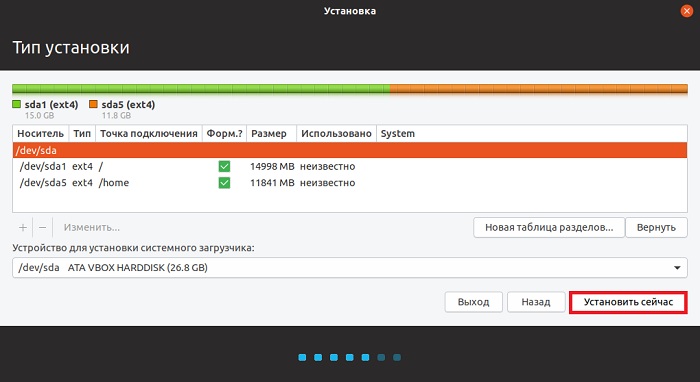
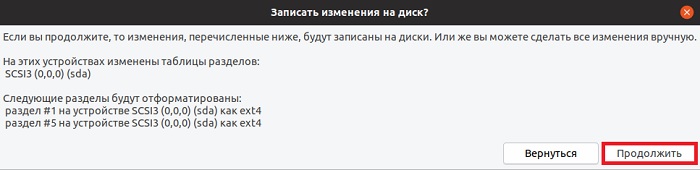
Далее, программа установки Ubuntu спросит у нас, хотим ли мы записать все внесенные изменения на диск, так как до этого момента все можно отменить, нажимаем «Продолжить».
Шаг 8 – Выбор часового пояса
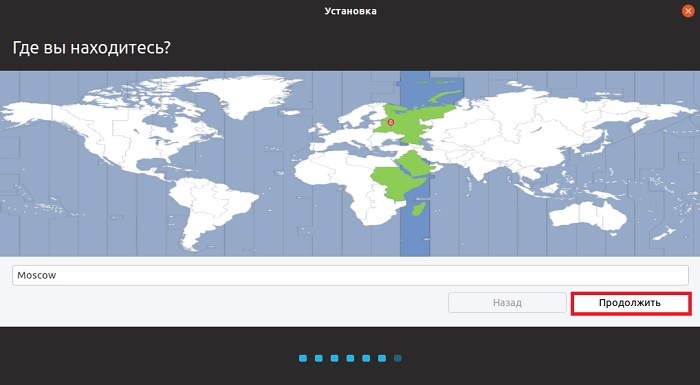
После этого нам нужно выбрать часовой пояс, выбираем и нажимаем «Продолжить».
Шаг 9 – Создание пользователя
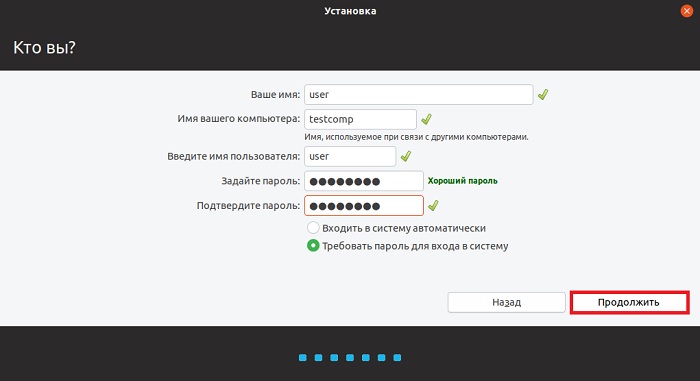
Теперь нам нужно создать учетную запись, т.е. пользователя, под которым мы будем работать. Вводим имя, имя компьютера, логин, пароль и подтверждаем его. В целях безопасности рекомендую пункт «Требовать пароль для входа в систему» оставить включенным. Если Вы не хотите каждый раз при входе в систему вводить пароль, то можете отметить пункт «Входить в систему автоматически» (при условии, что за компьютером будете работать только Вы, в противном случае — это небезопасно).
Вводим данные и нажимаем «Продолжить».
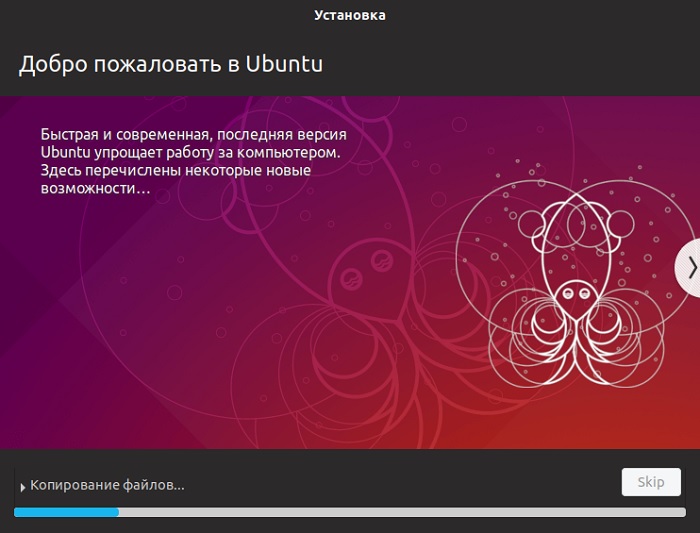
Установка Linux Ubuntu началась, она займет буквально 10-15 минут, в это время Вы пока можете посмотреть слайды.
Шаг 10 – Завершение установки
Установка будет завершена, когда появится соответствующее сообщение. Нажимаем «Перезагрузить».

Скриншоты Linux Ubuntu
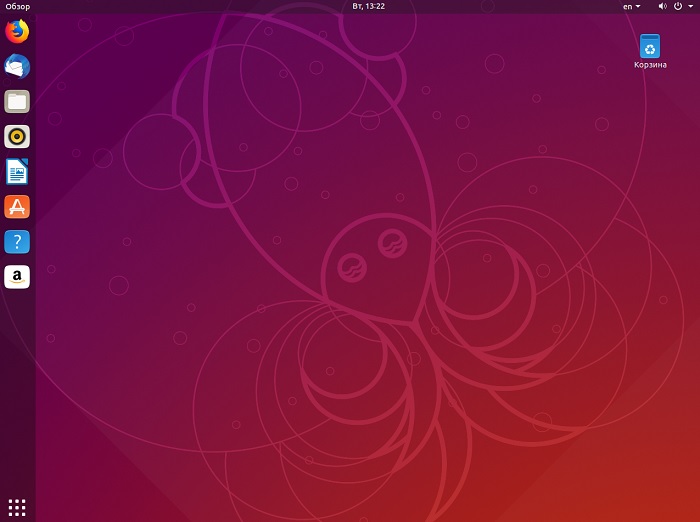
Рабочий стол Linux Ubuntu
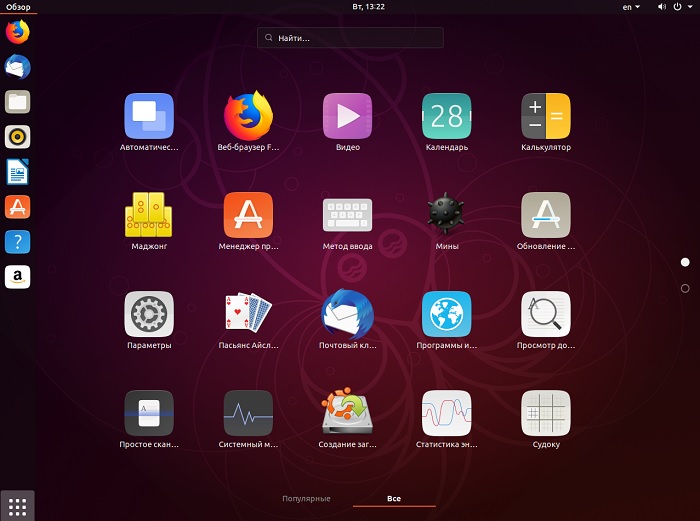
Меню запуска приложений в Ubuntu
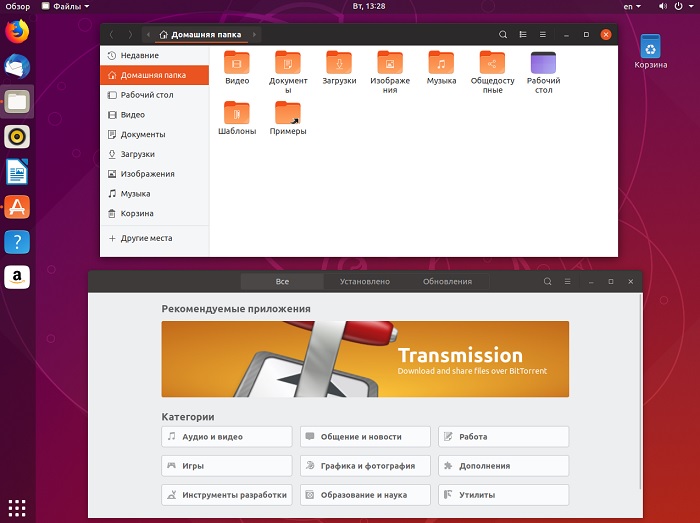
Файловый менеджер и менеджер программ в Linux Ubuntu
Вот мы с Вами и рассмотрели установку дистрибутива Linux Ubuntu, у меня на этом все, удачи!
Чистая установка Ubuntu. Подробная пошаговая инструкция
Ubuntu с точки зрения интерфейса относится к самым дружественным пользователям дистрибутивам Linux. С первых минут работы с операционной системой создается впечатление работы даже не с компьютером, а со смартфоном.
История Ubuntu
Операционным системам Ubuntu — 15 лет. Первая версия Ubuntu 4.10 (Warty Warthog) была выпущена 20 октября 2004 года.
Рекомендуемые требования Ubuntu к характеристикам компьютера
Для установки операционной системы желательно располагать как минимум:
Не для старых и слабых ПК
Ubuntu — требовательная к аппаратным ресурсам система. Не рекомендую рассматривать ее в качестве платформы для восстановления старого компьютера.
Как скачать Ubuntu
Зайдите на главную веб-страницу проекта и нажмите кнопку «Get Ubuntu».
Ubuntu применяется также:

Перейдите по ссылке «Ubuntu Desktop», поскольку вам нужна операционная система для настольного компьютера или ноутбука.

Вы можете скачать свежую версию, нажав на кнопку «Download». Для загрузки других версий перейдите по ссылке «Alternative downloads and torrents».

Создание загрузочной флешки Ubuntu
Когда операционная система загружена, посетите сайт утилиты для создания загрузочных флешек Universal USB Installer. Скачайте EXE-файл программы (для Windows).

Вставьте флешку в USB-порт своего ПК. Запустите Universal USB Installer. Устанавливать программу не нужно. Прочитайте лицензионное соглашение и примите его нажатием кнопки «I Agree».


Что надо сделать в BIOS перед установкой ОС
Войдите в BIOS или UEFI. Для этого нужно нажать клавишу или клавиатурное сочетание. В разных ПК применяются различные клавиши. Наиболее часто используемые клавиши:

Внешне UEFI или BIOS разных компьютеров отличаются друг от друга. Вам нужен пункт «Boot» (или подобный по смыслу).

Установите последовательность накопителей таким образом, чтобы на первом месте располагалась загрузочная флешка Ubuntu. Чтобы применить изменения, нажмите клавишу «F10».

Затем — кнопку «ОК» и клавишу «Enter».

Пошаговая установка Ubuntu
На экране появится заставка Ubuntu.

Выберите предпочитаемый язык.

Вы можете сразу же установить операционную систему. Но, прежде чем принимать решение, лучше познакомиться с ее интерфейсом и возможностями. Для этого нажмите «Запустить Ubuntu».

В течение некоторого времени экран будет черным. Это не сбой. Придется просто подождать.

Ubuntu. Приложения
Откроется рабочий стол операционной системы. Слева находится панель с основными приложениями.

Mozilla Firefox — веб-браузер по умолчанию. С его помощью вы можете, не устанавливая систему:

Mozilla Thunderbird — клиент электронной почты. Используется для получения и отправки электронных писем, если вы предпочитаете располагать подобной программой на своем компьютере, а не веб-интерфейс email-сервиса.

Медиаплеер Rhytmbox для прослушивания:
Доступны списки песен:

LibreOffice Writer — мощный текстовый редактор, бесплатная альтернатива Microsoft Word. Поддерживает форматы DOC и DOCX.

Менеджер приложений Ubuntu необходим для поиска и выбора ПО. Подобен магазинам приложений для мобильных устройств под управлением Android и iOS. Принцип установки софта с некоторыми «косметическими» отличиями аналогичен.

Руководство пользователя настольного выпуска Ubuntu содержит подробную информацию по всем значимым аспектам операционной системы. С ним можно ознакомиться перед началом установки ОС или обращаться к нему по мере необходимости.

Переход к «странице» приложений. Здесь располагаются значки установленных программ:

Приложение «Параметры» — настройки операционной системы в графическом интерфейсе.

После ознакомления с предустановленным ПО Ubuntu:

Язык и раскладка клавиатуры
После выбора языка нажмите кнопку «Продолжить». Используйте ее в каждом окне для перехода к следующему шагу установки ОС Ubuntu.

Выберите раскладку клавиатуры.

Выбор метода установки
Для опытных пользователей предусмотрен вариант минимальной установки. Рекомендую выбрать обычную установку, при которой вместе с системой будут поставлены веб-браузер, утилиты, офисные приложения и медиапроигрыватели.
В пункте «Другие опции» поставьте «птички» возле строк:
Это поможет видео и музыке воспроизводиться корректно. Вы также будете уверены, что система получила самые свежие обновления.

Работа с дисками
Поскольку сегодня рассматривается чистая установка, выберите пункт «Стереть диск и установить Ubuntu». Все данные, в том числе и представляющие для вас ценность, будут потеряны. Сделайте перерыв на 5 минут и вспомните, сохранены ли вами на дополнительных накопителях тексты, электронные таблицы, презентации, фотографии, видеоролики, фильмы и другие файлы, которые понадобятся вам в будущем.
Нажмите кнопку «Установить сейчас».

На предшествующем экране вы можете дополнительно:

Для опытных пользователей предусмотрен «Другой вариант», предполагающий самостоятельное создание разделов на диске, предназначенном для установки ОС. Выбирайте этот пункт только в том случае, когда твердо уверены в том, какого результата желаете достичь.

Нажмите кнопку «Продолжить» для записи на диск сделанных изменений.

Подготовка к установке
Укажите свой город.

Введите в соответствующие поля:
Вы можете обеспечить дополнительную защиту компьютера, установив «Требовать пароль для входа в систему». В этом случае пароль необходимо будет вводить при каждом запуске ОС.
Если вы предпочтете «Входить в систему автоматически», Ubuntu станет запускаться без запроса пароля.

Установка Ubuntu
Копирование файлов производится автоматически. На этом этапе вам ничего не нужно делать.

Внимательно читайте текстовую информацию на слайдах, которыми сопровождается установка. Она поможет вам сразу же начать пользоваться вашей новой ОС.

После завершения установки Ubuntu вам будет предложено продолжить знакомство с ОС без перезагрузки компьютера. В этом случае сделанные изменения и новые файлы сохранены не будут. Поэтому рекомендую нажать кнопку «Перезагрузить».

После перезагрузки на экране отобразится сначала логотип,

а затем и версия операционной системы.

Вы сможете сразу настроить учетные записи различных онлайн-сервисов,

принять решение, отправлять или не отправлять в Canonical информацию об операционной системе, необходимую для ее улучшения,

включить или отключить службы определения местоположения.

После завершения установки и первоначальных настроек вам будет предложено перейти в Менеджер приложений для установки необходимого вам софта.

Ранее я рассказывал, как установить Ubuntu в VirtualBox и подробно рассмотрел пять способов установки ПО для этой операционной системы.
Какой дистрибутив Linux вы порекомендовали бы начинающим пользователям?
Если вы нашли ошибку, пожалуйста, выделите фрагмент текста и нажмите Ctrl+Enter.
Установка Ubuntu 20.04
Выход версии Ubuntu 20.04 с длительной поддержкой (LTS) пользователи ожидали с нетерпением. Ведь именно этот релиз будет в центре внимания последующие 5 лет. Для поклонников это повод обновиться, для новичков — мотивация попробовать новое.
Релиз Ubuntu 20.04 Focal Fossa состоялся 23 апреля 2020-го года. Очередная стабильная версия операционной системы названа в честь фосса — хищника с острова Мадагаскар. В этой статье мы поговорим о том, где скачать и как установить Ubuntu 20.04 LTS на ноутбук или персональный компьютер.
Системные требования Ubuntu
По сравнению с предыдущей версией Ubuntu, рекомендуемые требования к аппаратуре немного возросли, но всё равно остались приемлемыми:
Подготовка к установке Ubuntu
Прежде чем приступать к установке новой версии операционной системы, необходимо скачать образ и записать его на USB-флешку.
Шаг 1. Загрузка образа
Дистрибутив можно скачать с официального веб-сайта Ubuntu. На странице релиза опубликованы две ссылки: версия с графическим интерфейсом — Desktop и серверная — Server.

Нам нужна настольная версия (ссылка Desktop image). Файл, содержащий дистрибутив, называется ubuntu-20.04-desktop-amd64.iso. Скачайте и сохраните его в папке на локальном диске. Обратите внимание на то, что речь идёт о 64-разрядной версии. Прежде, чем приступать к установке, убедитесь, что ваш компьютер способен в принципе работать с 64-разрядными системами.
Шаг 2. Запись образа на флешку
Перед началом установки содержимое скачанного файла необходимо записать на USB-флешку или DVD-диск.
Для того, чтобы записать ISO-образ на флешку, рекомендуем использовать утилиту Etcher. Скачивается с сайта balena.io, есть установщик для Windows, Linux и Mac, а также портативная версия, не требующая установки.
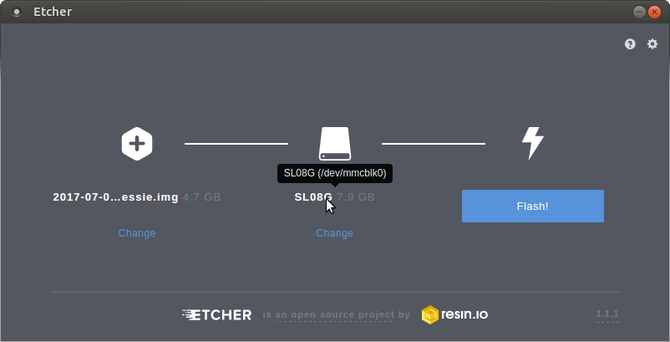
Запись в программе Etcher выполняется таким образом: выберите нужный файл, убедитесь, что установлена подходящая по размеру флешка, нажмите кнопку Flash.
Кроме этой программы рекомендуем также утилиту для Windows — Rufus, загрузить её можно с этого сайта.
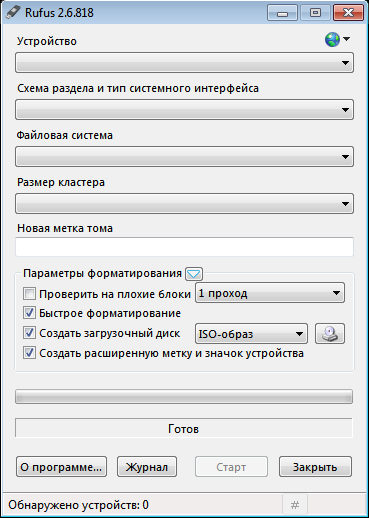
После того, как образ с дистрибутивом Ubuntu записан на носитель, можно приступать к установке.
Установка Ubuntu 20.04
Вставьте флешку в USB-порт или поместите DVD-диск в привод, после чего перезагрузите компьютер. В момент запуска выберите загрузку с USB или DVD-носителя (зависит от конкретного компьютера). Установка Ubuntu 20.04 начинается.
Шаг 1. Запуск установщика
После начала загрузки с носителя появится такое окно:

Это означает, что загрузка установщика началась. Далее установщик проверяет файлы дистрибутива, в окне появляются их названия.
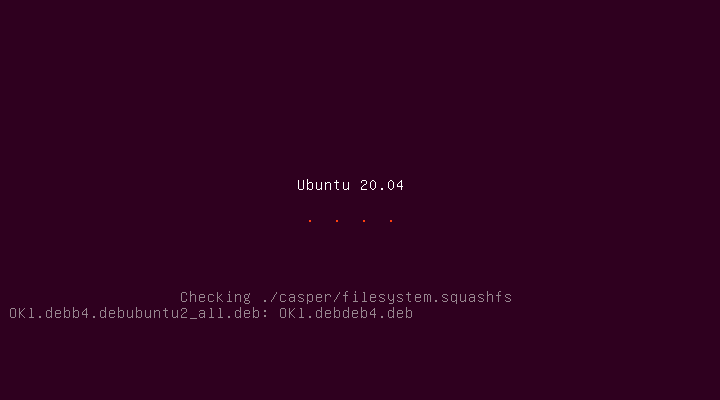
По окончании проверки запускается графическая оболочка. Под мелодичный звук на экране появляется стилизованный талисман — Фосса.

Шаг 2. Загрузка Live-системы
С помощью меню в левой части окна можно выбрать язык установщика. Программа предлагает запустить систему в Live-режиме или приступить к инсталляции. Мы рекомендуем выбрать режим Попробовать Ubuntu.

В этом случае операционная система стартует полностью с носителя. Если при дальнейшей установке возникнут ошибки, их можно будет исправить.
Шаг 3. Запуск установщика
Для того, чтобы запустить установщик, после загрузки системы выполните двойной клик левой кнопкой мыши по значку Установить Ubuntu 20.04 LTS:

Шаг 4. Выбор языка
Выберите язык интерфейса будущей системы и нажмите кнопку Продолжить:

Шаг 5. Выбор раскладки клавиатуры
Выберите раскладку клавиатуры по умолчанию и нажмите кнопку Продолжить. Если в процессе установки потребуется вводить латинские буквы, вы сможете переключить раскладку с помощью сочетания клавиш Alt+Shift или Win+Пробел.

Шаг 6. Выбор программного обеспечения
Рекомендуем выбрать пункт Обычная установка, в этом случае установщик установит типовой набор приложений. Если выбрать опцию Минимальная установка, то дополнительные программы установлены не будут. Также рекомендуем оставить включённой опцию Загрузить обновления во время установки Ubuntu — к моменту завершения установки уже могут быть установлены важные исправления.

Флажок Установить стороннее программное обеспечение для графики и оборудования Wi-Fi и дополнительных медиа форматов устанавливается по желанию. По завершении настройки нажмите кнопку Продолжить.
Шаг 7. Разметка диска
Установщик определяет есть ли на диске другие операционные системы. Если их нет, можно нажать кнопку Установить сейчас. Диск будет автоматически размечен.
Если на диске уже установлена Windows, можно выбрать пункт Установить рядом с Windows. В этом случае компьютер можно будет загружать с Ubuntu или Windows по желанию.
Если выбрать опцию Другой вариант, установщик даст возможность выполнить собственную разметку диска. Это удобно, например, при установке Ubuntu на SSD, для того, чтобы не создавался раздел swap. Подробнее про ручную разметку читайте в статье Разметка диска для установки Linux.

Шаг 8. Подтверждение изменений разметки диска
Установщик Ubuntu в процессе разметки диска непосредственно физические действия с диском не выполняет, а только лишь показывает проект изменений. Это удобно, если разметка спланирована неверно и её нужно поменять.

Просмотрите список предлагаемых изменений и нажмите кнопку Продолжить, если вас всё устраивает. После этого шага установка Ubuntu 20.04 уже началась в фоне, но надо настроить ещё несколько параметров.
Шаг 9. Установка часового пояса
Для того, чтобы система показывала правильное время, необходимо указать часовой пояс. Это можно сделать прямо на карте, кликнув левой кнопкой мыши в нужную область. Также можно найти и указать город в строке поиска под картой. Выбрав часовой пояс, нажмите кнопку Продолжить.

Шаг 10. Создание учётной записи пользователя
Каждый пользователь в Ubuntu работает под отдельной учётной записью, создаваемой на этом шаге. Введите ваше имя, имя вашего компьютера, а также имя (логин) пользователя.
Затем задайте пароль. Система подскажет, хороший пароль вы придумали или нет. Опции в нижнем ряду определяют, будет система требовать ввода пароля при входе или нет. Когда все значения будут введены, нажмите кнопку Продолжить.

Шаг 11. Установка системы
После сбора требуемой информации останется дождаться пока завершится установка операционной системы Ubuntu.

Шаг 12. Перезагрузка
По окончании копирования файлов система все ещё находится в Live-режиме. Установщик предлагает сделать перезагрузку для того, чтобы начать работу уже с установленной на диск операционной системой. Нажмите кнопку Перезагрузить для того, чтобы начать работу с Ubuntu.

Система предложит извлечь носитель с ISO-образом перед перезагрузкой. Вытащите флешку из порта или диск из DVD-привода, после чего нажмите клавишу Enter.
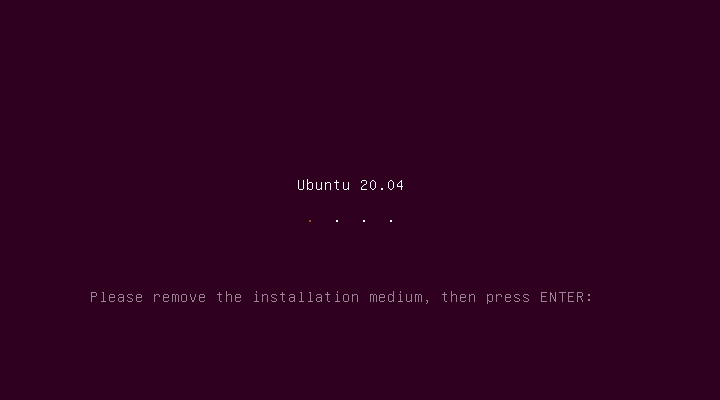
Шаг 13. Первый вход в систему
Новая система начинает загружаться, отображая экран с версией.
Как только графическая оболочка будет загружена, система предложить выбрать пользователя, выполняющего вход:

Если нажать левой кнопкой мыши на имя пользователя, появится поле ввода пароля. Введите пароль учётной записи. Показ пароля при вводе можно включить, нажав левой кнопкой мыши на изображение перечёркнутого глаза в правой части поля.

Шаг 14. Подключение сетевых учётных записей
После успешной загрузки и регистрации пользователя ОС предложит сделать некоторые настройки. На показанном ниже скриншоте Ubuntu предлагает подключить учётные записи внешних сервисов. Например, если указать логин и пароль Google, автоматически подключатся почта, календарь и другие сервисы, связанные с выбранной учётной записью.

Шаг 15. Настройка Livepatch
Для автоматического обновления ядра без перезагрузки Ubuntu предлагает подключить сервис Livepatch. Если нажать кнопку Задействовать Livepatch, система попросит ввести пароль учётной записи в сервисе Ubuntu One.

Если такой учётной записи у вас нет, в этом окне можно перейти к регистрации.

Шаг 16. Отчёт об использовании Ubuntu
На следующем шаге Ubuntu спросит разрешение на отправку данных о компьютере разработчикам. Если вы согласны с отправкой данных, просто нажмите кнопку Далее. Если нет, то выберите опцию Нет, не отправлять информацию о системе и уже затем нажмите кнопку Далее.

Шаг 17. Конфиденциальность
На предпоследнем шаге система запросит разрешение на определение вашего местоположения. По умолчанию установлен запрет. Выбрав нужный режим, нажмите кнопку Далее для завершения.

Шаг 18. Установка программ
Новая версия Ubuntu установлена. Теперь система предлагает открыть Менеджер приложений и установить нужные программы. Запустите его и установите требуемое.

Шаг 19. Обновление приложений
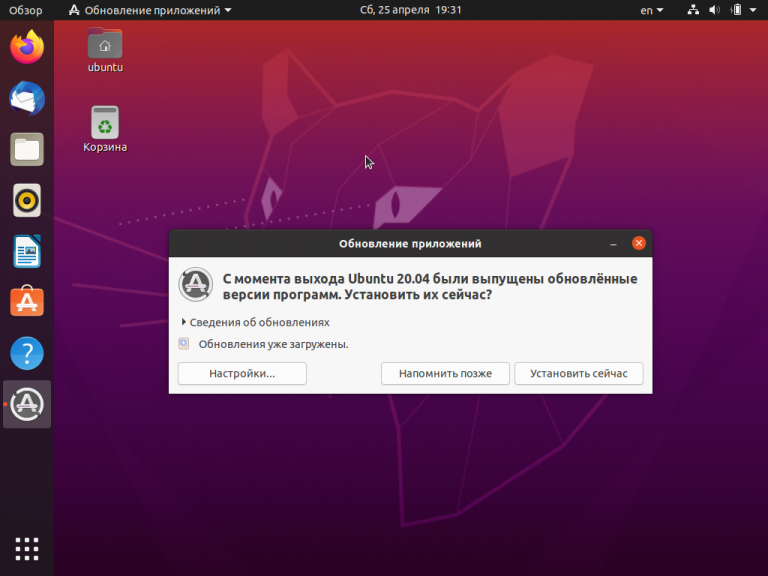
С момента выхода последнего дистрибутива могли обновиться системные или прикладные программы. Система проинформирует о выходе обновлений и предложит их установить. Нажмите кнопку Установить сейчас для того, чтобы выполнить обновление. На этом установка Ubuntu 20.04 завершена.
Выводы
В этой статье мы рассмотрели как установить Ubuntu 20.04 на персональный компьютер. Как видите, в этом процессе нет ничего сложного. В интерфейсе имеется поддержка русского языка. Установщик подсказывает, что нужно сделать в каждом случае. Самые важные настройки, например, разметку дисков, Ubuntu может выполнить самостоятельно. С каждым релизом интерфейс становится ближе к пользователю, проще и понятнее. Рекомендуем регулярно выполнять обновления, особенно в первые месяцы, так как в них могут быть исправления критических ошибок.