
Мини-мануал, как поставить хакинтош максимально просто и безболезненно
Данный гайд служит скорее дополнением к уже существующей статье (см. предисловие), за время существования которой произошли некоторые изменения, о которых я бы хотел рассказать.
Так как с вероятностью 99% вы столкнетесь с кучей ошибок на различных этапах установки, лучшее, что я могу посоветовать — оставить комментарий со своей проблемой внизу статьи, или же написать о ней на каком-нибудь форуме. Не исключено так же, что ваша проблема уже известна сообществу, поэтому навыки гугления очень рекомендую применять.
Итак, информацию, которая уже есть на хабре, постараюсь не дублировать, переходите по ссылке в предисловии и разбирайтесь. Теперь можем приступать.
В данной статье загрузчик = Clover, так как мы будем использовать именно его. Про другие загрузчики просьба не спрашивать, ответить, к сожалению, не смогу.
Комплектующие
1. Процессоры
Intel only, серия желательно i3/i5/i7 (лучше начиная со второго поколения Sandy Bridge), но заводятся относительно несложно и Pentium/Celeron, производительностью, конечно, не блещут, но для простого использования хватит.
2. Видеокарта
Встройки от Intel заводятся почти всегда с той или иной степенью успешности, но нередки артефакты и глючный интерфейс даже при использовании самых новых и, казалось бы, нативных экземпляров, например UHD630. Часто требуется подмена ID видеокарты на фейковый в загрузчике ( тут бояться не надо, все будет подробно объяснено ниже ).
Использовать графику от nVidia для хака я не рекомендую. Apple не ставит её уже много лет, ни о какой нативности речи не идет. Для них не существует драйверов под Mojave 10.14 и Catalina 10.15. Есть и общеизвестные легкозаводимые карточки, например, GT210 и 630, но они уже не встречаются в продаже.
Если и покупать видеокарту для хакинтоша, то только от AMD. Отлично работают RX4xx и RX5xx серии, за исключением RX550, с которой могут быть проблемы. Из профессионального сегмента — Vega 56 и 64, которые используются в оригинальных iMac Pro.
3. Подключение к интернету
Дабы не играть с компьютером в лотерею по принципу «заведется — не заведется», советую сразу прикупить внешний WiFi-адаптер и заранее проверить его на наличие драйверов под макось.
Создание загрузочной флешки
Она хороша еще и тем, что позволяет скачивать так называемые «Recovery HD», мини-образы, позволяющие восстановить систему, если случилось что-то нехорошее. Они весят примерно по 500МБ, поэтому при загрузке с них сама система качается с серверов Apple. Нам подобный способ подойдет только, если у нас нативная сетевая карта, которая сразу заводится сама. Я с такими случаями не встречался, но можете поискать в интернете, какие сетевые карточки не требуют отдельного завода. В любом случае все Recovery HD можно скачать, нажав на «DL Center» в главном меню BDU.
Скачиваем её с официального сайта: тык (осторожно, много рекламы), подключаем нашу флешку к компьютеру, выбираем её в списке и нажимаем «Format Disk». Теперь наша флешка должна отформатироваться и разбиться на 2 раздела. В настройках данной утилиты можно выбрать размер раздела под Clover, его версию и некоторые другие параметры. 200 МБ и последняя версия загрузчика будут лучше всего.
В раздел с Clover`ом так же кладем драйверы под wifi-адаптер.
Кексты (от лат. kernel extensions = расширения ядра) — своеобразные драйвера для макоси, заставляющие работать то, что по идее не должно было бы работать, например, звуковую карту или сетевуху.
Далее скачиваем и закидываем в папку clover/kexts/other следующий набор кестов (FakeSMC не считаем, он есть изначально):
Остальные кексты ставятся на ваше усмотрение.
Загрузка и установка
Вот мы и перешли к финальной части нашего действа.
1. Берем нашу флешку, вставляем в компьютер в порт USB2.0 (это очень важно, только USB2.0) и загружаемся с неё.
2. Должно открыться меню Clover`a. Оно будет выглядеть примерно так:

5. В разделе „Graphics Injector“ в загрузчике можно подменить ID видеокарты. Первый раз этого делать нет смысла, может заработать и так. Если вас постигла неудача, можете попытаться изменить ID. На какой конкретно — раньше можно было найти на сайте applelife.ru. Последнее время он почему-то не работает, так что ссылку дать не могу. Бывают случаи, когда фейковый ID видеокарты может быть любым, за исключением дефолтного.
6. Нажимает „boot MacOS install from ***“. Начинается загрузка системы.
Если все хорошо, следуем указаниям на экране, форматируем диск под именем „Macintosh HD“ в „Дисковой утилите“ и запускаем установку.
Если все не так радужно, запоминаем последнюю строку, появившуюся при загрузке на экране и вбиваем её в поисковик. Через этот путь прошел как я, так и все мои друзья-хакинтошники.
7. После установки система сама перезагрузится, повторяем действия 1-5, но теперь щелкаем по „Boot MacOS from Macintosh HD“. Установка продолжится, в результате вы окажетесь в системе. Но эта система будет неполноценна, так загрузчик, с помощью которого вы в нее попали, находится на флешке.
Настройка системы
1. Запускаем драйверы для WiFi-адаптера чтобы заставить работать интернет
2. Копируем config.plist, кексты и драйверы с флешки на компьютер, а саму флешку отключаем.
3. Отсюда скачиваем и устанавливаем Clover. Во время установки настраиваем Clover для UEFI-ных биосов.
4. Теперь в Finder`e вы сможете увидеть EFI раздел с Clover`ом. Закидываем туда кексты, драйверы и config.plist так же, как они лежали на флешке.
5. Скачиваем программу Clover Configurator для редактирования файла config.plist. Что именно нужно редактировать — говорить не буду, переходите по ссылке в предисловии и читайте там. Мне просто не очень хочется повторять одну и ту же информацию несколько раз.
6. Перезагружаемся для проверки работоспособности.
Коллекция нюансов/способов решения ошибок
Вся информация представлена исключительно в ознакомительных целях и никого не побуждает к действию.
Как установить mac os на ноутбук acer

Наигравшись вдоволь, я принялся за поиски любой информации по установке Hack OS (это как Mac, только Хак). Немножко отступлю от темы и скажу, зачем всё это вообще было начато: просто мой рабочий аппарат — это макбук, мне захотелось и дома поработать за этой системой, да и просто разыгрался большой интерес по самой установке. Так вот, погуглив, я нашёл много интересных инструкций как раз под мою модель ноутбука. Как оказалось, это — популярная модель для установки Mac OS. Уточню, что у меня Acer Aspire 5750G, с характеристиками:
Остальное — не столь важно.
Как я понял, есть два типа Hack OS: уже взломанные версии и оригинальные. Всё это я узнал позже.
Немного порывшись в сети, я нашёл самую понятную, на мой взгляд, инструкцию по установке на мой ноутбук Mac OS, причём, мне пришлось ставить оригинальный образ Mac OS X 10.8.4. Не скажу, что я огорчен: это очень даже круто, ибо я надеялся на какую-то старую версию 10.7 или что-то в этом роде.
Итак, первым делом нужно было сделать загрузочную флешку. Для этого нам нужен рабочий установочный образ и утилита Unibeats.

Я скачал оригинальный образ 10.8.4 и залил его через программку на флешку. Далее всё было просто: включил в BIOS ACHI mode, там же отключил дискретную видеокарту. Теперь пришло дело грузиться с флешки. Думаю, с установкой всё ясно, кликаем далее-далее.
Но сильно не спешим, поскольку на наш жёсткий диск ОС не станет: нужно полностью форматировать его и создавать новую разметку, всё это делается через Дисковую Утилиту.
После установки, которая длится приблизительно 20-30 минут, нам предложат перезагрузиться, что мы и делаем. Только вот флешку не вынимаем, а грузимся опять с неё, и при выборе загрузки выбираем не первый пункт «Установка Mac OS», а второй, это и есть наша установленная система. Если мы выймем флешку, то получим ошибку boot0. Почему? Да всё потому, что у нас попросту нету загрузчика для ОС, но об этом позже. После запуска вам нужно будет пройти первую настройку: часовой пояс и бла-бла-бла, потом у вас должна загрузиться сама ОС.

После удачной загрузки вы должны установить Kext’ы, это такие драйвера на оборудование. Установка производится через программу Kext Wizard, заходим в Установку и выбираем наши драйвера.

Следующим важным шагом будет установка загрузчика, лично я использую chameleon: у него имеется много интересных тем и он шустренький.
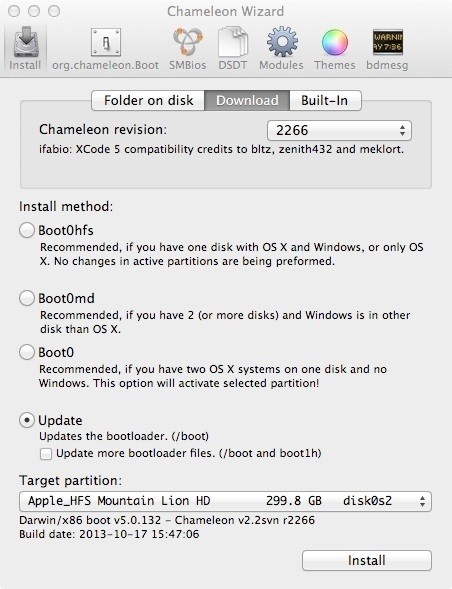
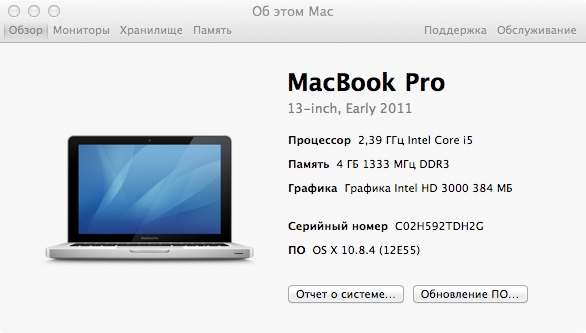

Немножко напишу о втором способе установки, так как, если вы захотите себе поставить Mac OS, у вас могут возникнуть проблемы. В сети можно скачать сразу установленные образы систем, их через соответствующие утилиты можно развернуть на локальный диск (специально выделенный) и, в принципе, всё. По поводу установки драйверов, если эта система всё равно не грузиться: ставится программа на Windows — MacDrive (для просмотра файлов на разделе с Mac) и в папку Extra копируем Кексты для своих устройств.
Но проще всего, да и, я думаю, лучше всего это ставить так, как это сделал я.
Вот ссылка на сайт, откуда можно скачать кексты под свою систему: OSx86. Здесь можно много найти полезной информации: Wiki OSx86.
Будут вопросы по установке — пишите или добавляйтесь в соц. сети и пишите там! Удачи всем!
Хакинтош на обычном ноутбуке в 2018 году. Установил, вот впечатления
Для тех, кто не в курсе, хакинтошем называют процесс установки операционной системы macOS на персональные компьютеры c микропроцессорами архитектуры x86. Иными словами – установку операционной системы Apple на компьютеры других производителей.
Давно интересуюсь данной темой, раньше самостоятельно устанавливал OS X на древние системники и при помощи танцев с бубном заставлял их работать. Потом надолго забил на эту тему, но был приятно удивлен положением дел сегодня.
Установить хакинтош на данный момент гораздо проще, чем 5-7 лет назад. Все больше компонентов можно заставить работать с macOS, система при этом будет работать так же плавно и быстро, как и на оригинальных Mac.
Тем не менее, хакинтош до сих пор остается удовольствием не для всех и имеет свои недостатки.
Я уже полгода работаю на ноутбуке с хакинтошем, готов рассказать обо всех плюсах и минусах такого решения. Начну с хорошего.
1. Хакинтош не такой капризный как раньше
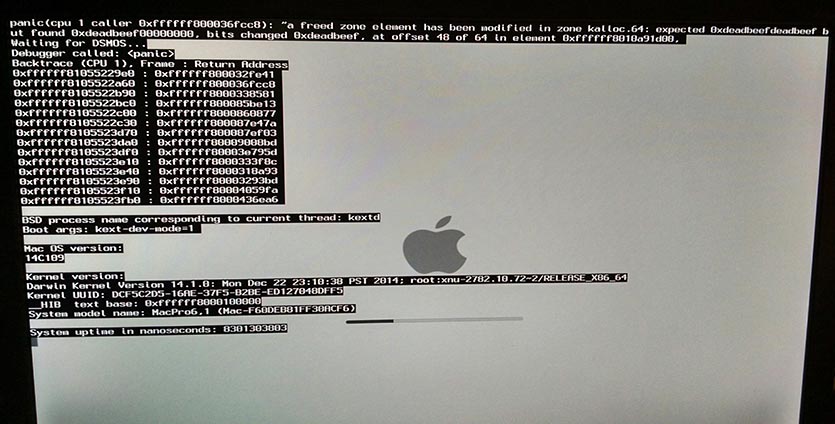
Несколько лет назад нужно было долго штудировать англоязычные форумы по теме хакинтоша, выискивать более-менее подходящие сборки системы, записывать их на двухслойные DVD-болванки и пару часов ждать чуда.
Если появлялся заветный рабочий стол системы, начинался продолжительный процесс подбора кекстов (драйверов), долгие перезагрузки, откаты на предыдущие настройки и новый подбор.
Сейчас список совместимого с хакинтошем железа достаточно большой, вся информация находится в общем доступе, подобрать компоненты очень просто.
Универсальный загрузчик поможет с запуском системы и быстрым подбором нужных кекстов.
Лет пять назад установку хакинтоша на ноутбук считали проблематичной и нецелесообразной, а сейчас на рынке представлено сразу несколько удачных моделей, которые внутри почти полностью копируют MacBook и гарантировано заработают с хакинтошем.
Вдобавок к этому появилось много квалифицированных специалистов, которые могут удаленно произвести установку и настройку хакинтоша.
Либо тратим несколько часов на поиск информации и подбор драйверов, либо платим пару тысяч рублей и делаем все под диктовку мастера.
2. Мой ноутбук дешевле и производительнее MacBook
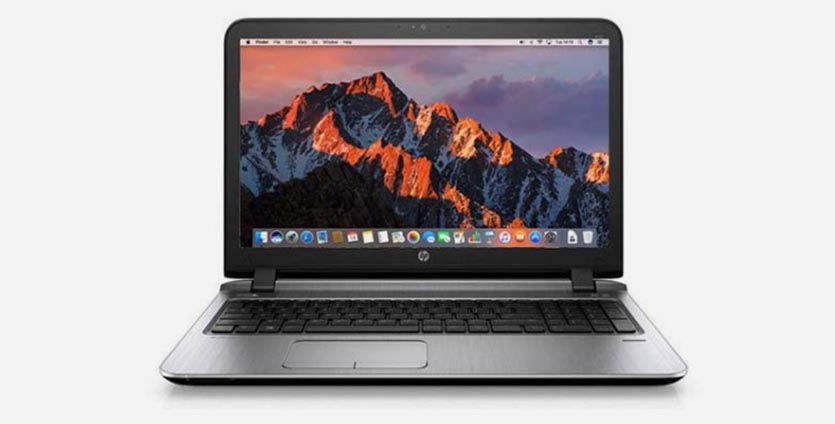
Вполне реально взять игровой ноутбук за 50-60 тысяч рублей и он будет в разы производительней MacBook за 100 тысяч.
Если подойти серьезно к выбору модели и подобрать компоненты, которые гарантированно заработают, то за стоимость самого бюджетного 13-дюймового MacBook Pro можно получить компьютер, который будет сопоставим с топовой «пятнашкой».
Это отличное вложение средств для разработчиков, дизайнеров и видеомонтажеров. За стоимость производительного MacBook получится взять пару ноутбуков и установить на них хакинтош.
Если же речь зайдет о стационарном компьютере, то по соотношению цена-производительность разница будет более впечатляющей, а подобрать компоненты будет намного проще.
3. Параллельно с macOS работает Windows
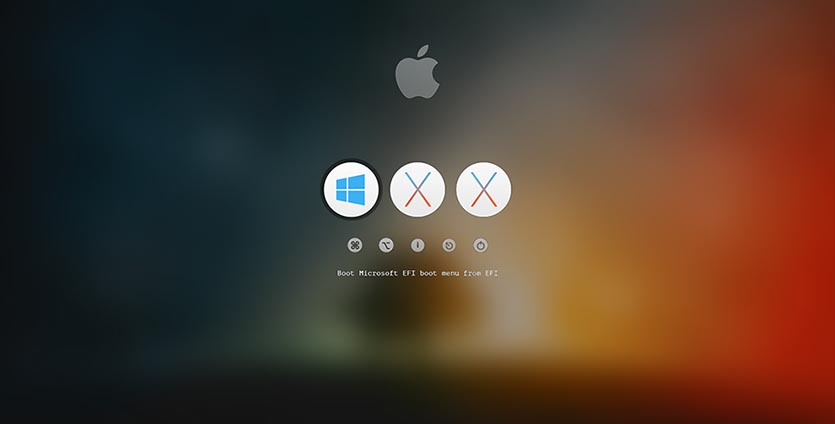
Никаких виртуальных машин, BootCamp или Parallels. Сейчас все это работает практически идеально, но бывают исключения и пользователи сталкиваются с проблемами и трудностями.
Установить Windows в качестве второй системы на обычный ноутбук получится без всяких сюрпризов. Особенно, если в ноутбуке имеется пара накопителей.
Всего 10-15 секунд и я могу переключиться на своем ноутбуке с хакинтошем с macOS на Windows и обратно. При необходимости можно даже Linux установить.
Тем, кому необходима кроссплатформенная система, лучше компьютера с хакинтошем не найти.
4. Ноутбук с хакинтошем можно проапгрейдить
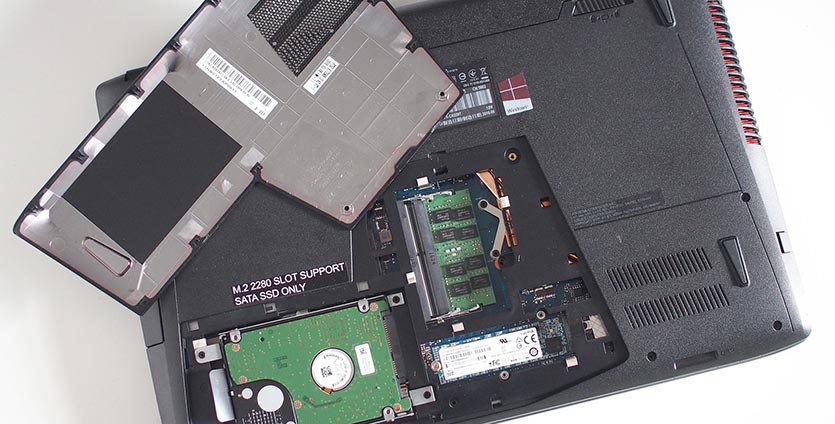
Пользователи MacBook давно забыли о таком понятии. Apple напрочь перекрыла возможность апгрейда, разместив все компоненты на печатной плате компьютера.
Даже стационарные Mac mini и iMac крайне сложно вывести на новый уровень производительности при помощи замены компонентов.
Если же перед нами среднестатистическая модель игрового ноутбука, то в ней можно заменить пару планок ОЗУ, в большинстве случаев потолок будет на отметке 32 ГБ. Получится установить быстрые и емкие SSD диски, часто есть SATA и M2 разъемы.
В некоторых случаях еще и DVD-привод найдется, а при помощи optibay устаревший компонент превратится в место для третьего накопителя, которым может стать объемный 2.5-дюймовый HDD.
Форматируем его в exFAT и получаем огромный файлообменник между macOS и Windows.

Есть в мире хакинтоша и досадные минусы.
1. Не все компоненты ноутбука «завелись»
Я не ставил перед собой цель найти на 100% подходящий для хакинтоша ноутбук. В итоге получил macOS с неработающим тачпадом, Wi-Fi и Bluetooth-модулями.
Для решения проблемы с беспроводными модулями приобретается вот такая штука на AliExpress. Замена несложная, всего 15 минут и хакнтош видит родные для macOS Wi-Fi и Bluetooth.
С тачпадом решил сильно не заморачиваться, любой «виндовый» сенсор в любом случае не дотягивает до совершенного трекпада Apple.
Самой большой проблемой стала видеокарта. Установленная в моем ноутбуке GTX 960m работает исключительно с веб-драйверами. Это боль и разочарование. Лучше сразу отключить графику в хакинтоше и наслаждаться встроенной в процессор Core i7.
Получить прирост на неподдерживаемой из коробки карте не получится в большинстве графических редакторов и игр.
По сути без видеокарты получается аналог 13-дюймового MacBook с 15-дюймовым дисплеем. Производительности для большинства задач хватает, можно даже рендерить несложные проекты и играть в простые игры.
Для максимальной мощности, игр и майнинга сложных графических задач, есть Windows.
2. Нужна клавиатура/мышь/трекпад Apple
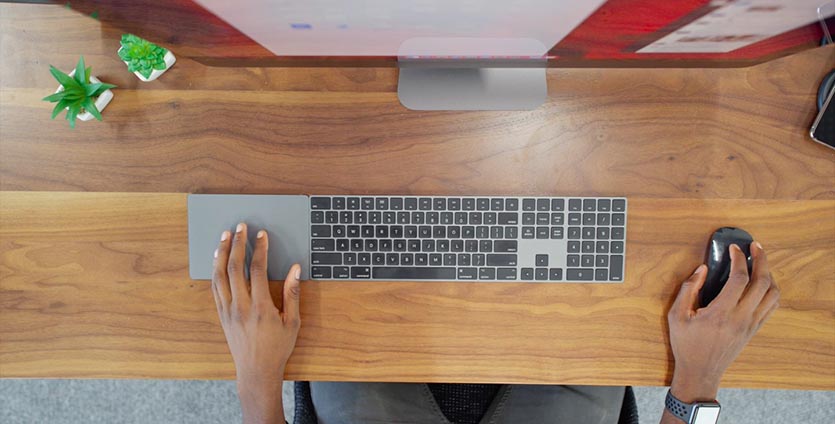
Чтобы получить максимум удобства от использования macOS, подключил к ноутбуку беспроводную клавиатуру и трекпад Apple. Родной тачпад не «завелся», а любая мышь, подключаемая к Mac – настоящее разочарование.
Даже самые крутые и топовые манипуляторы для Windows показывают себя не с лучшей стороны в macOS.
Нет плавности прокрутки, отсутствуют привычные жесты, а большинство «виндовых» наворотов просто недоступны.
Для любого хакинтоша желательно иметь оригинальные аксессуары Apple. Разумеется, для несложных задач в дороге можно обойтись встроенными источниками ввода, но для регулярной повседневной работы придется подключать что-то другое.
3. Могут не работать фишки экосистемы Apple
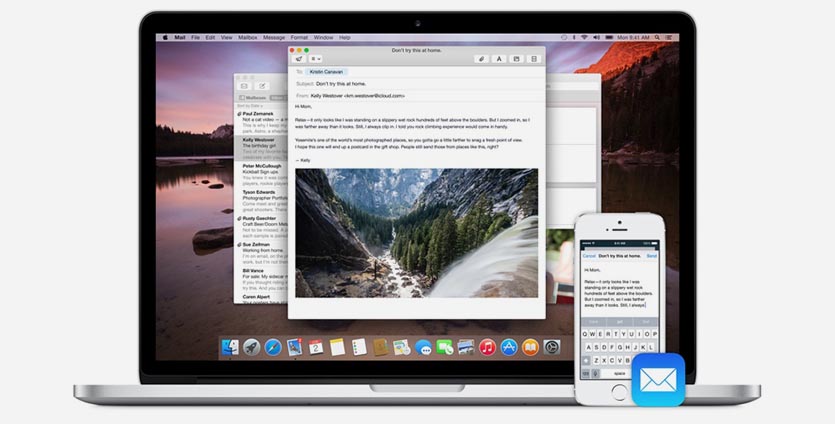
Раньше при установке хакинтоша было глупо надеяться, что все фирменные сервисы Apple заработают без проблем. Я имею ввиду AirDrop, iMessage, FaceTime, Handoff, Continuity и прочие штуки.
Сейчас все гораздо проще, при наличии совместимого Wi-Fi и Bluetooth многие программные фишки работают. В моем случае возникла проблема с AirDrop.
На компьютер данные передаются, а в обратном направлении – нет. Это не так страшно, но решить проблему так и не удалось. Кроме этого перевод звонков с iPhone на Mac происходит не каждый раз, примерно каждый десятый вызов не передается в систему.
4. Нужно внимательно подходить к обновлениям
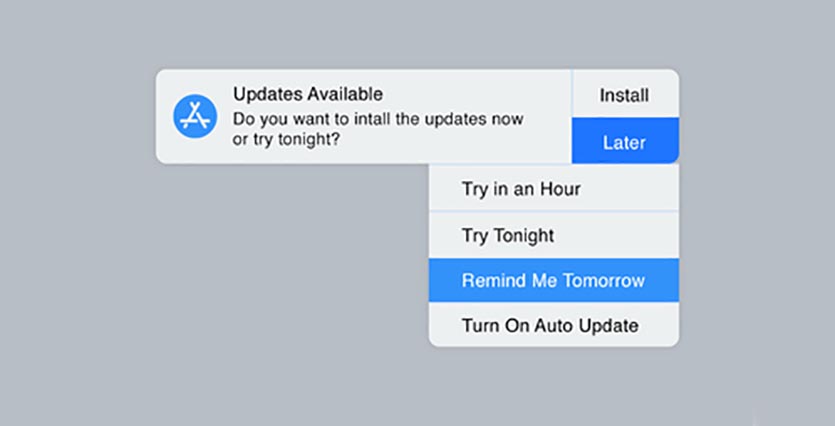
О бета-версиях и системах для разработчиков хакинтошники могут сразу забыть. Никаких Mojave или последних beta-релизов High Sierra.
Более того, специалисты со стажем всегда рекомендуют использовать систему предыдущего поколения. Так на моем хакинтоше сейчас работает macOS Sierra, а осенью обновлюсь до macOS 10.13.
Это не так критично, ведь сейчас ежегодные обновления приносят минимум новшеств. Серьезные дыры и проблемы латаются как в новых, так и в старых системах.
Не нужно сразу же накатывать вышедший в App Store апдейт. Когда через пару дней на тематических форумах подтвердят безопасность обновления для хакинтоша, можно обновляться.
Итоги

Я целиком и полностью доволен своим ноутбуком ASUS с установленным хакинтошем. Это отличная рабочая машина с macOS на борту. Именно в этой системе провожу большую часть дня, пишу статьи и тестирую приложения.
Система работает стабильно, исправно создаются бекапы в Time Machine, зависания, баги и глюки встречаются, но не чаще раза в месяц. Все лечится банальным рестартом.
Когда же нужно получить что-то от Windows, перезагружаюсь и через несколько секунд можно запускать крутые требовательные игры или монтировать тяжелые проекты в Premiere.
Хакинтош сегодня – это хороший способ сэкономить для тех, кому Mac нужен не для понтов, а для работы. Хакинтош на ноутбуках уже не миф, а реальность.

Артём Суровцев
Люблю технологии и все, что с ними связано. Верю, что величайшие открытия человечества еще впереди!
Ребёнок задолжал МТС полмиллиона рублей. Как так вышло?
Telegram зарегистрировал товарный знак в России
Попробовал стол-трансформер для MacBook и чудо-подставки для iPad от MOFT. Это шик!
Первые впечатления и мини обзор MacBook Pro 2021 года с процессорами M1 Pro и M1 Max. Отвечаем на вопросы

Все способы установки macOS Monterey. От стандартного обновления до загрузки с флешки
10 фишек macOS Monterey, которые заставят обновиться. Две придется подождать
Добро пожаловать в 2021 год, где купить салфетку Apple сложнее, чем ноутбук
Как настроить чудо. Впечатления от Универсального управления в macOS Monterey
Намучился с Intel, хватит. Почему я очень (очень!) жду 16-дюймовый MacBook на процессоре Apple
🙈 Комментарии 84
Отлично, только лучше на домашний системеик ставить. Для портативности макбук айр купить.

Смотрим мультиядерный тест Geekbench 4:
MacBook (Mid 2017) Intel Core i5-7Y54 @ 1.3 GHz – 6962.
MacBook Air (11-inch Early 2015) Intel Core i7-5650U @ 2.2 GHz – 6735.
Это фейл. Ну нельзя сейчас сделать fanless процессор с достаточной производительностью, просто нельзя – хоть m его назовите, хоть i. Модель с i7 чуть помощнее, но несущественно, базовая – вообще дохлятина.

Помню помимо имеседж не работали и встроенные карты
Я ставил для редактирования геолокации фоток на вмваре … А ничего нужного мне не работало.
P.S. сегодня как раз удалил образ хакинтоша 🙂
А у меня никак не получается драйвер для встроенной видеокарты (i5) найти. Пишет, 7 мб монитор.

(!) вопрос любителям хакинтоша,
пылится почти новый не юзаный нетбук Lenovo S10-2
когда-то бывший идеальным для этого = вообще всё работало
сейчас на него что можно поставить? и имеет ли смысл
Хак работает очень хорошо, не пробовали\не умеете, так нечего болтать! У меня раньше был старенький Thinkpad x220, так я на нем даже встроенный 3g модем завел.
Только для того, чтобы все правильно работало, out of box не получится. Вы ещё забыли уточнить, что у вас подсветка экрана не работает должным образом и статус батареи не отображается как минимум

Давно превратил системник в хакинтош. Обошлось без танцев с бубном и подбора образов – устанавливал с нативного дистрибутива. С самого начала завелось ВСЁ.
начинал с хакинтоша на ноуте. прошел все круги ада инсталяции. сейчас конечно всё проще, но после покупки макбука я крепко попал в ряды ябловодов.
моему макбуку почти 10(!) лет, менял только кулер раза два и HDD на SSD. выйдет макбук12 помощнее, заменю боевого товарища.
Автор, спасибо за Статью. тут теперь такие большая редкость.
Главный минус Хакинтоша – хрен заставишь работать Thunderbolt, а если заставишь – чаще всего на обмен данными. Подключение тех же Thunderbolt аудиоинтерфейсов дающих реально низкие латенси задержки при записи и рилтайм обработке, которые просто убивают USB рынок интерфейсов с самыми минимальными 6мс задержки по факту, против 1-2 мс (0мс для нативных плагинов DSP у тех же UAD, Apogee плагины на подходе, у кого то еще), попросту невозможно..
И это только аудио.
Работа с тандерболтом на хаке боль. Это останавливает многих кто хочет реально мощную машину на макос.
Тенденция такова что юсб3 не особо мощен и для опеределенных задач этого мало.
И да; К слову.
Люди раскидываются – системник возьму и запущу дешевле и мощнее.
Можно собрать хак с неподдерживаемым нативно железом, и таки запустить тот же 8700k и даже i9.. работать будет.. но криво.
Любой хакинтошник, к которому вы обратитесь за деньги, и который не рубит бабло на пустом месте, скажет – собирать лучше не из свежевшего железа а из того что есть в оф маках уже.
А это планка на сегодня 7700к.
iMac 2017″ 27″ 5k – стоит от 140тр.
За эти деньги собрать системник новый + монитор уровня аймака – дешевле не получится. Сам собираю вариации на тему “нужен хак” года полтора и прихожу к тому что аймак – и беспроблемный. И выйдет дешевле если продать свой Макбук 2012, 28″ монитор Samsung и всякое барахло..
Хак – это временно. год, три, пять. Что дальше?
Ну и на горизонте с 2020х Эппл планирует отказ от Intel, имейте ввиду – не факт что свершит резко как с РРС, текущие маки конечно еще проживут лет 5-7, и если факт перехода на свои процессы пойдет – прийдется забыть про системники…
Которые как я уже сказал не дешевле.
Пруфы? Соберите 7700k машину с Thunderbolt, wifi, монитором уровня пол цен Аймака.