
Как установить MediaGet
Данная инструкция поможет вам установить MediaGet на компьютер (быстро и бесплатно), последнюю его версию, скачанную с официального сайта.
* Инструкция на примере версии для Windows.
** Вы можете установить MediaGet на Windows 10, 8, 7 или XP, но, так как процесс установки программы на этих операционных системах имеет мало отличий, он будет показан на примере Windows 10.
Шаг 1
Скачайте MediaGet с главной страницы нашего сайта.
Шаг 2
Запустите скачанный инсталлятор. Откроется окно настройки установки, щелкните в нем на «выборочную настройку».

* Если ваш антивирус вдруг заблокировал установку, прочтите это.
Здесь стоят 4 галочки, вы можете снять любую, кроме первой, а можете ничего и не снимать. Сейчас объясним подробнее, за что они отвечают.

Первая – «Добавить исключение в брандмауэр Windows» сделает так, чтобы ваш брандмауэр не блокировал трафик «Медиа Гет», и он мог качать файлы. Не снимайте ее, иначе программа не сможет ничего скачивать.

Вторая делает MediaGet торрент-клиентом по умолчанию – это значит, что все торрент-файлы теперь будут открываться в нем, если дважды щелкнуть по ним левой кнопкой мыши.

Третья галочка сделает так, чтобы всё видео на вашем компьютере по умолчанию воспроизводилось во встроенном плеере «Медиа Джет».

А четвертая добавит программу в автозагрузку Windows, чтобы она автоматически запускалась сразу после загрузки операционной системы.

В нижнем блоке предлагается установить программы партнеров разработчиков. Обычно это новый браузер Яндекс (тот, который с технологией Protect), еще бывает предлагается антивирус.

Это полезные и безопасные программы для вашего компьютера, но устанавливать их или нет, решать только вам.
Чтобы запустить установку MediaGet, нажмите на кнопку «Продолжить».

Шаг 3
Больше делать ничего не нужно, за несколько секунд компоненты MediaGet будут загружены.

И он автоматически запустится.

В трее появится его значок, наведя курсор на который, можно посмотреть текущую скорость скачивания файлов (если в этот момент что-то качается).

Надеемся, у вас получилось установить MediaGet (бесплатно и на русском языке), но если все-таки возникли какие-то проблемы с установкой, читайте инструкцию.
MediaGet

Если вам регулярно приходиться скачивать файлы из интернета, вы не можете жить без просмотра фильмов, прослушивания музыки, игр, причем, не желаете платить за эти удовольствия деньги – тогда программа MediaGet создана специально для вас. По сути, софт является прямым конкурентом известного на весь мир uTorrent. Функционал похожий, имеются лишь некоторые различия.
Почему именно MediaGet
Перед стандартным торрентом у MediaGet есть свои преимущества:
У MediaGet множество поклонников по всему миру. Спросите любого из них – он ни за что не променяет любимый софт на какой-то другой. Программа быстро подключается к известным трекерам, поэтому файл скачивается невероятно прытко, хотя скорость интернета в этом деле имеет немаловажное значение. Как mediaget 7 скачать, расскажем чуть ниже.
Проблемы с программой
Лучше узнать о проблемах «на берегу», чем потом не понимать, почему так произошло. Многие критикуют MediaGet и даже считают этот софт вирусным. Так ли это на самом деле? Если речь идет о лицензионном ПО, то оно не несет в себе ничего плохого для вашего компьютера. Установка и использование – абсолютно бесплатные, срок действия не ограничен.
Иногда программа попадает в память «железного друга» случайно, сам пользователь не помнит, как установил софт. Это – повод насторожиться. Если у посторонних нет доступа к вашему компьютеру, запускать утилиту мы настоятельно не рекомендуем. Вряд ли это MediaGet в своем оригинальном исполнении – скорее, подделка от хакеров, которые взломают систему и потребуют выкуп за личные данные. Приятного, конечно, мало.
Чтобы подобного не произошло, следуйте приведенным ниже советам:
Всегда следите за тем, откуда вы берете файлы. Это касается и программы MediaGet. Если она уже установлена на компьютер и работает нормально, то вред способны нанести закачанные с помощью ПО файлы. Поэтому работать нужно только с проверенными трекерами. Конечно, гарантий не дает никто. Не лишней будет проверка скачанного файла с помощью антивируса. Проще проблему предупредить, чем потом усиленно ее «лечить».
Основные функции
Чтобы работать с программой было максимально легко, изучите ее основные функции:
Еще раз подчеркнем – использовать систему очень просто. Поэтому многие выбирают именно ее, а не Торрент.
Как скачать и установить
Чтобы скачать и установить программу (скачать торрент mediaget) на свой компьютер, не надо тратить собственные деньги. Софт распространяется в интернете абсолютно бесплатно.
Инструкция по установке выглядит следующим образом:
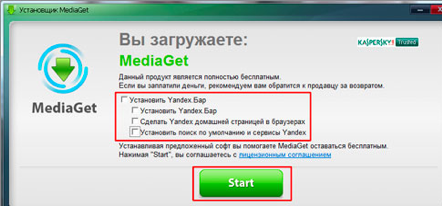
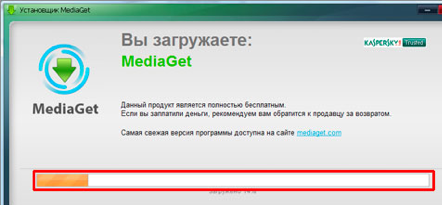

Вот, собственно, и вся инструкция. Как видите, в ней нет ничего сложного. Теперь MediaGet на русском функционирует на вашем компьютере. Использовать софт вы можете без каких-либо ограничений. Меняйте настройки на свое усмотрение, программа подстроится под своего пользователя.

Очень важно помнить, что данная программа не гарантирует защиту пользователя от вредоносных файлов. Нужно тщательно проверять все то, что заносится в память компьютера. Мошенники очень изобретательны – они постоянно находят новые способы обмана, никто и ничто на данный момент не способно их остановить. Только бдительность помогут сохранить машину в порядке – во всех смыслах этого слова.

Удаление программы
Когда нуждаемости в софте больше нет, его желательно удалить, чтобы ПО не занимало места на компьютере. Делается это просто и стандартно, через пуск – панель управления – установку и удаление программ. Там нужно выбрать именно MediaGet – удалить все части и компоненты.
Когда софт потребуется снова, просто зайдите на официальный сайт, нажмите «mediaget скачать бесплатно». Там есть все лучшие игры современности: «Майнкрафт», «Симс», «ГТА», «Сталкер». Примечательно, что их разрешают скачать бесплатно – настоящий подарок для ценителей.
Заключение
Программа MediaGet – хороший аналог знаменитого Торрента. Скачать и установить софт не составит большого труда. Главное, проверить ПО на безопасность имеющимся антивирусом. Часто под видом реальной программы в сеть запускают вирусы, поэтому важно загружать утилиту с проверенного источника. С помощью программы на компьютер скачиваются фильмы, музыка, игры, полезные программы и многое другое – за все это пользователь не платит ни копейки.

Здесь вы можете скачать MediaGet бесплатно на русском языке (последнюю версию) с официального сайта для Windows 10, 8, 7 и XP, а также для Android и Mac OS.
Установить MediaGet

Особенности
Программа обладает рядом приятных особенностей, которые выделяют её на фоне конкурентов. Среди них:
Скачать
На нашем сайте можно скачать приложение MediaGet бесплатно. Для этого необходимо нажать на кнопку ниже. Самая распространенная проблема – это версии программы с вшитым вредоносным кодом внутри. Оригинальный установщик имеет знак качества и проверен на наличие вирусом с помощью антивируса Norton и Nano.
| Рекомендуем! InstallPack | Стандартный установщик | Официальный дистрибутив MediaGet | Тихая установка без диалоговых окон | Рекомендации по установке необходимых программ | Пакетная установка нескольких программ |
|---|
Кak-ustanovit.rf рекомендует InstallPack, с его помощью вы сможете быстро установить программы на компьютер, подробнее на сайте.
Установка
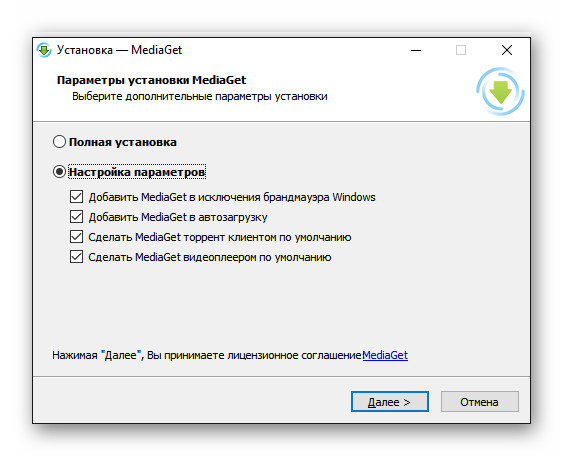
Чтобы начать инсталляцию, запускаем скачанный файл двойным нажатием левой кнопки мыши. Появится приветственное окно с выбором типа установки. Нажимаем на «Настройка параметров».
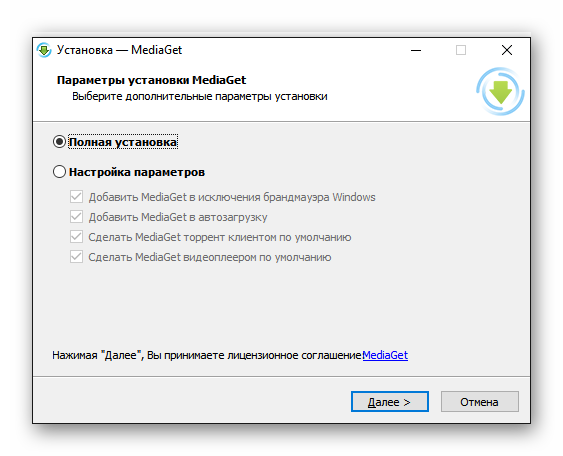
В этом меню выбираются некоторые внутренние конфигурации приложения. Добавить его в исключения брандмауэра, убрать из автозагрузки при включении ОС. В зависимости от предпочтений пользователя, программа используется как торрент клиент и проигрыватель — по умолчанию. Нажимаем «Далее».
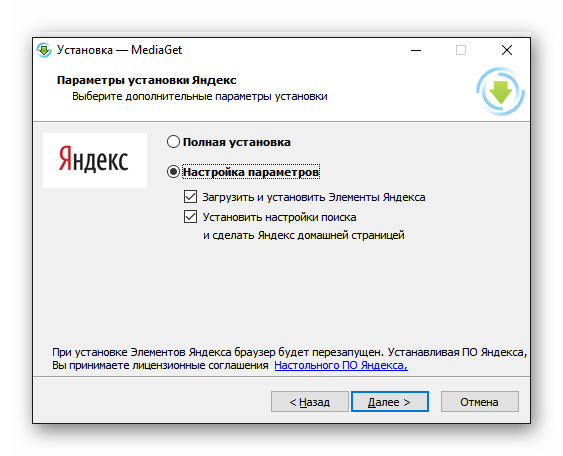
Вместе с клиент предлагают установить сервисы от компании Яндекс. Это необязательные элементы, поэтому их лучше отключить, чтобы не засорять компьютер бесполезными программами. Снимаем галочки со всех пунктов.
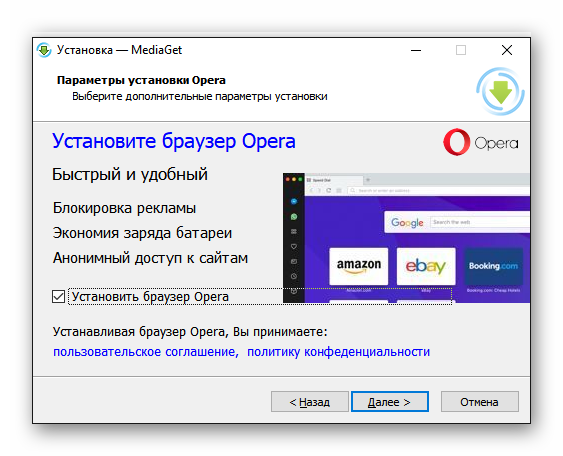
Разработчики сотрудничают с компанией Opera и предлагают установить их фирменный браузер. Снимаем галочку с пункта с инсталляцией, тем более, если он уже установлен на компьютере.
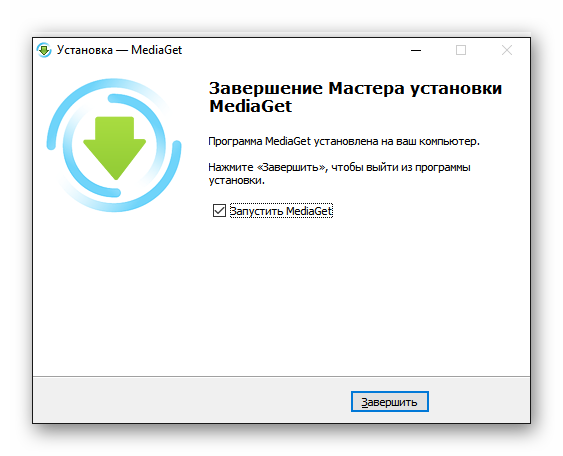
В последнем окне нажимаем на пункт «Установить». Процесс не займет много времени и после него появится сообщение об завершении инсталляции. Оставляем галочку возле пункта «Запустить MediaGet» и нажимаем завершить.
Первый запуск
При первом включении клиента, придется пройти небольшое обучение и ознакомиться с основным функционалом в интерактивном режиме. Кликаем на кнопку «Начать знакомство».
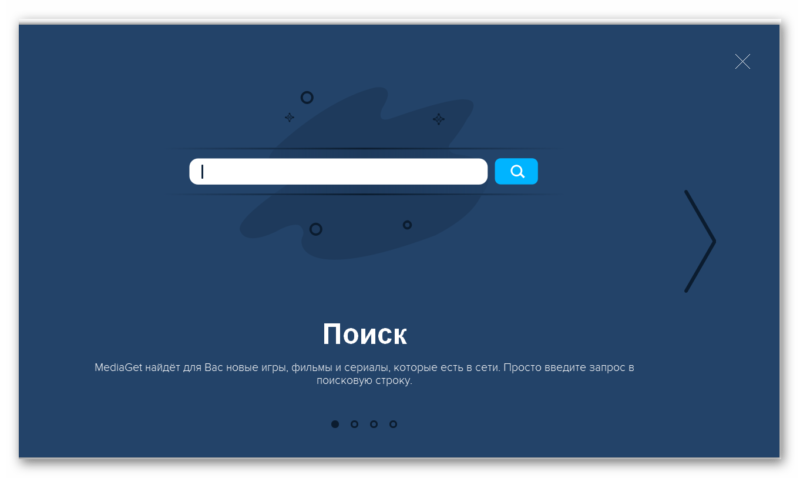
Скачивая русскую версию MediaGet пользователю, открывается расширенный поиск по всем известным торрент порталов СНГ региона. Панель расположена в верхней части рабочего окна.
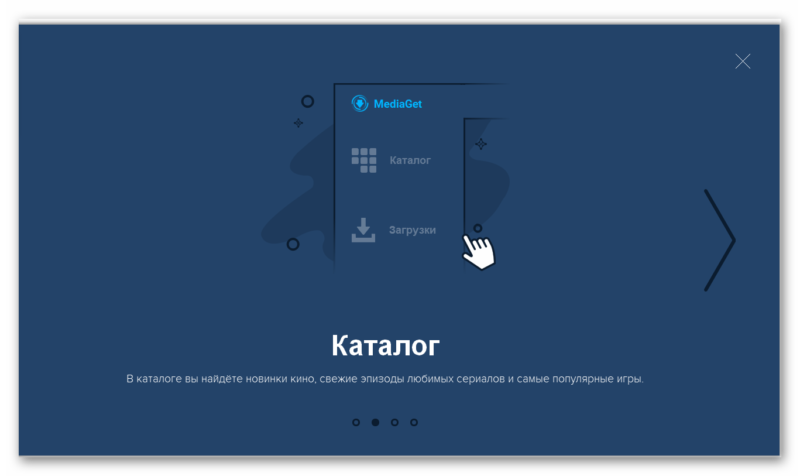
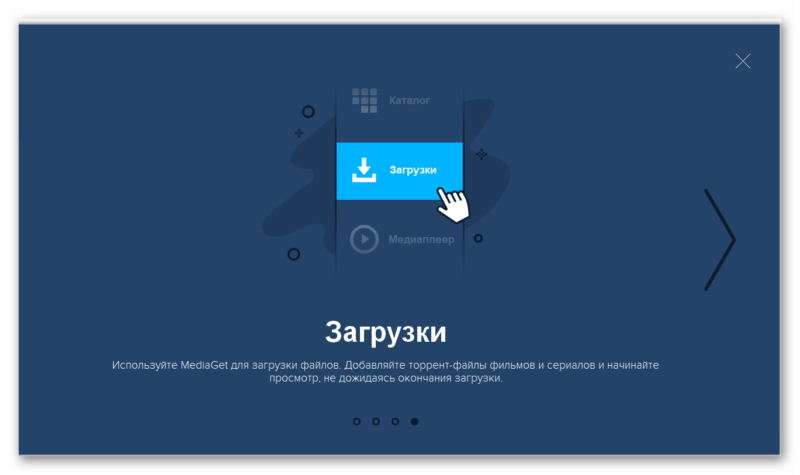
В левой части клиента расположено меню с выбором разделов. Здесь можно переключиться между каталогом со списком релизов, загрузками и медиаплеером для просмотра фильмов, сериалов.
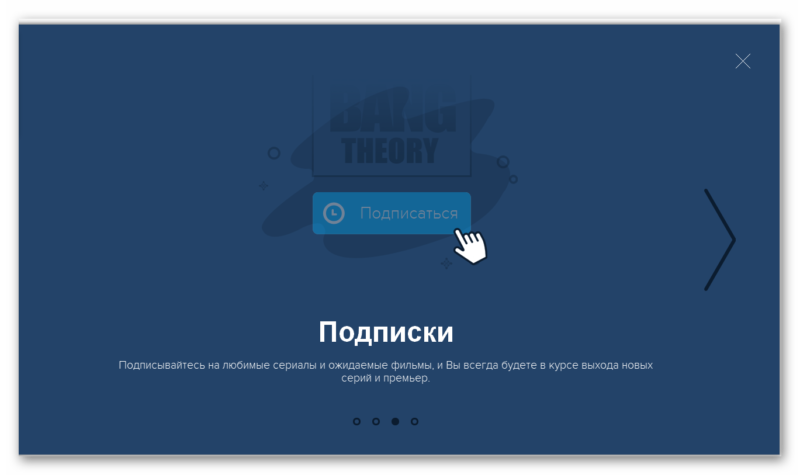
Реализована система подписок на популярные сериалы и контент. Сделав это, программа будет автоматически присылать уведомления о выходе новых сериалов, шоу и фильмов.
В разделе «Загрузки» появляются все скачанные на компьютере торрент файлы и отображается процесс скачивания файлов. Реализована сортировка и выбор ограничения скорости для выделенных загрузок.
Основные настройки
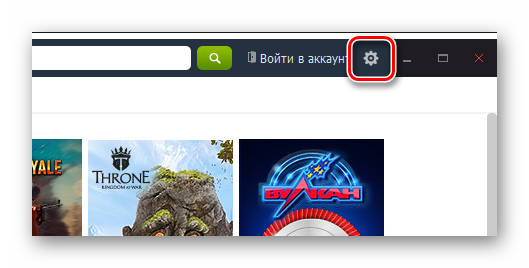
В клиенте не так много настроек, но стоит обратить внимание на некоторые параметры. Чтобы зайти в раздел с конфигурациями, необходимо нажать на иконку шестеренки в правом верхнем углу.
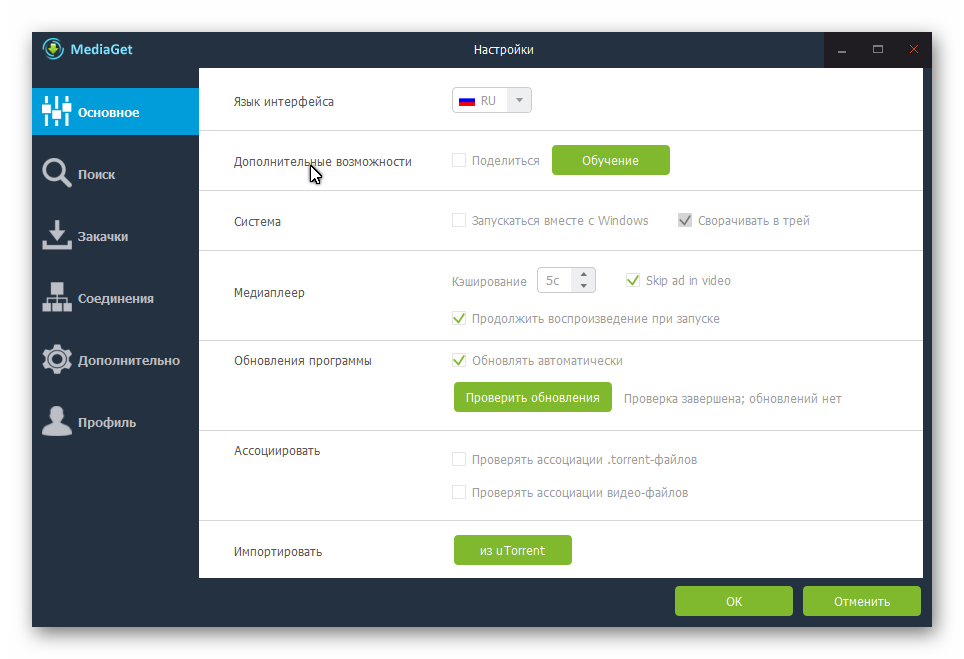
Появится окно с основными параметрами. Здесь можно выбрать язык интерфейса и изменить его на русский, если по каким-либо причинам установилась английская версия. В разделе «Медиаплеер» выбирается размер кэширования. В зависимости от введенного значения будет регулироваться количество загружаемого видео при просмотре онлайн. Внизу расположен раздел с редактированием ассоциаций файлов. Их можно отредактировать в зависимости от выбранных конфигураций при установке.
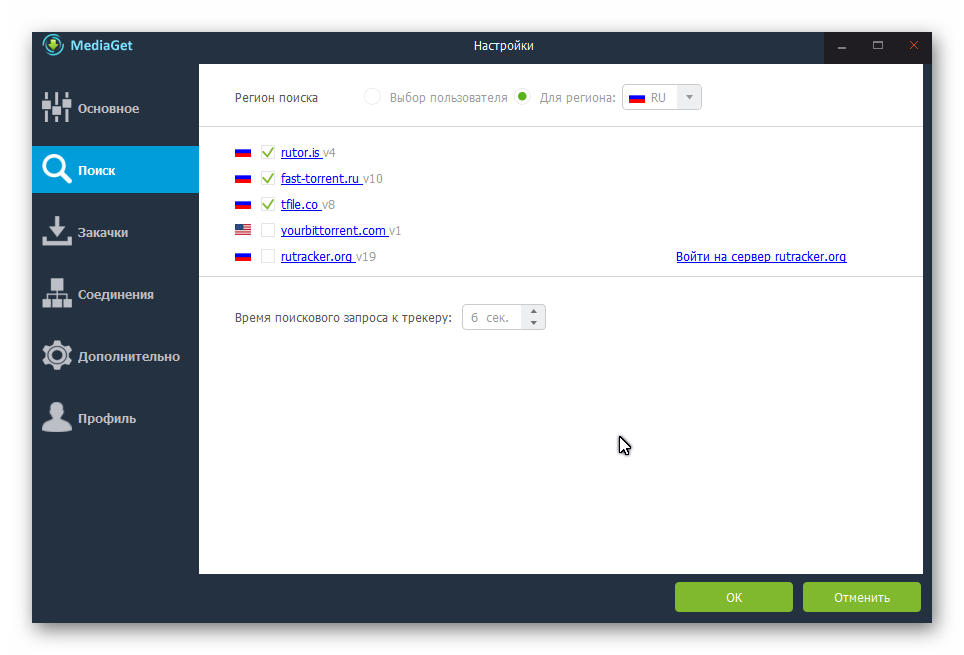
В разделе «Поиск» доступен выбор региона, по которому будет определяться база данных с пиратскими сайтами. Пользователь выбирает или определенный регион, или подключает собственные сайты.
Заключение
Программа MediaGet успешно настроена и готова к работе. Теперь можно смотреть фильмы онлайн с помощью клиента, а также загружать игры и приложения через торрент сеть.
MediaGet для Windows 7 скачать и установить легко
Это удобный, простой, бесплатный торрент-клиент, скачать программу MediaGet для Windows 7 вы можете на нашем сайте. С его помощью можно найти и загрузить на компьютер практически любой контент на высокой скорости и без вирусов.
Возможности MediaGet
Торрент-клиент MediaGet отличается большим количеством функций. Разработчики постоянно дополняют его, улучшают.
Полная версия МедиаГет для компьютера на Виндовс 7 представляет собой мощный инструмент для поиска и скачивания контента. С каждым обновлением появляются новые функции и возможности:
Подробную информацию о сервисе MediaGet читайте на главной странице.
Системные требования
Прежде чем скачать и установить Медиа Гет на компьютер или ноутбук, удостоверьтесь, что на жестком диске есть не меньше 100 Мб свободного места. На слабых компьютерах программа будет работать нестабильно, тормозить и подвисать. Рекомендовано устанавливать на ПК с ОЗУ 2 Гб и выше.
Скачать на Windows 7
Чтобы загрузить MediaGet для компьютера или ноутбук бесплатно на русском языке, пройдите по ссылке ниже. Загрузочный файл не содержит вирусов.
Установка и регистрация в программе
После того как вы кликнули по ссылке выше, файл будет загружен в папку «Загрузки».
Инструкция по установке:
Видео: Как установить MediaGet на Windows 7.
Преимущества и недостатки программы
Поиск торрента в сети на различных сайтах часто становится проблемой. Файлы заражены вирусами, неполные закачки, иногда с пользователя требуют деньги за скачивание на высокой скорости. Медиа Джет исключает эти трудности с поиском контента.
Плюсы программы:
Для подписки потребуется войти в аккаунт MediaGet или зарегистрироваться. Это можно сделать прямо в интерфейсе программы – регистрация простая и займет не более 2 минут.
В разделе «Скорость» звёздочками отмечены лучшие торренты. При наведении курсора на торрент появляется всплывающая подсказка с краткой информацией о файле. При наведении на звёздочки доступна информация о количестве источников и пользователей, скачивающих торрент в данный момент.
Из недостатков – реклама, но она настолько ненавязчивая, что не мешает и даже органично вписывается в интерфейс рабочего окна MediaGet. Чтобы закрыть её, нажмите на красный крестик.
Если вы решили скачать торрент по ссылке с какого-нибудь сайта, обратите внимание, что каждый раз MediaGet будет переустановлен. Это не влияет на работу программы, но каждый раз нужно снимать метки с рекомендаций MediaGet об установке сервисов Яндекс, если они не нужны. Также скачать MediaGet на семерку можно на официальном сайте.
Установить MediaGet (Медиа Гет) для Windows 7 бесплатно
 Лицензия: Бесплатная
Размер: 27,5 Mb
Разработчик: MediGet
Версия ОС: Windows 7 (Виндовс 7) 64 bit/32 бит
Языки: Русский язык, Английский язык
Зачем нужна эта программа обычному пользователю
Скачать MediaGet на Windows 7 необходимо любому, кто любит скачивать и смотреть фильмы, музыку и другие файлы, но при этом не любит искать их по сотням различных сайтов. Данный торрент-клиент не только найдёт нужный файл, скачает на указанной вами скорости, но и запустит на встроенном медиаплеере!
Все файлы при скачивании проверяются антивирусом. Контент загружается только из проверенных источников, и вы сами можете выбрать, с какими торрент-трекерами следует взаимодействовать: это и многое другое регулируется в настройках программы.
Что особенного в новой версии
Последняя версия Медиа Гет для ОС Windows 7 имеет ряд полезных обновлений.
Системные требования для установки
Чтобы скачать и установить Медиа Джет на Windows 7 и комфортно пользоваться программой, достаточно иметь около 100 Мб свободного пространства на жёстком диске и 1 Гб оперативной памяти, но лучше 2 Гб.
Функции программы
Скачивая MediaGet на Windows 7, вы получаете доступ к очень широкому спектру функций данной программы. Это не просто торрент-клиент, скачивающий файлы по ссылкам неведомого качества. С этой программой вы всегда получаете то, что хотите.
Данный торрент-клиент предоставляет структурированный каталог, содержащий подробные описания всех содержащихся файлов. В каталогах вы найдёте множество фильмов, сериалов, музыки, игр и программ. В описаниях есть вся необходимая информация: содержание, формат, вес, системные требования, скриншоты и многое другое.
Программа включает в себя медиаплеер, который может воспроизводить файлы, находящиеся в процессе скачивания, и файлы, уже хранящиеся на вашем компьютере. Доступен и просмотр сериалов в режиме онлайн.
Медиа Гет имеет функцию подписки. Таким образом, вы сможете отслеживать интересующие вас новинки: уведомления будут появляться в специальной области программы. Встроенная поисковая система позволит найти нужный файл среди библиотек нескольких торрент-трекеров. При этом вы можете сами выбрать, с каких трекеров программа сможет брать файлы.
Как пользоваться утилитой
Утилита имеет очень простой интерфейс. Среди множества доступных языков есть и русский. После первого запуска программа будет демонстрировать вам различные подсказки, которые помогут освоиться. Функциональные кнопки довольно большого размера, предельно понятные. Скрытых функций почти нет, все они будут наглядно продемонстрированы и подписаны.
Все файлы собраны в каталоги и по вашему желанию могут быть отсортированы по популярности и по алфавиту. Вы можете открыть интересующий вас жанр, ознакомиться с премьерами или воспользоваться строкой поиска.
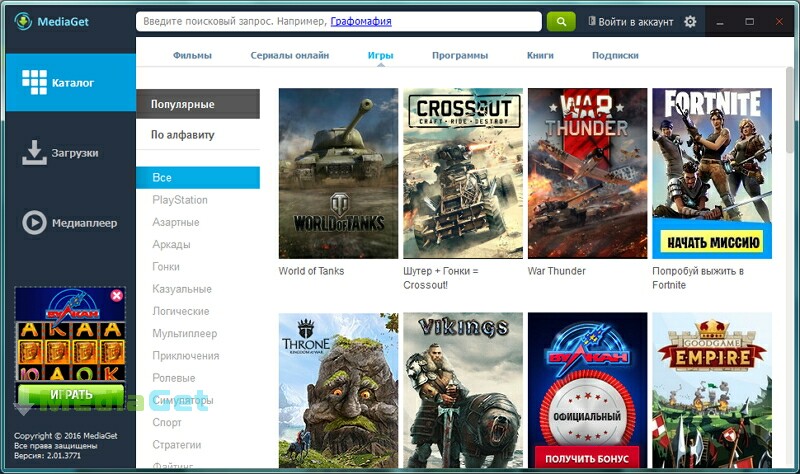
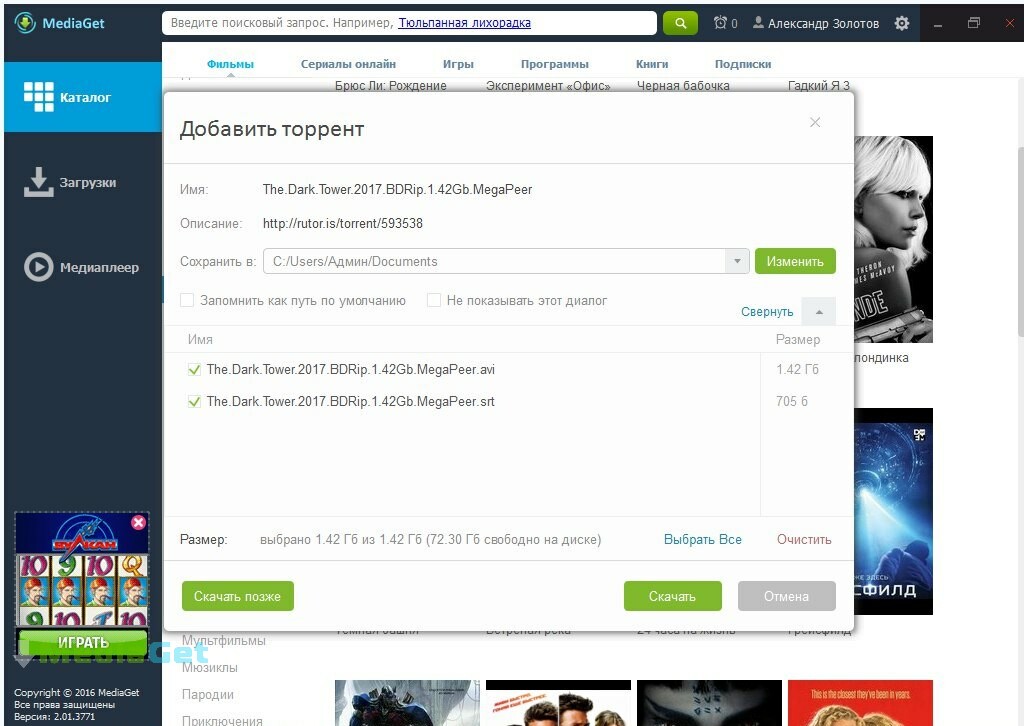
Добавление торрент-файлов
Программа позволяет добавить торрент файл из уже имеющихся на вашем компьютере или вставить ссылку на торрент-файл через специальную иконку во вкладке «Загрузки».
При загрузке файлов из каталога программы нет необходимости скачивать отдельно торрент-файл. Медиа Гет самостоятельно считывает характеристики найденного торрент-файла и сразу начинает загрузку. Достаточно просто нажать «Загрузить» на нужном файле.
Управление загрузками
Данная программа имеет расширенный функционал загрузки файлов. Вы можете не только выбрать конечную папку для скачивания, приостановить и запустить закачку вновь, но и воспользоваться некоторыми специфическими функциями.

Вы можете указать скорость получения и раздачи файлов, указать точное время начала скачивания, запрограммировать автоматическое выключение компьютера после завершения скачивания. Даже удаление доступно в трёх вариациях: простое удаление записи из списка закачек, удаление из списка с удалением файлов, находящихся в процессе скачивания, удаление из списка с удалением уже полностью загруженных файлов.

Статистика трафика
В программе представлена очень подробная статистика по каждому файлу. Вы можете увидеть всю информацию по источнику скачивания, адрес страницы торрент-трекера, с которой скачивался контент, посмотреть, кто скачивает ваш раздаваемый файл, скорость скачивания, скорость отдачи. При этом статистику скорости вы можете запрашивать вплоть до секунды. Вся статистика по трафику в наглядной структурированной форме находится во вкладке «Загрузки» и открывается при нажатии на соответствующую иконку.

Встроенный плеер
Встроенный медиаплеер может выполнять сразу несколько функций:
Так же медиаплеер может стать программой по умолчания для открытия видео файлов, хранящихся на вашем компьютере.
Медиаплеер имеет очень простой наглядный интерфейс с минимальным количеством необходимых функций: воспроизведение, пауза, остановка, перемотка, список воспроизведения, регулировка громкости, возможность развернуть видео на полный экран и закрепить поверх всех окон. Из дополнительных функций следует отметить, что при просмотре сериалов в онлайн режиме есть возможность выбрать качество воспроизведения из нескольких возможных.
Способ ускорить загрузку
Вопреки многим утверждениям, искусственно ускорить загрузку при помощи каких-то специализированных утилит невозможно. Есть только две возможности повлиять на скорость скачивания.
Если вы заметили, что скорость скачивания превышает максимально разрешённые вашим тарифом, значит, источник файла находится в локальной сети вашего провайдера, что и позволяет обойти ограничения скорости, прописанные в тарифном плане.
Основные преимущества
Программа отличается широким функционалом и рядом особенностей, выгодно отличающих её от подобных программ.
В первую очередь, это огромный структурированный каталог с возможностью сортировки файлов по заданным параметрам, встроенная поисковая система и схемы взаимодействия со множеством торрент-трекеров. При этом нет необходимости регистрироваться на торрент-трекерах, а в самой программе можно авторизоваться при помощи своего аккаунта в социальных сетях.
Все файлы проверяются на наличие вирусов, а медиа файлы скачиваются в наилучшем качестве из доступных. В онлайн режиме можно выбирать разрешение видео файла, а функция «подписки» напомнит вам о новых эпизодах любимого сериала.
Вы можете самостоятельно регулировать расход трафика, скорость скачивания и раздачи, и получить полную статистику по трафику и всю информацию по каждому файлу.
Недостатки
Среди недостатков обычно выделяют два момента:
Как установить MediaGet на Windows 7 на 32-bit и 64-bit
Скачать MediaGet на Windows 7 очень просто. Можно воспользоваться встроенным веб-установщиком, а можно скачать установочный файл и запустить его самостоятельно. В первом случае программа загрузки будет устанавливать программу по мере скачивания элементов (поэтому потребует постоянного соединения с сетью Интернет), во втором случае интернет понадобится для скачивания установочного пакета, но не для процесса установки.
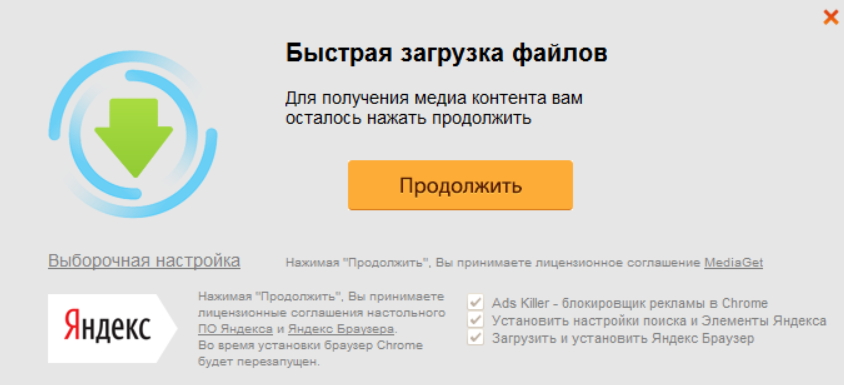
При любом способе установки внимательно следуйте указаниям программы и следите за тем, чтобы вместе с ней скачивались только те дополнительные программы, которые вам необходимы.
Управлять набором скачиваемых продуктов вы можете на каждом этапе, проставляя или убирая «галочки» в соответствующих местах.
Весь процесс скачивания и установки займёт у вас буквально несколько минут.

Через установку исполнительного файла
Запускаете установочный файл. Разрешаете программе внести изменения. Выбираете параметры установки.
Дополнительно, по желанию вы можете установить элементы Яндекса. Далее нажимаете – установить.
Начинается процесс установки в указанную вами папку. Установочный файл можно скачать по ссылке в конце страницы.