
Скачать Skype для Windows 7
«Семерка» — не самая новая операционная система в линейке Microsoft. Тем не менее она до сих пор используется на огромном количестве компьютеров. Это понимают и разработчики программного обеспечения. Поэтому Скайп скачать бесплатно для Windows 7 получится из официальных источников.
Коротко о Скайп для Виндовс 7
Skype — приложение для общения в режиме реального времени. Практическая реализация позволяет общаться с помощью текстовых и голосовых сообщений, полноценных аудио и видеозвонков. Разработчиками внедрен следующий перечень функциональных особенностей:
Установка Skype в Windows 7
Давайте разберемся с тем, как установить бесплатно Скайп для Windows 7 на русском языке. Для начала вам нужно открыть страницу загрузки приложения на официальном сайте. Соответствующая ссылка размещена снизу текста. Далее, кликните по пункту «Скачать…».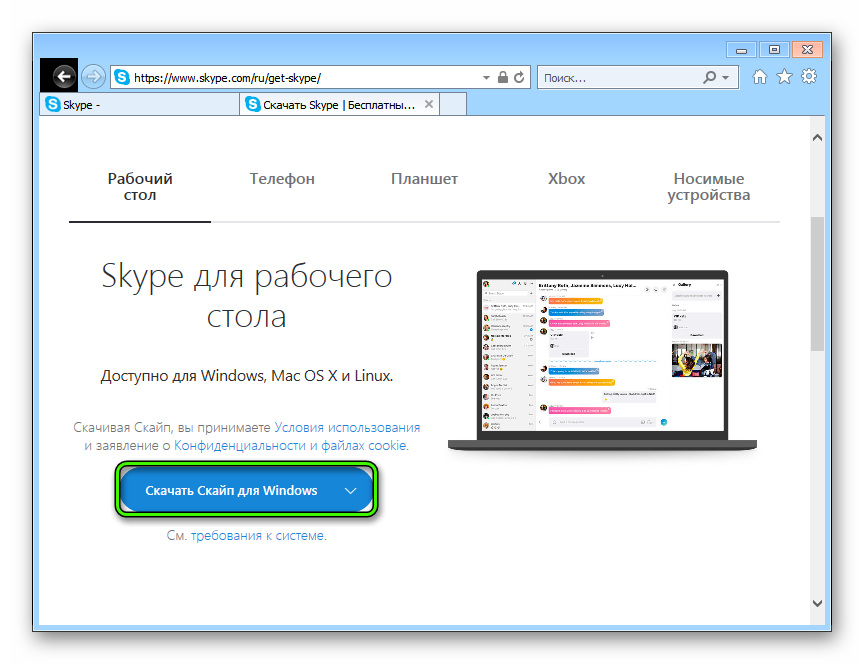 Откройте загруженный дистрибутив. Тогда начнется процедура инсталляции. Теперь нажмите на «Установить» и дождитесь конца процедуры.
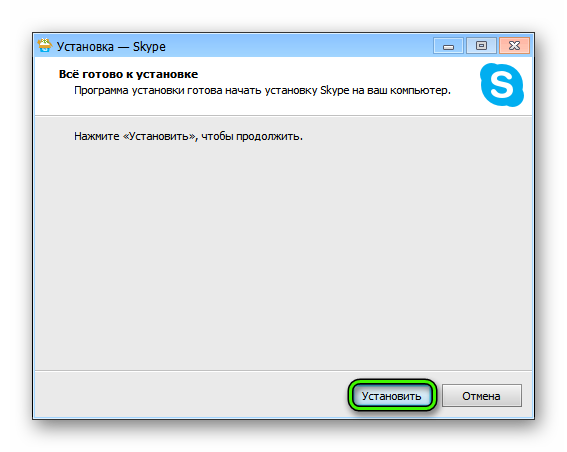 Запустить программу можно с ярлыка на рабочем столе.
Кратко подытожим
Скайп — популярное приложение для обмена текстовыми и голосовыми сообщениями в режиме реального времени. Разработчиками продвигается идея использования программы в деловых переговорах, обучающих мероприятий. Доступный же функционал позволяет организовать вышеназванные процедуры, обеспечить требуемую работоспособность системы.
9 Comments
не могу скачать скайп или восстановить старый.
хочу старую версию skype
Все предыдущие версии Скайп представлены тут — https://skypeshe.ru/vse-versii-skype
не могу зайти в скайп со старым аккаунтом так как требует учетку микрософт а не учетку скайпа
Не могу установить старую версию, которая закрылась по непонятной причине.
не могу скачать новый скайп и старый не восстанавливается уже месяц
Какая возникает ошибка?
У меня был установлен скайп давно, но на днях, при обращении в скайп, я получила ответ: «К сожалению не удалось подключиться к скайп» Что мне делать, его переустановить? У меня Windows 7 Спасибо
Не могу скачать скайп или восстановить новый
Как установить Skype бесплатно на ноутбук с Windows 7?
 Процедура установки Skype на ноутбуке и стационарном ПК с Windows 7 совершенно бесплатна и одинакова. Каждый пользователь после покупки ноутбука или ПК на Windows 7 в первую очередь решает задачу, как установить программу Скайп для общения через сеть интернет. В этой статье представлена подробная инструкция по инсталляции бесплатной программы.
Установить приложение не составит большого труда даже у неопытных пользователей Windows 7. Сначала необходимо бесплатно зарегистрироваться в Скайпе. Ниже изложено краткое руководство о том, как это сделать. Пользователям, которые уже имеют учетную запись Скайп данный раздел можно пропустить и сразу приступить к разделу, как установить программу.
Процедура регистрации в Скайпе
Главное при регистрации пользователю необходимо иметь исправно функционирующую электронную почту. Вся процедура на русском языке и получение учетной записи Скайп абсолютно бесплатно.
Требуется выполнить следующую последовательность шагов:
Процедура установки Скайпа
Процесс инсталляции приложения на ноутбук с Windows 7 включает в себя следующие шаги:

Как установить Скайп на компьютер бесплатно

Бесплатно установить Скайп можно на компьютер с современной и устаревшей операционной системой. Установочный файл автоматически определяет разрядность Windows и распаковывает нужные пакеты.
Как установить последнюю версию Skype
Чтобы установить Скайп бесплатно на компьютер нужно загрузить файл с официальной странички или сайта с приложениями. Перед скачиванием не нужно определять разрядность системы, установщик поддерживает 32- и 64-битные сборки Windows.
Способ 1: официальный сайт разработчиков
Skype поддерживает следующие версии Windows:
Важно. Мессенджер автоматически определяет встроенное оборудование и поддерживает внешние микрофоны. Установщик определяет версию системы и распаковывает нужные файлы. Skype использует региональные настройки для выставления времени и выбора языкового пакета.
Системные требования компьютера:

Загрузка файла с помощью перехода на официальный сайт:
Важно. Официальная страница предоставляет последнюю версию мессенджера. После установки система будет автоматически проверять обновления и информировать пользователя при их обнаружении.
Способ 2: популярные странички с приложениями
Скачать приложение можно и из неофициальных источников. При загрузке нужно использовать популярные странички, чтобы не заразить компьютер вирусами. Установочный файл самостоятельно определит настройки Windows и инсталлируется на русском языке.

Скайп распространяется бесплатно и не требует подключения дополнительных подписок для начала общения. Система поддерживает как текстовые сообщения, так и голосовые вызовы с использованием камеры.
Загрузить полную версию мессенджера со встроенным сервисом обновлений можно по ссылке ниже:
Установка мессенджера на компьютер
Самостоятельная установка Skype не занимает много времени. Обычно на извлечение файлов требуется от одной до трех минут в зависимости от технических характеристик компьютера.
Чтобы инсталлировать мессенджер в систему, нужно пошагово выполнить действия:
Для использования мессенджера не потребуется перезапуск компьютера. Если Скайп не устанавливается, то нужно проверить свободное место на жестком диске и перезапустить систему.
Важно. Skype, установленный на ПК или мобильное устройство, определяет камеру, микрофон и динамики автоматически. Если во время общения возникают проблемы, то нужно перейти в настройки и найти оборудование самостоятельно.

Первый запуск и вход в личный профиль
При первом включении мессенджер запросит ввод логина и пароля для авторизации в личном профиле. Для этого нужно следовать подсказкам и выполнять требования приложения.
Как войти в свой профиль:
Через несколько секунд Skype восстановит все контакты, логотип профиля и запустится. После входа система полностью готова к работе. Для начала общения не потребуется покупка дополнительных пакетов или выполнение таких действий, как поставить стороннее расширение.

Как полностью удалить Skype с компьютера
Если нужно деинсталлировать мессенджер из памяти компьютера, то можно воспользоваться встроенными средствами Windows. Установка дополнительных приложений не потребуется.
Для удаления программы:
Система автоматически удалит все данные и выдаст соответствующее уведомление через несколько секунд. Система не требует таких действий, как поставить галочки для полной очистки данных. Личные данные профиля, аватар и контакты хранятся на сервере Microsoft и восстанавливаются при повторной установке Skype.

Важно. Для удаления временных файлов нужно перезагрузить компьютер. Скайп можно установить в систему в любое время. Настройки интерфейса и уровней звуков не сохранятся.
Мессенджер Skype распространяется бесплатно и доступен для скачивания на мобильные устройства и компьютеры с разными версиями Windows. При инсталляции автоматически распаковывается русская версия, полный пакет настроек и сервис поиска обновлений.
Как установить Скайп на ноутбук Windows 7 бесплатно

Чтобы установить Скайп на ноутбук бесплатно на Windows 7 нужно скачать дистрибутив, открыть его и выполнить требуемые действия. Подробнее рассмотрим этот процесс, чтобы даже у новичков не возникло трудностей.
Установка Скайпа
Найти установщик можно на официальном сайте Microsoft, так как дистрибутив распространяется бесплатно. Единственное, что требуется для этого – доступ в интернет. Дальше инструкция выглядит следующим образом:


Теперь аккаунт создан и пользователь может начинать общение с друзьями, родственниками, коллегами. Но сначала рекомендуется настроить страничку и подключенные устройства.
Первая настройка
Когда получилось установить Skype для Windows 7, пользователь может посчитать, что на этом настройки закончились. Общение уже доступно, но некоторые параметры все-таки стоит изменить.
Начать лучше всего с аватара. Когда пользователь начнет добавлять других абонентов в список контактов, то его могут не узнать без фотографии на профиле. Поэтому нужно нажать на изображение фотоаппарата в левом верхнем углу, а затем сделать это еще раз, но уже в появившемся меню.

Важно! Выбрать можно только уже существующее фото, загруженное на жесткий диск компьютера. Сфотографироваться на веб-камеру не получится.
Если при регистрации была допущена ошибка в написании имени или фамилии, то эти данные легко изменить через настройки профиля. Для этого нужно нажать на кнопку «Профиль Скайпа», которая находится в том же открывшемся окне, где изменялась аватарка.

В самом верху будет написано ранее введенное имя, а рядом значок карандаша, на него нужно нажать, чтобы написать любое имя или никнейм.

Другие настройки профиля необязательны, поэтому подробно рассматривать их не стоит.
Настройка звука
Настройка мессенджера на ПК или ноутбуке обязательно содержит пункт регулировки звука. Встроенный или подключенный микрофон может быть слишком тихим или наоборот громким. Для избавления от этой проблемы в Скайп встроен выравниватель. Подробнее:

Если звук настроен, то можно перейти к видео.
Настройка видео
Настройка веб-камеры происходит в несколько этапов. Сначала нужно перейти на вкладку «Звук и видео», затем выбрать из предложенного списка подключенное устройство, а потом нажать на гиперссылку, которая находится снизу от изображения.

Здесь пользователь настраивает параметры видео, чтобы максимально улучшить качество картинки.

Важно! Рекомендуется не перекрывать окном с настройками демонстрационный показ картинки с камеры, который был в предыдущем окне. Так регулировать значения проще.
Когда программа улучшит качество видео, можно приступить к второстепенным настройкам.
Дополнительные настройки
В меню «Настройки» существует несколько вкладок, которые обязательны к ознакомлению, если Скайп впервые установлен на ПК.
Пункт «Уведомления» содержит настройку всплывающих окон с полученными сообщениями от других пользователей. Если Скайп используется на работе и это мешает пользователю, то доступно отключение.

Вкладка «Звонки» позволяет настроить переадресацию поступающих вызовов, подключить идентификацию при звонках на мобильные номера, а также отключить появление всплывающего окна при звонке.

Пункт «Внешний вид» используется для изменения цвета мессенджера, если стандартный надоел или не нравится.

Вкладка «Сообщения» отвечает за настройку текстового чата между пользователями. Здесь изменяется размер смайликов, шрифта и других параметров.

Использование программы
Теперь мессенджер готов к работе. Пользователь может совершать бесплатные звонки, писать сообщения в чат, создавать конференции и звонить на стационарные телефоны, если пополнит баланс в Скайпе.
Нужно понимать, что если установлена старая версия Скайпа, то многие функции будут недоступны, так как в то время еще не были не разработаны.
Установка Скайпа на ноутбук с Windows 7 не занимает много времени, но большее внимание нужно уделить настройке звука, видео и дополнительных параметров.
Как установить «Скайп» на ноутбук бесплатно: пошаговая инструкция
Где взять установочный файл 
На данный момент в интернете масса ресурсов, которые предоставляют разнообразный софт для установки не только на ПК или ноутбуки, но и на мобильные устройства. И если со смартфонами все более или менее ясно, скачивать и устанавливать программы следует только из Маркета устройства, то с десктопными девайсами все несколько сложнее. Начинающий пользователь может вбить в Гугл нужный запрос «установить Скайп» и растеряться от многообразия представленных вариантов.
На сайте можно выбрать установочный файл для любой операционной системы. В зависимости от того какой ОС оснащён ваш ноутбук выбирайте нужный раздел и жмите ссылку для скачивания. Предварительно можете посмотреть системные требования, но «Скайп» — универсальная программа, которая будет работать на любом ноутбуке.
Как бесплатно установить «Скайп» на ноутбук: пошаговая инструкция
Итак, после того как мы скачали дистрибутив можно приступать к инсталляции или установке программы на ноутбук. В этом нет ничего сложного.
На этом процесс установки завершён. После этого мессенджер будет автоматически загружаться в момент включения ноутбука. Благодаря такому подходу пользователь получает возможность всегда оставаться на связи и принять звонок, даже если он забыл сам открыть «Скайп». Однако если вы сочтёте такой вариант неудобным, то мессенджер всегда можно убрать из списка автозагрузки.
Как пользоваться «Скайпом»
Для дальнейшего пользования программой необходимо пройти регистрацию и создать собственный профиль. Если он у вас уже есть и ранее вы пользовались мессенджером на других устройствах, то достаточно ввести свой логин и пароль и пройти авторизацию. После этого откроется внутренний интерфейс программы в котором уже будут отображаться все контакты клиента.
Алгоритм регистрации
Если ранее у вас не было профиля, то пройдите регистрацию, следуя подсказкам.
На этом процесс регистрации завершён, и пользователь может начать общение с кем-то, кто уже появится в списке контактов или добавить туда новых пользователей.
Возможности мессенджера
Мы разобрались, как скачать «Скайп» на ноутбук бесплатно, пошагово расписали весь процесс. Осталось выяснить какие возможности предоставляет программа и как выполнять те или иные действия.
«Скайп» открывает перед пользователем следующие возможности:
Это далеко не все возможности, которые предоставляет пользователям «Скайп». Отличительная черта программы в простом и понятном интерфейсе. Все функции доступны даже начинающему пользователю и разобраться в них не составит труда.
Для общения с иностранными собеседниками имеется функция «Скайп переводчик». В скайпе можно поделиться ссылкой на любимый сайт, или, наоборот, интегрировать кнопку для быстрой связи на вашем интернет-ресурсе. Есть возможность интегрировать расширение «скайп» в браузер, которым чаще всего пользуется владелец ноутбука и быстро обращаться к возможностям мессенджера. 
Исходя из описанных выше возможностей становится понятно, почему «Скайп» даже на фоне появления новых конкурентов остаётся востребованным мессенджером. В статье мы подробно описали, как скачать «Скайп» на ноутбук бесплатно, пошагово описали процесс установки и регистрации.