
Total Commander для Windows 10
Программное обеспечение Total Commander для Windows 10 является совершенно новой версией всемирно известного файлового менеджера, чья история началась в далеком 1993 году, однако в том виде, в котором мы привыкли видеть Тотал Коммандер, он предстал перед юсерами лишь в 2002 году. Именно тогда компания Майкрософт настояла на изменении названия программного обеспечения.
Прежде чем говорить о том, как и где скачать Total Commander для Windows 10 бесплатно, и также установить данное ПО, мы уделим немного внимания основному функционалу программы. Этот двухпанельный файловый менеджер недаром стал одним из наиболее популярных и востребованных во всем мире, ведь в его функционал входят такие возможности:

Описанные выше аспекты являются лишь долей тех возможностей и преимуществ, которыми обладает современный Total Commander.
Для получения доступа ко всем преимуществам ПО, пользователям необходимо скачать Total Commander для Windows 10 (32 и 64 bit версии, или универсального дистрибутива для любой версии ОС). Возможность загрузки доступна пользователям на официальном сайте издателя программы – ghisler.com. Для загрузки юсерам необходимо:


Стоит отметить, что загружаемая с данного сайта версия программного обеспечения является Shareware, то есть – условно бесплатной. Инсталлятор может иметь ограничения как в функционале, так и в рамках применения (не может быть использован в коммерческих целях, для установки на офисные компьютеры и т.д.).
Для получения доступа к полному функционалу программы, или приобретения полных прав на коммерческое использование софта, пользователям необходимо иметь специальный ключ для Total Commander на Windows 10, который несложно приобрести на соответствующих сайтах в Сети.
Как установить Тотал Коммандер
После загрузки инсталлятора Total Commander, с которой мы справились, следуя пунктам вышеизложенной инструкции, можно приступать к непосредственной установке файлового менеджера. Вам необходимо сделать следующие действия:


Для дальнейшего запуска ПО можно будет использовать ранее созданные в процессе установки ярлыки на рабочем столе или в меню «Пуск». Таким образом, вы скачали и установили файловый менеджер Total Commander на свой ПК под управлением Windows 10.
Установка Total Commander
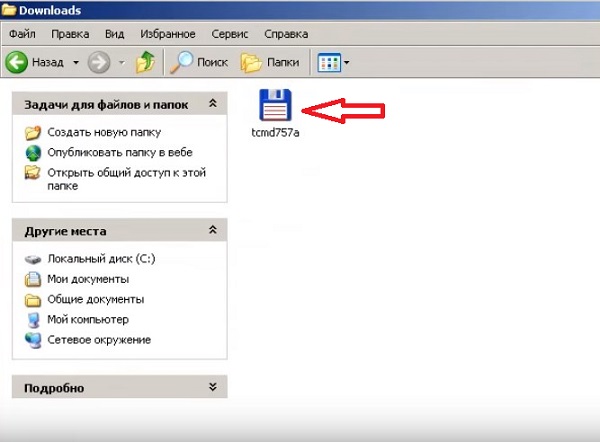
Для начала установки файлового менеджера Total Commander на ПК нужно скачать и запустить инсталляционный файл Windows двойным кликом мыши.
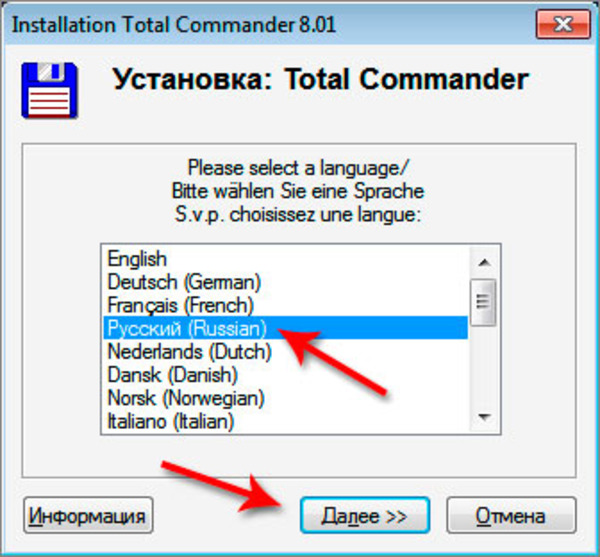
После запуска инсталлятора появится следующее окно…
 Выбор языка
Выбираем нужный язык и нажимаем «Далее».
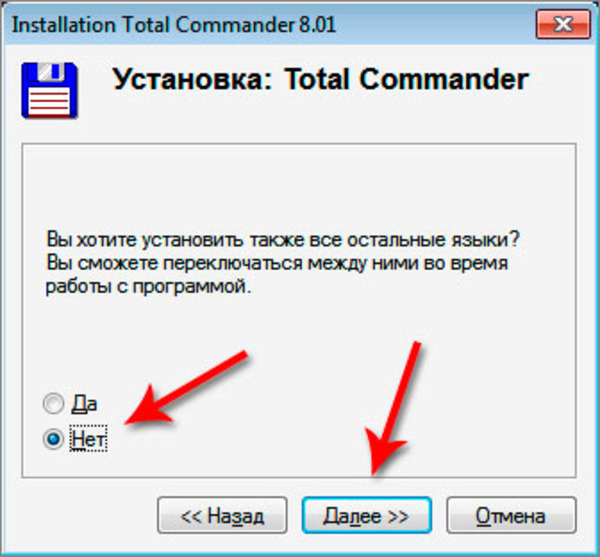
 Дополнительные языки
Если вы хотите установить все остальные языки, то ставим галочку напротив «Да».
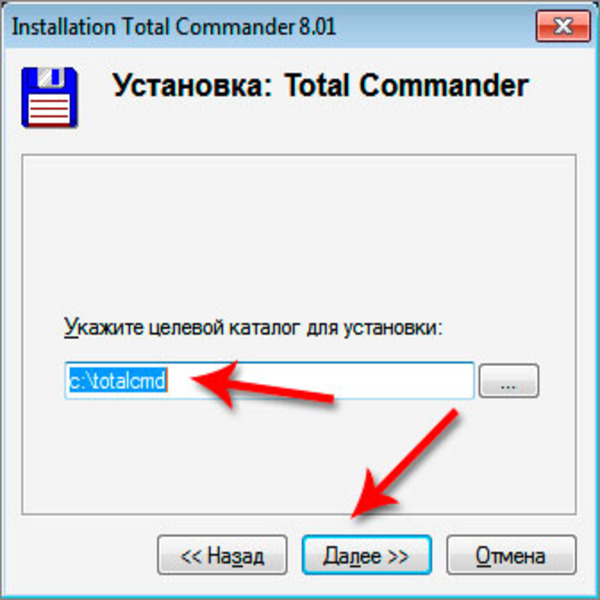
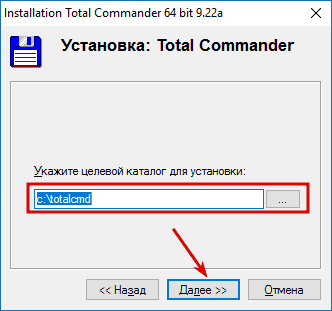 Папка программы
Выбираем папку, в которую будут скопированы файлы программы.
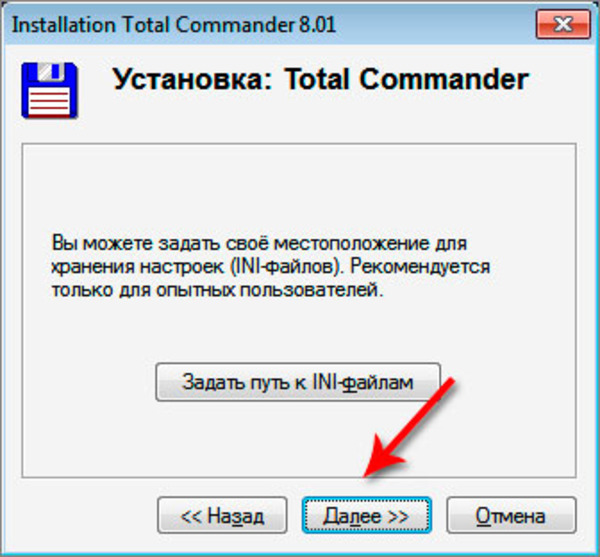
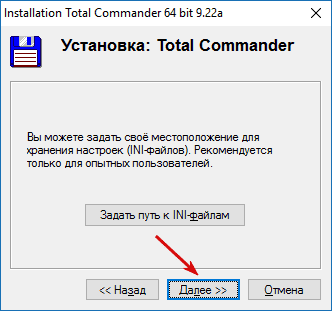 Путь к INI-файлам
Если у вас ранее уже был установлен Total Commander, вы можете восстановить настройки, указав путь к оставшимся от прежней версии INI-файлам.
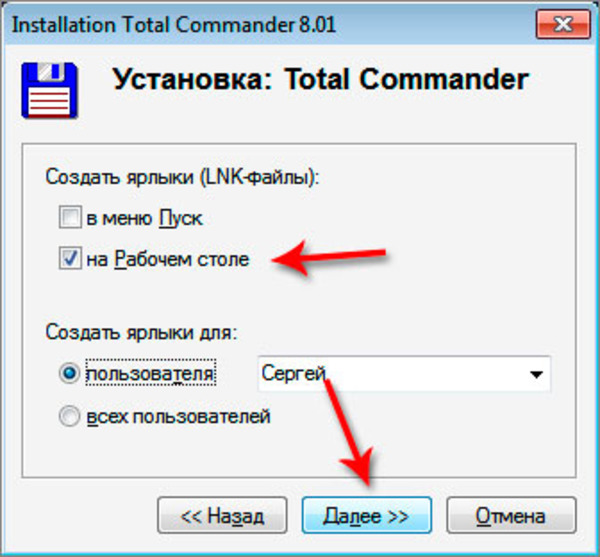
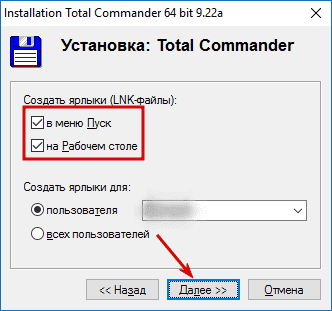 Создание ярлыков
Выбираем где и для каких пользователей создадутся ярлыки после установки программы.
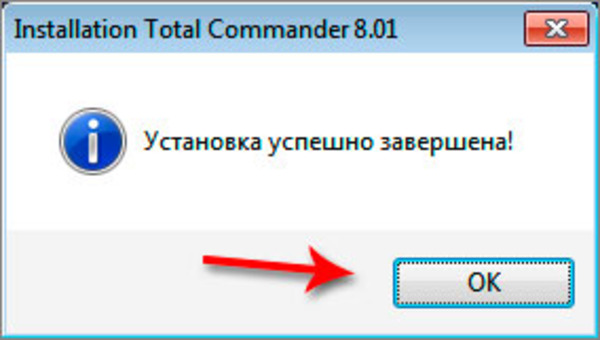
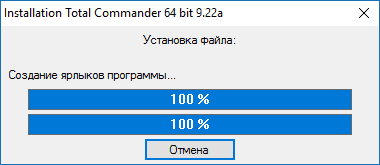 Завершение установки
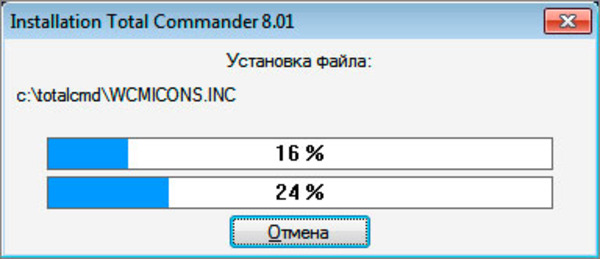
Дожидаемся окончания установки программы. Приятного использования!
Официальный русский сайт Total Commander! Скачайте бесплатно программу Тотал Коммандер!
Скачайте программу Total Commander с официального сайта
Total Commander – это самый мощный и продвинутый файловый менеджер.
Подробнее * доступна внушительная библиотека полезных плагинов.
Новая русская версия Тотал Коммандер абсолютно бесплатно
Удобный и многофункциональный двухпанельный файловый менеджер.
Скачаем? * полностью настраиваемая панель инструментов.

Гибкий поиск файлов
Настройка разнообразных условий поиска, в том числе в архивах.
Копирование, перемещение
Заметная экономия времени за счёт сокращения выполняемых действий.
Работа с именами
Пакетное переименование файлов и папок с использованием масок.
Встроенный FTP-клиент
Подключение и безопасная работа с FTP-серверами с помощью SSL/TLS.

Как оптимизировать операции и облегчить работу с файлами?
Воспользуйтесь программой Total Commander. Данный двухпанельный файловый менеджер обладает множеством преимуществ, отличается повышенным удобством и функциональностью. Тотал Коммандер имеет настраиваемое меню и панели инструментов, поддерживает подключение внешних плагинов и различных дополнений для расширения возможностей программы.
Эффективная работа в файловом менеджере Total Commander
Тотал Коммандер является лучшей альтернативой стандартному проводнику Windows. Данный софт имеет такие функции, как разделение и сборка файлов большого объёма, архивирование, сравнение файлов по содержимому, расширенный поиск, журналирование операций и многое другое.
Использование данного программного обеспечения с торрент-трекера небезопасно! Рекомендуем бесплатно скачать русскую версию Total Commander с нашего сайта!

Полностью настраиваемые сочетания клавиш всех основных операций.
Поддержка операций перетаскивания с помощью компьютерной мыши.
Внутренний упаковщик и распаковщик для форматов ZIP, RAR, gzip, tar и т.д.
Особенности программы
Файловый менеджер Total Commander поможет быстро и качественно выполнить любые операции с файлами, а с подключенными модулями и плагинами без проблем заменит значительную часть установленных на компьютере утилит.
Ознакомьтесь с настройками и инструментами файлового менеджера!


Скачать программу Total Commander
Передовой файловый менеджер с впечатляющим набором функций!
* лучший софт для эффективной работы с файлами.
Скачать Total Commander (Windows)
Скачайте бесплатно последнюю версию Total Commander (Тотал Коммандер) для Windows на нашем сайте по прямой ссылке. Файловый менеджер отличается простым двухпанельным интерфейсом на русском языке, который предоставляет широкий набор средств для удобного управления всеми вашими файлами. Кроме того, с помощью программы можно создавать и просматривать архивы, а также соединяться с серверами по FTP/SSH протоколу.
Total Commander для Windows
Total Commander (Тотал Коммандер) — файловый менеджер, который считается одним из лучших вот уже на протяжении долгих лет.
Главная отличительная особенность программы — два окна, так можно одновременно видеть файлы в разных папках и на разных дисках, что существенно упрощает работу при перемещении файлов из одной директории в другую. При этом подобные манипуляции проще выполняются — то же копирование или удаление файлов происходит существенно быстрее, чем в стандартном проводнике, что важно при работе с большим количеством информации. Между тем программа имеет и множество других преимуществ.
Возможности файлового менеджера
По сравнению со стандартным проводником Windows, программа Total Commander обладает огромным множеством инструментов для работы с файлами и папками, а также большим количеством настроек.
Особенности работы с файлами
Функционал программы обеспечивает возможность проводить с файлами и папками все возможные манипуляции. Начнем с поиска, который позволяет искать нужные файлы по десяткам разных параметров: по заданному шаблону, только латинские или кириллические названия, в архивах, по определенным фразам в текстовых документах. Точно так же по самым разным атрибутам файлы можно сортировать в окнах программы.
 Настройки поиска файлов
Еще одна полезная функция – пакетное переименование файлов. У многих пользователей на компьютере могут быть тысячи фотографий, которые называются вроде «DCIM_100_1282.JPG». Как их переименовать в более логичные «Photo1», «Photo2» и так далее? Отсортировав файлы по дате создания, им можно дать нужные названия, которые будут соответствовать хронологическому порядку. Точно так же пакетами можно менять расширение файлов.
 Пакетное переименование файлов
Немало внимания разработчики уделили работе с файлами больших размеров. Например, если есть необходимость записать файл, который не помещается на DVD, программа разделит его на несколько частей, чтобы можно было осуществить запись на несколько дисков.
FTP-клиент
Функция FTP-клиента дает возможность работать с файлами, папками и архивами, расположенными на удаленном сервере, так, будто они находятся на жестком диске компьютера. Владельцы веб-сайтов могут производить все манипуляции с файлами, а благодаря встроенному текстовому редактору, html, xml, php и другие файлы можно редактировать прямо в программе. Для тех пользователей, которым регулярно требуется подключаться к разным удаленным серверам, Total Commander запоминает несколько соединений и пароли к ним, а переключаться между серверами можно в пару кликов. Программа работает также и с защищенными типами соединений SSL и TLS.
 Параметры FTP-соединения
Работа с архивами
Файловый менеджер обладает всем необходимым для работы с архивами. Имея установленный Total Commander, даже нет необходимости дополнительно устанавливать архиваторы.
 Создание ZIP-архивов
Используя программу, можно создавать новые архивы или разархивировать существующие, можно просматривать содержимое архивов и открывать файлы в них, кроме того, можно добавлять файлы в уже существующий архив. Программа работает со всеми распространенными типами архивов: rar, zp, 7zip, arj, tar и другими. Также Total Commander располагает набором функций для работы с самораспаковывающимися архивами.
Другие ключевые возможности
Перечислять возможности этой программы можно чуть ли не бесконечно, особенно учитывая тот факт, что для Total Commander написаны тысячи плагинов, которые делают этот менеджер еще функциональнее. Например, используя такой сторонний софт, можно организовать работу с образами дисков, установить клиент для работы с электронной почтой, загружать torrent-файлы с помощью Total Commander, записывать диски непосредственно в программе.
Преимущества и недостатки
Основное достоинство Total Commander — простота интерфейса и при этом высокая функциональность.
Недостатков у программы практически нет. Единственный момент заключается в том, что файловый менеджер может быть сложен в освоении для неопытных пользователей.
Установка на компьютер
Вы можете скачать установочный файл программы Total Commander с нашего сайта. После запуска инсталлятора появится следующее окно…
Установщик Total Commander
При появлении трудностей в процессе установки прочитайте подробную инструкцию по установке Total Commander в ОС Windows.
Обзор Total Commander
Обзор файлового менеджера Total Commander (операции с файлами и папками, работа с архивами, подключение к удаленному серверу, использование расширенного поиска, настройки интерфейса).
Скачать бесплатно для Windows
Total Commander версии 10.00 доступна для скачивания с помощью MultiSetup или по прямой ссылке. Программа распространяется бесплатно, поддерживает Windows 10, 8, 7, Vista, XP и имеет интерфейс на русском языке. Также вы можете скачать файловый менеджер с официального сайта.
Пошаговая инструкция по установке и удалению Total Commander
Как установить программу Total Commander (Тотал Коммандер) на компьютер
Инструкция по установке утилиты Тотал Коммандер на компьютер:

Как запустить установленный Тотал Коммандер
Для быстрой доступности к этой установленной программе самым удобным для пользователя будет вывод ярлыка на свой рабочий стол или в какое-либо другое выбранное место. Доступность этого файлового менеджера позволяет пользователю буквально за несколько кликов компьютерной мышью провести поиск необходимых документов, выполнить переход из одного каталога в другой, а также осуществить переименование или перемещение рабочих файлов, включая другие операции.
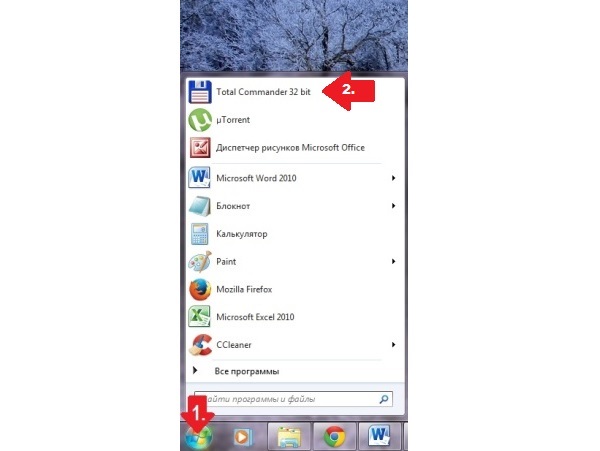
Для запуска приложения пользователь должен нажать на ярлык 2 раза левой кнопкой компьютерной мыши. После установки при отсутствии вывода ярлыка программы на свой рабочий стол запуск возможен через меню «Пуск». При успешной инсталляции этого приложения произойдет его отображение в списке всех доступных программ. Для запуска пользователь выполняет вход в меню «Пуск» и из появившегося списка «Программы» выбирает соответствующий пункт Total Commander, а затем открывает этот файловый менеджер.
Как установить плагин в Тотал Коммандер
Плагины используются для расширения рабочего функционала этой программы и для добавления пользователями возможности работы с некоторыми дополнительными форматами файлов. Установка многих доступных плагинов производится полностью автоматически.
Инструкция по установке плагинов Total Commander :
Для файлового менеджера также существует множество разных дополнительных расширений. К примеру, отображение содержимого файлов прямо в окне утилиты возможно при использовании плагина IEView. С помощью плагина Imagine возможен просмотр почти всех форматов изображений и выполнение базовых операций по их необходимому редактированию. Расширение AmpView позволяет пользователям проиграть медиафайлы в популярных форматах mp3 и wav. В интернете возможен поиск дополнений, позволяющих выполнять редактирование программного кода, проводить запись CD или DVD дисков и осуществлять управление архивами, оставаясь при этом в программе.
Как установить принтер через Total Commander
С помощью этого популярного файлового менеджера возможно не только легкое управление разнообразными файлами и папками, но и поддержка множество плагинов. К примеру, для подключения принтера через Тотал Коммандер необходима установка специального плагина, скачанного с официального сайта. При необходимости плагины добавляются вручную или автоматически.
Для добавления принтера выполняется вход во вкладку «Конфигурация» и выбирается пункт «Настройки». Затем необходимо кликнуть в списке на «Плагины». Программа самостоятельно предложит скачать расширение с официального сайта, что позволит пользователю подключить принтер через Total Commander.
Инструкция по удалению Total Commander с персонального компьютера
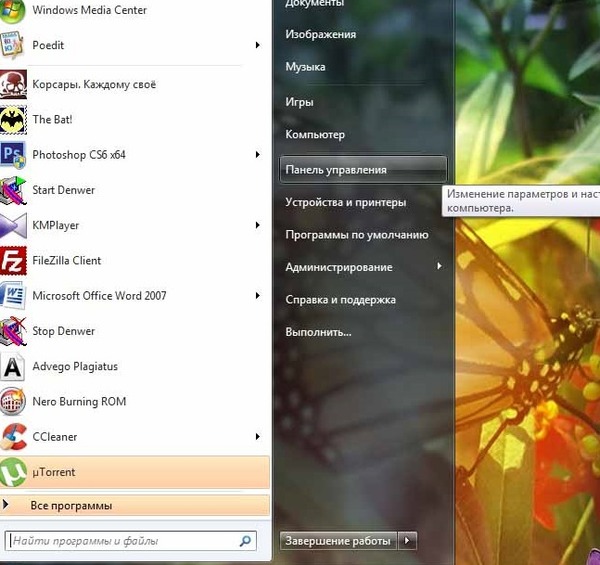
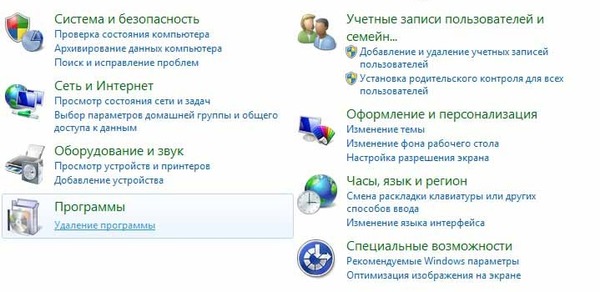
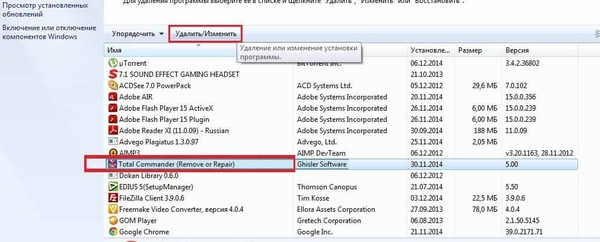
Утилита является очень хорошим файловым менеджером, работающим с операционной системой Windows. Но часто для начинающего пользователя она становится неинтересной, и он стремится ее удалить со своего компьютера.
Процесс удаления этой программы состоит из нескольких действий:
Как переустановить Total Commander
Файловый менеджер Total Commander всё-таки имеет некоторые недостатки. Одним из них является отсутствие функции необходимого экспорта-импорта разных настроек. Но разработчиками предложен механизм сбережения таких настроек при переустановке этой программы, а также при ее осуществляемом удалении из операционной системы по умолчанию. При этом сохраняются все надстроечные данные.
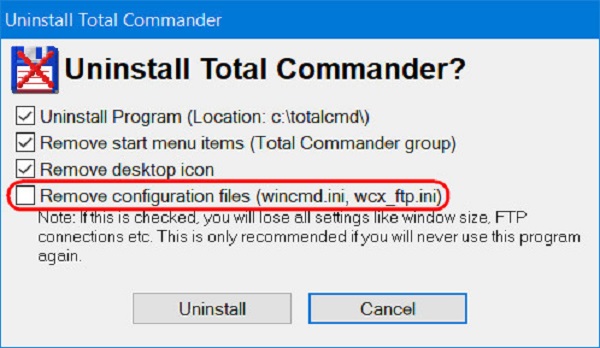
Благодаря сохранению таких данных в каталоге в процессе следующей установки менеджер практически мгновенно приводится в рабочее состояние, запускается с настройками интерфейса, некоторых функций, панели доступных инструментов, с созданными избранными каталогами, а также с историей ранее открытых путей.
При активации файлового менеджера лицензионным ключом активационный файл также появится среди этих доступных данных. При этом будет сохранено вручную перенесенное пользователем в каталог установки содержимое, к примеру, важные папки с разными портативными программами или иконками. Поэтому при переустановке этого файлового менеджера не требуются особые действия.
Но при необходимости переустановки системы Windows или переносе тонко настроенного Total Commander на другой выбранный компьютер скорее всего потребуется использование доступной портативной версии. Но если работа осуществляется с обычной версией установленного файлового менеджера, то в рабочем каталоге после проведенной инсталляции необходима замена некоторых файлов. Далее будет рассмотрено, что именно необходимо заменить.
Пользователь должен открыть в проводнике системы Windows каталог необходимой установки этого менеджера, чаще всего находящийся по следующему пути: C:\totalcmd
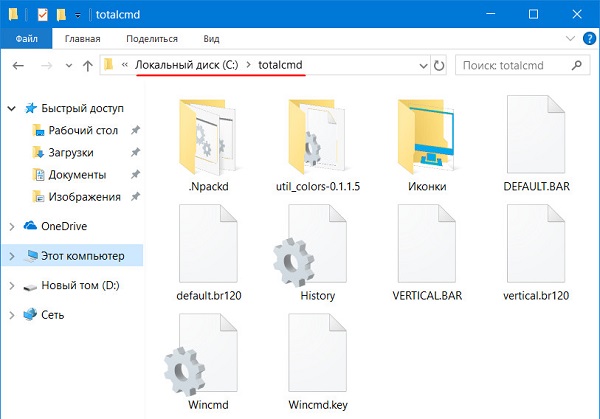
При этом в поисковик системного проводника вводится *ini. По этому запросу происходит фильтрация всех файлов, имеющих расширение «.ini». Это важные данные конфигурации программы Total Commander, сохраняющие его отдельные рабочие параметры. Несколько видов таких файлов присутствуют в каталоге установки этой программы лишь при максимальном задействовании доступных возможностей менеджера. Но при этом некоторые обнаруживаются у всех пользователей.
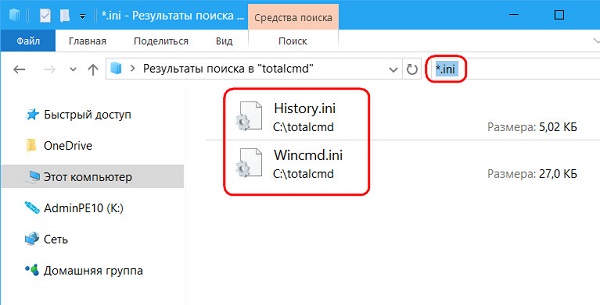
Файл «Wincmd.ini» является самым главным из-за хранения основных настроек этой утилиты:
Другой конфигурационный файл под названием «History.ini» используется для хранения истории ранее открытых путей.
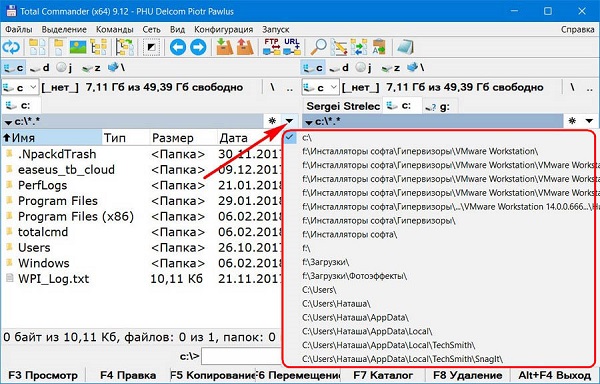
За вид панели рабочих инструментов, тип расположенных иконок, общий стиль кнопок отвечают файлы «Wincmd.ini». При этом «Default.bar» и «Vertical.Bar» используются для определения содержимого панели рабочих инструментов.
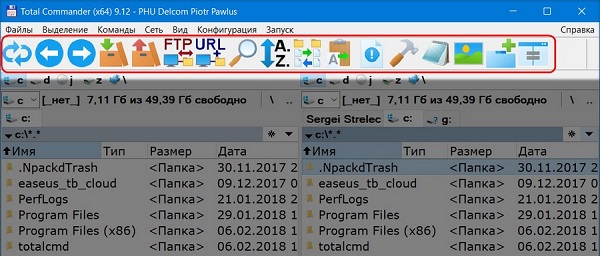
Все файлы в обязательном порядке копируются и постоянно хранятся вместе с инсталлятором менеджера Total Commander.
Всё это переносится с новой выполняемой инсталляцией файлового менеджера. Но с некоторыми ярлыками запуска, которые устанавливаются в новой системе по совершенно другому пути, потребуется ручная правка этих путей.
Сохранённые файлы формата «.ini» и «.bar» после проведения инсталляции этого менеджера в новую выбранную систему Windows помещаются на хранение в его рабочий каталог установки. В процессе копирования выбирается вариант их замены.
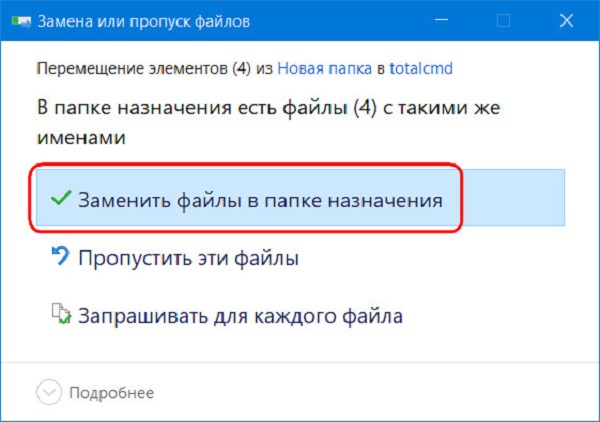
Преимущества популярного файлового менеджера Total Commander являются неоспоримыми. С помощью некоторых дополнительных модулей к этой утилите может быть добавлен любой необходимый для работы инструмент. Например, модуль для выполнения записи дисков, конвертер разных файлов, выбранный проигрыватель, почтовый клиент, а также многие другие доступные возможности.
Для пользователей, ценящих удобства, от этой утилиты прямо зависит производительность выполняемой объемной работы. Приложение является именно тем случаям, когда отличное качество полностью соответствует своей стоимости.
Полезное видео
Как установить и удалить Total Commander, наглядно показано в этом видео: