
Вася диагност (ч.2) Установка, настройка и подключение Вася диагност

ChiPer
Админ
Установка, настройка и подключение диагностического ПО «Вася-диагност» (ч. 2)
В статье Вася диагност (ч.1) Описание, распаковка и комплектация я уже описывал что такое Вася диагност, где его приобрести, а также что идет в комплекте. В этой статье я постараюсь расписать последовательность установки и настройки программно-аппаратного комплекса Вася диагност, а также подключение в автомобилю и первый запуск.
В комплекте с Васей диагностом производитель любезно предоставил компакт диск с программой установки. Также последнюю версию ПО можно всегда загрузить с сайта производителя: http://vasyadiagnost.com
Как я уже говорил, для нормальной работы Васи необходим практически любой ноутбук. Обычно для более менее комфортной работы требуется не менее 2гб оперативной памяти и любая винда, начиная с Windows XP. Для начала устанавливаем с идущего в комплекте диска сам софт. Операцию установки описывать не буду, т.к. все элементарно, вставил диск и нажал «установить».
Если по каким-то причинам у вас нет дисковода в компьютере, то смело идете на офф сайт и по этой ссылке загружаете себе последнюю актуальную версию.
Это файл нужно будет скопировать к себе на компьютер и запустить его, кликнув по нему 2 раза. Откроется окно, уточняющая действительно ли вы хотите внести изменения в реестр, отвечаете «Да». На этом этапе Вася установлен. Теперь приступим к настройке.
Перво-наперво необходимо подключить USB адаптер, идущий в комплекте к любому свободному порту на компьютере / ноутбуке и дождаться установки всех необходимых драйверов. После этого запускаем Васю диагноста и идем в Настройки.
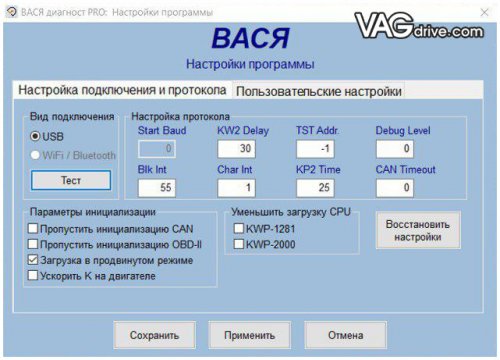
Нажимаем на «Тест» и если все в порядке, то видим следующую картинку:
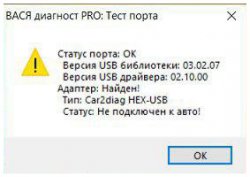
Если же отобразилось такое сообщение, то:
Пришло время подключить Васю диагноста к автомобилю и попробовать считать данные с блоков. Для этого берем Васю, шнурок, компьютер и идем к автомобилю.
Все тесты я проводил на автомобиле Skoda Octavia A7.
Для начала необходимо найти диагностический разъем. У Шкод он находится слева, под рулем, под перчаточным ящиком:
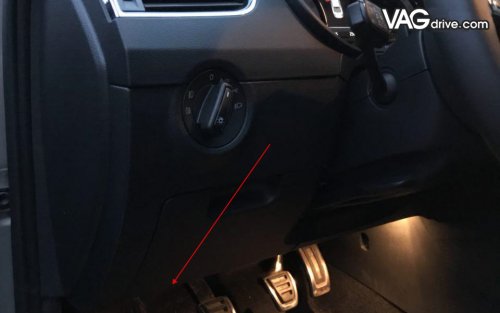
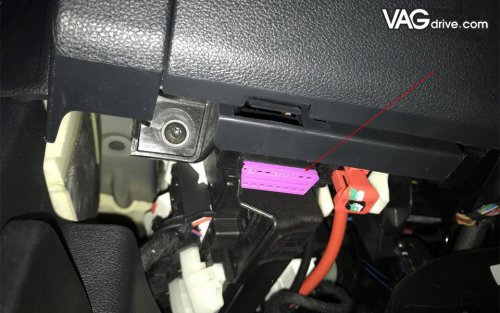
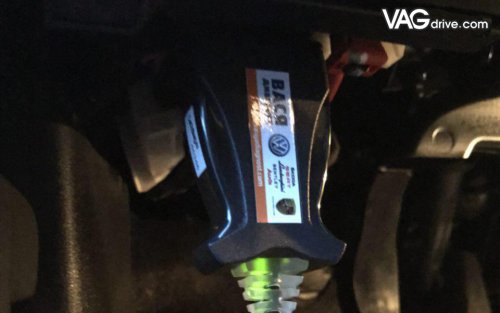
После чего подключаем шнурок к компьютеру, включаем зажигание и запускаем Васю. Перед вами должно появится окно Главного меню:
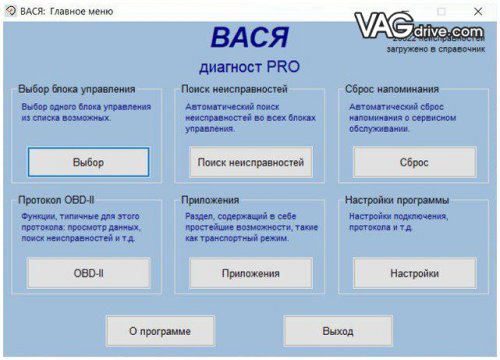
В этой статье мы просто прочитаем ошибки автомобиля. Для этого выбираем пункт «Поиск неисправностей». Откроется окно с выбором автомобиля:
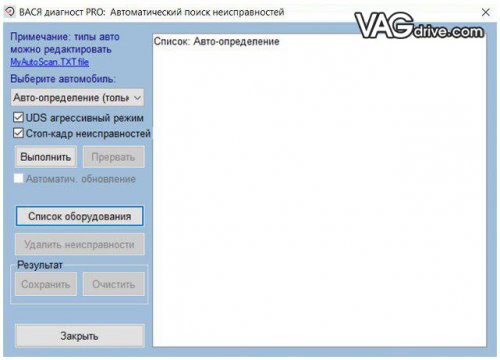
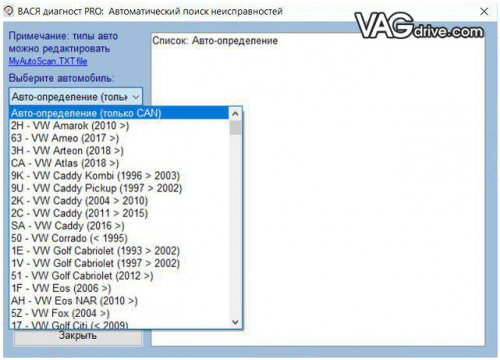
В принципе, вручную выбирать автомобиль не обязательно. Система отлично определяет все современные авто, но если вдруг что, то можно и самостоятельно указать программе, какой автомобиль мы читаем:
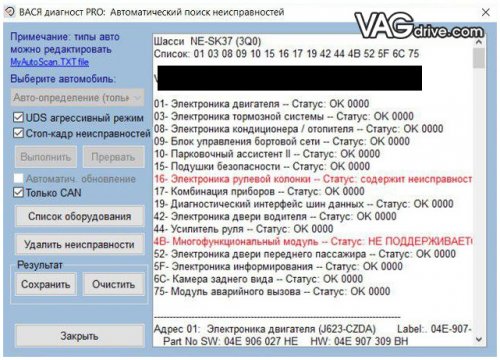
Чтобы посмотреть какие именно ошибки содержаться в блоке, достаточно просто на него кликнуть.
Для того, чтобы удалить все неисправности из памяти блоков, нужно нажать кнопку «Удалить неисправности». Перед этим можно сохранить результаты диагностики в файл, нажав на «Сохранить».
В следующей статье я постараюсь разобрать какие блоки за что отвечают, а также как устроена система диагностики и как можно разблокировать скрытые функции в автомобилях группы VAG.
Поддержать проект:
Яндекс Деньги: 410012123136543
BTC: 1C2sJoVR4w2PQ1kxYsE4NccXv2ZLFMqT3G
Драйвер к ВАСЕ диагност и его установка
Если установка Васи диагност не прошла успешно и диагностический адаптер отказывается работать, то одной из причин может оказаться отсутствие драйверов.
Следующая инструкция для настройки и установки драйверов к адаптеру Васе диагност для Windows 7, 8, 8.1, 10.
Шаг 2. В открывшемся проводнике правой кнопкой компьютерной мыши (далее – мышь) нажимаем на строку «Компьютер» (расположена в левом столбце окна «Проводник»).
Шаг 3. В выпавшем окне выбираем пункт «Свойства».

Шаг 4. В следующем окне выбираем «Диспетчер устройств».
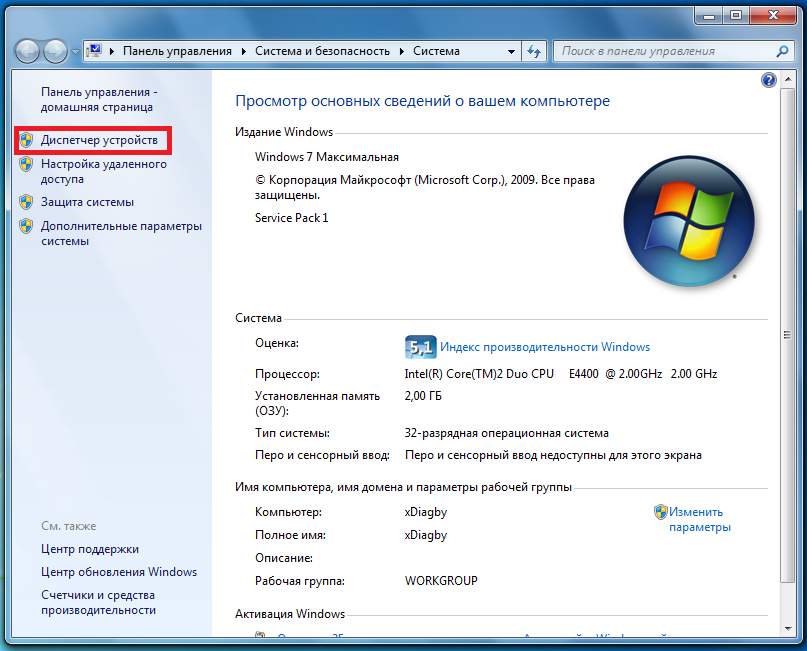
В «Диспетчере устройств» видим пару пунктов с восклицательным знаком в желтом треугольнике. (Возможно это наше устройство).

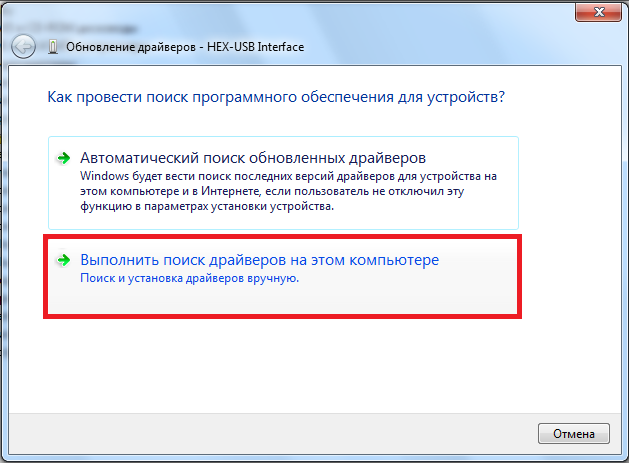
Шаг 5. Правой кнопкой мыши кликаем по пункту с восклицательным знаком и выбираем пункт «Обновить драйверы».

Шаг 6. В следующем окне выбираем пункт «Выполнить поиск драйверов на этом компьютере».
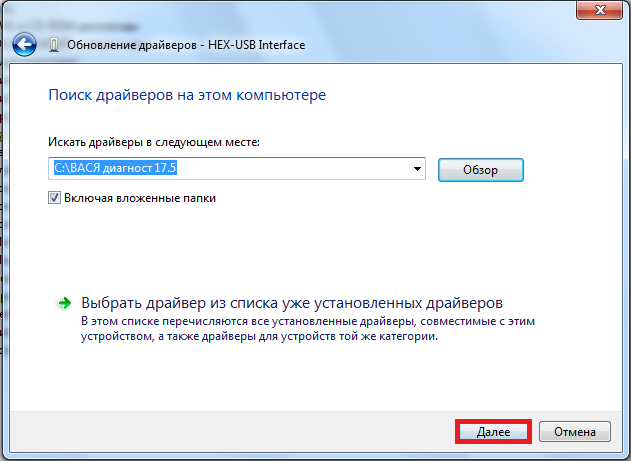
Шаг 7. Указываем путь к папке с установленным ПО для Васи диагност, нажав «Обзор». Если вы выполнили все шаги согласно инструкции по установке ПО, то папка находиться на диске С: и называется «Вася диагност 17.2» (С:\ВАСЯ диагност 17.2).

Шаг 8. Нажимаем «Далее».
Шаг 9. Далее нажимаем «Установить».

Шаг 10. Установка завершена. Нажимаем «Закрыть».

Все пункты выполнены и драйвера к ВАСЕ диагност установлены! Прибор готов к работе! Далее запускаем ПО и проходим Тест. Приятной работы!
Если же и после установки драйверов при прохождении Теста адаптер «Не найден», то требуется «Отключить обязательную проверку подписи драйверов».
Установка ВАСЯ диагност на Windows 7
ВАЖНО. Обновляйте не только программу, но и вашу операционную систему. Для корректной работы программы необходимо установить обновление в соответствии с разрядностью Windows 7:
Обновление для системы безопасности Windows 7 (KB3033929)
Обновление для системы безопасности Windows 7 для систем на базе 64-разрядных (x64) процессоров (KB3033929)
Загрузите программное обеспечение с прилагаемого к комплекту оборудования компакт-диска:

Запустите процесс установки нажав Далее:

Вы можете изменить путь для установки программы по-умолчанию или продолжить нажав Полная:

Подтвердите установку нажатием Установить:

Дождитесь окончания процесса установки:


Мастер установки драйверов устройств установит драйвер адаптера автоматически, нажмите Далее:


Кликните Установить:

Установка драйвера адаптера завершена. Нажмите Готово для выхода.

Рекомендуем отключить Контроль учетных записей, для этого переходим в панель управления Windows, выбираем пункт Учетные записи пользователей:

Кликаем Изменение параметров контроля учетных записей:

Переводим ползунок в положение Никогда не уведомлять, нажмите OK и перезагрузите компьютер:

ВАЖНО. Обновляйте не только программу, но и вашу операционную систему. Для корректной работы программы необходимо установить обновление в соответствии с разрядностью Windows 7:
Обновление для системы безопасности Windows 7 (KB3033929)
Обновление для системы безопасности Windows 7 для систем на базе 64-разрядных (x64) процессоров (KB3033929)
Установка ВАСЯ диагност на Windows 7
ВАЖНО. Обновляйте не только программу, но и вашу операционную систему. Для корректной работы программы необходимо установить обновление в соответствии с разрядностью Windows 7:
Обновление для системы безопасности Windows 7 (KB3033929)
Обновление для системы безопасности Windows 7 для систем на базе 64-разрядных (x64) процессоров (KB3033929)
Загрузите программное обеспечение с прилагаемого к комплекту оборудования компакт-диска:

Запустите процесс установки нажав Далее:

Вы можете изменить путь для установки программы по-умолчанию или продолжить нажав Полная:

Подтвердите установку нажатием Установить:

Дождитесь окончания процесса установки:


Мастер установки драйверов устройств установит драйвер адаптера автоматически, нажмите Далее:


Кликните Установить:

Установка драйвера адаптера завершена. Нажмите Готово для выхода.

Рекомендуем отключить Контроль учетных записей, для этого переходим в панель управления Windows, выбираем пункт Учетные записи пользователей:

Кликаем Изменение параметров контроля учетных записей:

Переводим ползунок в положение Никогда не уведомлять, нажмите OK и перезагрузите компьютер:

ВАЖНО. Обновляйте не только программу, но и вашу операционную систему. Для корректной работы программы необходимо установить обновление в соответствии с разрядностью Windows 7:
Обновление для системы безопасности Windows 7 (KB3033929)
Обновление для системы безопасности Windows 7 для систем на базе 64-разрядных (x64) процессоров (KB3033929)
Установка программы Вася диагност 1.1 и настройка диагностического адаптера VAG-COM 409.1
Программа Вася диагност 1.1, предназначена для работы ТОЛЬКО с автомобилями группы VAG (Audi, VW, Skoda, Seat).
1.Запустите установочный файл Вася диагност vd_1.1.0_setup.exe.
2. Следуйте указаниям диалога установки программы.
4. После завершения установки – подключите адаптер к автомобилю – запустите программу –перейдите во вкладку «Настройки» выберете COM порт к которому подключился адаптер и нажмите кнопку «Тест» и затем кнопку «Сохранить».
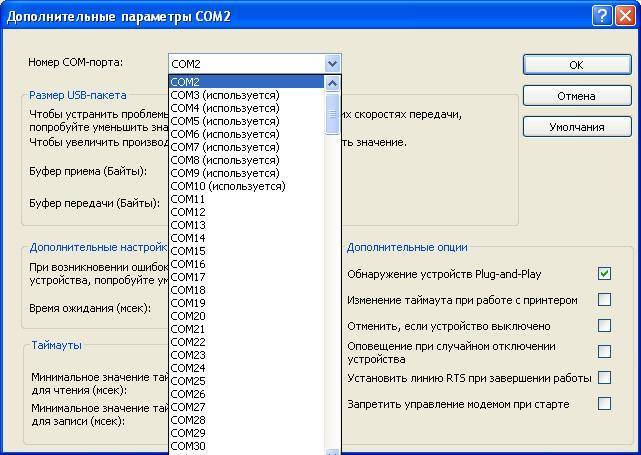
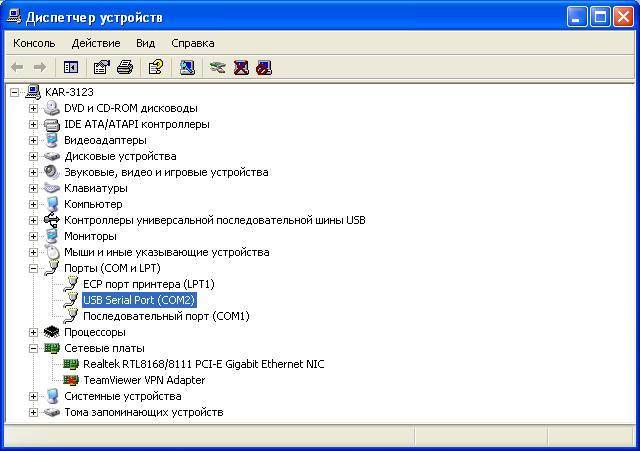 Для проверки порта, к которому подключился адаптер, необходимо открыть «Диспетчер устройств» в группе «Порты (COM и LPT), списке найти «USB Serial Port (COM2)» и если в скобках, порт стоит, отличный от COM1-4, тогда необходимо:
В данной статье мы подробно рассмотрим подключение автосканера elm327 mini на примере японской марки Тойота.
Не смотря на то, что для самостоятельной диагностики автомобилей используется ограниченный ассортимент устройств – адаптеров. Есть много особенностей подключения для каждого отдельного случая. Мы расскажем об особенностях использования диагностических адаптеров на автомобилях Lanos и ЗАЗ SENS (Chance).
Эта статья будет очень полезна автовладельцам, не имеющим в своём распоряжении Renault Can Clip.
Владельцы автомобилей группы VAG (ауди, фольксваген, шкода, сеат) сталкиваются с ситуацией, когда на приборной панели загорается сообщение «SERVICE». Это всего лишь напоминание о том, что пришла пора технического обслуживания для замены масла.