
Как бесплатно установить Windows 10
Если вы еще не обновились до Windows 10, то сейчас самое время это сделать, ведь «Семерка» больше не поддерживается Microsoft. Как бесплатно перейти на более безопасную Windows 10, рассказываем в нашей статье.
Подготовка к установке Windows 10
Как скачать Windows 10
Если у вас уже установлена Windows 7, вы можете просто обновить систему. В противном случае вам придется выполнить ее переустановку. В обоих вариантах вам понадобится стабильное подключение к интернету, а также бесплатная утилита Media Creation Tool от компании Microsoft. Кроме того, как мы писали выше, ваш компьютер должен иметь достаточно места для хранения данных.
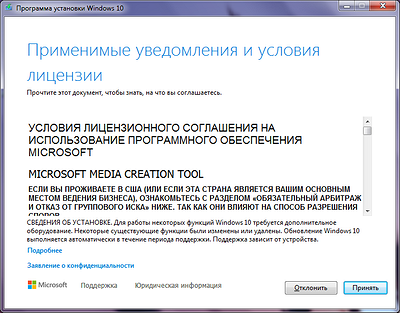
Если вы просто хотите обновить свою операционную систему, запустите утилиту Media Creation и выберите опцию «Обновить этот ПК сейчас». Примите условия соглашения — все остальное утилита сделает сама.
Для установки Windows 10 с нуля вам понадобится та же утилита Media Creation, USB-накопитель размером по меньшей мере 5 Гбайт или внешний жесткий диск. Альтернативно вы можете создать ISO-файл, а затем записать его на DVD-диск.
Как выполнить чистую установку Windows 10 на компьютер и ноутбук
Инсталляция каждого нового выпуска Windows выполняется легче предыдущего и требует все меньше усилий от пользователя. С выходом Windows 10 эта задача упростилась дальше некуда: теперь чтобы установить на компьютер операционную систему, не нужно никаких специальных знаний и хитроумных приложений. Не нужен даже дистрибутив «винды» — программа установки «научилась» скачивать его сама. Сама же она создает установочный носитель — DVD-диск или флешку. Пользователю остается лишь отвечать на запросы и выполнять инструкции, которые понятны даже тем, кто делает это в первый раз.
 Сегодня мы расскажем, как проводится чистая установка Windows 10 на любой ноутбук и стационарный ПК. Под чистой установкой понимают инсталляцию ОС на носитель, где нет операционной системы (например, на новый компьютер или отформатированный жесткий диск). Или туда, где она есть, но подлежит полной перезаписи без сохранения установленного софта, учетных записей и настроек. Кстати, о лицензии не переживайте: если вы ставите систему взамен легально активированной, ее можно сохранить. И мы не будем от вас скрывать, что для этого нужно сделать.
Подготовка к установке Windows 10
Что вам потребуется
Готовим флешку
Если у вас нет заранее приготовленного дистрибутива «десятки», проще и удобнее поручить его скачивание утилите Microsoft Media Creation Tools и с ее же помощью записать на флешку или DVD.
Утилита не требует инсталляции на ПК, достаточно запустить ее с правами администратора.
После запуска Media Creation Tools:
Если вы скачали дистрибутив заранее или у вас нет стабильного доступа в Интернет, используйте для создания установочного носителя Windows 10 другие инструменты. Например:


Помимо этих есть масса других бесплатных утилит для создания установочных носителей. Можете использовать любую — результат будет одинаковым.
Начинаем установку
Варианты запуска инсталляции
Запуск инсталляции Windows 10 возможен двумя способами:
При выборе первого варианта откройте загрузочный диск или флешку в проводнике и запустите файл Setup.exe.
При выборе второго — загрузите компьютер с установочного носителя.
Как загрузить ПК или ноутбук с флешки
Утилита BIOS Setup на разных компьютерах имеет различный интерфейс. Для входа в нее необходимо сразу после включения машины и появления на экране заставки производителя нажать определенную клавишу. Какую — обычно указано внизу окна заставки. Чаще всего это Delete, F2 и Escape, иногда — F1, F3, F10, F12 или комбинация нескольких клавиш.
Открыв утилиту, перейдите в раздел «Boot» (Загрузка). В версии BIOS Setup Utility, показанной на скриншоте, это отдельная вкладка в верхнем меню.
В других версиях ее как таковой нет, а нужные настройки собраны в разделе «Advanced Bios Features». Чтобы ничего не перепутать в самый ответственный момент, изучите заранее интерфейс BIOS вашего компьютера и разберитесь, что и где находится.
В разделе «Boot» вы увидите список устройств, с которых машина может загружаться. На первом месте стоит, как правило, жесткий диск. Вам необходимо сделать так, чтобы в первую очередь компьютер проверил загрузочные файлы не на нем, а на флешке. Для этого, используя клавиши со стрелочками, а также F5, F6, плюс и минус (подсказка расположена в правой половине окна BIOS), поднимите USB-устройство наверх списка. Для сохранения настройки и выхода из утилиты нажмите F10.
В графических версиях UEFI порядок устройств менять не нужно, достаточно щелкнуть мышкой по USB-девайсу. После этого ПК перезапустится и начет загрузку с выбранного носителя.
Основная часть установки
Большая часть процесса инсталляции Windows 10 проходит без активного участия пользователя. Поработать придется лишь в начале и немного в конце.
Итак, первое, что вам предстоит сделать, — это выбрать язык операционной системы, форматы времени, денежных единиц и основную раскладку клавиатуры. Если вы скачали русскоязычную версию Виндовс, по умолчанию здесь будет стоять русский язык.
После определения языковых параметров нажмите кнопку «Установить».
Примите условия лицензии. Для перехода к следующей задаче сейчас и в дальнейшем нажимайте кнопку «Далее».
Теперь предстоит определить тип установки — как обновление или «выборочный» (в предыдущих версиях он назывался «чистый»). Нам, соответственно, нужен второй тип.
Переходим к выбору места, на котором «поселится» новая Windows. Если жесткий диск не разбит на разделы или вы хотите изменить их пропорции, выделите нужную область диска и нажмите «Создать».
В поле «Размер» укажите количество мегабайт, которое вы отводите для системного раздела. 64-разрядной Windows 10 требуется не меньше 32 Гб. Нажмите «Применить». Если нужно, создайте таким же способом другие разделы, после чего отформатируйте их.
Внимание! Если вы хотите установить систему с сохранением лицензии, не форматируйте диск, а инсталляцию проводите в тот же раздел, где находится предыдущая — активированная копия Windows. Второй важный фактор сохранения активации — новая система должна быть той же версии, что и старая. Если вы установите Windows 10 Ultimate вместо Home, обойтись без потери лицензии не получится!
После окончания работы с диском можете расслабиться — следующие 40-60 минут процесс будет идти без вашего участия. Если хотите, просто наблюдайте за ним.
Примерно 1/4 времени займет копирование файлов.
Следом компьютер перезагрузится и продолжит установку. Основную часть времени на экране будет висеть логотип Виндовс и вращаться «колесо». О том, на какой стадии находится процесс, можно понять по сообщениям внизу экрана.
Пришло время снова переходить к активным действиям, ведь близится окончание установки. Когда увидите предложение повысить скорость работы, кликните кнопку «Использовать стандартные параметры». При желании вы сможете изменить их позднее.
Дальше, если компьютер подключен к Интернету, система будет выкачивать критические обновления. Это не слишком долго.
После обновления вам предстоит создать учетную запись первого пользователя. По умолчанию ей будут назначены административные права. Здесь всё просто — укажите имя пользователя и введите, если нужно, пароль.
Дальше — очередной перерыв на чай. Настройка приложений и прочее, что «не займет много времени», на самом деле может занять примерно треть от всего времени установки.
Наконец — долгожданный рабочий стол. Всё готово, инсталляция Windows 10 закончена. Надеемся, она не слишком вас утомила, ведь теперь вам предстоит настройка сети, оформление рабочего стола, установка приложений и другие приятные хлопоты по «обживанию» новой ОС.
Если в ходе инсталляции Windows не потребовала ввода лицензионного ключа, проверьте, на месте ли активация. Откройте контекстное меню кнопки «Пуск» и зайдите в параметры системы.

Информация об активации находится внизу окна основных сведений о компьютере. В нашем примере она не выполнена, так как «десятка» была установлена в виртуальную машину с полного нуля.
Если вам удалось выполнить переустановку с сохранением лицензии, можете удалить папку C:\Windows.old, в которой находятся файлы предыдущей копии системы. Они больше не нужны — сведения об активации успешно перенесены в новую.
Как установить систему с жесткого диска
Бывают ситуации, когда под рукой не отказывается ни флешек, ни DVD. Словом, ничего, кроме жесткого диска того же компьютера, на который необходимо установить Windows 10.
Для установки «десятки» с жесткого диска необходимо соблюсти 3 условия:
Носителем установочных файлов будет служить жесткий диск, точнее, его дополнительный раздел. Операционная система вам понадобится для копирования дистрибутива и создания его загрузчика.
Порядок установки
Теперь вам предстоит создать загрузчик дистрибутива с помощью утилиты BootICE. Вместо нее можно использовать другие инструменты управления загрузкой, но мы выбрали BootICE, так как считаем ее наиболее простым и удобным средством.


Осталось перезагрузить компьютер. При следующем запуске управление получит программа установки Windows 10, а дальше будет то же самое, что и при инсталляции системы с флешки.
Как самостоятельно установить Windows 10 и программы?

Подробная инструкция как самостоятельно подготовить загрузочный диск или флешку, установить операционную систему Windows 10 на компьютер или ноутбук, установить драйвера, программы и настроить систему.
Сегодня трудно представить себя без компьютера которым мы ежедневно пользуемся. Не зависимо от того, как он используется, для работы, игр, для общения в социальных сетях, таких как Одноклассники, Вконтакте, порой возникают такие моменты, когда наш компьютер (ноутбук) начинает давать сбой, и встает вопрос — Где найти мастера, чтобы все это исправить?
На самом деле, не нужно искать мастера, все в наших руках. Конечно, если вы вообще далеки от компьютера, то трудностей не избежать, если вы уже опытный пользователь, то статью эту можно не читать, но как правило, как раз новички делают все тщательно, без ошибок, а вот более-мене опытные пользователи, считают себя уже великими мастерами и делают столько ошибок, что после них действительно потребуется приглашать мастера.
Все инструкции мы писали простым, доступным языком, избегая лишних терминов, чтобы всем, все было понятно. Читать конечно много, но если делать все по инструкции, все получится. Самое главное, нужно немного вникнуть в тему. Итак, давайте начнем!
Несколько советов, по которым разберемся нужно ли вообще переставлять систему?
Внимание! Насчет дефрагментации! Если у вас жесткий диск еще старого типа, PATA (IDE), SATA, SCSI, вообщем не твердотельный, то обязательно делайте для них дефрагментацию. Если у вас жесткий диск SSD (Solid State Drives), одним словом Твердотельный, как его принято называть, то дефрагментацию ему делать совсем не нужно, это для него даже очень вредно.
Низкая скорость интернета
Есть еще такая проблема, как скорость интернета. Допустим была скорость хорошая, а потом снизилась, а вы думаете, что это компьютер медленно работает. Конечно сразу заметно, компьютер это, или тормоза происходят когда у вас медленно открываются странички в браузере. Возможно с компьютером у вас все в порядке, а вот скорость интернета необходимо замерить — Проверяем скорость интернета.
Если оказалось, что скорость ниже, чем заявленная в договоре с вашим провайдером, то обязательно требуйте, чтобы они все исправили, или меняйте провайдера, если вы не добились желаемого результата.
Когда поможет только переустановка Windows?
Вы разобрались и упорядочили файлы на компьютере, провели чистку и дефрагментацию. Проверили, и убедились, что скорость интернета достаточно хороша. Если компьютер и после этого тормозит, долго загружается и зависает на ровном месте, то конечно, это не норма! Здесь нам не поможет реанимация, а только чистая переустановка операционной системы и последующая её настройка.
Что нужно знать, когда вы твердо решили, что необходимо переставить систему?
А вы знаете какая операционная система у вас установлена на компьютере?
Перед тем как устанавливать систему, нужно знать какая ОС у вас стоит сейчас. Чтобы это выяснить (конечно для тех, кто не знает) остановимся на этом немного подробнее.
На вашем компьютере стоит операционная система, а какая именно, вот здесь вас терзают смутные сомнения? Что именно? Может Windows XP, Windows 7, Windows 8.1 или Windows 10, а может даже и не Windows? Читаем дальше.
Как узнать какая операционная система установлена на вашем компьютере (ноутбуке)?
1) — Чтобы узнать какая именно система установлена на вашем компьютере, нужно зайти в свойства. Вариантов, чтобы открыть свойства компьютера несколько:
2) — В выпадающем меню выберите пункт «Свойства» (Рис.1)
3) — В открывшемся окне сведений о системе, нам нужно узнать какая операционная система Windows у нас установлена, и её разрядность (Рис.2).
С установкой Windows 10 справится любая домохозяйка
На самом деле, не все так сложно, как кажется, главное читаем внимательно! И самое главное, перед тем как вы точно решили переставлять систему, читаем статью — Три важных шага перед началом установки всех версий операционных систем!
Когда вы уже подготовились, теперь нам нужно скачать Windows 10 на свой компьютер, а затем записать его на DVD-диск, или на USB-флешку (Флешки как правило по объему бывают 4, 8, 16, 32, 64, 128 и т.д. Оптимальный вариант для выбора флешки — это 8 Гб.
Конечно загрузочная флешка подойдет для тех, у кого нет CD-DVD привода дисков, а вот у кого он есть, мы бы советовали записать образ на диск. Почему? Да потому, что флешку вы можете просто стереть и использовать для других нужд, а в случае к примеру, если понадобится после сбоя откатится к заводским настройкам Windows 10, то иногда система требует вставить образ системы в USB или с диска, а у вас ни того, ни другого не окажется.
Лучше записать один раз диск, и пусть он хранится с документами, тем более стоимость DVD-диска примерно рублей 50, а это намного меньше цены на флешку. Советуем покупать DVD+R. Фирма не столь важна, но лучше конечно Verbatim или TDK. Чтобы вы понимали какие именно есть диски (болванки), приводим пример:
Для записи Windows 10 x32 или x64, лучше брать обыкновенную ДВД болванку (DVD5).
Боле подробнее о DVD дисках
В чем отличие между DVD-R и DVD+R дисками? — читаем здесь.
Мы определились с выбором, все подготовили и добрались до самого главного, а именно скачиваем и записываем на наши носители Windows 10.
Оригинальный образ Windows 10 или пиратская сборка?
Почему именно оригинальный? Наверное с этим всем понятно, что всё оригинальное — это лучше любой пиратской копии. Если хотите почитать об этом подробнее, то читаем статью — Оригинальный Windows против Пиратки.
Как скачать образ и создать загрузочную флешку или диск Windows 10?
Нажимая — скачать, попадаем на официальный сайт Microsoft, далее действуем как на (Рис.4).
Скачать оригинальные образы Windows 10 November 2019 Update (версия 1909)
(Официальный сайт Microsoft)
Чтобы скачать ISO-файл, далее создать загрузочный DVD диск, или загрузочную флешку, а после переустановить систему полностью — выбираем вариант второй (Рис.6). Кстати, для создания загрузочного диска или флешки приложение MediaCreationTool, подходит, как самый лучший вариант, так как отпадает необходимость искать сторонние программы, а во вторых делает он это корректно и без ошибок, вам лишь нужно заранее вставить в USB-разъем флешку, или в привод диск.
Итак, выбираем пункт Создать установочный (USB-устройство флэш-памяти, DVD-диск, или ISO-файл) (Рис.6).
Внимание! Если вы затрудняетесь, какую разрядность выбрать, здесь все очень просто. Допустим у вас 4 Гб. оперативной памяти или больше — однозначно ставим 64 разрядную. Если у вас меньше четырех, к примеру 2 или 3 гигабайта, конечно лучше установить 32 разрядную.
Дело в том, что любая 32 разрядная Windows, видит оперативной памяти всего около четырех Гб, (максимум 3.750 гигабайта, конечно кроме серверных версий Windows, они видят и больший объем оперативной памяти, но сегодня не про них). Если у вас к примеру всего 2 Гб, а вы установили 64 разрядную систему, прироста производительности вам это не даст, даже если у вас процессор x-64. Поэтому простое правило — До 4 Гб, устанавливаем 32 разрядную систему, 4 Гб и выше, ставим 64 разрядную.
Приложение MediaCreationTool загрузит необходимые файлы, процесс займет некоторое время в зависимости от вашего интернет соединения.
Дождавшись создания нашей загрузочной флешки или записи загрузочного диска с Windows 10, можно приступать к установки самой системы. Кстати, когда вы качаете Виндовс именно через приложение MediaCreationTool, то всегда качаете именно последнюю версию на существующий момент.
Подготовка к установке Windows 10
Мы уже не раз писали инструкции для установки операционных систем Windows, в том числе и инструкцию для Windows 10. Конечно вы можете руководствоваться старой инструкцией, но для вашего же удобства, мы подготовили новую, тем более интерфейс установки последних версий Windows 10 немного видоизменился, хотя все интуитивно понятно.
Наверное самое трудное для новичков, это как теперь загрузиться с диска или флешки, как войти в этот загадочный BIOS? Давайте все по порядку. Что нам нужно знать?
Если вы новичок, то когда зайдете в настройки BIOS, ничего там не меняйте (посмотреть и ознакомиться конечно можно, но не сохраняйте ваши настройки). Мы уже писали — Настройка BIOS для загрузки с диска или с USB-носителя, еще раз ознакомьтесь, и почитайте те, кто не читал.
Конечно самое лучшее, как для опытного пользователя, так тем более для новичка, то что здесь ничего нельзя испортить  это не в BIOS заходить, а в одну из его опций, а именно в меню загрузки — Boot menu.
Boot menu – это встроенное в BIOS меню выбора загрузки с физического устройства, на котором располагается операционная система. Boot Menu (меню загрузки) можно вызывать при включении на большинстве ноутбуков и компьютеров, данное меню является опцией BIOS или UEFI и позволяет быстро выбрать, с какого накопителя загрузить компьютер, что очень удобно, когда вы к примеру устанавливаете на компьютер операционную систему. Не нужно заходить в сам BIOS, а просто вызвать меню загрузки, и от туда выбрать, с чего загрузиться, с флешки, или привода дисков CD-DVD.
Еще раз. Если надумали переставлять Windows, то проверьте все ли вы перенесли или скопировали с дика C? Проверьте документы, картинки, файлы с рабочего стола, если там что было. Запишите отдельно логины и пароли от всех ваших аккаунтов социальных сетей, скайпа, WhatsApp, почтовых ящиков и различных сервисов.
Запишите сколько гигабайт. занимают на вашем компьютере разделы Диска С, и Диска D, вам это понадобится в дальнейшем!
Установка Windows 10
Надеемся разобрались, узнали какие клавиши нажимать для вашей модели компьютера (ноутбука), чтобы зайти в BIOS или в Boot Menu. Что вы подготовили в качестве загрузчика Windows 10? Если флешку, то вставьте её в USB разъем на компьютере (желательно в тот, на котором вы и подготавливали вашу флешку, ведь вы точно знаете, что этот разъем рабочий). Если записывали диск, то вставляем его в дисковод (на картинках данной инструкции, установка производилась с дисковода).
Выбор раздела установки. На нашем примере, у нас нужно на Диск-C установить систему, а Диск-D не трогать. В большинстве случаев, у вас будет похожая ситуация, разница может быть только с размерами самих разделов (поэтому мы вас просили записать размеры ваших разделов жесткого диска).
Раздел, зарезервированный системой впервые стал автоматически создаваться в Windows 7, в более ранних версиях его нет. Он служит для хранения служебных данных, необходимых для работы Windows, а именно:
Параметры загрузки (загрузчик Windows) — по умолчанию, загрузчик находится не на системном разделе, а именно в томе «Зарезервировано системой», а сама ОС — уже на системном разделе диска, а именно на Диске С). Соответственно, манипуляции с зарезервированным томом могут привести к ошибке загрузчика BOOTMGR is missing.
Диск зарезервировано системой создается при создании разделов на этапе установки Windows 7 или 8, 8.1 или 10, при этом он может занимать от 100 Мб. до 500 Мб., в зависимости от версии ОС и структуры разделов на HDD. После установки Windows, данный диск (том) не отображается в проводнике.
Вообще, если вы разделяете диск с самого начала, то мы советуем для операционной системы отводить не менее 120 Гб, а все что остается оставить для раздела Диска D.
Для Диска С, 120 гигабайт самый оптимальный вариант. Больше не нужно, и меньше 100 лучше не отводить. В дальнейшем, если вы скачиваете фильмы, игры, скачивайте и устанавливайте (игры) на Диск D.
Диск С предназначен только для операционной системы Windows и самого необходимого программного обеспечения, такие как Office, кодеки, плагины.
Не засоряйте системный Диск C, иначе в дальнейшем все это приводит к тормозам, капризам и медленной работе вашего компьютера.
Двигаемся дальше. Нам нужно удалить старый раздел диск С, где стояла предыдущая система. Нужно удалить, и создать заново раздел. Делаем как на (Рис.8). Удаляем раздел зарезервированный системой и раздел, где у вас диска С.
На наших скриншотах пример с нашего компьютера, с двумя жесткими дисками, у вас может быть немного по другому, смотрите по размерам. Мы не зря писали, чтобы вы перед установкой переписали размеры ваших локальных дисков.
Если вам нужно изменить разделы по их объему, то задайте свои размеры.
Процесс установки состоит из 5 этапов (Рис.11).
Весь процесс проходит в автоматическом режиме, и пока не требует вашего участия. Просто немного подождите.
Конечно если вы хотите,чтобы ваш интерфейс был на каком либо другом языке, и вы ничего в нем не поняли, можно выбрать любой другой, но лучше так не делать
Конечно, мы потом подключимся к интернету, а вот почему лучше не подключаться на данном этапе установки, читаем дальше.
Во время установки, система настойчиво предлагается подключиться к сети. Если есть проводное соединение, то всё произойдёт автоматически. В противном случае система будет требовать Wi-Fi-соединения, а далее авторизацию с учётной записью Microsoft.
Microsoft вынуждает пользователей применять учётные записи компании, это можно обойти, и для этого на данном этапе, просто отключаемся от интернета и создаем свою локальную учетную запись.
Отметим, что разница между локальной учётной записью и аналогом от Microsoft существенна. Первая позволяет минимизировать, хотя и относительно, передачу данных в компанию. Также это позволяет использовать разные пароли для разных ПК, не загромождать систему приложениями из Windows Store и другими службами. У аккаунта Microsoft, по мнению компании, свои преимущества. Это и единая авторизация, и доступ к универсальным приложениям, и работа с подписками, вроде Xbox Live. Однако возмущает тот факт, что компания попросту решает за пользователей, что для них лучше.
Во первых, нам проще работать с локальной учетной записью, а это значит, что даже без подключения к интернету, вы всегда сможете работать за своим компьютером. А во вторых, если подключится к интернету на этом этапе, вам необходимо будет ввести учетные данные регистрации на сайте Microsoft, а они у вас есть?
Да и активацию Windows, лучше делать потом, ведь даже не активированной Windows 10 можно спокойно работать, только не все функции будут активны, и система будет нам напоминать периодически её активировать, но работать вполне можно. Да и активируют систему, каждый по разному. У кого есть действительный ключ активации, и даже используя локальную учетную запись, можно спокойно активировать систему.
Не секрет, что многие используют разные, не законные активаторы, здесь как раз и будет нужна именно локальная учетная запись.
Вот например стоимость операционных систем Windows 10 в магазине компании Microsoft.
Конечно, глядя на такие цены, не все могут себе это позволить, и люди скачивают бесплатно оригинальные образа, а активируют потом разными программками из интернета, типа KMS-активаторами. Ведь по сути, стоит не операционная система, а именно ключ к ней. А операционную систему можно законно и бесплатно скачать, что мы и сделали.
Мы не советуем нарушать закон и пользоваться не законной активацией!
Конечно у многих фобия, по поводу сбора данных и слежения системы за вашими действиями. Ну а вы как хотели? Да и понятие Следить, растяжимое. Не собрать данные, и в тоже время к примеру, точно установить ваше Местоположение? Зачем из этого делать секрет? Разве смартфоны этим не занимаются? Они ведь тоже собирают данные о пользователе да еще и данные всех абонентов из телефонной книги, а вот если это делает компьютер, то тут подымают все панику. Вам наверное не помешает знать, вашу же погоду, в вашем же регионе? Да и все прочие функции не помешают.
Конечно это еще далеко не все, но самое трудное уже позади. Теперь немного настроим систему. Активируем, установим драйвера (их нужно ставить в обязательном порядке), и конечно необходимые программы.
Активация Windows 10 с помощью ключа продукта
Ключ продукта — это 25-значный код, который выглядит следующим образом:
Ключ продукта: XXXXX-XXXXX-XXXXX-XXXXX-XXXXX
Чтобы ввести ключ активации, нужно зайти (есть несколько способов) в Просмотр основных сведений о вашем компьютере (Рис.27).
Настройка внешнего вида Windows 10
Устанавливаем ярлыки (значок) «Мой компьютер» и «Мои документы» на рабочий стол в Windows 10.
Выводим на рабочий стол значки Мой компьютер, и Мои Документы. Конечно в привычных для нас операционных системах как Windows XP, они так и назывались, но в новых Windows, ярлыки называются уже не Мой компьютер, а Этот компьютер, и не Мои документы, а по имени пользователя. Но это тоже самое, только названия разные. А вот как вывести их на рабочий стол, читаем в этой инструкции. Там подробно написано как для Windows 8.1, так и для Windows 10.
Установка драйверов Windows 10
Установка драйверов к операционной системе Windows 10, в основном проходит в автоматическом режиме, сразу после установки ОС и подключения к интернету. Вы получаете через Центр обновления, как сами обновления так и драйвера к комплектующим компьютера. Чтобы посмотреть установлены драйвера или нет нужно — Кликнуть правой клавишей мышки по значку «Этот компьютер» и выбрать «Диспетчер устройств» (Рис.32).
В этом окне (Рис.33) обозначены все устройства нашего компьютера. Если к какому либо устройству не установлены драйвера, оно выделяется желтым треугольником. На нашем примере (Рис.33) это видно.
Чтобы установить драйвер к данному устройству, нужно нажать Обновить драйвер (Рис.34).
Нажать — Автоматический поиск обновленных драйверов (Рис.35).
Система проверит наличие нужного драйвера в интернете, и если найдет, установит его (Рис.36).
В редких случаях, если в центре обновления нет данных драйверов, или они есть в наличие у вас, тогда нажимаем Выполнить поиск драйверов на этом компьютере (Рис.35) и указываем к ним путь.
Самый оптимальный вариант, это конечно не дожидаться загрузки драйверов с центра обновлений, и не пользоваться всякими «драйвер паками», а заранее скачать их для своего оборудования с официального сайта производителя вашего оборудования (ноутбука).
Если у вас не оказалось нужных драйверов, возникли затруднения с поиском, или с установкой, то переходим в сервис автоматического подбора и установки драйверов с помощью программы DriverPack Solution.
Конечно есть множество подобных программ, но сервис DriverPack Solution более популярен среди подобных программ. Только будьте внимательны, так как при установки драйверов, могут поставится с ними и целая куча не нужных вам программ. Выбирайте Режим эксперта, и снимите галочки со всех не нужных вам программ, и антивирусных программ тоже.
Кстати, для Windows 10 нет необходимости в дополнительной антивирусной программе, так как она уже имеет свою штатную защиту, и очень даже не плохую.
Когда у нас установлены программы, теперь можно настроить сам внешний вид, под своё восприятие, кому как нравится — фон, цвет, картинки рабочего стола, да и немного оптимизировать саму систему для её лучшего быстродействия, ведь не у всех мощные компьютеры, а как вы знаете Windows 10 конечно хоть и очень удобная, особенно хороша её последняя ноябрьская версия 1909, но если её не настроить должным образом она будет отнимать полезные ресурсы оперативной памяти и нагружать работу процессора на обработку не нужных служб и приложений, а также на визуализацию внешнего вида.
Операционная система Windows 10 по умолчанию оснащена множеством полезных функций. Одной из таких функций является возможность поддерживать несколько виртуальных рабочих столов. Данная функция уже несколько лет использовалась в Mac OS X, Linux и очень хорошо себя зарекомендовала.
Для чего нужны виртуальные рабочие столы? Для оптимизации работы пользователя или, сказать проще, для удобства и комфорта. Например, когда идет плотная и напряженная работа на ПК, то часто открыто много приложений: калькулятор, браузер, документ Word, медиа-файлы и др. В таких случаях, когда открыто несколько окон, легко запутаться при переключении с одного объекта на другой.
С помощью виртуальных рабочих столов, работу можно организовать более удобно и продуктивно. Это все равно, если бы были под рукой несколько компьютеров и мониторов. На одном был бы открыт браузер и документ Word, на другом калькулятор и органайзер, на третьем медиаплеер и т.п.
Оптимизация Windows 10
В Windows 10 очень много полезных и красивых функций, и естественно они нагружают систему, особенно это заметно на слабых компьютерах. Чтобы как-то это компенсировать и ускорить работу, нам необходимо оптимизировать систему.
Задача оптимизации простая – отключить все ненужное! Этим мы займемся в нашей следующей инструкции — Как ускорить работу компьютера Windows 10.