
Установка Windows 10 с флешки на ноутбук HP
Особенности установки «десятки» на ноутбуки HP во многом зависит от наличия предустановленной ОС и её версии. Для нормальной установки со съёмного носителя необходимо изменить некоторые параметры BIOS.
Для начала понадобится создать установочную флешку и скопировать все важные данные с жесткого диска, на котором установлена текущая ОС, на любой подходящий внешний носитель.
Предварительные настройки BIOS
Чтобы открыть BIOS на ноутбуках HP, необходимо перезагрузить компьютер и, до начала загрузки операционной системы, нажать соответствующую клавишу. В зависимости от модели это может F10 или Esc (для открытия меню, предваряющее запуск системы). Уточнить можно в руководстве пользователя.
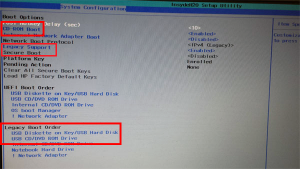
Открыв интерфейс низкоуровневых настроек, нужно выполнить следующие действия:
После этого компьютер перезагрузиться, начнётся установка ОС. Во время установки также нужно будет перераспределить место на жестком диске.
Перераспределение пространства
В процессе установки понадобится выбрать том основного накопителя, на который и запишутся файлы новой ОС. В случаях, когда предустановленная версия отличается от устанавливаемой, придётся заново разметить пространство.
Достаточно предварительно отформатировать старый системный том с помощью соответствующей кнопки под навигатором разделов.
Для удаления текущей структуры необходимо выделить все доступные разделы, и кликнуть Удалить.
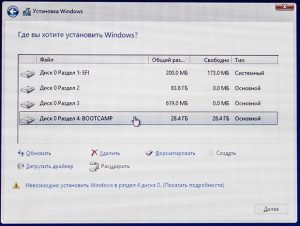
После этой манипуляции в списке останется только один пункт – незанятое пространство с общим размером, соответствующим объёму винчестера.
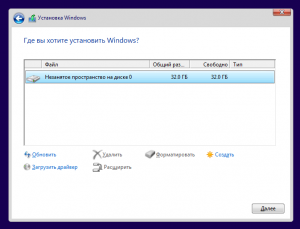
После этого останется только назначить необходимое количество разделов. Выделив незанятое пространство, нажать кнопку Создать, и указать размер будущего логического диска. Чаще всего используют два тома – системный (не менее 50 Гб) и пользовательский, для хранения файлов.
Завершив манипуляции с накопителем, можно продолжать установку в обычном режиме. Дальнейшие шаги никак не отличаются от установки на любые другие компьютеры.
Установка Windows 10 на ноутбук HP 15s-eq1073ur.
Задача: Установить Windows 10 на ноутбук HP 15s-eq1073ur, установить драйверы и программы.
Подготовка к установке Windows 10
После включения ноутбука нажимаем клавишу F9 для запуска boot menu.

Установка Windows
Выбираем язык установки и раскладку клавиатуры – русский язык.
Нажимаем кнопку “Установить”.
Далее, соглашаемся с условиями и лицензионным соглашением.
Теперь нужно подготовить жесткий диск для установки windows 10
После нажатия кнопки ДАЛЕЕ, начнется копирования установочных файлов на жесткий диск.
Компьютер перезагрузится несколько раз.
Далее, настраиваем параметры конфиденциальности устройства.
Выбираем регион использования и настраиваем раскладку клавиатуры.
Для того, чтобы создать локальную учетную запись не подключаем компьютер к интернет. Создаем локальную учетную запись и задаем пароль.
После перезагрузки появится рабочий стол. На этом установка Windows 10 завершена.
Установка драйверов
После загрузки системы, нажимаем правой кнопкой по значку этот компьютер. Далее диспетчер устройств.
Смотрим, какие драйвера отсутствуют.
Переходим на сайт официальный сайт HP и скачиваем необходимые драйвера.
После установки драйверов, перезагружаем ноутбук. Скачиваем последние обновления.
Устанавливаю необходимые программы:
Работа завершена отдаем клиенту на проверку.
Переустановка Windows на ноутбуке HP (+ настройка BIOS)
Не знаю уж специально или случайно так получается, но установленная Windows на ноутбуках, часто, бывает жутко тормозной (с ненужными дополнениями, программами). Плюс к этому, диск разбит не очень удобно — один единственный раздел с ОС Windows (не считая еще одного «маленького» под резервную копию).
Вот, собственно, не так давно пришлось «разбираться» и переустанавливать Windows на ноутбуке HP 15-ac686ur (очень простой бюджетный ноутбук без наворотов. Кстати, именно на нем и была установлена крайне «глючная» Windows — из-за этого меня и попросили помочь. Некоторые моменты сфотографировал, так, собственно, и родилась эта статья

Настройка BIOS ноутбука HP для загрузки с флешки
Ремарка! Так как на данном ноутбуке HP нет CD/DVD привода, то установка Windows выполнялась с USB флешки (т.к. это самый простой и быстрый вариант).
Вопрос создания загрузочной флешки в этой статье не рассматриваю. Если у вас нет такой флешки, рекомендую ознакомиться со следующими статьями:
Кнопки для входа в настройки BIOS
Ремарка! У меня на сайте есть статья с большим количеством кнопок для входа в BIOS на различных устройствах — /em>
В этом ноутбуке (что мне понравилось), есть несколько кнопок для входа в разнообразные настройки (причем, некоторые из них дублируют друг-друга). Итак, вот они (так же они будут продублированы на фото 4):
Важно! Т.е. если вы не помните кнопку для входа в BIOS (или еще что…), то на подобном модельном ряде ноутбуков — можете смело нажимать кнопку ESC после включения ноутбука! Причем, нажимать лучше несколько раз, пока не появится меню.

Итак, чтобы войти в BIOS на ноутбуке HP (прим. Ноутбука HP15-ac686) нужно нажать несколько раз кнопку F10 — после того, как вы включили устройство. Далее в настройках BIOS нужно открыть раздел System Configuration и перейти во вкладку Boot Options (см. фото 2).

Далее нужно задать несколько настроек (см. фото 3):

Далее нужно сохранить настройки и перезагрузить ноутбук (клавиша F10).
Собственно, теперь можно приступать к установке Windows. Для этого вставляем, заранее подготовленную, загрузочную флешку в USB порт и перезагружаем (включаем) ноутбук.
Далее нажимаем несколько раз кнопку F9 (либо ESC, как на фото 4 — а потом выбираем Boot Device Option, т.е. по сути еще раз жмем F9).

Должно появиться окно, в котором можно выбрать загрузочное устройство. Т.к. установку Windows ведем с флешки — то нужно выбрать строку с «USB Hard Drive…» (см. фото 5). Если все сделано правильно — то через некоторое время вы должны увидеть окно приветствия установки ОС Windows (как на фото 6).

На этом настройка BIOS для установки ОС завершена…
Переустановка Windows 10
В своем примере ниже, переустановка Windows будет вестись на тот же диск (правда, на полностью отформатированный и разбитый несколько по иному).
Если вы правильно настроили BIOS и записали флешку, то после выбора загрузочного устройства (кнопка F9 (фото 5)) — вы должны увидеть окно приветствия и предложения установить Windows (как на фото 6).
Соглашаемся с установкой — нажимаем кнопку «Установить».

Далее, дойдя до типа установки, необходимо выбрать «Выборочная: только для установки Windows (для опытных пользователей)». В этом случае можно будет отформатировать диск, как нужно, и полностью удалить все старые файлы и ОС.

В следующем окне откроется менеджер (своего рода) дисков. Если ноутбук новый (и еще никто в нем не «командовал»), то скорее всего у вас будет несколько разделов (среди которых есть и резервные, для бэкапов, которые будут нужны для восстановления ОС).
Лично мое мнение — в большинстве случаев, эти разделы не нужны (и даже ОС, идущая с ноутбуком, не самая удачная, я бы сказал «урезанная»). Восстановить с их помощью ОС Windows удается далеко не всегда, удалить некоторые типы вирусов невозможно и пр. Да и бэкап на том же диске, что и ваши документы — то же не самый лучший вариант.
В моем случае — я просто их выделил и удалил (все до единого. Как удалять — см. фото 8).
Важно! В некоторых случаях удаление ПО, идущего с устройством — является причиной для отказа в гарантийном обслуживании. Хотя, обычно, на ПО гарантия никогда не распространяется, и все же, если есть сомнения, уточните этот момент (перед удалением всего и вся)…

Далее создал один раздел на 100ГБ (примерно) под ОС Windows и программы (см. фото 9).

Затем останется только выбрать этот раздел (97,2ГБ), нажать кнопку «Далее» и произвести в него установку Windows.
Ремарка! Кстати, остальное место на жестком диске пока можно никак не форматировать. После того, как Windows будет установлена, зайдите в «управление дисками» (через панель управления Windows, например) и отформатируйте оставшееся место на диске. Обычно, делают просто еще один раздел (со всем свободным местом) под медиа-файлы.

Собственно, далее, если все сделано правильно, должна начаться установка ОС: копирование файлов, их подготовка для установки, обновление компонентов и пр.

Комментировать дальнейшие шаги, особого смысла нет. Ноутбук будет перезагружен 1-2 раза, нужно будет ввести имя компьютера и имя вашей учетной записи (могут быть любыми, но я рекомендую задавать их латиницей), можно будет задать настройки Wi-Fi сети и прочие параметры, ну а далее увидите привычный рабочий стол…
Переустановка Windows на ноутбуке HP
Не знаю уж специально или случайно так получается, но установленная Windows на ноутбуках, часто, бывает жутко тормозной (с ненужными дополнениями, программами). Плюс к этому, диск разбит не очень удобно — один единственный раздел с ОС Windows (не считая еще одного «маленького» под резервную копию).
Вот, собственно, не так давно пришлось «разбираться» и переустанавливать Windows на ноутбуке HP 15-ac686ur (очень простой бюджетный ноутбук без наворотов. Кстати, именно на нем и была установлена крайне «глючная» Windows — из-за этого меня и попросили помочь. Некоторые моменты сфотографировал, так, собственно, и родилась эта статья :))…
Настройка BIOS ноутбука HP для загрузки с флешки
Ремарка! Так как на данном ноутбуке HP нет CD/DVD привода, то установка Windows выполнялась с USB флешки (т.к. это самый простой и быстрый вариант).
Вопрос создания загрузочной флешки в этой статье не рассматриваю. Если у вас нет такой флешки, рекомендую ознакомиться со следующими статьями:
Кнопки для входа в настройки BIOS
Ремарка! У меня на блоге есть статья с большим количеством кнопок для входа в BIOS на различных устройствах — https://pcpro100.info/kak-voyti-v-bios-klavishi-vhoda/
В этом ноутбуке (что мне понравилось), есть несколько кнопок для входа в разнообразные настройки (причем, некоторые из них дублируют друг-друга). Итак, вот они (так же они будут продублированы на фото 4):
Важно! Т.е. если вы не помните кнопку для входа в BIOS (или еще что…), то на подобном модельном ряде ноутбуков — можете смело нажимать кнопку ESC после включения ноутбука! Причем, нажимать лучше несколько раз, пока не появится меню.
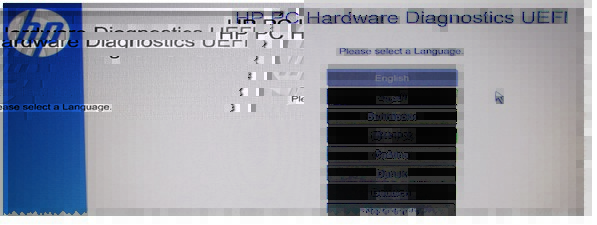
Фото 1. F2 — диагностика ноутбука HP.
Примечание! Установить Windows можно, например, в режиме UEFI (для этого нужно соответствующим образом записать флешку и настроить BIOS. Более подробно об этом здесь: https://pcpro100.info/kak-ustanovit-windows-8-uefi/). В своем примере ниже я рассмотрю «универсальный» способ (т.к. он подойдет и для установки Windows 7).
Итак, чтобы войти в BIOS на ноутбуке HP (прим. Ноутбука HP15-ac686) нужно нажать несколько раз кнопку F10 — после того, как вы включили устройство. Далее в настройках BIOS нужно открыть раздел System Configuration и перейти во вкладку Boot Options (см. фото 2).
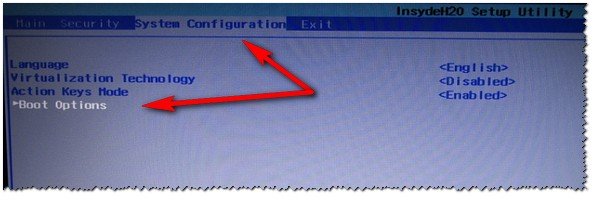
Фото 2. Кнопка F10 — Bios Boot Options
Далее нужно задать несколько настроек (см. фото 3):
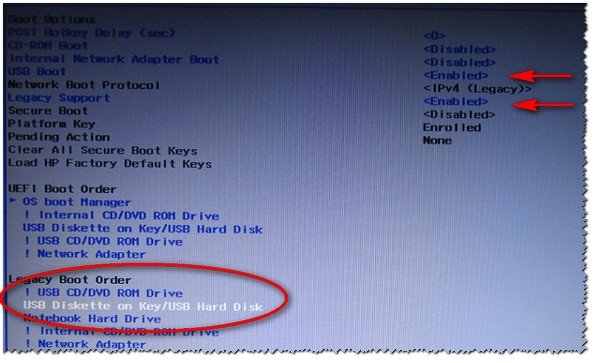
Фото 3. Boot Option — Legacy Enabled
Далее нужно сохранить настройки и перезагрузить ноутбук (клавиша F10).
Собственно, теперь можно приступать к установке Windows. Для этого вставляем, заранее подготовленную, загрузочную флешку в USB порт и перезагружаем (включаем) ноутбук.
Далее нажимаем несколько раз кнопку F9 (либо ESC, как на фото 4 — а потом выбираем Boot Device Option, т.е. по сути еще раз жмем F9).
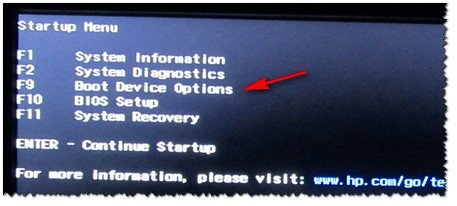
Фото 4. Boot Device Option (выбор варианта загрузки ноутбука HP)
Должно появиться окно, в котором можно выбрать загрузочное устройство. Т.к. установку Windows ведем с флешки — то нужно выбрать строку с «USB Hard Drive…» (см. фото 5). Если все сделано правильно — то через некоторое время вы должны увидеть окно приветствия установки ОС Windows (как на фото 6).
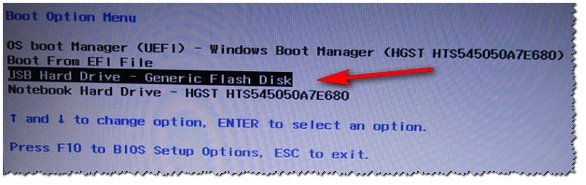
Фото 5. Выбор флешки для начала установки Windows (Boot Manager).
На этом настройка BIOS для установки ОС завершена…
Переустановка Windows 10
В своем примере ниже, переустановка Windows будет вестись на тот же диск (правда, на полностью отформатированный и разбитый несколько по иному).
Если вы правильно настроили BIOS и записали флешку, то после выбора загрузочного устройства (кнопка F9 (фото 5)) — вы должны увидеть окно приветствия и предложения установить Windows (как на фото 6).
Соглашаемся с установкой — нажимаем кнопку « Установить «.
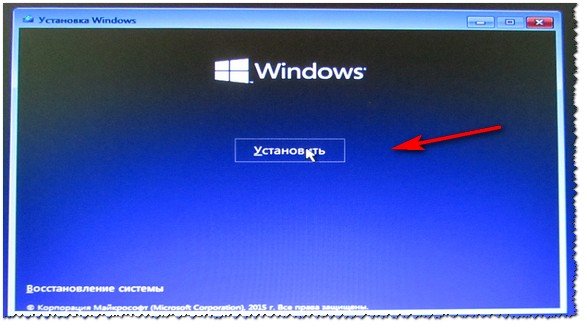
Фото 6. Приветственное окно для установки Windows 10.
Далее, дойдя до типа установки, необходимо выбрать « Выборочная: только для установки Windows (для опытных пользователей) «. В этом случае можно будет отформатировать диск, как нужно, и полностью удалить все старые файлы и ОС.
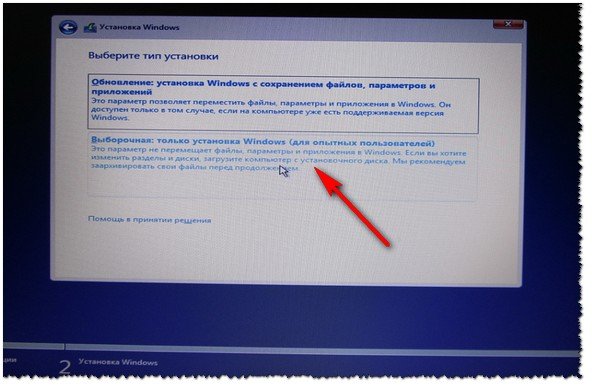
Фото 7. Выборочная: только установка Windows (для опытных пользователей)
В следующем окне откроется менеджер (своего рода) дисков. Если ноутбук новый (и еще никто в нем не «командовал»), то скорее всего у вас будет несколько разделов (среди которых есть и резервные, для бэкапов, которые будут нужны для восстановления ОС).
Лично мое мнение — в большинстве случаев, эти разделы не нужны (и даже ОС, идущая с ноутбуком, не самая удачная, я бы сказал «урезанная»). Восстановить с их помощью ОС Windows удается далеко не всегда, удалить некоторые типы вирусов невозможно и пр. Да и бэкап на том же диске, что и ваши документы — то же не самый лучший вариант.
В моем случае — я просто их выделил и удалил (все до единого. Как удалять — см. фото 8).
Важно! В некоторых случаях удаление ПО, идущего с устройством — является причиной для отказа в гарантийном обслуживании. Хотя, обычно, на ПО гарантия никогда не распространяется, и все же, если есть сомнения, уточните этот момент (перед удалением всего и вся)…
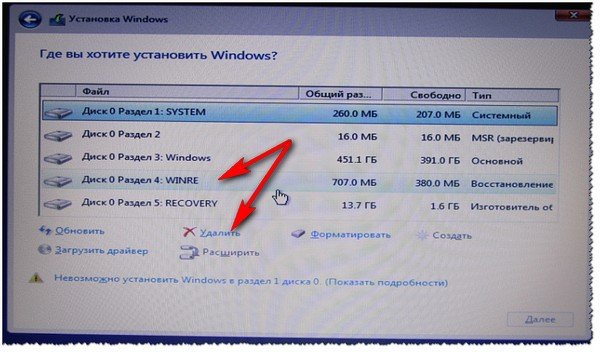
Фото 8. Удаление старых разделов на диске (которые были на нем при покупке устройства).
Далее создал один раздел на 100ГБ (примерно) под ОС Windows и программы (см. фото 9).
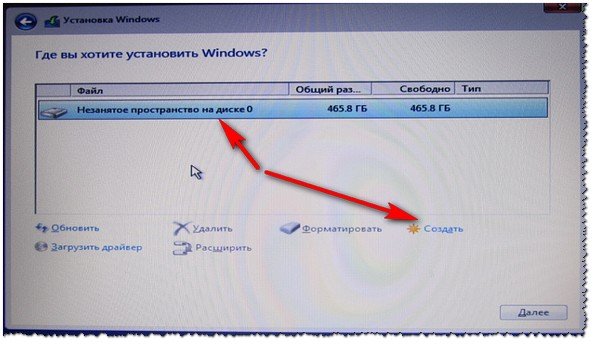
Фото 9. Все было удалено — остался один не размеченный диск.
Затем останется только выбрать этот раздел (97,2ГБ), нажать кнопку « Далее » и произвести в него установку Windows.
Ремарка! Кстати, остальное место на жестком диске пока можно никак не форматировать. После того, как Windows будет установлена, зайдите в «управление дисками» (через панель управления Windows, например) и отформатируйте оставшееся место на диске. Обычно, делают просто еще один раздел (со всем свободным местом) под медиа-файлы.
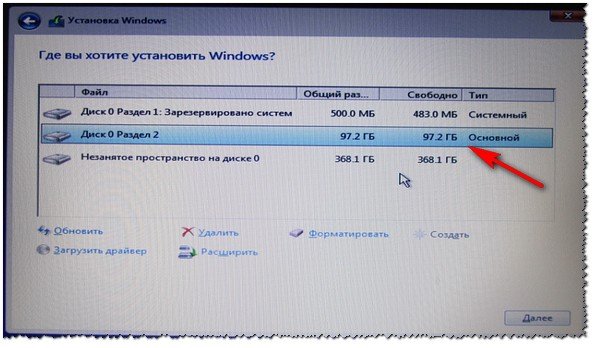
Фото 10. Создан один раздел
100ГБ для установки в него Windows.
Собственно, далее, если все сделано правильно, должна начаться установка ОС: копирование файлов, их подготовка для установки, обновление компонентов и пр.
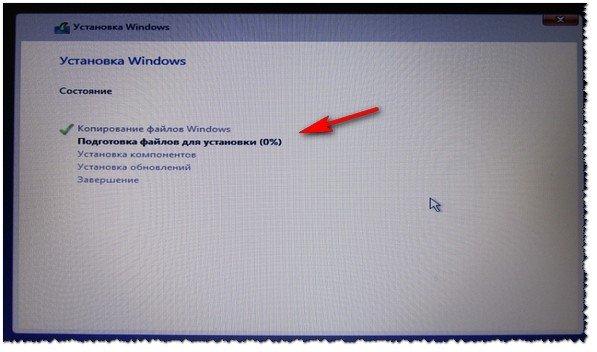
Фото 11. Процесс установки (нужно просто ждать :)).
Комментировать дальнейшие шаги, особого смысла нет. Ноутбук будет перезагружен 1-2 раза, нужно будет ввести имя компьютера и имя вашей учетной записи (могут быть любыми, но я рекомендую задавать их латиницей), можно будет задать настройки Wi-Fi сети и прочие параметры, ну а далее увидите привычный рабочий стол…
1) После установки Windows 10 — фактически никаких дальнейших действий не потребовалось. Все устройства были определены, драйвера установлены и т.д.. То есть все работало так же, как после покупки (только ОС теперь была не «урезанная», и количество притормаживаний уменьшилось на порядок).
2) Заметил, что при активной работе жесткого диска, слышно было небольшое «потрескивание» (ничего криминального, так шумят некоторые диски). Пришлось немного уменьшить его шум — как это сделать, см. в этой статье: https://pcpro100.info/shumit-ili-treshhit-zhestkiy-disk-chto-delat/.
На сим все, если есть что добавить по переустановке Windows на ноутбуке HP — заранее благодарен. Удачи!
Как переустановить Windows на ноутбуке HP и настроить BIOS
Настройка BIOS ноутбука HP для загрузки с флешки
Примечание! Поскольку в этом ноутбуке HP нет привода CD / DVD, установка Windows производилась с USB-накопителя (это самый простой и быстрый вариант).
В этом ноутбуке (который мне понравился) есть несколько кнопок для ввода различных настроек (плюс, некоторые дублируют друг друга). Итак, вот они (они будут продублированы и на фото 4):
Важно! Те, если вы не помните кнопку входа в BIOS (или что-то еще…), то на ряде аналогичных моделей ноутбуков вы можете смело нажимать кнопку ESC после включения ноутбука! Также лучше несколько раз нажать, пока не появится меню.

Фото 1. F2 — Диагностика ноутбука HP.
Примечание! Можно установить Windows, например, в режиме UEFI (для этого нужно правильно записать флешку и настроить BIOS. Подробнее об этом здесь: https://pcpro100.info/kak-ustanovit-windows-8- uefi /). В моем примере ниже я рассмотрю «универсальный» метод (так как он также подходит для установки Windows 7).
Итак, для входа в BIOS на ноутбуке HP (примерно HP15-ac686) нужно несколько раз нажать кнопку F10, после включения устройства. Далее в настройках BIOS нужно открыть раздел System Configuration и перейти во вкладку Boot Options (см. Фото 2).

Фото 2. Кнопка F10 — параметры загрузки BIOS.
Далее необходимо установить несколько настроек (см. Фото 3):

Фото 3. Вариант загрузки — устаревшая версия включена.
Далее необходимо сохранить настройки и перезагрузить ноутбук (клавиша F10).
Фактически, теперь вы можете приступить к установке Windows. Для этого вставьте заранее подготовленную загрузочную флешку в USB-порт и перезагрузите (включите) ноутбук.
Затем несколько раз нажмите кнопку F9 (или ESC, как на фото 4 — и затем выберите опцию Boot Device, т.е снова нажмите F9).

Фото 4. Вариант загрузочного устройства (выбор варианта загрузки для ноутбуков HP).
Должно появиться окно, в котором вы можете выбрать загрузочное устройство. Мы устанавливаем Windows с флешки, поэтому нужно выбрать строчку с «Жесткий диск USB…» (см. Фото 5). Если все было сделано правильно, то через некоторое время вы должны увидеть приветственное окно установки операционной системы Windows (как на фото 6).

Фото 5. Выбор флешки для запуска установки Windows (Boot Manager).
На этом настройка BIOS для установки ОС завершен.
Переустановка Windows 10
В приведенном ниже примере переустановка Windows будет выполнена на том же диске (хотя и полностью отформатированном и разделенном несколько иначе).
Если вы правильно настроили BIOS и записали флешку, после выбора загрузочного устройства (кнопка F9 (фото 5)) вы должны увидеть приветственное окно и предложение установить Windows (как на фото 6).
Соглашаемся с установкой: нажимаем кнопку «Установить».

Затем, дойдя до типа установки, необходимо выбрать «Выборочная: только для установки Windows (для опытных пользователей)». В этом случае вы можете отформатировать диск по мере необходимости и полностью удалить все старые файлы и операционную систему.

Следующее окно откроет (своего рода) диспетчер дисков. Если ноутбук новый (а им еще никто не «командовал»), скорее всего, у вас будет несколько разделов (среди которых есть резервные копии для тех резервных копий, которые понадобятся для восстановления операционной системы).
Лично я считаю, что в большинстве случаев эти разделы не нужны (да и операционная система, которая идет в комплекте с ноутбуком, не самая лучшая, я бы сказал «разобранная»). Восстановить с их помощью операционную систему Windows удается далеко не всегда, невозможно удалить некоторые типы вирусов и т.д. И даже резервное копирование ваших документов на тот же диск — не лучший вариант.
В моем случае я их просто выделил и удалил (последний. Как удалить — см. Фото 8).
Важно! В некоторых случаях удаление программного обеспечения, поставляемого с устройством, является поводом для отказа в гарантийном обслуживании. Даже если обычно на программное обеспечение никогда не распространяется гарантия, тем не менее, в случае сомнений, проясните этот момент (прежде чем удалять все и вся)…

Затем я создал раздел размером 100 ГБ (приблизительно) для Windows и программ (см. Фото 9).

Остается только выбрать этот раздел (97,2 ГБ), нажать кнопку «Далее» и установить в него Windows.
Примечание! Кстати, остальное место на жестком диске форматировать пока не нужно. После установки Windows перейдите в «Управление дисками» (например, через панель управления Windows) и отформатируйте оставшееся дисковое пространство. Обычно они просто создают еще один раздел (со всем свободным пространством) для медиафайлов.

Реально же тогда, если все было сделано правильно, должна начаться установка операционной системы: копирование файлов, подготовка к установке, обновление компонентов и т.д.

Дальнейшие отрывки комментировать нет смысла. Ноутбук будет перезагружен 1-2 раза, вам нужно будет ввести имя компьютера и имя вашей учетной записи (они могут быть любыми, но я рекомендую задавать их латинскими буквами), вы можете установить настройки сети Wi-Fi и другие параметры, и тогда вы увидите обычный рабочий стол.
Настройка BIOS ноутбука HP для загрузки с флешки
Примечание! Поскольку в этом ноутбуке HP нет привода CD / DVD, установка Windows производилась с USB-накопителя (это самый простой и быстрый вариант).
Я не рассматриваю в этой статье проблему создания загрузочной флешки. Если у вас нет флешки такого типа, рекомендую прочитать следующие статьи:
В этом ноутбуке (который мне понравился) есть несколько кнопок для ввода различных настроек (плюс, некоторые дублируют друг друга). Итак, вот они (они будут продублированы и на фото 4):
Важно! Те, если вы не помните кнопку входа в BIOS (или что-то еще…), то на ряде аналогичных моделей ноутбуков вы можете смело нажимать кнопку ESC после включения ноутбука! Также лучше несколько раз нажать, пока не появится меню.
Фото 1. F2 — Диагностика ноутбука HP.
Примечание! Можно установить Windows, например, в режиме UEFI (для этого нужно правильно записать флешку и настроить BIOS. Подробнее об этом здесь: https://pcpro100.info/kak-ustanovit-windows-8- uefi /). В моем примере ниже я рассмотрю «универсальный» метод (так как он также подходит для установки Windows 7).
Итак, для входа в BIOS на ноутбуке HP (примерно HP15-ac686) нужно несколько раз нажать кнопку F10, после включения устройства. Далее в настройках BIOS нужно открыть раздел System Configuration и перейти во вкладку Boot Options (см. Фото 2).
Фото 2. Кнопка F10 — параметры загрузки BIOS.
Далее необходимо установить несколько настроек (см. Фото 3):
Фото 3. Вариант загрузки — устаревшая версия включена.
Далее необходимо сохранить настройки и перезагрузить ноутбук (клавиша F10).
Фактически, теперь вы можете приступить к установке Windows. Для этого вставьте заранее подготовленную загрузочную флешку в USB-порт и перезагрузите (включите) ноутбук.
Затем несколько раз нажмите кнопку F9 (или ESC, как на фото 4 — и затем выберите опцию Boot Device, т.е снова нажмите F9).
Фото 4. Вариант загрузочного устройства (выбор варианта загрузки для ноутбуков HP).
Должно появиться окно, в котором вы можете выбрать загрузочное устройство. Мы устанавливаем Windows с флешки, поэтому нужно выбрать строчку с «Жесткий диск USB…» (см. Фото 5). Если все было сделано правильно, то через некоторое время вы должны увидеть приветственное окно установки операционной системы Windows (как на фото 6).
Фото 5. Выбор флешки для запуска установки Windows (Boot Manager).
На этом настройка BIOS для установки ОС завершена.
Отключаем Secure Boot
Одним из недостатков Windows 8 является режим безопасной загрузки, который не позволяет загружать другие операционные системы.
Наша цель — предоставить возможность загрузки 7-й Windows на ноутбуке HP.

Вход в BIOS и установка приоритета загрузки для USB флешки
Если по какой-то причине вы не видите меню загрузки, вы можете загрузиться с USB-накопителя, изменив приоритет загрузки в BIOS.
Для этого входим в него нажатием кнопки F10 на клавиатуре при включении ноутбука. В этом случае загрузочный USB-накопитель необходимо вставить в ноутбук.
Настройки BIOS на HP
В открывшемся окне перейдите на вкладку «Конфигурация системы”.
Зайдите в меню настройки приоритета загрузки
На нем кнопкой Enter выбираем «Boot Order”.
Установка флешки первой в приоритете загрузки
Откроется меню настройки приоритета загрузки. Вам нужно установить сверху «USB-диск на USB-ключ / жесткий диск». Это делается с помощью кнопок F5 / F6. F5 перемещает строку в конец списка, а F6 перемещает ее вверх.
После установки «USB-диск на USB-накопитель / жесткий диск» в верхней части списка загрузки нажмите F10, чтобы сохранить настройки, подтвердите в диалоговом окне, после чего ноутбук перезагрузится и начнет загрузку с USB-накопителя, при условии, что это сделал загрузочным.
Поэтапная установка Windows 10 на HP-ноутбук
ШАГ 1
Затем этот ISO-образ необходимо успешно записать на USB-накопитель / внешний накопитель. Я тоже не останавливаюсь на этом вопросе, так как это уже много раз обсуждалось в моих предыдущих статьях (см. Пару ссылок ниже).
1) Как создать загрузочную флешку Windows 10 под UEFI или BIOS в Rufus (новая версия 3.x).

Создание загрузочного USB-накопителя.
ШАГ 2
Затем, удерживая клавишу ESC, нажимайте кнопку питания ноутбука (или часто нажимайте ее сразу после включения, но эта опция может не работать, если включен быстрый запуск).
В сервисном меню нужно открыть раздел загрузки (или BOOT, в моем случае это клавиша F9).
Если вы не видите меню на экране, прочтите примечание о входе в BIOS на ноутбуках HP (некоторые старые модели могут иметь некоторые нюансы).


Выберите версию операционной системы для установки.
ШАГ 3

Запустите установку Windows 10.
В следующем окне нажмите кнопку «Установить» (в центре).

Я рекомендую установить режим установки «Custom» — это позволит вам вручную указать диск для системы (и при необходимости «разбить» его на 2-3 раздела).


Выбор диска для установки операционной системы.

Файлы скопированы на жесткий диск.
ШАГ 4
Далее начнется процесс подготовки и настройки устройства. Вам нужно будет последовательно ответить на несколько вопросов, которые помогут настроить за вас операционную систему.

Для начала мы говорим о выборе региона. Рекомендую указать Россию (страну проживания). Это необходимо для того, чтобы операционная система могла правильно определять язык, макет и ряд функций, которые будут использоваться в будущем.

На одном из шагов операционная система предложит подключить ноутбук к Интернету — рекомендую временно пропустить этот шаг (иначе Windows может начать загрузку обновлений, что негативно скажется на времени установки).

Можно указать любое имя учетной записи. Однако я бы рекомендовал установить его на латинице и без различных тире, точек и других знаков. Как придешь?
Да просто в будущем некоторые приложения могут работать некорректно, если имя аккаунта содержит кириллические символы или какие-то значки.

Кто пользуется этим компьютером.
По поводу слежки и приватности: здесь вы решаете, что оставить, а что отключить. В плане дальнейшей работы с операционной системой этот шаг практически не влияет.

ШАГ 5
Теперь несколько слов о том, что делать, как только появится рабочий стол.
Примечание. Если вы этого не сделаете, на некоторых ноутбуках все очень мало, и глаза быстро устают.

Затем щелкните значок сети и подключитесь к Wi-Fi (либо предоставив общий доступ к Интернету со своего телефона, либо как обычно.).
Просмотр доступных сетей Wi-Fi
3) Далее заходим на сайт HP в раздел драйверов (ссылку даю на всякий случай.).
Я рекомендую нажать на меню «Разрешить HP обнаруживать ваш продукт» — в результате сервис предложит вам установить небольшую утилиту, которая выберет и обновит все необходимые драйверы.
Примечание: драйверы, установленные Windows 10, не всегда работают правильно (и не позволяют использовать все функции, доступные от производителя).
Как переустановить windows 7 с диска на ноутбуке hp pavilion g6
Теперь я покажу вам, как настроить BIOS для загрузки с USB-накопителя или накопителя на ноутбуке HP Pavilion G6 A5H13EA, и эта инструкция также должна подходить для всей серии HP Pavilion G6.
Итак, в отличие от ноутбуков Asus и других компаний, HP предоставила возможность однократной загрузки с выбранного устройства, будь то флэш-накопитель, диск или внешний жесткий диск.
Но мы не будем искать легких путей, я вам все расскажу и покажу на фотографиях, как настроить биос на загрузку с флешки или накопителя при каждом включении ноутбука и одноразовой загрузке с флешки привод.
Для начала нам нужно войти в BIOS.
Что делаем — когда появляется логотип HP (а точнее сразу после включения), нажимаем клавишу «Esc», мы увидим такое сообщение, а точнее «Меню Пуск“.

Какие моменты нас здесь интересуют? Только два — «F10 BIOS Setup» и «F9 Boot Device Options).
PS: «F11 System Recovery» — это переустановка Windows из ранее созданного образа, т.е переустановка Windows с помощью программы HP Recovery (возможно, иначе называется).
И так, кому нужен разовый запуск, нажимаем клавишу «F9» и смотрим фото ниже, а кому нужно использовать в биосе, пропускаем=).

Здесь мы выбираем устройство, с которого хотим начать, в этом примере у меня флеш-накопитель HP v165w, поэтому мы нажимаем «Enter» и начинаем с него.
И так, теперь входим для этого в БИОС, нажимаем клавишу «F10», увидим вот такую картинку.

Здесь мы видим характеристики ноутбука, такие как объем оперативной памяти, какой процессор, версия BIOS, серийный номер и т.д.
Затем перейдите на вкладку «Конфигурация системы», затем выберите параметр «Параметры запуска“.

А затем перейдите к опции «Порядок загрузки“.

И здесь мы видим приоритет, который выставлен по стандарту (на фото уже настроен приоритет загрузки с флешки).
И так расставляем приоритеты, как показано на фото.
Если вам нужно загрузиться с USB-накопителя или привода, сначала вставьте «Внутренний привод CD / DVD ROM» или «USB CD / DVD ROM“.
PS: Приоритет задается двумя клавишами F5 (уменьшение) и F6 (увеличение).

После того, как вы выбрали, откуда вы будете загружены, и установите приоритет. Нажмите клавишу «F10» (появится окно, см. Ниже), выберите «Да» и нажмите «Enter“.

Ноутбук перезагружается и загружается с выбранного устройства.
В этом случае я рекомендую вам установить приоритет на приводе CD / DVD и использовать «Диспетчер загрузки» (клавиша «F9») для загрузки с флэш-накопителя USB“).
В общем, это вся настройка BIOS (выбор, с которой мы будем загружаться) ноутбука HP Pavilion G6 A5H13EA, и вполне возможно, что это руководство будет работать и для других моделей ноутбуков серии HP Pavilion G6.
Переустановка Windows на ноутбуке HP
Не знаю, нарочно это или случайно, но Windows, установленная на ноутбуках, часто ужасно медленная (с дополнениями, ненужными программами). К тому же диск разбит на разделы не очень удобно: есть только один раздел с операционной системой Windows (не говоря уже о другом «маленьком» для резервной копии).
Так что на самом деле не так давно мне пришлось «разобраться» и переустановить Windows на ноутбуке HP 15-ac686ur (очень простой бюджетный ноутбук без наворотов. Кстати, именно на нем была установлена крайне «глючная» Windows — вот почему меня попросили помочь мне сфотографировать некоторые моменты, и так родилась эта статья :))…
Через загрузочное меню
Совсем не обязательно изучать многочисленные настройки BIOS, чтобы изменить приоритет загрузки с диска, подключенного к ноутбуку, на USB-накопитель, вставленный в USB-порт. Если вам нужно загрузиться со съемного носителя только один раз, вы можете использовать специальное меню загрузки под названием «Меню загрузки».


При следующем запуске компьютера (например, после установки новой системы или после выполнения всех необходимых работ) загрузка будет осуществляться с жесткого диска — параметры загрузочного меню не принимаются как стандартные и используются только для одноразовой загрузки компьютера.
Загрузка с флешки или диска ноутбука HP
Изначально на ноутбуках HP отключена возможность загрузки с USB-накопителя или диска. Hewlett Packard сделал это, чтобы защитить себя от вредоносных руткитов. Давным-давно мне пришлось потратить некоторое время, чтобы найти решение этой проблемы, но не все так страшно.
Затем вставьте загрузочный диск или USB-накопитель. Перезагрузите и часто нажимайте клавишу Esc.

Входим в «меню загрузки», теперь нажимаем F-9 Boot Device Options (меняем настройки загрузки).
Попадаем в меню загрузки, но как видим, ни флешки, подключенной к ноутбуку, ни привода CD-DVD в списке устройств нет.
Спокойно! Все будет хорошо. Перезагружаем ноутбук, затем снова нажимаем ESC при запуске, попадаем в «меню загрузки», теперь нажимаем F-10 BIOS Setup.
Входим в UEFI BIOS и выбираем вариант System Configuration, а в нем вкладка Boot Options, входим в нее.
Как видите, в BIOS включена опция Secure Boot. Мы должны его закрыть.
Отключите его, поместите в положение «Отключено» и переместите параметр «Поддержка устаревших версий» (чуть выше) в положение «Включено», появится предупреждение, выберите «Да.
Затем нажмите F-10 (сохраните настройки, нажмите Да и перезапустите).
После перезагрузки появляется такое окно.
В целях безопасности рекомендуется ввести проверочный код 8721 и нажать Enter. После этого изменения в настройках UEFI BIOS сохранятся и ноутбук перезагрузится.
После перезагрузки нажмите ESC, войдите в «меню загрузки», нажмите F-9 Boot Device Options (изменить настройки загрузки).
Мы снова в загрузочном меню, и наши ранее отсутствующие устройства уже там: флешки и приводы CD-DVD. Мы выбираем то, что нам нужно, и начинаем с выбранной нами поддержки.
Настройка BIOS ноутбука HP для загрузки с флешки
Примечание! Поскольку в этом ноутбуке HP нет привода CD / DVD, установка Windows производилась с USB-накопителя (это самый простой и быстрый вариант).
Кнопки для доступа к настройкам BIOS
В этом ноутбуке (который мне понравился) есть несколько кнопок для ввода различных настроек (плюс, некоторые дублируют друг друга). Итак, вот они (они будут продублированы и на фото 4):
Важно! Те, если вы не помните кнопку входа в BIOS (или что-то еще…), то на ряде аналогичных моделей ноутбуков вы можете смело нажимать кнопку ESC после включения ноутбука! Также лучше несколько раз нажать, пока не появится меню.

Фото 1. F2 — Диагностика ноутбука HP.
Примечание! Можно установить Windows, например, в режиме UEFI (для этого нужно правильно записать флешку и настроить BIOS. Подробнее об этом здесь: https://pcpro100.info/kak-ustanovit-windows-8- uefi /). В моем примере ниже я рассмотрю «универсальный» метод (так как он также подходит для установки Windows 7).
Итак, для входа в BIOS на ноутбуке HP (примерно HP15-ac686) нужно несколько раз нажать кнопку F10, после включения устройства. Далее в настройках BIOS нужно открыть раздел System Configuration и перейти во вкладку Boot Options (см. Фото 2).

Фото 2. Кнопка F10 — параметры загрузки BIOS
Далее необходимо установить несколько настроек (см. Фото 3):

Фото 3. Вариант загрузки — устаревшая версия включена
Далее необходимо сохранить настройки и перезагрузить ноутбук (клавиша F10).
Фактически, теперь вы можете приступить к установке Windows. Для этого вставьте заранее подготовленную загрузочную флешку в USB-порт и перезагрузите (включите) ноутбук.
Затем несколько раз нажмите кнопку F9 (или ESC, как на фото 4 — и затем выберите опцию Boot Device, т.е снова нажмите F9).

Фото 4. Вариант загрузочного устройства (выбор варианта загрузки для ноутбуков HP)
Должно появиться окно, в котором вы можете выбрать загрузочное устройство. Мы устанавливаем Windows с флешки, поэтому нужно выбрать строчку с «Жесткий диск USB…» (см. Фото 5). Если все было сделано правильно, то через некоторое время вы должны увидеть приветственное окно установки операционной системы Windows (как на фото 6).
Переустановка Windows на ноутбуке HP (+ настройка BIOS)
Не знаю, нарочно это или случайно, но Windows, установленная на ноутбуках, часто ужасно медленная (с дополнениями, ненужными программами). К тому же диск разбит на разделы не очень удобно: есть только один раздел с операционной системой Windows (не говоря уже о другом «маленьком» для резервной копии).
Так что на самом деле, не так давно мне пришлось «разобраться» и переустановить Windows на ноутбуке HP 15-ac686ur (очень простой бюджетный ноутбук без наворотов. Кстати, именно на нем Windows была чрезвычайно «глючна» установлена — вот почему меня попросили помочь мне сфотографировать некоторые моменты, и так родилась эта статья
Как зайти и настроить BIOS ноутбука HP Pavilion g6 для установки WINDOWS 7 или 8 с флешки.
Кому нужно быстро настроить, вот ярлык:
ВКЛ-F10-Настройка системы-Параметр загрузки-Порядок загрузки-Жесткий диск USB-F6-Esc-Esc-Выход Сохранить изменения.
Выполнив шаги в этой цепочке, вы можете загрузиться с флешки и начать установку Windows.
Если вам нужен DVD-привод, вставьте DVD вместо жесткого диска USB.
Вы можете самостоятельно создать загрузочную флешку для установки Windows 7, 8, XP, следуя ДАННЫМ инструкциям.
А теперь для тех, кому нужно поподробнее.
Если есть загрузочная флешка, установите ее в разъем, если вставляете с диска, то в привод.
Затем включите ноутбук Hewlett-Packard Pavilion g6 и после включения несколько раз нажмите клавишу F10.
Жми не бойся, я нажимал, раз 10 и бук пищал только от лишних нажатий этой клавиши.
Здесь мы находимся в биографии этого Hewlett Beech, Packard G6.
Несмотря, ну, буква G в названии, бук это вообще не G)
Затем со стрелкой справа перейдите к пункту Конфигурация системы.
Перейдите к нижней части опции загрузки и нажмите ENTER.
И снова в нижней части Boot Order и нажмите Inter или Enter.
Все находятся в нужном месте, и мы можем поставить нужное нам устройство из списка в нужное место.
По умолчанию обычно загружается с жесткого диска, мы переходим к нужному нам устройству и нажимаем F6, чтобы его открыть.
Приобрел жесткий диск USB — это моя внешняя флешка.
Затем дважды нажимаем клавишу Exit-Escape и переходим во вкладку Exit.
Здесь мы дважды нажимаем inter, и наш ноутбук hewlet packard перезагружается, а после перезагрузки начинает загружать Windows с USB-накопителей.
А вот видеоинструкция как было…
Как настройки установить в первичной системе BIOS?
Невозможность использовать флешку в качестве загрузочного носителя связана с тем, что на самой основной системе установлена специальная блокировка, которая называется Secure Boot Mode. По умолчанию он может находиться только в активном состоянии.

Обойти блокировку достаточно просто. Войдите в BIOS, нажав клавишу F10, затем установите параметр Disabled в указанный режим, затем выйдите из настроек, сохранив параметры (!), А при перезагрузке снова используйте пункт Boot from Removable Media.
В некоторых моделях таких действий недостаточно. Также бывает, что для включения загрузки с флешки BIOS на ноутбуке HP после отключения режима безопасной загрузки требуется подтверждение, которое многие пользователи игнорируют.

Установка Windows 7 на ноутбук HP Pavilion g6

С появлением UEFI и навязыванием Windows 8 всем, предустановив ее на большинство новых ноутбуков, установка Windows 7 на ноутбук приобрела некоторые нюансы. К счастью, для многих ноутбуков еще можно найти драйвера для семерки. Итак, сегодня был доставлен пациент HP Pavilion g6-1200er, который сменил операционную систему с Windows 8 на Windows 7.
Итак, установка Windows 7 на ноутбук HP Pavilion g6 состоит из следующих шагов:

В этом меню мы видим, что для входа в BIOS нужно нажать F10.

Драйвера под Windows 7 для этой модели ноутбука HP Pavilion g6-1200er, к счастью, можно найти на сайте производителя, именно здесь.
Как загрузить с флешки или диска ноутбук HP Pavillion

И после перезагрузки нажмите ESC, войдите в «меню загрузки», нажмите F-9 Boot Device Options (изменить настройки загрузки),

Мы попадаем в меню загрузки и наша флешка Kingston уже там, выбираем ее и нажимаем Enter, наш ноутбук загружается с флешки.
Как установить Windows 10 на ноутбук от HP (на примере серии HP Pavilion)
 Похоже, что установка Windows 10 всегда происходит по «шаблону». Однако у каждого устройства есть свои «очень мелкие» нюансы (которые иногда могут сбивать с толку).
Вот, собственно, не так давно попросили установить Windows 10 на новый ноутбук HP Pavilion (на AMD Ryzen). Это было бы хорошо, но оно «упорно» не позволяло пользователю войти в BIOS или открыть меню загрузки.
В остальном вроде никаких сюрпризов, но на всякий случай набросал краткую инструкцию (вдруг кто-то натыкается на нечто подобное!).
Как зайти и настроить BIOS ноутбука HP Pavilion g6 для установки WINDOWS 7 или 8 с флешки.
Кому нужно быстро настроить, вот ярлык:
ВКЛ-F10-Настройка системы-Параметр загрузки-Порядок загрузки-Жесткий диск USB-F6-Esc-Esc-Выход Сохранить изменения.
Выполнив шаги в этой цепочке, вы можете загрузиться с флешки и начать установку Windows.
Если вам нужен DVD-привод, вставьте DVD вместо жесткого диска USB.
Вы можете самостоятельно создать загрузочную флешку для установки Windows 7, 8, XP, следуя ДАННЫМ инструкциям.
А теперь для тех, кому нужно поподробнее.
Если есть загрузочная флешка, установите ее в разъем, если вставляете с диска, то в привод.
Затем включите ноутбук Hewlett-Packard Pavilion g6 и после включения несколько раз нажмите клавишу F10.
Жми не бойся, я нажимал, раз 10 и бук пищал только от лишних нажатий этой клавиши.
Здесь мы находимся в биографии этого Hewlett Beech, Packard G6.
Несмотря, ну, буква G в названии, бук это вообще не G)
Затем со стрелкой справа перейдите к пункту Конфигурация системы.
Перейдите к нижней части опции загрузки и нажмите ENTER.
И снова в нижней части Boot Order и нажмите Inter или Enter.
Все находятся в нужном месте, и мы можем поставить нужное нам устройство из списка в нужное место.
По умолчанию обычно загружается с жесткого диска, мы переходим к нужному нам устройству и нажимаем F6, чтобы его открыть.
Приобрел жесткий диск USB — это моя внешняя флешка.
Затем дважды нажимаем клавишу Exit-Escape и переходим во вкладку Exit.
Здесь мы дважды нажимаем inter, и наш ноутбук hewlet packard перезагружается, а после перезагрузки начинает загружать Windows с USB-накопителей.
А вот видеоинструкция как было…
Если не подходит GPT
После переустановки лицензионной Windows 7 вам останется разобраться только с драйверами. Но что делать, если у вас нет возможности быстро активировать операционную систему? Загрузочный раздел, созданный GPT, будет заблокирован, как только истечет период активации Windows 7, система перестанет работать, и вам потребуется переустановить ее снова. Вы можете решить эту проблему, преобразовав GPT-диск в MBR.
Конвертация в MBR с удалением данных
Преобразование GPT-диска в MBR выполняется с помощью утилиты DiskPart из дистрибутива Windows 7 и приводит к полному удалению данных на диске. Этот вариант подходит для пользователей, которые решили переустановить операционную систему сразу после покупки ноутбука HP. Все остальные должны сделать резервную копию диска перед преобразованием.
Конвертация в MBR без потери данных
Преобразование GPT-диска в MBR без потерь выполняется с помощью утилиты Paragon Manager, которую можно найти на мультизагрузочных дисках (Live CD). Мы будем использовать Lex Live CD (скомпилированный Lexa 2011).

Выбираем устройство загрузки
Теперь наш ноутбук HP готов к установке новой Windows.
Как загрузить с флешки или диска ноутбук HP Pavillion

Вхожу в «меню загрузки», теперь нажимаю F-9 Boot Device Options (меняем настройки загрузки),

Вхожу в меню загрузки, но у меня нет флешки Kingston, хотя она уже подключена к ноутбуку (флешка определенно загрузочная).

То же самое происходит с загрузочным диском Windows 7.
Вот я и думаю о «чуде враждебных технологий», поэтому сделаю по-другому, изменю приоритет загрузки прямо в UEFI BIOS, перезагружу ноутбук, затем снова нажимаю ESC при загрузке, вхожу в «boot меню «, теперь нажимаю F-10 BIOS Setup


Как видите, опция безопасной загрузки Secure Boot в BIOS включена,

Выключаю, ставлю в положение «Отключено» и устанавливаю опцию «Поддержка старых версий» в положение «Включено», выдается предупреждение, выбираю Да,


Затем нажмите F-10 (сохраните настройки, нажмите Да и перезапустите),

После перезагрузки это окно появляется с сообщением Ожидается изменение режима безопасной загрузки операционной системы. Введите код доступа, показанный ниже, чтобы завершить изменение. Если вы не инициировали этот запрос, нажмите клавишу ESC, чтобы продолжить, не принимая ожидающие изменения

Предварительные настройки BIOS
Чтобы получить доступ к интерфейсу BIOS, в зависимости от конкретной модели, просто нажмите F10 сразу после включения или сначала Esc (в некоторых случаях F1), а затем F10. Затем откройте вкладку SystemConfiguration с разделом BootOptions. Все изменения внесены в него.
В списке опций значения следующих параметров должны быть следующими:
Эти параметры позволят ноутбуку работать с загрузочными съемными носителями.

Следующим шагом является определение порядка загрузки устройств в том же разделе меню SystemConfiguration. В списке LegacyBootOrder переместите все элементы с USB на первое место с помощью клавиш навигации, указанных в нижней части экрана.
После внесения всех необходимых изменений нужно еще раз нажать F10 для выхода из BIOS с сохранением настроек.
После этого будет произведена перезагрузка и на экране появится предупреждение об изменении параметров. Для продолжения процесса осталось ввести код, показанный на экране, и воспользоваться клавишей Enter.
Переустановка Windows на компьютерах HP с предустановленной ОС
Покупая компьютер с определенной версией операционной системы, пользователи часто не хотят ее использовать, предпочитая одну из старых или более новую. Рассмотрите возможность установки Windows 7 на ноутбук с предустановленной версией 8 или 10.
Конечно, перед началом установки вам нужно будет создать резервную копию всех необходимых личных файлов на USB-флешке, внешнем жестком диске или другим удобным способом. В процессе установки все данные будут удалены с жесткого диска.
Также перед началом установки лучше всего удалить все «неродные» устройства. Процедура должна выполняться с оборудованием в исходной конфигурации.
Установка в целом стандартная. Однако есть два ключевых момента: включение возможности загрузки с внешнего носителя и изменение типа разделения жесткого диска. Рассмотрим подробнее каждый из этапов.