
Как установить windows 10 с флешки на ноутбук lenovo
Установка windows 10 с флешки на ноутбук lenovo
Как установить windows 10 с флешки на ноутбук lenovo: Новые ноутбуки Lenovo часто продают с предустановленной операционной системой.
Однако, выбранная по умолчанию ОС не всегда устраивает владельца и он задается вопросом, как на ноутбуке lenovo переустановить windows.
Загрузка возможна как на ПК с другой операционной системой, так и на новый, где ранее не было никакой системы.
Перед тем как переустановить виндовс на ноутбуке леново с помощью флешки, необходимо выбрать накопитель с объемом не менее 8 гб и отформатировать его.
Во время записи все данные удаляются, поэтому следует сохранить данные в другое место.
Загрузка программного обеспечения
Установку ОС на Lenovo стоит начать с отключения защиты BIOS.
Для этого необходимо перезагрузить устройство и нажать на клавишу F2 чтобы открыть меню BIOS. Если меню не открылось можно попробовать нажать Delete или использовать кнопку FN совместно с клавишей из группы F.
Для отключения защиты следует открыть пункт Security далее Secure Boot нажатием клавиши Enter.
В Secure Boot необходимо перейти в режим Disabled, чтобы отключить защиту.
Вернуться в главное меню можно нажатием на Esc, затем стоит перейти в раздел Boot (Sturtap).
Этот раздел отвечает за настройку загрузки ПК с флешки или компакт-диска.
Создание загрузочной флешки windows 10 с помощью ultraiso
Для подготовки загрузочной флешки необходимо с официального сайта скачать программу UltraIso.
Далее проводится запуск скачанной программы, следуя рекомендациям производителя.
Во время установки необходимо выбрать носитель, указав USB-устройство.
После полной загрузки программы можно запустить образ ISO:
Файл-Открыть. Выбрать образ диска с windows 10.
В разделе «Самозагрузка» нужно перейти в раздел «Записать образ жесткого диска»
После нажатия клавиши «Записать», появляется окно с предложением удалить все данные с накопителя, стоит кликнуть «Да».
Установка Windows на ноутбук леново
Для установки ОС необходимо выполнить следующие действия:
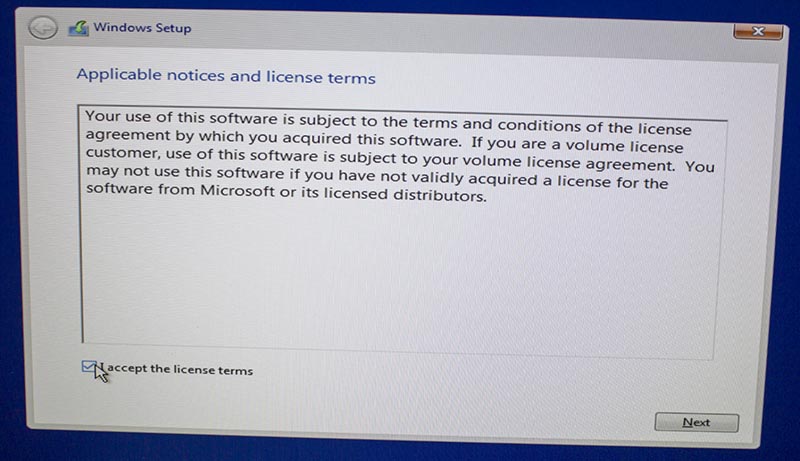
Вам стоит ознакомиться с условиями Лицензионного соглашения и нажать клавишу «Принять».
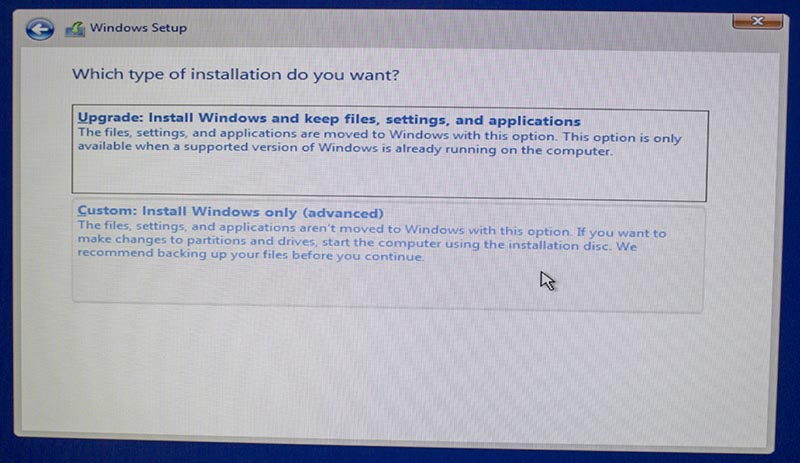
Указываем тип установки:
Первый пункт подразумевает обновление системы с сохранением старых настроек операционной системы и файлов.
Второй вариант применяется для полной переустановки системы.
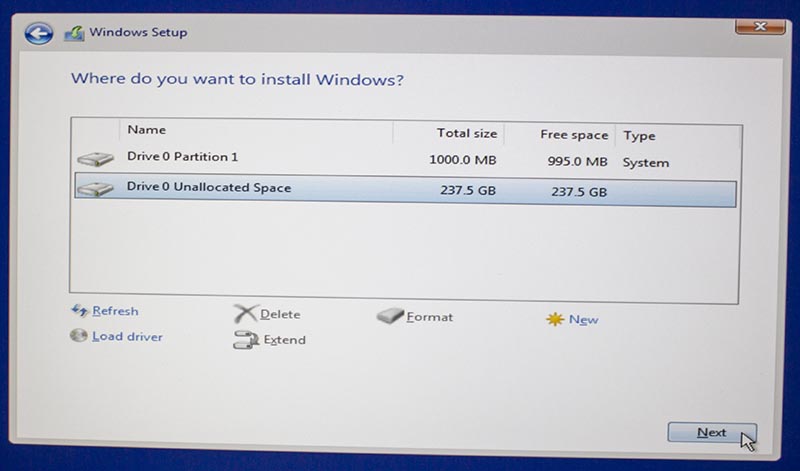
Выбираем наиболее подходящий раздел жесткого диска для установки Windows.
Если их несколько, и имеется SSD, то лучше выбрать SSD-накопитель, он самый производительный и работает быстрее, чем HDD.
При желании создать несколько разделов в рамках 1 жесткого диска, нужно удалить все разделы, после которого появится свободное пространство.
После создания нового диска, необходимо отформатировать его и нажать клавишу «Далее», чтобы запустить процесс установки.
Данная процедура занимает 10-15 минут, после которого произойдет автоматическая перезагрузка компьютера.
Указываем регион пользователя и настроить параметры подключения к сети интернет.
Возврат настроек BIOS в исходное состояние
Чтобы избежать запуска новой установки системы, при использовании данного флэш-накопителя необходимо восстановить старые настройки BIOS. Для этого нужно перезагрузить компьютер и выполнить вход в меню BIOS по той же схеме, что использовалась ранее для отключения защиты.
Если ОС Windows была скачана с официального сайта, все обновления должны быть установлены автоматически. Проверить наличие всех обновлений можно с помощью бесплатной программы DriverPack Solution.
Самостоятельная установка операционной системы не такая сложная задача, как кажется. Даже начинающий пользователь, который не знает как на ноутбуке lenovo переустановить windows может справиться с ней, следуя простым рекомендациям указанным в тексте.
В статье мы разобрали, как установить windows 10 с флешки на ноутбук lenovo.
Установка Windows 10 на ноутбук Lenovo IdeaPad Gaming 3 15ARH05
Всех приветствую!
Недавно под рукой появился ноутбук Lenovo IdeaPad Gaming 3 15ARH05 (характеристики с сайта производителя) с предустановленной FreeDOS. Сначала установил Manjaro Linux 21.0.3, всё отлично работает, но ведь поиграть тоже хочется, для этого решил установить Windows 10, и тут начались беды. Я достал iso-образ системы, записал его на флешку, воткнул её в ноутбук, перезагрузился, поменял приоритет загрузки, ещё раз перезагрузился, запустил установщик. Сначала всё шло нормально, но как только я выбрал язык и нажал кнопку «Установить», мне вылезло такое сообщение:
Не найден необходимый драйвер носителя. Это может быть драйвер DVD-дисковода, USB-накопителя или жесткого диска. Если у вас есть компакт-диск, DVD-диск или USB-устройство флеш-памяти с этим драйвером, вставьте его.
Примечание. Если вставлен DVD-диск или USB-накопитель с файлами установки Windows, его можно пока извлечь.
Для решения этой проблемы я делал следующее:
1. Пробовал 3 версии Windows: 1511, 1709, 20H2.
2. Включал и отключал Legacy-boot в BIOS.
3. Установочный образ копировал как побайтово,
так и распаковывая его на FAT32-раздел загрузочного устройства с включённым флагом boot.
4. В качестве загрузочного устройства использовалась как флешка, так и внутренний жёсткий диск компьютера.
5. Когда загружался с жёсткого диска компьютера, отключал все периферийные устройства (мышь, флешка, кабель питания).
Во всех случаях установщик запускался, но вылезало одно и то же вышеприведённое сообщение.
Когда через Shift+F10 я открывал консоль в установщике и запускал diskpart, он успешно видел диск, флешку и все разделы на них.
Есть ли у кого-нибудь идеи решения проблемы? Буду благодарен за помощь!
Lenovo IdeaPad 3 15ARE05
Рассмотрим установку операционной системы Microsoft Windows 10 на ноутбук Lenovo IdeaPad 3 15ARE05 (81W40033RK).
Качаем дистрибутив (можно с официального сайта Microsoft), в нашем случае это иранский сайт, с которого загрузим «комплект» 2 в 1: Windows 10 Pro v2004 x64 + Office 2019 July 2020:
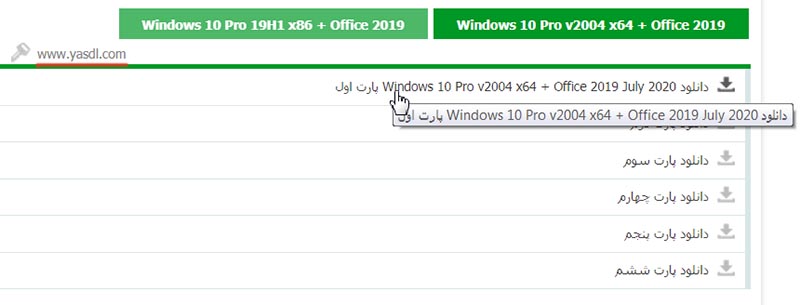
Этот вариант например подойдёт у кого не очень быстрый интернет, а тут можно качать операционную систему частями. Нажимаем на ссылку, далее, выбираем директорию сохранения и нажимаем на кнопку: Сохранить.
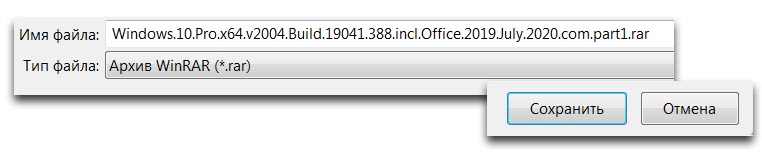
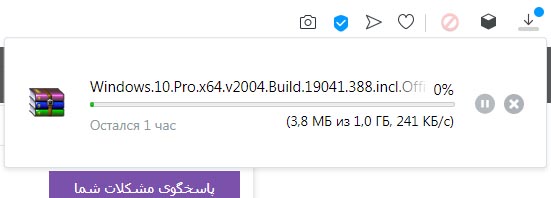
Стандартная загрузка силами браузера:
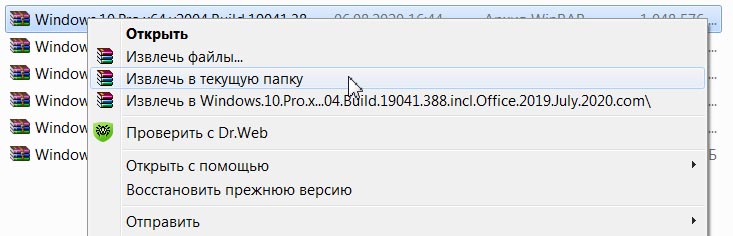
Когда все архивы скачаны (нам нужна будет программа WinRAR или 7-zip), нажимаем правую кнопку мыши на первом архиве и выбираем из списка: Извлечь в текущую папку.
Потрбуется ввести пароль: www.yasdl.com (это имя сайта) и нажимаем на кнопку: ОК.
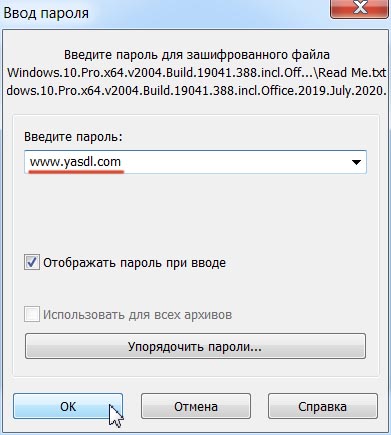
Запустится процесс извлечения архивов:
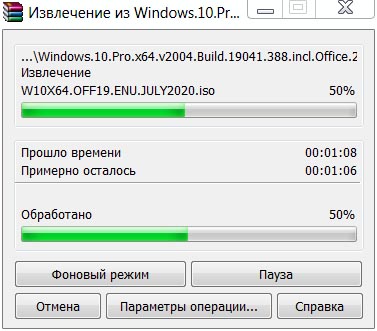
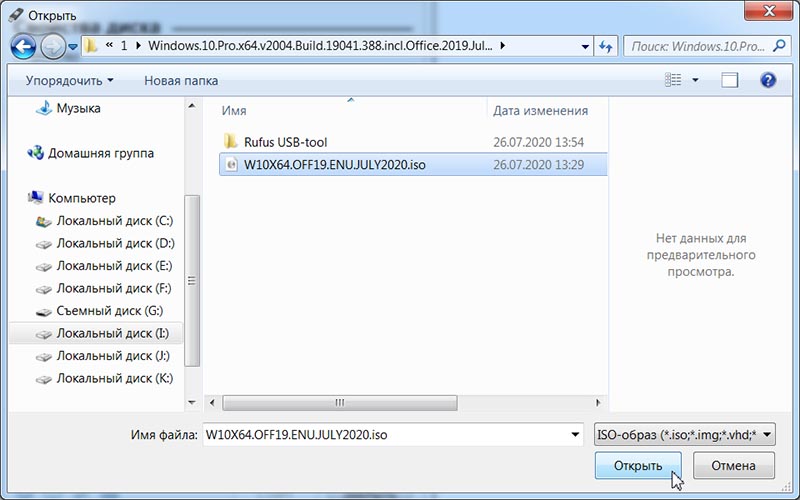
После извлечения получаем образ: W10X64.OFF19.ENU.JULY2020.iso.

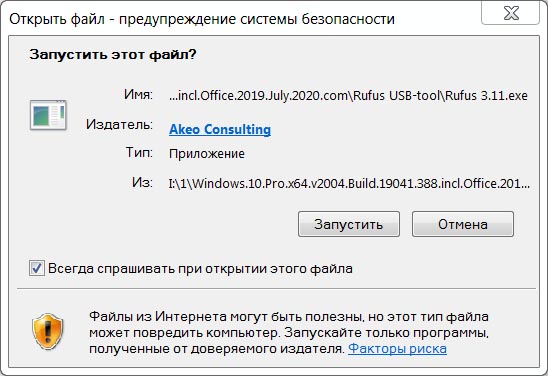
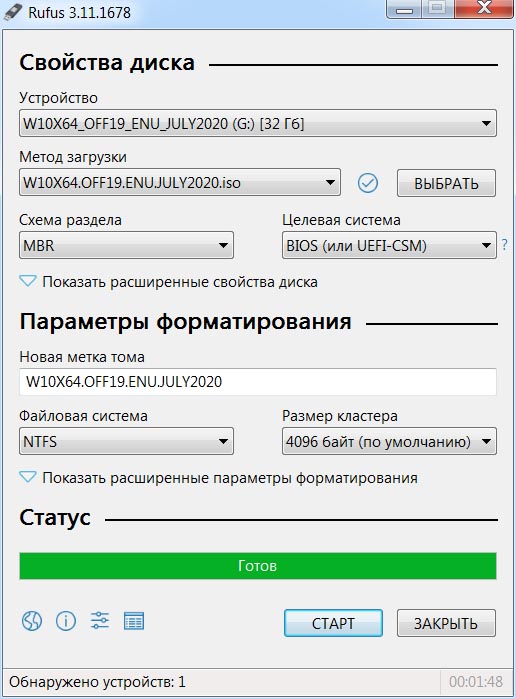
А рядом папка Rufus USB-tool, открываем её и запускаем: Rufus 3.11.exe.

В появившемся окне: Открыть файл — предупреждение системы безопасности, читаем: Запустить этот файл? Нажимаем на кнопку: Запустить.
Запустится утилита Rufus 3.4.1430, где недоступны никакие опции, до того как мы не выбрали ISO образ. Активная флешка автоматом определяется. Флешка нужна объёмом от 8Гбайт.
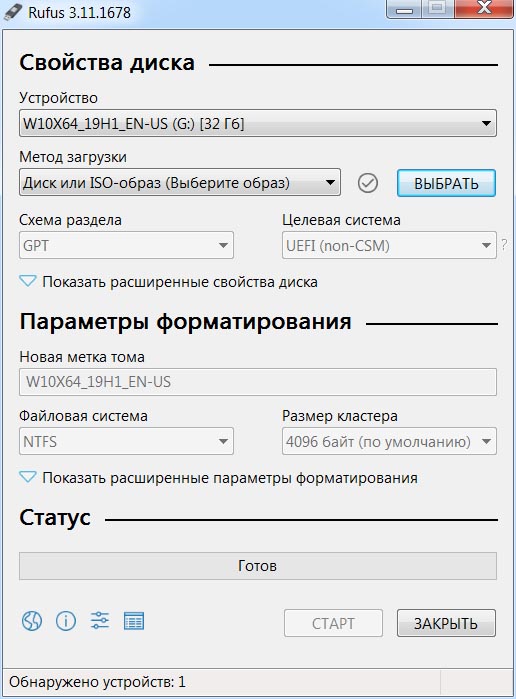
Нажимаем на кнопку: Выбрать, указываем путь к образу W10X64.OFF19.ENU.JULY2020.iso, и нажимаем на кнопку: Открыть.
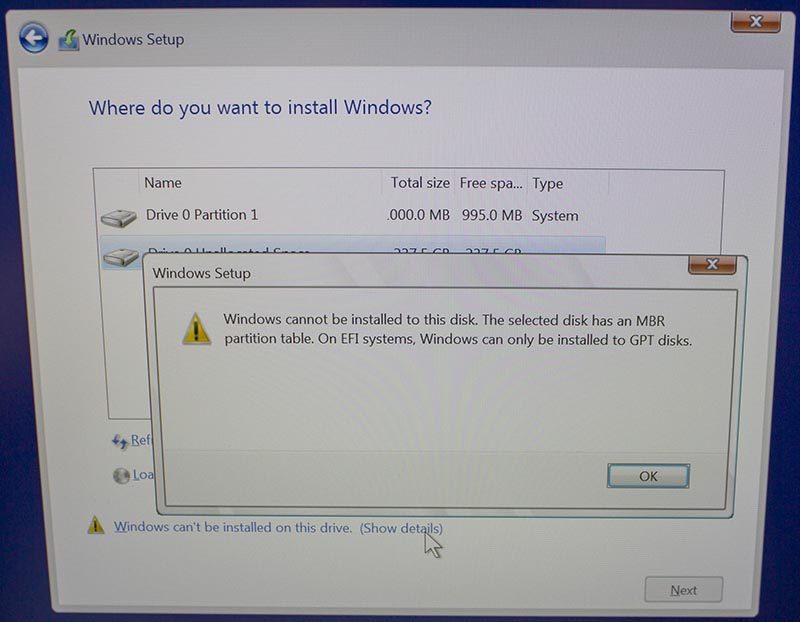
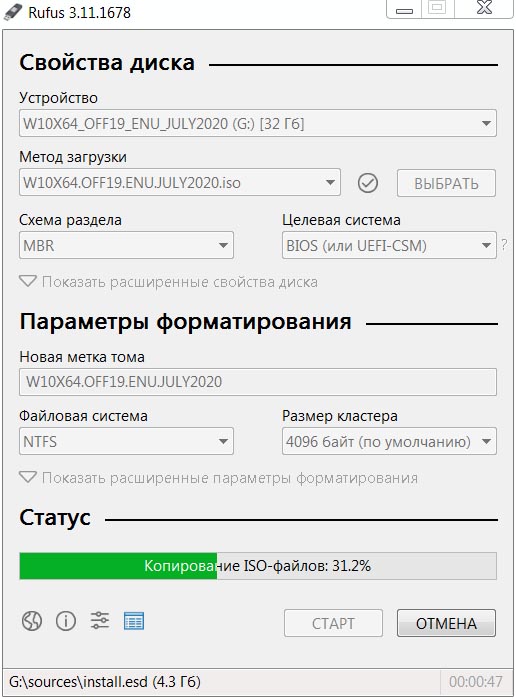
По умолчанию Схема раздела выставлена на: GPT (поддержка дисков более 2ТБ). Меняем её на MBR.

Почему? Чтобы при установке Windows не получить следующее сообщение в окне Windows Setup: Windows cannot be installed to this disk. The selected disk has an MBR partition table. On EFI systems, Windows can only be installed to GPT disks.
Всё дело в том, что системный диск WDC PC SN520 SDAPMUW-256G-1101 имеет схему раздела: MBR, а не GPT.
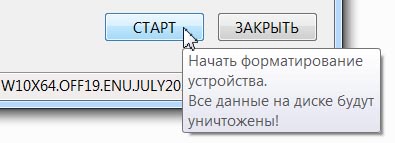
Далее, нажимаем на кнопку: Старт.
Статус: Копирование ISO-файлов.
Статус: Готов. Нажимаем на кнопку: Закрыть.
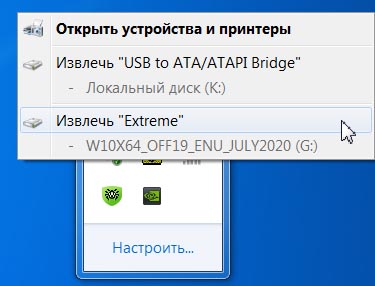
Выбираем безопасное извлечение флешки:
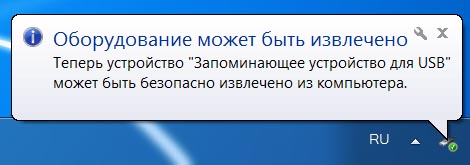
Оборудование может быть извлечено.
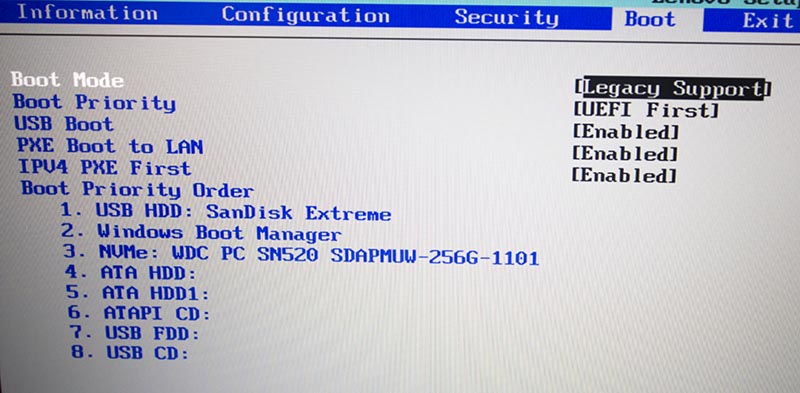
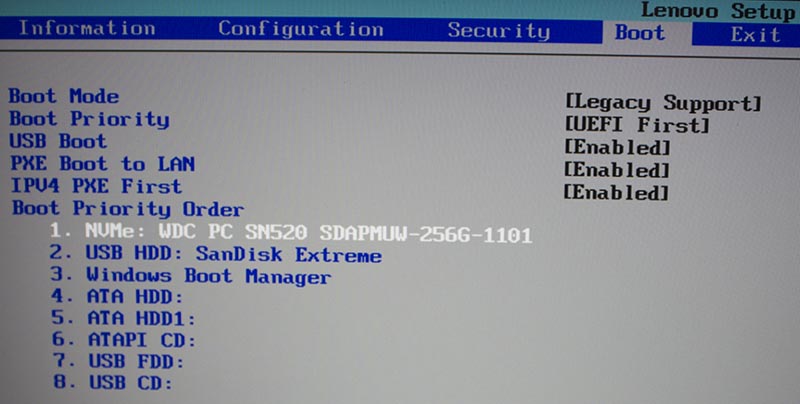
Подключаем флешку к ноутбуку (я подключал к USB 2.0 порту, хотя флешка USB 3.0). Включаем ноутбук, идём в BIOS в раздел Boot (Загрузка). Далее, в списке Boot Priority Order выделяем флешку (SanDisk Extreme) и с помощью клавиши F6 поднимаем её на самый вверх (позицию номер 1).
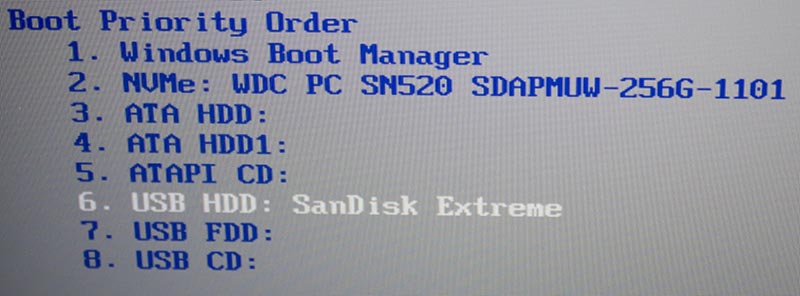
Все остальные настройки оставляем по-умолчанию:
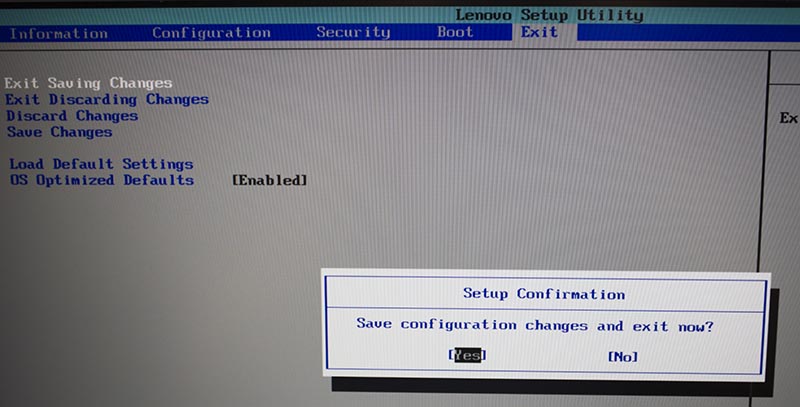
Идём в раздел Exit (Выход), выделяем пункт Exit Saving Changes и нажимаем Enter (Ввод), появится окно Setup Confirmation с сообщением Save configuration changes and exit now? Нажимаем на кнопку: Yes (Да).
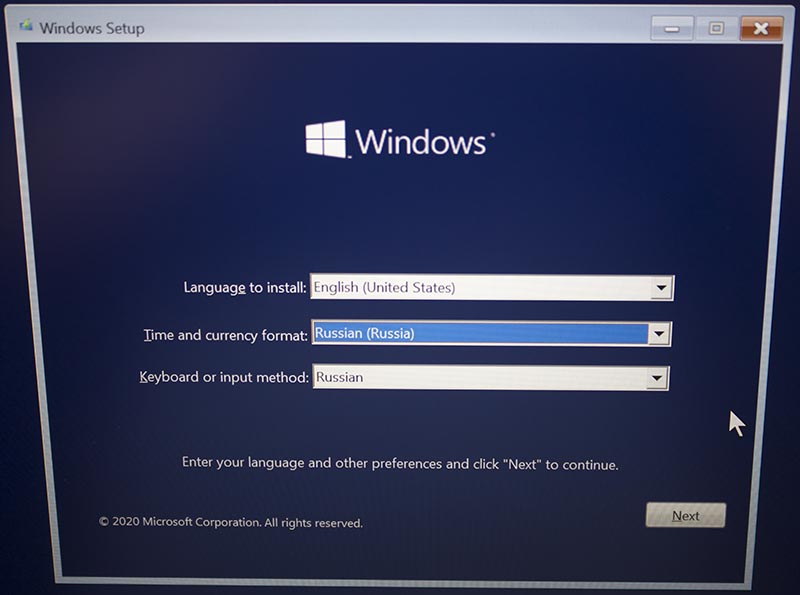
Запустится установка сборки: GENERATION2. Язык установки у нас тут один: English (United States). Если у вас другая сборка, то можно выбрать Русский (или любой другой). Для времени и клавиатуры выбираем: Russian (Russia). И нажимаем на кнопку: Next.
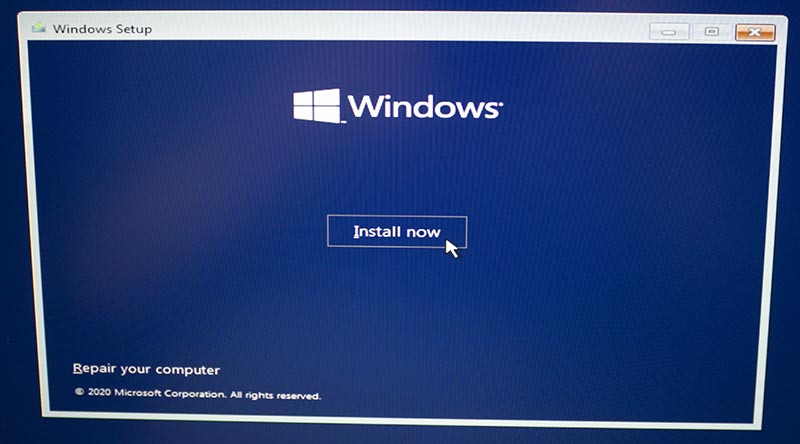
Нажимаем на кнопку: Install now (Установить сейчас).
Принимаем лицензионное соглашение, ставим галку перед: I accept the license terms. Next.
Далее, выбираем Custom: Install Windows only (advanced).
Видим два раздела, на одном (1ГБ) установлена DOS, выбираем второй большой раздел (237.5ГБ) и нажимаем на кнопку: Next.
Запустится процедура установки Windows.
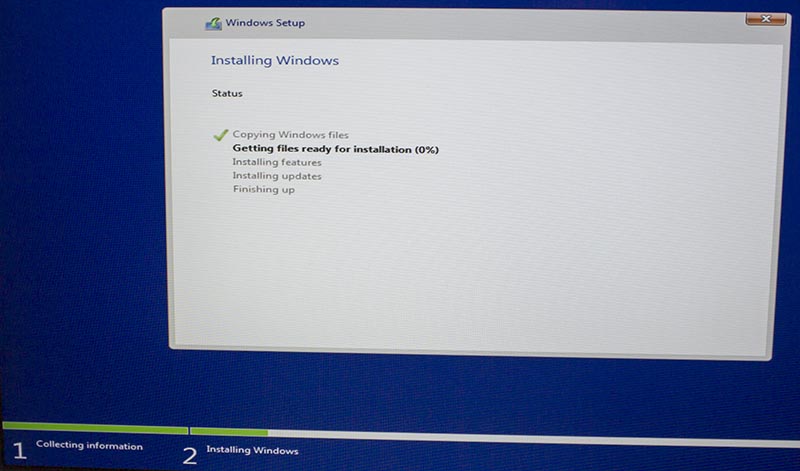
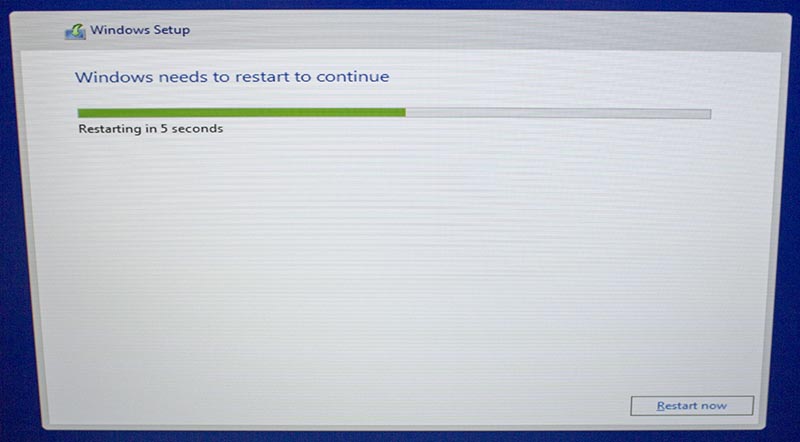
Далее, Windows Setup даёт нам время сообщая, что произойдёт перезагрузка. Нам необходимо снова попасть в BIOS, для этого во время перезагрузки удерживаем комбинацию клавиш: Fn+F12.
Системный NVMe накопитель, возвращаем на первое место в списке Boot Priority Order с помощью клавиши F6. Далее, сохраняем внесённые изменения и перезагружаемся, выбрав пункт Exit Saving Changes:
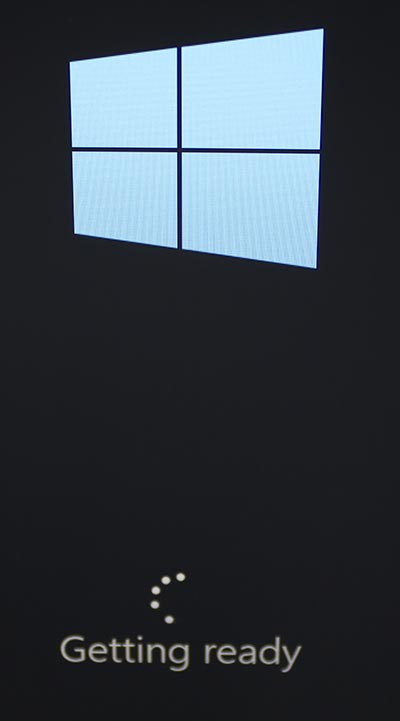
Загрузка Windows с системного накопителя, Getting ready.

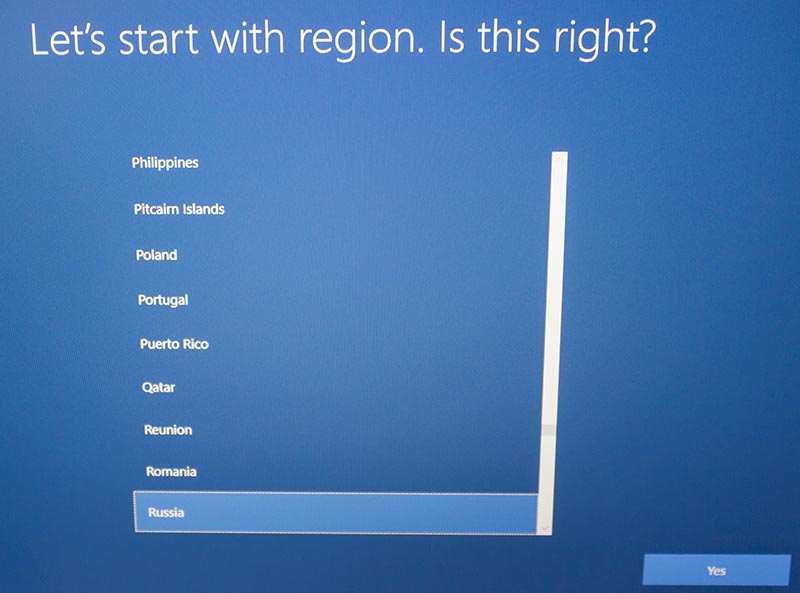
Выбираем свой регион: Russia. Yes.
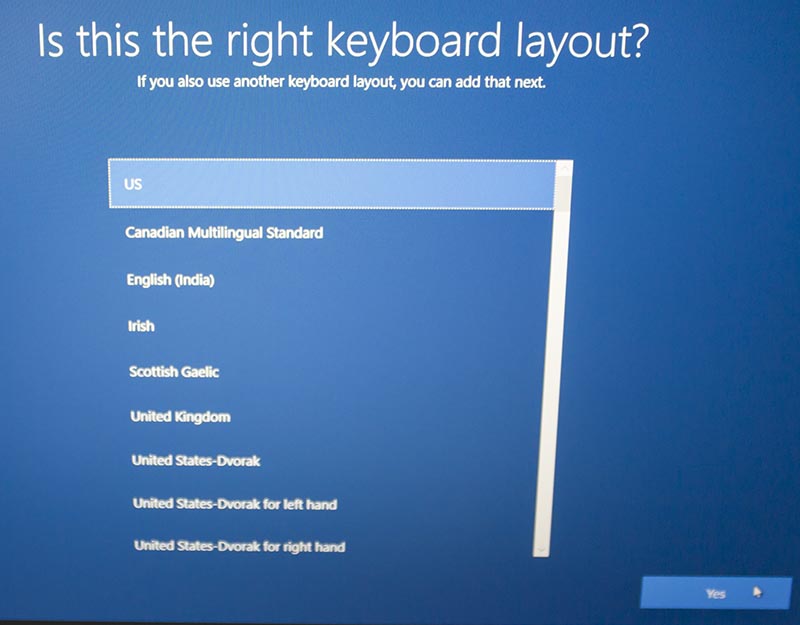
Первый язык клавиатуры оставляем по умолчанию.
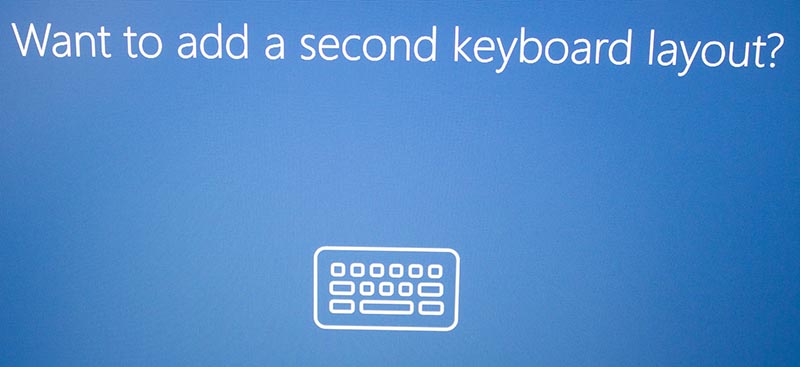
Добавляем второй язык по умолчанию.
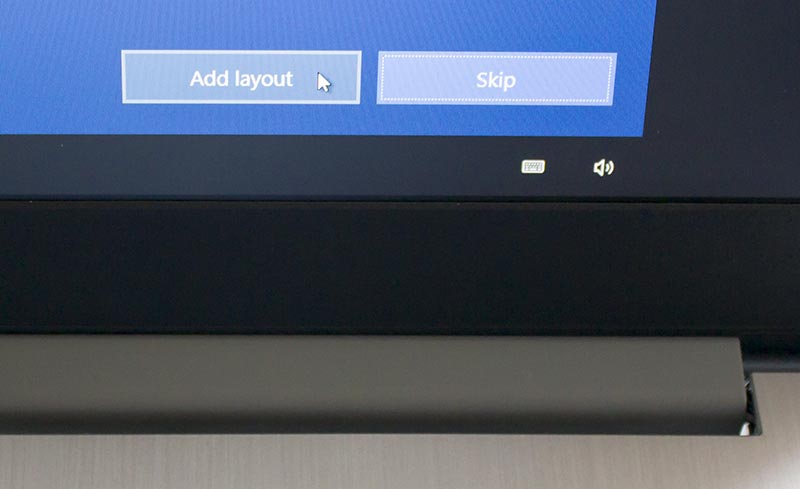
Добавляем второй язык, нажав на кнопку: Add layout.
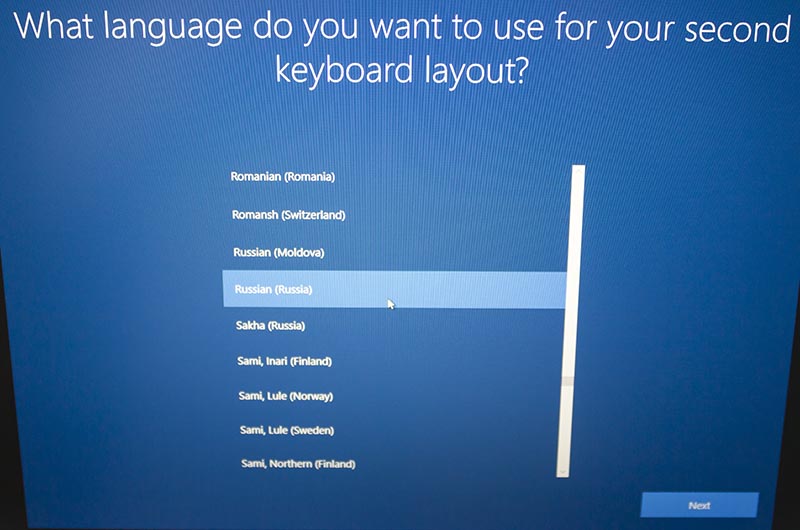
Выбираем второй язык: Russian (Russia). Next.
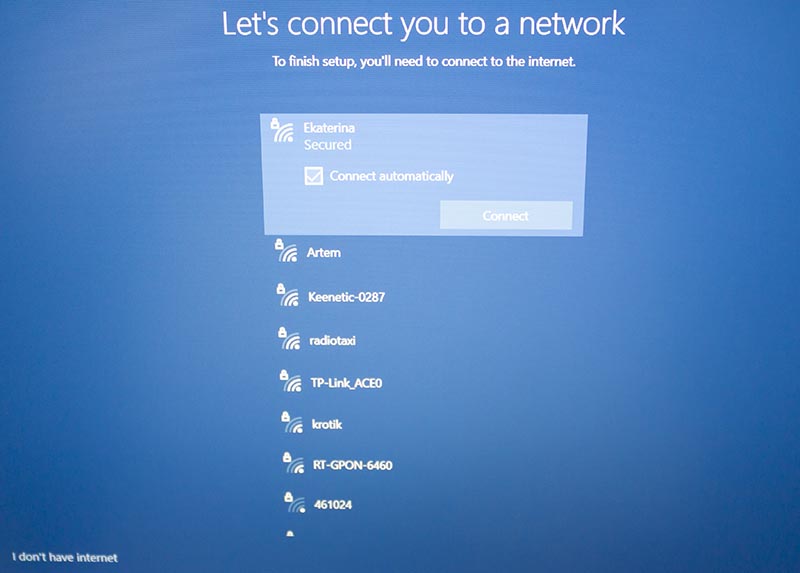
Можно выбрать и настроить свою Wi-Fi сеть. Если на данном этапе нехочется подключаться к беспроводной сети, то нажимаем на: I don’t have internet.
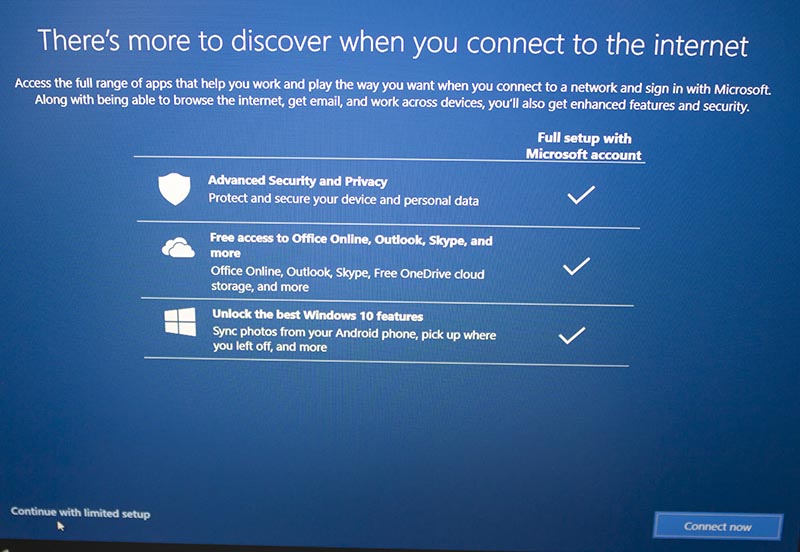
Нажимаем на: Continue with limited setup.
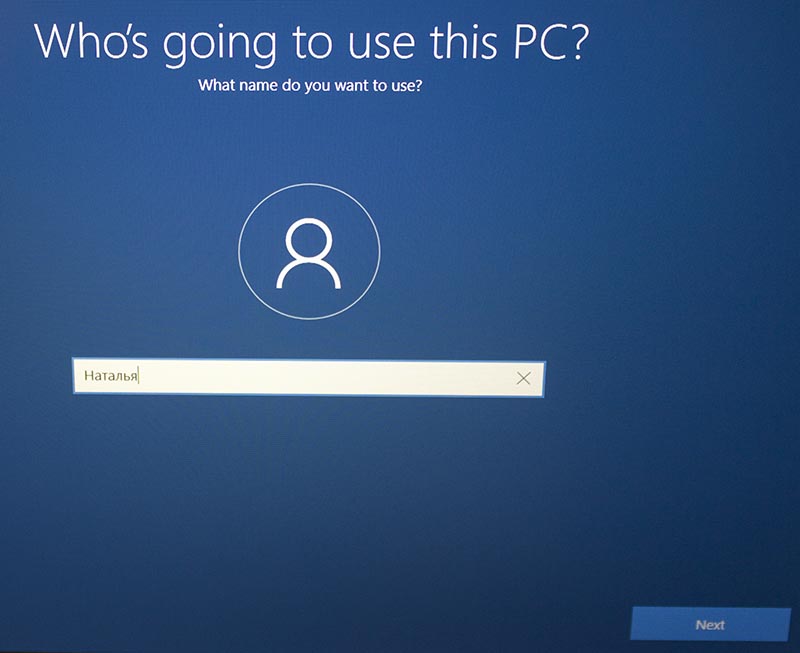
Вводим имя компьютера.
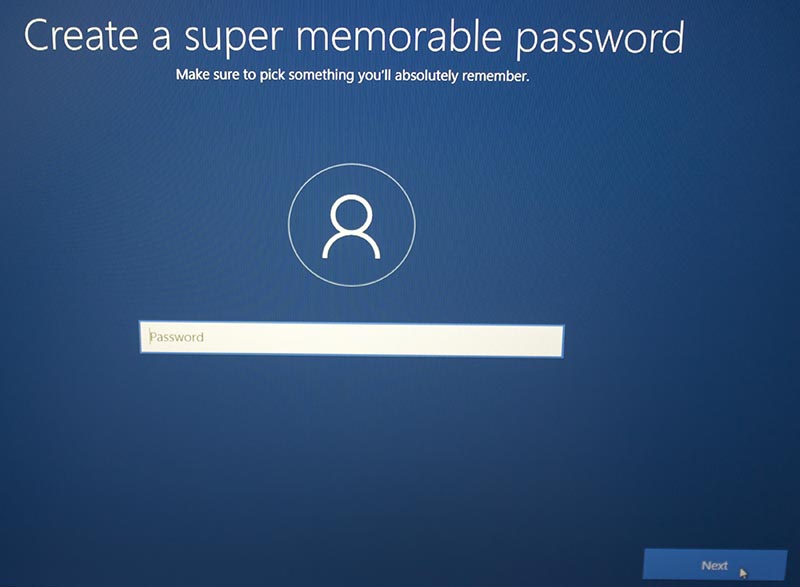
При необходимости можно добавить пароль пользователя.
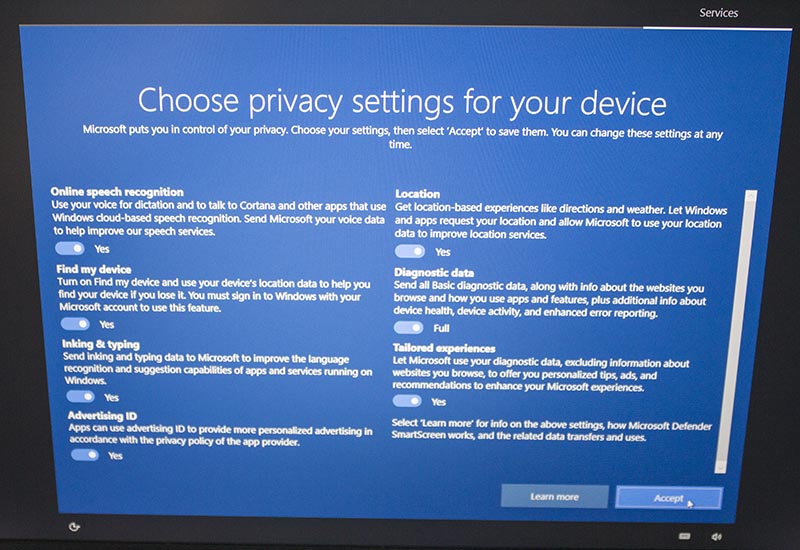
Оставляем настройки приватности по умолчанию, нажав на кнопку: Accept.
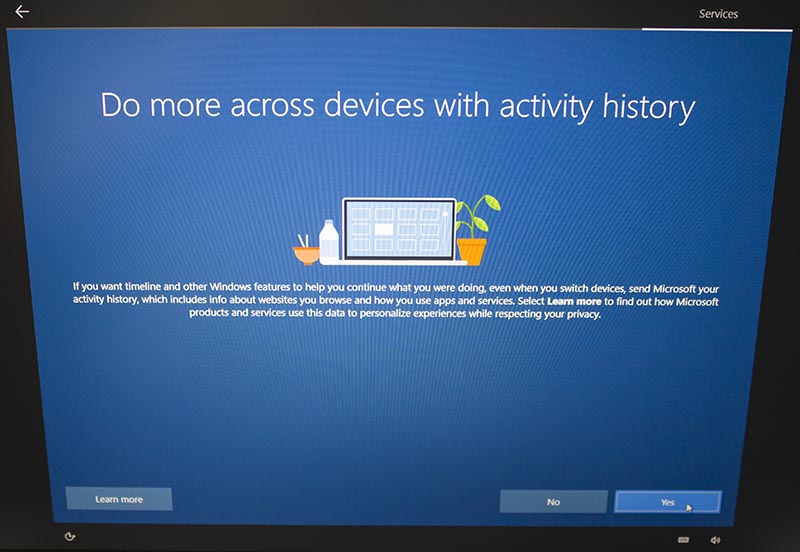
В следующем окне нажимаем на кнопку: Yes.
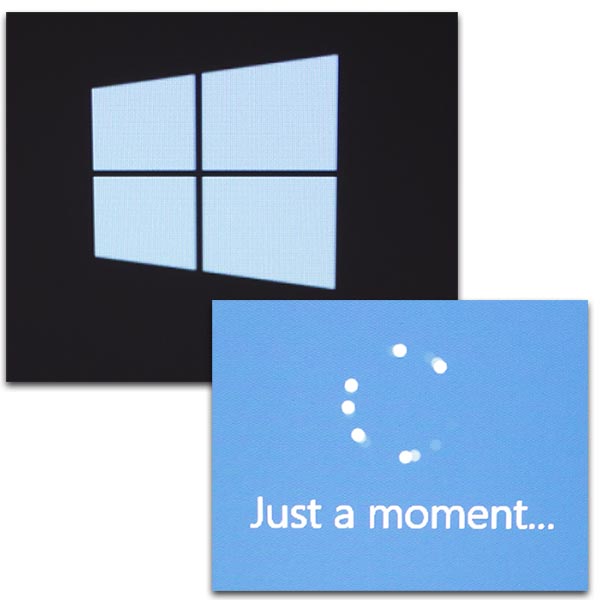
Появится сообщение: This might take several minutes. В также внизу есть надпись: не выключайте компьютер, до окончания установки.
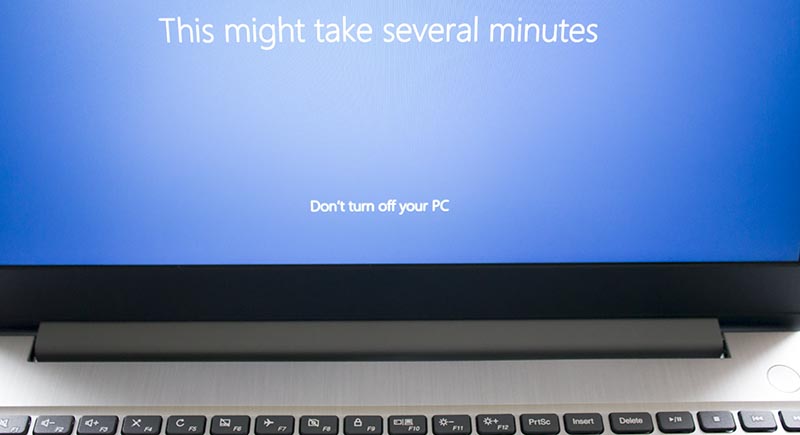
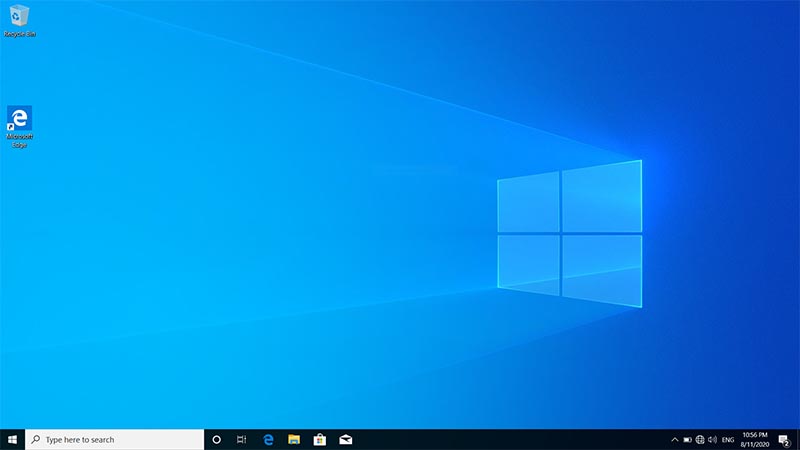
Рабочий стол операционной системы Midrosoft Windows 10 Pro.
Читаем далее, про установку драйверов.
Метки: установка windows 10, lenovo energy management, intelligent thermal solution, lenovo ideapad 3 15are05 драйвера, lenovo ideapad 3 15are05 обзор, lenovo ideapad 3 15are05 отзывы, lenovo ideapad 3 15are05 драйвер, lenovo ideapad 3 15are05 81w40036rk, lenovo ideapad 3 15are05 серый, lenovo ideapad 3 15are05 81w40033rk, lenovo ideapad 3 15are05 купить, lenovo ideapad 3 15are05 81w40032rk, lenovo ideapad 3 15are05 81w40033rk.
Как установить виндовс 10 на ноутбук леново ideapad 3 15are05
Добрый день! Племянник сделал сброс к заводским установкам через уже установленный Windows (потому что, как он сказал, жутко тормозил ноут и решил переустановить винду). У него переустановить не получилось и теперь мучаюсь сам.
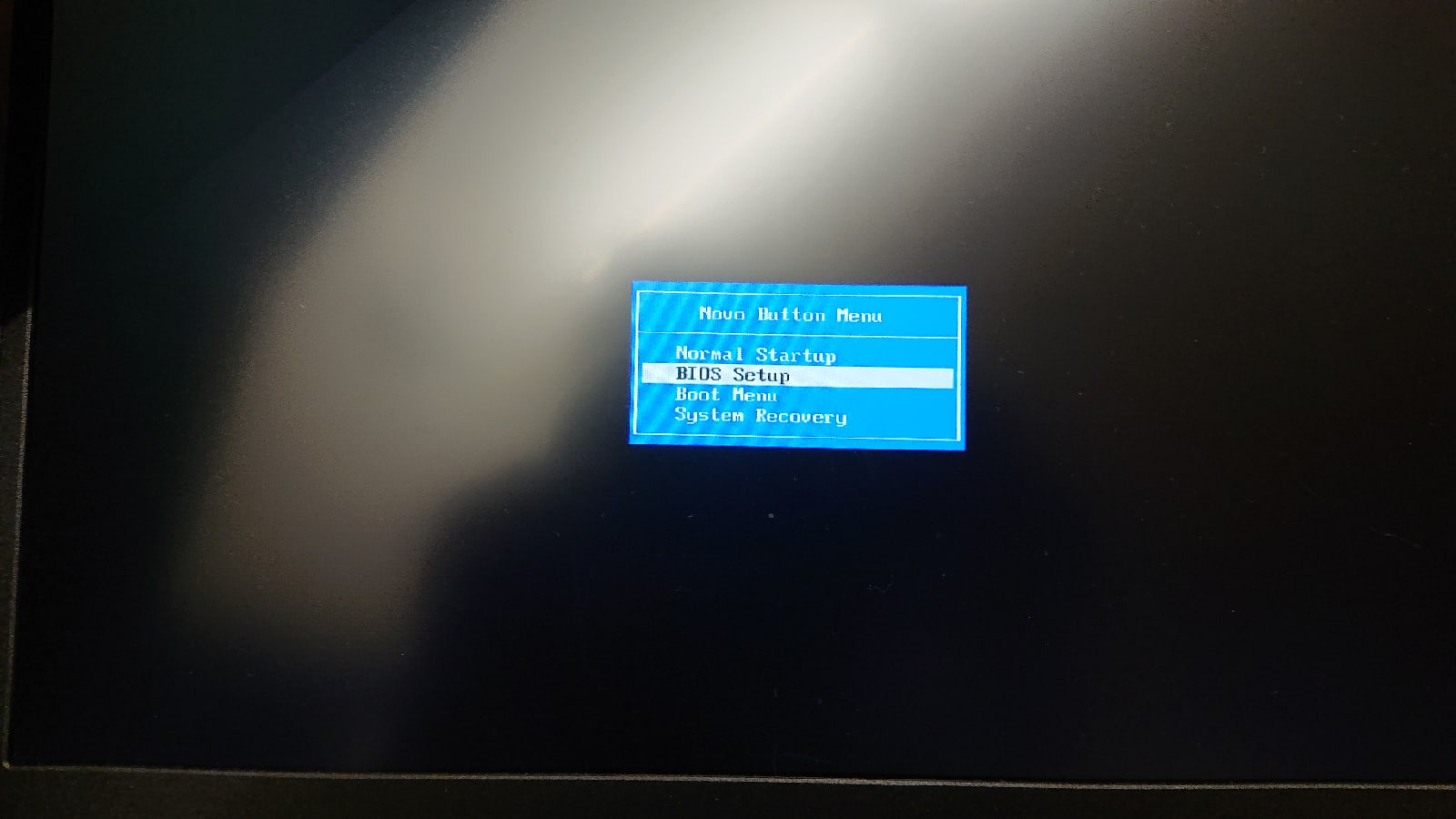
В БИОС не зайти ни одни способом (Через NOVO в меню выбираю биос и ничего не происходит)
Загрузочные флешки создавал с разными структурами и разными сборками, включая официальную.
Флешка с Win10PE загружается, но первый раз так же очень долго ноут её пытается увидеть.

Re:Не установить Windows 10 на IdeaPad 3 15ARE05
3 дня мудохался и после того, как написал сюда, дело пошло)
Пошло только с внешнего жесткого диска со схемой разделов MBR
С флешки при этих же условиях не получалось
вновь:Не установить Windows 10 на IdeaPad 3 15ARE05
 3
3
 2
2 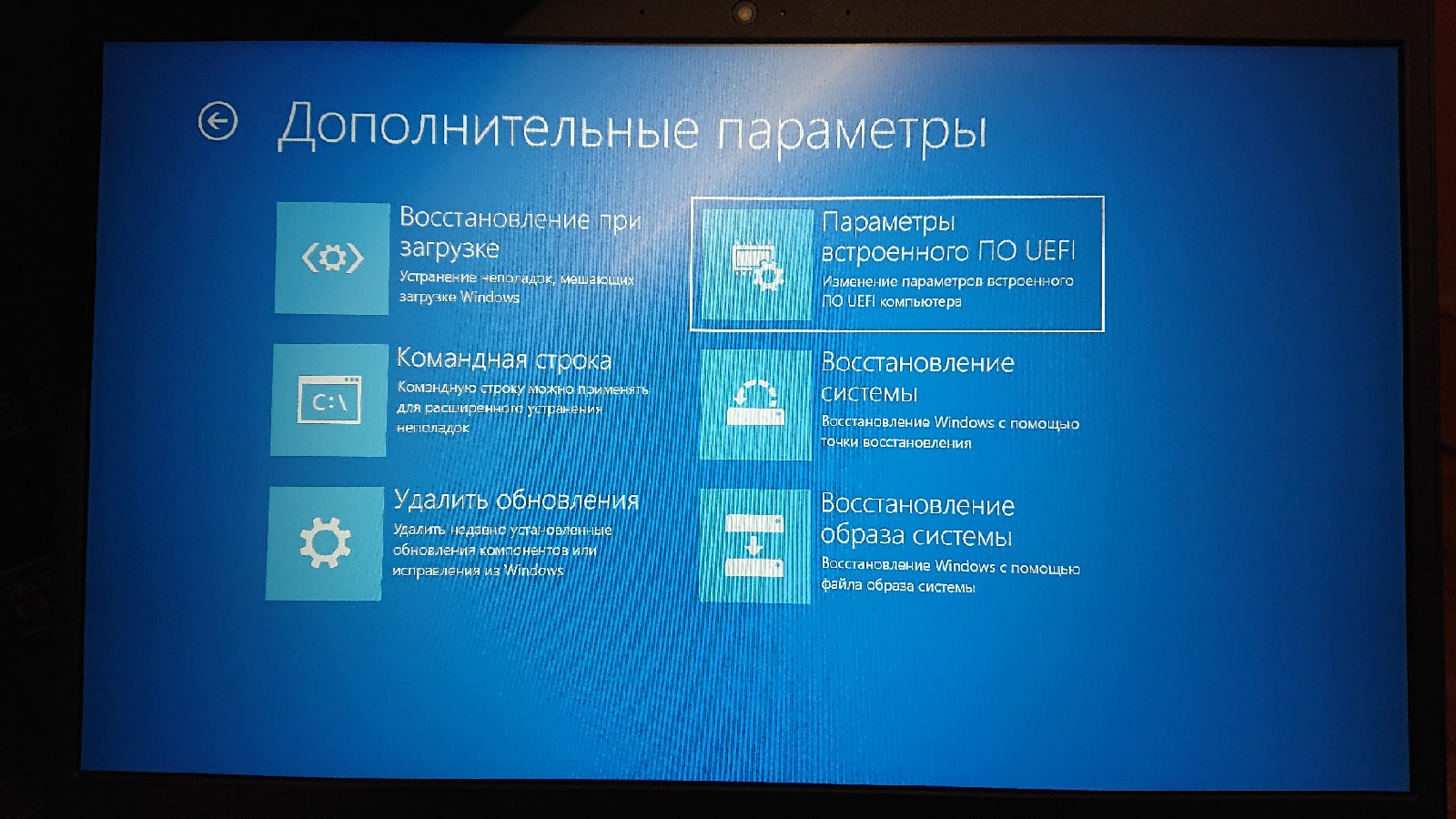 4
4
С БИОС всё еще какие-то непонятки. Могу в него попасть только кучу манипуляций, через кнопку NOVO:
(фотки стоят не по порядку, подписал очередность)
 1
1

220603 Вид страницы
Re:Не установить Windows 10 на IdeaPad 3 15ARE05
>С БИОС всё еще какие-то непонятки. Могу в него попасть только кучу манипуляций, через кнопку NOVO:
Не установить Windows 10 на IdeaPad 3 15ARE05
Re:Не установить Windows 10 на IdeaPad 3 15ARE05
1. в БИОС заходим по кнопке F2
2. в boot меню выбираем legacy support
3. приоритет ставим legacy first
4. дальше делаем загрузочную флэшку через прогу WinSetupFromUSB
Re:Не установить Windows 10 на IdeaPad 3 15ARE05
Я сделал загрузочную флешку в MBR с файловой системой FAT32, но проблема в ограничении на размер файла в этой системе, пришлось заливать виндовс 10 в лайт версии, так как по лимиту на размер она влезла. Установилась без проблем, драйвера тоже встали, работает отлично, версия кстати 1909., Можно обновится хоть до 11й, в Биос лазить вообще не надо, с данной флешки сразу стартует и ставится.
Правила Сообщества
Пожалуйста, ознакомьтесь с правилами сообщества перед публикацией.
Проверьте текущие предложения!
Самые популярные сообщения
Пожалуйста, авторизуйтесь, чтобы поставить Лайк
Welcome to Ideation!
Ideation sections have been created for customers to engage with us by discussing and promoting ideas and improvements relating to Lenovo’s products and services.
As a reminder, your participation in Ideation is governed by Lenovo’s website Terms of Use [link] and by Lenovo’s Forums Community Guidelines. Additional terms governing the Ideation Program are included in the Ideation Terms and may be found here. For your convenience, here’s a
Quick summary of the highlights:
By clicking on “Yes” below you certify that you have read and agree to the Community Guidelines and the Ideation Terms, and acknowledge that by submitting any ideas, material, or information on the Ideation site you grant Lenovo the right to use any such submissions by you in any way without acknowledging, notifying, or compensating you, as described in those documents.
Установка windows 10 64 на ноутбук Lenovo ideapad 15igl05

Задача: Установить windows 10 и драйверы на ноутбук Lenovo ideapad 15igl05
Подготовка к Установке windows 10 64
Первым делом, необходимо настроить Биос ноутбука на загрузку с загрузочной флешки. Для этого при включение ноутбука нажимаем клавишу F2.
Далее перехожу в раздел Boot и меняю загрузочное устройство на с диска на флешку.
После этого сохраняю настройки клавишей F10. Перехожу к установке windows 10.
Установка windows 10
Включаю ноутбук с подключенной загрузочной флешкой.
Нажимаю кнопку установить. Далее выбираю раскладку и язык установки. Соглашаюсь с лицензионным соглашением.
Удаляю все разделы на SSD и создаю новые. Далее выбираю раздел для установки Windows 10.
Начнется процес копирования файлов. После перезагрузки, отключаю флешку.
После перезагрузки, нужно настроить базовые параметры windows 10:
После этого необходимо перезагрузить компьютер.
1
На этом процес установки завершен. Перехожу к настройке.
Настройка
Первым делом, необходимо установить, отсутствующие в системе, драйверы ноутбука. Это можно сделать в диспетчере устройств.
Далее захожу на сайт Lenovo. После скачивания, я устанавливаю необходимые драйверы.
После устанвки, захожу в диспетчер устройств и проверяю.
Дальше, я установлю необходимые пользователю программы:
На этом настройка завершена. Отдаю клиенту на проверку.
Стоимость работы была 1000 рублей. Т.к клиент привез ноутбук.