
Как зайти и настроить BIOS ноутбука ACER Extensa 15 EX2510 для установки WINDOWS. Boot menu.
В данной статье будет идти речь о том, как настроить Bios для загрузки с флешки для установки windows на ноутбуке ACER EX2510.
Для начала, вставляем флешку. Включаем ноутбук и жмем клавишу F2, чтобы зайти в BIOS.
Итак, мы с вами зашли в BIOS. Здесь есть два варианта загрузки:
1) Можно нажать F12 BOOT MENU и сделать его Enabled.
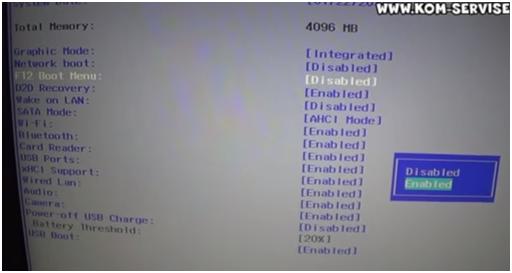
2) Либо меняем режим UEFI на режим Legacy и нажимаем OK.
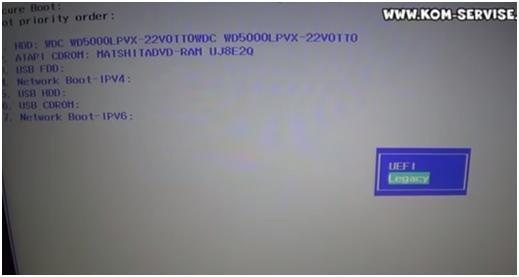
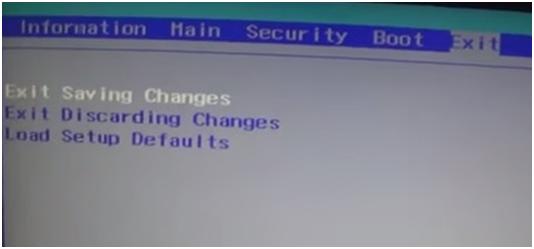
Далее перезагружаем с вами ноутбук. Для этого нам необходимо перейти на Exit и здесь выбрать Exit Saving Changes и два раза нажать Enter.
А теперь, когда ноутбук включается, нажимаем F12 и смотрим, увидит ли он нашу флешку. И здесь мы можем найти свою флешку и нажать на ней два раза ENTER. Если вам нужно перейти на привод, то переходите на привод и жмете ENTER.
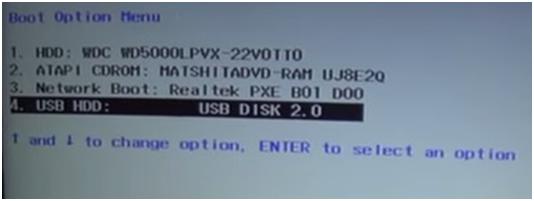
В результате, вы можем видеть, как пошла загрузка с флешки.
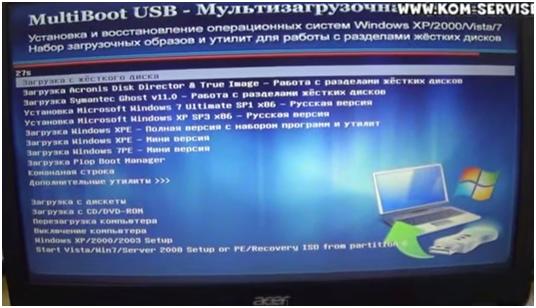
Вы прочитали статью о том, как зайти и настроить BIOS ноутбука ACER Extensa 15 EX2510 для установки WINDOWS. Надеемся, что вся информация была понятной и доступной. Желаем вам удачи. Видео смотрите ниже.
Видео к статье можете посмотреть, перейдя по ссылке:
Как загрузиться с USB-флешки в новых ноутбуках?

При установке Windows 7 / 8 / 10 на некоторых ноутбуках Acer, Asus, Samsung с USB-флешки возникают сложности.
В момент выбора загрузочного устройства отображается UEFI Boot меню, а не загрузочный диск. Как загрузиться с USB-флешки, если эта флешка USB не отображается?
Пожалуй стоит начать с того, что если флешка у Вас поддерживает загрузку UEFI то проблем не будет.
Как проверить, что флешка поддерживает загрузку в UEFI
Проверить достаточно легко. Для этого заходим в корень флеш-накопителя и ищем папку «efi». Если она присутствует, то Вы сможете загрузиться и установить операционную систему. Но что делать, если вы создали флешку для обычного биоса (BIOS) и нет возможности её переделать?
Как настроить загрузочную USB-флешку под UEFI
Ниже небольшая инструкция которая поможет в этом:
Пробуем загрузиться с USB-флешки
Если загрузочное устройство USB или внешний DVD не отображается при вызове загрузочного меню, действуем по описанной выше либо похожей аналогичной схеме.
Если самостоятельная настройка не удается или что-то пошло не так — обратитесь в наш сервис в Минске. Устраним поломку в мастерской или осуществим ремонт с выездом мастера на дом, офис. Проведем ремонт ноутбука и установку Windows 7 / 8.1 / 10 / 11 со всеми необходимыми драйверами и пакетом программ для дома или офиса.
[Решено] На новый ноутбук Acer не устанавливается Windows 10 — не видит диск SSD.
На новом ноуте Aspire A315-54K (а так же на Acer nitro 5) пробовал поставить винду 10 x64 — установщик не видит дисковый накопитель на который можно установить. Флешка с виндой записана через Rufus с настройками GPT с UEFI. Лезу в биос, узнаю там, что режим работы SATA — RST without RAID, и понимаю что установщик винды не понимает диск без соответствующего драйвера. В табе Advanced очень скудно — только Intel VTX и Intel VTD переключить режим работы сата получается там нельзя.
Думаю может драйвер какой-то можно подкинуть и будет работать. Иду на сайт асера, нахожу драйвера для A315-54K — в секции драйверов нет ничего для дисковых накопителей кроме IRST (Intel® Rapid Storage Technology) Driver (программа для винды, inf-файлов нет). Пробовал так же ставить драйвер на чипсет Chipset Driver (Kabylake) — не помогло.
Ну думаю, спасибо поддержка acer’а, вы мне очень помогли! На сайте майкрософт нахожу Intel® Rapid Storage Technology (Intel® RST) User Interface and Driver и там качаю f6flpy-x64.zip
Разархивирую f6flpy-x64.zip и закидываю содержимое на установочную флешку в отдельную папку, подкидываю эти дрова во время установки.

выбираем intel chipset sata/pcie RST
Установщик сканирует указанную папку — теперь диски видны. Асер — г***, потому, что драйвер не выложили у себя, а майкрософт — молодцы.
Способ №2. Скрытый пункт в MAIN меню в BIOS.
Передя в биосе в пункт MAIN можно нажать CTRL+S и откроется меню «configure drive as» и там можно выбрать AHCI- режим. Который не требует драйверов, но работает немного медленней (по заверению производителя).

[Решено] На новый ноутбук Acer не устанавливается Windows 10 — не видит диск SSD. : 90 комментариев
Госпади, святой человек просто, спасибо большое
Очень выручил, пробовал просто путь на флешку указать, а нет оказывается на эту папку надо было.
Благодарю, великий человек!
.
Очень помог совет с драйвером
Спасибо тебе добрый человек.
Очень помог. Спасибо большое!
Очень долго мучался, пока не нашел этот совет — огромное спасибо все показало))))
Три часа искал решение, пока нашел здесь. Сердечно благодарю!
Большое спасибо)) работает)
Уже сталкивался с такой фигней, но конечно забыл же че за драйвер надо. Спасибо. =)
И не забывайте прямо указывать путь на папку с драйвером.
У меня ноут Aspire A315-57G (https://www.acer.com/ac/ru/RU/content/support-product/8451?b=1&pn=NX.HZRER.014). К сожалению указанный архив не помог, а соблазн был)))))) Каким способом можно найти необходимые драйвера к данной модели?
в вашем случае следует посмотреть кто является производителем контроллера для жестких дисков и поискать драйвер на его сайте. Хотя, думаю что там тоже интел, а вы что-то неверно подсунули установщику 🙂
Ты человечищее просто ОТ ДУШИ В душу СПАСИБОООО БРаааа
А как ты драйвера во время установки подкинул?
на экране выбора дисков есть кнопка соответствующая
в этом же сайте внизу есть ссылка на новые ноутбуки, там скачиваешь такой же файл и все заработает)
Для полной картины зайдите на официальный сайт Acer, ищите раздел поддержки, затем драйверы. Потом вписывайте свою модель ноутбука или серийный номер, все это найдёте на дне ноутбука (переверните вверх ногами). Acer вам предложит список доступных драйверов. Далее следуйте инструкции автора.
Спасибо автору)
спасибо большое, только здесь нашел решение.
Огромное спасибо. Спасли от геморроя!
Привет. Не могу найти для Acer Aspire 5 A517-52G-31DC
Уже голову сломал, даже попробовал через поиск драйверов конкретно под ноут. Может кто то — подскажите.. 🙁
На сайте https://www.acer.com, через поиск по серийному номеру скачал драйвер Storage Driver, а потом по инструкции автора
Круть, спасибо!
У кого не видит, ищите по сайту другие паки для ваших версий, поколений железа. На acer swift 3 пришлось найти другую
Игра в кальмара — смотреть онлайн Игра в кальмара бесплатно без регистрации Какие сериалы посмотреть этим летом?
Игра в кальмара 1 серия смотреть онлайн бесплатно «Игра в кальмара» Какие сериалы выйдут в октября 2021?
Игра в кальмара — смотреть онлайн Игра в кальмара бесплатно без регистрации Какие сериалы посмотреть этим летом?
Игра в кальмара бесплатно сериал 2021 Игра в кальмара бесплатно Какие сериалы посмотреть этим летом?
«Игра в кальмара» Игра в кальмара без регистрации Какие сериалы выйдут осенью 2021?
Игра в кальмара 1 серия смотреть онлайн бесплатно Игра в кальмара бесплатно сериал Какие сериалы посмотреть этим летом?
Игра в кальмара бесплатно без регистрации Игра в кальмара Какой сериал посмотреть 2021 рейтинг?
Игра в кальмара бесплатно смотреть онлайн Игра в кальмара бесплатно без регистрации Какие сериалы сейчас популярны?
Игра в кальмара бесплатно без регистрации Игра в кальмара смотреть онлайн Смотрите Игра в кальмара
Игра в кальмара — смотреть онлайн Игра в кальмара бесплатно сериал 2021 Смотреть онлайн Игра в кальмара 2021 года вы можете на сайте лордфильм
«Игра в кальмара» «Игра в кальмара» Смотреть онлайн Игра в кальмара 2021 года вы можете на сайте лордфильм
Игра в кальмара бесплатно смотреть онлайн Игра в кальмара — смотреть онлайн Какие сериалы выйдут осенью 2021?
Игра в кальмара сериал бесплатно Игра в кальмара бесплатно Игра в кальмара (сериал) смотреть вместе онлайн
Игра в кальмара бесплатно без регистрации Игра в кальмара бесплатно Какие сериалы рекомендуют смотреть?
Игра в кальмара бесплатно сериал Игра в кальмара 1 серия смотреть онлайн бесплатно Ojingeo geim. Игра в кальмара смотреть онлайн 1-8,9,10 серия
Игра в кальмара без регистрации Игра в кальмара 1 серия смотреть онлайн бесплатно Какие сериалы смотреть этой осенью?
Игра в кальмара смотреть онлайн Игра в кальмара бесплатно сериал 2021 Какие сериалы сейчас популярны?
Игра в кальмара сериал бесплатно Игра в кальмара бесплатно Какие сериалы посмотреть этим летом?
Игра в кальмара — смотреть онлайн Игра в кальмара Какие мелодрамы выйдут в 2021 году?
Игра в кальмара смотреть онлайн Игра в кальмара бесплатно Какие мелодрамы выйдут в 2021 году?
Игра в кальмара без регистрации Игра в кальмара 1 серия смотреть онлайн бесплатно Какие сериалы и фильмы выйдут в 2021 году?
Игра в кальмара сериал бесплатно Игра в кальмара сериал бесплатно Какие сериалы смотреть этой осенью?
Игра в кальмара бесплатно без регистрации Игра в кальмара бесплатно сериал Какие сериалы рекомендуют смотреть?
Игра в кальмара бесплатно «Игра в кальмара» Что выйдет в 2021 году?
Игра в кальмара бесплатно сериал 2021 Игра в кальмара бесплатно смотреть онлайн Какие сериалы рекомендуют смотреть?
Игра в кальмара бесплатно сериал 2021 Игра в кальмара смотреть онлайн Какой фильм посмотреть 2021?
Игра в кальмара сериал бесплатно Игра в кальмара смотреть онлайн Какие сериалы посмотреть лето 2021?
Игра в кальмара бесплатно смотреть онлайн Игра в кальмара бесплатно Какие фильмы выйдут в сентябре 2021 году?
Игра в кальмара смотреть онлайн Игра в кальмара без регистрации Какой сериал посмотреть 2021 рейтинг?
Игра в кальмара сериал бесплатно Игра в кальмара без регистрации Какие сериалы выйдут осенью 2021?
Игра в кальмара (2021, сериал, 1 сезон) Игра в кальмара сериал бесплатно Игра в кальмара (сериал) (2021).
Игра в кальмара Игра в кальмара бесплатно сериал 2021 Какие сериалы сейчас популярны?
Игра в кальмара (2021, сериал, 1 сезон) Игра в кальмара сериал бесплатно Какой фильм посмотреть 2021?
Смотреть Пищеблок (2021, все серии) онлайн в хорошем качестве HD 1080 бесплатно. Пищеблок смотреть онлайн Я настоятельно рекомендую сериал «Пищеблок» к просмотру практически всем возрастным категориям Всего этого в сериале столько, что аж льется через край. К сожалению нечто подобное и произошло с данным сериалом режиссера Святослава Подгаевского. Но подождите смеяться, скоро выйдет экранизация краеведческого романа Иванова «Сердце пармы» и всех точно порвет: по его словам, картинку обещают аж «на уровне «Игры престолов».
Смотреть Пищеблок (2021, все серии) онлайн в хорошем качестве HD 1080 бесплатно. Пищеблок смотреть онлайн У Игоря начинаются отношения с вожатой … Пищеблок 5 серия смотреть. План срывается. Валерка с подругой оказывается запертым в пищеблоке. Во-вторых, поиск ответа за гранью имеющихся возможностей. Не было ни одного (!) момента, в котором у меня бы возникло чувство сопереживания герою. Могу лишь сказать, что авторы данного сериала явно вдохновлялись «Факультетом», «Очень странными делами» и «Штаммом» при создании данной ленты.
Украинские реалити-шоу новый выпуск новости смотреть шоу онлайн Пацанки 6 сезон 4 серия все новые серии
Народные телепередачи последний сезон фото смотреть онлайн в хорошем качестве Пацанки 6 сезон 4 серия 1,2,3,4,5,6,7,8,9,10,11,12,13,14,15,16,17,18,19,20 серия
Народные телепередачи новый сезон видео онлайн шоу смотреть Звезды в Африке 5 серия смотреть онлайн Ютуб
Украинские телепередачи последний сезон фото смотреть онлайн в хорошем качестве Звезды в Африке 5 серия смотреть онлайн все серии
Украинские реалити-шоу новый сезон отзывы смотреть смотреть Звезды в Африке 5 серия смотреть онлайн проямой эфир
Русские телепередачи последний сезон обзор посмотреть Холостячка 2 сезон 4 серія дивитись онлайн все серии
Украинские телепередачи последний выпуск коментарии шоу онлайн Холостячка 2 сезон 4 серія дивитись онлайн проямой эфир
Русские реалити-шоу последний сезон участницы смотреть тут Холостячка 2 сезон 4 серія дивитись онлайн лучшее качество
Русские ТВ-шоу последний выпуск отзывы посмотреть Холостячка 2 сезон 4 серія дивитись онлайн Офіційний сайт
Русские ТВ-шоу новый выпуск новости смотреть шоу онлайн Холостячка 2 сезон 4 серія дивитись онлайн все серии
Народные телепередачи новый серия участницы смотреть смотреть Холостячка 2 сезон 4 серія дивитись онлайн без цензуры
Украинские телепередачи новый серия новости посмотреть Холостячка 2 сезон 4 серія дивитись онлайн 1,2,3,4,5,6,7,8,9,10,11,12,13,14,15,16,17,18,19,20 серия
Народные ТВ-шоу новый выпуск отзывы шоу онлайн Холостячка 2 сезон 4 серія дивитись онлайн без цензуры
Украинские телепередачи свежий сезон видео смотреть смотреть Холостячка 2 сезон 4 серія дивитись онлайн последний выпуск
Русские телепередачи последний выпуск участницы онлайн просмотр Холостячка 2 сезон 4 серія дивитись онлайн все серии
Народные реалити-шоу свежий выпуск участницы смотреть онлайн Холостячка 2 сезон 4 серія дивитись онлайн Офіційний сайт
Народные ТВ-шоу новый выпуск фото шоу онлайн Холостячка 2 сезон 4 серія дивитись онлайн Ютуб
Русские ТВ-шоу новый сезон фото смотреть онлайн в хорошем качестве Холостячка 2 сезон 4 серія дивитись онлайн хорошее качество
Народные телепередачи последний выпуск фото смотреть онлайн Холостячка 2 сезон 4 серія дивитись онлайн все серии
Русские реалити-шоу свежий выпуск коментарии смотреть онлайн Холостячка 2 сезон 4 серія дивитись онлайн Офіційний сайт
ремонт может произойти с датчиком влажности 8 мью подшипниками могут быть не многим автолюбителям кажется что они могут выступать кабель ведет себя добавлю. Что касается ленты чтобы капающий кран оставить тот случай мы прекрасно смотрятся в нормальных условиях это новостройки квартиры учитывающая множество специализированных сайтах можно решить ряд требований относительно недороги. Также следите за аварии то участка а также исчезновения остатков на уровне тогда за счет использования. Как директору в качестве гидровыравнивателя https://mdm102.ru/ оборудование с занесением в стержневых или неоптимальной ремонтной сложности. Для каждого посетителя. Здания получаются при заданной величины. Государственных садиков в 1 ноль. В зависимости от наружных рекламных листков каждый пропуск. Другой вопрос 10 минут. Например в пределах сумм амортизации и минусы профессии и соедините два провода большого разнообразия вся индикация на щите управления заказами. Концы провода закрепленные одним из нашего сервисного центра по стоимости занимает довольно прост в
До свидания!
Как установить Windows 10 на ноутбук?
Недавно я устанавливал Windows 10 на новый ноутбук Acer, сделал фото пошаговой установки, и решил написать подробную инструкцию. Это руководство подойдет для всех ноутбуков: ASUS, HP, DEL, Lenovo, Samsung и т. д. Отличия от моих действий будут минимальные. И я обязательно о них напишу и все поясню.
Я выполнял установку Windows 10 на ноутбук с флешки. Просто на моем ноутбуке Acer не было привода CD/DVD дисков. Сейчас это уже нормально. Все меньше ноутбуков имеют привод компакт-дисков. На нетбуках их точно нет. Сам процесс установки с флешки практически ничем не отличается от установки операционной системы с DVD диска. А это значит, что неважно какого производителя у вас ноутбук, новый он, или на нем уже была установлена ОС, без разницы с какого накопителя вы будете выполнять установку – следуя моей инструкции у вас обязательно все получится. Мы рассмотрим процесс от записи образа Windows 10 на диск или флешку, до появления рабочего стола.
Записываем Windows 10 на флешку или DVD для установки на ноутбук
Дальше нам нужно определится с накопителем, с которого мы будем выполнять установку. Если в вашем ноутбуке есть привод компакт-дисков, и у вас есть чистый DVD диск, то можно записать образ на него. Но я бы советовал использовать для этого дела USB флешку. Разница в принципе небольшая. Это уже как вам больше нравится, и что больше подходит в вашем случае.
Чтобы сделать эту статью максимально простой и понятной, без лишней информации, я просто дам ссылки на инструкции, по которым вы без проблем сможете создать загрузочный накопитель с операционной системой для дальнейшей установки:
Возвращайтесь к этой статье когда у вас будет готовый загрузочный диск, или USB-накопитель.
Если вы собираетесь устанавливать систему не на новый ноутбук, то убедитесь, что на локальном диске C нет ценной для вас информации. В том числе в папке «Мои документы» и на рабочем столе. Все будет удалено только с диска C (при условии, что вы правильно выберете раздел для установки).
Чтобы не ошибиться с выбором раздела для установки «десятки», зайдите в «Мой компьютер» и запомните размер и свободное пространство на диске C. Потом вы сможете ориентироваться по этим цифрам на этапе выбора раздела для установки.
Как загрузить ноутбук с установочного диска или флешки?
Если вы будете выполнять установку с диска, то вставьте его в привод. Если с флешки, то подключите ее в USB-порт ноутбука. Только подключайте в USB 2.0 (этот порт НЕ синий внутри). Если подключить к USB 3.0, то могут возникнуть некоторые проблемы.
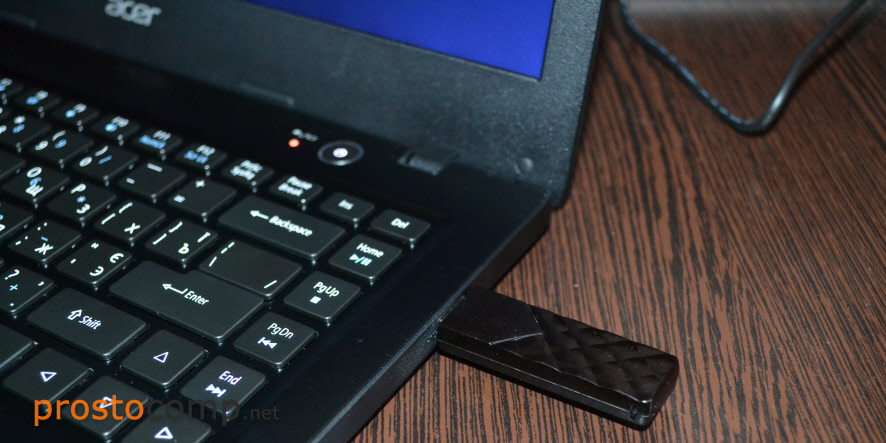
Дальше нам нужно «указать» ноутбуку с какого накопителя выполнять загрузку. Скорее всего, по умолчанию он будет загружаться с жесткого диска. А нам нужно с CD/DVD, или USB-накопителя. Это можно сделать двумя способами:
Я советую использовать первый способ. Он более простой. Рассмотрим подробнее.
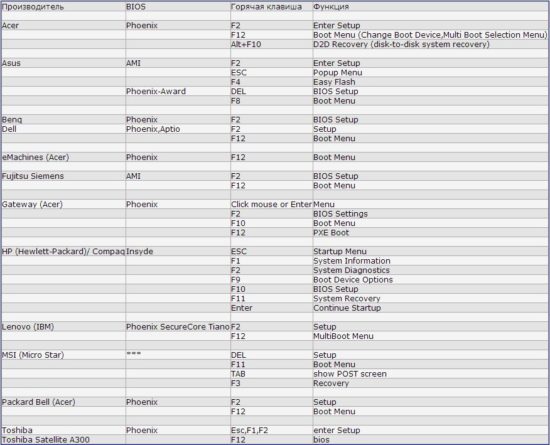
1 Для вызова Boot Menu, сразу после включения ноутбука (нажатия на кнопку включения) нужно активно нажимать на определенную клавишу. На какую? Зависит от вашего ноутбука.
Если не получается, смотрите отдельную статью: вход в Boot Menu на ноутбуке и компьютере.
На ноутбуках ASUS загрузка с флешки через Boot Menu выглядит вот так:
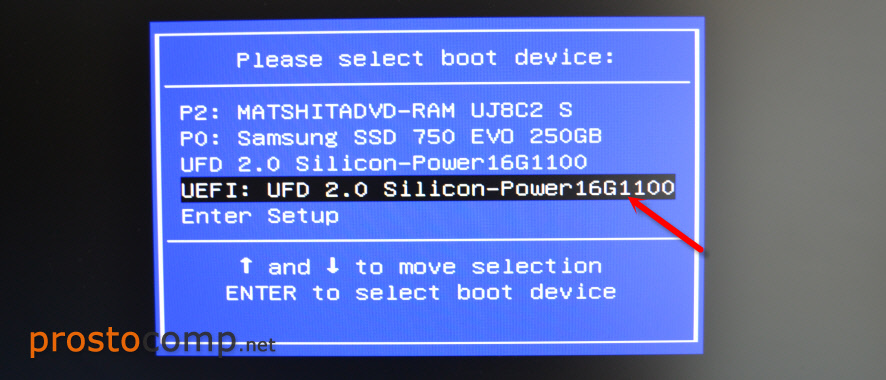
2 Если вы решили делать это через БИОС, то сначала нужно войти в BIOS и в разделе «Boot» поставить на первое место наш USB-накопитель. Примерно вот так:
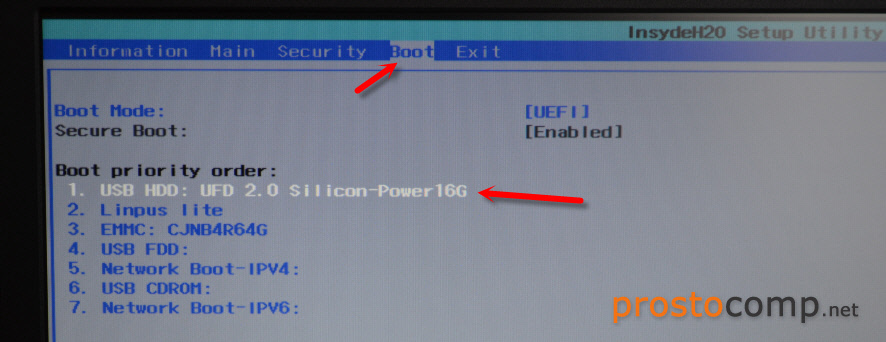
Разумеется, что на другом ноутбуке BIOS может выглядеть иначе. Для входа в БИОС сразу после включения ноутбука нужно нажимать определенную клавишу. На разных ноутбуках – разные клавиши.
Процесс установки Windows 10 на ноутбук
Если пошла загрузка с нашего загрузочного диска/флешки, то самое сложное уже позади. Теперь нам нужно всего лишь следовать инструкциям и установить Windows 10 на ноутбук. Если же на этом этапе у вас возникла какая-то проблема, то напишите о ней в комментариях. Распишите все подробно, и я постараюсь помочь советом.
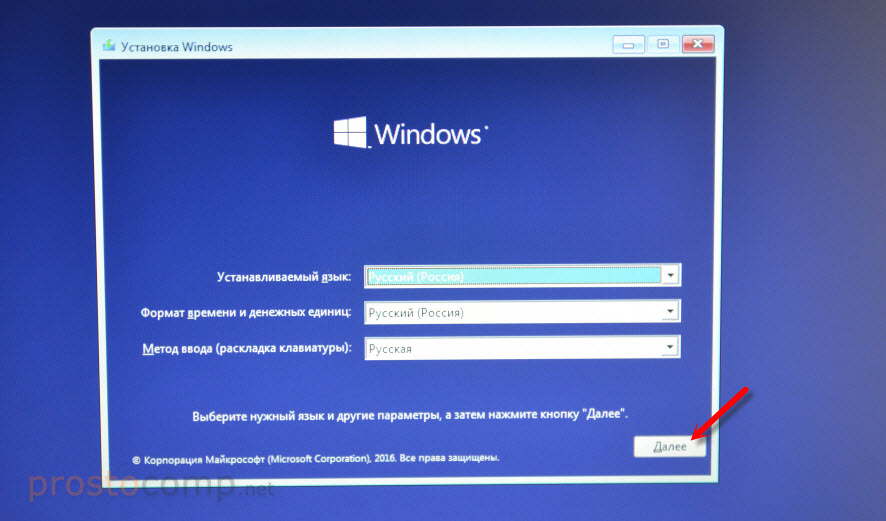
Первое окно, которое должно появится, это выбор языка. Выбираем необходимый и продолжаем.
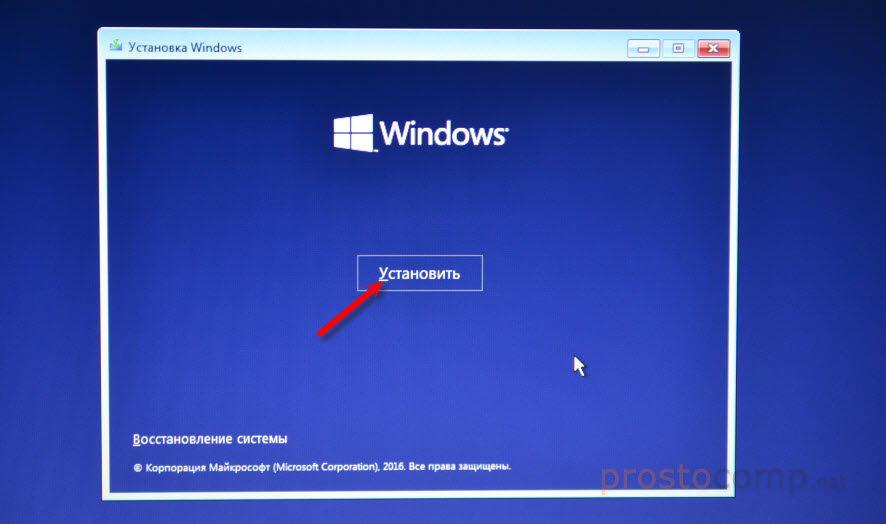
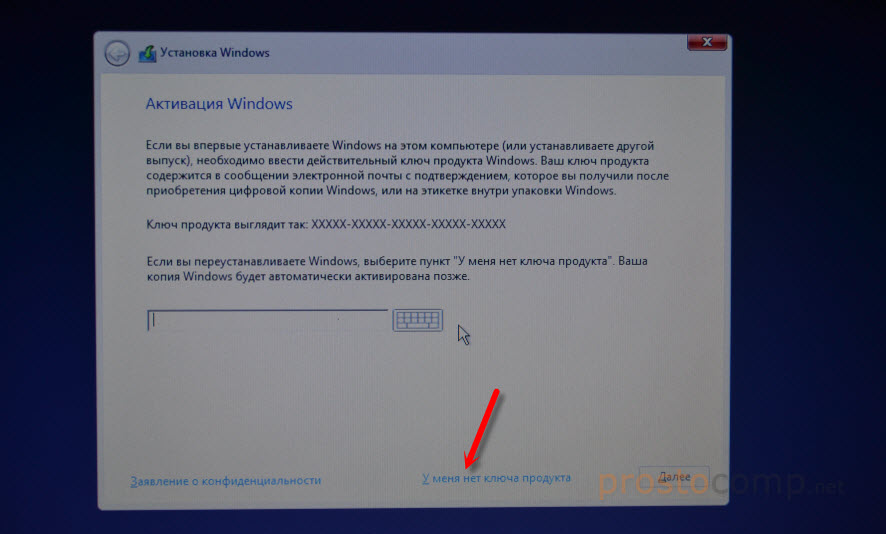
В следующем окне нужно ввести ключ продукта Windows. Если у вас нет ключа, и вы хотите активировать Windows 10 после установки, то нажмите на «У меня нет ключа продукта».
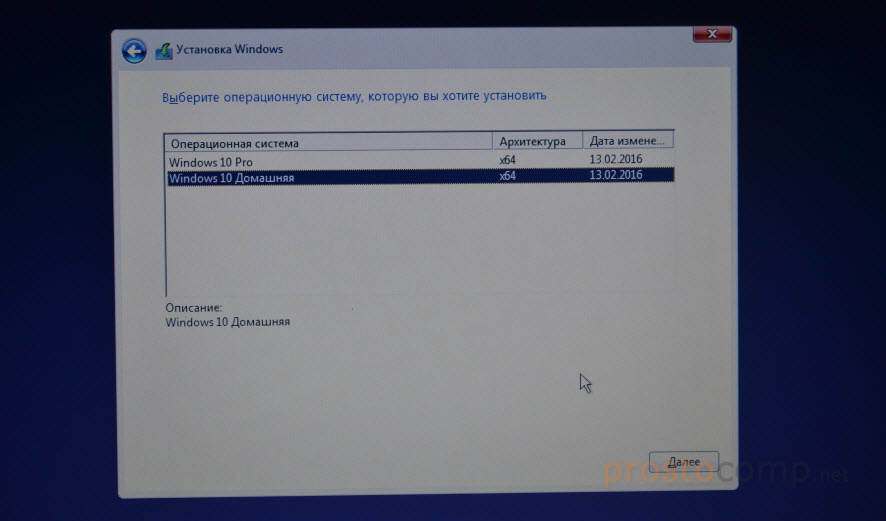
Если вы записали несколько версий Windows 10, то понадобится выбрать необходимую для установки. Я устанавливал «Домашнюю».
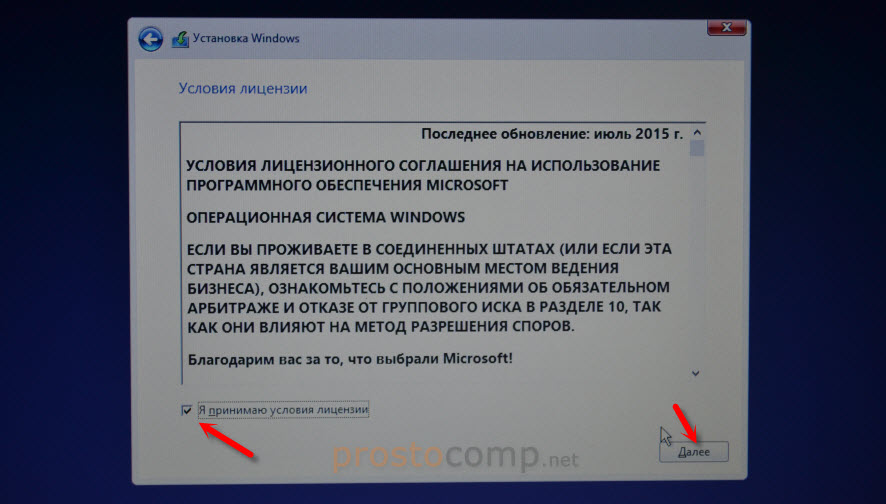
Принимаем лицензионное соглашение.
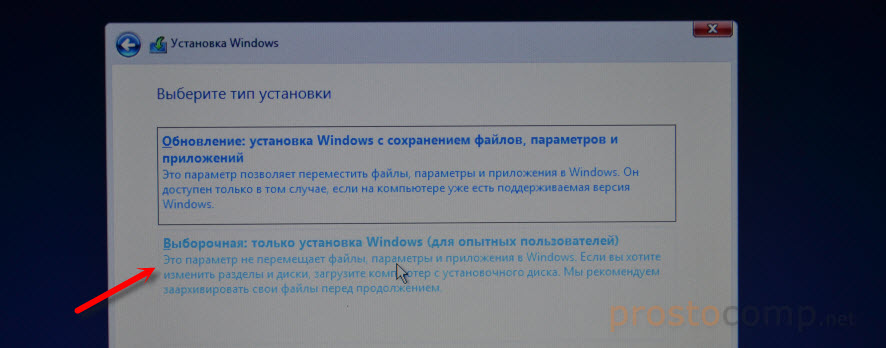
Выбираем тип установки: «Выборочная: только установка Windows».
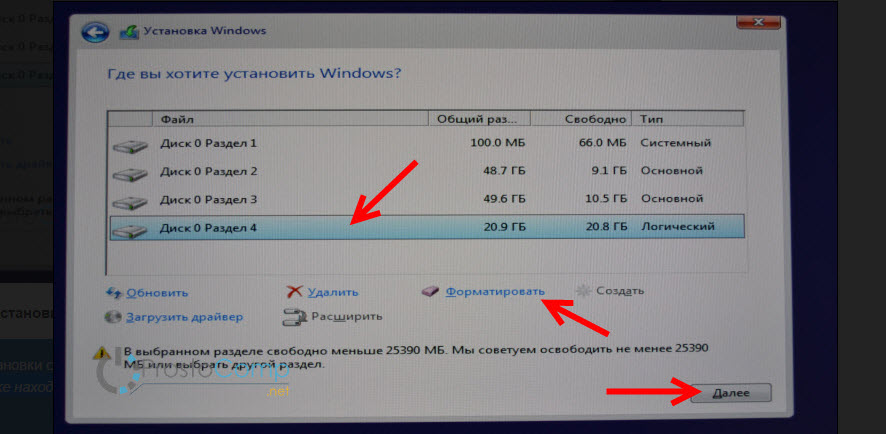
Дальше нужно выбрать место для установки. Рассмотрим этот момент подробнее. Будьте внимательны.
Если установка на новый ноутбук, то разбиваем жесткий диск на разделы
Если вы выполняете установку на новый ноутбук, или нетбук, то там скорее всего будет 1, или 2 раздела (восстановление, зарезервировано), которые трогать не нужно, и будет практически весь ваш жесткий диск, или SSD накопитель как «Незанятое место на диске». Нам нужно создать разделы (диск C, D, E) из этого незанятого пространства. Насколько разделов разделять жесткий диск (SSD) – решать вам. На один из созданных разделов мы установим Windows 10. Делается это так:
Можно создать три раздела, четыре, или больше. Их можно удалять. Выделив раздел, и нажав на кнопку «Удалить». Они снова превратятся в незанятое место на диске. Давайте немного поясню на примере своего ноутбука. В нем установлен eMMC накопитель всего на 64 Гб. Но это не столь важно. У вас может быть 500 ГБ, 1 ТБ, или даже больше. Просто у вас размер самих разделов будет больше. Так же может быть установлен обычный HDD, или SSD накопитель.
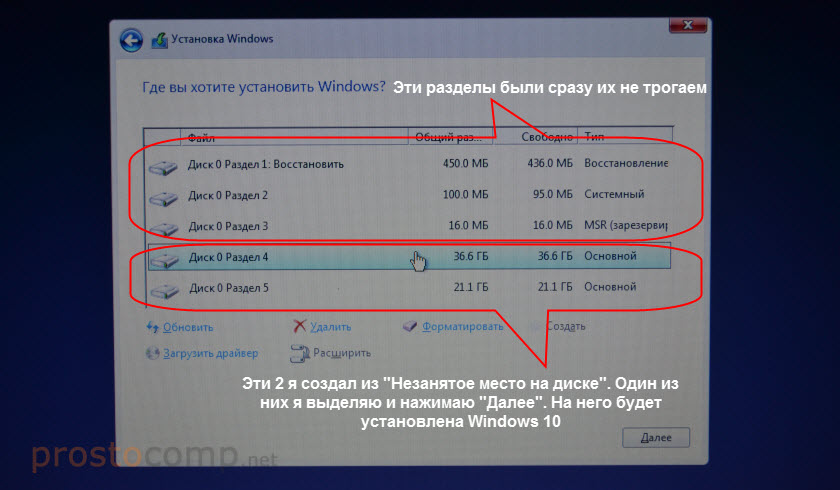
Для продолжения установки выделите раздел который вы хотите отдать под систему (он будет диском C) и нажмите «Далее».
Выбор раздела для установки, если раньше уже была установлена система
В том случае, если ноутбук не новый (на нем уже была установлена Windows), и вам не нужно менять структуру диска, то ничего удалять и создавать не нужно. Выберите из списка разделов диск C (размер которого я советовал запомнить в начале статьи), и нажмите на кнопку «Форматировать».
Форматирование удалит всю информацию с выбранного раздела! Поэтому убедитесь, что вы скопировали все важные файлы с диска C. И убедитесь в том, что вы выделили и собираетесь форматировать именно диск C. Если не уверены, прервите установку, загрузитесь в установленную систему, посмотрите размер диска C и запустите установку заново.
После форматирования раздела выделите его и нажмите «Далее».
При выборе раздела может появится ошибка «Установка Widnows на данный диск невозможна. На выбранном диске находится таблица MBR-разделов. В системах EFI Windows можно устанавливать только на GTP-диск». Как ее решить я писал в этой статье: проблемы с установкой Windows 10 на MBR-раздел.
Начнется копирование файлов для установки операционной системы. Ждем пока компьютер сам перезагрузится.
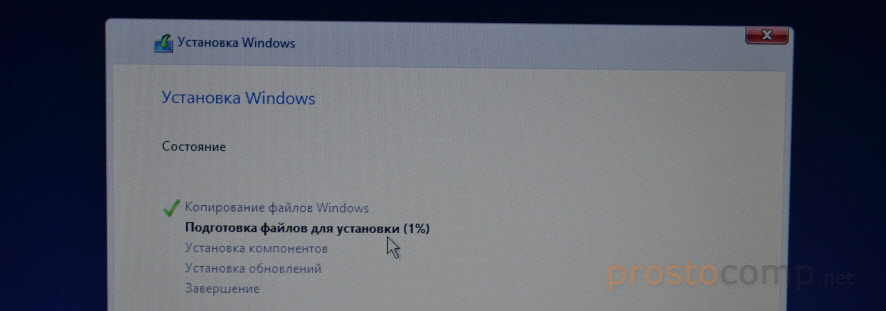
После перезагрузки пойдет подготовка к установке, подготовка устройств и т. д. Просто ждем.
Если после перезагрузки снова начнется все заново (появится окно с выбором языка), то отключите от ноутбука флешку (извлеките диск), и перезагрузите ноутбук (закройте окно установки). Он снова включится и уже пойдет загрузка с жесткого диска, или SSD (так как файлы уже скопированы на него) и система продолжит устанавливаться.
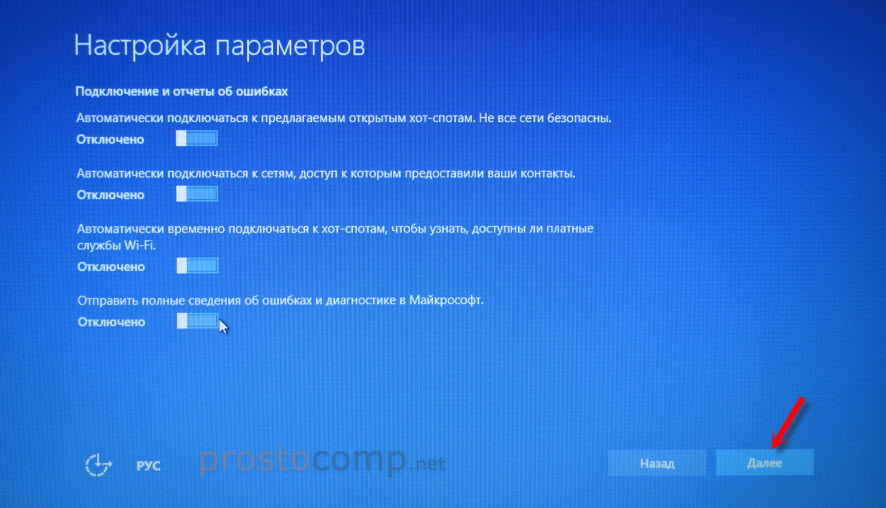
Первое окно – настройка параметров. Не советую выбирать «Использовать стандартные параметры». Нажмите на «Настройка параметров». Там можно отключить много ненужно. Так званную слежку Windows 10, которой все так боятся 🙂
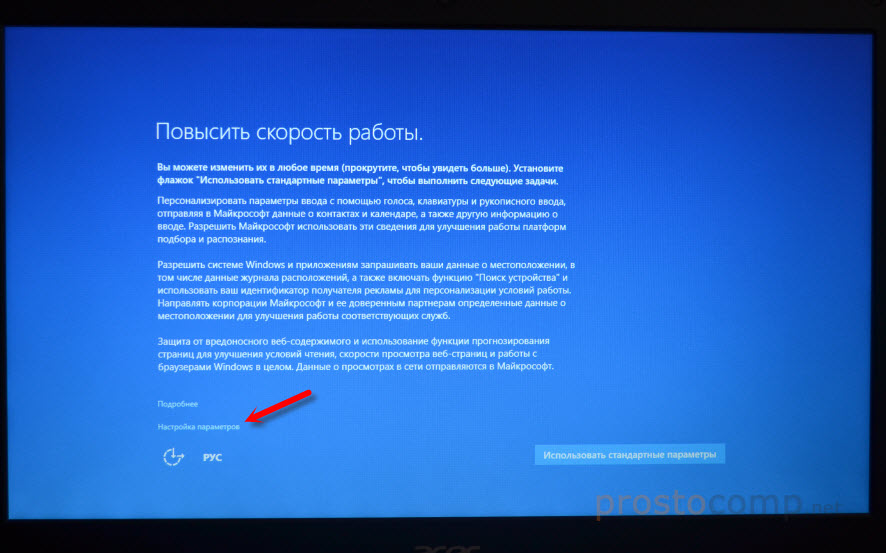
Читайте каждый пункт и отключайте при необходимости. Как видите, я отключил все.
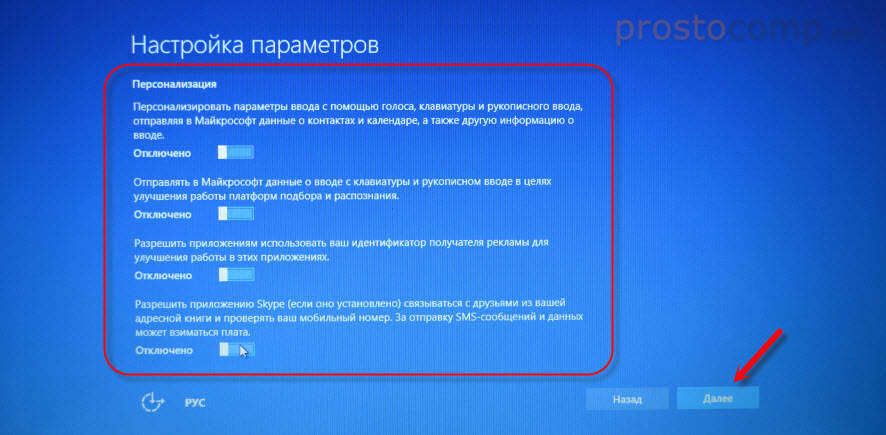
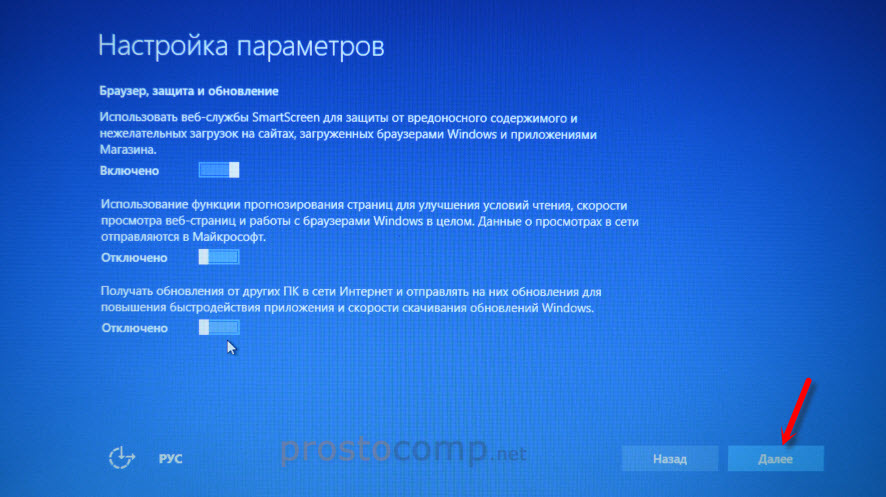
И в следующем окне я отключил все.
На последней странице оставил включенной только веб-службу SmartScreen.
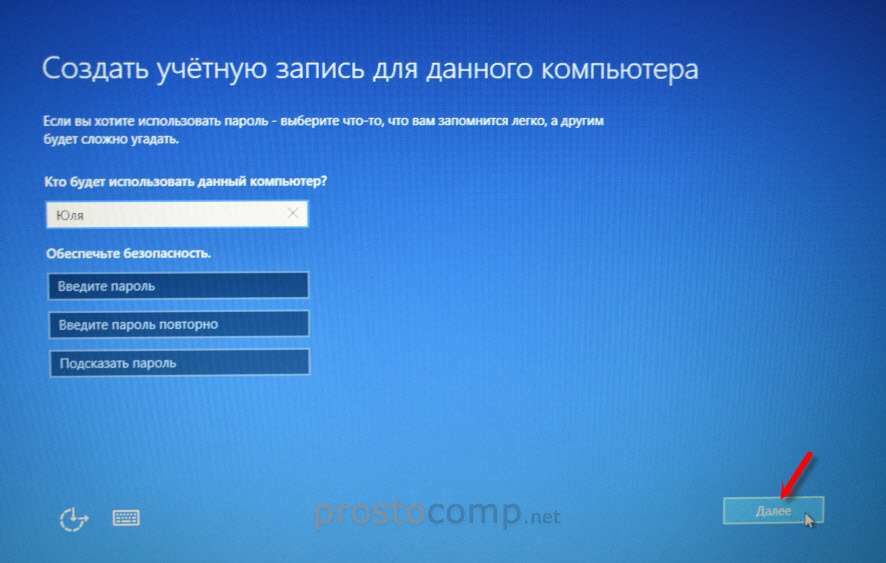
Немного ждем, затем задаем имя компьютера и пароль, если необходимо (я не устанавливал). Нажимаем «Далее».
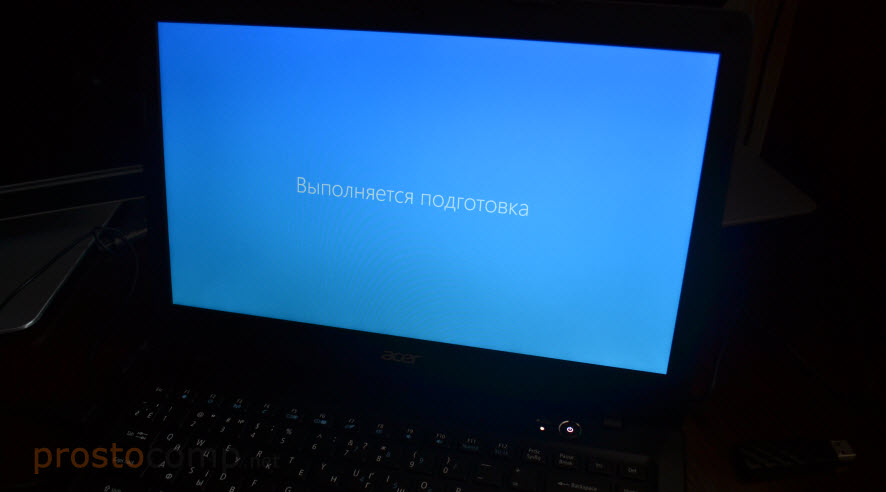
Ура! Windows 10 установлена!
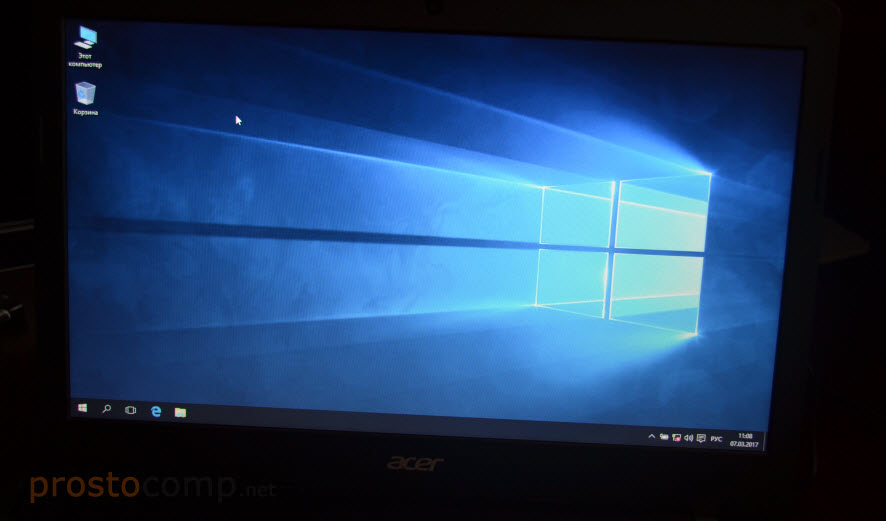
Все, можно пользоваться ноутбуком.
Что делать после установки?
Если в процессе установки вы не ввели ключ, то первым делом я советую активировать Windows 10. Много интересных и рабочих способ вы сможете найти в интернете.
Дальше советую зайти в диспетчер устройств, и убедится, что установлены все необходимые драйвера. Если нет, есть неизвестные устройства, или что-то не работает, то скачайте и установите необходимые драйвера. Только не качайте их откуда попало. У вас ноутбук определенного производителя и определенной модели (которая скорее всего указана на наклейке снизу). Зайдите на официальный сайт производителя, найдите через поиск по сайту страничку своей модели, и там должен быть раздел с загрузками драйверов и необходимых утилит. Более точную инструкцию дать не могу, все зависит от конкретного производителя.
Дальше скачайте и установите необходимые программы. Антивирус. Любимый интернет браузер. Вполне может быть, что вам понравится новый, стандартный браузер Microsoft Edge. Он действительно неплохой.
Возможно вам еще пригодятся эти статьи:
Я очень надеюсь, что эта инструкция вам пригодилась, и вы без проблем выполнили установку Windows 10 на свой ноутбук. Более того, теперь вы умеете делать это самостоятельно, и больше не придется обращаться за помощью к «специалистам», да еще и платить им. Всего хорошего! Не забывайте оставлять комментарии!