
Как зайти и настроить BIOS ноутбука Toshiba для установки WINDOWS 7 или 8 с флешки или диска.
Для установки Windows 7 или Windows 8, требуется произвести дополнительные настройки в BIOS, а именно выставить на загрузку либо флешку, либо привод.
Рассмотрим, как это делается на примере ноутбука Toshiba Satellite.
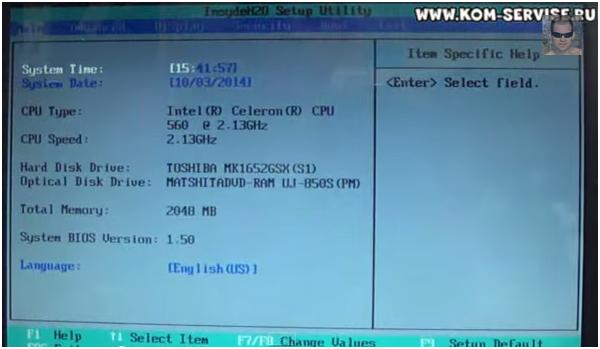
Для этого несколько раз нажимаем на клавиатуре стрелку вправо, пока нужная нам вкладка не выделится белым.
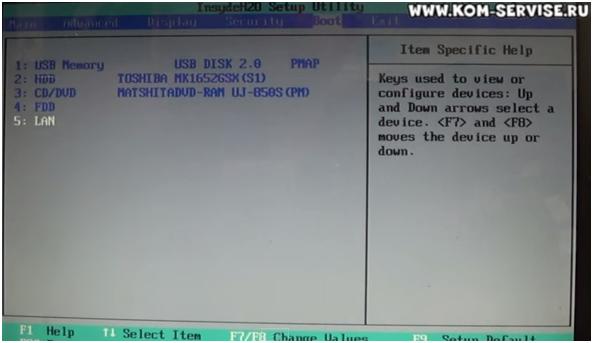
Во вкладке Boot у нас отображаются все устройства, с которых можно загрузить Windows.
К примеру, первым пунктом отображается привод, вторым пунктом – жёсткий диск.
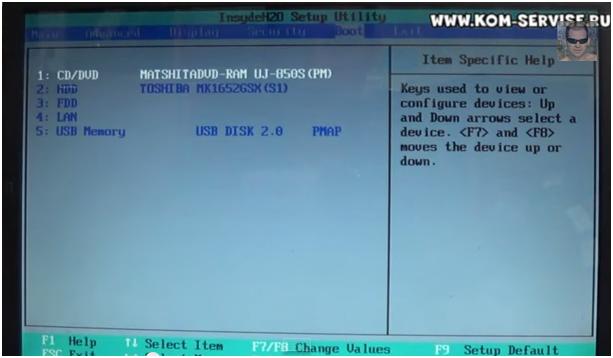
Чтобы загрузиться с флешки, нам необходимо выделить её и переместить на первую позицию среди перечисленных устройств.
Для этого нам надо нажимать клавишу F8. Если мы жмём клавишу F7, то выбранная нами позиция опускается вниз.
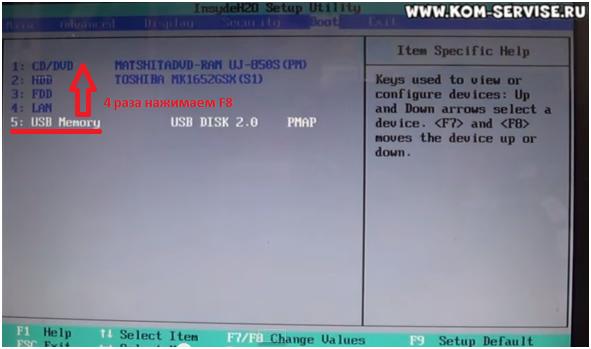
Для этого либо выделяем CD/DVD и нажимаем на клавиатуре клавишу F7, либо выделяем HDD и нажимаем F8.
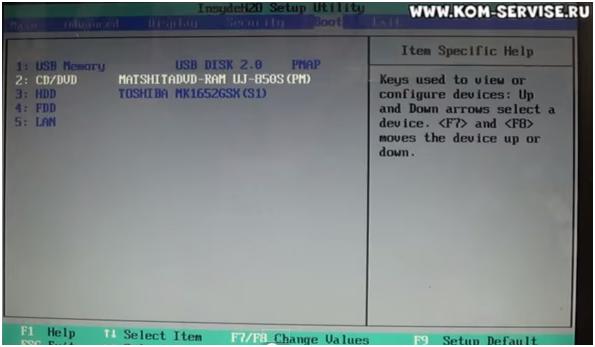
Вот, что получилось после перемещения:
После того, как мы произвели необходимые настройки, требуется перейти с выбранной нами вкладки Boot на вкладку Exit.
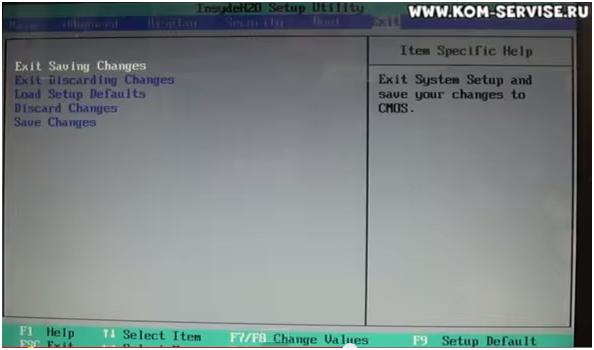
Для этого выделяем строку Exit Saving Changes и дважды нажимаем на клавиатуре кнопку Enter.
На экране появляется всплывающее окно с требованием подтверждения выхода и сохранения изменений.
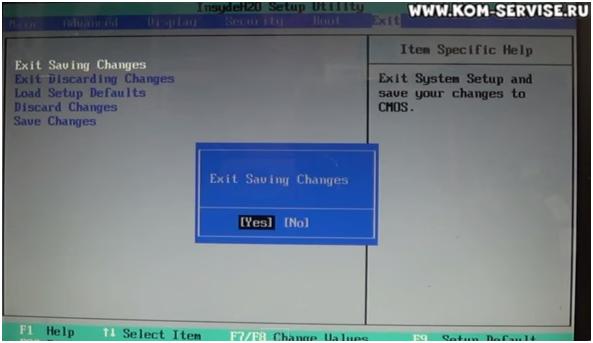
7. После проделанных действий компьютер самостоятельно перезагружается.
При перезагрузке, нажимаем на клавиатуре клавишу F2, открывается Boot Menu.
Там перечислен список устройств, которые можно использовать для установки Windows.
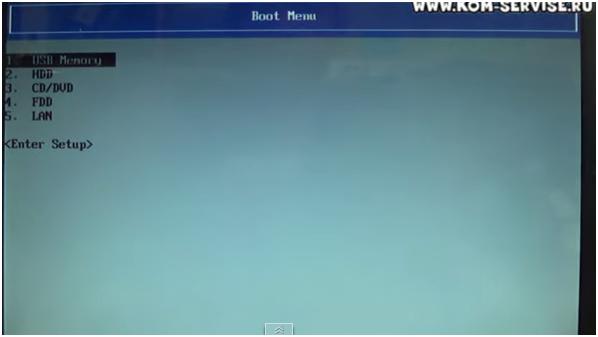
Выбрать любое устройство из списка можно с помощью стрелок вверх/вниз на клавиатуре, перемещаясь с одной строки на другую.
Например, мы хотим загрузить Windows с флешки, выбираем первую строку и жмём Enter.
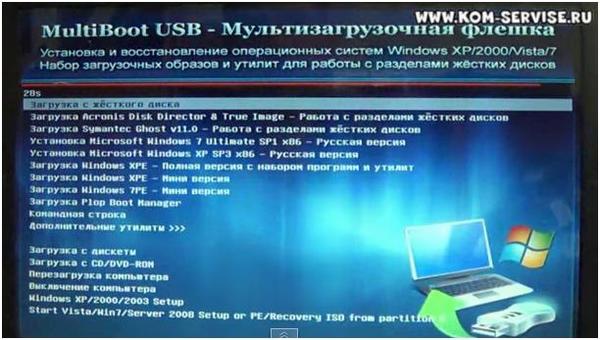
Всю последовательность действий можно увидеть на видео по ссылке ниже
Как зайти и настроить BIOS ноутбука Toshiba L855 для установки WINDOWS 7 или 8 с флешки или диска
В этой статье мы посмотрим, как на ноутбуке Toshiba L855 зайти в BIOS и поставить загрузку с флешки или с привода для установки Windows.
С самого начала нужно вставить флешку в разъем слева.
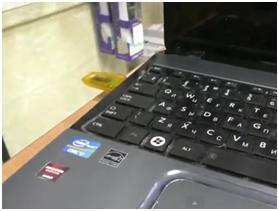
Далее необходимо жать клавишу F2, удерживать её, а затем включить ноутбук.
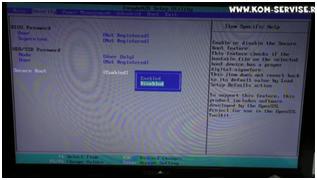
Первым делом заходим во вкладку Security. Здесь нажимаем на Security boot и меняем с Enabled на Disabled.
После этого жмем на вкладку Advanced и выбираем в самом низу Systems Configuration. И здесь уже нажимаем Boot Mode, а затем UEFI BOOT меняем на CSM BOOT.
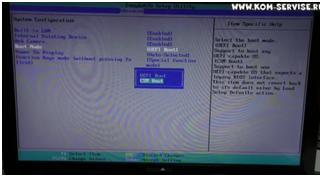
После этого жмем Escape и выходим.
Теперь держим клавишу выключения, чтобы ноутбук выключился до того момента, пока он не выключиться.
Когда он уже выключиться, удерживаем клавишу F2 и нажимаем на кнопку включения, клавишу F2 при этом не отпускаем.
Все, мы опять же попали в BIOS.
Далее идем во вкладку Boot и вот теперь видим флешку USB и привод. Если вам необходимо установить windows с диска, то берем клавишей F6 и поднимаем на первое место привод. Если же нужно с флешки, то также указываем на неё и клавишей F6 поднимаем вверх.
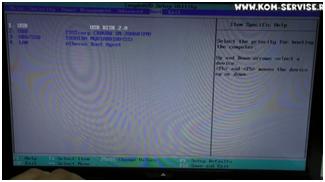
После этого нажимаем Exit и проверяем, начнется ли установка с флешки.
Итак, установка началась и теперь можно устанавливать windows.
Вы прочитали статью по настройке BIOS ноутбука Toshiba L855 для установки WINDOWS 7 или 8 с флешки или диска. Верим, что вся информация была доступной и понятной. Если же после прочтения статьи у вас остались какие-нибудь вопросы или вы хотите что-либо уточнить, то к вашему просмотру предлагается следующее видео:
В этой статье описан общий порядок действий, которые вам необходимо совершить, чтобы войти в BIOS на вашем устройстве. Статья содержит таблицу-подсказку, которая поможет разобраться в том, как осуществить вход в BIOS, а также как изменить приоритет устройств для загрузки операционной системы. В статье Установка Windows 7 этот вопрос также рассматривается, но не так подробно.
Содержание
Введение
После того как вы записали образ Windows 7 на DVD диск или флешку, вам необходимо выставить настройки в BIOS вашего компьютера таким образом, чтобы при загрузке компьютера операционная система искалась не на жестком диске(ах) (или одном из разделов вашего жесткого диска), где уже установлена ваша старая система, а на устройстве DVD или на флеш-накопителе. При активации этих настроек BIOS загрузка начнется с DVD диска или флешки.
Далее мы подробно рассмотрим, как войти в BIOS и как выставить настройки для установки Windows (они одинаковые для установки Windows 7 и для Windows 10).
На изображениях ниже представлены варианты загрузочных экранов, где подписано, какую клавишу нужно нажать.
Рисунок 1. Сообщение на первом загрузочном экране: нажмите DELETE для входа в настройки BIOS.
Рисунок 2. Сообщение на первом загрузочном экране: нажмите F2 для входа в настройки BIOS.
На ноутбуках клавиша для входа в BIOS, как правило, также написана на первом загрузочном экране. Вы можете воспользоваться таблицей, в которой перечислены клавиши для основных устройств.
Помимо этого, часто указана клавиша для входа в окно настроек загрузки (BOOT DEVICE), см. рисунок 3:
Рисунок 3. Сообщения о том, как войти в BIOS или окно настроек загрузки (BOOT DEVICE) на экране ноутбука.
На новых компьютерах на замену BIOS пришел UEFI. По сути, это усовершенствованный механизм, который помимо сугубо технических особенностей, может предоставить еще и удобный графический интерфейс для работы с настройками BIOS.
На рисунке ниже показан вариант с UEFI (чаще всего вы увидите строку вида «Please press DEL or F2 to enter UEFI BIOS settings» (Пожалуйста, нажмите DELETE или F2 для входа в настройки UEFI BIOS):
Рисунок 4. Клавиши для входа в UEFI BIOS на материнских платах ASUS.
Интерфейс UEFI BIOS на современных материнских платах с первого экрана предоставляет большое количество полезной информации о системе. Также, как правило, есть возможность выбрать русский язык, что в разы увеличивает удобство интерфейса.
Рисунок 5. Пример интерфейса UEFI BIOS.
2. Как только вы включили или перезагрузили компьютер, вы должны быстро и часто нажимать на нужную для вашего BIOS клавишу. Не удерживайте клавишу, т.к. сигнал о нажатии может поступить до того, как компьютер начнет анализировать ввод с клавиатуры.
Компьютер получает сигнал о начале нажатия (клавишу нажата) и об завершении (клавиша отпущена). Процесс удержание клавиши не отслеживается. 3. Если все прошло успешно, то вы увидите окно BIOS или UEFI BIOS. Теперь нужно выставить необходимые настройки для начала установки Windows.
Ниже приведена еще 2 варианта изображений окна BIOS:
Рисунок 6. Пример классического окна BIOS.
Рисунок 7. Пример №2 классического окна BIOS.
Для установки Windows нужно, чтобы компьютер пытался загрузить операционную систему не с жесткого диска, на котором находится старая Windows, а с загрузочной флешки или DVD диска.
Как правило, необходимая настройка называется BOOT DEVICE PRIORITY (т.е. приоритет загрузочных устройств: мы определяем порядок, где компьютеру искать операционную систему для загрузки. Сначала ищем на флешке или DVD, и уже потом, если система не найдена, то мы ищем её на жестких дисках (в результате чего загрузимся с установленной системы)).
Разные BIOS’ы от разных производителей визуально могут выглядеть очень по разному, но общий принцип сводится к тому, чтобы найти раздел BOOT, где нужно переопределить BOOT DEVICE PRIORITY.
Рассмотрим на примере:
1. Сначала мы находим раздел BOOT (рисунок 8)
Рисунок 8. Вход в раздел BOOT в BIOS-е
2. Далее мы видим приоритет загрузочных устройств.
На рисунке 9 видно, что в первую очередь загрузка будет происходить с SATA жесткого диска и только потом с Removable Device (т.е. с флешки).
Если флеш-накопитель с образом Windows уже воткнут в USB-порт, то в некоторых версиях BIOS вы можете увидеть вместо строки Removable Device частичное название вашего флеш-накопителя.
Нужно выбрать первую строку, нажать ENTER, после чего в качестве первого устройства выбрать ваш флеш-накопитель (соответственно, выбрать надо строку Removable Device или название вашего накопителя, если он подключен и определился).
Рисунок 9. Просмотр и установка приоритета загрузки
В большинстве случаев, после того как вы измените приоритет загрузки на флеш-накопитель или DVD, вам потребуется нажать клавишу F10 и далее подтвердить сохранение настроек.
В некоторых случаях вам нужно будет выбрать опцию в BIOS’е SAVE AND EXIT или SAVE CHANGES вручную.
Обратите внимание, что после завершения установки Windows, вам нужно будет установить в приоритетах загрузочных устройств обратно ваш жесткий диск. В противном случае, в первую очередь ОС будет искаться на флеш-накопителе или DVD и, возможно, у вас начнется процесс загрузки с установочного носителя, хотя в этом уже нет необходимости.
Клавиша для входа в BIOS или UEFI для разных ноутбуков
| Производитель | Модель | Переход к BOOT меню без захода в BIOS | Загруз. единожды | Вход в BIOS /UEFI | Изменить приоритет загрузки |
|---|---|---|---|---|---|
| Acer | Общий | Esc, F12, F9 | DELETE, F2 | ||
| Acer | Aspire One zg5, zg8 | F12 | F2 | ||
| Acer | Aspire Timeline | F12 | F2 | ||
| Acer | Aspire v3, v5, v7 | F12 | Переход к BOOT меню без захода в BIOS по нажатию F12 должен быть включен в настройках BIOS. | F2 |
| Производитель | Модель | Переход к BOOT меню без захода в BIOS | Загрузиться единожды | Вход в BIOS /UEFI | Изменить приоритет загрузки |
|---|---|---|---|---|---|
| Apple | после 2006 г. | Option | − |
| Производитель | Модель | Переход к BOOT меню без захода в BIOS | Загрузиться единожды | Вход в BIOS /UEFI | Изменить приоритет загрузки |
|---|---|---|---|---|---|
| Compaq | Presario | Esc, F9 | F10 | BIOS «Advanced Tab», Boot Order |
| Производитель | Модель | Переход к BOOT меню без захода в BIOS | Загрузиться единожды | Вход в BIOS /UEFI | Изменить приоритет загрузки |
|---|---|---|---|---|---|
| eMachines | Общий | F12 | Tab, Del |
| Производитель | Модель | Переход к BOOT меню без захода в BIOS | Загрузиться единожды | Вход в BIOS /UEFI | Изменить приоритет загрузки |
|---|---|---|---|---|---|
| Fujitsu | Общий | F12 | F2 |
| Производитель | Модель | Переход к BOOT меню без захода в BIOS | Загрузиться единожды | Вход в BIOS /UEFI | Изменить приоритет загрузки |
|---|---|---|---|---|---|
| Intel | Общий | F10 | − |
| Производитель | Модель | Переход к BOOT меню без захода в BIOS | Загрузиться единожды | Вход в BIOS /UEFI | Изменить приоритет загрузки |
|---|---|---|---|---|---|
| Lenovo | Общий | F12, F8, F10 | F1, F2 | ||
| Lenovo | Общий | F12 | F1, F2 | ||
| Lenovo | ThinkPad edge, e431, e531, e545, helix, l440, l540, s431, t440s, t540p, twist, w510, w520, w530, w540, x140, x220, x230, x240, X1 carbon | F12 | F1 | ||
| Lenovo | IdeaPad s300, u110, u310 Touch, u410, u510, y500, y510, yoga 11, yoga 13, z500 | Novobutton | Маленькая кнопка сразу возле кнопки питания | Novo button | Small button on the side next to the power button. |
| Lenovo | IdeaPad P500 | F12 or Fn + F11 | F2 | ||
| Lenovo | IdeaPad S10-3 | F12 | F2 | ||
| Lenovo | g460, g470, g475, g480, g485 | F12 | F2 |
| Производитель | Модель | Переход к BOOT меню без захода в BIOS | Загрузиться единожды | Вход в BIOS /UEFI | Изменить приоритет загрузки |
|---|---|---|---|---|---|
| NEC | Общий | F5 | F2 |
| Производитель | Модель | Переход к BOOT меню без захода в BIOS | Загрузиться единожды | Вход в BIOS /UEFI | Изменить приоритет загрузки |
|---|---|---|---|---|---|
| Packard Bell | Общий | F8 | F1, Del |
| Производитель | Модель | Переход к BOOT меню без захода в BIOS | Загрузиться единожды | Вход в BIOS /UEFI | Изменить приоритет загрузки |
|---|---|---|---|---|---|
| Sharp | Общий | F2 |
| Производитель | Модель | Переход к BOOT меню без захода в BIOS | Загрузиться единожды | Вход в BIOS /UEFI | Изменить приоритет загрузки |
|---|---|---|---|---|---|
| Toshiba | Kira, Kirabook 13, Ultrabook | F12 | F2 | ||
| Toshiba | Qosmio g30, g35, g40, g50 | F12 | F2 | ||
| Toshiba | Qosmio x70, x75, x500, x505, x870, x875, x880 | F12 | F2 | ||
| Toshiba | Protege, Satellite, Tecra | F12 | F1, Esc | ||
| Toshiba | Equium | F12 | F12 |
Если у вас остались какие-либо вопросы, то вы можете задать их ветке комментариев (ветка форума) к этой статье. Если же нет, то смело переходите к следующему этапу: установке Windows 7.
Настройка виндовс 7 в ноутбуках тошиба
Как зайти и настроить BIOS ноутбука Toshiba L855 для установки WINDOWS 7 или 8 с флешки или диска
В этой статье мы посмотрим, как на ноутбуке Toshiba L855 зайти в BIOS и поставить загрузку с флешки или с привода для установки Windows.
С самого начала нужно вставить флешку в разъем слева.
Далее необходимо жать клавишу F2, удерживать её, а затем включить ноутбук.
Первым делом заходим во вкладку Security. Здесь нажимаем на Security boot и меняем с Enabled на Disabled.
После этого жмем на вкладку Advanced и выбираем в самом низу Systems Configuration. И здесь уже нажимаем Boot Mode, а затем UEFI BOOT меняем на CSM BOOT.
После этого жмем Escape и выходим.
Теперь держим клавишу выключения, чтобы ноутбук выключился до того момента, пока он не выключиться.
Когда он уже выключиться, удерживаем клавишу F2 и нажимаем на кнопку включения, клавишу F2 при этом не отпускаем.
Все, мы опять же попали в BIOS.
Далее идем во вкладку Boot и вот теперь видим флешку USB и привод. Если вам необходимо установить windows с диска, то берем клавишей F6 и поднимаем на первое место привод. Если же нужно с флешки, то также указываем на неё и клавишей F6 поднимаем вверх.
После этого нажимаем Exit и проверяем, начнется ли установка с флешки.
Итак, установка началась и теперь можно устанавливать windows.
Вы прочитали статью по настройке BIOS ноутбука Toshiba L855 для установки WINDOWS 7 или 8 с флешки или диска. Верим, что вся информация была доступной и понятной. Если же после прочтения статьи у вас остались какие-нибудь вопросы или вы хотите что-либо уточнить, то к вашему просмотру предлагается следующее видео:
Как зайти и настроить BIOS ноутбука Toshiba для установки WINDOWS 7 или 8 с флешки или диска.
Для установки Windows 7 или Windows 8, требуется произвести дополнительные настройки в BIOS, а именно выставить на загрузку либо флешку, либо привод.
Рассмотрим, как это делается на примере ноутбука Toshiba Satellite.
Для этого несколько раз нажимаем на клавиатуре стрелку вправо, пока нужная нам вкладка не выделится белым.
Во вкладке Boot у нас отображаются все устройства, с которых можно загрузить Windows.
К примеру, первым пунктом отображается привод, вторым пунктом — жёсткий диск.
Чтобы загрузиться с флешки, нам необходимо выделить её и переместить на первую позицию среди перечисленных устройств.
Для этого нам надо нажимать клавишу F8. Если мы жмём клавишу F7, то выбранная нами позиция опускается вниз.
Для этого либо выделяем CD/DVD и нажимаем на клавиатуре клавишу F7, либо выделяем HDD и нажимаем F8.
Вот, что получилось после перемещения:
После того, как мы произвели необходимые настройки, требуется перейти с выбранной нами вкладки Boot на вкладку Exit.
Для этого выделяем строку Exit Saving Changes и дважды нажимаем на клавиатуре кнопку Enter.
На экране появляется всплывающее окно с требованием подтверждения выхода и сохранения изменений.
7. После проделанных действий компьютер самостоятельно перезагружается.
Там перечислен список устройств, которые можно использовать для установки Windows.
Выбрать любое устройство из списка можно с помощью стрелок вверх/вниз на клавиатуре, перемещаясь с одной строки на другую.
Например, мы хотим загрузить Windows с флешки, выбираем первую строку и жмём Enter.
Всю последовательность действий можно увидеть на видео по ссылке ниже
Как переустановить Windows на ноутбуке Toshiba
Если вы заметили, что ваш ноутбук Toshiba стал работать медленнее, чем раньше, или в его работе начали появляться ошибки и сбои, то самое время заняться переустановкой операционной системы. Зависания и другие проблемы могут быть связаны и с аппаратной составляющей, но чаще всего они возникают по причине некорректной работы операционной системы и программ. В любом случае, прежде чем разобрать машину и начать копаться в ее компонентах, попытайтесь переустановить Windows на ноутбуке Toshiba. Воспользовавшись фирменным диском восстановления, вы сможете выполнить эту процедуру всего за несколько кликов.
Инструкция по переустановке Windows 7 на ноутбуках Toshiba
Чтобы переустановить Windows на ноутбуке Toshiba больше ничего делать не надо. Осталось установить приложения, которые нужны для работы и восстановить данные. Вы ведь не забыли в самом начале сделать резервную копию всех важных документов?!
Если вы решили установить седьмую версию «Окон», то рекомендую вам почитать о том, как переустановить Windows 7 на ноутбуке.
Как вернуть ноутбук к заводскому состоянию: Toshiba
Очередная статья из цикла, посвященного восстановлению ноутбуков различных производителей к заводским настройкам из раздела восстановления, посвящена ноутбукам Toshiba.
Сразу хочу предупредить, что восстановление ноутбуков Toshiba до заводского состояния занимает значительно больше времени, чем аналогичные действия с ноутбуками большинства других производителей (хотя это у всех достаточно длительный процесс), поэтому очень важно, чтобы ноутбук был подключен к электросети и имел полный заряд аккумулятора, на случай сбоев с электричеством.
Ну и, разумеется, необходимо провести все необходимые приготовления. Более подробно об этом я писал в статье «Как вернуть ноутбук к заводскому состоянию: вступление», поэтому прочтите ее, если еще не читали. Все дальнейшие действия предполагают, что вы выполнили все рекомендации, описанные в ней.
Итак, чтобы запустить среду восстановления из раздела восстановления, хранящего на жестком диске ноутбука Toshiba, необходимо при включении компьютера нажать кнопку F8, как если бы мы хотели выбрать режим загрузки. Если вы никогда этого раньше не делали и не знаете, в какой момент необходимо нажать на кнопку, то после включения просто клацайте по ней, пока на дисплее не появится следующее меню:
Выбираем пункт «Устранение неполадок компьютера», который идет первым в списке и нажимаем клавишу Enter.
Вскоре на экране появится приглашение выбрать язык восстановления. После выбора интересующих нас языковых настроек нажимаем «Далее».
После этого нам будет предложено выбрать пользователя, от имени которого будет запущена процедура. Также будет необходимо ввести пароль, если он у вас установлен.
Выполнив необходимые действия, нажмите OK.
Далее нам предложат выбрать средство восстановления системы. Нас интересует утилита Toshiba Recovery Wizard. Чтобы ее запустить, нажмите на ее названии.
При запуске утилиты появляется предупреждение о том, что все данные будут перезаписаны. Также нас предупредят о необходимости подключить сетевой адаптер.
Поскольку предполагается, что все необходимые приготовления мы к этому моменту выполнили, нажимаем кнопку «Да» (прошу прощения за неважное качество снимка).
Теперь нужно будет выбрать вариант восстановления. Поскольку статья посвящена восстановлению ноутбуков Toshiba до заводских настроек, выбираем пункт «Восстановление программного обеспечения, устанавливаемого на заводе по умолчанию» и жмем «Далее».
Способом восстановления указываем «Восстановить до состояния на момент приобретения (С учетом вариантов восстановления системы)» и снова жмем «Далее».
Нас опять предупредят, что все данные будут утеряны. Нажимаем «Далее».
После этих действий запустится подготовка к восстановлению системы.
А вскоре запустится и процедура восстановления, которая займет некоторое время.
Необходимо дождаться, когда появится сообщение о том, что восстановление выполнено и нам будет предложено нажать кнопку «Готово» для перезагрузки компьютера. Нажимаем «Готово»
Но это еще далеко не все. Как говорится, стрижка только начата. Как я уже упоминал, процесс займет продолжительное время. Утешает то, что наше присутствие при этом не требуется. Все дальнейшие действия будут выполнены автоматически, включая периодические перезагрузки компьютера. Вы же тем временем можете заняться домашними делами.
Сигналом о том, что восстановление полностью завершено и ноутбук готов к работе, станет приглашение выбрать язык операционной системы.
На этом статья о том, как вернуть ноутбук Toshiba к заводским настройкам, закончена.
Если моя статья оказалась для вас полезной, посоветуйте пожалуйста ее своим друзьям с помощью кнопок социальных сетей или просто поделившись ссылкой.
Как Переустановить Windows На Ноутбуке Toshiba
Переустановка windows 7 на ноутбуке.
Фактически все современные портативные компы (не считая Apple) употребляют операционную систему от компании Microsoft. Время от времени появляется ситуация, при которой нужно провести установку ОС поновой, потому нелишним будет знать, как переустановить виндовс 7 на ноутбуке, нетбуке. Можно использовать несколько вариантов пуска программки.
Установка Виндовс 7 на ноутбук Toshiba Satelite A210,A215,A200 (с флешки)
Установка Виндовс 7 (32 бита) на ноутбук Toshiba Satelite A210 вправду вероятна но для обычной опции
Как Виндовс 7 переустановить на ноутбуке встроенными средствами.
Появляется ситуация, когда есть надобность в переустановке windows 7, но под рукою нет ни лицензионного dvd, ни флешки, на которую можно скопировать файлы системы. На всех ноутбуках, будь-то Асер (Acer), Асус (Asus) либо Lenovo можно запустить восстановление либо установку ОС, используя образ диска. Его можно сделать заблаговременно либо отыскать в вебе, но он непременно должен храниться на компьютере, а сам ноутбук — врубаться.
Переустановка windows 7 на ноутбуке просит наличие особых программ, которые способны распознавать образы, к ним относятся:
Deamond tools; UltraISO.
Для этого смонтируйте образ в эту программку, запустите файл с расширением exe. Если windows просто заархивирован, то распаковывать не стоит. Откройте хранилище при помощи программ winrar либо winzip, вновь найдите тот же исполняемый файл с окончанием exe. После нажатия на него начнется стандартный процесс переустановки операционной системы.
Как переустановить Виндовс 7 с флешки либо диска.
В случаях, когда ноутбук не может загрузить без помощи других ОС, следует использовать другой компьютер, чтоб сделать установочный носитель. Перед тем как установить виндовс на ноутбук с флешки нужно отыскать образ и приготовить накопитель для записи файлов. При наличии лицензионного dvd процесс проходит еще проще, но есть вариант, позволяющий сделать его без помощи других.
Подготовительная подготовка ПО к установке ОС.
Чтоб сделать из dvd либо флешки загрузочный носитель, недостаточно просто скопировать на него файлы либо образ. Для этого следует приготовить нужную версию самой Виндовс, при помощи утилит сделать установочный cd либо флешку. Для всего процесса для вас пригодится:
Создание загрузочной флешки либо диска.
При наличии у вас dvd-rom переустановка windows 7 на ноутбуке может быть проведена через него. Для вас будет нужно образ Виндовс и утилита ImgBurn, которую можно просто отыскать в вебе. Процесс созданий последующий:
Воткните незапятнанный dvd. Запустите программку ImgBurn. В окне изберите «Обзор» и укажите путь до вида ОС. Не ставьте наивысшую скорость для записи, лучше избрать наименьшую. После записи появится окно, нужно надавить «Ок» и готовый диск сам выпрыгнет из устройства.
В почти всех моделях современных портативных компов, нетбуков уже не употребляется cd-rom, потому полезно уметь делать переустановку windows 7 на ноутбуке при помощи usb флешки. Процесс сотворения установочного носителя последующий:
Чтоб вернуть либо провести переустановку windows 7 на ноутбуке, нужно поменять некие опции в БИОСе. Для начала перезагрузите компьютер, на исходном экране загрузки нажмите «del» (работает для большинства моделей, но время от времени срабатывает F8). В этой системе не работает мышка, потому все деяния следует делать стрелками на клавиатуре. При переходе в BIOS сделайте последующее:
В разделе «Boot» найдите раздел «Boot Device Priority». Это настройка укажет откуда создавать пуск системы. В меню сделайте так, чтоб USB DEVICE стояло 1-ое в перечне по порядку, если вы используете флешку либо ваш CD-Rom если диск. Нажмите F10, подтвердите желание сохранить конфигурации.
Установка Виндовс 7.
После всех вышеперечисленных действий начнется установка. Разработчики попытались сделать так, чтоб юзер не испытывал неудобств и весь процесс происходил очень автоматом. Человеку будет предложено несколько характеристик, которые он должен найти без помощи других, но с ними не появляется сложностей. Вся установка, поиск драйверов для материнской карты, микропроцессора будет выполнен без помощи других системой, они вшиты в ОС и будут сразу установлены с ней на жесткий диск. При переустановке ноутбук непременно должен быть подсоединен к питанию.
Установка виндовс 7 с диска либо съемного накопителя имеет один метод. Юзеру нужно будет выполнить такие шаги:
Дождитесь пока программка скопирует все нужные файлы. Сколько времени это займет, находится в зависимости от конфигурации ПК. Дальше появится лицензионное соглашение, непременно необходимо подтвердить его. В последующем окне на выбор предложат вернуть систему либо провести полную переустановку. Стоит выбирать 2-ой вариант. На последующем шаге необходимо избрать раздел, на него будет установлена ОС. Обычно, выбирают раздел С, все личные данные с него будут удалены. Подтвердите выбор, дальше начнется процесс переустановки системы. Во время переустановки компьютер пару раз перезагрузится, после первого раза нужно извлечь загрузочный носитель, а потом вновь воткнуть. В конце будет несколько характеристик, которые нужно выставить: часовой пояс, при желании установить пароль к учетной записи, ввести лицензионный ключ. Все другие деяния утилита проведет без помощи других.
Вся предстоящая настройка windows 7 состоит в том, что необходимо поставить дополнительные драйвера, обычно, они есть в комплекте с компом. Учитывайте, что все программки, которые были ранее установлены, работать не будут. При переустановке можно бросить не тронутыми все диски, не считая диска С, это дозволит для вас сохранить часть данных, но при желании можно отформатировать стопроцентно весь жесткий диск. Это животрепещуще, если предпосылкой трудности стали вирусы, вредные программки, которые отыскать и удалить не удалось.
Короткое описание
установка виндовс 7 на ноутбук тошиба сателлит
Как зайти и настроить BIOS ноутбука Toshiba для установки WINDOWS 7 или 8 с флешки или диска.
Для установки Windows 7 или Windows 8, требуется произвести дополнительные настройки в BIOS, а именно выставить на загрузку либо флешку, либо привод.
Рассмотрим, как это делается на примере ноутбука Toshiba Satellite.
Для этого несколько раз нажимаем на клавиатуре стрелку вправо, пока нужная нам вкладка не выделится белым.
Во вкладке Boot у нас отображаются все устройства, с которых можно загрузить Windows.
К примеру, первым пунктом отображается привод, вторым пунктом — жёсткий диск.
Чтобы загрузиться с флешки, нам необходимо выделить её и переместить на первую позицию среди перечисленных устройств.
Для этого нам надо нажимать клавишу F8. Если мы жмём клавишу F7, то выбранная нами позиция опускается вниз.
Для этого либо выделяем CD/DVD и нажимаем на клавиатуре клавишу F7, либо выделяем HDD и нажимаем F8.
Вот, что получилось после перемещения:
После того, как мы произвели необходимые настройки, требуется перейти с выбранной нами вкладки Boot на вкладку Exit.
Для этого выделяем строку Exit Saving Changes и дважды нажимаем на клавиатуре кнопку Enter.
На экране появляется всплывающее окно с требованием подтверждения выхода и сохранения изменений.
7. После проделанных действий компьютер самостоятельно перезагружается.
Там перечислен список устройств, которые можно использовать для установки Windows.
Выбрать любое устройство из списка можно с помощью стрелок вверх/вниз на клавиатуре, перемещаясь с одной строки на другую.
Например, мы хотим загрузить Windows с флешки, выбираем первую строку и жмём Enter.
Всю последовательность действий можно увидеть на видео по ссылке ниже
Toshiba Satellite установка Windows с бубном
И так, появился у меня на столе ноутбук фирмы Toshiba. В принципе банальная задача, сохранить, установить и отдать. Но что то пошло не так…
А началось все с того, что данные отказались нормально копироваться на внешний жесткий диск. Но было принято странное на то время решение, скопировать на второй логический диск. Вроде как бы все пошло после этого хорошо, данные сохранились. Успешно ушли в ребут, зашли в bios, отключили security boot и uefi. И начали ставить windows 7… Семерка на отрез сказала сразу, жесткого диска нет. Сказать что удивился, значит не сказать ничего. Ну да ладно. Идем на жесткий Acronis disk director, который сообщает нам, что диск то в gpt. Вот тут и был первый косяк с моей стороны. Что ж думаю, преобразуем первый логический раздел в mbr, а второй оставим в gpt. Но видимо Acronis disk director был другого мнения и решил не заморачиваться как я, а просто взял и весь диск преобразовал в mbr.
Что ж, все данные уже потеряны! Делать же надо дальше, грузимся снова с 7 и начинаем установку… После первой перезагрузки после установки, установка не продолжается, получаем черный экран с логотипом и дикие попытки загрузится… Эффект нуль! Начинаю курить форумы, у всех все ровно акромясь меня… Смотрю на наклейку на днище ноутбука, а там смотрит на меня 8… Что ж думаю, значит ставить будем 8, клиенту все равно, главное что бы не 10… Грузим 8, начинаем установку и получаем:
Ну что ж думаю, значит кривой дистрибутив… Бывает… Но перепробовав все имеющиеся дистрибутивы понял, проблема не в них…
Мало того, что время уже 4 утра, так и ноут еще достался который отживает свое и из за перегрева уходит в выключение… Было решено взять паузу и подумать.
Как переустановить Windows на ноутбуке Toshiba
Если вы заметили, что ваш ноутбук Toshiba стал работать медленнее, чем раньше, или в его работе начали появляться ошибки и сбои, то самое время заняться переустановкой операционной системы. Зависания и другие проблемы могут быть связаны и с аппаратной составляющей, но чаще всего они возникают по причине некорректной работы операционной системы и программ. В любом случае, прежде чем разобрать машину и начать копаться в ее компонентах, попытайтесь переустановить Windows на ноутбуке Toshiba. Воспользовавшись фирменным диском восстановления, вы сможете выполнить эту процедуру всего за несколько кликов.
Инструкция по переустановке Windows 7 на ноутбуках Toshiba
Чтобы переустановить Windows на ноутбуке Toshiba больше ничего делать не надо. Осталось установить приложения, которые нужны для работы и восстановить данные. Вы ведь не забыли в самом начале сделать резервную копию всех важных документов?!
Если вы решили установить седьмую версию «Окон», то рекомендую вам почитать о том, как переустановить Windows 7 на ноутбуке.
Установка Win 7 на TOSHIBA SATELLITE C50-A-1JV
Toshiba satellite c50-a — Опознать компонент
здравствуйте.проблема такая ноут тошиба сателлит с50-а плата pt10fg dsc mb rev 2.1 рядом с.
Откат на win 7 c win 8 на ультрабуке Toshiba SATELLITE U940-DQS
Хочу купить ультрабук https://market.yandex.ru/model.xml?modelid=8503176&hid=91013&from=alts На нем.
Установка XP на Toshiba Satellite 1-AM
Помогите, плиз найти дрова под XP на Toshiba Satelite А300 1-AM.:swoon:
Установка Windows 8 на Toshiba Satellite
Здравствуйте. Пытаюсь установить винду. При выборе флешки пишет следующее. Windows failed to.
Нету нужных параметров BIOS — обновить. Какой парт номер?
Сохранить настройки и выйти с BIOS.
Войти в BIOS, и посмотреть на наличие нужных нам параметров.
Добавлено через 31 минуту
Достаточно для Legacy ROM, но у нас нет нужных параметров BIOS. Если вылезет ошибка при установке ОС,
тогда понадобится файл bootx64.efi поместить на флешку. В ОС 7 его нет. Где его взять?
Взять по пути sourcesboot.wim1WindowsbootEFIbootmgfw.efi (boot.wim открыть любом архиватором, 7zip);
Переименовать в bootx64.efi;
И скопировал на флешку по пути efiboot;
Папки boot нету? — создать, и поместил туда этот файл;
Для UEFI ROM нужно грузить флешку UEFI: USB Flash Drive,
если ставится система на UEFI ROM, когда нужна и разметка HDD/SSD GPT.
Не целесообразно старую ОС ставить на UEFI ROM, и в ней не предусмотрены файлы для UEFI ROM.
ОС 7 и ниже ставится на Legacy ROM.
Раз на оф. сайте есть дрова под 7, значит как минимум ноут поддерживает ее. Стучите официалам, что за дела с BIOS.
а есть только UEFI: USB Flash Drive — закинуть файл bootx64.efi, и ставить систему на UEFI ROM.
Поставить win7 вместо win8 на Toshiba satellite
Все же решила снести восьмерку. Слишком уж она умная и лезет куда ее не просят.
Как попасть в биос и выставить загрузку с установочного диска? Из системы установку восьмерка рубит на корню — говорит, ошибка — попробуйте еще раз — и так по кругу.
Как переустановить win7 на win8 на toshiba satellite (не загружается с флешки)
Привет всем.Помогите пжл-ста переустановить win7 на win8. Установил win8 (toshiba satellite).
Снести win8 и поставить win7
Vsem doborogo vremeni sutok! Srazu izvinyaus za translit(jivu ne v rossii) U menya takaya.
Toshiba Satellite L850D-C8S. Разделение диска (Win7 Домашняя Базовая)
Доброго времени суток. На моём ноутбуке по умолчанию шло 500гб HDD. Когда он приехал, я увидел, что.
Как поставить Windows XP на старый ноутбук Toshiba Satellite?
Всем доброго времени суток! Может, я не совсем по адресу обращаюсь, но мне нужно поставить.
1. Даунгрейд официальный до 64-х разрядной семерки. Диска нет. Ключ зарыт в системе, как посмотреть — не знаю.
2. Все снести нафиг и поставить 32-разрядную семерку, что нежелательно — мало памяти будет.
Диск нужно переразбить с нуля, удалив все эти рековери и прочую ерунду.
Я согласна на любой вариант. Подскажите, пожалуйста, если не затруднит
Андрей1224, спасите меня от восьмерки — моя душа ее не принимает %-)
gecata, образ рековери сделала.
Хочу поставить семерку 64.
SecureBoot отключен. Есть семерка.
1. Насколько понимаю, для версии 64 оставляем GPT?
2. Что делать с имеющимися файлами винды — в процессе установки их можно затереть?
С дровами проблем быть не должно. На Тошибу другой модели все стало без проблем под семерку. Но тот был без системы, так что головной боли не было вообще. Поставила систему, накатила драйвера. Работает как часы.
Taatshi, Как владелец одного из сателлитов, могу подсказать, как попасть в биос: во всей их линейке при загрузке по F2.
Переразбить винт: любой Лайф-СиДи с акронисом на борту — удалить раздел, создать новый раздел, применить (галочка в панели инструментов) = полный снос любой системы.
Добавлено через 2 минуты
В биосе, разумеется, должна быть выставлена загрузка с CD/DVD. (Первым загрузочным устройством должен быть выбран CD-Rom
NeoMatrix, это я знаю. не хочется акронисом пользоваться — хочется стандартными средствами обойтись.. В XP была возможность и создавать разделы, и форматировать в процессе установки.
Снести раздел есть вариант и без акрониса: при установке системы установщик спросит — куда ставиться? выбираем раздел — «удалить», «создать новый».
Для установки Windows 7 или свежее ей необходимо выделить два раздела (основные, первичные).
Удаляем, как минимум, один раздел с корнем системы, лучше и рекавери-раздел тоже. раздел с данными, если он наличествует, можно оставить — примонтируется автоматом при установке.
Таблица разделов подразумевает создание не более 4 основных разделов, любой один из которых может быть преобразован в расширенный и разделён на большее количество логических разделов. Следовательно, логические не могут перемежаться с основными. Windows требует установки только на основные разделы.
Короче, ей нужно место под создание 2 основных разделов. Лучше в начале диска — будет немного быстрее работать.