
Установка windows 7 с флешки на ноутбук понятным языком
Как загрузить систему с носителя.
Первый способ загрузить программу – выбрать ее в меню загрузки на носителе BOOT menu. Этот вариант наиболее прост, так как не создает необходимости что-то изменять после того, как система будет установлена. Его рекомендуют для тех, у кого относительно новое устройство. С компьютерами более старыми такой путь загрузки может вызвать проблемы.
Второй путь заключается в том, что нужно сменить порядок загрузки в BIOS. Он возможен для всех компьютеров, однако, если у вас нет необходимых навыков, то он может показаться сложным. Это связано с тем, что после того, как Windows будет установлен, все настройки возвращаются обратно.
Начнем с первого способа.
Когда на экране появится логотип Windows или информация о материнской плате, необходимо нажать клавишу. Так открывается BOOT menu (меню загрузки).
Единой клавиши для всех компаний и материнских плат не существует. Для того, чтобы найти нужную клавишу, вбейте в поисковике запрос с названием модели вашего компьютера. Например, «LENOVO Legion Y520-15IKBN вход в меню загрузки»
Важно, что если на компьютере включена функция быстрой загрузки, то вы можете и не попасть в меню.
Для того, чтобы отключить функцию быстрой загрузки, необходимо пройти по следующему пути: Панель управления – Система и безопасность – Электропитание – Действия кнопок питания. Снимите галочку с пункта «Включить быструю загрузку».
Итак, чтобы загрузить систему с носителя, необходимо:
Видео обзор, как установить Windows 10 с флешки или диска. Руководство для чайников.
Устанавливаем Windows 7 вместо Windows 10
Установка Виндовс 7 вместо «десятки»
Основной проблемой при инсталляции «семерки» на компьютер под управлением Windows 10 является несовместимость микропрограммного обеспечения. Дело в том, что в Win 7 не предусмотрена поддержка UEFI, и, как следствие, структуры дисков типа GPT. Именно эти технологии используются в устройствах с предустановленными системами десятого семейства, лишая нас возможности устанавливать более старые ОС. Мало того, даже загрузка с такого установочного носителя невозможна. Далее мы приведем инструкцию обхода этих ограничений.
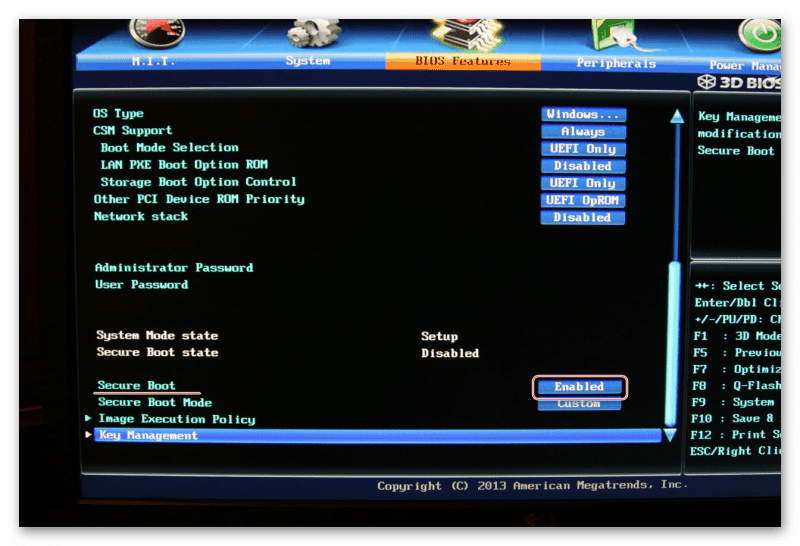
Шаг 1: Отключение Secure Boot
По сути, UEFI это тот же BIOS, но с новыми функциями, к которым относится безопасная загрузка или Secure Boot. Она-то и не дает в штатном режиме загрузиться с установочного диска с «семеркой». Для начала эту опцию необходимо выключить в настройках микропрограммного обеспечения.
Шаг 2: Подготовка загрузочного носителя
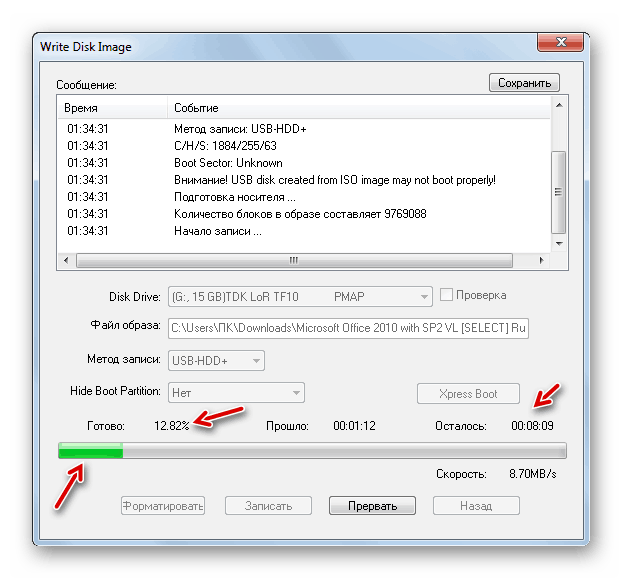
Записать загрузочный носитель с Виндовс 7 довольно просто, так как существует масса инструментов, облегчающих задачу. Это UltraISO, Download Tool и другие подобные программы.
Шаг 3: Конвертирование GPT в MBR
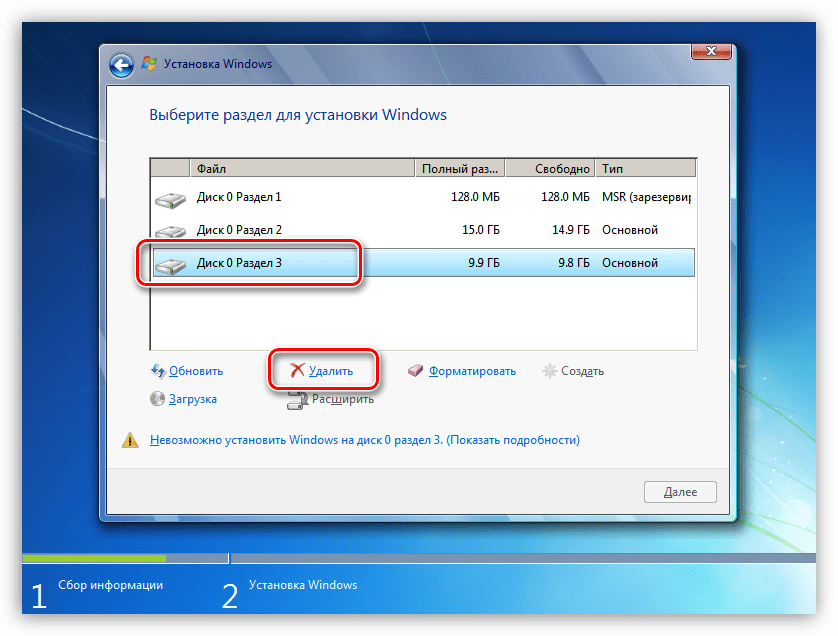
В процессе инсталляции мы неизбежно столкнемся с еще одним препятствием – несовместимостью «семерки» и GPT-дисков. Решается эта проблема несколькими способами. Наиболее быстрым является конвертирование в MBR непосредственно в программе установки Windows с помощью «Командной строки» и консольной дисковой утилиты. Есть и другие варианты, например, предварительное создание загрузочного носителя с поддержкой UEFI или банальное удаление всех имеющихся на диске разделов.
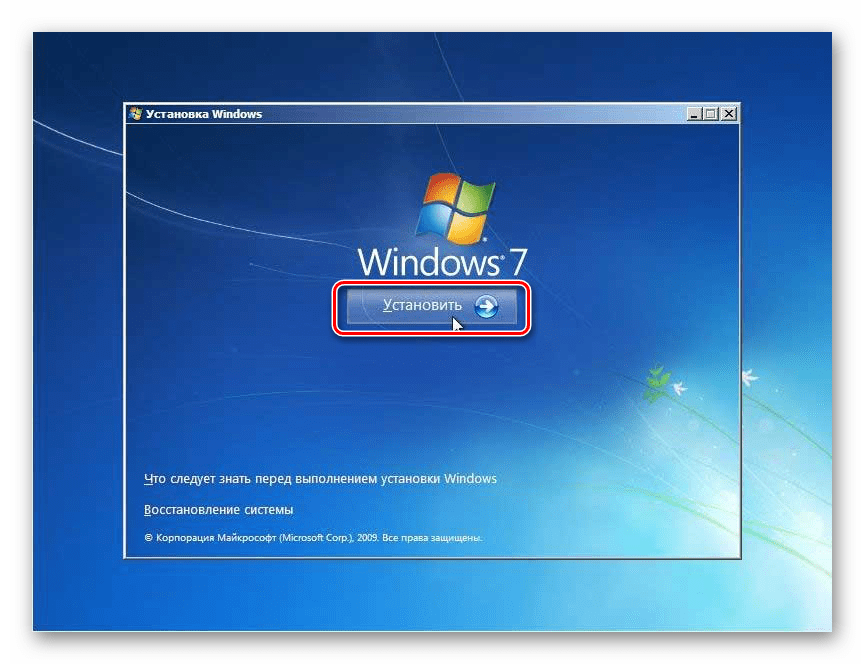
Шаг 4: Установка
После соблюдения всех необходимых условий останется только установить Windows 7 обычным способом и пользоваться привычной, хоть и уже устаревшей, операционной системой.
Шаг 5: Установка драйверов
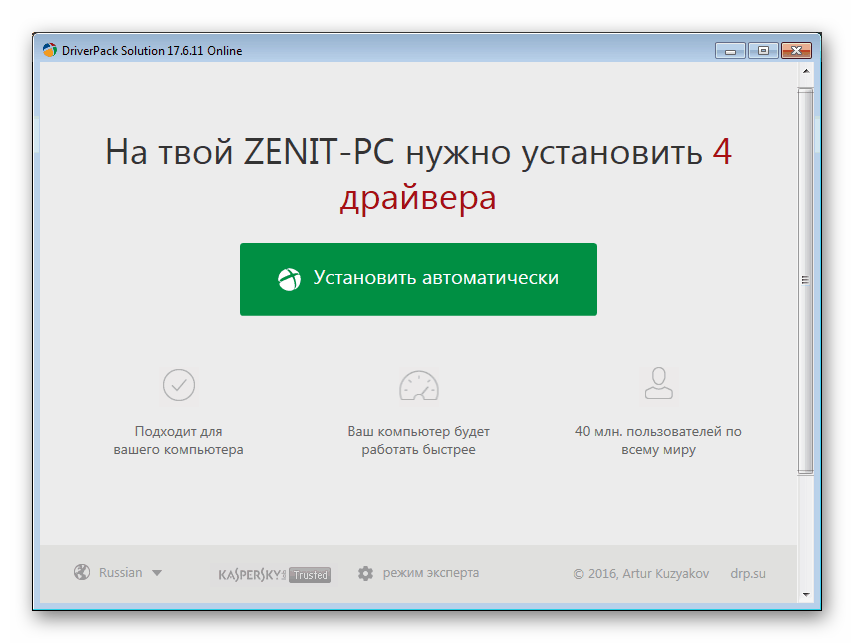
По умолчанию в дистрибутивах Windows 7 нет драйверов для портов USB версии 3.0 и, возможно, для других устройств, поэтому после того, как система будет запущена, их нужно будет скачать и установить с профильных ресурсов, сайта производителя (если речь идет о ноутбуке) или воспользоваться специальным софтом. Это же касается и ПО для нового «железа», например, чипсетов.
Заключение
Мы разобрались, как установить на компьютер «семерку» вместо Windows 10. Для того чтобы избежать возможных проблем после завершения процесса в виде неработоспособности сетевых адаптеров или портов, лучше всегда держать под рукой флешку с актуальным пакетом драйверов, например, Snappy Driver Installer. Обратите внимание, что необходим именно offline-образ «SDI Full», так как подключиться к интернету бывает невозможно.
Помимо этой статьи, на сайте еще 12408 инструкций.
Добавьте сайт Lumpics.ru в закладки (CTRL+D) и мы точно еще пригодимся вам.
Отблагодарите автора, поделитесь статьей в социальных сетях.
Помогла ли вам эта статья?
Поделиться статьей в социальных сетях:
Еще статьи по данной теме:
Здравствуйте, поставил ssd диск в ноут и установил на него вин 7,до этого стояла 10, с трудом установил разные драйвера, но драйвер usb никак не получается, соответственно они не работают, уже не знаю возможно ли это, если что подскажите буду благодарен, спасибо
вот если б этот сайт сам установил десятку то да а так чем оно помогло?
А где это вы такие сайты видели, которые за вас операционные системы устанавливают? И в чем сложность сделать это самому по инструкции?
Ага, а еще лучше пусть создадут на клавиатуре одну кнопку, при нажатии, которой выполнялись все необходимые функции, да или вообще сделать, так чтоб компьютер по голосу человеку распознавал, что ему делать и сам это делал
К сожалению, не на все железо, есть возможность поставить 7. Она заблокирована на аппаратном уровне, как в процессоре, так и в мат.плате.
Чтоб работали usb, тем более 3.х, нужен спец.драйвер, которого нет в 7 по умолчанию, от того могут не завестись usb (мыши\клавиатуры), хорошо, если будет выход на старый ps\2, который подцепит туже клавиатуру, для установки драйверов.
У меня никак не получается
Как установить виндовс 7 без потери данных Легко и просто?
Задайте вопрос или оставьте свое мнение Отменить комментарий
Как установить Windows 7 бесплатно

Как установить Windows 7 самостоятельно и бесплатно.
Минимальные системные требования для установки Windows 7
Перед установкой Windows 7 убедитесь, что ваш компьютер или ноутбук соответствует минимальным системным требованиям. Согласно данным Microsoft:
Процессор: 32-разрядный (x86) или 64-разрядный (x64) с тактовой частотой 1 ГГц или выше.
ОЗУ: 1 ГБ (для 32-разрядного процессора) или 2 ГБ (для 64-разрядного процессора).
Место на жестком диске: 16 ГБ (для 32-разрядной системы) или 20 ГБ (для 64-разрядной системы).
Видеоадаптер: Графическое устройство DirectX 9 с драйвером WDDM 1.0 или более поздней версии.
Редакции Windows 7
Windows 7 Начальная. Редакция Windows 7 Starter предназначена для установки на нетбуки. Из операционной системы убрали довольно много функционала для того, чтобы облегчить эксплуатацию данной редакции на маломощных компьютерах. Начальная версия не предназначена для продажи в розничной сети. Операционную систему устанавливают на компьютер сборщики или производители устройств.
Windows 7 Домашняя базовая. Windows 7 Home Basic предназначена для домашних пользователей с базовым набором функций. В данной версии Windows отсутствуют многие дополнительные мультимедийные возможности и инструменты для профессиональной работы. Домашняя базовая редакция распространятся в розничной продаже, а по OEM-лицензии только на развивающихся рынках, включая Россию.
Windows 7 Домашняя расширенная. Версия Windows 7 Home Premium предназначена для домашних пользователей. В отличие от Домашней базовой версии, в Домашней расширенной редакции имеются онлайн игры, Windows Media Center, Windows DVD Maker для записи дисков, полная поддержка Windows Aero, другие полезные функции. Пожалуй, Домашняя расширенная версия Windows 7 оптимально подходит для домашнего использования.
Windows 7 Профессиональная. Windows 7 Professional предназначена для использования на предприятиях среднего и малого бизнеса. Данная редакция продается в розничной сети для обычных пользователей. В этой версии операционной системы имеется необходимый функционал для работы бизнес-приложений, печать по сети, удаленное управление, шифрование файловой системы и т. п.
Windows 7 Корпоративная. Windows 7 Enterprise выпущена для корпоративных клиентов, для крупных компаний. Эта версия операционной системы распространяется только по корпоративной лицензии, не продается в розницу. Большинство функций корпоративной редакции не понадобятся домашним пользователям, потому что они, в основном, применяются в бизнес-процессах.
Windows 7 Максимальная. Версия Windows 7 Ultimate имеет практически все возможности всех остальных версий операционной системы. Максимальная редакция продается в розничной сети, поэтому копию ОС может приобрести пользователь, не имеющий денежных проблем. Эта версия Windows 7 подойдет для использования на производстве или дома, теми пользователями, которые не терпят никаких компромиссов в плане возможностей операционной системы своего компьютера.
Рекомендации перед установкой/переустановкой Windows 7
Перед тем как начать установку или переустановку Windows 7, я рекомендую ознакомиться со статьёй «Создать загрузочную флешку Windows 10. Загрузочная флешка Windows 7 и 8.1. Подготовка к установке Windows«.
Установка Windows 7, вместо Windows 10 или Windows 8
Если вы хотите установить Windows 7, вместо Windows 8 или Windows 10 — обязательно перед установкой необходимо зайти на сайт производителя оборудования вашего «железа» (материнской платы и видеоадаптера,если он дискретный) и проверить есть ли необходимые драйверы для ОС Windows 7 и поддерживается ли производителем «железа» данная операционная система.
Драйвера для материнских плат можно проверить скачать здесь:
Шаг 1. Скачать ISO образ Windows 7 и создать загрузочную флешку. Подготовка к установке и переустановке.
Шаг 2. Установка.
Из заметки приложенной к диску с операционной системой вы узнаете, как можно установить операционную систему Windows 7 на ноутбук или стационарный компьютер. У нас Вам будет предложена подробная инструкция по установке системы с необходимыми изображениями.
Если вы один из тех людей, что полагают, что Windows 7 установить самостоятельно невозможно и это дело профессионалов, то вы несколько ошибаетесь.
Для установки операционной системы Windows 7 нам потребуется ноутбук или настольный компьютер, а также загрузочная флешка Windows 7 или диск установщик системы. Также понадобится инструкция с картинками по установке. Но и, конечно, нужно будет при установке быть очень внимательными.
Некоторые моменты перед установкой системы.
Перед установкой операционной системы Windows 7 необходимо запомнить два важных момента:
Самое первое — нужно будет определиться с диском, куда будет ставиться система. Обычно, устанавливают операционную систему на диск С. Поэтому, если у вас есть какие-то важные данные на рабочем столе или на диске С, то предварительно скопируйте их на другой диск или же поместите их на флешку или прочие носители.
Естественно, с новой установкой вся предыдущая информация с диска С будет стерта. Таким образом, это не означает, что понадобится полностью копировать все папки с диска С на другие диски. Вы только засорите реестр и программы могут работать неправильно. Проще произвести новую установку впоследствии. Лучше не лениться и сделать как мы обозначили выше.
Второй момент, который также важен — это драйвера к вашему устройству, будь то ноутбук или настольный компьютер. Обычно, к ноутбукам предлагаются уже драйвера на диске и идут они в комплекте. Если драйверов нет, то их можно легко скачать с сайта производителя (см. начало статьи). Драйвера нужно будет предварительно скачать и поместить на любой диск кроме С. В противном случае, вы можете впоследствии испытать проблемы с их установкой, так как возможно, что для интернета потребуется драйвер.
Процесс установки Windows 7
Итак, понадобится вставить диск в дисковод или нашу загрузочную флешку Windows 7 и перезагрузить компьютер. Теперь предстоит попасть в раздел BIOS или «Базовую систему ввода-вывода”. Чтобы туда попасть, необходимо будет после перезагрузки компьютера, после того как экран погаснет, нажать клавишу Delete и удерживать ее. На различных системах может быть разное сочетание клавиш. К примеру это — Escape, Ctrl + Alt + S, Ctrl + Alt + Escape, F10, F3 + F2, F2, F1 и другие.
Система вам и сама подскажет, какую клавишу выбрать, чтобы попасть в BIOS. К примеру, быстро может промелькнуть надпись — Press Del to Enter Setup. Таким образом, вам в данном случае понадобится нажать Del. Если клавиша выбрана верная для перехода в BIOS, то вы окажетесь в старой программной оболочке.
Сам BIOS может несколько различаться в зависимости от устройства производителя. Но базовые принципы работы не будут особо отличаться. В появившемся BIOS нужно будет перейти в раздел — Boot Device Priority. В этой разделе мы переопределим загрузку компьютера с дисков. Вместо жесткого диска поставим загрузку с загрузочной флешки с Windows 7 или CD или DVD диска, на котором находится установщик нашей системы. Позже нужно будет восстановить приоритет загрузки устройств. Таким образом, наш диск, а точнее загрузочная флешка или DVD/CD привод, мы расположим первым в приоритете.
Либо переходите в меню быстрой загрузки, как правило это F8 и выбираете из списка нашу загрузочную флешку как показано на картинке.
Итак, как только мы поставим загрузочную флешку или привод на первое место, нужно будет нажать Enter и позже нажать F10 для сохранения и выхода.
После этого, если вы устанавливаете с DVD/CD диска, произойдет перезагрузка компьютера и появится экран, скриншот которого представлен ниже, если с загрузочной флешки,то этого экрана не будет.

Далее появится надпись — Windows is loading files, то есть — Установка операционной системы начинается.

Как только извлечение файлов осуществится, появится другое окошко — Starting Windows и уже появится окошко непосредственно установки операционной системы Windows 7.

Необходимо будет выбрать язык и продолжить установку. Нажимаем «Установить«.

Следующим шагом будет выбор редакции Windows 7. Естественно выбирать нужно ту редакцию, которую собственно вы и приобретали и на которую у вас имеется ключ для активации. Если у вас ноутбук, то ключ вы можете видеть на дне устройства на специальной прикрепленной бумажке. Сам код мы будем вводить уже по завершению установки.

Скажем несколько слов о различиях в версиях 64-разрядный Windows 7 и 32-разрядный (х86) Windows 7. Целесообразно выбрать 64-разрядную систему, если ваш процессор поддерживает эту технологию и объём ОЗУ у вас будет превышать 4 Гб. Если же такой поддержки нет, то выбрать нужно 32-разрядную Windows 7.
Далее появится окошко с условиями лицензии. Ознакамливаемся с ним и идем далее.

Далее будет процедура по типу установки. Наш выбор — это полная установка.

Далее должно выйти окно для выбора разделов для установки ОС. Если данное окно вышло, то пункт «возникающие ошибки при установке Windows 7″ нужно пропустить.

Возникающие ошибки при установке Windows 7
Обратите внимание на этом шаге, что бывает, что система может запросить некоторые драйверы в случае, если она не обнаружила жесткого диска для продолжения установки.

Можете проделать следующее. Перейдя в BIOS, попробуйте изменить режим работы SATA с технологии AHCI на IDE.
Рекомендации и альтернативные пути решения проблемы:
Так же может выйти такая ошибка, что невозможно установить Windows из-за стиля разделов GPT. Как правило это в случае, если ранее были установлены такие ОС, как Windows 10 или Windows 8.1:

Преобразование GPT в MBR во время установки ОС
Выбор разделов
Следующий шаг
Следующий шаг — это выбор диска, куда будет ставится система. В нашем случае — это локальный диск С.
В окне установщика будет несколько разделов:
Первый обычно зарезервирован системой (в нем хранятся файлы восстановления). Он весит 100 Мб и трогать его не нужно.
Второй является системным – то есть на нем хранятся файлы Windows. На него производится установка новой системы.
Третий раздел – файловый. Здесь хранятся пользовательские данные, которые остаются нетронутыми даже после переустановки Windows.
Итак, у вас есть минимум два раздела, один из которых выделен под файлы операционной системы. Если он не только что создан, а уже был ранее, то его нужно отформатировать, удалив все данные.
Теперь пойдет непосредственно процедура установки. Можете передохнуть несколько минут.

Процедура установки займет от 15 до 25 минут. После установки появится окошко, где нужно будет ввести «Имя пользователя» и «Имя компьютера«. Вводим, нажимаем «Далее.»

Если хотите можете установить пароль, а также подсказку к нему. Можете пропустить этот пункт, оставив поля пустыми и нажать «Далее«.

Впоследствии, нужно будет ввести серийный код продукта. С ним вы можете ознакомиться, взглянув на днище, к примеру, вашего ноутбука или же посмотреть на коробке, купленной с дистрибутивом системы. Можно пропустить этот шаг и активировать систему позже. Тогда галочку с «Автоматической активации при подключении к интернету» нужно снять.

Далее будет процедура выбора условий безопасности. Если вы хотите, чтобы ваша операционная система выполняла загрузку обновлений, то устанавливайте «Использовать рекомендуемые параметры«(выделено жёлтым), если не уверены, то «Отложить решение» (выделено красным).

Настраиваем часовой пояс, дату, время и жмём «Далее«.

Далее вы можете выбрать тип сети в случае, если в систему уже установлены драйвера сетевой карты.

И, наконец, появится Рабочий стол операционной системы Windows 7.

Шаг №3. Завершающий этап установки Windows 7. Активация.
Теперь можете восстановить изначальные настройки BIOS, то есть вернуть предыдущий приоритет на жесткий диск, перезагрузив компьютер и зайдя в настройки BIOS.
Если пропустили момент с активацией, то уже через некоторое время ОС напомнит вам об этом и затребует ключ. Некоторые пользователи предпочитают пользоваться специальными активаторами, но я стараюсь использовать официальную политику лицензирования вендора. Посмотреть состояние лицензирования можно так же открыв параметры —Мой компьютер — Свойства.

Нажимаете на данную запись и активируете, если вводили лицензионный ключ продукта. Для активации необходимо подключиться к интернету, так же доступна активация по телефону.
Если активация проведена успешно,то данное окно будет выглядеть примерно так:

Если не активируете Windows 7, то позже (дня через 3), выйдет вот такое окно и часть функций операционной системы будет недоступна, пока не активируете:

Установка драйверов
Следующим шагом после активации нужно установить драйвера и программы. Об этом можно прочитать в статье: Пошаговая инструкция по установке драйверов на Windows 10, Windows 8.1, Windows 7.
Заключение:
Конечно, это пошаговое руководство может показаться несколько сложным, но оно подробное и вы легко сможете установить операционную систему Windows 7. Благодаря описанию мелочей с изображениями, любой новичок сможет легко установить ОС.
Как установить Windows 7 вместо Windows 10 (2 способа)
С момента выпуска Windows 10 прошло почти 2 года, но многие пользователи категорически не принимают новую систему, оставаясь верными старушке Windows 7. Если на вашем компьютере установлена «десятка», а вы по какой-то причине хотите вернуться на «семерку», эта статья — для вас.
 Откатить операционную систему к предыдущей копии можно только тогда, когда последняя сохранилась на жестком диске. Если на машине изначально стояла «десятка» или старая система была удалена, переход на Windows 7 возможен лишь путем чистой установки. Сегодня поговорим о том, как установить Windows 7 вместо Windows 10 в двух часто встречающихся случаях:
Возврат на Windows 7 после обновления до Windows 10
Возможность возврата к предыдущей копии системы с сохранением пользовательских файлов, программ и настроек, существует, повторим, только 10 дней с момента обновления (раньше на раздумья отводилось 30 дней, но сейчас этот срок почему-то сократили в 3 раза). Если вы пропустили дедлайн, переходите к разделу инструкции о чистой установке.
В ходе отмены обновления программы и настройки, установленные и сделанные в Виндовс 10, будут удалены. Вы получите компьютер ровно в том состоянии, в каком он был до инсталляции «десятки».
Перед тем как перейти к процедуре отката, Microsoft также рекомендует сделать резервную копию важных файлов на случай возможного сбоя.
Откат из-под текущей версии Windows 10
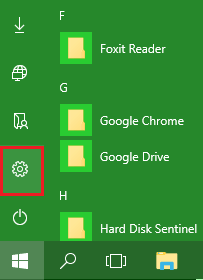
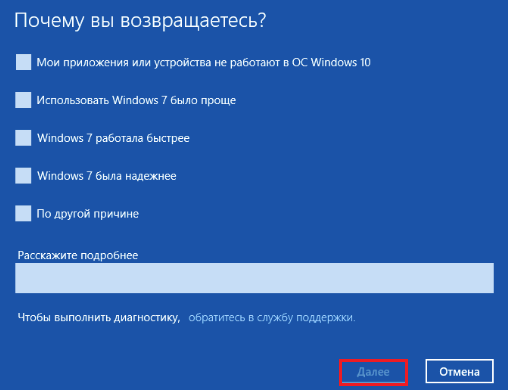
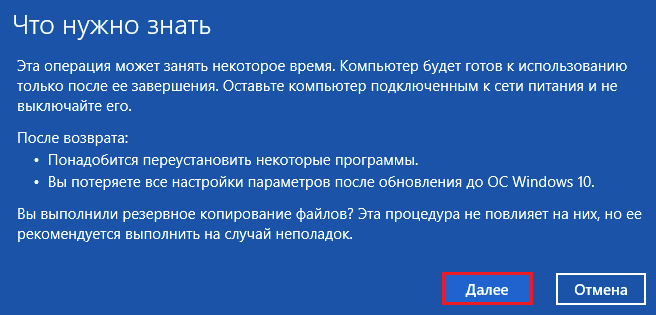
Если откат пройдет успешно, через 30-40 минут вы опять увидите рабочий стол Windows 7 со всеми ярлыками, папками, файлами и остальным, что на нем было.
Если после обновления система не загружается
Даже если при обновлении произошел сбой и «десятка» перестала грузиться, вы все равно можете откатить компьютер до Windows 7. Для этого вам понадобится диск или флешка с дистрибутивом Windows 10, чтобы войти в среду восстановления.
Как в нее попасть и что делать дальше:
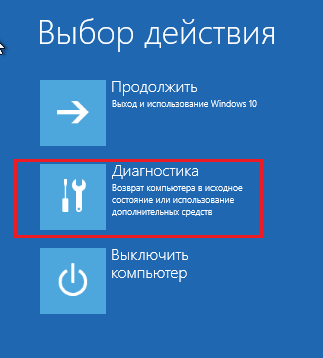
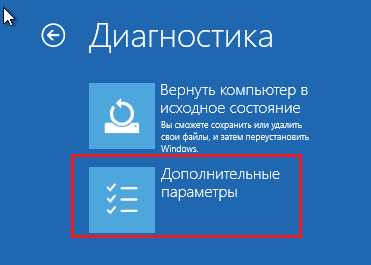
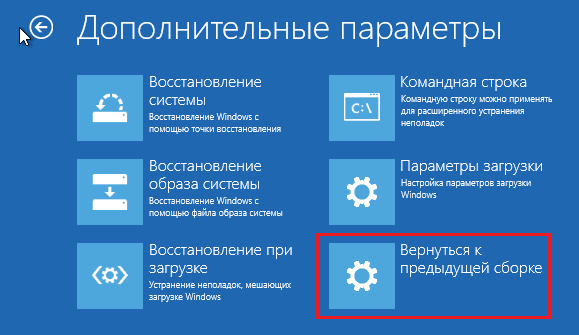
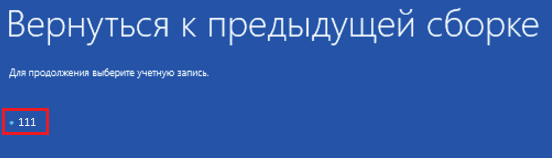
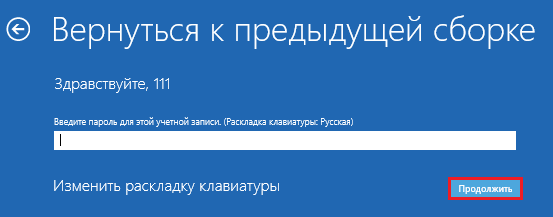
После этого система проверит наличие ранее установленной копии (папки Windows.old в корневом разделе диска С) и, если она есть, приступит к процедуре отката.
Чистая установка Windows 7 вместо Windows 10
Под чистой установкой Windows 7 мы понимаем удаление предыдущей копии Windows 10 с форматированием или без форматирования системного раздела. По сути оно ничем не отличается от инсталляции «винды» на новый компьютер: вам потребуется загрузочный носитель с дистрибутивом и ключ для активации ОС, поскольку лицензия «десятки» обратной силы не имеет. И всё же небольшой шанс обойтись без покупки новой лицензии у вас есть, если соблюдены 2 условия:
Эти же условия важно соблюсти и при установке новой «семерки»: она непременно должна быть той же версии и разрядности, что и старая (если старая была 32 bit, а вы поставите 64 bit, лицензия будет недействительна). Кроме того, во время инсталляции необходимо сохранить все данные на системном разделе жесткого диска.
Если сохранение лицензии для вас некритично, редакция вновь устанавливаемой системы может быть любой.
Подготовка
О том, как создавать носитель с дистрибутивом «винды» и как загружать с него компьютер, мы рассказывали в статье о методах чистой установки Windows 10. Для записи загрузочной флешки «семерки» можете использовать те же самые утилиты, кроме Media Creation Tools, так как она предназначена только для работы с «десяткой».
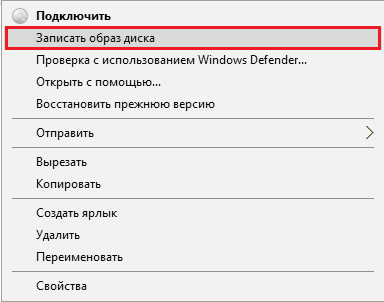
Чтобы создать установочный диск DVD, просто запишите на него загруженный из Интернета ISO-образ Windows 7, используя любую подходящую программу (Nero, UltraISO, Alcohol 120%) или собственные средства Windows. При выборе второго варианта поместите чистый диск в привод, откройте контекстное меню файла ISO и кликните по пункту «Записать образ».
Ход установки
Запуск процесса инсталляции «семерки», как и прочих версий Windows, возможен двумя способами:
Дальнейшие действия при том и другом варианте одинаковы. Рассмотрим их поближе.
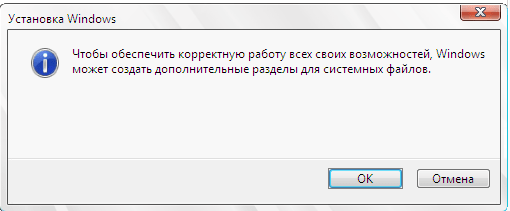
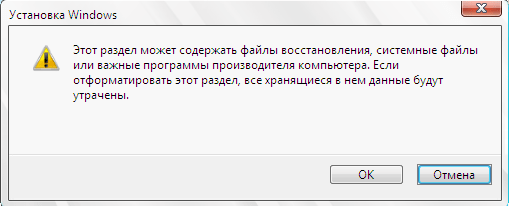
И вот, наконец, то, к чему вы стремились: рабочий стол Windows 7. Пока он совершенно пуст. От того, что было в Windows 10, не осталось и следа, ведь вы переустановили систему начисто. Осталось поставить в нее программы — и можно начинать пользоваться.
У меня на ноутбуке есть раздел Recovery с Windows 7. Возможен ли сброс системы к заводскому состоянию (factory reset)?
Вы, наверное, знаете, что функция возврата в к заводскому состоянию присутствует на всех ноутбуках и фирменных ПК, где операционная система предустановлена производителем. Достаточно нажать клавишу — и машина девственно-чиста, как только что из магазина.
Factory reset — действительно полезная функция, но… ровно до того момента, пока вы не установите на компьютер другую версию Виндовс, отличную от седьмой. Расположение и структура подсистемы восстановления к заводскому состоянию каждой новой ОС радикально отличается от предыдущей, поэтому откат Windows 10 к предустановленной Windows 7 становится невозможным.
В windows 10 другой формат, win7 просто не установится. В Bios нужно поменять настройки.
Какие настройки не подскажешь
Комментарий выше подходит для новых ноутов, там нужно изменять в разделе Boot значение Secure Boot в значение Disable. Если у тебя старый ноут, то в биосе что-то ковырять нежелательно.
как и что поменять?
В настойках UEFI нужно включить режим CSM mode (legacy mode) и отключить Secure Boot.
я установил win7 на UEFI что я сделал не так?
Всё так. На компьютер с UEFI можно установить даже Win vista.
Но я не переключал на legacy
Поддержка UEFI входит в следующие выпуски Windows:
…
-Windows(R) 7, Windows Vista(R) с пакетом обновления 1 (SP1), Windows Server(R) 2008 R2 и Windows Server(R) 2008
—Поддерживают UEFI 2.0 или новее в 64-разрядных системах. Эти выпуски также поддерживают компьютеры на базе BIOS и компьютеры на базе UEFI, работающие в режиме совместимости с прежними системами BIOS.
—За счет использования модуля CSM поддерживают системы класса 2, работающие в режиме совместимости с прежними BIOS, что позволяет использовать функции BIOS INT10.
—Не поддерживаются в системах класса 3, так как эти операционные системы предполагают поддержку прежних BIOS INT10 во встроенном ПО, а в реализации UEFI класса 3 она недоступна.
—Windows Server(R) 2008 R2 и Windows Server(R) 2008 также поддерживают EFI 1.10 в системах на базе процессоров Itanium.
legacy включают, если есть сложности с установкой в основном режиме.
Фуфло статья. Везде, где стоит 10 ка (на новых ноутах) для установки семерки нужны нуу ооочень прямые руки. Мало того, что в биосе ковыряться нужно, но вся загвоздка будет в драйверах! Их просто не существует для нового железа.
Ничего там,сложного нет.На «поковырять» время уйдет.Немного поработать с Акрониксом,дабы поменять файловую систему винчестера на NTFS,с форматированием,а затем установка семерки.
да все есть. все драйвера под 10 и 7 без разница. Главное написать в драйвере что он под 7 и все, он прекрасно становится, но это не все знают, а 10 или 7 без разницы важно 32/64. Но качать левый трафик на сайты майкрософта и быть «якобы» в тренде я не желаю.
Пожалуйста, дайте ответ. Сначала у меня стояла семерка, когда ноут покупался в далеком 2011 году. Потом поставил ХР, потом 8, дальше 8,1, потом 7, потом 10. Все системы были 32-разрядные. Этот способ подойдет, чтобы сейчас установить Windows 7 64-бита с удалением Windows 10? Никаких ошибок не будет. Стоит только биос без УЕФИ, поэтому Secure Boot нет. Просто есть миф, что есть какие-то ошибки, если устанавливать более старую версию винды после более новой (10 и т.п.)
Установка 64-битной версии ОС вместо 32-битной возможна, если ее поддерживает процессор. Узнать это можно, например, при помощи утилиты CPU-Z. Если в наборе поддерживаемых инструкций есть упоминание 64 (например, em64t), значит, поддерживает.
Установить систему другой разрядности как обновление старой ОС нельзя, возможна только чистая установка. Или параллельная в другой раздел диска.
Установите драйвера с сайта производителя, сначала на чипсет, потом тачпад и остальное. При установке пользуйтесь клавиатурой либо подключите простую проводную мышь — они не требуют отдельных драйверов.
Включение и отключение управления курсором мыши с клавиатуры: ALT слева + SHIFT слева + NUM LOCK.
Самий простой способ установить 7 вместо 10, удалить все раздели жесткого диска, создать заново, и спокойно устанавливать 7.
Ноутбук, переустановили с Windows 10 на Windows 7, сделали всё что сказано, установилось без проблем. НО: при запуске ноутбука не запускается система самостоятельно, только с помощью указания запуска жесткого диска «напрямую» — через F10. В чём проблема?
Такое возможно, если на компьютере установлено несколько операционных систем и используется конфигурация с двойной загрузкой. Или просто используется нестандартный загрузчик.
Решить проблему можно так (если не поможет первый способ, используйте второй):
1. Загрузиться в среду восстановления Windows 7 (нажмите F8 перед стартом и выберите в меню «Устранение неполадок компьютера») и сделать восстановление загрузки (первый пункт в параметрах восстановления).
2. Находясь в среде восстановления, поочередно выполнить в командной строке инструкции:
bcdboot C:\Windows (вместо C: нужно подставить свою букву)
bootrec /fixmbr
bootrec /fixboot
Как определить букву системного раздела (где находится папка Windows) в среде восстановления:
1. Откройте с помощью командной строки блокнот (команда notepad).
2. Откройте в блокноте меню «Файл» — «Открыть».
3. Перейдите в проводнике в папку «Компьютер» на жестком диске.
4. Посмотрите букву системного раздела и подставьте ее в инструкцию bcdboot C:\Windows.
Подскажите пожалуйста можно ли с 10 перейти на 7-ку на новом купленном ноутбуке
HP HQ — TRE 71025? пока не решался на эксперимент т.к. многие мастера установщики
предостерегают что для данного железа просто нет драйверов на 7-ку! Спасибо Большое всем за помощь советами!!
Скорее всего, вы сможете установить на этот ноутбук Windows 7 (для этого потребуется определенная настойка BIOS — включение CSM mode и отключение Secure Boot), но некоторые функции, для которых нет драйверов, просто не будут работать.
Если вам важно иметь на этом компьютере именно Windows 7, можете поставить ее в виртуальную машину и использовать обе системы.
Могут не работать, например, сеть, звук, тачпад — то есть те функции, на которые нет подходящих драйверов для Windows 7. Обходится без некоторых их них, наверное, можно, но не слишком комфортно.
Мне удобнее пользоваться десяткой, к ней довольно быстро привыкают после Windows 7, и сейчас она работает достаточно стабильно.
Покупать Windows 10 вам не нужно, вы и так ее купили, когда приобрели ноутбук. А насчет магазина soft24 — рекомендовать не могу, так как не знаю его.
можно ли в виндовс 10 отключить встроенный антивирус и пользоваться антивирусом касперского?
Да, конечно. При установке Каперского защитник выключится сам.
Скажите если я сформулировал жёсткий диск не сохранив при этом Виндоус 10 к примеру, как я могу установить лицензионную вин 10 снова с флешки,ведь я купил вин 10 когда приобрел ноутбук.
На Windows 10 используется метод активации через цифровую лицензию. Если на этом компьютере уже стояла легально активированная «десятка» и у вас есть учетная запись Microsoft, скорее всего, вам не придется ничего активировать вручную, это будет сделано автоматически. Лицензия Windows 10 хранится не локально, а на серверах Microsoft и привязана к вашей учетной записи.
Здравствуйте.Столкнулся с проблемой невозможности переустановить винду с 10 на 7.Загрузку выполняю с флэхи,комп флэху видит а загружать 7 не хочет высвечивает 10ин синий квадрат и виснит.флэшку проверил на другом компе,работает нормально система устанавливается.С настройкой биос вопросов нет,компешник дома давно с 2006 с переустановками системы наигрался по всякому.Складывается ощющение системной блокировки установки,что подскажите любители загадок и отгадок.Спасибо за участие.
Попробуйте отключить от системного блока все необязательные устройства для установки винды — периферию, кроме клавиатуры, оптический привод, платы расширения, дополнительные жесткие диски и прочее. Оставьте только мать+проц с кулером, видеокарту (если есть встроенная, подключите монитор к ней), 1 планку памяти, системный хард и блок питания. И после этого пробуйте установить.
Если материнская плата новее 2008-2009 годов, убедитесь, что вы подключаете флешку к порту USB 2.0, в BIOS (точнее UEFI) отключена функция Secure Boot и включен режим csm (legasy).
Прочие решения, которые иногда помогают в подобных случаях — это использование другой флешки минимально достаточного объема, отформатированной в fat32, и другого дистрибутива.
Попробуйте установить официальный дистрибутив MSDN. Еще, если на компе есть флопик, отключите его при установке.
У меня был вин 10, я хотел установит вин 7, вставлял новый хард но синий квадратик у вин 10 не изменилось из где вообще он? Плиз ответьте
Спс заранее
Если на компьютере несколько операционных систем, даже на разных жестких дисках, их загрузчики будут собраны в одном разделе одного из дисков.
Значок Win 10 может появляться, если вместо загрузки с носителя с Win 7 идет загрузка с жесткого диска. Проверьте настройки загрузки в bios/uefi.
Как вы решили эту проблемы?
Плиз, у меня тоже самое
Здравствуйте,установил вместо вин7,винду 10 про,и отсутствует звук,пишет выходное аудиоустройство не подключено.Помогите пож
Установите драйвера с сайта производителя материнской платы или ноутбука в следующем порядке: 1)чипсет, 2)интерфейсы, 3)остальные.
Здравствуйте, помогите пожалуйста! Купил ноут с вин 10. При (чистой) переустановке с дискеты идет загрузка системы (снизу монитора полоса), потом открывается окно с языком установки, потом синее окно с кнопкой запуска Установка, а после этого окно на котором написано что система не может найти драйвер. Дальше установка не идет. Может что-то подскажете?
Не может найти драйвер чего? И поясните, пожалуйста, что вы называете дискетой? Оптический диск?
Вы меня не поняли. Комп запрашивает драйвер (какой он не пишет), хотя следующий шаг, должен быть выбор винды которую хотите установить. А установка производится с флешки, записаной с помощью UltraISO.
Возможно, вы пытаетесь установить Windows 7 с флешки USB 3.0 или подключаете обычную флешку к гнезду USB 3.0 (синему). В дистрибутиве Windows 7 нет драйверов USB 3.0, поэтому программа установки не может получить доступ к жесткому диску.
Возможные решения:
— Использование для установки системы устройств и гнезд USB 2.0.
— Интеграция драйвера USB 3.0 в дистрибутив или подключение при установке другого носителя с драйверами и указание пути к ним. Для этого придется предварительно извлечь драйвер и inf-файл из средства установки, которое имеет формат exe.
Здравствуйте. Купил ноут с предустановленной Windows10. К учетной записи microsoft лицензия не привязана. При установке Windows7, смене режима загрузки UEFI на Legacy — сработает ли автоматическая активация?
Нет, не должна. Но лицензия на Windows 10 не распространяется на Windows 7, ее придется активировать другими способами.
Здравствуйте Оля!
Подскажите как установить винду 7 стартер вместо виды 10 на нетбуке. слишком тупит с 10-й. Оперативной памяти всего 2 гб. SSD 32 Gb всего.
Если вы установили Windows 10 поверх Windows 7 как обновление и с момента установки прошло не больше 30 дней, можете сделать откат на предыдущую версию системы. Если больше, то возможна только чистая установка.
А вообще если нетбук тупит с Windows 10, скорее всего, он будет тупить и с Windows 7. На таких слабых машинах лучше всего работают легкие дистрибутивы Linux, например, Lubuntu, Linux Mint и т. д. Обе системы очень простые в освоении, пользователи Windows привыкают к ним за пару недель.
Здравствуйте. Подскажите, переустанавливаю c win10 на win7 по чему то не разделов?
Вы можете создать новые разделы диска при установке.
здравствуйте подскажите обновила 10 до первоначального состояния все прошло хорошо но перестала работать мышь хотя на другом нуте работает нормально что можно сделать?
Переустановите драйвера с сайта производителя ноутбука. Первым установите драйвер на чипсет.
Здравствуйте. Вы можете попробовать установить драйвера, скачанные с сайта производителя на другом устройстве, используя только клавиатуру. Но проблема в том, что драйверов для Windows 7 на вашу модель уже может не существовать в природе, это значит, что при повторной установке другого дистрибутива Windows 7 ситуация может повториться.
Для установки Windows 7 на аппарат с UEFI (новое поколение BIOS) нужно отключить в нем Secure Boot (чаще всего находится в разделе Secutity) и переключиться в режим CMS или Legasy (чаще всего находится в разделе Boot).
проверял еще в программе Latency Checker она тоже пляшет во время таких щелчков в звуке столбец подпрыгивает до красного предела 🙁
Возможно, шумы в динамиках возникают из-за наводок другого оборудования или близко расположенных кабелей. В подобных случаях переустановка операционной системы не помогает. Конфликт драйверов тоже не исключен, проверить можно поочередным отключением устройств.
Доброй ночи, приобрел перед НГ ноут Lenovo ideapad320 с предустановленной 10, и не могу понять толь ноут на столько слаб для винды, толь винда на столько тугая. На компе стоит 7 работает на ура и проблем на знаю. Ноутбуком пользоваться нормально не могу ( вот и думаю стоит пробовать переустанавливать на 7.
Дрова все закачаны производителем на отдельный раздел.
Может кто подскажет? стоит заморачиваться или нет?
Сложность в том, что на вашу модель нет драйверов для Windows 7, только для 10. Возможно, в вашей ситуации проще провести небольшой апгрейд, например, установить в аппарат еще одну планку памяти и заменить жесткий диск на ssd (если ваша модификация модели оборудована обычным hdd).
Чистой установкой Windows 10.
здравствуйте,у меня такой вопрос:
какова вероятность отказа таких функций как
ночной режим,изменение яркости экрана,вай фай,блютуз,тач скрин и прочих функций и драйверов, которые стоят у меня на 10 винде, при переустановки на семёрку?
аппарат:Digma eve 605
Все зависит от наличия драйверов. Судя по тому, что выложено на официальном сайте девайса, драйверов на эту модели для Windows 7 нет и не предвидится. Вы можете попытаться найти их для каждого конкретного устройства на сайтах производителей оборудования, но вероятность найти всё и для всего очень маленькая. А без драйверов не будет и функций.
Смысла менять на этой модели Windows 10 на Windows 7 тоже нет, так как особого прироста производительности вы не ощутите.
Здравствуйте. После установки виндовс10 на ноутбуке пропала возможность попасть в биос.версия виндовс тоже исключает возможность из неё попасть туда.как быть в таких ситуациях?
Попробуйте отключить быстрый запуск в настройках электропитания Windows. Если загрузка не замедлится настолько, чтобы вы успевали нажать нужную клавишу, чтобы точно войти в bios, достаточно отсоединить системный диск.
Здравствуйте,у меня другая проблема но связана с win10
на работе занимаемся исследованиями скважин и есть приборы они запускаются с помощью приложения,проблема такая что на других компьютерах и ноутах работает эта программа,а на этом(ноутбук win10) запускается и зависает на мертво,в чем проблема не пойму,есть 2 ноутбука с win10 и 2 с win8,вот на 8ке все работает отлично,а на этих с win10 виснет,сам же ноутбук работает.хотел переустановить
на win8 но оказывается не все так просто.спасибо
Проблема может быть как в самом приложении, если оно неоптимизировано для Windows 10, так и в других установленных программах или оборудовании ноутбука (важно убедиться, что оно соответствует системным требованиям и ни с чем не конфликтует). Начинать с перестановки не стоит, поскольку не факт, что она поможет. Для начала свяжитесь с разработчиками программы и попробуйте установить другую версию, если она существует.
Добрый вечер!подскажите,возможно ли переустановить Windows 10 на Windows 7 на нетбуке digma citi e401.
Возможно, если найдете драйвера на вашу модель для Windows 7.
Возможно ли как нибудь контролировать обновления,которые приходят для Windows 10.
Можно настроить установку обновлений через планировщик задач. Или отключить полностью, например, с помощью утилиты Windows Update Blocker https://www.sordum.org/9470/windows-update-blocker-v1-0/
Уважаемая Ольга. Купили дочери ноутбук Windows10x64 и два гига памяти. Тормозит ужасно. Доп слотов для памяти нету. Как вы думаете, может стоит установить Windows7x64 или 7х32.
Здравствуйте.
На компьютерах с небольшим объемом памяти быстрее работают системы x86 (32). Windows 7 x86 домашних редакций будет работать быстрее, чем Windows 10 x86. Но не намного, т. к. 2 Гб памяти по современным меркам — это мало даже для смартфона. Если использовать Windows, то желательно увеличить память хотя бы до 4 Гб. Если ваша модель вообще не поддерживает съемную память или 2 Гб — ее потолок, тогда, как вариант, вместо Windows можно установить какой-либо легкий дистрибутив Linux.
Здравствуйте Ольга! Хочу приобрести 17″ ноут вместо 15″ Ac.Aspire ES1-732-P665 стоит Win10b или AC.Aspire ES1-732-P8DY стоит Linux. Но я хочу поставить 7-ку.Возможно ли это?
Здравствуйте. Если хотите Windows 7, удостоверьтесь, что для нее есть драйвера на официальном сайте производителя модели. Для большинства современных ноутбуков драйверов для Windows 7 уже нет, к сожалению.
Добрый день подскажите как исправить ошибку при загрузке отформатированного жесткого диска на котором стоял вин 10 пос слёта системы пытаюсь установить вин 7 например перезагрузке во время установке выдаёт синий экран и ошибку 0х0000007E
У этой ошибки много причин, в том числе битый дистрибутив, его носитель, жесткий диск или память, недостаточный объем свободного места на диске, отсутствие аппаратной поддержки Win 7, неверные настройки bios.
Что можно сделать:
— убедитесь, что на диске достаточно места (более 20 Гб).
— убедитесь, что Win 7 аппаратно поддерживается вашим компьютером (процессоры intel, начиная с 7-го поколения и аналоги AMD не поддерживают Win7).
— проверьте настройки BIOS (переключитесь в режим CSM/Legasy и отключите secure boot)
— перезапишите дистрибутив Win 7 на другой носитель, проверьте в эмуляторе, нормально ли он читается (эмулятор есть, например, в утилите WinSetupFronUSB).
— обновите BIOS.
— убедитесь в исправности памяти (если планок несколько, попробуйте отсоединить по одной, подкиньте заведомо исправную).
— проверьте жесткий диск на дефекты поверхности.
У меня получилось установить с флешки. С помощью программы Rufus сделал загрузочную флешку и залил туда образ винды
Здравствувайте Ольга, при попытке установить вин 7 на новый комп,процесор интел i3 8100, модерборд асрок h310-hdv появляется начальная страница устновки, но начальной странице установки не работают и мышь, и клавиатура,т.е. не могу идти дальше. Устанавливаю с той же флашки,что и на acer aspire a715-71g-73q8,которую создавал с помощью добавки драйеров от гигабайт. В биосе не могу найти перехо на легаси
Здравствуйте. Процессоры Coffee Lake и чипсет вашей платы официально поддерживают только Win 10. До начала установки Win 7 обновите BIOS до последней версии, тогда, возможно, семерка и встанет. Но без гарантий.
Настройки CSM (Legasy) находятся в разделе Advanced — Boot и их следует выставлять до подключения флешки с дистрибутивом.
В составе UEFI есть драйвера клавиатуры и мыши, простые модели поддерживаются все, некоторые игровые с собственными драйверами могут не поддерживаться. Для начала подключите мышь и клавиатуру в порты USB 2.0, если все равно не определятся, временно замените мышь на другую — чем проще, тем лучше.
Если мышь с клавиатурой работают в UEFI, но перестают определяться в среде установки Win 7, то после подключения в USB 2.0 перехода в CSM-режим проблема обычно решается.
короче у меня ноут старый и стоит 10-ка после 7-ки. ноут тупит моросит одним словом помирает с того момента как поставил 10-ку просто жестко, хочу обратно 7-ку установить. что для этого нужно.
Если десятка установлена как обновление, с момента ее установки не прошло 30 дней пробного периода и на диске сохранилась папка Windows.old, можете сделать откат на предыдущую версию средствами системы (Параметры — Обновления и безопасность — Восстановление). Если какое-либо из условий не выполняется, то остается только чистая установка.
Добрый день Ольга подскажите пожалуйста стояла 10 win ставлю 7win выдает ошибки каждый раз новую на другой hdd установка прошла нормально но на ней не было виновс 10 как быть поставить пытается доходила даже до завершения и зависает
Если на другом, проверьте настройки BIOS (должен быть включен режим CSM и отключен Secure boot), снимите разгон, если есть, проверьте диск, проверьте оперативную память — лучше заменой на заведомо исправную или поочередным отключением планок, но можно и с помощью программ, например, memtest86 или Goldmemory — тест должен длиться не меньше 6-7 часов. В норме ошибок быть не должно.
Добрый вечер у меня проблема у меня установлена виндолс 10 я хочу установить 7 при установке пишет нету драйверов в чем проблема
Некоторые устройства уже не имеют драйверов для Windows 7, система все-таки устарела. Если очень нужна, вы можете установить ее в виртуальную машину.
Добрый вечер. Хочу установить на ноут ASUS X540L Windows 7 вместо 10. Возможно ли это?
Драйверов для Windows 7 на эту модель нет. Установить можете, но работать будет не всё.
Здравствуйте.
Драйвера на ASUS P7P55-M есть только для Windows 7 и Windows 8.1 любой разрядности. https://www.asus.com/ru/Motherboards/P7P55M/HelpDesk_Download/
Спасибо Оля, за внимание,
Можете попробовать установить Win 7 и после этого обновиться до Windows 8.1 при помощи этой утилиты http://go.microsoft.com/fwlink/p/?LinkId=261871 (ссылка прямая)
Простите, указанная ссылка не работает
Работает, попробуйте открыть ее в другом браузере. Это прямая ссылка на скачивание.
Покупал ноутбук- в нем вшита виндовс 10, как мне поменять на виндовс 7?
Посмотрите на сайте производителя, если ли на вашу модель драйвера для Win7. Если есть, удалите лицензионную Win10 и установите пиратскую Win7.
Скорее всего, достаточно назначить в bios первым загрузочным устройством жесткий диск с Win10.
Ольга здравствуй. Проблема как у всех, только чуть по сложнее. Стоит УЕФИ. Все параметры скрыты, кроме раздела загрузки. Ноутбук Acer. Хочу попробовать поставить семерку, посмотреть встанут ли драйвера от 10ки. На буке нет дисковода — гружусь с флэхи.
1. в УЕФИ все неактивно — кроме загрузки. Есть ли стандартный пароль в разделе секьюрити, что бы открыть все остальные разделы?
2. можно ли запустится с 10, открыв загрузку на флешке, для скачивания инсталляции на комп? а потом с перезагрузкой параллельно установить 7?
3. если откатить 10ку на заводские настройки — нужно ли заново активировать винду? вводить пароль — его видимо нет.
Жду с нетерпением — спасибо за помощь в этом не легком деле
Здравствуйте.
1. По умолчанию в BIOS/UEFI никаких паролей нет. Пароль может установить только пользователь. Чтобы активировать скрытые разделы в InsydeH2O нужно переключить Boot Mode в режим Legacy. После этого обычно появляется возможность отключить Secure Boot. Если не она появляется, попробуйте попереключать Boot Mode туда-сюда несколько раз.
Если у вас ноут последних поколений (с процессором Skylake и новее), то нужно искать дистрибутив Win 7, адаптированный под новые платформы, иначе не она встанет.
2. Нельзя.
3. Если откатить или переустановить десятку, то активировать ту же версию повторно не нужно. Лицензия привязана к аккаунту Microsoft. Если установить Win 7 вместо Win 10, то Win 7 придется активировать отдельно. Лицензия десятки на нее не распространяется.
Например:
видеокарта ASUS GeForce GTX 660 DirectCU II TOP — производитель компания ASUS. В данной видеокарте установлен графический процессор GeForce GTX 660 — производитель компания NVIDIA.
2. А вообще, после установке операционной системы, например Windows 10, где брать драйвера последних версий для устройств — на сайте производителя материнской платы или же на сайте производителя устройств, например, Intel Chipset.
3. Нужен ли отдельно устанавливать драйвер для процессора Intel Core i7-6700K.
В интернете нет подробной, содержательной статьи по драйверам:
— драйвера, их назначение
— вообще на какие устройства системы обязательно нужны драйвера, а на какие не — обязательны (дабы не захламлять систему, а устанавливать по необходимости)
— где брать драйвера правильнее — на сайте компании производителя материнской платы или же производителя устройств
— порядок/последовательность установки драйверов
— особенность драйверов USB, SATA и драйверов других устройств
— порядок удаления/обновления драйверов, при этом, при установке драйверов последних версий, установленный драйвер удаляется (и как) или же драйвер, последней версии устанавливается поверх имеющегося драйвера в системе.
В основном, в интернете по драйверам, статьи сводятся к тому что — установите соответствующую программу (дается ссылка) и эта программа сама установит необходимые драйвера. На мой взгляд это не совсем правильно. Да и даже используя программу для поиска и установки драйверов, нужно понимать какие драйвера эта программа предлагает установить и для каких устройств, и нужны ли они в системе. А когда нет детального понимания по драйверам устройств, их спецификации, то возникают затруднения и в подборке драйверов и их установке.
Здравствуйте.
1. Правильнее брать драйвер на сайте производителя конечного устройства, т. е. видеокарты Asus, т. к. он оптимизирован для этой модели.
2. Для устройств, расположенных на материнской плате (звук, сеть и т. д.), оптимально брать драйвера с сайта производителя м. платы. Для плат расширения — с сайтов производителей плат расширения. Почему — см. пункт 1.
— Если по-простому, то драйвера — это программы, которые объясняют операционной системе, что за оборудование установлено на компьютере и как им управлять.
— На все нужны. Но многие из них входят в состав ОС или устанавливаются пакетно. Определить, все ли драйвера установлены в вашей системе, можно по Диспетчеру устройств. Если там нет неизвестного оборудования, значит, все.
— Где брать драйвера правильнее — см. выше.
— В первую очередь устанавливают драйвер на чипсет, потом на остальное оборудование.
— Драйвера USB и SATA входят в состав драйвера чипсета. Никаких особенностей их установки нет — запускаете инсталлятор и ждете надписи «Готово».
— Если речь идет об обычном обновлении драйверов, то предварительное удаление старых версий не нужно. А если и нужно, то удаление выполнит сама программа установки. Если речь идет об устранении сбоя, то иногда проблемный драйвер нужно удалить вручную.
>> В основном, в интернете по драйверам, статьи сводятся к тому что — установите соответствующую программу (дается ссылка) и эта программа сама установит необходимые драйвера. На мой взгляд это не совсем правильно. Да и даже используя программу для поиска и установки драйверов, нужно понимать какие драйвера эта программа предлагает установить и для каких устройств, и нужны ли они в системе. А когда нет детального понимания по драйверам устройств, их спецификации, то возникают затруднения и в подборке драйверов и их установке.
Это как раз правильно, так как установка драйверов на ПК — пользовательская операция, не требующая квалификации и сведенная к максимальной простоте и безопасности. А вот что касается программ, то тут неоднозначно. Во-первых, их разработчики далеко не всегда сообщают, откуда берут драйвера. Пишут сами? Получают от производителей устройств? Собирают по сети?
Во-вторых, в базах таких приложений есть взаимозаменяемые драйвера, совместимые с несколькими устройствами; возможно, есть модифицированные. По какому принципу производится выбор? Где гарантия, что он оптимальный? У разработчика программы есть ресурсы и средства проверить каждый драйвер? На минуточку, установка валидного, но неподходящего драйвера может вывести железку из строя. Так что пользоваться или не пользоваться, решать вам.
Спасибо, спасибо, Ольга, всё понятно,
1. — можно уточнить:
…»Драйвера USB и SATA входят в состав драйвера чипсета»…
1. Лучше установить, обновления отдельных компонентов могут выпускаться отдельно.
2. Я считаю, что домашним пользователям такие программы не нужны.
А что будет если не делать ничего в биос, купил сразу ноут с 10
На сайтах производителей отдельных устройств могут быть, но маловероятно, так как на новое оборудование драйвера для старых систем уже не выпускают.
Доброго времени суток.
Ольга, хочу установить на ноут «lenovo ideapad 330-17ast» Windows 7 (x64) вместо windows 10 (домашняя для одного языка x64) с флешки. Возможно ли это? Не будет ли проблем с установкой ОС? Не будет ли проблем с поиском/установкой драйверов?
Если не затруднит, дайте ссылку на скачивание драйверов под ОС win7 (x64) на данную модель ноута.
К сожалению, драйверов для Windows 7 на вашу модель нет, есть только на Windows 10: https://pcsupport.lenovo.com/ru/ru/products/laptops-and-netbooks/300-series/330-17ast/downloads Система установится, но некоторое оборудование на стандартных драйверах Windows может не заработать.
Если вам нужна именно вин 7, вы можете установить ее в виртуальную машину.
Ольга, спасибо!
Подскажите, еще такой момент. Если я все же решу поставить на ноут win7 (пиратку), но она не пойдет (начнет глючить). Я смогу назад поставить изначальную win10 (лицензию), которая сейчас у меня установлена (при покупке ноута) и активировать лицензию?
Лицензия Win 10 привязывается к аккаунту Microsoft, поэтому если есть аккаунт, то сможете.
Ольга, здравствуйте! Спасибо за интересный материал. Со временем хочу собрать новый ПК полностью (через полгода-год). Подскажите пожалуйста:
1. Как по вашему, будет ли представлена новая память ОЗУ — DDR5 в этот промежуток времени или нет? Соответственно, это приведет к выпуску новых материнских плат и т.д. (то есть, стоит ли этого ждать или собирать на тех новых комплектующих, что есть, сейчас).
2. Вопрос более приземленный: вообще не хочется уходить с ОС7, поэтому: можно ли будет установить ОС7 на новое оборудование на стационарный ПК (впервые)? То есть, какие еще могут встретиться «подводные камни» при установке ОС7 на новый ПК, кроме драйверов для USB3.0? Расскажите об этом пожалуйста и как их обойти? Если же драйвера для USB3.0 будут уже интегрированы в дистрибутив ОС7, установиться ли 7-ка тогда (при надлежащей настройке БИОСа перед началом установки)?
3. Что Вы знаете о разработке новой ОС вместо 10-ки?
Заранее благодарю!
1. Предварительный план выпуска на рынок DDR5 — не раньше 2020-2021 годов. Сейчас вполне можно собирать систему на базе DDR4, 5-6 ближайших лет она точно не утратит актуальность.
2. Чем новее оборудование, тем больше оно отдаляется от технологий Win 7. Для основной массы устройств, которые выпущены в последние годы, драйверов для Win 7 просто не существует. Win 7 на новое железо либо не устанавливается вообще (из-за отсутствия поддержки процессором), либо устанавливается, запускается, но не обновляется.
3. Новой — это какой? Windows 11 разрабатывать точно не планируют, но помимо Win есть масса дистрибутивов linux.
Ольга, спасибо за ответ. Про новую систему вместо Win 10, я слышал, идет разработка универсальной модульной системы майкрософтом. Но толком не знаю.
Судя по тому, что пишут на оф. ресурсах, у Microsoft в приоритете другие проекты: https://clck.ru/FKqzW И в Windows чего-то радикально нового ожидать не стоит. Если вам нужна модульная система, обратите внимание на линуксы. Среди них есть такие дистрибутивы.
Новый Acer Aspire ES 15 c W 10 если он не задействуется минут 10, то наглухо зависает. Можно лили заново загрузить используя клавишу отключения питания. Пробовал и изменить управление электропитания мыши в диспетчере устройств и т.п. был эффект на 4 дня. Потом всё заново. Может действительно установить W7, благо есть дистрибутив?
Такие симптомы больше характерны для аппаратных проблем, чем для системных. Часто так проявляется неисправность ж. диска и проблемы по питанию. Поэтому для начала оцените состояние диска по SMART и на всякий случай перенесите ценные данные на другой носитель. После этого можете сделать тест поверхности.
Диск в случае чего несложно заменить самостоятельно, а с проблемами по питанию придется идти в сервис, если они не связаны с АКБ или внешним блоком питания.
Защитника можно отключить. Зайдите в Параметры — Обновления и безопасность — Безопасность Windows. В правой половине настройки защитника.
Если вы установили Win 7 в другой раздел, то она просто перезаписала загрузчик Win 10, но это легко исправить с помощью любого редактора BCD, например EasyBCD https://neosmart.net/EasyBCD/.
Эта программа создает загрузочное меню, которое будет открываться перед загрузкой Win и предлагать выбрать систему.
Здравствуйте. Подскажите пожалуйста, могу ли я без потери данных перейти с windows 10 (лицензия) на windows 7 (пиратку). С момента обновления с 7 на 10ю версию прошло месяца 2. Обнаружилась проблема, что драйвера не ставятся просто т.к моя материнка не поддерживает Windows 10, а это не очень уж и приятно. Прошу помощи
Для отката к предыдущей версии срок уже вышел, поэтому вернуть Windows 7 можно только путем чистой установки без сохранения данных.
Не всё так просто, сейчас появилось множество компьютеров установить в которые Win 7 уже не удастся. Железка просто не видит образы с Win 7. Смена файловой системы GPT — MBR ситуацию только ухудшает, если сменить GPT от Win10, на MBR для Win7, то установить ни 7, ни 10 не удастся. Установить 7 не даёт железо и GPT, установить 10 не даёт MBR и железо. Перепробовал всё что только можно и вернулся опять на исходную Win 10.
Например Acer XC-885.
Установка Windows 7 на системы с Coffee Lake изначально не была предусмотрена стандартом. С конца 2018 года такая возможность появилась, но с ограничениями. Во-первых, под Win 7 не работает встроенное видео и сама система не обновляется. Во-вторых, возможность установки Win 7 зависит от чипсета. Например, B360, может работать с Win 7 только в комплекте с процами Sky Lake и Kaby Lake (официально).
Для установки Win 7 на систему с Coffee Lake нужно обновить bios до версии не старше начала 2019 г. и отключить Secure boot. Но встанет или нет — без гарантий.
Привет всем! Можно ли поставить на Дигму Сити Е 400 с объёмом ССД 32 и предустановленной десяткой семёрочку? Этот диковинный нетбук страшно висит, поставить на него ничего не возможно, десятка кушает не по детски, после последних обновлений памяти вообще не остаётся. На браузере три вкладки-конец нервам) Спросил у мастера по увеличению ССД — ответ нет, однозначно апгрейдить не получится. Там всё вшито и встроено. Планшет. Есть слот для карты, но это не очень помогает, я бы сказал, что Дигма — ошибка производителя, и по хорошему, их могли бы отозвать)В использовании — жуть! Так стоит ли попробовать поставить 7, или не принесёт результата?