
Как зайти и настроить BIOS ноутбука eMachines G630 для установки WINDOWS 7 или 8 с флешки или диска
Рассмотрим, как можно войти и настроить BIOS ноутбука eMachines G630 при необходимости установки операционной системы Windows 7 или Windows 8 с флешки или с CD/DVD диска.
Флешка или диск предварительно должны находиться в USB-порту или CD/DVD-приводе соответственно.
Включаем ноутбук. Во время включения нажимаем клавишу F2 на клавиатуре ноутбука. Попадаем в стандартный BIOS ноутбука.
Переходим во вкладку «Boot» на главном меню. Смотрите изображение ниже.
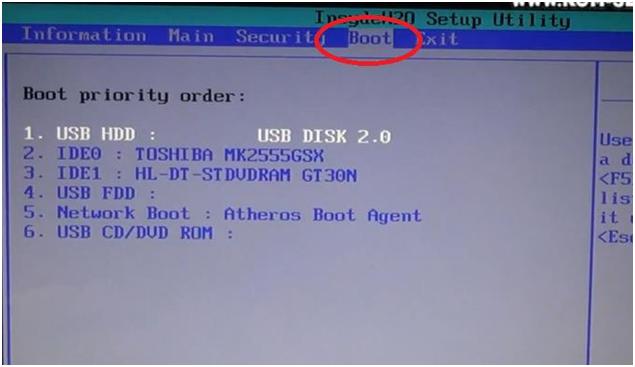
В этой вкладке мы видим очередность устройств, с которых компьютер будет загружать операционную систему.
Обычно первым в списке устройств идет жесткий диск, далее CD/DVD-привод, потом USB-устройства и так далее.
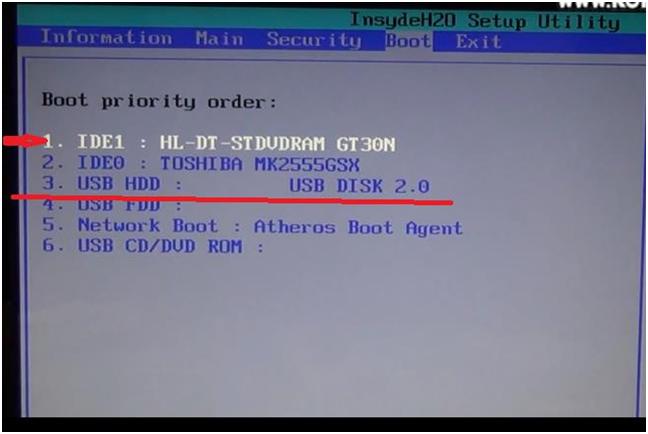
Если нам необходимо установить операционную систему с CD/DVD-привода, то в списке устройств надо перейти к нему клавишами курсора и, при помощи клавиш F5 и F6, переместить его на первую позицию в списке.
Те же самые действия произвести с USB-устройством, если необходимо будет загружать операционную систему с флешки.
Так, на изображении снизу стрелочкой отмечен CD/DVD-привод. USB-устройство, то есть флешка, подчеркнуто линией.
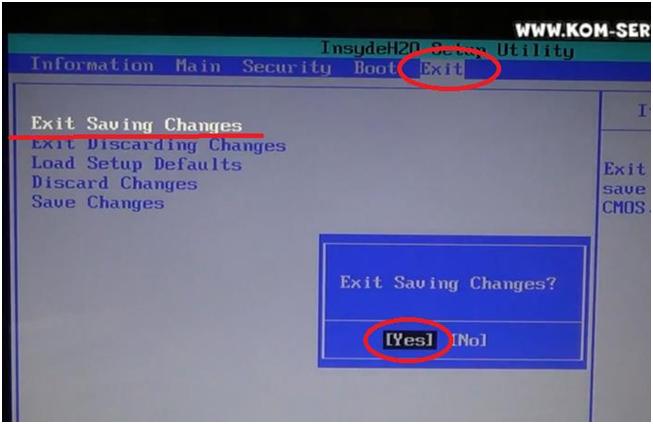
После этого нам нужно перейти на вкладку «Exit» (выделена кругом на изображении ниже) главного меню BIOS. Убеждаемся, что активна строка «Exit Saving Changes» (подчеркнута на рисунке). Нажимаем кнопку «Enter».
Выскочит небольшое окно, в нем активна будет экранная кнопка «Yes» (также отмечена на изображении). Нажимаем еще раз кнопку «Enter». Таким образом, мы сохраним изменения, которые внесли в настройки BIOS ноутбука.
Теперь ноутбук уйдет в перезагрузку.
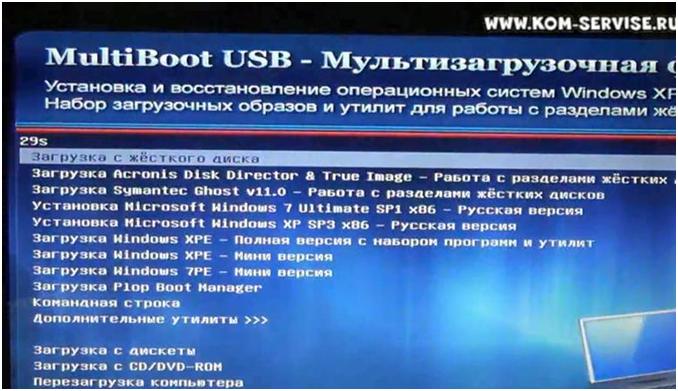
Если после перезагрузки появится окно, как на изображении снизу, значит, начинается загрузка с флешки. При загрузке с диска, будет похожее окно.
Все, настройка BIOS закончена, можно устанавливать новую операционную систему Windows 7 или Windows 8 с выбранного устройства.
Как зайти и настроить BIOS ноутбука Emachines E725 для установки WINDOWS 7 или 8 с флэшки или диска.
Чтобы установить (переустановить) Windows 7, 8 на вашем ноутбуке Emachines E725, вам понадобится флэшка или диск с закачанной на нее желаемой операционной системой.
Для начала вставим флэшку (диск) в USB-порт (CD/DVD-ROM) ноутбука. USB-порт в данной модели ноутбука находится слева.
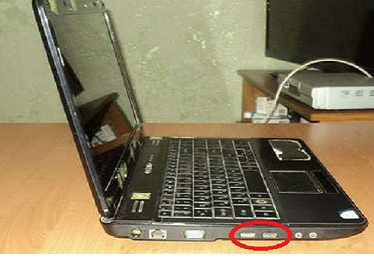
Переходим непосредственно к настройке BIOS, точнее к установке приоритета загрузки.
Нам нужно, чтобы ноутбук сначала загружал флэшку или диск, вместо загрузки Windows с жесткого диска, как установлено по умолчанию.
Жмем на кнопку включения ноутбука и сразу же после начала загрузки жмем F2.
Попадаем в меню BIOS. Внизу располагается панель с информацией о кнопках для навигации по BIOS.
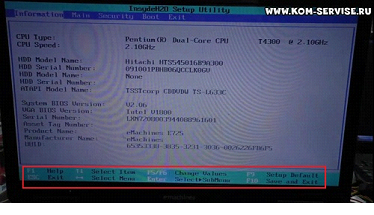
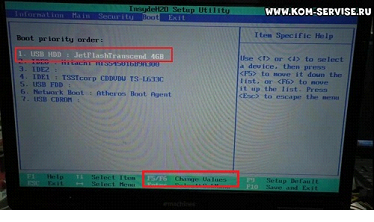
Стрелочкой вправо переходим в подменю Boot.
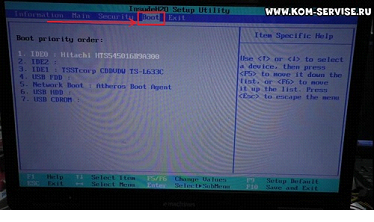
Используя стрелочку вниз, переводим подсвеченную строку на нашу флэшку (диск). Название флэшки должно появиться в поле «USB HDD:» (для диска в поле «USB CDROM:»).
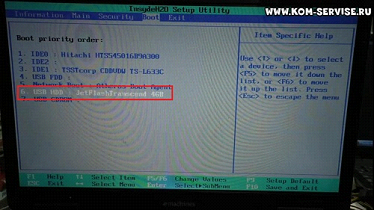
Если же не видно флэшку, попробуйте вытащить и вставить ее и перезагрузить ноутбук.
Далее, кнопками F5/F6 поднимаем приоритет нашей флэшки (диска) на первое место. Иначе говоря, нужно чтобы наша флэшка была на самом верху.
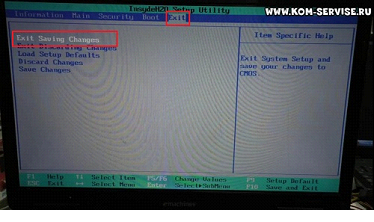
Переходим в подменю Exit, используя стрелочку вправо. Смотрим, чтобы была подсвечена строка «Exit Saving Changes». Нажимаем Enter.
Появляется окно с подтверждением выхода, снова жмем Enter.
Происходит перезагрузка ноутбука и, если все сделано правильно, вы попадаете в меню установки Windows.
Для выбора носителя загрузки вручную, при загрузке ноутбука жмем F12. Это можно сделать, только если вы видите при загрузке строчку, как указано на рисунке:
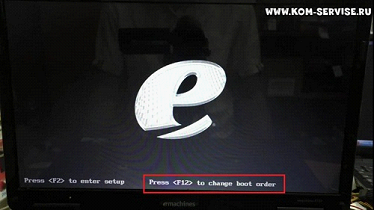
Если же этой строки нет, то нужно включить данную функцию в настройках BIOS.
Как мы уже делали ранее, перезагружаем ноутбук, жмем клавишу F2, стрелочкой вправо переходим в подменю Main.
Стрелочкой вниз спускаемся к пункту «F12 Boot Menu».
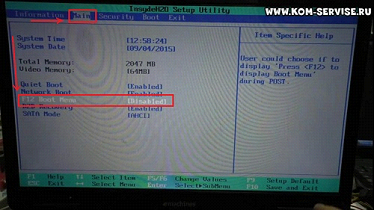
Жмем Enter и появляется окно выбора параметров. Нажимаем стрелочку вниз, чтобы выбрать пункт «Enabled», затем Enter.
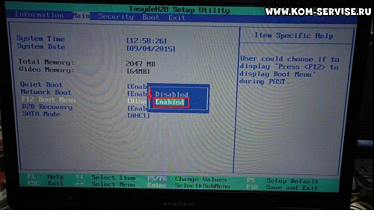
Стрелкой вправо переходим в подменю Exit, жмем два раза Enter. При перезагрузке должна появиться необходимая, нам строчка.
Жмем F12 и стрелочками выбираем необходимый нам носитель.
Как зайти и настроить BIOS нетбука E-machines 250 для установки WINDOWS 7 или 8 с флешки или диска
В настоящее время использование компакт дисков как установочных дистрибутивов всё больше вытесняется USB флэшками, так как они меньше в размерах, более удобны в использовании, и им не требуется для использования никаких специальных устройств новроде привода компакт дисков.
Для установки с флэшки операционной системы достаточно всего лишь небольшая настройка БИОС.
Как это сделать я расскажу в данной статье.
Вставляем в разъём USB флэшку и входим в BIOS нетбука E-machines 250, включив ноутбук и нажав клавишу ф2.
В верхнем меню переходим на вкладку «Boot»
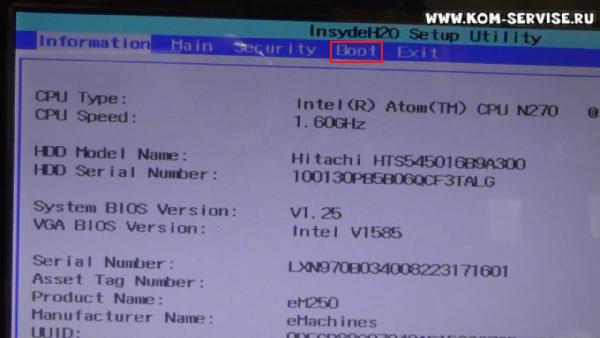
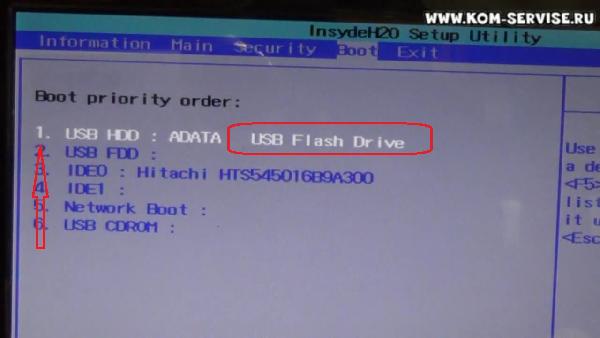
и видим устройства в ноутбуке, расположенные в порядке очерёдности их загрузки.
Ставим выделение на нужном нам устройстве, в частности на флэшке, и клавишами ф5 и ф6 перемещаем на первое место.
Теперь чтобы выйти и сохранить сделанные нами изменения жмём клавишу ф10 и жмём два раза «ввод».
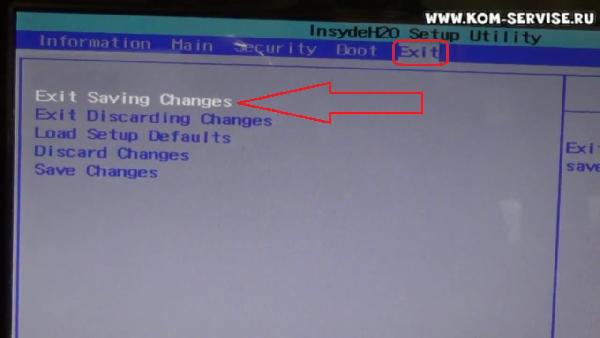
Нетбук перезагружается и загрузка начнётся с вашей установочной флэшки.
Если написанное мной не совсем понятно, то для наглядности можно посмотреть видеоматериал по настройке BIOS нетбука E-machines 250 для установки WINDOWS 7 или 8 с флешки или компакт диска.
Ремонт и настройка нетбуков E-machines город Братск, Энергетик. тел. 270-102
Как установить на нетбук Windows 7 с USB-флешки
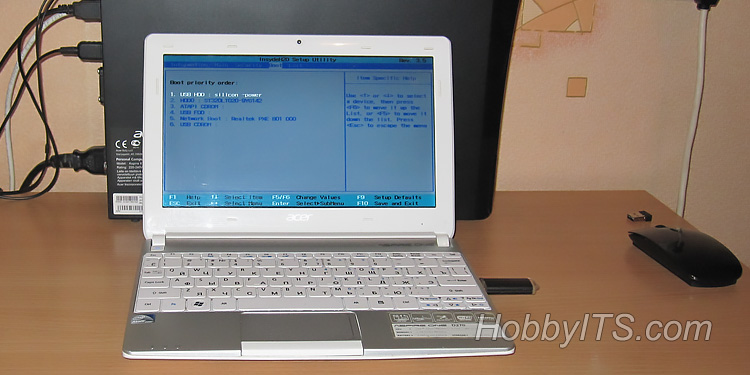
Всем привет! Мне во временное пользование дали netbook для решения определенных задач. Пользуясь случаем, я решил написать статью о том, как установить на нетбук Windows 7 с USB-флешки. Вообще-то на такие интернет-устройства рекомендуют устанавливать операционную систему MeeGo, Linux Mint или Jolicloud (еще один продукт от компании Linux). Следует сказать, что из упомянутых мной, последняя ОС была разработана исключительно для нетбуков и поэтому она дает возможность разумно выжать производительность из такой машины по максимуму. Однако, в моем случае нужно было установить для владельца именно Windows 7.
Следует сказать, что для подобных устройств (netbook) из семейства операционной системы Windows 7, лучше устанавливать редакции Starter (Начальная), Home Basic (Домашняя базовая) или Home Premium (Домашняя расширенная) и не стоит засматриваться в сторону профессиональной (Professional) и максимальной (Ultimate) версии. Нужно понимать, что нетбук прежде всего предназначен для выхода в сеть Интернет и запихивать в него ОС с множеством функций не имеет смысла.
Многофункциональность в конечном итоге плохо отразиться на производительности. Ознакомиться с возможностями той или иной редакции вы можете на Википедии. Как правило, для рядового пользователя достаточно редакции Starter или Basic, но право выбора остается за вами. Я установил Windows 7/Домашняя расширенная (32-бита), хотя достаточно было бы домашней базовой версии.
Прежде чем приступить к установке операционной системы, перенесите важную для вас информацию с локального диска «C», скачайте драйвера для своего нетбука и создайте образ системы Windows 7 в ISO формате. В одной из публикаций я уже писал о том, как создать ISO образ из диска и в какой программе можно смонтировать ISO формат, поэтому останавливаться здесь на этом не буду.
Условно установку ОС Windows с флешки на нетбук, можно разбить на четыре этапа:
Я последовательно опишу все этапы с учетом того, что вы уже подготовили ISO образ операционной системы. Подготовить USB-накопитель и записать файлы Windows 7 можно несколькими способами, но я предпочитаю это делать в командной строке. Кстати, если вы решили приобрести надежную USB-флешку или хотите разобраться в классах карт памяти SD, то рекомендую прочитать статьи перейдя по ссылкам.
Подготовка USB-флешки к переносу файлов Windows 7.
Вставьте USB-накопитель объемом не менее 4 Гигабайт в порт компьютера и вызовите командную строку сочетанием клавиш Win + R или нажмите кнопки «Пуск» введя в поле поиска cmd и подтвердив действие выбором предложенной программы.

Пропишите в командной строке diskpart и нажмите «Enter». Это служебная программа, которая предназначена разработчиками для настройки параметров запоминающих устройств с привлечением сценария или удаленного сеанса. Далее нам нужно отобразить список всех накопителей на нетбуке. Для этого введите команду list disk и подтвердите действие нажатием кнопки «Enter»
Теперь дайте команду select disk с указанием номера USB-флешки. В моем случае USB-накопитель находиться под номером три, следовательно, мне нужно прописать select disk 3. Если ваша USB-флешка в списке под номером два, то следовательно, вы пишите так: select disk 2. Чтобы выполнить очистку диска пропишите команду clean и нажмите «Enter».

Далее необходимо создать раздел с помощью команды create partition primary и подтвердить действие кнопкой «Enter». Здесь нужно выбрать первый раздел, а для этого воспользуйтесь командой select partition 1 и опять жмем «Enter». Следующее действие заключается в вводе команды active и снова жмем на «Enter».

Запускаем процесс форматирование раздела командой format fs=NTFS и подтверждаем намерения кнопкой «Enter». Осталось присвоить букву флеш-накопителю прописав команду assign letter=W и нажать клавишу «Enter». После этих действий в системе определиться флешка под присвоенной буквой.

Смонтируйте ISO образ операционной системы в программе Daemond Tools (процесс описан в предложенных ссылках выше) или, например, UltraISO и скопируйте все файлы на USB-флешку. По завершению процесса можно приступить к установке Windows 7.
Как установить Windows 7 на нетбук.
Процесс установки следует начинать с изменения параметров загрузки в BIOS (базовая система ввода-вывода). Вставьте подготовленную USB-флешку с операционной системой в порт и перезагрузите компьютер. Во время запуска машины необходимо перейти в параметры BIOS нажав кнопку F2, F10, F1, Del или ESC. Каждый производитель компьютеров для этой операции может определить свою кнопку для входа в базовую систему ввода-вывода. Какую именно вам кнопку нужно нажать вы увидите внизу экрана.
После входа в настройки BIOS, вам нужно найти область, отвечающую за приоритет загрузки накопителей. В зависимости от версии и разработчика интерфейс может несколько отличаться. Как правило, эти параметры находятся на вкладке «Boot».

На этой странице нужно установить USB-накопитель на первое место, сохранить настройки и выйти (F10 — Save and Exit Setup). После выхода из BIOS начнется новый этап загрузки и компьютер первым делом обратиться к USB-флешке и можно будет приступить к установке операционной системы. По сути процесс установки Windows с USB-флеш-накопителя ничем не отличается от установки с DVD диска. Поэтому все этапы я опишу лаконично.
1. Сбор информации. Первым делом нужно выбрать язык установки, формат времени и раскладки клавиатуры, а также денежных единиц. Жмем кнопку «Далее».

В следующем окне нам нужно запустить процесс нажатием на кнопку «Установить», а далее принять лицензионное соглашение. Далее нам предлагают выбрать тип установки. Выбирайте «Полная установка (дополнительные параметры)».

На следующем этапе нам предлагают выбрать раздел для установки операционной системы. Выбирайте раздел с типом «Система» (обычно это локальный диск C:) и удаляем хранящиеся на нем старые файлы (система, программы) нажатием на кнопку «Форматировать».

По завершению форматирования нажмите кнопку «Далее».

После того как будет получена вся информация и подготовлен раздел, начнется процесс установки операционной системы.
2. Установка Windows. Нужно будет подождать какое-то время пока завершиться копирование и распаковка файлов Windows 7, а также завершиться процесс установки компонентов и обновлений.

Потом компьютер сообщит, что нужно сделать перезагрузку и выполнит ее автоматически. Бывает так, что после перезагрузки компьютер не переходит автоматически в режим настройки операционной системы, а предлагает выполнить всю процедуру заново. Поэтому, лучше во время перезагрузки зайти в настройки BIOS и установить приоритет загрузки для жесткого диска вместо USB-флешки. То есть вам нужно вернуть на круги своя ранее измененные параметры.

Теперь загрузка выполниться с жесткого диска, и вы приступите к этапу настройки операционной системы. То бишь следуя инструкции на экране, вам нужно будет придумать и ввести имя пользователя и компьютера, определиться с паролем и указать к нему подсказку.
Введите серийный номер (активационный ключ) для данной копии продукта или снимите галочку с пункта «Автоматически активировать при подключении к Интернету», чтобы пропустит этот этап и двинуться дальше. Укажите настройки безопасности «Использовать рекомендуемые параметры» и укажите свой часовой пояс.

После этого Windows завершит применение параметров. Осталось установить подготовленные вами ранее драйвера для своей машины и настроить операционную систему с учетом своих требований. Я выполнял установку на нетбуке Acer Aspire One D270. Желаю, чтобы процесс прошел без проблем.
Установка windows 7 с флешки на ноутбук понятным языком
Как загрузить систему с носителя.
Первый способ загрузить программу – выбрать ее в меню загрузки на носителе BOOT menu. Этот вариант наиболее прост, так как не создает необходимости что-то изменять после того, как система будет установлена. Его рекомендуют для тех, у кого относительно новое устройство. С компьютерами более старыми такой путь загрузки может вызвать проблемы.
Второй путь заключается в том, что нужно сменить порядок загрузки в BIOS. Он возможен для всех компьютеров, однако, если у вас нет необходимых навыков, то он может показаться сложным. Это связано с тем, что после того, как Windows будет установлен, все настройки возвращаются обратно.
Начнем с первого способа.
Когда на экране появится логотип Windows или информация о материнской плате, необходимо нажать клавишу. Так открывается BOOT menu (меню загрузки).
Единой клавиши для всех компаний и материнских плат не существует. Для того, чтобы найти нужную клавишу, вбейте в поисковике запрос с названием модели вашего компьютера. Например, «LENOVO Legion Y520-15IKBN вход в меню загрузки»
Важно, что если на компьютере включена функция быстрой загрузки, то вы можете и не попасть в меню.
Для того, чтобы отключить функцию быстрой загрузки, необходимо пройти по следующему пути: Панель управления – Система и безопасность – Электропитание – Действия кнопок питания. Снимите галочку с пункта «Включить быструю загрузку».
Итак, чтобы загрузить систему с носителя, необходимо:
Видео обзор, как установить Windows 10 с флешки или диска. Руководство для чайников.