
Как зайти и настроить BIOS ноутбука Toshiba для установки WINDOWS 7 или 8 с флешки или диска.
Для установки Windows 7 или Windows 8, требуется произвести дополнительные настройки в BIOS, а именно выставить на загрузку либо флешку, либо привод.
Рассмотрим, как это делается на примере ноутбука Toshiba Satellite.
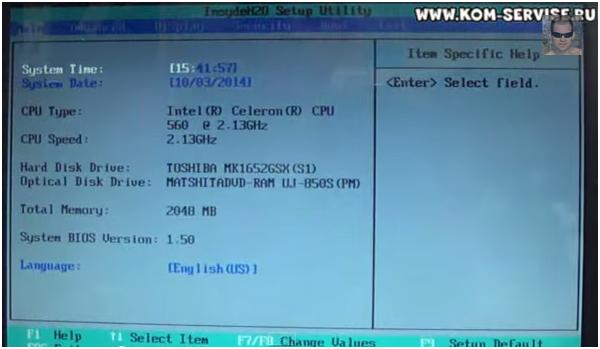
Для этого несколько раз нажимаем на клавиатуре стрелку вправо, пока нужная нам вкладка не выделится белым.
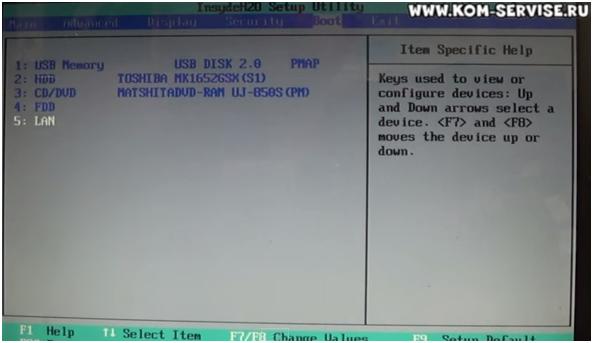
Во вкладке Boot у нас отображаются все устройства, с которых можно загрузить Windows.
К примеру, первым пунктом отображается привод, вторым пунктом – жёсткий диск.
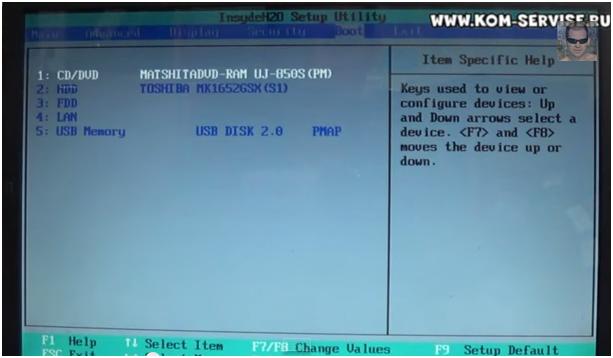
Чтобы загрузиться с флешки, нам необходимо выделить её и переместить на первую позицию среди перечисленных устройств.
Для этого нам надо нажимать клавишу F8. Если мы жмём клавишу F7, то выбранная нами позиция опускается вниз.
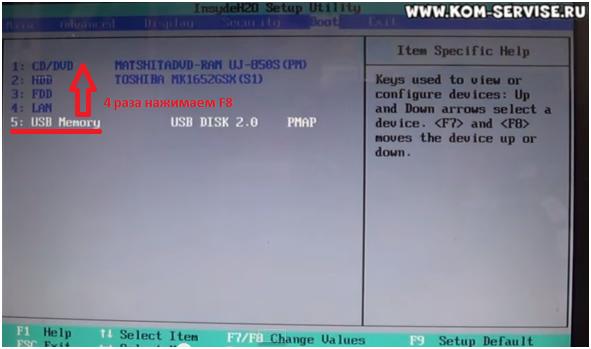
Для этого либо выделяем CD/DVD и нажимаем на клавиатуре клавишу F7, либо выделяем HDD и нажимаем F8.
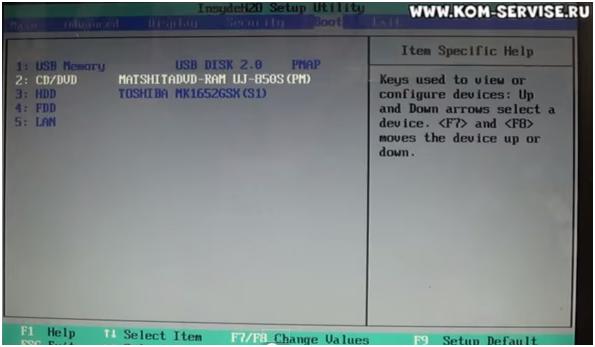
Вот, что получилось после перемещения:
После того, как мы произвели необходимые настройки, требуется перейти с выбранной нами вкладки Boot на вкладку Exit.
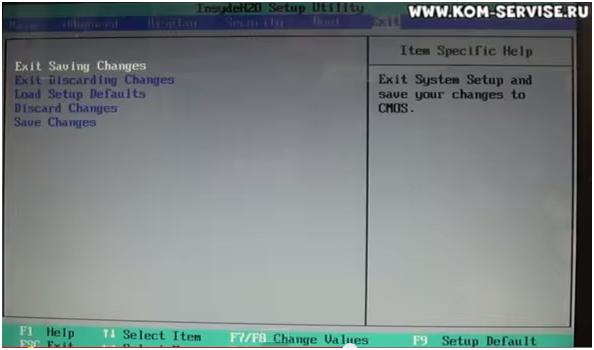
Для этого выделяем строку Exit Saving Changes и дважды нажимаем на клавиатуре кнопку Enter.
На экране появляется всплывающее окно с требованием подтверждения выхода и сохранения изменений.
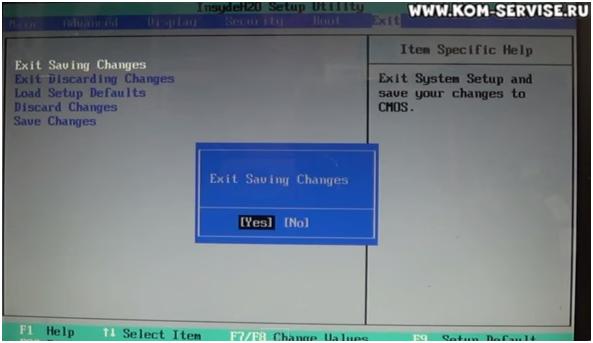
7. После проделанных действий компьютер самостоятельно перезагружается.
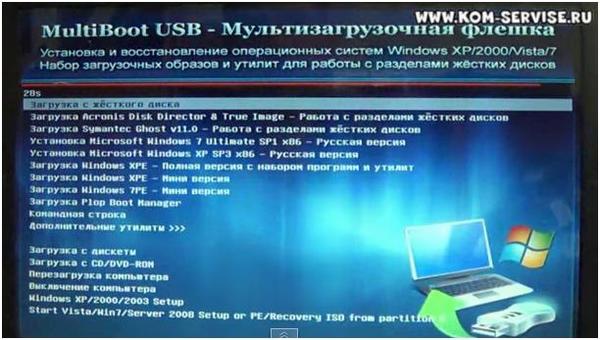
При перезагрузке, нажимаем на клавиатуре клавишу F2, открывается Boot Menu.
Там перечислен список устройств, которые можно использовать для установки Windows.
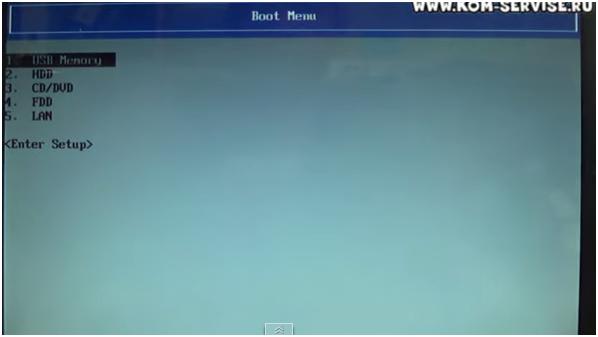
Выбрать любое устройство из списка можно с помощью стрелок вверх/вниз на клавиатуре, перемещаясь с одной строки на другую.
Например, мы хотим загрузить Windows с флешки, выбираем первую строку и жмём Enter.
Всю последовательность действий можно увидеть на видео по ссылке ниже
Toshiba Satellite установка Windows с бубном. Простая инструкция: Как установить (переустановить) Windows Как установить windows 7 на ноутбуке тошиба
Очередная статья из цикла, посвященного восстановлению ноутбуков различных производителей к заводским настройкам из раздела восстановления, посвящена ноутбукам Toshiba.
Сразу хочу предупредить, что восстановление ноутбуков Toshiba до заводского состояния занимает значительно больше времени, чем аналогичные действия с ноутбуками большинства других производителей (хотя это у всех достаточно длительный процесс), поэтому очень важно, чтобы ноутбук был подключен к электросети и имел полный заряд аккумулятора, на случай сбоев с электричеством.
Итак, чтобы запустить среду восстановления из раздела восстановления, хранящего на жестком диске ноутбука Toshiba, необходимо при включении компьютера нажать кнопку F8, как если бы мы хотели выбрать режим загрузки. Если вы никогда этого раньше не делали и не знаете, в какой момент необходимо нажать на кнопку, то после включения просто клацайте по ней, пока на дисплее не появится следующее меню:
Выбираем пункт «Устранение неполадок компьютера», который идет первым в списке и нажимаем клавишу Enter.
Вскоре на экране появится приглашение выбрать язык восстановления. После выбора интересующих нас языковых настроек нажимаем «Далее».
После этого нам будет предложено выбрать пользователя, от имени которого будет запущена процедура. Также будет необходимо ввести пароль, если он у вас установлен.
Выполнив необходимые действия, нажмите OK.
При запуске утилиты появляется предупреждение о том, что все данные будут перезаписаны. Также нас предупредят о необходимости подключить сетевой адаптер.
Поскольку предполагается, что все необходимые приготовления мы к этому моменту выполнили, нажимаем кнопку «Да» (прошу прощения за неважное качество снимка).
Теперь нужно будет выбрать вариант восстановления. Поскольку статья посвящена восстановлению ноутбуков Toshiba до заводских настроек, выбираем пункт «Восстановление программного обеспечения, устанавливаемого на заводе по умолчанию» и жмем «Далее».
Способом восстановления указываем «Восстановить до состояния на момент приобретения (С учетом вариантов восстановления системы)» и снова жмем «Далее».
Нас опять предупредят, что все данные будут утеряны. Нажимаем «Далее».
После этих действий запустится подготовка к восстановлению системы.
А вскоре запустится и процедура восстановления, которая займет некоторое время.
Необходимо дождаться, когда появится сообщение о том, что восстановление выполнено и нам будет предложено нажать кнопку «Готово» для перезагрузки компьютера. Нажимаем «Готово»
Но это еще далеко не все. Как говорится, стрижка только начата. Как я уже упоминал, процесс займет продолжительное время. Утешает то, что наше присутствие при этом не требуется. Все дальнейшие действия будут выполнены автоматически, включая периодические перезагрузки компьютера. Вы же тем временем можете заняться домашними делами.
Сигналом о том, что восстановление полностью завершено и ноутбук готов к работе, станет приглашение выбрать язык операционной системы.
На этом статья о том, как вернуть ноутбук Toshiba к заводским настройкам, закончена.
Если моя статья оказалась для вас полезной, посоветуйте пожалуйста ее своим друзьям с помощью кнопок социальных сетей или просто поделившись ссылкой.
В теме письма пишите «Бесплатная помощь».
Последствия обновления windows до 10 всем известны. Кому то просто не нравится, кому то не удобно и т.д. Но когда приносят ноутбук и говорят надо переустановить windows сохранить данные, думаешь плевое дело… Но лучше вначале так не говорить 🙂
И так, появился у меня на столе ноутбук фирмы Toshiba. В принципе банальная задача, сохранить, установить и отдать. Но что то пошло не так…

А началось все с того, что данные отказались нормально копироваться на внешний жесткий диск. Но было принято странное на то время решение, скопировать на второй логический диск. Вроде как бы все пошло после этого хорошо, данные сохранились. Успешно ушли в ребут, зашли в bios, отключили security boot и uefi. И начали ставить windows 7… Семерка на отрез сказала сразу, жесткого диска нет. Сказать что удивился, значит не сказать ничего. Ну да ладно. Идем на жесткий Acronis disk director, который сообщает нам, что диск то в gpt. Вот тут и был первый косяк с моей стороны. Что ж думаю, преобразуем первый логический раздел в mbr, а второй оставим в gpt. Но видимо Acronis disk director был другого мнения и решил не заморачиваться как я, а просто взял и весь диск преобразовал в mbr.
Что ж, все данные уже потеряны! Делать же надо дальше, грузимся снова с 7 и начинаем установку… После первой перезагрузки после установки, установка не продолжается, получаем черный экран с логотипом и дикие попытки загрузится… Эффект нуль! Начинаю курить форумы, у всех все ровно акромясь меня… Смотрю на наклейку на днище ноутбука, а там смотрит на меня 8… Что ж думаю, значит ставить будем 8, клиенту все равно, главное что бы не 10… Грузим 8, начинаем установку и получаем:
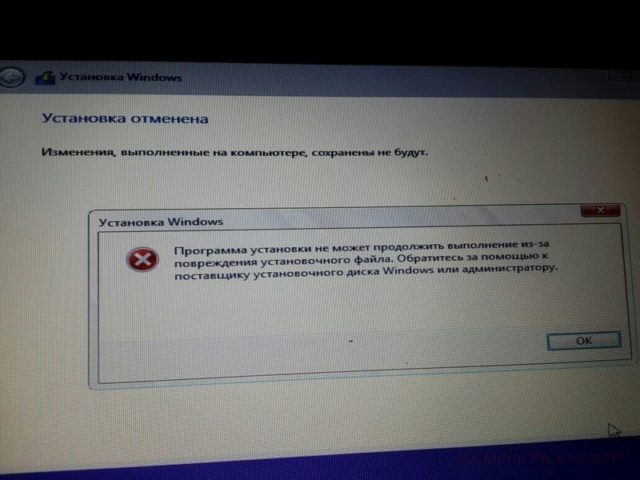
Ну что ж думаю, значит кривой дистрибутив… Бывает… Но перепробовав все имеющиеся дистрибутивы понял, проблема не в них…
Мало того, что время уже 4 утра, так и ноут еще достался который отживает свое и из за перегрева уходит в выключение… Было решено взять паузу и подумать.
На следующий день решил все же ставить 7, но подойти к этому вопросу по другому. Загрузился с дистрибутива и ушел в восстановление, подождал пока windows меня успешно отшивал словами «Ну нет у меня резервной копии»… Запустил всеми любимую консоль 🙂
diskpart list disk select disk 0 clean exit
CLEAN — Очистка сведений о конфигурации или всех данных на диске.
После перезагрузки и повторной попытки произвести установку windows 7, все наконец встало на свои места и стало работать как надо.
Для справки, пациент был: Toshiba Satellite l50-a-k8s
| Обратите внимание. Прежде всего необходимо создать резервные копии важных данных! |
а) Средство «Восстановление с жесткого диска Toshiba»

б) Мастер восстановления TOSHIBA
Начало процедуры восстановления с жесткого диска

Существуют три способа восстановления ноутбука.
Все они будут рассмотрены ниже.


После инициализации автоматически начнется процесс восстановления.

После окончания процесса восстановления будет выполнена проверка контрольных циклических сумм CRC.


На экране появится следующее предупредительное сообщение:
Первый раздел будет удален. Вы потеряете все данные, находящиеся в этом разделе.
Вы уверены в том, что хотите продолжить?

Раздел будет инициализирован.

На экране появится следующее предупредительное сообщение:
Все разделы будут удалены. Вы потеряете все данные, находящиеся на жестком диске.
Вы уверены в том, что хотите продолжить?

Раздел будет инициализирован.
С этого момента дальнейший порядок действий в точности совпадает с рассмотренным выше процессом восстановления до состояния, в котором система находилась на момент приобретения.
Существуют два способа очистки жесткого диска ноутбука.
Они будут рассмотрены ниже.
«Удаление всех данных и разделов с жесткого диска» (Delete all data and partitions from the hard disk) (быстрый процесс удаления)

На экране появится следующее предупредительное сообщение:


«Удаление всех разделов и перезапись всех секторов на жестком диске» (Delete all partitions and overwrite all sectors on the hard disk) (очень медленный процесс удаления)
Этот процесс может занять несколько часов. Его длительность зависит от размера жесткого диска.

На экране появится следующее предупредительное сообщение:
ОСТОРОЖНО!
В результате выполнения этой операции вы потеряете все данные, находящиеся на жестком диске
Данные на следующих жестких дисках будут удалены.
1. Toshiba MKxxxxxxxGSX (пример)
Если вы не желаете удалять данные, находящиеся на перечисленных выше жестких дисках, нажмите кнопку «Отмена».
Если к вашей системе подключен внешний жесткий диск, он будет среди перечисленных выше.
Однако если вы не желаете удалять данные, находящиеся на внешнем жестком диске, отключите его от компьютера.
Через несколько секунд после отключения название жесткого диска исчезнет из списка, затем вы сможете продолжить.
Чтобы начать удаление данных, находящихся на перечисленных выше жестких дисках, нажмите кнопку «Далее».
Данные на жестких дисках будут удалены.

По окончании удаления откроется следующий экран.
Установка (переустановка) WINDOWS XP
Как установить Windows * на компьютер. Данная статья описывает лишь основные шаги. Многие считают что это сложная процедура, но на самом деле все не так уж сложно и опытный пользователь может сделать это самостоятельно.
Как переустановить Windows.
Если вы решили переставить операционную систему, то кроме этого вам придется переустановить все программы и драйвера. Настоятельно рекомендуем очистить весь жесткий диск перед установкой, чтобы не копился мусор.
1) Скопируйте все необходимые данные на внешний носитель
2) Найдите диски с драйверами устройств для вашего компьютера или скачайте драйвера из Интернета. Также можно воспользоваться программой DriverMax, она создаст копию всех драйверов и после переустановки вам всего лишь надо запустить программу и указать путь к сохраненным драйверам
ДАЛЕЕ
*) в статье идет речь об установке Windows XP
**) Первоначально, при установке система выдавала синий экран, это было связано с режимом работы SATA контроллера (в данной сборке виндовс нет драйверов для работы данного ноутбука, если включен режим SATA контроллера – AHCI). Для решения этой проблемы необходимо либо записать драйвера для XP на дискету и в начале установки подгрузить их клавишей F6 или зайти в БИОС, подменю “Advanced” выбрать “SATA Controller Mode” и выбрать режим “Compatibility” Существует другой способ при котором не надо отключать режим SATA. Для этого надо скачать SATA драйвера для данного ноутбука записать их на дискету и подгрузить их нажав клавишу «F6» во время установки системы. (Также, можно не пользоваться дискетой, а добавить драйвера SATA в дистрибутив с помощью программы Nlite и записать установочный диск для ноутбука)
Если вы заметили, что ваш ноутбук Toshiba стал работать медленнее, чем раньше, или в его работе начали появляться ошибки и сбои, то самое время заняться переустановкой операционной системы. Зависания и другие проблемы могут быть связаны и с аппаратной составляющей, но чаще всего они возникают по причине некорректной работы операционной системы и программ. В любом случае, прежде чем разобрать машину и начать копаться в ее компонентах, попытайтесь переустановить Windows на ноутбуке Toshiba. Воспользовавшись фирменным диском восстановления, вы сможете выполнить эту процедуру всего за несколько кликов.
Инструкция по переустановке Windows 7 на ноутбуках Toshiba
Чтобы переустановить Windows на ноутбуке Toshiba больше ничего делать не надо. Осталось установить приложения, которые нужны для работы и восстановить данные. Вы ведь не забыли в самом начале сделать резервную копию всех важных документов?!