
Как установить Windows 10 на ноутбук от HP (на примере серии HP Pavilion)
 Доброго здравия!
Вроде бы установка ОС Windows 10 всегда происходит по одной «схеме». Однако, на каждом устройстве есть свои «совсем небольшие» нюансы (которые иногда могут поставить в тупик).
Вот, собственно, не так давно попросили установить ОС Windows 10 на новый ноутбук HP Pavilion (на AMD Ryzen). Всё бы ничего, но он «упорно» не позволял пользователю войти в BIOS или открыть загрузочное меню.
В остальном, вроде бы никаких сюрпризов, но на всякий случай набросал краткую инструкцию (вдруг кто-то столкнется с чем-то похожим!). 👌

Поэтапная установка Windows 10 на HP-ноутбук
👉 ШАГ 1
Далее этот ISO-образ нужно правильно записать на флешку/внешний диск. На этом вопросе тоже не останавливаюсь, т.к. это уже было неоднократно разобрано в моих статьях ранее (см. пару ссылок ниже).
1) Как создать загрузочную флешку Windows 10 под UEFI или BIOS в Rufus (новая 3.x версия) [Важно! Для новых ноутбуков выбирайте вариант под UEFI]
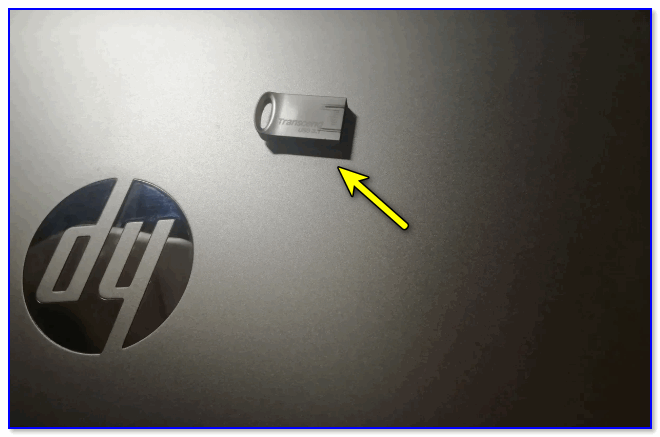
Создание загрузочной флешки
👉 ШАГ 2
А далее зажмите клавишу ESC и только потом нажмите кнопку включения ноутбука (либо часто нажимайте ее сразу после включения — но этот вариант может не сработать, если включена быстрая загрузка).
В сервисном меню нужно открыть раздел загрузки (или BOOT, в моем случае — это клавиша F9).
Если на экране у вас никаких меню не появилось — ознакомьтесь с заметкой 👇 о входе в BIOS на ноутбуках HP (у некоторых старых моделей могут быть некоторые нюансы).
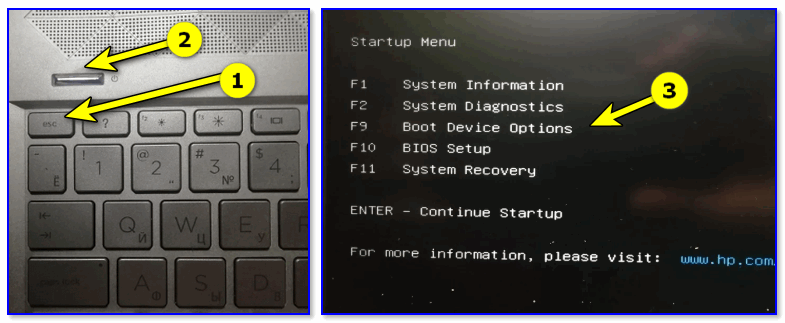
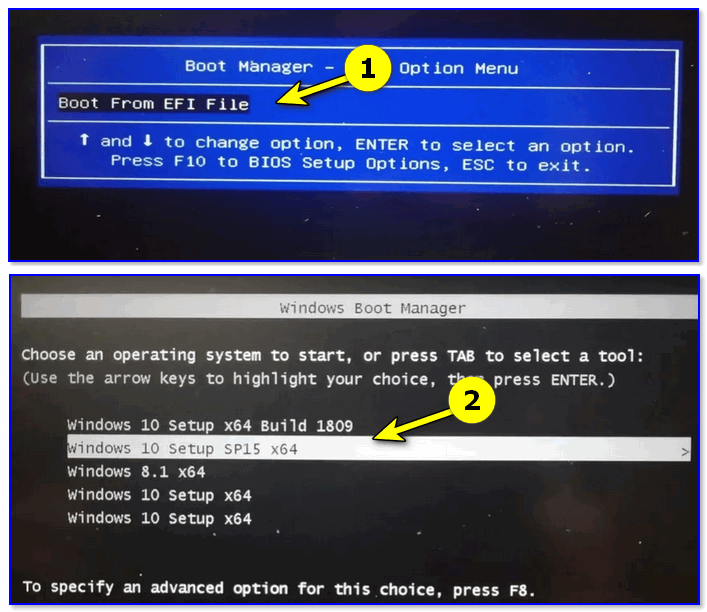
Выбор версии ОС для установки
👉 ШАГ 3
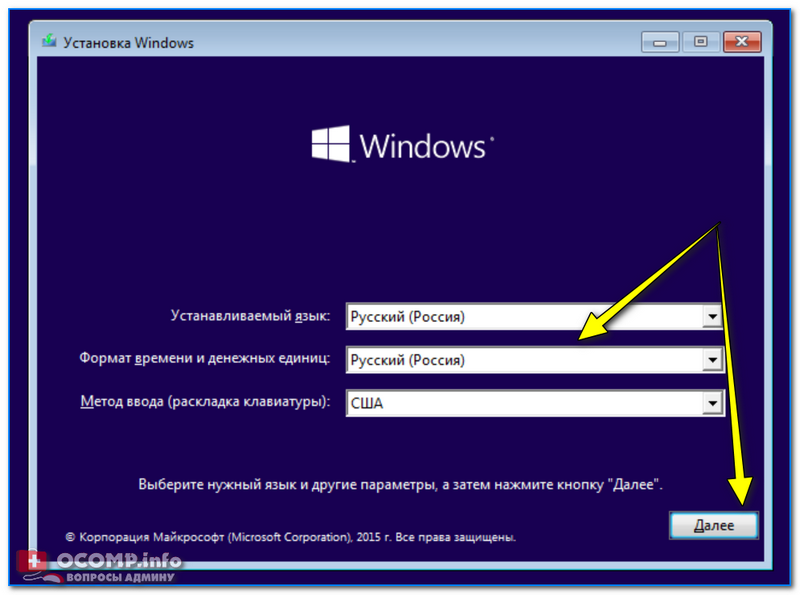
Начало установки Windows 10
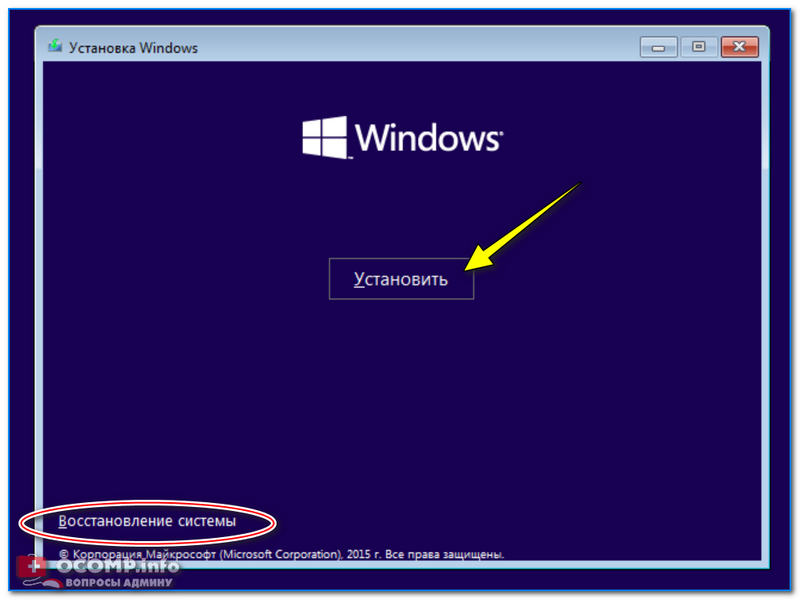
В следующем окне нажмите по кнопке «Установить» (в центре).
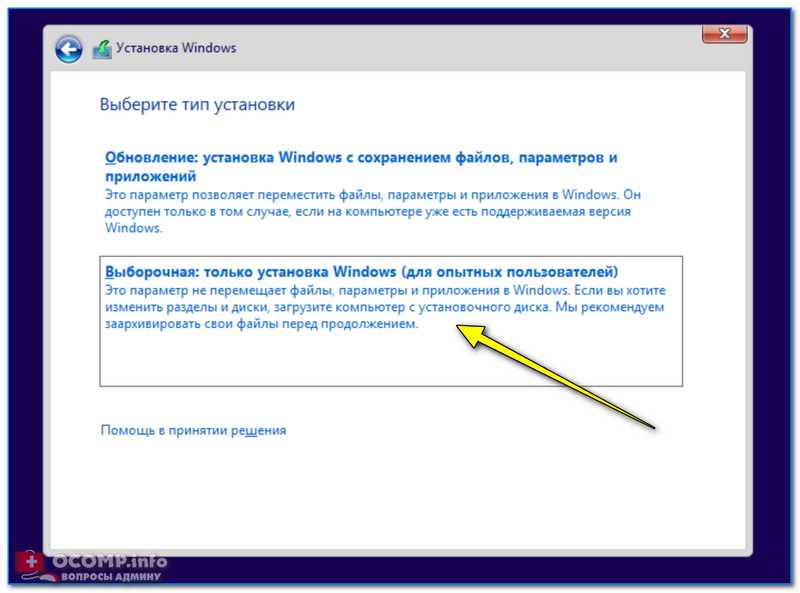
Режим установки рекомендую задать «Выборочный» — это позволит вам вручную указать диск под систему (да и «разбить» его на 2-3 раздела, если это необходимо).
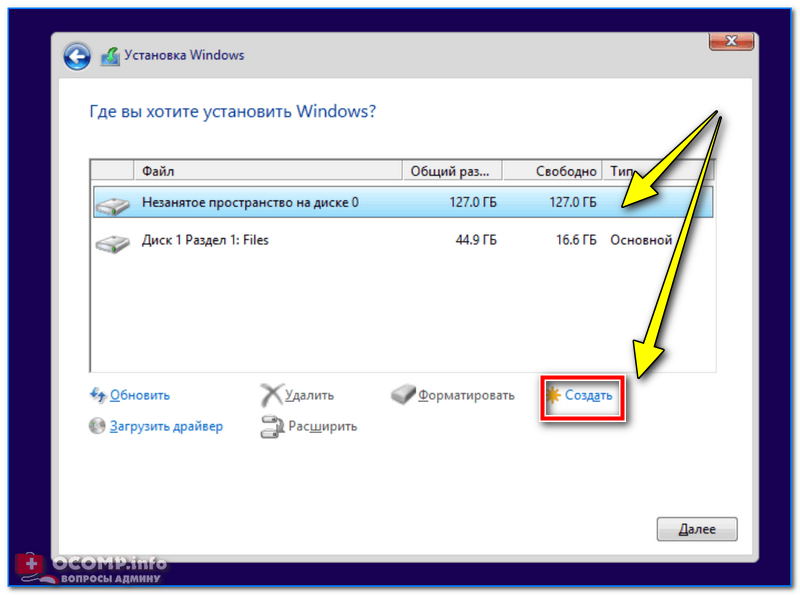
Выбор диска под установку ОС
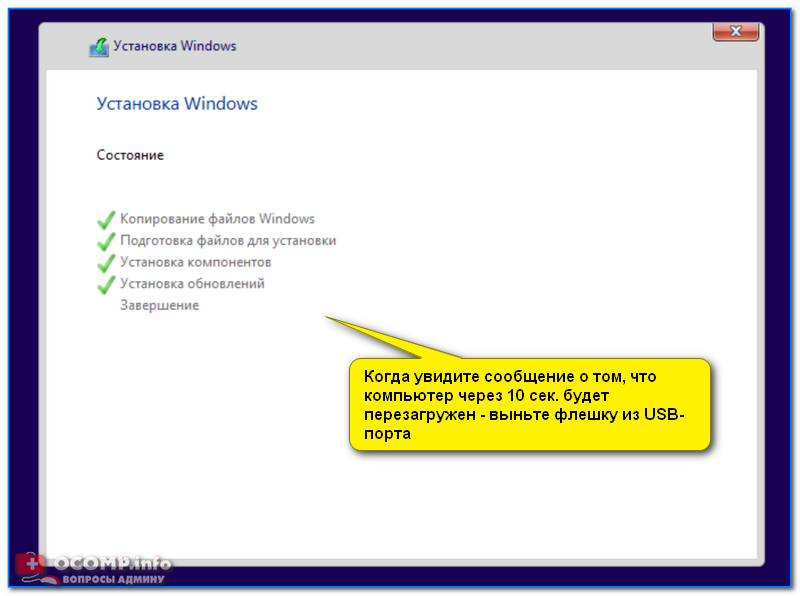
Файлы были скопированы на жесткий диск
👉 ШАГ 4
После, запустится процесс подготовки и настройки устройства. Нужно будет последовательно ответить на несколько вопросов, которые помогут сконфигурировать работу ОС под вас.
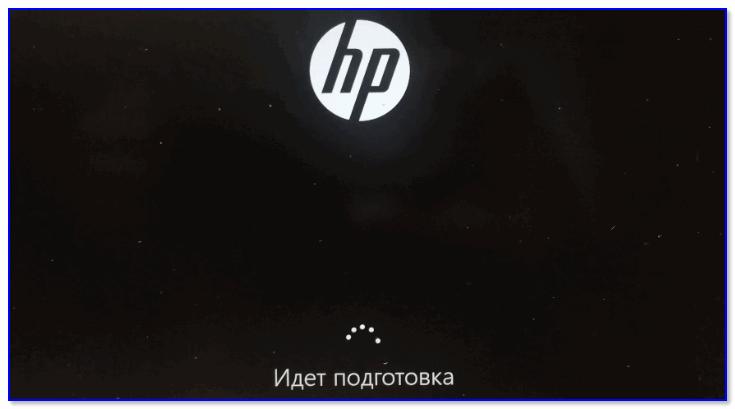
Для начала — речь идет о выборе региона. Рекомендую указывать Россию (страну проживания). Это нужно, чтобы ОС смогла правильно определить язык, раскладку и ряд функций, которые будут использоваться в дальнейшем.
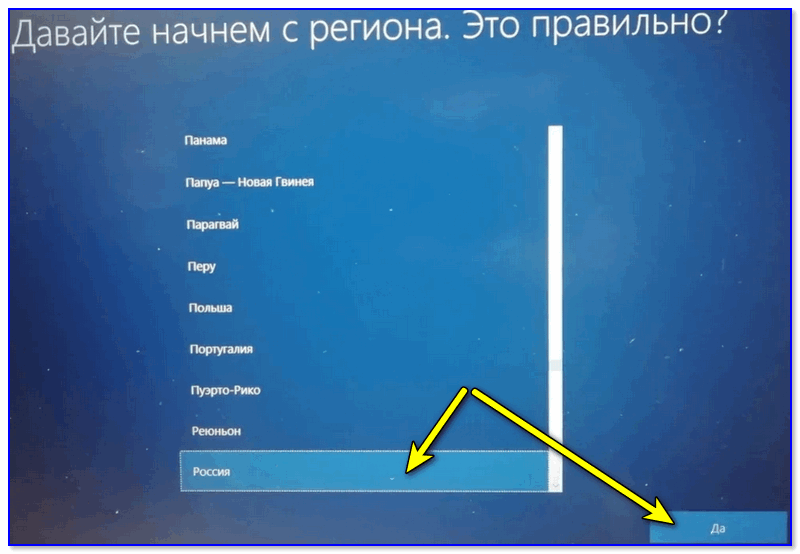
В одном из шагов ОС предложит подключить ноутбук к интернету — временно рекомендую пропустить этот шаг (иначе Windows может начать загрузку обновлений, что отрицательно скажется на времени установки).
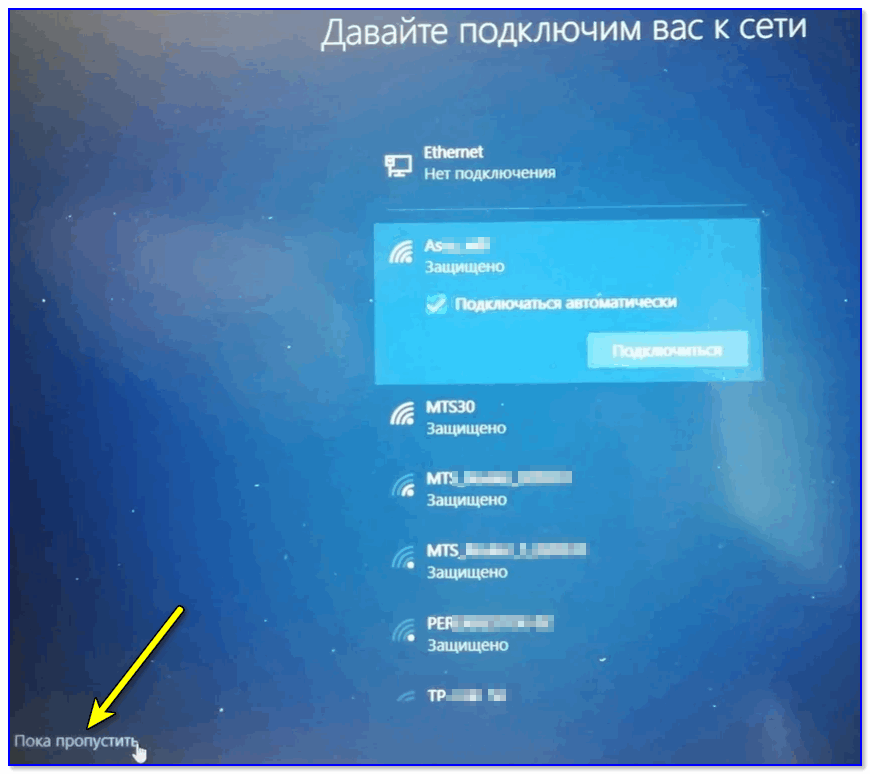
Имя учетной записи можно указать любое. Однако, порекомендовал бы его задать на латинице и без разных дефисов, точек и пр. знаков. Почему?
Да просто в дальнейшем некоторые приложения могут работать некорректно, если в имени учетной записи будет кириллица или какие-то значки.
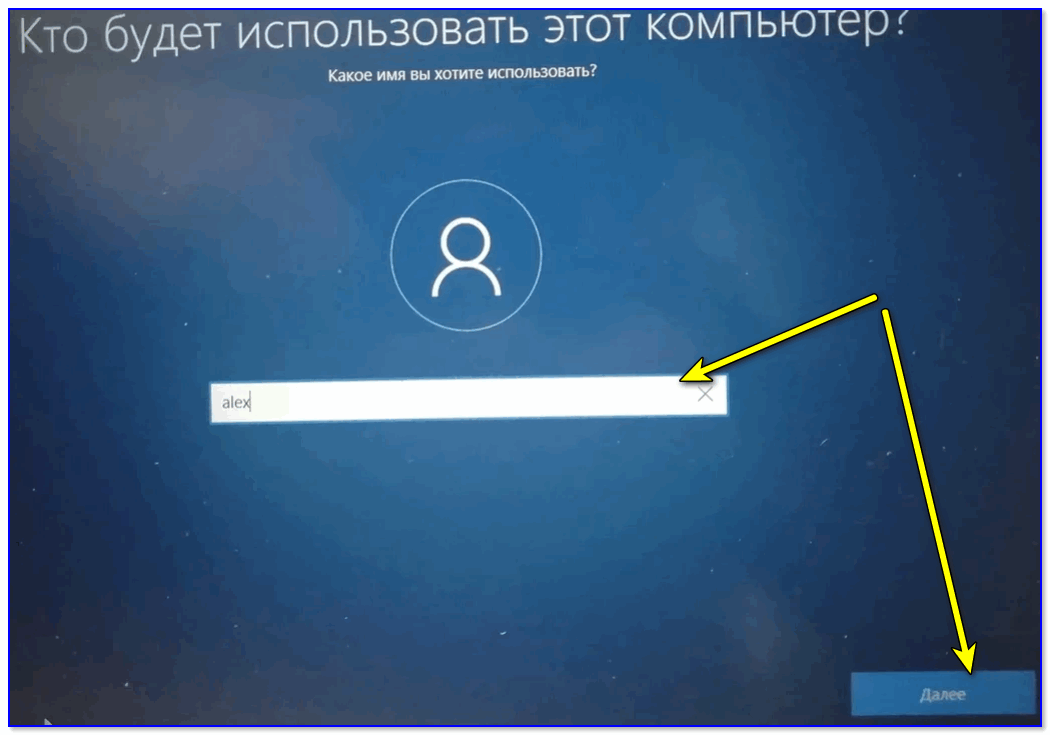
Кто использовать этот компьютер
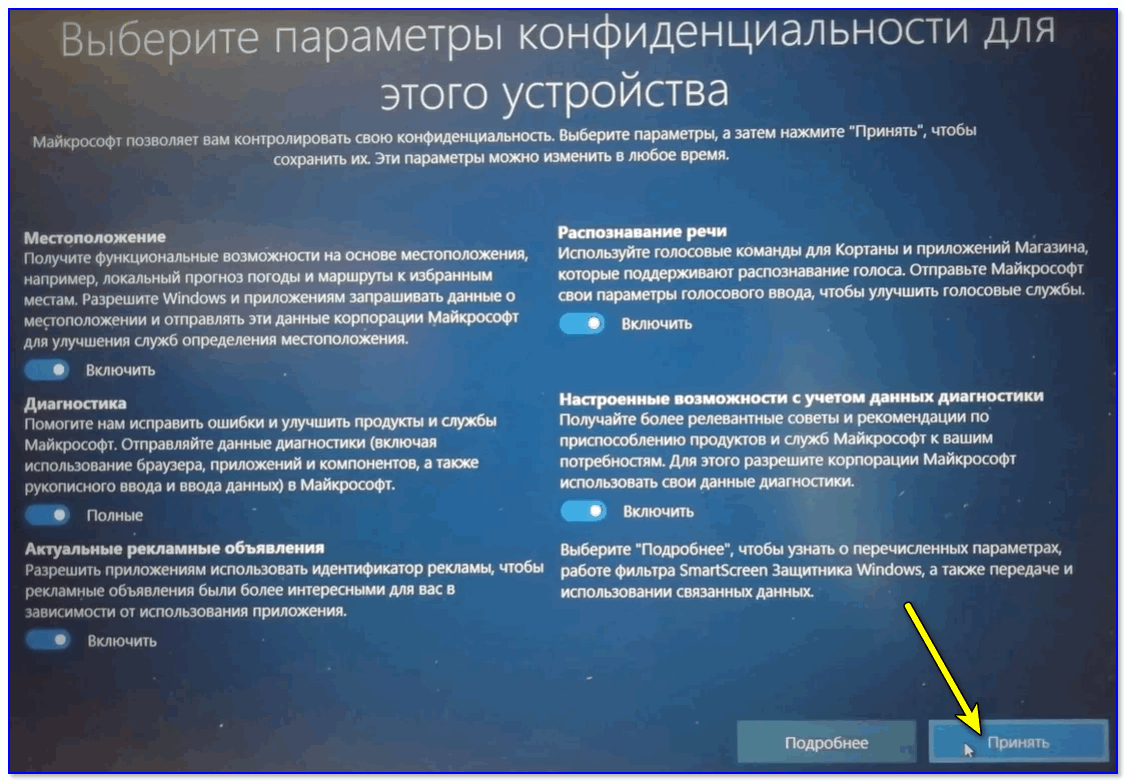
Что касается вопроса слежки и конфиденциальности: то здесь решайте сами, что оставить, что отключить. 👇 В плане дальнейшей работы с ОС — этот шаг почти никак не сказывается.
👉 ШАГ 5
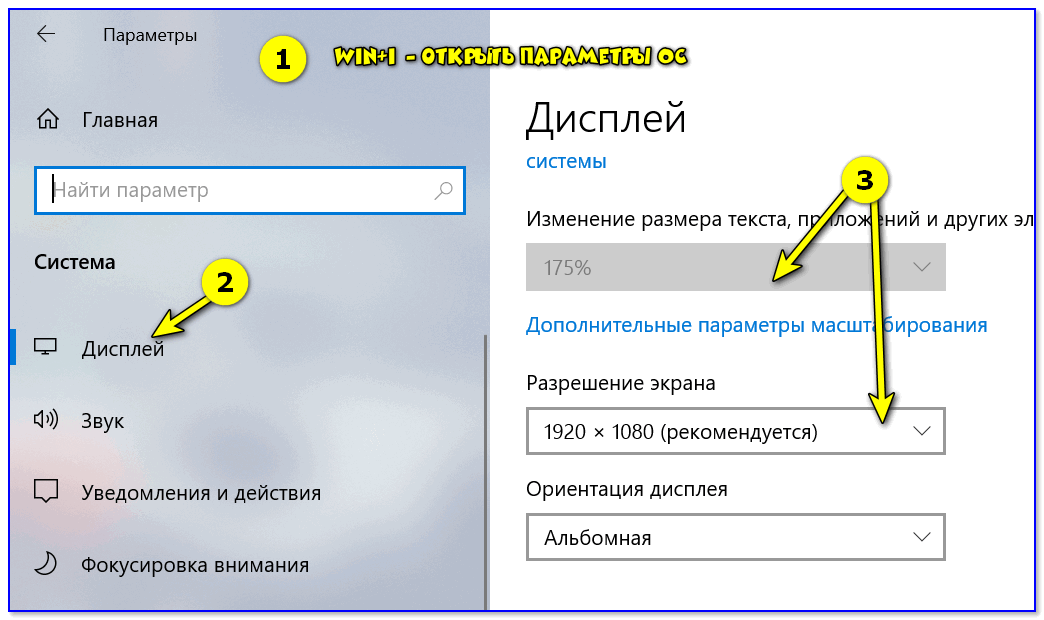
Теперь пару слов о том, что делать, как только появился рабочий стол.
Примечание : просто если этого не сделать — то на некоторых ноутбуках всё очень мелкое и глаза быстро устают.
Далее кликните по значку сети и 👉 подключитесь к Wi-Fi (или расшарив интернет с телефона / или так, как у вас это обычно происходит. 👌).
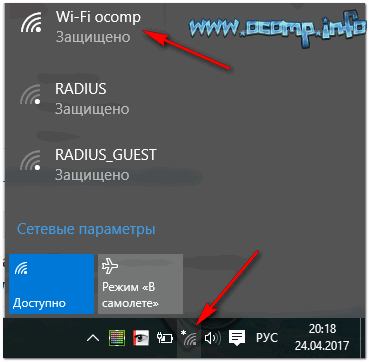
Смотрим доступные Wi-Fi сети
3) После, зайдите на сайт HP в раздел драйверов (ссылку привожу на всякий случай. 👌).
Рекомендую кликнуть по меню «Разрешить определить HP ваш продукт» — в результате сервис вам предложит установить небольшую утилиту, которая и подберет, и обновит все необходимые драйвера.
Примечание : те драйвера, что установила ОС Windows 10, — далеко не всегда корректно работают (и не дают пользоваться всеми доступными функциями от производителя).
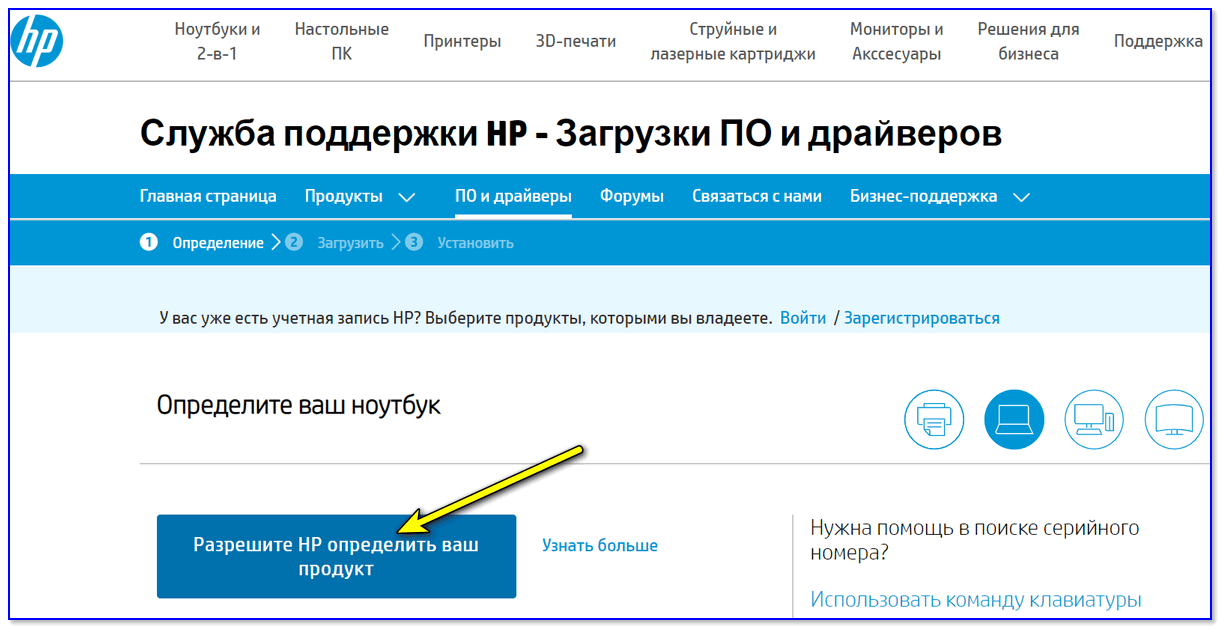
Разрешите HP определить ваш продукт
На этом, в общем-то, и всё!


Есть ноут HP 15-bw074ur.
Стоял обычный HDD на 500 гб с Windows 10.
Купил SSD Adata 630 на 240 ГБ, инициализировал, отформатировал в NTFS на стационарном компьютере, установил в ноут, с флешки устанавливаю Windows 10 чистую.
Все делал кроме 3 пункта, но мне кажется он тоже не поможет. Чистый образ ставил, он тоже голову делает, после форматирования диска средствами Windows отказывается туда ставить систему.
Тут может сам SSD кривой? Хотя на стационарном работает. Тупик в общем.
В системе может быть только один загрузочный диск. Отключите физически винчестер, тогда винда заработает и начнет устанавливаться и грузиться с ССД
Благодарю, вам тоже удачи!
Большая благодарочка! Долго не мог попасть в Boot-меню.
В новых вариантах ноутов нет Легаси. Флешку НТФС ноут при загрузке не видит. Тема не полная.
Странно, ссылка вроде бы идет на унив. инструкцию по созданию флешек. Причем тут замечание ваше.
Всем привет.
Мне помогло. Я, в принципе, человек, который не очень разбирается в программах, установках и тому подобное. За неимением помощи из вне, сама решила установить Windows 10 на свеже-купленный hp 250 g7, обратилась за помощью к яндексу и, соответственно, нашла вашу статью. Полдня чтения и поисков нужной информации (помимо вашей статьи), ну в общем, мне очень даже помогло.
Переустановка Windows на ноутбуке HP
Не знаю уж специально или случайно так получается, но установленная Windows на ноутбуках, часто, бывает жутко тормозной (с ненужными дополнениями, программами). Плюс к этому, диск разбит не очень удобно — один единственный раздел с ОС Windows (не считая еще одного «маленького» под резервную копию).
Вот, собственно, не так давно пришлось «разбираться» и переустанавливать Windows на ноутбуке HP 15-ac686ur (очень простой бюджетный ноутбук без наворотов. Кстати, именно на нем и была установлена крайне «глючная» Windows — из-за этого меня и попросили помочь. Некоторые моменты сфотографировал, так, собственно, и родилась эта статья :))…
Настройка BIOS ноутбука HP для загрузки с флешки
Ремарка! Так как на данном ноутбуке HP нет CD/DVD привода, то установка Windows выполнялась с USB флешки (т.к. это самый простой и быстрый вариант).
Вопрос создания загрузочной флешки в этой статье не рассматриваю. Если у вас нет такой флешки, рекомендую ознакомиться со следующими статьями:
Кнопки для входа в настройки BIOS
Ремарка! У меня на блоге есть статья с большим количеством кнопок для входа в BIOS на различных устройствах — https://pcpro100.info/kak-voyti-v-bios-klavishi-vhoda/
В этом ноутбуке (что мне понравилось), есть несколько кнопок для входа в разнообразные настройки (причем, некоторые из них дублируют друг-друга). Итак, вот они (так же они будут продублированы на фото 4):
Важно! Т.е. если вы не помните кнопку для входа в BIOS (или еще что…), то на подобном модельном ряде ноутбуков — можете смело нажимать кнопку ESC после включения ноутбука! Причем, нажимать лучше несколько раз, пока не появится меню.
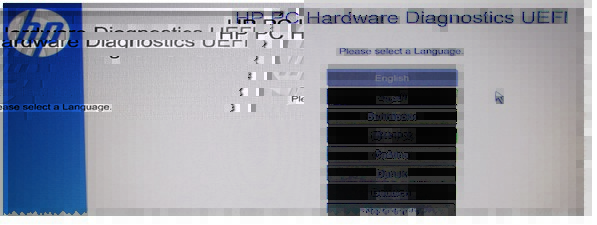
Фото 1. F2 — диагностика ноутбука HP.
Примечание! Установить Windows можно, например, в режиме UEFI (для этого нужно соответствующим образом записать флешку и настроить BIOS. Более подробно об этом здесь: https://pcpro100.info/kak-ustanovit-windows-8-uefi/). В своем примере ниже я рассмотрю «универсальный» способ (т.к. он подойдет и для установки Windows 7).
Итак, чтобы войти в BIOS на ноутбуке HP (прим. Ноутбука HP15-ac686) нужно нажать несколько раз кнопку F10 — после того, как вы включили устройство. Далее в настройках BIOS нужно открыть раздел System Configuration и перейти во вкладку Boot Options (см. фото 2).
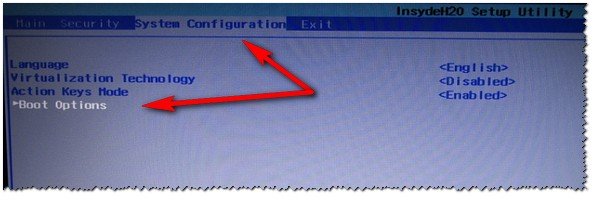
Фото 2. Кнопка F10 — Bios Boot Options
Далее нужно задать несколько настроек (см. фото 3):
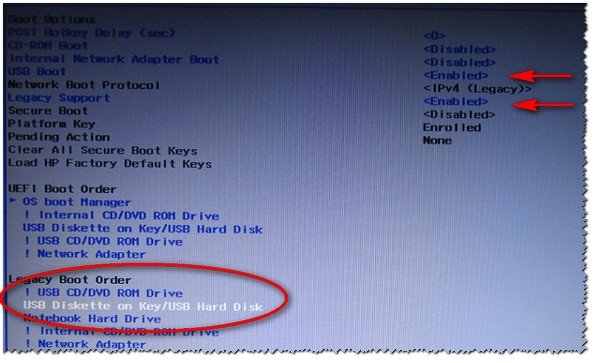
Фото 3. Boot Option — Legacy Enabled
Далее нужно сохранить настройки и перезагрузить ноутбук (клавиша F10).
Собственно, теперь можно приступать к установке Windows. Для этого вставляем, заранее подготовленную, загрузочную флешку в USB порт и перезагружаем (включаем) ноутбук.
Далее нажимаем несколько раз кнопку F9 (либо ESC, как на фото 4 — а потом выбираем Boot Device Option, т.е. по сути еще раз жмем F9).
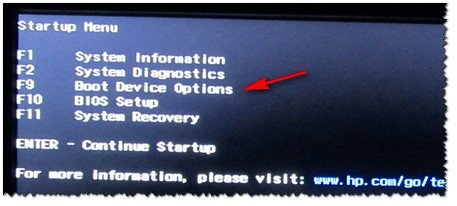
Фото 4. Boot Device Option (выбор варианта загрузки ноутбука HP)
Должно появиться окно, в котором можно выбрать загрузочное устройство. Т.к. установку Windows ведем с флешки — то нужно выбрать строку с «USB Hard Drive…» (см. фото 5). Если все сделано правильно — то через некоторое время вы должны увидеть окно приветствия установки ОС Windows (как на фото 6).
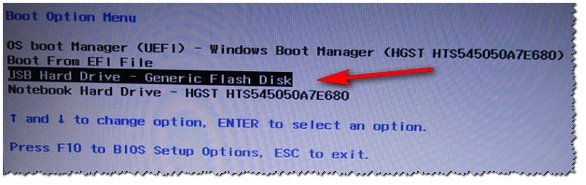
Фото 5. Выбор флешки для начала установки Windows (Boot Manager).
На этом настройка BIOS для установки ОС завершена…
Переустановка Windows 10
В своем примере ниже, переустановка Windows будет вестись на тот же диск (правда, на полностью отформатированный и разбитый несколько по иному).
Если вы правильно настроили BIOS и записали флешку, то после выбора загрузочного устройства (кнопка F9 (фото 5)) — вы должны увидеть окно приветствия и предложения установить Windows (как на фото 6).
Соглашаемся с установкой — нажимаем кнопку « Установить «.
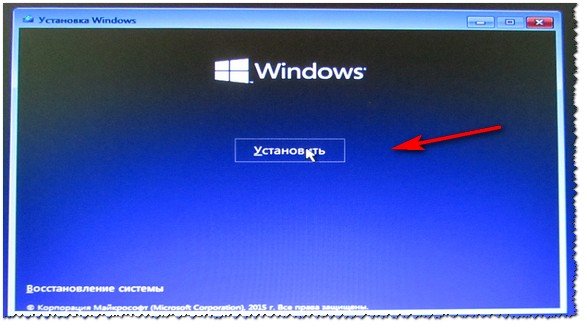
Фото 6. Приветственное окно для установки Windows 10.
Далее, дойдя до типа установки, необходимо выбрать « Выборочная: только для установки Windows (для опытных пользователей) «. В этом случае можно будет отформатировать диск, как нужно, и полностью удалить все старые файлы и ОС.
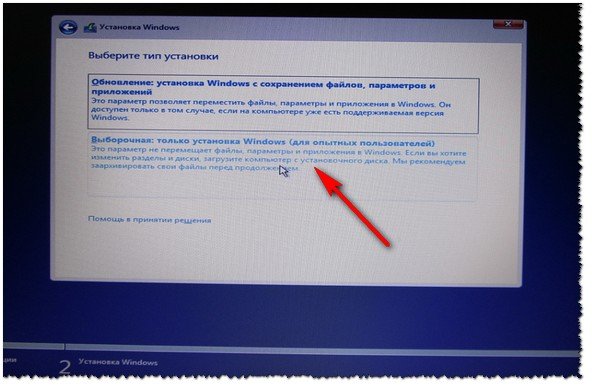
Фото 7. Выборочная: только установка Windows (для опытных пользователей)
В следующем окне откроется менеджер (своего рода) дисков. Если ноутбук новый (и еще никто в нем не «командовал»), то скорее всего у вас будет несколько разделов (среди которых есть и резервные, для бэкапов, которые будут нужны для восстановления ОС).
Лично мое мнение — в большинстве случаев, эти разделы не нужны (и даже ОС, идущая с ноутбуком, не самая удачная, я бы сказал «урезанная»). Восстановить с их помощью ОС Windows удается далеко не всегда, удалить некоторые типы вирусов невозможно и пр. Да и бэкап на том же диске, что и ваши документы — то же не самый лучший вариант.
В моем случае — я просто их выделил и удалил (все до единого. Как удалять — см. фото 8).
Важно! В некоторых случаях удаление ПО, идущего с устройством — является причиной для отказа в гарантийном обслуживании. Хотя, обычно, на ПО гарантия никогда не распространяется, и все же, если есть сомнения, уточните этот момент (перед удалением всего и вся)…
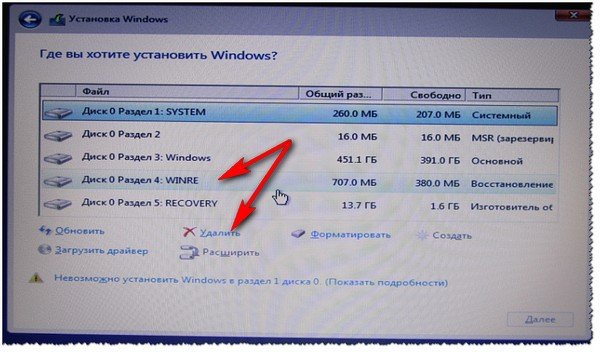
Фото 8. Удаление старых разделов на диске (которые были на нем при покупке устройства).
Далее создал один раздел на 100ГБ (примерно) под ОС Windows и программы (см. фото 9).
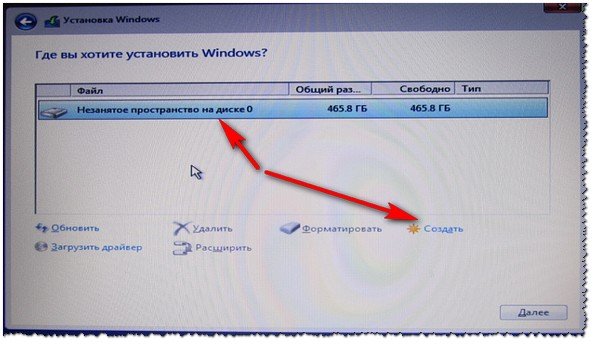
Фото 9. Все было удалено — остался один не размеченный диск.
Затем останется только выбрать этот раздел (97,2ГБ), нажать кнопку « Далее » и произвести в него установку Windows.
Ремарка! Кстати, остальное место на жестком диске пока можно никак не форматировать. После того, как Windows будет установлена, зайдите в «управление дисками» (через панель управления Windows, например) и отформатируйте оставшееся место на диске. Обычно, делают просто еще один раздел (со всем свободным местом) под медиа-файлы.
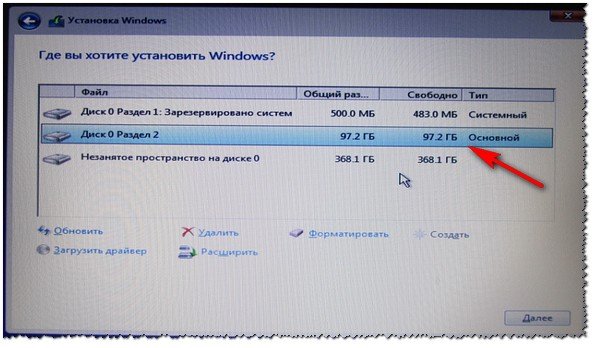
Фото 10. Создан один раздел
100ГБ для установки в него Windows.
Собственно, далее, если все сделано правильно, должна начаться установка ОС: копирование файлов, их подготовка для установки, обновление компонентов и пр.
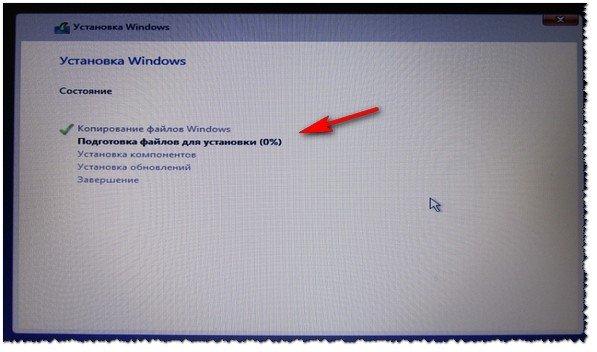
Фото 11. Процесс установки (нужно просто ждать :)).
Комментировать дальнейшие шаги, особого смысла нет. Ноутбук будет перезагружен 1-2 раза, нужно будет ввести имя компьютера и имя вашей учетной записи (могут быть любыми, но я рекомендую задавать их латиницей), можно будет задать настройки Wi-Fi сети и прочие параметры, ну а далее увидите привычный рабочий стол…
1) После установки Windows 10 — фактически никаких дальнейших действий не потребовалось. Все устройства были определены, драйвера установлены и т.д.. То есть все работало так же, как после покупки (только ОС теперь была не «урезанная», и количество притормаживаний уменьшилось на порядок).
2) Заметил, что при активной работе жесткого диска, слышно было небольшое «потрескивание» (ничего криминального, так шумят некоторые диски). Пришлось немного уменьшить его шум — как это сделать, см. в этой статье: https://pcpro100.info/shumit-ili-treshhit-zhestkiy-disk-chto-delat/.
На сим все, если есть что добавить по переустановке Windows на ноутбуке HP — заранее благодарен. Удачи!
Как установить виндовс на новый ноутбук hp pavilion gaming 15
Всем доброго времени, если у вас не получается установить Windows 10 на ноутбуки под управлением железа от Intel на моделях как HP Laptop 15s-fq2019ur, 15s-fq2000 и прочии HP15s-fq тогда информация в статье вам будет очень полезна. Все проблема установки windows заключается в установленных в них твердотельных накопителей Intel SSDPEKNW512G8H. Которому для работы нужен драйвер технология хранения Intel Rapid (Intel RST) 18.0.1.1138. Без этого драйвера вы не увидите твердотельный накопитель на который будете устанавливать Windows 10
Для установки операционной системы нам понадобится:
Скачать Windows 10 64bit на офф сайте и записать на usb накопитель не мене 8 гб.
Так-же потребуется Скачать Драйвер технологии хранения Intel Rapid (Intel RST) 18.0.1.1138. и распаковать его на записанную флешку с Windows10.


1) Теперь вставляем заготовленную флешку с Windows10 и распакованным Драйвером Intel Rapid в ноутбук.
2) Запускаем и жмем кнопку ESC пока не отобразится меню.
3) При запущенном меню нажимаем кнопку F9.


6) Для отображения установочного диска открываем «Загрузить» и на установочной флешке находим распакованный драйвер.

7) Устанавливаем драйвер, после чего вам отобразится ваш твердотельный накопитель.

Видео инструкция:
Включаем ноутбук, нажимаем на клавиатуре F10, чтобы попасть в BIOS.
Перед нами главное меню BIOS.
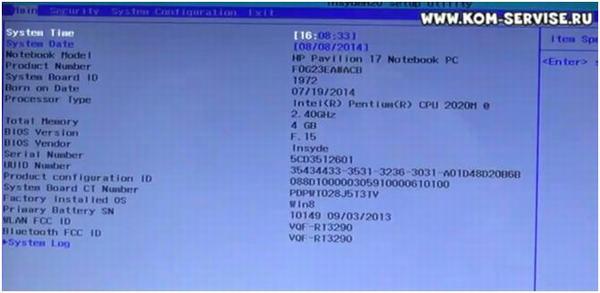
Для того, чтобы выбрать способ установки Windows (с флешки или с привода), необходимо перейти в меню System Configuration.
В выбранном меню находим строку Boot Options, нажимаем Enter.

В открывшемся меню необходимо выбрать строку Legacy Support, видим в столбце напротив значение Disabled, его следует изменить.

Нажимаем Enter, изменяем значение на Enabled

Для подтверждения изменения системных настроек выдается соответствующее сообщение, соглашаемся.

Опускаемся ниже в раздел Legacy Boot Order.
Если первым в списке стоит жесткий диск, а нужно выбрать USB Diskette для загрузки с флешки, то опускаемся на строку USB Diskette, нажимаем клавишу F6 на клавиатуре и она поднимется на одну строку выше, нажмём F6 ещё раз и нужная нам строка станет верхней.
При нажатии F6 строки будут перемещаться на одну позицию вверх, при нажатии F5 – на однк позицию вниз.


Изменения в настройках BIOS требуется сохранить.
Для этого переходим во вкладку Exit, выбираем строку Exit Saving Changes и дважды нажимаем Enter.

Дожидаемся всплывающего сообщения о сохранении изменений, подтверждаем.
После этого ноутбук начинает перезагружаться.
Сразу же во время перезагрузки на черном фоне спрашивается, действительно ли мы хотим применить данные настройки, либо их отменить.
Для того, чтобы отменить настройки предлагается нажать Esc.
А для того, чтобы настройки сохранить предлагается набрать 4 цифры (каждый раз разные) и нажать Enter.
Набираем их на клавиатуре, жмём Enter, сразу же после этого нажимаем клавишу F9 и видим Boot Menu, в котором уже отображается заранее установленная флешка.

Теперь можно опуститься на строку с флешкой, нажать дважды Enter и начинается загрузка Windows.

Видео обзор можно посмотреть по ссылке ниже.
Hp pavilion gaming 15 ec0044ur как установить windows
Как установить Windows 10 на ноутбук от HP (на примере серии HP Pavilion)
 Доброго здравия!
Вроде бы установка ОС Windows 10 всегда происходит по одной «схеме». Однако, на каждом устройстве есть свои «совсем небольшие» нюансы (которые иногда могут поставить в тупик).
Вот, собственно, не так давно попросили установить ОС Windows 10 на новый ноутбук HP Pavilion (на AMD Ryzen). Всё бы ничего, но он «упорно» не позволял пользователю войти в BIOS или открыть загрузочное меню.
В остальном, вроде бы никаких сюрпризов, но на всякий случай набросал краткую инструкцию (вдруг кто-то столкнется с чем-то похожим!). 👌
Поэтапная установка Windows 10 на HP-ноутбук
👉 ШАГ 1
Далее этот ISO-образ нужно правильно записать на флешку/внешний диск. На этом вопросе тоже не останавливаюсь, т.к. это уже было неоднократно разобрано в моих статьях ранее (см. пару ссылок ниже).
1) Как создать загрузочную флешку Windows 10 под UEFI или BIOS в Rufus (новая 3.x версия) [Важно! Для новых ноутбуков выбирайте вариант под UEFI]
Создание загрузочной флешки
👉 ШАГ 2
А далее зажмите клавишу ESC и только потом нажмите кнопку включения ноутбука (либо часто нажимайте ее сразу после включения — но этот вариант может не сработать, если включена быстрая загрузка).
В сервисном меню нужно открыть раздел загрузки (или BOOT, в моем случае — это клавиша F9).
Если на экране у вас никаких меню не появилось — ознакомьтесь с заметкой 👇 о входе в BIOS на ноутбуках HP (у некоторых старых моделей могут быть некоторые нюансы).
Выбор версии ОС для установки
👉 ШАГ 3
Начало установки Windows 10
В следующем окне нажмите по кнопке «Установить» (в центре).
Режим установки рекомендую задать «Выборочный» — это позволит вам вручную указать диск под систему (да и «разбить» его на 2-3 раздела, если это необходимо).
Выбор диска под установку ОС
Файлы были скопированы на жесткий диск
👉 ШАГ 4
После, запустится процесс подготовки и настройки устройства. Нужно будет последовательно ответить на несколько вопросов, которые помогут сконфигурировать работу ОС под вас.
Для начала — речь идет о выборе региона. Рекомендую указывать Россию (страну проживания). Это нужно, чтобы ОС смогла правильно определить язык, раскладку и ряд функций, которые будут использоваться в дальнейшем.
В одном из шагов ОС предложит подключить ноутбук к интернету — временно рекомендую пропустить этот шаг (иначе Windows может начать загрузку обновлений, что отрицательно скажется на времени установки).
Имя учетной записи можно указать любое. Однако, порекомендовал бы его задать на латинице и без разных дефисов, точек и пр. знаков. Почему?
Да просто в дальнейшем некоторые приложения могут работать некорректно, если в имени учетной записи будет кириллица или какие-то значки.
Кто использовать этот компьютер
Что касается вопроса слежки и конфиденциальности: то здесь решайте сами, что оставить, что отключить. 👇 В плане дальнейшей работы с ОС — этот шаг почти никак не сказывается.
👉 ШАГ 5
Теперь пару слов о том, что делать, как только появился рабочий стол.
Примечание : просто если этого не сделать — то на некоторых ноутбуках всё очень мелкое и глаза быстро устают.
Далее кликните по значку сети и 👉 подключитесь к Wi-Fi (или расшарив интернет с телефона / или так, как у вас это обычно происходит. 👌).
Смотрим доступные Wi-Fi сети
3) После, зайдите на сайт HP в раздел драйверов (ссылку привожу на всякий случай. 👌).
Рекомендую кликнуть по меню «Разрешить определить HP ваш продукт» — в результате сервис вам предложит установить небольшую утилиту, которая и подберет, и обновит все необходимые драйвера.
Примечание : те драйвера, что установила ОС Windows 10, — далеко не всегда корректно работают (и не дают пользоваться всеми доступными функциями от производителя).
Hp pavilion gaming 15 ec0044ur как установить windows
HP Gaming Pavilion 15-CX0026UR
Windows 10 Home | 15.6» | i5-8250U | 8Gb | GTX1050 2 GB
Корпус почти нереально прогнуть нигде, очень прочный.
Охлаждение достаточно хорошее, в режиме браузера/документов изредка разгоняет вентилятор, а так тише многих аналогов.
Разъем у матрицы eDP (достаточно взаимозаменяемый), есть достаточно много аналогов IPS с FullHD в SLIM варианте, вскоре я это проверю и отпишусь, цена вопроса около 4000+- на замену матрицы, матрица меняется без единой отвертки, статья по этому поводу.
В разъем M.2 можно ставить как nvme, так и SATA SSD.
BIOS поддерживает и обычный legacy boot
Вижу что у аналогичных моделей из этой же линейки есть IPS матрицы и даже до 140 герц, надо так сказать совместимые матрицы которые на других ставятся типа этих.
Так ноут шикарный, поставил в него 32 гига оперативки, SSD побольше, вытащил жесткий. Всё летает, виртуализацию тащит на ура. Клавиатура приятная.
fromsiberiawl,
bubept, не могли бы вы мне сделать дамп своего EC?
1. Берем утилиту rw everything
2. Открываем там EC
3. Жмем сохранить в файл
Я тут малость поигрался с созданием конфига для программы Notebook Fan Control и вероятно завалил некоторые регистры, отвечающие за скорость вентилятора, нужен нетронутый дамп EC.
Зараннее благодарен.
И еще вопрос наверно к bubept, есть вероятность документацию на регистры мультиконтроллера получить?
Ну или может вы мне поможете раскопать это дело? Чтобы подкрутить скорости вентилятора. Я принудительно режим энергосбережения сделал, где у меня частота не поднимается выше 1.2ггц, в таком состоянии даже с выключенными вентиляторами не греется, но вентилятор всё равно работает, вероятно я конечно сам накосячил в попытке покрутить скорость.
У нас стоит мультиконтроллер EC KB9022Q D, вот тут расписано как создавать конфиг без мануалов на контроллер.
А сейчас я вас попрошу снять дамп нетронутых регистров, мне надо восстановиться после своих опытов, я не забекапил к сожалению.
Переустановка Windows на ноутбуке HP
Не знаю уж специально или случайно так получается, но установленная Windows на ноутбуках, часто, бывает жутко тормозной (с ненужными дополнениями, программами). Плюс к этому, диск разбит не очень удобно — один единственный раздел с ОС Windows (не считая еще одного «маленького» под резервную копию).
Вот, собственно, не так давно пришлось «разбираться» и переустанавливать Windows на ноутбуке HP 15-ac686ur (очень простой бюджетный ноутбук без наворотов. Кстати, именно на нем и была установлена крайне «глючная» Windows — из-за этого меня и попросили помочь. Некоторые моменты сфотографировал, так, собственно, и родилась эта статья :))…
Настройка BIOS ноутбука HP для загрузки с флешки
Ремарка! Так как на данном ноутбуке HP нет CD/DVD привода, то установка Windows выполнялась с USB флешки (т.к. это самый простой и быстрый вариант).
Вопрос создания загрузочной флешки в этой статье не рассматриваю. Если у вас нет такой флешки, рекомендую ознакомиться со следующими статьями:
Кнопки для входа в настройки BIOS
Ремарка! У меня на блоге есть статья с большим количеством кнопок для входа в BIOS на различных устройствах — https://pcpro100.info/kak-voyti-v-bios-klavishi-vhoda/
В этом ноутбуке (что мне понравилось), есть несколько кнопок для входа в разнообразные настройки (причем, некоторые из них дублируют друг-друга). Итак, вот они (так же они будут продублированы на фото 4):
Важно! Т.е. если вы не помните кнопку для входа в BIOS (или еще что…), то на подобном модельном ряде ноутбуков — можете смело нажимать кнопку ESC после включения ноутбука! Причем, нажимать лучше несколько раз, пока не появится меню.
Фото 1. F2 — диагностика ноутбука HP.
Примечание! Установить Windows можно, например, в режиме UEFI (для этого нужно соответствующим образом записать флешку и настроить BIOS. Более подробно об этом здесь: https://pcpro100.info/kak-ustanovit-windows-8-uefi/). В своем примере ниже я рассмотрю «универсальный» способ (т.к. он подойдет и для установки Windows 7).
Итак, чтобы войти в BIOS на ноутбуке HP (прим. Ноутбука HP15-ac686) нужно нажать несколько раз кнопку F10 — после того, как вы включили устройство. Далее в настройках BIOS нужно открыть раздел System Configuration и перейти во вкладку Boot Options (см. фото 2).
Фото 2. Кнопка F10 — Bios Boot Options
Далее нужно задать несколько настроек (см. фото 3):
Фото 3. Boot Option — Legacy Enabled
Далее нужно сохранить настройки и перезагрузить ноутбук (клавиша F10).
Собственно, теперь можно приступать к установке Windows. Для этого вставляем, заранее подготовленную, загрузочную флешку в USB порт и перезагружаем (включаем) ноутбук.
Далее нажимаем несколько раз кнопку F9 (либо ESC, как на фото 4 — а потом выбираем Boot Device Option, т.е. по сути еще раз жмем F9).
Фото 4. Boot Device Option (выбор варианта загрузки ноутбука HP)
Должно появиться окно, в котором можно выбрать загрузочное устройство. Т.к. установку Windows ведем с флешки — то нужно выбрать строку с «USB Hard Drive…» (см. фото 5). Если все сделано правильно — то через некоторое время вы должны увидеть окно приветствия установки ОС Windows (как на фото 6).
Фото 5. Выбор флешки для начала установки Windows (Boot Manager).
На этом настройка BIOS для установки ОС завершена…
Переустановка Windows 10
В своем примере ниже, переустановка Windows будет вестись на тот же диск (правда, на полностью отформатированный и разбитый несколько по иному).
Если вы правильно настроили BIOS и записали флешку, то после выбора загрузочного устройства (кнопка F9 (фото 5)) — вы должны увидеть окно приветствия и предложения установить Windows (как на фото 6).
Соглашаемся с установкой — нажимаем кнопку « Установить «.
Фото 6. Приветственное окно для установки Windows 10.
Далее, дойдя до типа установки, необходимо выбрать « Выборочная: только для установки Windows (для опытных пользователей) «. В этом случае можно будет отформатировать диск, как нужно, и полностью удалить все старые файлы и ОС.
Фото 7. Выборочная: только установка Windows (для опытных пользователей)
В следующем окне откроется менеджер (своего рода) дисков. Если ноутбук новый (и еще никто в нем не «командовал»), то скорее всего у вас будет несколько разделов (среди которых есть и резервные, для бэкапов, которые будут нужны для восстановления ОС).
Лично мое мнение — в большинстве случаев, эти разделы не нужны (и даже ОС, идущая с ноутбуком, не самая удачная, я бы сказал «урезанная»). Восстановить с их помощью ОС Windows удается далеко не всегда, удалить некоторые типы вирусов невозможно и пр. Да и бэкап на том же диске, что и ваши документы — то же не самый лучший вариант.
В моем случае — я просто их выделил и удалил (все до единого. Как удалять — см. фото 8).
Важно! В некоторых случаях удаление ПО, идущего с устройством — является причиной для отказа в гарантийном обслуживании. Хотя, обычно, на ПО гарантия никогда не распространяется, и все же, если есть сомнения, уточните этот момент (перед удалением всего и вся)…
Фото 8. Удаление старых разделов на диске (которые были на нем при покупке устройства).
Далее создал один раздел на 100ГБ (примерно) под ОС Windows и программы (см. фото 9).
Фото 9. Все было удалено — остался один не размеченный диск.
Затем останется только выбрать этот раздел (97,2ГБ), нажать кнопку « Далее » и произвести в него установку Windows.
Ремарка! Кстати, остальное место на жестком диске пока можно никак не форматировать. После того, как Windows будет установлена, зайдите в «управление дисками» (через панель управления Windows, например) и отформатируйте оставшееся место на диске. Обычно, делают просто еще один раздел (со всем свободным местом) под медиа-файлы.
Фото 10. Создан один раздел
100ГБ для установки в него Windows.
Собственно, далее, если все сделано правильно, должна начаться установка ОС: копирование файлов, их подготовка для установки, обновление компонентов и пр.
Фото 11. Процесс установки (нужно просто ждать :)).
Комментировать дальнейшие шаги, особого смысла нет. Ноутбук будет перезагружен 1-2 раза, нужно будет ввести имя компьютера и имя вашей учетной записи (могут быть любыми, но я рекомендую задавать их латиницей), можно будет задать настройки Wi-Fi сети и прочие параметры, ну а далее увидите привычный рабочий стол…
1) После установки Windows 10 — фактически никаких дальнейших действий не потребовалось. Все устройства были определены, драйвера установлены и т.д.. То есть все работало так же, как после покупки (только ОС теперь была не «урезанная», и количество притормаживаний уменьшилось на порядок).
2) Заметил, что при активной работе жесткого диска, слышно было небольшое «потрескивание» (ничего криминального, так шумят некоторые диски). Пришлось немного уменьшить его шум — как это сделать, см. в этой статье: https://pcpro100.info/shumit-ili-treshhit-zhestkiy-disk-chto-delat/.
На сим все, если есть что добавить по переустановке Windows на ноутбуке HP — заранее благодарен. Удачи!
Обзор и тестирование HP Pavilion Gaming 15-EC0002UR: Игры всегда с тобой
Содержание
Содержание
Не так давно к автору обратились знакомые с просьбой подобрать ноутбук для сына-подростка.
Разумеется, разделяя представление о том, что основное преимущество ноутбука – это его мобильность, а в остальных случаях предпочтительнее десктоп, автор поспешил склонить их к покупке именно обычного ПК. Тем более что возможности поэтапного апгрейда в данном случае позволили бы наращивать производительность компьютера одновременно с ростом потребностей пользователя.
Однако, хотя эти аргументы были приняты и рассмотрены, на деле оказалось, что формат ноутбука – отнюдь не прихоть, а реальная необходимость. Увы, но в доступную будущему владельцу жилплощадь десктоп со всей полагающейся ему периферией не вписывался вообще никак.
В итоге ноутбук был выбран, приобретён и благополучно используется, к явному удовольствию владельца (и, вероятно, к неудовольствию его родителей). Однако у автора возник повод задуматься: а ведь действительно, потребность заменить десктопный ПК ноутбуком у пользователей зачастую появляется не потому, что ноутбук – это модный аксессуар, а потому, что в конкретных он или удобнее, или ему попросту нет альтернативы.
Вопрос о том, можно ли получить от современного ноутбука уровень производительности, адекватный среднестатистическому домашнему ПК, и привёл автора к новой модели из серии HP Pavilion Gaming.
Технические характеристики
| Диагональ экрана: | 15.6” |
| Тип и разрешение экрана: | IPS, антибликовый. 1920х1080, 141 PPI |
| Процессор: | AMD Ryzen 7 3750H |
| Количество ядер процессора: | 4/8 |
| Частота процессора: | 2300 – 4000 МГц |
| Тип и размер оперативной памяти: | DDR4, 16 ГБ @ 2400 МГц |
| Количество слотов под модули памяти: | 2 |
| Вид графического ускорителя: | Встроенный + дискретный |
| Встроенное графическое ядро: | AMD Radeon Vega 10 |
| Дискретная видеокарта: | Nvidia GeForce GTX 1660 Ti |
| Объём и тип памяти видеокарты: | 6 ГБ, gddr 6 |
| Тип и объем накопителя: | M.2 SSD, 512 ГБ |
| Количество отсеков под 2.5” накопители: | 1 |
| Емкость батареи: | 4323 мА/ч |
| Вес: | 2.25 кг |
Судя по всему, конфигурации, объединяющие центральные процессоры AMD и дискретную графику Nvidia, в сегменте ноутбуков активно набирают популярность. Это легко понять: первые очевидно дешевле конкурентов, хотя ничуть не уступают моделям с аналогичным числом ядер/потоков. Вторые – более распространены, чем недавно представленные мобильные Navi, и имеют больший спектр моделей, чем графика прошлого поколения – Polaris.
Некоторое время назад автор уже рассматривал модель из серии Asus TUF Gaming с похожим сочетанием комплектующих – правда, там использовался ЦПУ Ryzen 5 3550H и GeForce GTX 1650.
Модель от HP же предлагает более производительный (условно, учитывая алгоритм работы процессора в модели Asus) процессор и намного более производительную видеокарту – GTX 1660 Ti с 6 гигабайтами собственной памяти стандарта gddr6. В дополнение к этому, уже с завода ноутбук оснащается двумя модулями памяти объёмом 8 гигабайт и SSD на 512 гб в качестве основного накопителя.
Исходя из спецификаций (а также – из немного сниженной ёмкости батареи, 4323 мА/ч против 4800 мА/ч) можно предположить, что данная модель нацелена как раз на использование в качестве альтернативы домашнему десктопному ПК. Разумеется, цена ноутбука отличается от более бюджетного Asus TUF Gaming, да ПК за эти деньги – 89 990 рублей – будет однозначно более производительным.
Но, как и говорилось в начале статьи, отнюдь не всегда и не для всех десктоп является альтернативой. А, следовательно, будет интересно узнать, что может HP Pavilion Gaming 15-EC0002UR за предложенную сумму.
Упаковка и комплектация
Хотя цена устройства позволяет говорить о его принадлежности к топовому сегменту, упаковка и комплектация ноутбука совершенно обычны:
Кроме зарядного устройства, гарантийного талона и инструкции по эксплуатации в комплекте ничего не идёт, хотя вполне можно было бы ожидать брендовый коврик для мышки или сумку для переноски ноутбука. С последними, к слову, у HP уже был весьма положительный опыт – так, автор лично до сих пор использует комплектную сумку от Compaq 615, и вполне ей доволен.
Сам устройство для зарядки также не становится темой для разговора: моноблок выходной мощностью в 200 ватт обращает на себя внимание только размерами и дизайном. Функционал же ограничивается питанием самого ноутбука, гнезд для зарядки других мобильных устройств не предусмотрено.
Внешний вид и дизайн
Дизайн ноутбука – это скорее спорный момент:
Сама форма корпуса с рублеными гранями выглядит вполне достойно, но всё впечатление омрачают материалы.
Нет, собран ноутбук просто на отлично: и когда только берёшь его в руки, и непосредственно при работе возникает ощущение, будто вещь вырезана из монолитного куска каменной породы: прогнуть тут сложно даже верхнюю крышку экрана, а уж о нижней части ноута и клавиатуре даже говорить не стоит.
Проблема же лежит в прямом смысле на поверхности: хотя пластик и имеет матовую текстуру, любые загрязнения и пятна на нём превосходно заметны, а пыль собирается и налипает столь активно, что вместо полноценной уборки достаточно просто пронести ноутбук по комнате.
Система охлаждения ноутбука соответствует современным стандартам: отверстия для забора воздуха находятся на нижней панели, а выдув организован в сторону тыльной части устройства.
Здесь, кстати, есть и свой любопытный момент: может показаться, что на нижней панели есть лючок для быстрого доступа к вентиляторам, но это не так: панель – цельная деталь, крепящаяся семью винтами и защёлками по периметру.
Вывод нагретого воздуха организован в сторону экрана – т.е., воздушный поток разбивается о его петлю. В теории такое решение выглядит хуже, чем отдельные вентиляционные решётки – однако, как покажет практика, система охлаждения HP Pavilion справляется даже лучше, чем у Asus TUF Gaming, несмотря на однозначно более требовательное железо.
Рабочая поверхность ноутбука также выполнена из матового пластика, не имеющего выраженного рисунка. Она также отличается сильной маркостью, но и сказанное выше о качестве сборки и прочности здесь тоже справедливо.
Клавиатура в данном случае находится на несколько миллиметров ниже площадки для ладоней, что более привычно, нежели в варианте от Asus. Тачпад также слегка утоплен в корпус и имеет чёткие границы. К крупному размеру и зонам срабатывания правого и левого клика традиционно придётся привыкать – но это справедливо практически для всех больших тачпадов. И, опять же, игровой ноутбук предполагает наличие не менее игровой мыши.
Рамка экрана имеет черный цвет и матовую текстурированную поверхность – и, пожалуй, это единственный элемент ноутбука, который не скапливает на себе всю пыль и прочие загрязнения.
Под стать общему дизайну корпуса, края рамки нельзя назвать ультратонкими: по бокам близкие к современным стандартам 7 миллиметров, а в верхней части – 12 (что, на фоне новых Honor MagicBook автор назвал бы скорее достоинством – так гораздо сложнее схватиться за экран при попытке открыть ноутбук).
А вот в нижней части – 36 миллиметров, если измерять именно высоту рамки и отсчитывать её от петли. Опять же, спорный момент с точки зрения дизайна, особенно в век моды на ультрабуки с невесомыми рамками. И в то же время – плюс для эргономики, ведь экран оказывается выше над рабочей поверхностью ноутбука.
Периферийные интерфейсы
На левой грани устройства расположились гнездо для штатной зарядки и порт USB версии 2.0, поддерживающий зарядку мобильных устройств при выключенном ноутбуке.
На правой грани – кардридер (кстати, в современных ноутах он встречается всё реже), комбинированный разъём 3.5 для наушников и микрофона, USB 3.1 Type-C (поддерживается только передача данных), разъём Ethernet (также практически рудимент, хотя многие игроки предпочитают именно проводное подключение, называя его более стабильным), USB 3.1 Type-A и выход HDMI.
В отличие от Asus, собравшей все основные интерфейсы на левой грани ноутбука, тем самым освободив правую от коннекторов, мешающих движению мышки, в HP предпочли поступить с точностью до наоборот – все основные разъёмы находятся на правой грани устройства. Насколько это удобно – вопрос спорный, хотя, например, при подключении проводной локальной сети действительно могут возникнуть некоторые неудобства.
Но разумеется, помимо проводных интерфейсов ноутбук поддерживает беспроводные Wi-Fi и Bluetooth (оба – пятого поколения).
Устройства ввода
Как и рассмотренный ранее ноутбук от Asus, HP Pavilion Gaming 15-EC0002UR получил полноценную клавиатуру с NUM-блоком – но тут вопросов возникакет одновременно и больше, и меньше.
Однако, если вернуться к сказанному вначале, и предположить, что ноутбук приобретается как основной и единственный компьютер – вполне возможно, что работа в офисных программах также будет занимать существенную часть времени пользователя.
Размер клавиш основной раскладки составляет вполне стандартные 15х15 мм – за исключением, разумеется, скомбинированных стрелок «вверх» и «вниз». Клавиши абсолютно плоские, что характерно для офисных клавиатур, ход мягкий и тихий, но момент срабатывания чётко выражен, и даже при быстрой печати символы не пропадают посреди слова из-за недостаточной силы нажатия. Люфтов в вертикальной плоскости также не замечено.
Клавиши оснащаются подсветкой с трёхступенчатой регулировкой яркости. Цвет подсветки не настраивается, и никакого софта для управления ею HP не предлагает. Однако со своей прямой задачей – обеспечением комфортной работы при низкой освещённости.
Подсветка равномерная и очень мягкая, гллаза не раздражаются даже при максимальной яркости. Удобство зелёной подсветки для работы – вопрос скорее вкусовых предпочтений, но лично у автора, привыкшего к красной Corsair K70, никакого отторжения она не вызвала.
Дисплей
В качестве экрана используется матрица AUO21ED производства AU Optitronics. Это, мягко говоря, далеко не самая новая модель – матрица применяется в ноутбуках ещё с начала 2010-ых годов. Разрешение – FullHD, плотности пикселей – стандартные 141 точка на дюйм.
В данном случае для матрицы заявлено антибликовое покрытие, и на деле так оно и есть: экран отлично отражает ближайшие к нему предметы, но гасит блики от источников естественного и искусственного света, расположенных на расстоянии более 50 см:
Опять же, покрытие экрана положительно сказывается на цветопередаче: цвета кажутся яркими, насыщенными и контрастными. Этому же способствует и запас яркости: паспортные 300 кд/м2 и реальные 270 кд/м2 – достаточно для работы в хорошо освещённом помещения:
А вот углы обзора кажутся не совсем естественными для IPS-матриц: даже по паспорту максимальные показатели составляют 70 градусов при отклонении от вертикальной оси и 60 градусов – по горизонтальной.
И в данном случае заявленные характеристики соответствуют реальным: при отклонении по вертикальной оси экран просто начинает темнеть, тогда как по горизонтальной – цвета начинают искажаться.
Разумеется, полной инверсии цветов и потери изображения не происходит, но по этому показателю матрица явно уступает более современным моделям.
Возможности апгрейда и обслуживания
Поскольку перед нами игровой ноутбук, не претендующий на лавры тонкого, лёгкого и одноразового, есть все причины ожидать от Pavilion Gaming 15-EC0002UR адекватных возможностей апгрейда.
Внутри же можно отметить следующее:
Для оперативной памяти предусмотрено два слота, и оба из них уже заняты модулями по 8 гигабайт. В случае 4-гигабайтных модулей это было бы недостатком, однако в данном случае базовый объём оперативной памяти достаточен и для работы, и для игр.
Основной SSD формата M.2 2280 накрыт металлической защитной крышкой. Его объём составляет 512 гигабайт, так что далеко не всем пользователям потребуется сразу же менять системный диск.
Отсек под 2,5-дюймовые накопители на деле свободен, хотя декоративная крышка с логотипом HP и выглядит как SSD. В отличие от того же Honor MagicBook Pro, провода и разъёмы уже установлены, так что добавить второй SSD или жёсткий диск тут оказывается максимально просто.
Система охлаждения ноутбука использует два вентилятора, однако обдувают они одну крупную секцию радиатора, а не две раздельных, как в случае с Asus TUF Gaming.
Обе тепловых трубки, применённых в системе охлаждения ноутбука, отводят тепло и от центрального процессора, и от дискретной графики. В теории это не самое оптимальное решение – особенно если учесть, что GTX 1660 Ti более требовательна, нежели GTX 1650, и вполне претендует на роль основного источника нагрева.
Однако на практике важна эффективность работы системы охлаждения – а с ней, забегая вперёд, у HP всё более чем хорошо.
Аппаратная платформа
Основой ноутбука выступает процессор Ryzen 7 3750H. Формально это более скоростная модель, нежели Ryzen 5 3550H, однако на деле – это те же 4 физических ядра и 8 виртуальных потоков, отличающиеся только более высокими частотами: 2300 МГц базовой частоты и до 4000 МГц в динамическом разгоне.
Однако, опять же стоит повториться: алгоритм частот мобильных процессоров определяется не столько их паспортными характеристиками, сколько лимитами температур и энергопотребления, заложенными производителем ноутбука. И за примерами тут не надо далеко ходить: те же Asus решили, что у них R5-3550H будет работать на максимальной частоте при любой нагрузке – он и работает на 3700 МГц, пока ноутбук подключён к розетке.
Как результат – действительно явным отличием мобильного Ryzen 7 от Ryzen 5 является встроенная графика Vega 10 о 640 шейдерных процессорах. Однако, раз речь идёт об игровом ноутбуке с дискретной графикой, в котором встроенное ядро автоматически отключается при переходе к 3D-приложениям, никаких преимуществ от этого процессор не получает.
И, как и в случае с Asus TUF Gaming, наиболее интересным элементом конфигурации выглядит именно видеокарта.
Мобильная GTX 1660 Ti представляет собой практически полноценный чип десктопной видеокарты: 1536 шейдерных процессоров, 48 блоков растровых операций, и только количество текстурных блоков снижено до 96 вместо 128. Зато шина памяти осталась неизменной – 192 бита, а сама память сохранила стандарт gddr6, хотя мобильные версии карт с более медленной памятью – не редкость даже в наше время.
Таким образом, мы получаем видеокарту, которая даже на этапе рассмотрения характеристик минимум в полтора раза обходит мобильную же GTX 1650 – т.е., уже намного превышает уровень, необходимый для комфортного геймплея при разрешении FullHD.
К тому же, эта видеокарта практически не отличается от своей десктопной версии – а как показал давний обзор, десктопня GTX 1660 Ti не только обеспечивает достаточный уровень производительности для игр в FullHD, но и позволяет замахнуться на разрешение 2К – пусть не всегда, не везде, и явно не на максимальных настройках графики.
Для ноутбука с матрицей FullHD такой уровень производительности должен быть более чем достаточным: в подавляющем большинстве игр настройки можно будет выкручивать на максимум, не переживая о потере фпс.
Оперативная память ноутбука, как уже было сказано выше, набрана двумя модулями на 8 гигабайт, работающими в двухканальном режиме. Модули производства Samsung на чипах С-die сертифицированы для работы на частоте в 2666 МГц с таймингами CL19, но биос ноутбука ограничивает их до 2400 МГц с таймингами CL17. Опять же, никаких настроек для ручного разгона памяти биос ноутбука не предоставляет.
В качестве единственного SSD, входящего в базовую комплектацию ноутбука, выступает модель PEKNW512G8H производства Intel. Модель поддерживает протокол NVMe версии 1.3 и закономерно подключена к 4-м линиям PCI-e.
Судя по всему, модель относится к бюджетной серии 660p, и собрана на чипах QLC, что и определяет не самые выдающиеся параметры скорости. Тем не менее, для использования в качестве системного диска этот накопитель вполне подходит.
Температуры, частотный режим и уровень шума
С охлаждением основных комплектующих ноутбук справляется неплохо. Нагрев процессора до 86 градусов – разовое событие, после которого частота и напряжение падают, а температура стабилизируется на отметке в 74 градуса.
Видеокарта в ГПУ-зависимом бенчмарке прогрелась до 67 градусов, что очень неплохо, учитывая явно большую энерговооружённость по сравнению с GTX 1650. Максимальная температура SSD – 45 градусов, что вполне ожидаемо, учитывая не самые высокие показатели скорости.
Частота центрального процессора на старте стресс-теста составляет 3700 МГц – ровно столько же, сколько у R5-3550H в Asus TUF Gaming. Однако там частота достигалась снятием всех лимитов, здесь же, при нагреве выше 85 градусов процессор сбрасывает частоту до 3525 МГц и снижает напряжение, за счёт чего падают и температуры.
Частота ГПУ при запуске любой игры также не держится на одной отметке. В главном меню или в начале тестового отрезка можно увидеть 1550-1530 МГц, тогда как при длительном геймплее по мере нагрева чипа частота падает до 1430-1410 МГц. Тем не менее, это результат работы технологии GPU Boost – а раз она работает, значит, видеокарте хватает охлаждения.
Что же касается температуры в играх – на деле основным источником нагрева в этом режиме выступает процессор: он разогревается до 79 градусов, тогда как видеокарта – максимум до 75.
Для удобства сведём данные по температурам в одну таблицу:
Итак, с температурами у ноутбука всё вполне отлично при любом типе нагрузки. Но что с уровнем шума?
В простое, при сёрфинге в Интернете и просмотре фильмов – т.е., в любом сценарии, не требующем участия дискретной графики, ноутбук ожидаемо работает практически неслышно. Но даже если перейти к играм или к экстремальной нагрузке на центральный процессор – HP Pavilion Gaming остается сравнительно комфортным, и издаёт заметно меньше шума, чем тот же Asus TUF Gaming – и это при более быстрой видеокарте!
Батарея ёмкостью в 4323 мА/ч – далеко не самый выдающийся показатель даже по меркам обычных офисных моделей и ультрабуков. Для игрового устройства, впрочем, длительность работы от батареи – не самый важный момент, и HP здесь вполне можно понять.
Тесты производительности ЦПУ (синтетика)
Тесты производительности ЦПУ (рабочие приложения)
Результаты тестов Ryzen 7 3750H могут показаться знакомыми – и это действительно так, они во многом коррелируют с результатами Ryzen 5 3550H на фиксированных производителем ноутбука 3700 МГц. Однако для R5-3550H этот режим был далеко не штатным, что доказал, например, Honor MagicBook Pro на том же процессоре, но с работающими лимитами энергосбережения.
Для Ryzen 7 3750H же такие частоты естественны, как и продемонстрованная им разница в производительности с R5-3550H, работающим при аналогичных ограничениях.
Тесты производительности ГПУ (игры)
Вполне очевидно, что основным преимуществом ноутбука является не процессор, не SSD и не объём памяти, а дискретная видеокарта, которая и позволяет причислить его к игровым моделям.
Пусть частота мобильной GTX 1660 Ti и оказывается заметно ниже её же десктопной версии (та вполне могла работать на 1900-1950 МГц без всякого разгона, исключительно за счёт GPU Boost), но даже в этом случае возможностей ГПУ хватает, чтобы запускать на высоких настройках большинство игр. Из всего тестового пакета исключением остается только Assassin’s Creed: Odyssey, но и он идёт на средних настройках с гораздо более высоким фпс, чем с GTX 1650.
Результат, вероятно, не выдающийся по меркам десктопных ПК – но речь-то идёт о ноутбуке, который, к тому же, является относительно доступной моделью. В том смысле, что стоит не 200 и не 150 тысяч.
Выводы
И HP Pavilion Gaming 15-EC0002UR, и все прочие ноутбуки в похожих конфигурациях – это устройства, которые следует рассматривать только в контексте потребностей конкретного пользователя.
На роль портативного помощника в дополнение к основному домашнему ПК они явно не претендуют – есть решения и меньшие по габаритам, и более «долгоиграющие», и просто более бюджетные.
Бескомпромиссным игровым устройством их тоже не назовёшь: да, возможности мобильной GTX 1660 Ti действительно впечатляют, но только до тех пор, пока не начинаешь сравнивать их с десктопным железом. Да и, если закрыть глаза на цену – в мобильном сегменте есть модели и побыстрее.
Но эти стандартные контраргументы работают только в том случае, если у пользователя есть возможность приобрести одновременно и портативный, и стационарный компьютер, или же собрать игровой десктоп. Да, у многих такие возможности есть – у многих, но не у всех.
И, если рассматривать HP Pavilion Gaming 15-EC0002UR именно в этом ключе, то всё становится на свои места. В формате одного компактного устройства мы получаем и неплохой (пусть и не выдающийся) экран, и достаточно мощный процессор, и видеокарту, способную тянуть в FullHD практически всё что угодно, и даже встроенную акустику.
А если в квартире категорически не хватает места на всех её жильцов, компактность и возможность без отрыва от работы или игр перенести компьютер из комнаты на кухню, а с кухни на балкон – явное преимущество. Как и в том случае, если нет возможности перевозить с квартиры на квартиру стандартный системный блок со всей полагающейся к нему периферией.
Может ли HP Pavilion Gaming 15-EC0002UR стать альтернативой среднестатистическому домашнему десктопу, собранному из новых комплектующих? Да, вполне – для этого хватит и производительности процессора, и видеокарты. И даже дисковую подсистему вполне можно проапгрейдить до десктопных объёмов, тем более что базовый SSD уже не самый маленький.
Да, в дальнейшем у вас не получится заменить ни процессор, ни видеокарту, что позволил бы десктоп. Но, если возможности апгрейда перевешивают недостатки, связанные с габаритами десктопного ПК – это значит лишь то, что лично для вас эти недостатки значимыми не являются.