
Как увеличить кэш в Opera
Вопрос «Как в Опере увеличить кэш?» связан с желанием пользователей предоставить браузеру больший объем памяти на компьютере или ноутбуке, когда стандартного по каким-то причинам недостаточно. К сожалению, в последних версиях разработчики отказались от такой возможности. Но не все потеряно. А теперь обо всем чуть подробнее.
Коротко о главном
Опера – популярный браузер, занимающий пятое в мире по количеству пользователей, использующих поисковые возможности ПО. Первый его дистрибутив вышел еще в 1995 году, с того времени проект развивается и совершенствуется. Сегодня данному веб-обозревателю отдают предпочтение из-за следующих качеств:

Инструкция
Как мы и упоминали ранее, в обновленных версиях Оперы настроить кэш можно только окольными путями.
Для начала создайте ярлык для запуска программы на рабочем столе, если он отсутствует, любым удобным способом. Далее, кликните на него ПКМ и выберите «Свойства».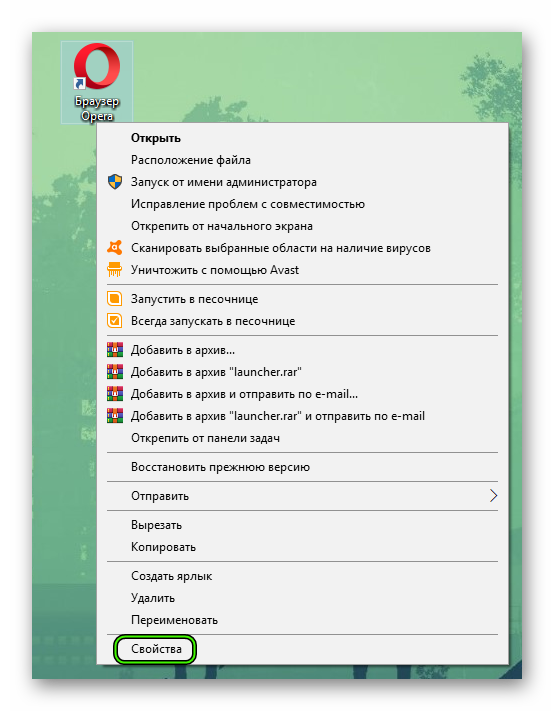 Теперь щелкните ЛКМ по полю объект. После launcher.exe через пробел вставьте следующее:
Где XXX – объем кэша, записанный в байтах. Например, значение в 512 мегабайт равняется 536870912 байтам (это оптимальный вариант. Тогда завершением строки будет:
А для применения параметров кликните сначала на «Применить», а потом на «ОК».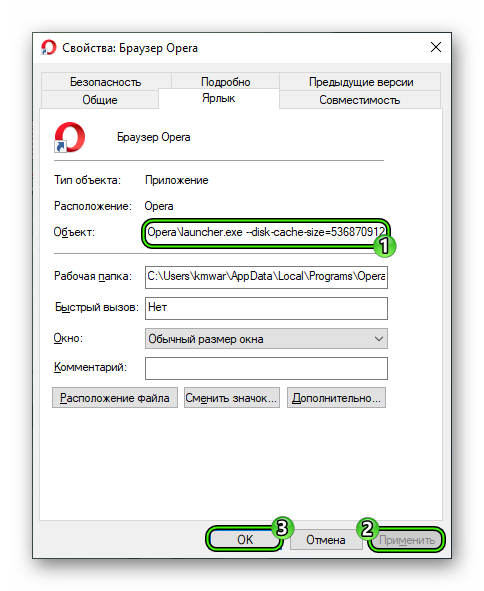
Подведем итоги
В новых версиях браузера Opera разработчики решили отказаться от определенных настроек. Но в некоторых случаях они очень нужны пользователям. И тогда приходится искать альтернативные пути, как изменить тот или иной параметр.
Браузеру Опера недостаточно оперативной памяти — как исправить
Во время работы Опера ест много памяти и периодически выдает ошибку? Разберемся, что делать, как увеличить кеш и очистить историю посещений.
Как исправить ошибку недостатка памяти в Opera
Если браузеру Опера не хватает памяти, то на дисплее компьютера отобразится соответствующая ошибка. Для решения проблемы можно очистить журнал посещенных страниц и временных файлов или расширить объем памяти в настройках.
| Рекомендуем! InstallPack | Стандартный установщик | Официальный дистрибутив opera | Тихая установка без диалоговых окон | Рекомендации по установке необходимых программ | Пакетная установка нескольких программ |
|---|
opera.com/ru рекомендует InstallPack, с его помощью вы сможете быстро установить программы на компьютер, подробнее на сайте.

Способ 1: очистка журнала посещенных сайтов
Браузер автоматически ведет журнал переходов на интернет-странички и сохраняет данные для ускорения загрузки сайтов. При активном использовании приложения, просмотре видео или прослушивании музыки, оно может выдать ошибку о недостатке памяти и приостановить загрузку сайта.
Как исправить проблему с помощью очистки журнала:
Важно. Перед тем как очистить журнал посещений, кеш и куки, закройте все страницы в браузере. Это поможет избежать появления ошибок и ускорит выполнение операции. Время очистки зависит от мощности компьютера и обычно занимает не более пяти минут.
Способ 2: увеличение кеша через опции Opera
Что делать, если сообщение появляется часто и мешает просмотру видео в высоком разрешении? Для решения проблемы можно увеличить количество памяти с помощь настроек Оперы. Действие не занимает много времени и не требует инсталляции дополнительных приложений.
Как увеличить память браузера Опера с помощью меню:
С заданными параметрами ошибка «Недостаточно памяти браузеру Опера» будет всплывать гораздо реже. Для увеличения быстродействия периодически выполняйте очистку журналов посещенных сайтов, например не менее одного раза в месяц.
Важно. На компьютерах с устаревшим оборудованием увеличение кеша может привести к снижению производительности браузера и зависаниям. Для решения проблемы очищайте журнал Оперы минимум раз в неделю или обновите оборудование ПК.

Способ 3: отключение процессов Opera.exe
Ошибка с текстом «Мало памяти» может возникать из-за большого количества запущенных процессов или открытых страниц. В этом случае можно закрыть все лишние вкладки из окна браузера или перейти в диспетчер задач. Opera.exe много процессов негативно сказывается на быстродействии браузера.
Как перейти в диспетчер задач и удалить лишние процессы:
Важно. После отключения запущенных процессов браузер Opera выключится. При повторном запуске повысится быстродействие и скорость загрузки страниц. Такого же эффекта можно добиться путем перезагрузки компьютера.
С увеличенным объемом кеша, и периодической очисткой журналов посещенных страниц браузер Опера будет работать стабильно и ошибка о нехватке памяти не появится.
Недостаточно памяти в браузере Opera. Что делать?
В редких случаях веб-обозреватель Opera может выдать пользователю ошибку «Недостаточно памяти». Это происходит после обновления страницы, и обычно приводит к полному прерыванию работы программы. И хотя проблема действительно нераспространенная, нужно знать, как решить её быстро и эффективно.
Самое сложное в этом вопросе – понять истинную причину нехватки памяти. Юзеру часто приходится действовать интуитивно, поочередно перебирая все доступные способы возобновления нормальной работы Opera.
 Почему это происходит? С некоторых пор популярный веб-обозреватель Opera функционирует на новом движке Quantum, который превратил легкий браузер в достаточно прожорливое ПО. Хорошо бы иметь при таком раскладе мощную оперативную память. В ином случае, рано или поздно, компьютер не потянет Оперу. Но если с характеристиками ПК всё в порядке, нужно искать другие причины сбоя и способы восстановления софта.
Очистка кэша браузера
Кэш – это данные о посещенных ресурсах. Если информация накапливается и не очищается, Opera начинает съедать всё больше ОЗУ. Чтобы разгрузить память, требуется выполнить несколько действий.
Если ошибка повторяется, продолжаем искать иную причину сбоя.
Увеличение кэша в опере
Чтобы увеличить кеш, необходимо выполнить ряд действий:
После всех изменений скорее всего ошибка пропадет, однако если этого не произойдет, попробуем еще несколько вариантов.
Отключение расширений
Разработчики создали уйму полезных и удобных расширений для популярных веб-обозревателей. Opera не стала исключением из правила. В ней можно установить крутые инструменты, расширяющие базовый функционал программы. В то же время расширения могут стать причиной нехватки памяти на ПК. Попытаемся отключить плагины для возобновления нормальной работы софта.
Если ошибка повторяется, двигаемся дальше.
Проверка на вирусы
Обычно решение проблемы кроется в одном из предыдущих способов. Ничего не помогает? Возможно, на устройстве появились вирусы. Уж они-то умеют навести в системе свои «порядки»!
Воспользуйтесь любым эффективным антивирусом для проверки ПК. Запустите полное или выборочное сканирование системы на предмет поиска вредоносных объектов. Очистите компьютер от нежелательных «гостей», если таковые найдены. Перезагрузите ПК и еще раз проверьте браузер.
Восстановление файлов ОС
Антивирус может стать настоящим спасением только в том случае, если обратиться к нему своевременно. Но не стоит забывать и о другом сценарии. Вирус мог успеть повредить системные файлы еще до запуска проверки. Подобные вмешательства вредоносных объектов приводят к сбою в работе веб-обозревателя (и не только). В связи с этим Opera отказывается функционировать в привычном режиме.
Не стоит отчаиваться. Системные файлы поддаются восстановлению. Как это сделать?
Проверьте, как работает браузер Opera после предыдущих вмешательств. По идее, один из выше указанных способов восстановления нормальной работы браузера должен сработать.
Заключение
Ошибка «Недостаточно памяти в Opera» не входит в число самых распространенных сбоев в работе браузера. Однако неопытному пользователю непросто выявить истинную причину подобного казуса.
В данном материале мы подробно описали все доступные способы решения данной проблемы, проинструктировав новичка на все случаи жизни. Ни один из вышеперечисленных методов не отнимет у вас много времени, поэтому их можно применять поочередно, один за другим. Истинную причину ошибки браузера можно выявить лишь практическим путем. Внимательно следуйте рекомендациям из данного материала, чтобы не усугубить имеющуюся проблему.
Способы увеличения кэша в браузере Opera
Кэш браузера предназначен для хранения просмотренных веб-страниц в определенной директории жесткого диска. Это способствует быстрому переходу на уже посещенные ресурсы без надобности снова подгружать страницы из интернета. Но, общий объем загружаемых в кэш страниц зависит от размера, выделенного для него места на жестком диске. Давайте выясним, как увеличить кэш в Опере.
Изменение кэша в браузере Opera на платформе Blink
К сожалению, в новых версиях Оперы на движке Blink не существует возможности изменения объема кэша через интерфейс браузера. Поэтому, мы пойдем другим путем, на котором нам не нужно даже будет открывать веб-обозреватель.
Кликаем по ярлыку Оперы на рабочем столе правой кнопкой мыши. В появившемся контекстном меню, выбираем пункт «Свойства».
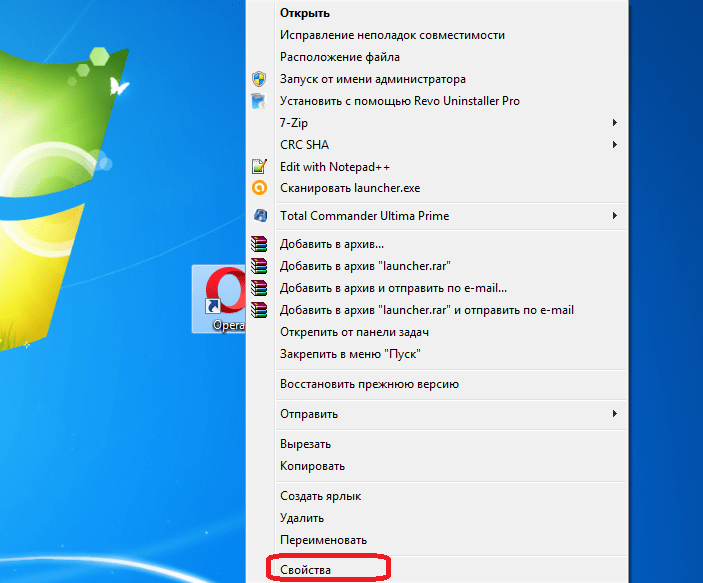
В открывшемся окне во вкладке «Ярлык» в строке «Объект» к имеющейся записи добавляем выражение по следующему шаблону: —disk-cache-dir=»x» —disk-cache-size=y, где x-полный путь к папке с кэшем, а y – выделяемый для неё размер в байтах.
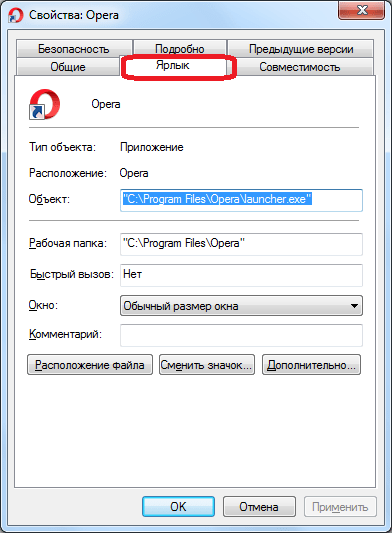
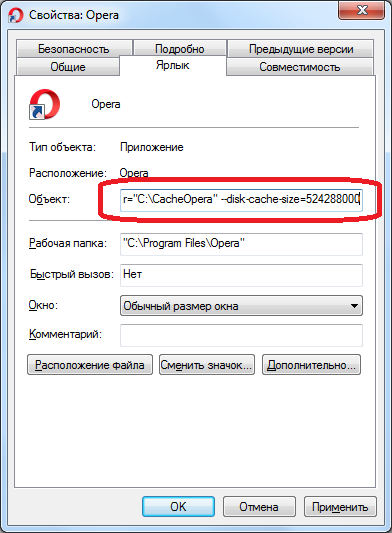
После внесения записи, жмем кнопку «OK».
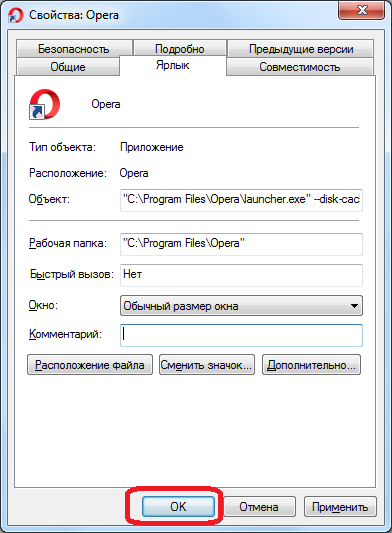
Вследствие этого, кэш браузера Опера был увеличен.
Увеличение кэша в браузере Opera на движке Presto
В старых версиях браузера Opera на движке Presto (до версии 12.18 включительно), которые продолжает использовать значительное число пользователей, увеличить кэш можно через интерфейс веб-обозревателя.
После запуска браузера, открываем меню, путем нажатия на логотип Оперы в левом верхнем углу окна веб-обозревателя. В появившемся списке последовательно переходим по категориям «Настройки» и «Общие настройки». Или же, можно просто нажать комбинацию клавиш Ctrl+F12.
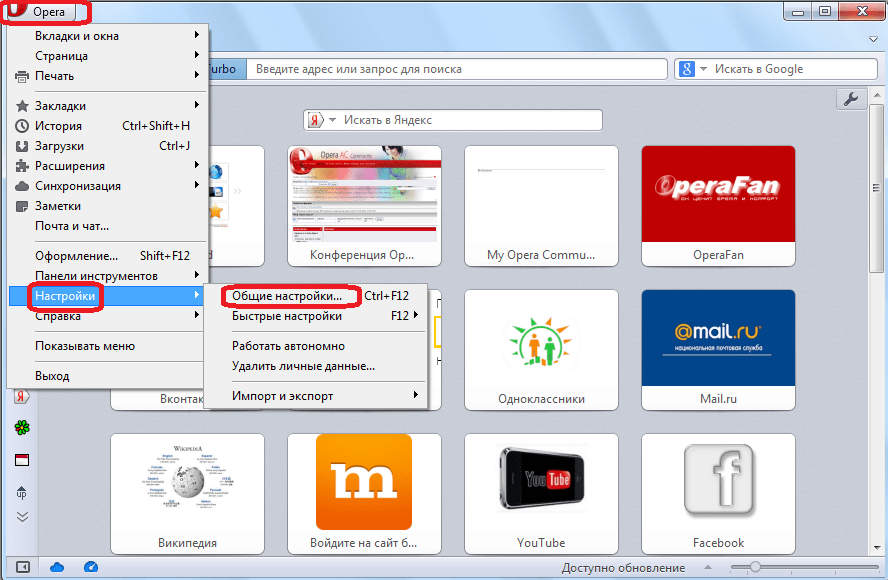
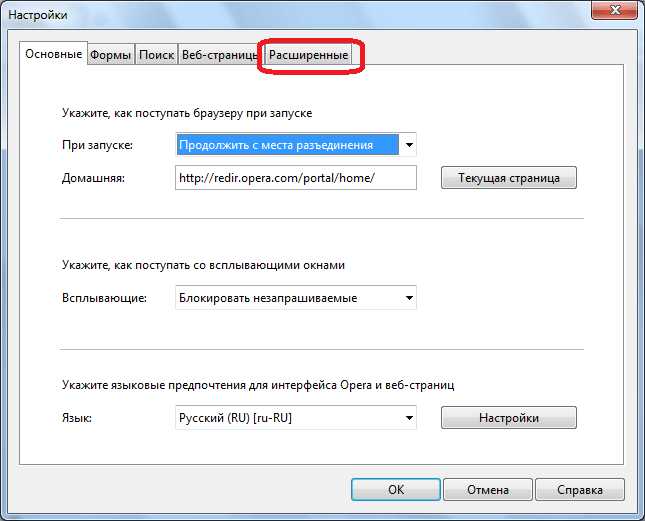
Перейдя в настройки браузера, перемещаемся во вкладку «Расширенные».
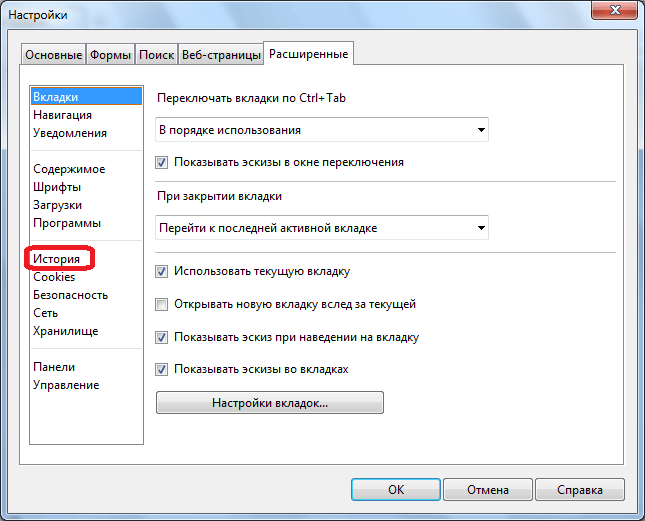
Далее, переходим в раздел «История».
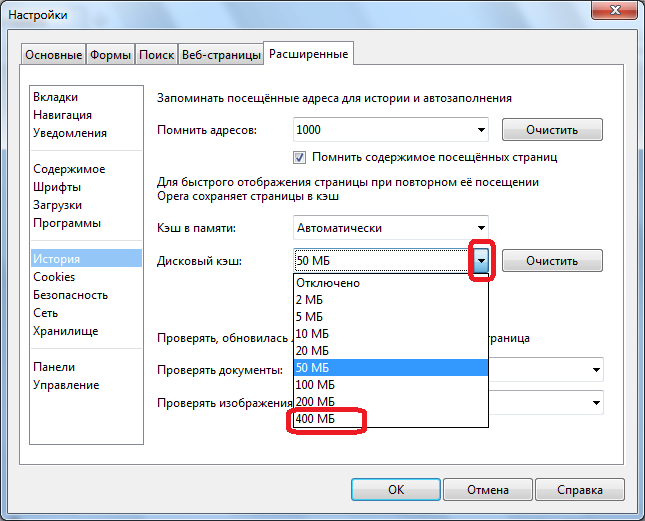
В строке «Дисковый кэш», в выпадающем списке выбираем максимально возможный размер – 400 МБ, что в 8 раз больше, установленных по умолчанию 50 МБ.
Далее жмем на кнопку «OK».
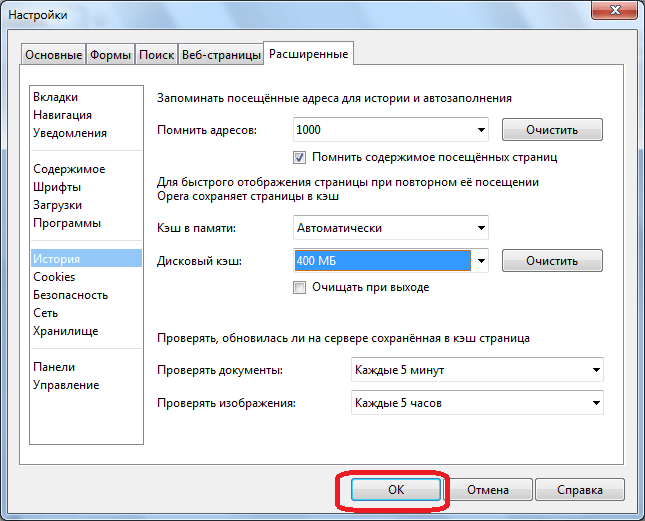
Таким образом, дисковый кэш браузера Opera был увеличен.
Как видим, если в версиях Оперы на движке Presto процесс увеличения кэша можно было выполнить через интерфейс браузера, и данная процедура была, в целом, интуитивно понятна, то в современных версиях данного веб-обозревателя на движке Blink нужно обладать специальными знаниями, чтобы изменить размер директории, выделяемой для хранения кэшированных файлов.
Помимо этой статьи, на сайте еще 12401 инструкций.
Добавьте сайт Lumpics.ru в закладки (CTRL+D) и мы точно еще пригодимся вам.
Отблагодарите автора, поделитесь статьей в социальных сетях.
Что значит «Недостаточно памяти в браузере Опера»?
Когда-то разработчики Оперы позиционировали свой продукт, как самый быстрый и стабильный браузер. Но после перехода на движок Quantum обозреватель стал не менее прожорливым, чем тот же Яндекс или Хром. И теперь пользователи задаются вопросом, что делать, если браузеру Опера не хватает памяти. В этой статье мы разберем основные причины нехватки памяти и способы, как исправить ситуацию.
Причины нехватки памяти в браузере Опера и способы их решения
Осложняет ситуацию тот факт, что сходу определить причину ошибки, когда браузеру не хватает памяти довольно сложно. Это может быть как переполнен кэш, или нехватка свободного места на жестком диске. Не исключены системные ошибки Windows, а также вирусное заражение.
Для каждого отдельного случая существует определенный алгоритм, выполнив который можно восстановить корректную работу обозревателя.
Очищаем кеш браузера
Кэш браузера – это специальная функция, место на жестком диске куда записываются небольшие файлы, копии картинок, скриптов видео, при посещении сайтов. В дальнейшем эти данные способствуют быстрой загрузке страниц, если вы входите на один и тот же сайт повторно.
При появлении подобной неполадки Opera, когда появляется ошибка «Недостаточно памяти» — в первую очередь требуется очистить кэш браузера.
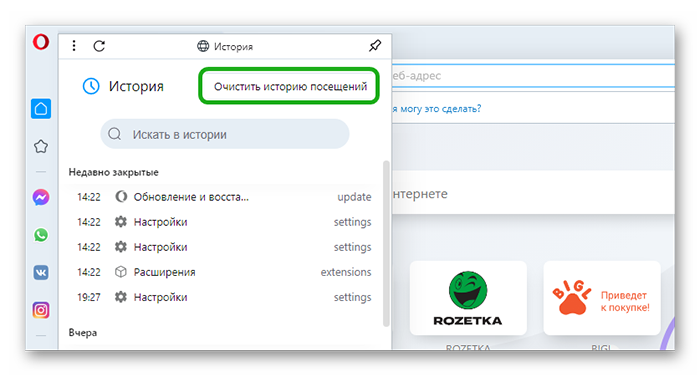
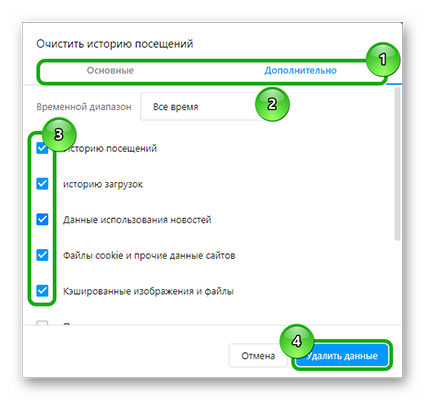
Отключаем расширения
Если вы используете расширения для различных целей, это может стать причиной некорректной работы браузера. В частности каждое расширение, это отдельный процесс, который нагружает систему. Если у вас мало оперативной памяти, то десяток работающих плагинов создадут серьезную нагрузку, вследствие чего может появится ошибка о том, что браузеру не хватает памяти.
Вторая причина, это конфликт расширений. Их создают сторонние разработчики и нет гарантии что расширение само по себе не косячное. И не факт что его проверяли на совместимость с другими плагинами.
Чтобы отключить конфликтные плагины:
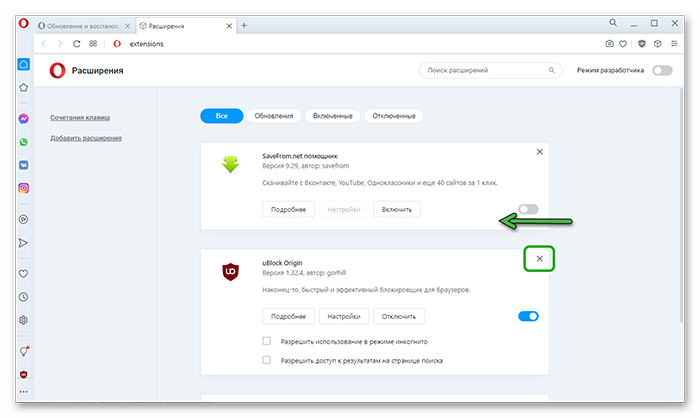
Проверьте работу обозревателя.
Проверяем компьютер на вирусы
Независимо от наличия защитника в системе всегда есть риск заразить ПК вирусами, особенно при неосторожном посещении различных вредоносных ресурсов или при скачивании взломанных программ.
Выполните сканирование системы на предмет обнаружения вредоносного кода с помощью специальных программ сканеров Dr.Web CureIt! или Kaspersky Virus Removal Tool. Найденные угрозы обезвредьте с помощью тех же инструментов. А после рекомендуем переустановить стационарный антивирус. Если ваш защитник не справляется можно обратить внимание на более мощные программы. Например Аваст. Об антивирусе и как им пользоваться мы рассказываем здесь.
Увеличиваем кеш
Как мы писали выше, кеш браузера Оперы по умолчанию динамический и, если на системном диске места мало, система автоматически сократит объем выделяемой области под кеш. Но можно установить лимит для кеша вручную.
Способ заключается в изменении ярлыка Оперы на рабочем столе. Рекомендуем создать отдельный ярлык для этой цели.
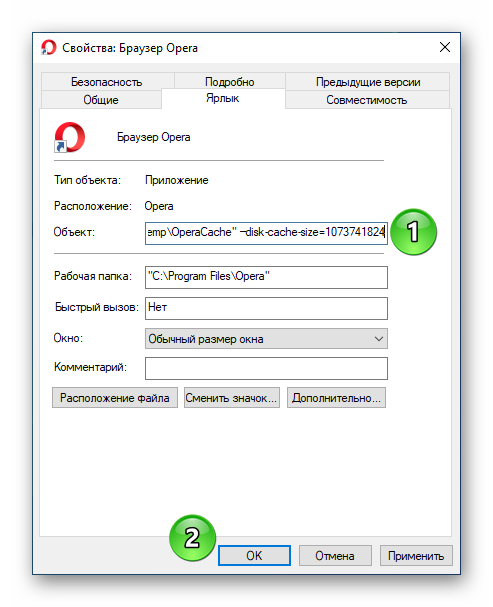
И теперь, при запуске браузера через этот ярлык размер кеша будет фиксирован и будет составлять 1 Гб. И проблем с нехваткой памяти не должно возникнуть.
Восстанавливаем файлы операционной системы
Бывает что браузер Опера работал нормально, а вот сейчас начал вести себя неадекватно. Это может быть следствием нарушения целостности файлов в файловой системе. Если такое поведение началось после некорректного выключения компьютера или вы как раз перед этим скачали и какую-то программу. Вполне возможно она повредила системные файлы. Для решения проблемы можно запустить инструмент восстановления системы.
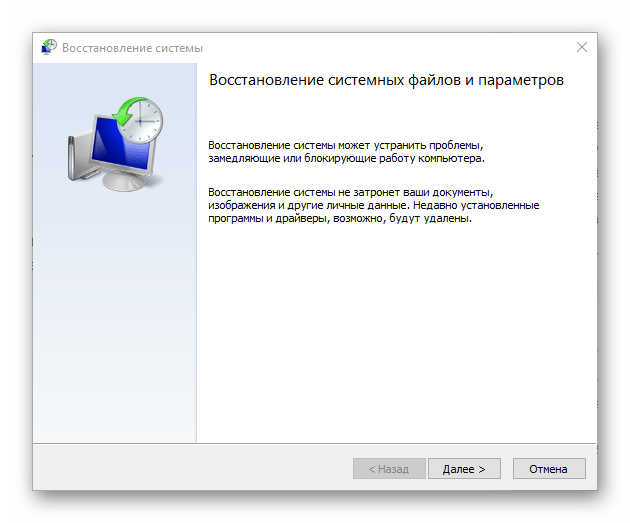
Естественно данный инструмент должен быть настроен и на ПК должна быть предварительно создана резервная копия.
Отключение ненужных программ
Если у вас в ПК немного оперативной памяти не более 4 Гб стоит отключить нагружающие систему программы, работающие в фоновом режиме. Такие как Скайп, торренты и прочие, которыми вы или пользуетесь редко, или время от времени. Делается это через инструмент «Автозагрузка».