
Как в Виндовс 10 посмотреть характеристики компьютера

От характеристик используемого устройства во многом зависит его производительность, особенно при работе с графикой и ресурсоемкими приложениями. Узнать параметры компьютера или ноутбука, работающего на базе ОС Windows 10 можно различными способами, что даст возможность каждому подобрать для себя подходящий вариант.
Использование стандартных средств Windows 10
Разбираясь, как в Виндовс 10 посмотреть характеристики компьютера, необходимо прежде всего изучить способы, предусматривающие использование стандартных средств системы. К их числу можно отнести панель управления, диспетчер устройств, специально окно «Параметры», а также средства диагностики DirectX.
Поскольку каждый из этих методов позволяет быстро и без инсталляции стороннего ПО получить необходимые сведения, целесообразно изучить их подробнее.
Панель управления и диспетчер устройств
Самым очевидным способом узнать параметры компьютера, представляется использование панели управления, открыть которую можно, зажав клавишу Windows (флажок) и pause/break, что даст возможность сразу получить доступ к нужному меню. Далее, потребуется придерживаться следующего алгоритма действий:

- Найти пункт «Система» и перейти в него.

- Ознакомиться со сведениями о выпуске ОС, её разрядности, объеме оперативной памяти и частоте процессора.

Получить более подробные сведения об установленном оборудовании, например видеоадаптере или звуковой карте можно, если воспользоваться Диспетчером устройств, отрыть который можно в том же блоке «Система», нажав на соответствующую кнопку. Все установленное на устройство оборудование будет разделено на категории, в зависимости от его типа, что упрощает навигацию в списке.
Диагностика DirectX и окно «Параметры»
Одним из нововведений, реализованных в десятом выпуске Windows, представляется окно параметры, где можно получить информацию о конфигурации ОС, а также настроить параметры системы. Сделать это можно, воспользовавшись следующей инструкцией:

- Промотать появившееся окошко вниз. Открыть раздел «Система».

Также сведения о некоторых установленных устройствах можно получить, воспользовавшись средством диагностики DirectX. Запустить его можно, нажав сочетание клавиш Win+R, после чего вписать dxdiag и нажать Enter.

С его помощью можно получить информацию о текущей версии Bios, модели жесткого диска, а также сведения о других компонентах системы.

Использование сторонних приложений
Для того, чтобы получить нужные сведения значительно быстрее, можно воспользоваться специальными утилитами, которые позволяют узнать всю необходимую информацию всего за пару минут. Существуют специализированные программы, например Everest, которые предоставляют сведения обо всем установленном оборудовании.
Кроме того, большой популярностью пользуются и другие аналогичные приложения:
- CPU-Z — специализируется на получении информации об используемом процессоре, а также нередко используется в процессе разгона устройства; GPU-Z – аналогичная утилита, применяемая для настройки, разгона и получения сведений об установленных видеокартах; Speecy – особенно актуален для владельцев ноутбуков, поскольку позволяет контролировать температуру ключевых аппаратных компонентов используемого оборудования.
Большинство из них предполагают необходимость установки, однако разработчики также выпускают портативные версии программ, которые может быть удобно запускать с флеш-накопителя.
Как посмотреть характеристики компьютера на Windows 10
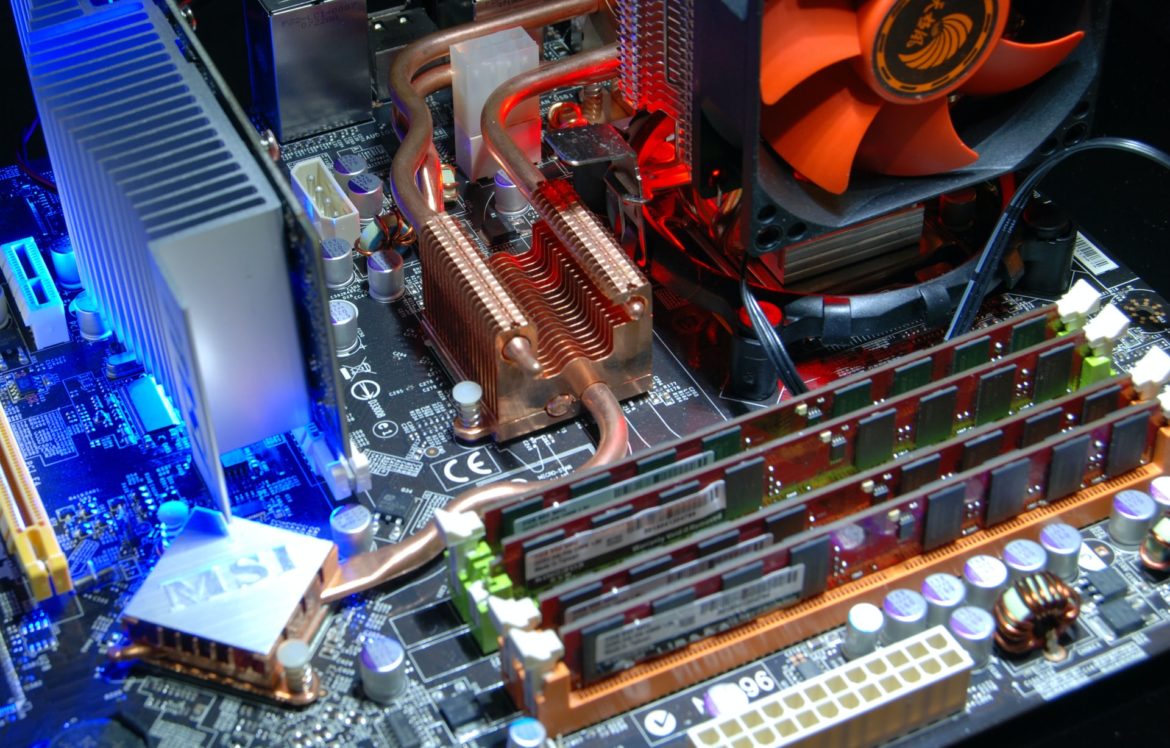
Изучение характеристик своего компьютера на Windows 10 может пригодиться. Так вы сможете узнать, сколько свободного места осталось на ваших накопителях. Вы сможете решить, стоит ли приобретать видеоигру, если будете знать, удовлетворяет компьютер её системным требованиям или нет. Также вы сможете понять, какие компоненты требуют обновления в первую очередь, чтобы компьютер начал работать быстрее.
Есть много методов узнать характеристики компьютера на Windows 10. Есть как встроенные системные инструменты, так и сторонние программы.
Поиск спецификаций в системе Windows 10
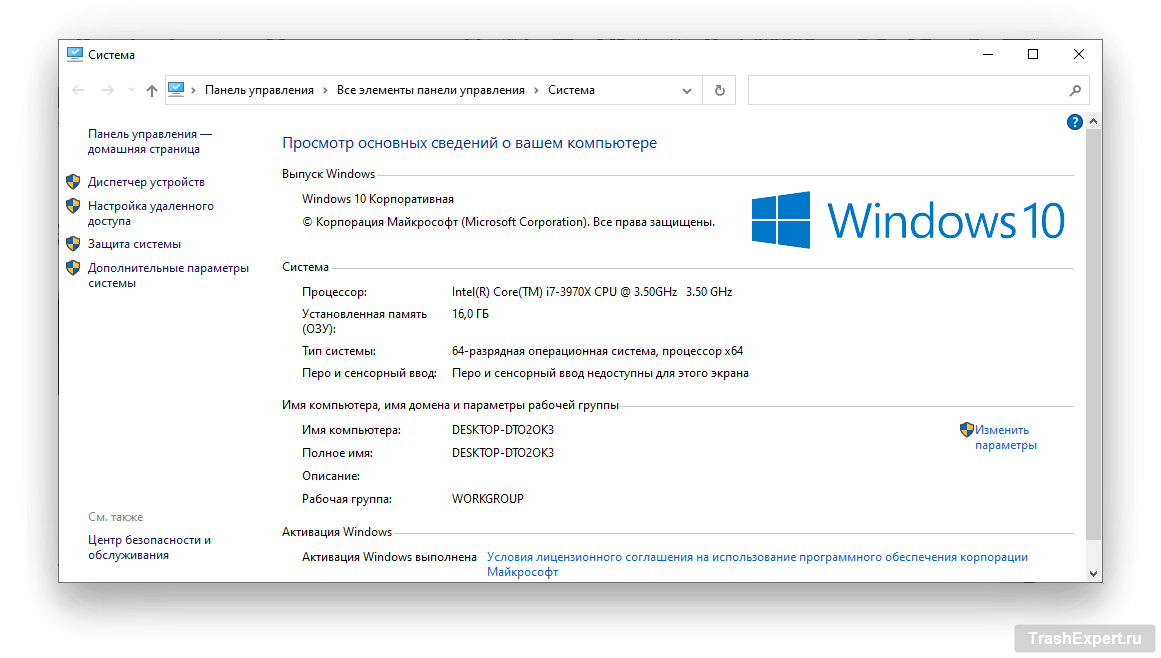
В панели управления можно увидеть основные характеристики компьютера. Это тип и скорость процессора, объём оперативной памяти, версия операционной системы. Можно воспользоваться сочетанием клавиш Win+Pause/Break или перейти в нужный раздел следующим образом:
Использование вкладки «Производительность» диспетчера задач
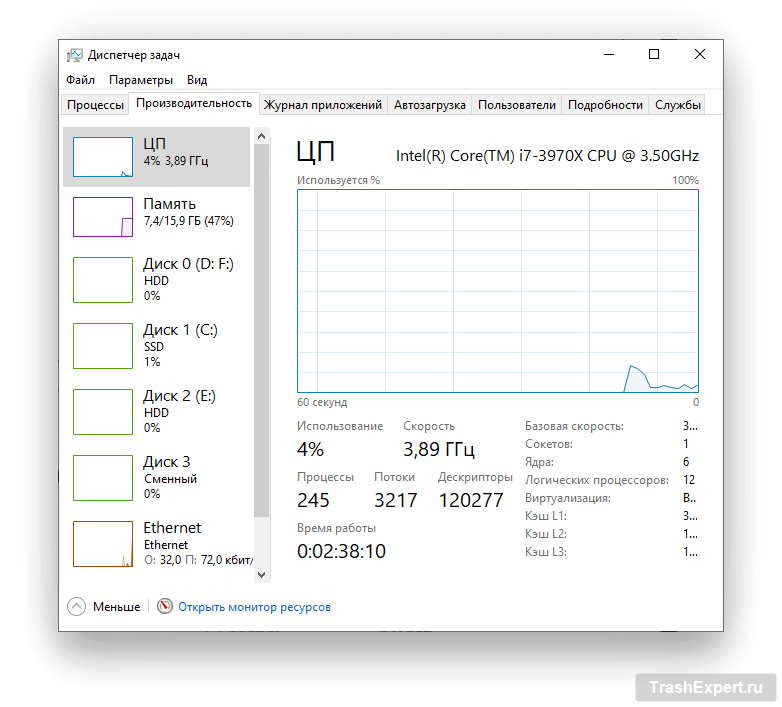
Диспетчер задач пользователи часто применяют для закрытия зависших программ. Также здесь есть вкладка «Производительность», которая позволяет познакомиться с характеристиками компонентов компьютера и графиками их активности.
Диспетчер задач открывается двумя сочетаниями клавиш:
Можно открыть его и через меню «Пуск»:
Когда диспетчер задач запущен, вы увидите в нём вкладку «Производительность». Нажмите на неё. С левой стороны располагаются разделы Центральный процессор (ЦП), Память, Диск, Ethernet, Графический процессор. Нажатие по одному из этих устройств покажет дополнительную информацию и сведения о текущей активности. Например, какой объём оперативной памяти занят или на сколько процентов процессор загружен в настоящий момент.
Использование инструмента Windows 10 «Сведения о системе»
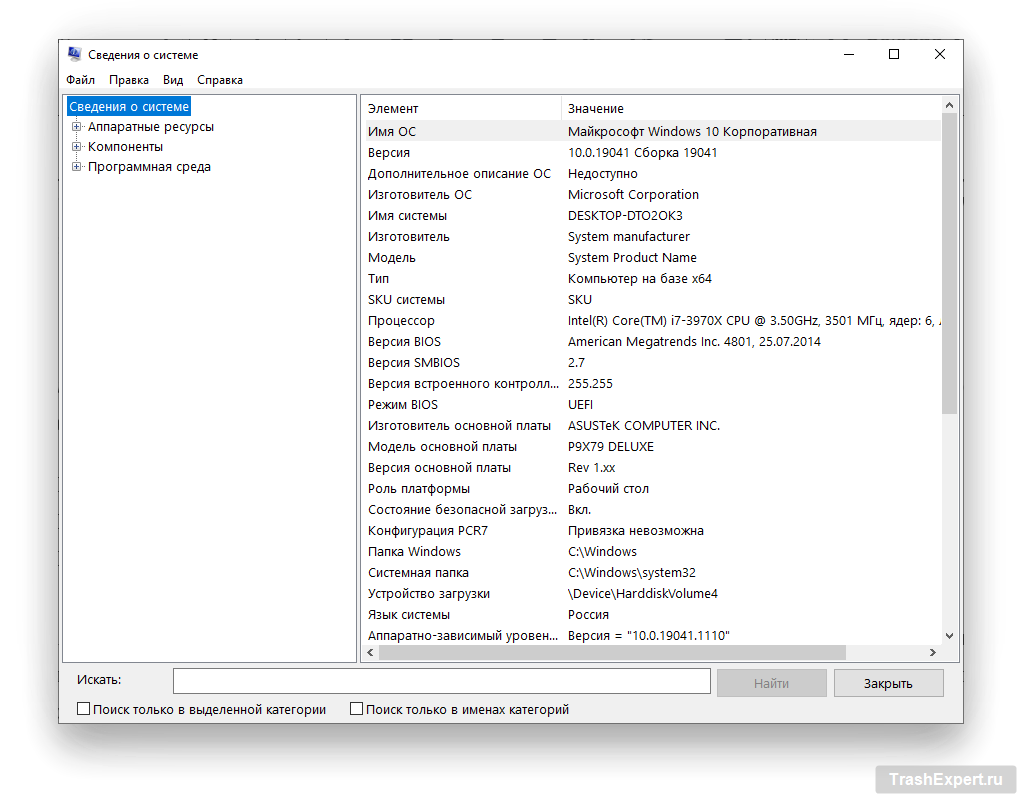
Windows 10 включает в себя и более полноценный инструмент под названием «Сведения о системе». Здесь предлагается более подробная информация о спецификациях компьютера. Как его открыть:
Главная страница приложения содержит сведения о технических характеристиках компьютера, в том числе операционной системе, процессоре, BIOS, материнской плате, оперативной памяти и многом другом. На панели слева располагается дополнительная информация, в первую очередь в разделе «Компоненты».
Использование сторонних инструментов
Существует множество приложений для просмотра спецификаций и производительности компьютера. Среди них мы выделим две программы, которые дают полный обзор характеристик.
HWInfo
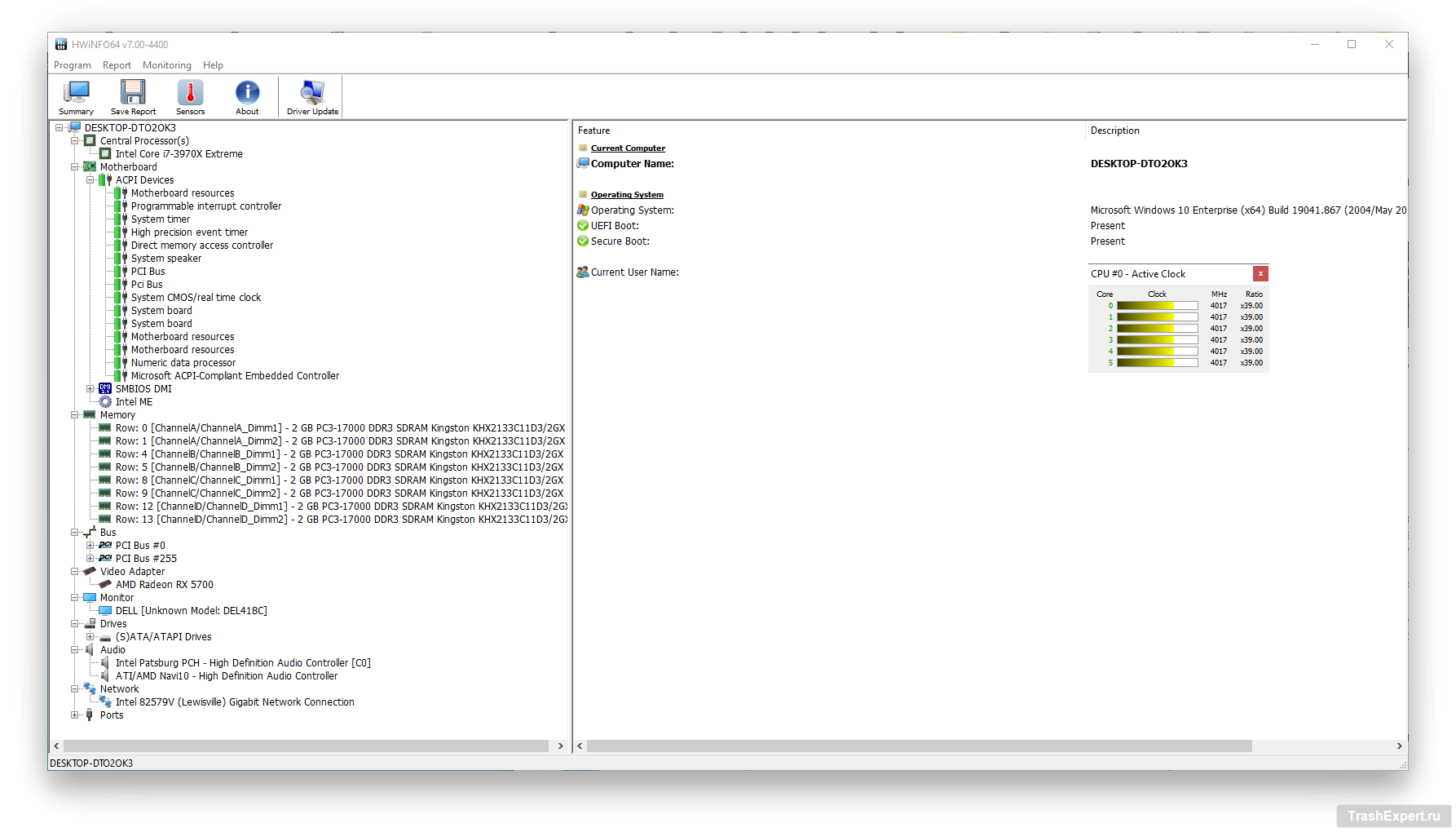
HWInfo напоминает одновременно вкладку «Производительность» в диспетчере задач Windows 10 и инструмент «Сведения о системе». При этом здесь данные более подробные. HWiNFO умеет подключаться к разным датчикам компьютера, позволяет напрямую анализировать аппаратные возможности, скорость процессора, напряжение разных компонентов.
Как посмотреть параметры компьютера в Windows 10
Дата обновления: 28 мая 2020
Очередная статья, ориентированная на широкий круг пользователей. Различные приложения и игры, особенно ресурсоемкие, требуют наличия определенных параметров у системы Windows. Также иногда нужно узнать полный список характеристик компьютера. Например, когда есть необходимость апгрейда «железа» или имеются сомнения по поводу совместимости. Тема довольно простая и незамысловатая, но если речь заходит о чужой неизвестной машине — все становится уже не так очевидно. Не будем надолго отвлекаться на вступление и приступим к рассмотрению возможных вариантов решения проблемы как посмотреть характеристики компьютера в Windows 10.
Как посмотреть характеристики компьютера в Параметрах Windows
Первое, что приходит в голову для решения нашей задачи в Windows 10 — это отправиться именно туда. В меню «Пуск» кнопка с одноименным название «Параметры» приведет к искомому окну.
В разделе «Система» необходимо перейти на самую нижнюю вкладку «О системе».
Все основные характеристики устройства, процессор и память, будут показаны. Если промотать ниже, то можно увидеть сведения об операционной системе (ОС) Windows — выпуск, версию, номер сборки.
В принципе, это и есть тот перечень параметров, который требует любое приложение или игра для комфортной работы.
Как узнать параметры ПК через Панель управления
В Windows 10, как и в ее предшествующих версиях, есть еще один способ, который не меняется уже не одно десятилетие. Уже, наверное, каждый школьник знает этот способ, но, тем не менее, пару слов напишем и про это. Там же, в меню «Пуск», находим поиском «Панель управления» и запускаем. Теперь, для удобства, переключаемся на крупные значки. Так будет быстрее найти пункт «Система».
Дизайн интерфейса здесь не менялся практически со времен Windows XP, поэтому все узнаваемо и понятно. Информация здесь, как и в выше описанных «Параметрах», тоже только самая основная: процессор, ОЗУ и разрядность системы.
Как найти параметры компьютера в Диспетчере устройств
Следующий способ вытекает из предыдущего, поскольку все искомые элементы находятся здесь же. «Диспетчер устройств» находится слева в предыдущем окне «Система». Также его можно вызвать командой «devmgmt.msc» из окна «Выполнить» (Win+R на клавиатуре).
Все основные сведения об интересующих компонентах оборудования здесь присутствуют. Если конечно на них установлены драйверы. Подробнее тему обновления драйверов в «десятке» мы уже рассматривали ранее на нашем сайте. Недостаток этого способа в том, что информация представлена в виде дерева.
Как проверить характеристики ПК в средстве диагностики DirectX
В этом средстве также указана почти вся необходимая нам информация. Редко появляется необходимость использовать именно этот способ, но, тем не менее, опишем его. Минуя дебри окон и параметров, быстрее всего можно зайти в него запуском команды «dxdiag».
На первой же вкладке «Система» средства диагностики можно обнаружить краткий список системных характеристик ПК. Здесь же, пройдясь по другим вкладкам, можно найти и прочие сведения о компьютере: например, данные о видеокарте, все, что касается звука и т.д.
Плюс этого метода в том, что всю информацию можно сохранить в текстовый файл, нажав кнопку «Сохранить все сведения…». Это может пригодиться, когда нужно кому-то отправить по полные сведения о компонентах ПК. Список выгружаемой информации очень большой, поэтому потребуется немного подождать.
Просмотр основных параметров в Диспетчере задач
Наверное не стоит объяснять, что такое «Диспетчер задач» — настолько давно он идет рука об руку с каждой новой версией Windows. Необязательно нажимать комбинацию «Ctrl+Alt+Delete», можно просто правым кликом по «Панели задач» вызвать меню и из него уже запустить диспетчер.
В отличие от вышеописанных средств, в Windows 10 «Диспетчер задач» претерпел немало изменений в лучшую сторону. Полистав вкладки «Память», «Диск» и «ЦП», можно найти основные параметры компьютера. Конечно, основная задача диспетчера задач не вывод информации о «железе» и ОС, а просмотр списка работающих процессов, загруженности CPU, состояния памяти и прочих параметров системы в реальном времени. Остальное лишь приятный бонус.
Определение сведений о системе с помощью ms32
Если краткий перечень системных параметров не удовлетворяет — можно получить более полную картину по поводу установленных компонентов. Наверное, этот способ будет наиболее информативным и подробным, по сравнению со всеми вышеописанными. Снова выполняем комбинацию «Win+R», снова окно «Выполнить». На этот раз вводим «ms32» и отправляемся на поиски всех доступных сведений, которые только может предоставить операционная система своими стандартными средствами.
Большое информативное окно с кучей вкладок по категориям и всеми возможными параметрами. Все, что нужно и даже больше. Переходя в интересующие разделы, например в «Сведения о системе», вы получите общую информацию, в «Дисплей» — всю графическую: видеокарту, ее драйвер и т.д.
Заметим, что через меню «Файл» также доступен экспорт в текстовый файл. Это бывает очень полезно.
Вывод характеристик системы в PowerShell
И для любителей этого средства тоже есть способ. Этот универсальный инструмент сисадмина также позволяет получить необходимые данные. PowerShell можно запустить из меню «Пуск». Например, если в строке поиска вбить «powershell». Запускать, естественно, нужно с правами админа.
Для получения подробной информации можно воспользоваться командой «Get-Computer». После ее ввода начнется сбор всех доступных сведений, что займет некоторое время. Список полученной информации будет весьма внушительным и информативным.
Вывод сведений о системе в командной строке
Для вывода сведений о системе в командной строке можно воспользоваться командой «system». После ее запуска через небольшое время выведется подробная информация, включая дату установки операционной системы и список установленных патчей. Листинг может быть длинным, поэтому для постраничного вывода на экран лучше запускать так:
Использование сторонних программ для просмотра характеристик компьютера
Кроме вышеупомянутых встроенных средств Windows 10, как и в любых подобных случаях, найдется помощь утилит от сторонних разработчиков. Таких программ развелось достаточно много, но отметим наиболее простые и эффективные.
AIDA64
Есть такая распространенная программа как «AIDA64», она хороша во всем, как для специалистов, так и для обычных пользователей. Единственный минус в ней — она платная.
Поскольку она платная, то заострять внимание на ней не будем, кто захочет, тот купит. Но протестировать ее в течение 30 дней можно бесплатно, скачав с сайта производителя.
Не так уж и часто приходится смотреть подробную информацию о своей рабочей станции, поэтому первое, что приходит на ум — это бесплатные небольшие утилиты. Среди них ярко выделяется крохотная программа «CPU-Z».
Поразительный функционал, организованный в небольшое удобное окно и вкладками по категориям — то, что нужно рядовому пользователю. Эта утилита распространена и среди сисадминов, и среди оверклокеров, да и вообще пользуется большой популярностью. Необязательно плотно «дружить» с английским, все и так достаточно просто и понятно. Основная задача утилиты, конечно, вывод подробных сведений о начинке ноутбука или компьютера.
Также присутствует экспорт собранных данных в файл формата TXT или HTML.
Speccy
Существует еще отличная утилита под названием «Speccy».
В отличие от CPU-Z она поддерживает русский язык. Не менее информативна и тоже бесплатна. Данные разделены по категориям, имеются показания температур с датчиков, различных частот и прочего.
Кстати, эту утилиту мы уже упоминали на страницах SysAdminTips.ru в статье про определение параметров видеокарты.
Заключение
Чтобы добиться поставленной задачи и узнать интересующую информацию о компьютере и ОС в Windows 10, существует много способов, но в большинстве случаев подойдет простое средство «ms32», описанное выше. Если же нужны более исчерпывающие данные с уклоном в аппаратную часть компа, можно скачать известную утилиту CPU-Z.
Используйте то, что вам ближе и удобнее.
Как открыть и посмотреть свойства компьютера на Windows 10
Поговорим о том, как можно быстро посмотреть / открыть / узнать свойства или характеристики компьютера или ноутбука с операционной системой Виндовс 10 (Windows 10).
Бывают разные ситуации, когда нужно узнать, открыть и посмотреть свойства / характеристики системы компьютера на Windows 10.
Например, это может понадобиться перед покупкой компьютера или ноутбука.
Пример. Проверка ноутбука Lenovo ThinkPad T470
Допустим, мы решили купить ноутбук «с рук» или в магазине. Продавец или сотрудник магазина заявляет, что данный ноутбук имеет те или иные характеристики. К примеру, он говорит, что ноутбук имеет следующие основные свойства:
Как эти свойства или характеристики ноутбука быстро открыть, посмотреть и проверить самостоятельно?
Посмотреть названия на корпусе компьютера (ноутбука)
Если покупается ноутбук, то на многих моделях, марку можно увидеть визуально на самом ноутбуке. Так, например, на приведенном выше примере название марки Lenovo ThinkPad T470 можно посмотреть на корпусе ноутбука.
Посмотреть, установлена ли увеличенная батарея
Ноутбук Lenovo ThinkPad T470 может поставляться, как с обычной батареей, так и с увеличенной. Увеличенная батарея имеет больший заряд и позволяет работать на ноутбуке без подзарядки значительно дольше времени.
Узнать, какая батарея стоит на ноутбуке очень просто. Нужно посмотреть снизу ноутбука, выступает ли батарея или нет.
Если батарея обычная, то она будет идти наравне с основным корпусом.
Если в ноутбуке установлена увеличенная батарея, то это будет очевидно.
Такая батарея будет заметно выступать за пределы корпуса.
Проверить сенсорный экран монитора ноутбука
Если продавец заявляет, что экран ноутбука имеет сенсорную поддержку, то это тоже можно быстро проверить. Для этого достаточно просто «потыкать» пальцем по элементам включенного экрана монитора.
Например, можно ткнуть на значок Пуск или ярлык любой программы. Так можно посмотреть, — реагирует ли система на прикосновения к экрану.

Узнать основные свойства компьютера Виндовс 10

Запустить Параметры Виндовс 10 также можно просто на клавиатуре нажать комбинацию клавиш «Windows + I».

В Параметрах Windows заходим в раздел Система.

Если идти в Свойствах системы сверху вниз, то в характеристиках дисплея можно сразу посмотреть и узнать максимальное разрешение экрана.

Идем ниже и в разделе Память смотрим, какой объем жесткого диска есть на компьютере.
Здесь, во-первых, указываются данные локального диска, на котором установлена система Windows 10. И во-вторых, если жесткий диск разбит на другие локальные диски, то можно посмотреть и узнать эту информацию.

Информация о жестком диске приводится в следующем виде.

Далее прокручиваем параметры до раздела О системе. Там находим основную часть нужной нам информации, а именно:

Посмотреть расширенные характеристики о системе Windows 10
Больше сведений о свойствах или характеристиках компьютера можно узнать через стандартную программу Сведения о системе. Эта программа уже есть в операционной системе Windows 10.
Жмем на значок лупы, т.е. поиска. В появившемся окне вводим фразу Сведения о системе. Жмём Открыть, как показано на снимке ниже.

Если значок поиска не отображается на Панели задач, посмотрите подсказку: как включить Поиск.
Приложение Сведения о системе можно также включить с помощью сроки команд Выполнить. Для этого нужно на клавиатуре нажать комбинацию клавиш Windows + R, ввести «ms32» в поле «Открыть», а затем нажать «Enter» или Ок.

Появится окно со сведениями системы, которая предоставляет больше информации.
Например, здесь можно увидеть полное название марки компьютера или ноутбука. Также здесь приводится больше информации о процессоре компьютера.


Сведения о системе также позволяет экспортировать свойства или характеристики компьютера в отдельный файл.

Эта функция особенно ценна, если нужно отправить кому-то подробную информацию о системе компьютера или ноутбука.
Заключение о свойствах компьютера в Windows 10
Как видим, узнать свойства или характеристики компьютера или ноутбука с операционной системой Windows 10 не составляет особого труда. Даже можно обойтись простыми встроенными в систему средствами предоставления сведений о системе.
Так, в этой статье мы рассмотрели, как узнать характеристики Виндовс 10. Это можно посмотреть как в разделе Параметры Windows, так и в разделе Сведения о системе. Этих данных вполне достаточно, чтобы убедиться в заявленных свойствах компьютера при его покупке.
В других же ситуациях может потребоваться посмотреть более расширенные и специфические данные о компьютере и системе Windows 10. В таком случае можно воспользоваться дополнительными программами. Возможно, какие-то из дополнительных программ мы рассмотрим в отдельных статьях.
Как посмотреть характеристики компьютера на Windows 10
Большинству пользователей компьютера интересны его характеристики. Их знание не только удовлетворяет элементарную любознательность. Оно потребуется и при замене или модернизации аппаратуры. Могут быть разные причины: компьютер стал сам перезагружаться, выключаться, долго загружается, зависает видео при просмотре онлайн и т.д. А, как известно, устанавливаемый в компьютер или ноутбук новый компонент должен быть совместим с существующими. Есть и другой важный момент. Перед установкой на компьютер нового приложения или игры грамотный пользователь непременно сравнит характеристики своего ПК с требуемыми. При их неадекватности установка новой программы или игры — бесполезная потеря времени.
К основным характеристикам компьютера относятся:
Параметры можно просмотреть как внутренними системными средствами ОС Windows 10, так и сторонними программами. Читайте о том, что такое программа и ОС.
Системные средства
Встроенные системные средства предоставляют информацию, ориентированную на рядового пользователя Windows. В этом подзаголовке будут последовательно рассмотрены:
Значок «Этот компьютер»
После установки Windows 10 и её грамотной персонализации на рабочем столе системы появляется несколько системных значков (не ярлыков!), в числе которых — «Этот компьютер».
Для вызова его основных характеристик в контекстном меню этого значка следует щёлкнуть пункт «Свойства». (В скобках отметим, что с ярлыком «Этот компьютер» подобное действие невозможно.) В появившемся окне пользователю становятся доступны базовые характеристики компьютера.
Раздел «Система»
Этот раздел, показывающий характеристики, может быть вызван тремя разными способами. Самый быстрый — в контекстном меню кнопки «Пуск» щёлкнуть пункт «Система».
Второй способ — в том же контекстном меню можно щёлкнуть пункт «Параметры» (взятый в оранжевую рамку), после чего — в появившемся одноимённом окне, — раздел «Система».
Третий способ просмотра характеристик — через «Панель управления». Для её вызова в поле поиска и ввода команд начинаем набирать это словосочетание, после чего — щёлкаем одноимённую верхнюю строку, взятую в коричневую рамку.
Прокручиваем открывшееся окно вниз до появления пункта «Система», на котором нужно щёлкнуть.
Во всех трёх случаях открывается окно с характеристиками компьютера и установленной на нём операционной системы Windows 10.
Системная утилита
Информация об используемом компьютере и операционной выводится на экран после запуска специальной системной утилиты. Её можно вызвать тремя способами. Первый — в поле ввода команд следует набрать ms32, после чего в верхней строке щёлкнуть приложение «Сведения о системе».
Представленная информация с подчёркнутыми ключевыми характеристиками кажется обширной, но в ней отсутствуют сведения о видеокарте и накопителе.
Данные видеоадаптера станут доступны после раскрытия раздела «Компоненты» слева и выбора подраздела «Дисплей». Самые главные параметры подчёркнуты.
А подраздел «Запоминающие устройства» содержит информацию о логических дисках
и собственно о дисковом накопителе.
В начале статьи отмечалось, что характеристики того или иного компонента компьютера бывают необходимы при его замене или модернизации.
Для удобства пользователя выбранная информация может быть запомнена в текстовом файле. Например, пользователь хочет показать специалисту данные своей встроенной видеокарты на предмет возможной замены её на дискретную.
Для этого в окне «Сведения о системе» необходимо выделить соответствующий раздел (в данном случае — «Дисплей»), раскрыть вкладку «Файл» и щёлкнуть команду «Экспорт».
Аналогичную информацию можно получить и в командной строке. Для её вызова в поле ввода команд начинаем набирать словосочетание «Командная строка». В верхней строке появившегося списка щёлкаем одноимённое приложение.
На чёрном экране командной строки набираем команду system и нажимаем клавишу Enter.
Третий способ вызова системной утилиты — в оболочке PowerShell, ориентированной на системных администраторов. Обычные пользователи могут представлять PowerShell более функциональным вариантом командной строки. Эта оболочка имеет свой набор команд, именуемых командлетами. В то же время PowerShell распознаёт и многие команды командной строки, включая system.
Оболочка PowerShell может быть вызвана в контекстном меню кнопки «Пуск».
После этого на появившемся синем экране набираем ту же команду system. На экране появляются уже знакомые сведения о компьютере.
Диспетчер устройств
В знакомом нам контекстном меню кнопки «Пуск» можно вызвать и «Диспетчер устройств».
В появившемся одноимённом окне представлен перечень аппаратных комплектующих компьютера. Двойной щелчок на выбранном пункте раскрывает названия и производителей компонентов.
Диспетчер задач
В контекстном меню кнопки «Пуск» можно вызвать и «Диспетчер задач». Читайте подробнее как вызвать его в статье как открыть диспетчер задач в Windows.
В его окне после перехода на вкладку «Производительность» пользователю становятся доступными характеристики компонентов компьютера. Их можно посмотреть, переходя на соответствующий раздел.
Так, в разделе ЦП пользователь видит текущую скорость процессора, имеющего два ядра и три уровня кэша.
В разделе «Память» пользователь получает исчерпывающую информацию о параметрах используемого единственного модуля памяти. Речь идёт о его типе (DDR3), скорости и форм-факторе (DIMM). Очевидно, что быстродействие исследуемого компьютера можно существенно увеличить, купив и добавив три таких же модуля в свободные разъёмы.
Можно отметим, что модуль памяти DDR3 морально устарел. Лучше перейти на современные модули DDR4
Диагностическое средство
Во встроенном в Виндовс 10 диагностическом средстве для технологии DirectX также представлена основная системная информация (c графическим уклоном). В ней обязательно есть сведения о видеокарте.
В поле ввода команд набираем dxdiag, после чего — вызываем эту команду.
Диагностическое средство интересуется нашими намерениями. В данном случае драйверы нас не интересуют, поэтому нажимаем «Нет». Кстати, если вы больше хотите знать о том, что такое драйвер можете почитать эту статью о графической оболочке ОС.
Как видно, в основной вкладке «Система» открывшегося окна представлена основная информация о компьютере и установленной на нём системе. По ней можно, в частности, узнать о производителе материнской платы («Изготовитель компьютера») и версию BIOS.
А на вкладке «Экран» можно посмотреть подробные параметры ПК видеокарты.
К сожалению, в разделе «Устройство» видна не вся информация. Для отображения недостающей части этот раздел нужно прокрутить вниз.
Поскольку мониторы работают не с автономным, а с системным драйвером, то его производитель здесь не указывается, пользователю лишь говорится о его поддержке стандарта PnP (Plug and Play).
Сторонние программы
Как и в других подобных случаях, сторонние программы отличаются от встроенных системных средств большей функциональностью и информативностью. Они предоставляют специалисту или опытному пользователю значительно более подробную информацию об аппаратных и программных компонентах. В отличие от системных средств, им не мешает отсутствие специализированных драйверов. Ниже будут рассмотрены четыре популярные программы:
Названия первых двух утилит отличаются первой буквой. Они обе имеют портативные версии, рассматриваемые ниже.
Классическая англоязычная редакция программы доступна на официальном сайте производителя. Русифицированная редакция доступна, в частности, на сайте. После её инсталляции открывается рабочее окно, содержащее несколько вкладок. Первая содержит подробные технические характеристики процессора, самые важные из которых подчёркнуты.
На третьей вкладке можно посмотреть характеристики материнской платы и BIOS.
Следующая вкладка представляет данные памяти компьютера.
Наконец, вкладка «Графика» содержит информацию о видеокарте.
В отличие от предыдущей программы, это утилита ориентированы исключительна на видеокарту. Оригинальная англоязычная редакция программы доступна на сайте. После скачивания и запуска рабочее окно утилиты имеет такой вид: главные вкладки — Graphics Card и Sensors, представляют подробнейшую информацию о технических характеристиках видеокарты.
Основные сведения о видеокарте содержат:
Русскоязычные пользователи имеют возможность нажать на крайне правую верхнюю иконку (с тремя чёрточками), и в настройках (GPU-Z Settings) выбрать всплывающие подсказки на русском языке.
Они появляются на экране при наведении курсора на тот или иной параметр видеокарты.
Следующая вкладка Sensors (Датчики) представляет наглядные онлайн-графики работы видеокарты. Сверху вниз представлены:
Сравнивая эти значения при работе с разными приложениями, специалист может выявить слабые места конкретной видеокарты и дать рекомендации по её возможной замене.
Speccy
Производитель этой программы — английская компания Piriform, выпускающая чрезвычайно распространённую программу очистки компьютера CCleaner. Утилита Speccy, предоставляющая пользователю обширную информацию об аппаратных и программных компонентах компьютера, также пользуется заслуженной популярностью.
Программа Speccy доступна для скачивания с официального сайта. После запуска установочного файла рекомендуется открыть выпадающий список выбора языков и выбрать Russian с тем, чтобы продолжить установку уже на русском языке.
Перед собственно установкой следует щёлкнуть пункт «Настроить» и принять или отклонить предлагаемые параметры установки.
Через несколько секунд после щелчка на «Установить» инсталляция заканчивается.
После запуска программы открывается её главное рабочее окно с общей информацией о главных характеристиках компьютера. Выбрать конкретный компонент и получить доскональную информацию именно о нём можно в левом списке разделов, щелчком на разделе в правой части окна, а также раскрыв вкладку «Вид».
Щелчок на зелёных прямоугольниках рядом с виртуальными датчиками позволяет отследить динамику данного параметра в режиме реального времени. На следующем скриншоте речь идёт о важном параметре — температуре процессора, системной платы и жёсткого диска. Ведь перегрев компонентов, особенно в летнее время — частая причина их выхода из строя. Также рекомендуем почитать статью что такое температура процессора и как её еще можно посмотреть.
При выборе соответствующего раздела (например, «Операционная система») на экран выводится подробная информация только о данном компоненте.
С помощью вкладки «Файл» пользователь может сохранить выдаваемую программой исчерпывающую информацию. При выборе вариантов «Сохранить как…» данные будут сохранены в файле с названием или «Имя компьютера.xml». Если щёлкнуть пункт «Сохранить снимок», то данные компьютера будут записаны в формате «Имя компьютера.speccy», который откроется на любом компьютере, где есть программа Speccy.
Универсальный вариант «Опубликовать снимок» снимает такое ограничение. При щелчке на одноимённом пункте появляется следующее сообщение (речь идёт о сайте компании Piriform).
После утвердительного ответа пользователя он получает ссылку, под которой данные о его компьютере будут храниться на сервере Piriform.
Эта ссылка открывается в любом браузере. Она имеет вид очень длинного многостраничного документа.
Aida64
Пользователям со стажем эта программа была известна под прежним названием Everest.
Следует отметить, что программа соответствует столь обязывающему имени: она превосходит другие утилиты своей функциональностью и полнотой. Но за качество нужно платить. В отличие от других сторонних программ, в Aida64 бесплатная эксплуатация ограничена 30-дневным пробным периодом, после которого её нужно приобрести или отказаться от дальнейшего использования.
Программа Aida64, дающая максимальную информацию о компьютере и возможность тестирования компонентов — выбор профессионалов, готовых за эти удобства платить.
Известны четыре редакции программы Aida64 — три специализированные корпоративные и версия Extreme Edition для широкого применения. После скачивания с официального сайта и установки появляется главное рабочее окно программы.
В его верхней части представлены инструменты, выходящие за рамки осведомительных. В частности, можно прямо из окна программы обновить BIOS и драйверы. А нажав на иконку с изображением графика, можно протестировать компьютер, причём сымитировав его максимальную нагрузку для выявления слабых мест. Особое внимание при этом обращается на температуру процессора: она не должна превышать максимально допустимую. А узнать её можно прямо в окне раздела «Системная плата» => «ЦП», перейдя на сайт его производителя по гиперссылке.
Ниже, в левой части рабочего окна представлено 15 вкладок с названиями компонентов компьютера, а справа — собственно структурированная информация. На нижнем скриншоте отображаются данные раздела «Суммарная информация» вкладки «Компьютер».
Фото взято: windowstips.ru
Практически ценные данные о температуре компонентов компьютера содержит раздел «Датчики» той же вкладки.
После просмотра данных пользователь может посетить сайт производителя данного аппаратного компонента и обновить его программное обеспечение.
В верхней части главного рабочего окна программы есть иконка «Отчёт», подчёркнутая оранжевой чертой. Щелчок на ней позволяет подготовить отчёты о произведённой в Aida64 работе. Они, по выбору пользователя, могут содержать всю информацию, только суммарную, отдельную об аппаратуре или программном обеспечении, результаты тестов, только о выбранном разделе.
Заключение
Теперь вы умеете посмотреть встроенными средствами и специализированными от сторонних производителей характеристики своего компьютера. Возможность документирования информации позволит сэкономить много времени при обращениях на компьютерные форумы. Как правило, пользователь, который обращается за консультацией получает множество дополнительных вопросов о своём компьютере, поэтому следует сразу подготовить документированный запрос с характеристиками ПК. Это позволит сэкономить массу времени вам и экспертам.
Автор статьи: Аркадий Георгиевич Мовсесян. Преподаватель курсов компьютерной грамотности.