
Не работает микрофон в Linux (РЕШЕНО)
В этой заметке будут рассмотрены несколько причин, почему не работает микрофон в Linux. Имеются ввиду случаи, когда микрофон не работает сразу во всех приложениях, а не в каком-то определённом.
Как проверить микрофон в Linux
Чтобы проверить микрофон прямо в командной строке без программ с большим количеством опций, запустите команду:
Будет выполнена запись звука в течение 10 секунд. Чтобы воспроизвести полученный файл, выполните следующую команду:
1. Установите pulseaudio
Начните с установки пакета pulseaudio.
PulseAudio — это звуковой сервер общего назначения, предназначенный для работы в качестве промежуточного программного обеспечения между вашими приложениями и аппаратными устройствами с использованием ALSA или OSS. Он также предлагает простую потоковую передачу по сети через локальные устройства, используя Avahi, если он включён. Хотя его основная цель — облегчить настройку звука, его модульная конструкция позволяет более опытным пользователям точно настраивать демон в соответствии с его потребностями.
В Debain, Linux Mint, Kali Linux, Ubuntu и их производных это делается так:
В Arch Linux, BlackArch и их производных это делается следующим образом:
2. Убедитесь, что громкость микрофона не на нуле
Зайдите в настройки звука, переключитесь во вкладку Input и проверьте настройки громкости.
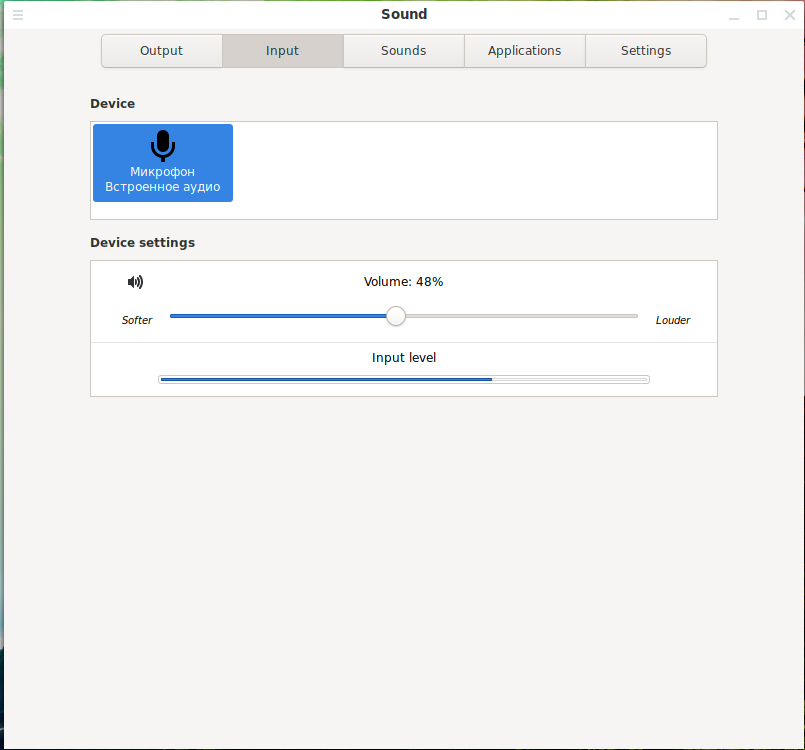
Если там несколько устройств, то проверьте каждое из них.
Если вы не можете найти настройки громкости, запустите команду и перейдите во вкладку «Устройства Ввода»:
Убедитесь, что звук не заглушён

3. Выбор правильного профиля для Встроенного аудио
Откройте регулятор громкости PulseAudio — в меню или командой:
Перейдите во вкладку «Конфигурация» и в качестве «Профиля» выберите «Аналоговый стерео дуплекс»:
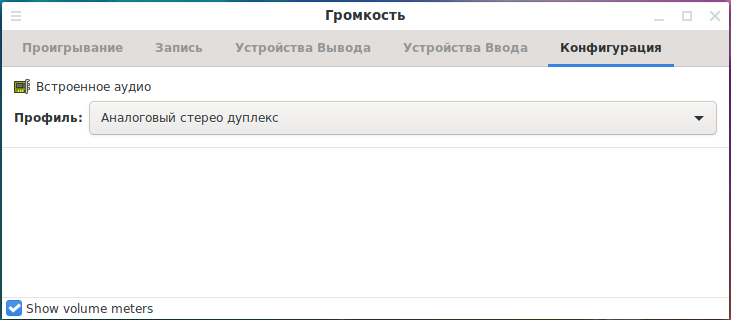
Кстати, если вы пытаетесь заставить работать не встроенный микрофон, а, например, источник звука HDMI, то здесь вы можете найти другие профили, которые переключат на нужный вам микрофон.
4. Конфликт встроенного микрофона и HDMI источника
На компьютере для ввода звука могут быть следующие источники:
Некоторые пользователи Linux сталкиваются с тем, что система по умолчанию пытается использовать HDMI источник звука, даже если соответствующий провод не подключён.
Откройте терминал (например, нажав Ctrl+Alt+t) и проверьте, какие у вас используются звуковые кодаки:
Если у вас более чем одна строка (как в выводе выше), то это может быть причиной проблемы, когда звук не записывается или записываются только статические помехи.
Подтвердить можно следующим образом:
Сделайте резервную копию файла, если он уже существует:
Для исправления достаточно добавить строку в файл /etc/modprobe.d/alsa-base.conf:
со следующим содержимым
Вместо слово МОДЕЛЬ нужно вписать значение, которое вы найдёте для модели вашего ноутбука на странице HD-Audio Codec-Specific Models.
Причём там не обязательно будет точное название модели — просто найдите то, что ближе всего к ней. Например, модель моего ноутбука ASUS GL703GE, самое похожее, что я смог найти, это «asus-g73jw», тогда строка, которую я добавил в файл /etc/modprobe.d/alsa-base.conf, следующая:
Сохраните этот файл и перезагрузитесь — после этого проблема должна исчезнуть.
5. Микрофон гарнитуры показан как подключён, хотя это не так. Микрофон не работает, пока не подключена и не отключена гарнитура
Описание данной проблемы пользователями:
Все работает нормально, за исключением странной проблемы с моим микрофоном, он работает, только если я загружаюсь с наушниками с уже подключённым микрофоном или если я подключаю их после загрузки. В противном случае всё, что я получаю при записи звука, это статичные помехи.
Я никогда раньше не использовал свой внутренний микрофон, но в конце концов я использовал его некоторое время назад для видеоконференций. Микрофон начинает работать после того, как я просто подключаю 3,5-миллиметровую головную гарнитуру, которую я затем отключаю. Тогда я могу использовать свой внутренний микрофон, автоматическое отключение звука также работает, подключив и отключив гарнитуру. После перезагрузки микрофон вновь не работает (микрофон гарнитуры отмечен, как опять подключённый) и всё нужно делать заново.
Рассмотрим, как это можно исправить.
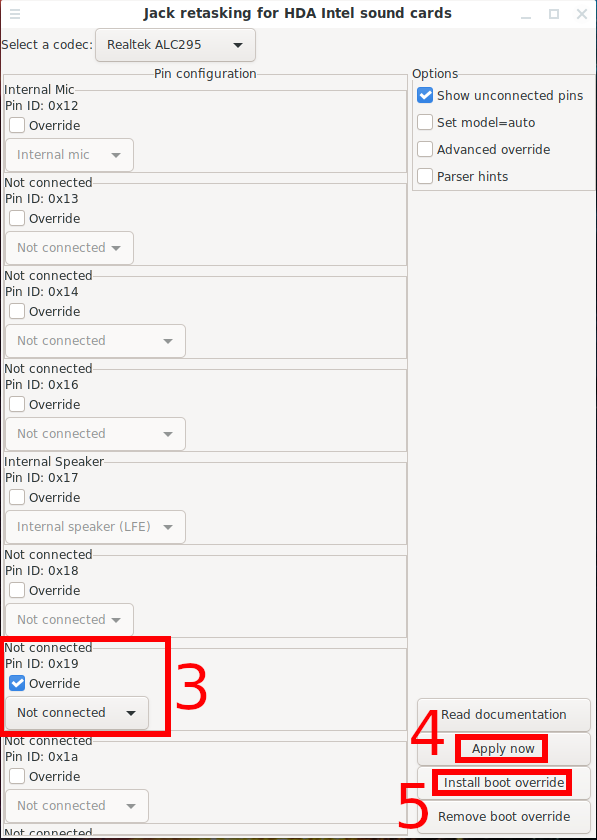
Установите продвинутые инструменты Alsa. В Debain, Linux Mint, Kali Linux, Ubuntu и их производных это делается так:
В Arch Linux, BlackArch и их производных это делается следующим образом:
Для запуска выполните команду:
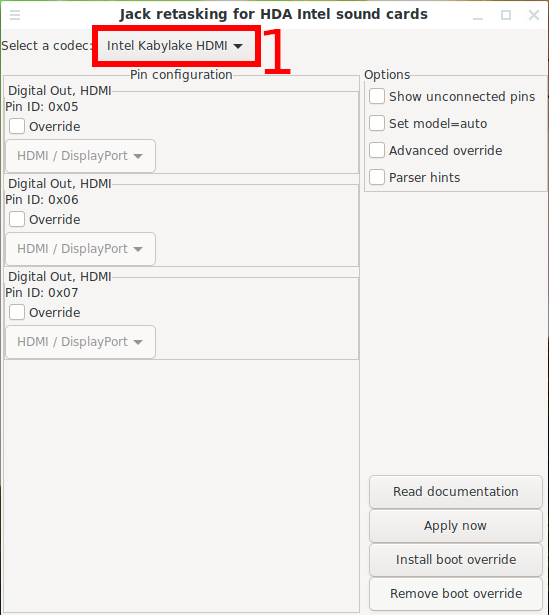
В «Select a codec» выберите основное устройство для захвата звука, поставьте галочку «Show unconnect pins»:
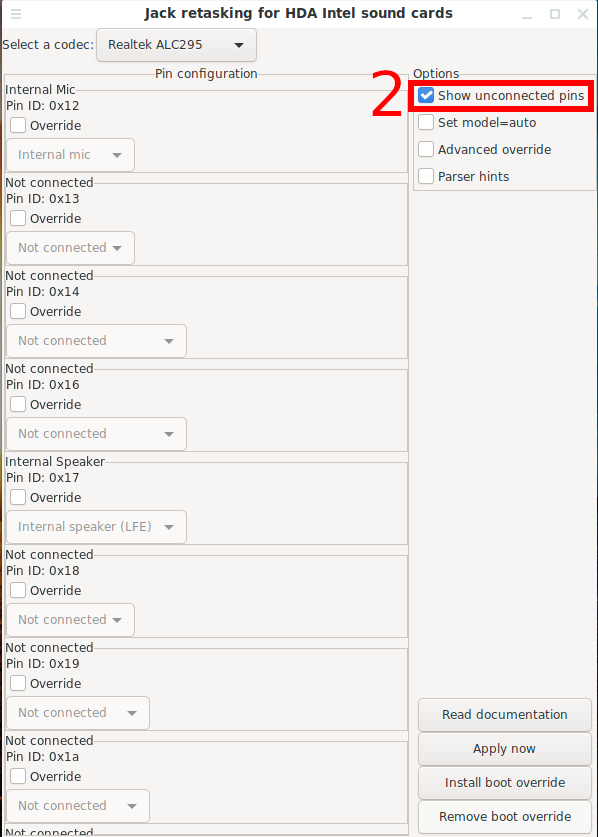
Поставьте галочку для Pin ID 0x19 и выберите «not connected». Сохраните настройки и проверьте, всё ли работает как следует, убедитесь, что звук микрофона не заглушён в pavucontrol или настройках звука.
как проверить микрофон и узнать файл его устройства
Файла /dev/dsp нет. При включённом микрофоне слышно в колонках что микрофон работает. Как узнать файл его устройства? Есть файлы /dev/input/event1-5 но какой из них микрофон?
Микрофон в /dev/snd и /proc/asound
В /dev/snd такие файлы:
controlC0 controlC1 hwC0D3 hwC1D0 pcmC0D0c pcmC0D0p pcmC0D1p pcmC0D2c pcmC1D3p timer
В /proc/asound такие:
devices в нём: 2: : timer 3: [ 0- 2]: digital audio capture 4: [ 0- 1]: digital audio playback 5: [ 0- 0]: digital audio playback 6: [ 0- 0]: digital audio capture 7: [ 0- 3]: hardware dependent 8: [ 0] : control 9: [ 1- 3]: digital audio playback 10: [ 1- 0]: hardware dependent 11: [ 1] : control
hwdep в нём: 00-03: HDA Codec 3 01-00: HDA Codec 0
modules в нём: 0 snd_hda_intel 1 snd_hda_intel
pcm в нём: 00-00: ALC888 Analog : ALC888 Analog : playback 1 : capture 1 00-01: ALC888 Digital : ALC888 Digital : playback 1 00-02: ALC888 Analog : ALC888 Analog : capture 1 01-03: ATI HDMI : ATI HDMI : playback 1
timers в нём: G0: system timer : 1000.000us (10000000 ticks) P0-0-0: PCM playback 0-0-0 : SLAVE P0-0-1: PCM capture 0-0-1 : SLAVE P0-1-0: PCM playback 0-1-0 : SLAVE P0-2-1: PCM capture 0-2-1 : SLAVE P1-3-0: PCM playback 1-3-0 : SLAVE
version в нём: Advanced Linux Sound Architecture Driver Version 1.0.18a.
папка card0 в нёй: папки: pcm0c pcm0p pcm1p pcm2c
HDMI у меня на внешней видео карте, микрофон включаю в разъём на материнке, аудио-карта встроенная в материнку. Как теперь узнать где микрофон?
Как узнать есть ли микрофон на ноутбуке линукс

Помогите настроить встроенный микрофон ноутбука
Sergey_1973 писал(а): Не работает встроенный микрофон ноутбука. Как его включить и настроить
P.S. Железо проверил в Windows 10, все работает.
P.S.P.S. Очень хочу перейти на Linux с Windows, помогите пожалуйста.
Отправлено спустя 23 минуты 7 секунд:
Добавлю. Встроенная веб-камера тоже не работала. Через Терминал её запустил вот такой командой:
Может, и с микрофоном надо что-то подобное проделать?
Помогите настроить встроенный микрофон ноутбука
Помогите настроить встроенный микрофон ноутбука
Микрофон заработал. Звук пишет чисто. Но, только в этой программе. На выходе можно задать формат. Уже полдела, как говорится, сделано. Буду «копать» дальше.
Отправлено спустя 25 минут 26 секунд:
В программе SimpleScreenRecorder микрофон заработал. Подкрутил кое-что в настройках.
Помогите настроить встроенный микрофон ноутбука
Помогите настроить встроенный микрофон ноутбука
Помогите настроить встроенный микрофон ноутбука
$ lspci
00:00.0 Host bridge: Intel Corporation Device 2280 (rev 21)
00:02.0 VGA compatible controller: Intel Corporation Device 22b1 (rev 21)
00:0b.0 Signal processing controller: Intel Corporation Device 22dc (rev 21)
00:13.0 SATA controller: Intel Corporation Device 22a3 (rev 21)
00:14.0 USB controller: Intel Corporation Device 22b5 (rev 21)
00:1a.0 Encryption controller: Intel Corporation Device 2298 (rev 21)
00:1b.0 Audio device: Intel Corporation Device 2284 (rev 21)
00:1c.0 PCI bridge: Intel Corporation Device 22c8 (rev 21)
00:1c.1 PCI bridge: Intel Corporation Device 22ca (rev 21)
00:1c.3 PCI bridge: Intel Corporation Device 22ce (rev 21)
00:1f.0 ISA bridge: Intel Corporation Device 229c (rev 21)
00:1f.3 SMBus: Intel Corporation Device 2292 (rev 21)
02:00.0 Network controller: Realtek Semiconductor Co., Ltd. RTL8723BE PCIe Wireless Network Adapter
03:00.0 Unassigned class [ff00]: Realtek Semiconductor Co., Ltd. RTS5286 PCI Express Card Reader (rev 01)
03:00.2 Ethernet controller: Realtek Semiconductor Co., Ltd. RTL8101/2/6E PCI Express Fast/Gigabit Ethernet controller (rev 06)
$ pactl list
Модуль №0
Имя: module-device-restore
Аргумент:
Счётчик использования: н/д
Свойства:
module.author = «Lennart Poettering»
module.description = «Automatically restore the volume/mute state of devices»
module.version = «8.0»
Модуль №1
Имя: module-stream-restore
Аргумент:
Счётчик использования: н/д
Свойства:
module.author = «Lennart Poettering»
module.description = «Automatically restore the volume/mute/device state of streams»
module.version = «8.0»
Модуль №2
Имя: module-card-restore
Аргумент:
Счётчик использования: н/д
Свойства:
module.author = «Lennart Poettering»
module.description = «Automatically restore profile of cards»
module.version = «8.0»
Модуль №3
Имя: module-augment-properties
Аргумент:
Счётчик использования: н/д
Свойства:
module.author = «Lennart Poettering»
module.description = «Augment the property sets of streams with additional static information»
module.version = «8.0»
Модуль №4
Имя: module-switch-on-port-available
Аргумент:
Счётчик использования: н/д
Свойства:
Ubuntu не видит микрофон с гарнитуры в ноутбуке
Доброго времени суток всем, кто заглянул в эту тему. Я вот как то все пытаюсь перекатиться с Винды на Линукс, но возникла такая проблема, у система просто в упор не видит микрофон, который подключен к ноутбуку. Ноутбук ASUS X554LJ, там разъем только один, 4х пиновый. Гарнитура подключена через переходник, (типа такого http://defender.ru/static/products/10/06/9/10069.Headset_Jack.1920×1014.png) но система видит только встроенный. Я уже пытался в поисковике найти решение этой проблемы, копался в настройках alsamixer. но все безуспешно. Пробовал разные дистры (Mint, Ubuntu, Debian), тоже не помогло. При установке системы через Virtual Box в винде, виртуальная машина определяет микрофон без проблем. Есть ли вообще какой нибудь способ переключения с встроенного микрофона на гарнитуру?

Так вы ответов не получите.
Сначала расскажите, что уже делали. Смысла бегать по граблям второй раз нет.
Настраивали драйвер snd-hda-intel? Какие опции отработали и не помогло (model=что?)?

Один товарищ подсказал что возможно Realtek HDA работает через некоторую эмуляцию, и нужно смотреть в настройках BIOS. Муть какая-то, но в BIOS’e ничего связанного с звуковой картой нет.
Насчет snd-hda-intel первый раз слышу, можно поподробнее узнать?
И да, pavucontrol тоже пробовал. Там видит только один микрофон (ну как и должно быть). При проверке звука (постукиванию по микрофону) шкала реагирует только на встроенном микрофоне. Отключение/подключение гарнитуры не дает никаких результатов.
Там видит только один микрофон (ну как и должно быть).
Должно быть два. Может, не везде, но часто внешний микрофон система видит как отдельное устройство.
Вряд ли, т.к в виртуалбоксе он видит вроде как один микрофон, который принимает звук с гарнитуры, после ее подключения, и автоматом переходит на встроенный, при отключении. (В винде тоже один)
Насчет snd-hda-intel первый раз слышу, можно поподробнее узнать?
Иногда модель (параметр model) опеределяется некорректно. Потому могут теряться микрофоны, переименовываться каналы и прочее.
У меня сейчас ноутбука нет под рукой подсказать, но я бы начал так:
По результатам погуглил бы какие параметры передают в snd_hda_intel через параметр model для такой карты и такой-то модели ноутбука (или похожего).
Можно начать с model=auto. Есть специфичные для модели значения.
Это всё через modprobe (и rmmod, modprobe), но, разумеется, только на случай если микрофона в принципе нет. А так он же может и какой-нибудь line-in оказаться и тогда мы не то лечим.
Запись звука с микрофона Linux
В наши дни все ноутбуки поставляются со встроенным микрофоном, а также внешние веб-камеры, которые можно подключить к компьютеру тоже содержат встроенный микрофон. Иногда нужно иметь возможность выполнить запись звука с микрофона Linux. Все можно сделать с помощью утилит, поставляемых по умолчанию вместе с пакетом alsa-utils.
В этой статье мы рассмотрим как выполняется запись звука linux с помощью утилиты arecord.
Запись звука с микрофона в Linux
1. Утилита arecord
Есть очень простой способ записи звука с подключенного к вашему компьютеру микрофона. Но перед записью необходимо отрегулировать уровень усиления для оптимального качества записи. При слишком низком усилении вы не сможете разобрать свой голос, а при высоком, в запись попадет слишком много фоновых шумов и опять же, будет сложно что-либо понять.

Утилита arecord поставляется вместе с набором утилит alsa-utils, которые используются для управления звуковой подсистемой ALSA. Обычно она уже установлена в вашей системе, но если нет то вы можете ее очень просто установить. Для установки в Ubuntu/Debian выполните:
sudo apt install alsa-utils
Утилита arecord позволяет захватывать звук с микрофона в формате wav. Чтобы убедится что микрофон успешно распознается в системе наберите:

Как видите, у нас есть один микрофон, теперь можно выполнить запись звука arecord linux. Для этого выполните команду передав ей в параметрах только имя файла для сохранения:

Если другие параметры не заданы arecord будет записывать одноканальный звук с частотой 8000 Гц и глубиной 8 бит. Запись звука arecord будет продолжаться пока вы не остановите ее сочетанием клавиш Ctrl+C.
Параметры записи можно настроить с помощью дополнительных опций, например:


2. Графическая утилита Audio Recorder
Управлять записью звука при помощи команд в терминале — не самое простое занятие. Куда удобнее делать это с помощью графической утилиты Audio Recorder, которая обеспечивает высочайшее качество записи, без лишних шумов и искажений. Работает она в операционных системах Ubuntu и Linux Mint.
Чтобы установить утилиту, выполните в эмуляторе терминала три команды. Первая добавит в систему репозиторий разработчика. Используйте её, если на компьютере установлена Ubuntu версии 15.x, 16.x, 17.x, 18.x, 19.x, 20.x или Linux Mint 18.x, 19.x, 20.x:
sudo add-apt-repository ppa:audio-recorder/ppa
Если же на компьютере установлены Ubuntu или Linux Mint более старых версий, чем те, что указаны выше, команда для добавления репозитория будет выглядеть иначе:
sudo add-apt-repository ppa:osmoma/audio-recorder
Вторая и третья команды одинаковые для всех версий ОС. Для обновления списка пакетов выполните:
sudo apt-get update
Для установки Audio Recorder:
sudo apt-get install audio-recorder
Важный момент: если вы были пользователем Ubuntu версии 14.x и ниже либо Linux Mint версии 17.x и ниже, и устанавливали утилиту из репозитория osmoma/audio-recorder, а потом обновили операционную систему до новой версии с помощью Менеджера обновлений, вам следует удалить старый репозиторий:
После удаления добавьте новый репозиторий:
sudo add-apt-repository ppa:audio-recorder/ppa
Обновите список пакетов:
sudo apt-get update
И переустановите утилиту:
Утилита полностью готова к работе сразу после загрузки. Если вы не измените настройки, звук будет снят с устройства для воспроизведения, установленного в системе по умолчанию, и записан в файл с расширением OGG.
Чтобы начать запись, нажмите одноимённую кнопку в левом верхнем углу окна. При необходимости вы можете прервать процесс, воспользовавшись кнопкой Остановить запись, а потом возобновить, снова нажав на Начать запись. Звук будет записываться в один и тот же файл. Если вы хотите, чтобы после возобновления записи звук был записан в другой файл, снимите галочку возле Добавить и нажмите Начать запись, после чего верните галочку на место.

Приятной особенностью Audio Recorder является наличие Таймера. Эта функция позволяет начинать и останавливать запись при выполнении заданных пользователем условий (например, в конкретное время или при появлении звукового сигнала определённой громкости). Подробная информация том, как указывать команды для Таймера, содержится в руководстве пользователя.
Все файлы по умолчанию сохраняются в папку с названием audio-recorder, созданную программой в Домашней папке.
Название каждого файла формируется автоматически и состоит из даты и времени начала записи. Переименовать файл можно только после завершения работы с ним, перейдя в папку, где он находится. Не пытайтесь отредактировать название файла в интерфейсе утилиты — несмотря на то, что разработчики оставили такую возможность, файл всё равно будет сохранён с названием, присвоенным ему автоматически.

При желании вы можете изменить основные настройки Audio Recorder. В частности, выбрать источник для захвата звукового сигнала, а также формат, качество и частоту звука. Вносите все необходимые изменения до начала записи — если сделать это в процессе, звук в текущем файле будет сохранён в соответствии со старыми настройками.
По умолчанию окно Audio Recorder закреплено поверх всех остальных окон. Чтобы отключить эту функцию, перейдите в Дополнительные настройки во вкладку Общие и переместите ползунок Поверх всех окон влево. Там же можно включить или отключить автозапуск утилиты при входе в систему.

В основном окне Audio Recorder среди предложенных источников звука вы наверняка заметили вариант Источник звука заданный пользователем. Чтобы указать, какое устройство (встроенный или внешний микрофон, динамик) будет задействовано при выборе этого варианта, перейдите в Дополнительные настройки, во вкладку Настройки устройства.
А во вкладке Команды записи можно сгенерировать команды для записи звука с помощью утилиты Audio Recorder напрямую из терминала или консоли.
Выводы
В этой небольшой статье мы рассмотрели как выполняется запись звука с микрофона linux с помощью утилиты arecord. Это самый простой вариант, но в то же время достаточно эффективный и быстрый, без поиска дополнительного программного обеспечения. Если у вас остались вопросы, спрашивайте в комментариях!