
Macbook имя компьютера

Найти имя Вашего компьютера и сетевой адрес на Mac
Если другие люди хотят, чтобы найти свой Mac в сети, они должны знать имя компьютера или сетевой адрес. Ваш Mac имеет несколько идентификаторов, которые люди могут искать в сети: название компьютера, локальное имя (или имя локальной сети), и сетевой адрес.
Найти имя Вашего компьютера
Если вы разделяете экране или в файлах на вашем компьютере, другие пользователи сети могут найти ваш Mac, глядя на ее имя компьютера.
На компьютере Mac выберите меню Apple  > «Системные настройки», выберите пункт Общий доступ.
Имя компьютера для Mac появляется в верхней части разделение предпочтений.
Найти локального хоста вашего компьютера
Локальное имя компьютера, или имя локальной сети, отображается в локальной сети, чтобы другие пользователи в сети могут подключиться к вашему Mac. Он также определяет ваш Mac в Бонжур-совместимых сервисов.
На компьютере Mac выберите меню Apple > «Системные настройки», выберите пункт Общий доступ.
Локальное имя компьютера отображается под имя компьютера в верхней части разделение предпочтений.
Найти сетевой адрес вашего компьютера
Если вы делите экран вашего компьютера, что позволяет удаленный вход в систему или управление, или совместного использования файлов, другие пользователи, возможно, потребуется, чтобы узнать сетевой адрес компьютера вместо его имени, чтобы получить доступ к этим службам.
На компьютере Mac выберите меню Apple > «Системные настройки», выберите пункт Общий доступ.
В списке слева выберите сервис, который находится на.
Сетевой адрес для сервиса отображается справа. Например:
Если вы выберите общий экран, сетевой адрес похож на VNC://10.212.167.33 или VNC://имя.пример.ком.
если вы выберите общий доступ к файлам, сетевой адрес похож на SMB://10.212.167.33 или SMB://имя.пример.ком.
Если вы выберите удаленный вход в систему, сетевой адрес выглядит примерно username@10.212.167.33 или username@name.example.com.
Если вы установите пульт дистанционного управления, сетевой адрес выглядит примерно 10.212.167.33 или name.example.com.
Сетевой адрес компьютера обеспечивается системой доменных имен (DNS) сервер использует компьютер. Если вы не используете DNS-сервиса, сетевого адреса является производным от вашего имени компьютера.
Определение имени и сетевого адреса компьютера на Mac
Чтобы другие пользователи могли найти Ваш Mac в сети, им необходимо знать его имя или сетевой адрес. Поиск компьютера Mac в сети возможен по нескольким идентификаторам: имя компьютера, локальное имя хоста (или локальное сетевое имя) и сетевой адрес.
Определение имени компьютера
Если Вы включили общий доступ к экрану или файлам Вашего компьютера, пользователи Вашей сети могут найти Ваш Mac по его имени.
На Mac выберите меню Apple

> «Системные настройки», затем нажмите «Общий доступ»  .
.
Имя компьютера Mac отображается в верхней части настроек общего доступа.
Определение локального имени хоста компьютера
Локальное имя хоста (или локальное сетевое имя) Вашего компьютера отображается в Вашей локальной сети, позволяя другим пользователям сети подключаться к Вашему компьютеру Mac. Оно также идентифицирует Ваш Mac в других приложениях и службах, совместимых с Bonjour.
На Mac выберите меню Apple
> «Системные настройки», затем нажмите «Общий доступ» .
Локальное имя хоста компьютера отображается под именем компьютера в верхней части настроек общего доступа.
Локальное сетевое имя представляет собой имя компьютера с добавлением .local на конце. Если имя компьютера содержит пробелы, то они заменяются дефисами (-). Например, если имя Вашего компьютера My Computer, то локальное сетевое имя будет My-Computer.local. Локальные сетевые имена не зависят от регистра, поэтому имена my-computer.local и My-Computer.local эквивалентны.
Определение сетевого адреса компьютера
Если Вы предоставляете доступ к своему экрану или файлам, разрешаете удаленный вход или управление, для доступа к этим службам другим пользователям может понадобиться знать не имя, а сетевой адрес Вашего компьютера.
На Mac выберите меню Apple
> «Системные настройки», затем нажмите «Общий доступ» .
В списке слева выберите службу с установленным флажком «Вкл.».
Сетевой адрес компьютера отображается справа. Например:
Если Вы выбрали «Общий экран», сетевой адрес имеет следующий вид: vnc://10.212.167.33 или vnc://name.example.com.
Если Вы выбрали «Общий доступ к файлам», сетевой адрес имеет следующий вид: smb://10.212.167.33 или smb://name.example.com.
Если Вы выбрали «Удаленный вход», сетевой адрес имеет следующий вид: username@10.212.167.33 или username@name.example.com.
Если Вы выбрали «Удаленное управление», сетевой адрес имеет следующий вид: 10.212.167.33 или name.example.com.
Сетевой адрес компьютера предоставляется сервером DNS, который использует Ваш компьютер. Если Вы не используете службу DNS, сетевой адрес является производным от имени Вашего компьютера.
Как изменить название компьютера в macOS
Когда ваш компьютер Mac используется в локальной сети или при передаче файлов через AirDrop, найти его в списке устройств можно лишь по имени. Если имя компьютера была задано автоматически, это может создать некоторые трудности для его идентификации. В этом случае стоит изменить текущее название устройства на более понятное. Сегодня мы расскажем, как это сделать.

Несмотря на то, что процесс смены имени достаточно простой, есть некоторые ограничения. К примеру, нельзя использовать специальные символы, поскольку другие компьютеры или устройства могут их не отображать. Поэтому мы рекомендуем подобрать простое и краткое название для вашего компьютера Mac.
Запускаем «Системные настройки». Далее переходим в раздел «Общий доступ».
В верхней графе «Имя компьютера» можно будет задать предпочитаемое имя. Подтверждаем выбор и закрываем окно.
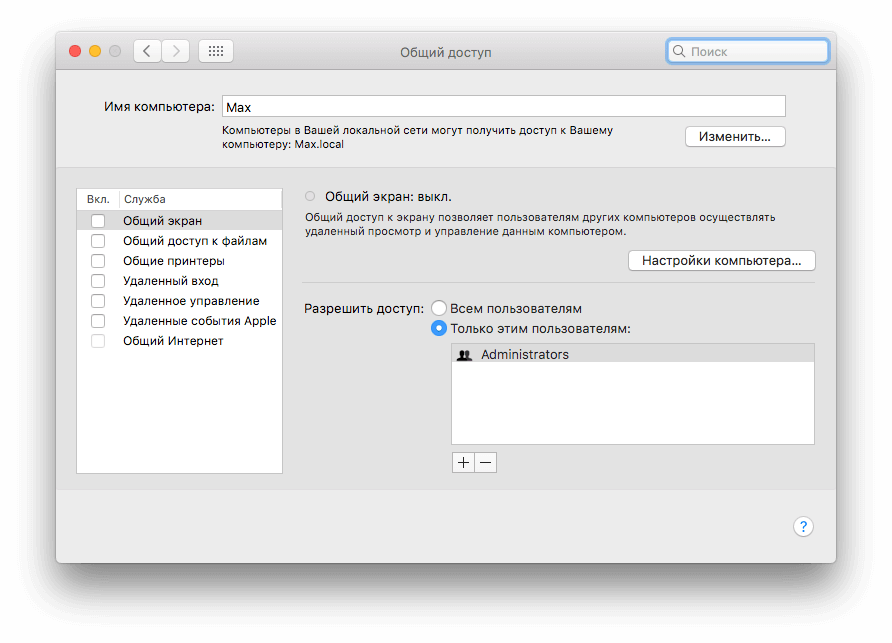
Настройка завершена. Заданное название компьютера теперь будет отображаться при работе с локальной сетью, AirDrop, а также при обзоре устройства в iCloud и Find My Mac.

Новости, статьи и анонсы публикаций
Свободное общение и обсуждение материалов

Лонгриды для вас

Несмотря на всю простоту установки операционной системы macOS, из года в год у пользователей возникают некоторые трудности. В статье рассказали, как установить macOS Monterey и обсудили проблемы, которые могут возникнуть в процессе зазгрузки.

В приложении Яндекса для iPhone появилась функция блокировки любых спам-звонков. Оно блокирует и рекламные звонки, и продвижение финансовых услуг, и коллекторов, и много чего ещё. С ним вы познаете настоящее спокойствие

К защитным аксессуарам пользователи относятся по-разному: одни недолюбливают и говорят о том, что с ними часы выглядят плохо, другие считают необходимостью, так как Apple Watch легко царапаются. В статье разберемся, стоит ли покупать защитные аксессуары и, если да, то какие.
Imba2015, Безполезный совет. Я задала конкретный вопрос и хочу получить конкретный ответ. А не безполезные советы… Если не знаешь что ответить на мой вопрос, лучше вообще ничего не писать, чем дурные советы…
Изменение имени компьютера или локального имени хоста на Mac
Имя и локальное имя хоста компьютера используются для идентификации Вашего компьютера в локальной сети.
Изменение имени компьютера
Имя компьютера отображается в верхней части настроек общего доступа.
На Mac выберите меню Apple
> «Системные настройки», затем нажмите «Общий доступ» .
Если слева внизу отображается запертый замок  , нажмите его, чтобы разблокировать панель настроек.
Введите новое имя в поле «Имя компьютера».
Изменение имени локального узла
Локальное имя хоста, или имя в локальной сети, отображается под именем компьютера в верхней части панели настроек общего доступа. Оно идентифицирует Ваш Mac в других приложениях и службах, совместимых с Bonjour.
Локальное имя хоста представляет собой имя компьютера с добавлением .local на конце. Если имя компьютера содержит пробелы, то они заменяются дефисами. Например, если имя Вашего компьютера My Computer, то имя локального хоста будет My-Computer.local. Локальные имена хостов не зависят от регистра, поэтому имена my-computer.local и My-Computer.local эквивалентны.
На Mac выберите меню Apple
> «Системные настройки», затем нажмите «Общий доступ» .
Если слева внизу отображается запертый замок , нажмите его, чтобы разблокировать панель настроек.
Нажмите «Изменить» и введите новое имя локального узла.
При необходимости установите флажок «Использовать динамическое глобальное имя хоста». См. раздел Использование динамического глобального имени хоста.
Если имя компьютера Mac полностью совпадает с именем другого компьютера Mac в локальной сети, к локальному сетевому имени добавляется цифра.
Как найти имя компьютера на Windows и Mac OS 2021
Working with ASP.NET Core on macOS
Вот быстрый способ узнать имя вашего компьютера, что вам может понадобиться часто (например, когда вы пытаетесь подключить принтер к нескольким компьютерам).
Узнать имя компьютера с помощью командной строки
Этот метод использует командную строку в Microsoft Windows.

Откроется окно командной строки. Введите слово «имя хоста» и нажмите ввод.

Ваше имя компьютера появится. В моем случае это «Himanshu-PC».

Таким образом, вы можете легко найти имя вашего компьютера. Просто и быстро.
Другие способы узнать имя компьютера

Знай имя своего компьютера в Mac OS
Компьютеры Apple не имеют возможности просматривать имя компьютера в свойствах системы. У них есть три отличительных идентификатора в форме имени компьютера, имени локального хоста и сетевого адреса.
Их можно просмотреть из меню Apple> «Системные настройки»> «Общий доступ». Имя вашего компьютера Apple будет отображаться в верхней части настроек общего доступа.
Как изменить имя компьютера в Windows 10

Узнайте, как изменить имя компьютера в рабочем столе или ноутбуке Windows 10/8/7. Вы можете сделать это через панель управления, а также через настройки Windows 10.
Найти имя или серийный номер компьютера на ПК с Windows

Это сообщение покажет вам, как найти имя или серийный номер компьютера на Windows, используя командную строку и соответствующие команды.
Как изменить имя компьютера для локального или удаленного компьютера
Вот как изменить имя компьютера для локального или удаленного компьютера с использованием некоторых простых методов.