
Настроить шрифты на компьютере Windows 10

Далее, на странице «Панель управления» нажмите на вкладку «Оформление и персонализация».

Далее, на странице «Оформление и персонализация», внизу страницы, нажмите на вкладку «Шрифты».

Далее, у вас откроется страница «Шрифты». Здесь у вас будут отображаться все шрифты, которые имеются на вашем компьютере. Нажмите по шрифту, чтобы его выделить. Вверху у вас появится меню, где вы можете просмотреть, удалить или скрыть шрифты. Нажмите два раза по шрифту.

Далее, у вас откроется страница шрифта. Здесь будут отображаться виды шрифтов. Нажмите два раза по значку шрифта, у вас откроется окно, где вы сможете посмотреть как отображается данный шрифт в тексте.
Чтобы настроить параметры шрифта, слева в боковой панели перейдите на вкладку «Параметры шрифта».

Далее, у вас откроется страница «Параметры шрифта». В параметрах шрифта вы можете:
— Скрыть шрифты, основываясь на текущих параметрах языка.
— Восстановить параметры шрифтов по умолчанию.
— Разрешить установку шрифтов с помощью ярлыков (дополнительно).
— После изменения настроек, сохраните изменения, нажав на кнопку OK.

Какой шрифт Windows 10?
Как вернуть стандартный шрифт в Windows 10?
Перейдите в Панель управления — > Оформление и персонализация — > Шрифты.
Как сделать нормальный шрифт в Windows 10?
Щелкните правой кнопкой мыши на рабочем столе и зайдите в параметры «Персонализации». Зайдите в категорию «Шрифты» и выберите подходящий, или установите нужный из Microsoft Store нажав на соответствующую ссылку. Запомните название шрифта, например «Segoe Script».
Какой стандартный шрифт в блокноте Windows 10?
По умолчанию в Блокноте установлен шрифт Lucida Console, обычный, 10. Стандартный шрифт можно установить только один и именно его будет использовать Блокнот при открытии файлов.
Как узнать какой шрифт стоит на компьютере?
Список шрифтов, установленных на Вашем компьютере, можно увидеть, открыв в Панели управления (Control Panel) папку с характерным названием «Шрифты» («Fonts»). Точнее, следует пройти по маршруту «Пуск» – «Панель Управления» – «Шрифты».
Как вернуть стандартный шрифт в Windows 7?
Пуск =>Панель управления => (Оформление и персонализация) =>Шрифты. В открывшемся окне находим в левой колонке надпись “Параметры шрифта”. Кликните по этой надписи и в открывшемся окне нажмите кнопку “Восстановить параметры шрифта по умолчанию”.
Что делать если изменился шрифт на компьютере?
Чтобы это исправить нам нужно сделать пару простых действий: Открываем Панель управления — Оформление и персонализация — Шрифты. В левом столбце жмем по ссылке «Параметры шрифтов». Жмем по кнопке «Восстановить параметры шрифтов по умолчанию».
Как сделать обычный шрифт на компьютере?
Как изменить размер шрифта на компьютере (везде)
Как исправить шрифт в Windows 10?
Устранение размытости текста при масштабировании
Как изменить шрифт в проводнике Windows 10?
Изменение размера текста без изменения масштабирования в Windows 10
Что относится к параметрам шрифта?
Каждый шрифт имеет следующие параметры:
Как узнать какой шрифт используется в PDF файле?
Откройте файл PDF в программе Acrobat и выберите «Файл» > «Свойства» > «Шрифты». Запишите точно имя шрифта с учетом заглавных букв и дефисов так, как это имя отображается в диалоговом окне «Шрифты, использованные в данном документе».
Где хранятся файлы шрифтов?
Все доступные на компьютере шрифты хранятся в папке C:WindowsFonts. Вы можете просто перетащить в нее распакованные файлы шрифта, и он будет автоматически установлен в Windows. Если вы хотите увидеть, как выглядит шрифт, откройте папку «Fonts», щелкните нужный файл правой кнопкой мыши и выберите команду Просмотр.
Меняем шрифт в Windows 10
Шрифт, установленный по умолчанию в Windows 10 обычно удобен для работы всем категориям пользователей. Правда, в целях персонализации интерфейса или из-за каких-то неудобств у пользователей может возникнуть вопрос, как изменить стандартные шрифты в Windows 10. К счастью, функционалом ОС возможность смены стандартного шрифта на более удобный предусмотрена.

Как сменить шрифт в Windows 10
Для начала нужно определить, почему вы хотите изменить шрифт, установленный в операционную систему по умолчанию. Если, например, вам мешает мелкий или крупный шрифт, то его самого менять необязательно. Достаточно будет только изменить размер отображения. Если же вам не нравится сам шрифт и/или он не подходит к установленной ранее теме, то тогда уже нужно менять сам шрифт.
К слову, у нас на сайте есть статья про то, как изменить стандартную тему оформления Windows 10.
Вариант 1: Изменение размера шрифта
Для настройки шрифта потребуется выполнить некоторые манипуляции в «Параметрах» ОС. Учтите, что изменения коснуться и других элементов интерфейса операционной системы, например, папок, иконок и т.д.


К сожалению, шрифт не всегда изменяется корректно. Иногда могут появляться размытия, правда, это касается сторонних и плохо оптимизированных приложений. Подробно про то, как с этим справится мы писали в отдельной статье.
Вариант 2: Изменение стандартного шрифта
Если по каким-то причинам вас не устраивает именно стандартный шрифт операционной системы, то вы можете сменить его с помощью «Параметров» Windows 10 и создания специального файла, который потребуется слить с реестром системы. На самом деле это не так сложно, как может показаться на первый взгляд. Для начала вам требуется узнать все технические параметры шрифта, который собираетесь сделать стандартным для системы. Делается это через «Параметры» Windows 10, правда, в другом разделе.


Теперь пришла пора создать непосредственно файл, который будет слит с реестром операционной системы. В этот файл записываются основные параметры шрифта и команды, а затем он преобразуется в файл реестра. Весь процесс происходит по следующей инструкции:


К сожалению, данный способ изменения стандартного шрифта Windows 10 не лишён недостатков. Из-за разного рода несовместимостей могут возникнуть сбои в работе компьютера.
Как откатить изменения
К сожалению, устранить последствия, которые были внесены по второму варианту действий невозможно. Вы можете попытаться использовать другой шрифт. В противном случае придётся делать откат изменений:
Также можно восстановить параметры шрифтов по умолчанию. Это актуально в том случае, если вы меняли стандартный шрифт ОС через «Параметры»
Лучше всего менять размеры шрифта в Windows 10, так как вы ничем не рискуете, а сделанные изменения и некоторые побочные эффекты можно быстро устранить. Полную смену шрифта делайте на свой страх и риск, так как возможно появление дополнительных неполадок, которые можно устранить только откатом сделанных изменений.
Восстановление системных шрифтов в Windows 10 и 11
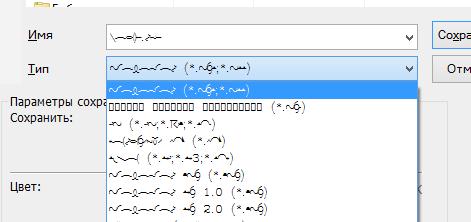
Если вы удалили или заменили один, или несколько системных шрифтов в Windows, вы можете воспользоваться восстановления стандартных шрифтов и их настроек. Если в системных (и не только) диалоговых окнах вместо нормальных символов отображаются что-то непонятное или вообще нечитаемые символы (в нашем примере, это иероглифы и квадратики), скорее всего в Windows отсутствуют какие-то файлы системных шрифтов. Такая проблема может возникнуть после деинсталляции стороннего приложения, которое при удалении вместе с собой удалило несколько файлов системных шрифтов (вплоть до полной очистки каталога со шрифтами C:\Windows\Fonts). Также проблема с шрифтами может встречаться, когда некая программа при установке заменила один из стандартных шрифтов своим собственным файлов.
В этой статье мы разберем методику, позволяющую восстановить стандартные системные шрифты Windows 10 или Windows 11 к состоянию чистой системы.
Встроенное средство восстановления шрифтов Windows
В первую очередь стоит попробовать восстановить стандартные шрифты Windows 10/8.1 с помощью встроенного функционала. Для этого:
Данная опция позволяет удалить все сторонние шрифты, оставив только стандартные шрифты, поставляемые в дистрибутиве Windows. Однако, если файл нужного шрифта (*.fon или *.ttf) был удален или заменен, функция сброса не поможет.
Чтобы вернуть нужный шрифт можно скопировать нужный файл из дистрибутива Windows (или с другого компьютера), скачав и установив файл шрифта вручную или через GPO (обратите внимание, что в Windows 10 есть функция блокировки установки сторонних шрифтов, которая может мешать установке новых шрифтов).
Как извлечь файлы стандартных системных шрифтов из установочного образа Windows 10 или 11?
В Windows файлы шрифтов хранятся в каталоге C:\Windows\fonts. Попробуйте открыть ее в Проводнике File Explorer. Если в этом каталоге вы увидите только несколько файлов шрифтов с расширениями *.fon и *.ttf, значит, стандартные файлы шрифтов были удалены и их сброс встроенными средствами (как описано выше) не поможет.
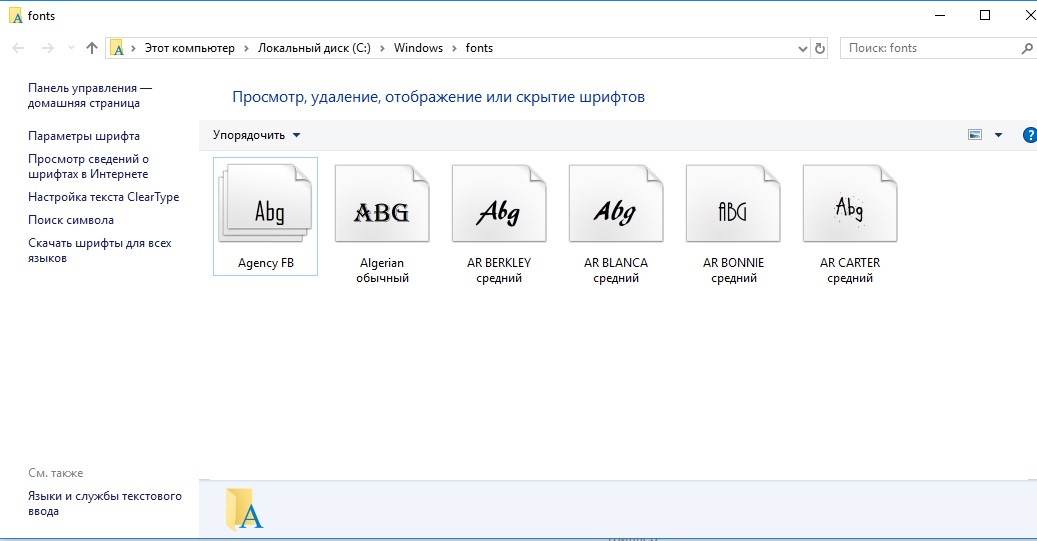
Недостающие файлы шрифтов можно скопировать с любого компьютера с той же версией ОС, либо извлечь их из установочного диска или ISO/WIM образа Windows 10 (11). Рассмотрим второй случай.
Для этого нам понадобится установочный диск с Windows 10. Проще всего создать установочный ISO образ Windows с помощью утилиты Media CreationTool. Смонтируйте ISO образ в виртуальный привод (допустим, ему назначена буква диска H:).
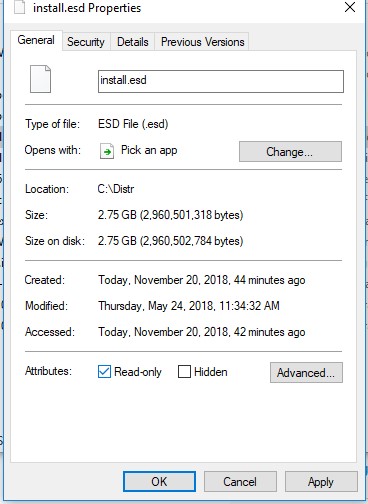
Откройте командную строку PowerShell с административными правами и скопируйте файл H:\sources\install.wim или H:\sources\install.esd (подробнее про esd формат образа здесь) в каталог C:\Distr\.
Copy-Item D:\sources\install.wim C:\Distr\
dism /export-image /SourceImageFile:c:\distr\install.esd /SourceIndex:4 /DestinationImageFile: c:\distr\install.wim /Compress:max /CheckIntegrity
Смонтируйте файл установочного образа Windows 10 install.wim в каталог C:\Distr\wim:
dism /mount-wim /wimfile:C:\Distr\install.wim /index:1 /mountdir:C:\Distr\wim
Dism /Get-WimInfo /WimFile:C:\Distr\install.wim

Скопируйте оригинальные файлы шрифтов из каталога C:\Distr\wim\Windows\Fonts в системную папку C:\Windows\Fonts с заменой файлов в целевом каталоге. Воспользуйтесь такой командой PowerShell:
Теперь можно отключить WIM образ:
dism /unmount-wim /mountdir:C:\Distr\wim /discard
Перезагрузите компьютер и проверьте, исчезла ли проблема со шрифтами.
Сброс кэша шрифтов Windows
В Windows по-умолчанию включено кэширование шрифтов в каталоге %WinDir%\ServiceProfiles\LocalService\AppData\Local\FontCache (по аналогии с кэшем иконок). Это позволяет ускорить загрузку шрифтов в диалоговых окнах и приложения. Если кэш шрифтов поврежден, это также может вызвать проблемы с отображением шрифтов в Windows. Рекомендуем вручную сбросить текущий кэш шрифтов Windows.
Готовые архивы со стандартными шрифтами для Windows 10, 11 и 8.1
Для тех, у кого под рукой нет дистрибутива Windows 10 (Windows 11 b Windows 8.1), можно скопировать каталог с оригинальными шрифтами с другого компьютера с той же версий ОС, либо воспользоваться готовыми архивами со шрифтами. Вы можете скачать архивы по ссылкам ниже:
Скачайте и распакуйте архив для вашей версии Windows. Скопируйте содержимое архива в каталог C:\Windows\Fonts с заменой файлов.
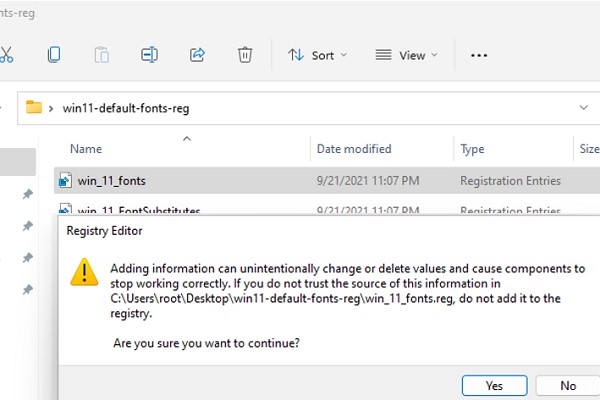
Затем скачайте и примените reg файлы со стандартными настройками шрифтов в реестре для вашей версии Windows:
Каждый архив содержит три файла:
Распакуйте архив и примените (дважды щелкните) по каждому reg файлу.
Перезагрузите компьютер, проблема со шрифтами должна пропасть!
Если ничего не помогает и шрифты отображаются некорректно, попробуйте проверить целостность вашего образа Windows с помощью команд:
sfc /scannow
DISM /Online /Cleanup-Image /RestoreHealth
Windows 10 шрифты — как найти, добавить, удалить, изменить
Вы, наверное, уже заметили, что в Windows 10 шрифты, точнее процедуры их установки, удаления и изменения никак не изменились.
Однако если раньше с этим вам сталкиваться не приходилось, то, конечно, могут возникнуть вопросы. Посему,…
если в своей Windows 10 шрифты вы планируете добавлять, менять и пр
…, то для этого вам нужно кое-что знать. Итак.
Первым делом вам нужно найти панель управления шрифтами. Самый простой на данный момент способ ее отыскать — это просто ввести слово «шрифты» в Поиске, далее жмем Enter и в списке результатов выбираем: Шрифты — Панель управления.
Там вы увидите, что отдельной опции/кнопки, посредством которой в Windows 10 шрифты можно добавлять на панели не предусмотрено.
Тем не менее данная процедура упрощена до предела: файл с любым TrueType-шрифтом в папку шрифтов системы можно скопировать (Ctrl+C/Ctrl+V) или просто перетащить. В процессе копирования шрифта вы увидите коротенькое сообщение «Установка шрифта«. Собственно, вот и вся процедура.
Удалять в Windows 10 шрифты еще проще: выделяете нужный и жмете «Удалить». Однако здесь надо проявлять некоторую осмотрительность, чтобы не снести нечаянно какой-нибудь системный шрифт вроде Calibre, Microsoft Sans Serif или Tahoma.
Ну и, наконец, если вам необходимо внести какие-то изменения в настройки шрифтов, то решается данная задача тоже в этой же панели. В левой ее части находится панель инструментов, с помощью которых можно увеличивать и уменьшать размеры шрифтов, к примеру, для различных меню и иконок в Windows 10, искать отдельные символы, включать-выключать ClearType и т.д.
Кроме того, во вкладке «Параметры шрифта» предусмотрена кнопочка, которая позволяет, в случае необходимости, удалить все установленные ранее сторонние шрифты, оставив только стандартный набор Win 10.
Напомним акже, что все изменения надо не забыть подтвердить нажатием кнопки «Применить», после чего через несколько секунд они вступят в силу.