
Узнаём, BIOS или UEFI используется в компьютере

Вариант 1: Проверка средствами системы
Во всех операционных системах, независимо от семейства, есть встроенные средства, с помощью которых можно получить сведения о типе микропрограммы.
Способ 1: «Сведения о системе»
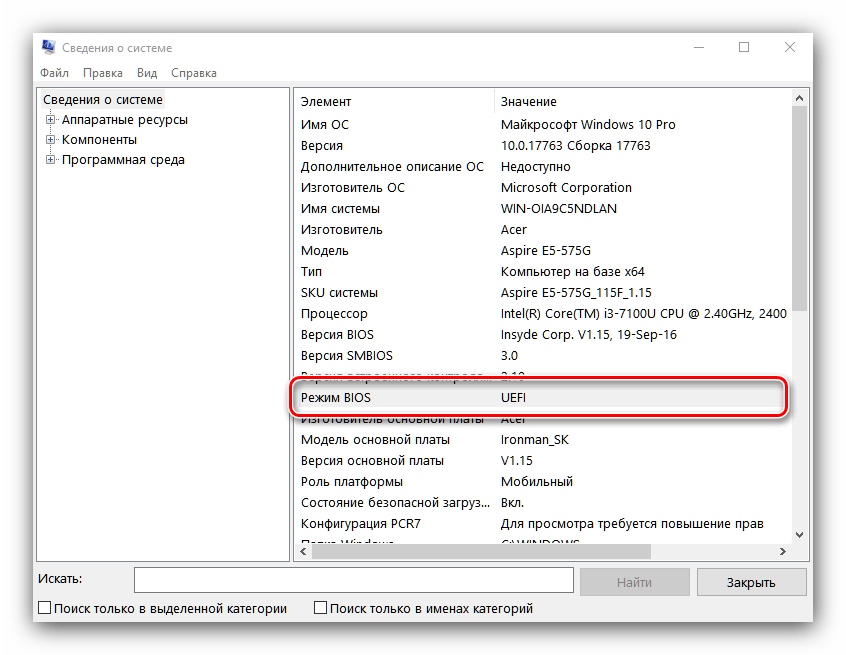
Необходимая информация практически всегда есть в штатном приложении «Сведения о системе». Однако стоит отметить, что обладатели некоторых ноутбуков могут не найти там искомой информации — в таком случае рекомендуем им обратиться к одному из двух следующих методов.

Способ 2: «Командная строка / «Windows PowerShell»
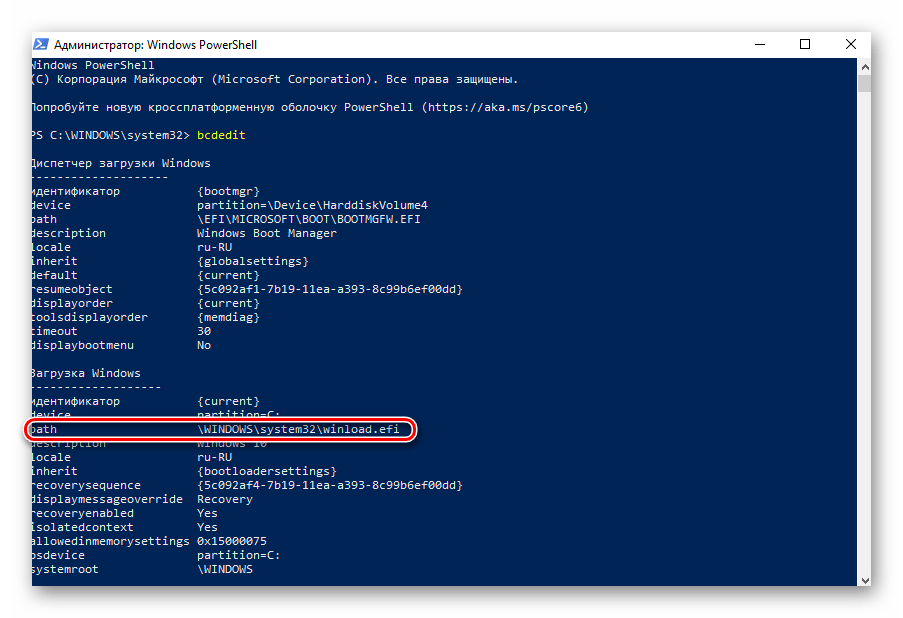
Через консоль в Windows также можно определить, устаревший или современный режим BIOS используется на ПК.

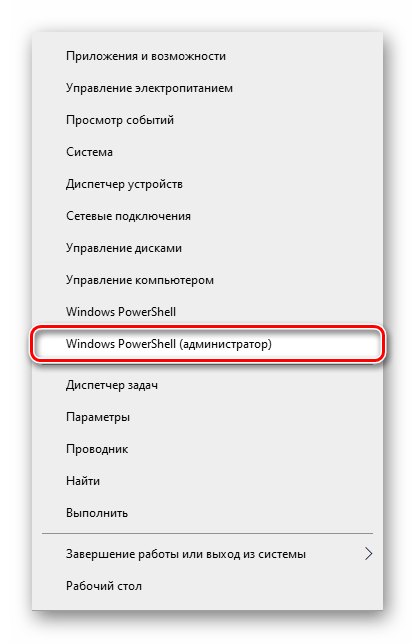
Обладатели «десятки» так же могут вызвать приложение через альтернативное меню «Пуск».
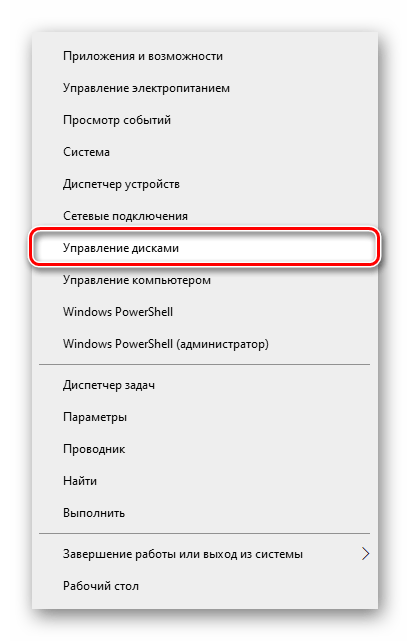
Способ 3: «Управление дисками
Еще одно системное приложение, позволяющее определить режим BIOS.

В Windows 10 то же самое можно сделать, кликнув правой кнопкой мыши по кнопке «Пуск» и выбрав нужный пункт.

Способ 4: «Терминал» (только Linux)
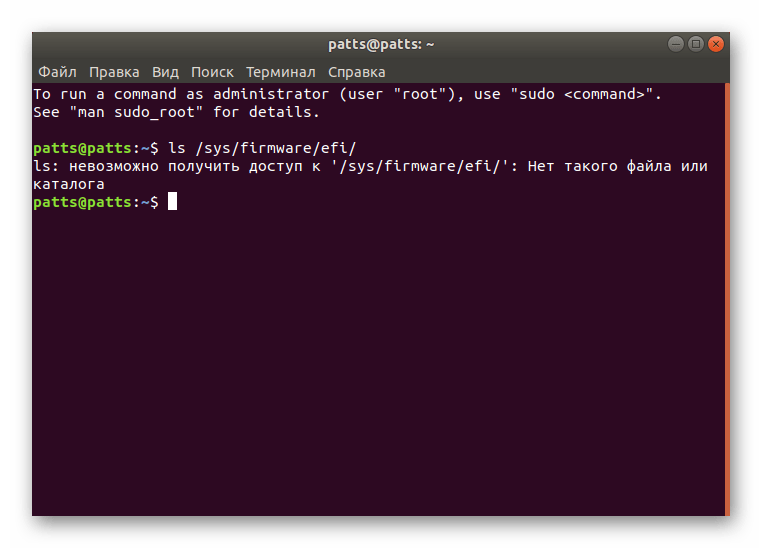
В операционных системах, основанных на ядре Linux, получить нужную информацию можно с помощью терминала. Запустите его и введите команду поиска следующего вида: ls sys/firmware/efi
Этой командой мы определяем, существует ли в файловой системе Linux каталог, размещённый по адресу sys/firmware/efi. Если эта директория присутствует, материнская плата использует именно UEFI. Соответственно, если этот каталог не найден, то на «материнке» присутствует исключительно BIOS.
Вариант 2: Внесистемные средства
Также можно распознать тип используемой прошивки материнской платы без загрузки операционной системы. Дело в том, что одним из ключевых отличий UEFI от BIOS является использование графического интерфейса, поэтому легче всего будет зайти в загрузочный режим компьютера и определить «на глаз».
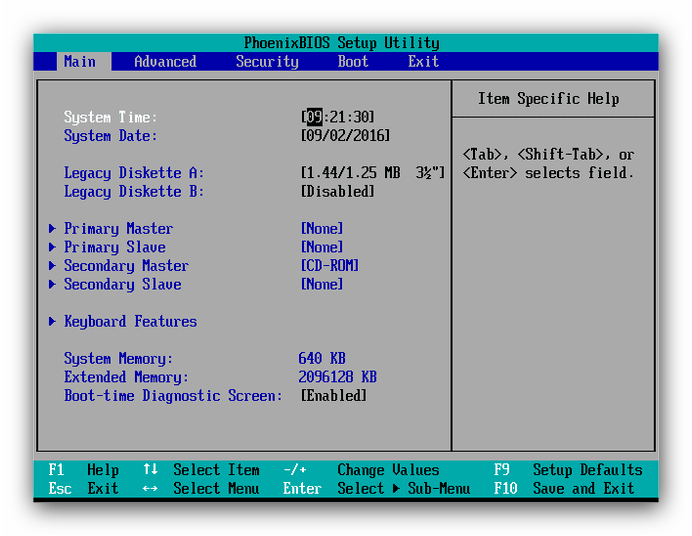
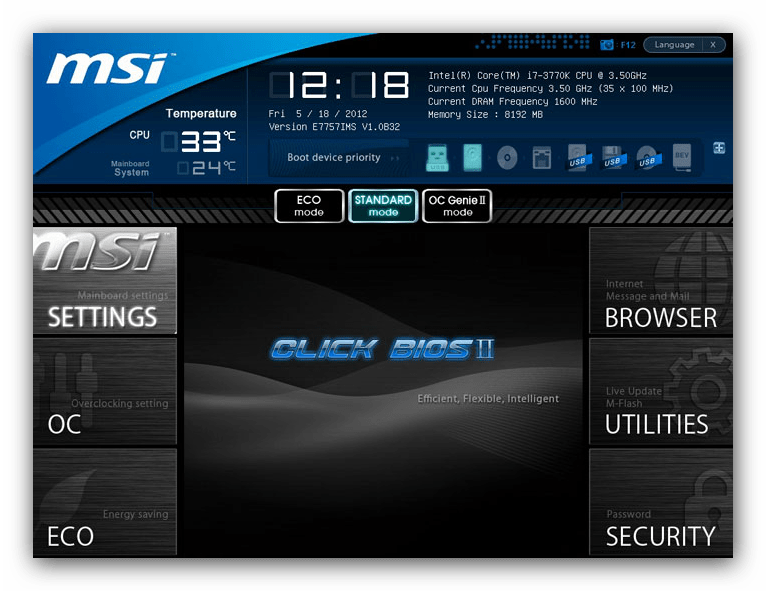
Обратите внимание, что в некоторых вариантах УЕФИ можно переключиться между собственно графическим и текстовым режимами, а некоторые UEFI выглядят полностью как Legacy BIOS, то есть не имеют особенной графической оболочки, так что этот метод не слишком надёжный, и лучше по возможности использовать средства системы.
Помимо этой статьи, на сайте еще 12405 инструкций.
Добавьте сайт Lumpics.ru в закладки (CTRL+D) и мы точно еще пригодимся вам.
Отблагодарите автора, поделитесь статьей в социальных сетях.
Как проверить, использует ли ваш компьютер UEFI или BIOS
Краткое описание: быстрое руководство, которые рассказывает о том, как проверить, использует ли ваш компьютер UEFI или BIOS. Мы сделали инструкции как для Windows, так и для Linux.
Когда вы пытаетесь выполнить двойную загрузку Linux с Windows, вам нужно знать, есть ли в вашей системе режим загрузки UEFI или BIOS. Это поможет вам решить, какой раздел нужно выбрать для установки Linux.
Я не буду обсуждать, что такое BIOS здесь. Однако я хотел бы сказать вам несколько преимуществ UEFI над BIOS.
Интерфейс UEFI или Unified Extensible Firmware Interface был разработан для преодоления некоторых ограничений BIOS. Он добавил возможность использовать диски более 2 ТБ и имел независимую от процессора архитектуру и драйверы. Благодаря модульной конструкции он поддерживает удаленную диагностику и ремонт даже без установленной операционной системы и гибкой среды без ОС, включая сетевые возможности.
Преимущество UEFI над BIOS
Если вы пытаетесь выяснить, работает ли ваша система UEFI или BIOS, это не так сложно. Позвольте мне сначала начать с Windows и потом, посмотрим, как проверить UEFI или BIOS на системах Linux.
Как проверить, использует ли ваш компьютер UEFI или BIOS в Windows
В Windows «Сведения о системе» в панели «Пуск» и в режиме BIOS вы можете найти режим загрузки. Если он говорит Legacy, ваша система имеет BIOS. Если это говорит UEFI, то это UEFI.
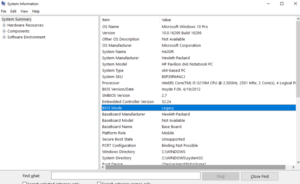
Альтернатива: если вы используете Windows 10, вы можете проверить, используете ли вы UEFI или BIOS, открыв проводник и перейдите в C: \ Windows \ Panther. Откройте файл setupact.log и найдите строку ниже.
Я бы посоветовал открыть этот файл в блокноте Notepad++, поскольку его огромный текстовый файл и блокнот могут зависать (по крайней мере, для меня с 6 ГБ ОЗУ).
Вы найдете пару строк, которые предоставят вам информацию.
Проверьте, используете ли вы UEFI или BIOS в Linux
Самый простой способ узнать, используете ли вы UEFI или BIOS, — искать папку /sys/firmware/ efi. Папка будет отсутствовать, если ваша система использует BIOS.

В дистрибутивах Debian и Ubuntu вы можете установить пакет efibootmgr, используя следующую команду:
После этого введите следующую команду:
Если ваша система поддерживает UEFI, она выдаст различные переменные. Если нет, вы увидите сообщение о том, что переменные EFI не поддерживаются.
Это были все самые просты способы того, как проверить, использует ли ваш компьютер UEFI или BIOS. Знаете более быстрый путь — расскажите нам об этом в комментариях
Заключительные слова
Найти, что ваша система использует UEFI или BIOS, очень просто. С одной стороны, такие функции, как более быстрая и безопасная загрузка, обеспечивают преимущество UEFI, вам нечего беспокоить, если вы используете BIOS — если только вы не планируете использовать жесткий диск 2 ТБ для загрузки.
Если вы нашли ошибку, пожалуйста, выделите фрагмент текста и нажмите Ctrl+Enter.
Как узнать, BIOS или UEFI на используется этом компьютере
Более продвинутые пользователи устанавливают и переустанавливают свою операционную систему сами. Они прекрасно знают, как выставить необходимое устройство для загрузки с CD-диска, флеш-накопителя или жесткого диска. Но и они когда-то начинали и много не знали. Например, как узнать, BIOS или UEFI используется на этом компьютере.
Что такое BIOS и UEFI
Вы наверняка не раз слышали, что для того, чтобы установить операционную систему, необходимо войти в BIOS (UEFI) и изменить параметры загрузки. А что такое BIOS?
BIOS (UEFI)(«Basic Input-Output System — базовая система ввода- вывода» ) – это программное обеспечение, встроенное в материнскую плату в виде чипа-микросхемы, которое управляет начальной загрузкой компьютера, а так же работой всех устройств из которых он состоит. BIOS работает даже при выключенном компьютере от батарейки в виде монетки.
Если батарейка села, то его настройки сбиваются, и компьютер может даже не загрузится.
Технология BIOS была разработана ещё в 1981 году и практически не изменялась. Менялся только его интерфейс, и то незначительно. В этой системе можно было работать только при помощи клавиатуры.
И лишь только через 10 лет начала прорабатываться идея UEFI (Unified Extensible Firmware Interface). Здесь уже более дружественный графический интерфейс и есть возможность работать с мышкой. Большинство UEFI систем имеют встроенный режим BIOS, позволяющий работать со старыми операционными системами и оборудованием.
UEFI обеспечивает более быструю загрузку компьютера или ноутбука и добавлена поддержка жестких дисков и массивов размером более 2-х терабайт. Кроме того UEFI поддерживает удаленную диагностику и устранение неполадок, включая поддержку подключения к интернету, даже если на компьютере не установлена операционная система.
Не будем сейчас рассматривать преимущества или недостатки той или иной системы, а перейдем к нашей теме.
Как узнать, BIOS или UEFI используется на моем компьютере
Узнать тип программного обеспечения начальной загрузки можно как до загрузки операционной системы, так и во время работы на компьютере.
1 способ: Внесистемные средства
Как только вы включили компьютер, необходимо нажать на клавиатуре клавишу Delete или F2 (зависит от производителя материнской платы) и не отпускать её пока не откроется окно BIOS/UEFI.
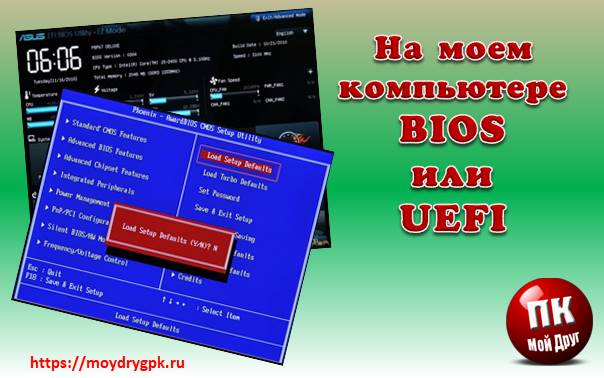
В UEFI графика более интересная и насыщенная и можно работать как при помощи клавиатуры, так и при помощи мыши.
В BIOS все намного скромнее и все оформление сводится только к записям по разделам, по которым можно перемещаться только при помощи клавиатуры.
2 способ: При помощи средств системы
Во всех операционных системах Windows есть встроенные средства, при помощи которых можно узнать интересующую нас информацию. Одной из них является утилита «Сведения о системе».
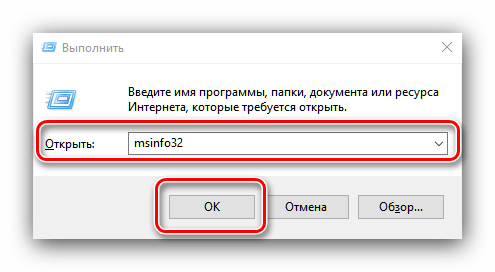
Для того чтобы открыть это средство, необходимо нажать на клавиатуре клавиши Win + R.
Откроется окно оснастки «Выполнить». Введите в текстовое поле команду msinfo32 и нажмите кнопку «ОК».
Откроется окно «Сведения о системе». В правой части окна находим «Режим BIOS».
В новых системах в этой строчке будет прописан UEFI. Если там указано «Устаревший» или «Legacy», значит, на этом компьютере стоит микросхема BIOS.
Видео: На моем компьютере BIOS или UEFI
Такие же сведения можно получить и при помощи сторонних программПри установке операционной системы в режиме UEFI, жесткий диск форматируется и конвертируется в формате GPT. Если вы хотите установить Windows 7, то в меню UEFI нужно отключить пункт «Secure Boot», иначе ничего не получится.
Русские Блоги
UEFI или Legacy BIOS? Как определить тип запуска Windows
Друзья часто задают вопросы о системе на Q, большинство из которых связаны с методом установки, поэтому часто необходимо определить, какой метод запуска Windows на компьютере используется, UEFI или BIOS? Чтобы облегчить последующий просмотр, Дуду суммирует три метода здесь:
Наиболее загруженный метод X:
При установке операционной системы установщик собирает некоторую необходимую информацию, одной из которых является способ запуска компьютера. Найдите файл setupact.log в папке C: \ Windows \ Panther вашего компьютера, откройте его в Блокноте и выполните поиск Обнаруженной среды загрузки. Здесь вы можете увидеть способ загрузки системы.

Когда друг увидел, что вы нашли эту строку текста из десятков мегабайт файлов журналов, он действительно притворился X.
Самый умный способ:

Мастера используют этот метод:
Примечание. Этот метод применим к Win8 и более поздним системам.
Нажмите Win + R для запуска, введите msinfo32 и нажмите Enter для просмотра информации о системе. Если в режиме BIOS отображается «Традиционный», то в качестве режима загрузки системы используется Legacy BIOS, а в случае UEFI отображается UEFI.

Ну, есть другой способ:

▲ Устаревший способ загрузки BIOS

▲ метод запуска UEFI
Сказав это, мы должны обобщить так много методов? Ни в коем случае, технологический император не такой странный!
На самом деле, в дополнение к обучению проверке типа запуска, Дуду все еще надеется, что каждый может узнать что-то из статьи, которую он не знал раньше. Конечно, независимо от того, сколько методов, он не сможет противостоять словам пользователей сети: однако, это не очень полезно.
Интеллектуальная рекомендация
Запись шага операции Git
Возьмите любое число из массива и суммируйте до решения указанного значения (JavaScript)
По заданному массиву [1,2,3,4,5,6,7,8,9,10] найдите любую комбинацию массивов, сумма которых равна 10. Обратите внимание, что одно число в каждой комбинации может появляться только один раз. Массив им.

Реализация основного боевого проекта Vue-cli 8 main layout
Каталог статей Предыдущая глава Реализация основного макета Базовая реализация Слева прокрутите Украсьте полосу прокрутки Полный код Следующая глава Предыдущая глава Vue-cli Actual Combat Project 7 от.

Предварительная обработка данных: переменная проверка и преобразование
Переменная проверка и преобразование Мы столкнемся с проблемой фильтрации переменных при обработке данных. Здесь мы либо PCA (анализ основных компонентов), либо простая фильтрация искусственных переме.
Как проверить, Windows загружается с UEFI или BIOS Legacy?
Если вас давно волнует вопрос запускается ваш компьютер с UEFI или BIOS Legacy, то мы расскажем тебе как это быстро проверить!
BIOS — это старая программная система которая инициализирует твое железо и позволяет загрузить компьютер. На смену ему уже пришла новая и более продвинутая система, под названием UEFI! Что использует твой компьютер? Давай разбираться!
На клавиатуре набери комбинацию клавиш Win + R, после чего откроется окно «Выполнить».
Введи команду «msinfo32» после чего запустится настольное приложение с именем «Сведения о системе».
В строке «Режим BIOS» ты узнаешь в каком режиме работает твой компьютер UEFI или BIOS Legacy.

Стоит отметить что старые материнские платы (до 2012) могут не поддерживать режим UEFI. Для того чтобы переключить режим, необходимо перейти в BIOS/UEFI, а далее изменить параметры:
У вас еще остались дополнительные вопросы? Задавайте их в комментариях, рассказывайте о том, что у вас получилось или наоборот!
Вот и все! Оставайтесь вместе с сайтом Android +1, дальше будет еще интересней! Больше статей и инструкций читайте в разделе Статьи и Хаки Windows.