КАК УСТАНОВИТЬ СКИН НА ЛИЦЕНЗИЮ В МАЙНКРАФТ?Подробнее
Как сменить версию майнкрафт пе? Легко. Подробнее
Как Поменять Версию Minecraft Windows 10 Edition (Bedrock) (Это Не Пиратка) (Устаревший)Подробнее
КАК АКТИВИРОВАТЬ ЛИЦЕНЗИЮ МАЙНКРАФТ?! КАК ПОМЕНЯТЬ ПАРОЛЬ, СКИН, НИК, СЕКРЕТНЫЕ ВОПРОСЫ ЛИЦЕНЗИЯПодробнее
КАК СМЕНИТЬ ВЕРСИЮ В MINECRAFT JAVA EDITION В 2020 ГОДУ!Подробнее
Как изменить: ник, скин, пароль, логин и секретные вопросы, на вашей лицензии майнкрафт!?Подробнее
Как сменить СКИН в МАЙНКРАФТПодробнее
Как активировать лицензию майнкрафт и сменить версию.Подробнее
Как Поменять Пароль в Minecraft Pocket ЛицензияПодробнее
Как менять версию на лицензии майнкрафтПодробнее
как поменять версию на лицензии майнкрафтПодробнее
как менять версии на лицензии minecraftПодробнее
Как поменять версию майнкрафт на лицензии!Подробнее
Как изменить версию Minecraft [Лицензия]Подробнее
Как изменить версию minecraft в лицухеПодробнее
Как поменять версию майнкрафта на лицензии
Как сменить версию майнкрафта на лицензии
Как изменить версию лицензионного майнкрафта
Скачивай с офф. Сайта. Там новый лаунчер сделали.
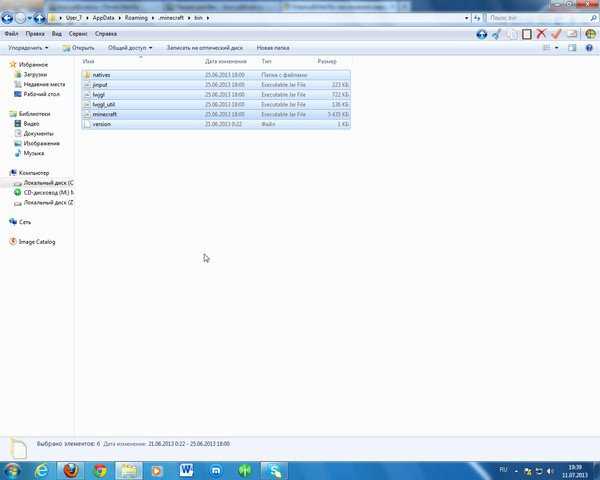
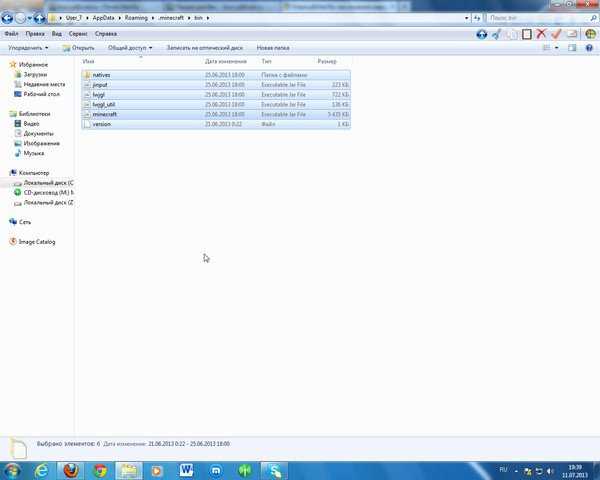
Если ты разбераешься в компе или ты компьютерщик то разберешься: видишь на первой картинке путь на верхней строке C:\Users\User_7\AppData\Roaming\.minecraft\bin заходишь туда если у тебя виндувс 7 и видишь папки эти, а потом заходишь в архив и ищешь папку бин на англ языке заходишь у тебя там такиеже папки и берешь эти папки и меняй местами с теми каторые на первой картинке и всё заходишь в майнкрафт нажимаешь галочку обновить и запускай он обновиться во оля новая версия.
Начните с открытия пусковой установки Minecraft. Если у вас нет программы запуска, вы можете скачать ее здесь. Программа запуска должна автоматически показать вам последний выпуск. Если нет, нажмите стрелку справа от кнопки воспроизведения и выберите «Последний выпуск».Легко!
iOS / Android
Откройте на своем устройстве App Store или Google Play и найдите «Minecraft». Если у вас уже есть Minecraft, вам будет предложено обновить Minecraft, если он еще не обновлен. Если у вас установлена последняя версия, просто нажмите «Открыть» и играйте!
Xbox ONE
Перейдите в «Мои приложения и игры», выберите Minecraft и нажмите кнопку дополнительных параметров. В списке выберите «Управление игрой и надстройками», а затем «Обновления». Все обновления будут доступны здесь.Если здесь нет обновлений, ваша игра полностью обновлена!
PLAYSTATION 4
Minecraft для PS4 должен обновиться автоматически. Если на вашей PS4 не установлены автоматические обновления, вы можете выбрать игру с помощью кнопки «Параметры», а затем выбрать «Проверить наличие обновлений» в новом меню.
ОКНА 10
Minecraft для Windows 10 должен автоматически обновиться до последней версии. Если нет, откройте Microsoft Store, выберите три точки в правом верхнем углу и выберите «Загрузки и обновления».Отсюда выберите «Получить обновления», и все ваши установленные приложения должны обновиться (включая Minecraft)!
NINTENDO SWITCH
Если у вас есть Minecraft: Nintendo Switch Edition, вам просто нужно запустить игру, и появится окно с информацией о новом Minecraft. Нажмите кнопку в этом окне, и вы будете перенаправлены в интернет-магазин, где вы сможете скачать новый Minecraft. Кроме того, вы можете посетить интернет-магазин и найти игру под названием «Minecraft». Подпишитесь на наш канал на Switch, и мы будем сообщать вам о будущих обновлениях на вашей консоли!
ШЕСТЕРНЯ VR
Находясь в Oculus Hub, перейдите в библиотеку.Запустите Minecraft. Появится всплывающее окно с вопросом «У вашего приложения есть доступные обновления. Хотите обновить сейчас? ». После нажатия «Да» обновление начнется автоматически. Отлично!
ПОЖАРНЫЙ телевизор
Перейдите в Магазин, наведя указатель мыши на значок лупы, введите «Minecraft» и выберите его, когда он появится, чтобы загрузить обновление. После загрузки значок появится на вкладке «Главная» в разделе «Недавние». Чтобы обновить игру, выделите Minecraft, нажмите кнопку меню (3 горизонтальные линии) и нажмите «Подробнее».Под описанием игры появится кнопка «Обновить», при нажатии на которую начинается обновление. Ура!
Чтобы установить выпуск, откройте Minecraft Launcher и нажмите кнопку воспроизведения! Убедитесь, что в вашем лаунчере установлен параметр «Последний выпуск».
Межплатформенный серверный jar:
Сообщайте об ошибках здесь:
Хотите оставить отзыв?
альтернативных загрузок Minecraft | Майнкрафт
Если вы не можете получить стандартную загрузку Minecraft: Java Edition для работы на вашем компьютере, вы можете попробовать один из альтернативных вариантов ниже.
Платформа
Описание
Файл
Окна (рекомендуется)
Просто дважды щелкните и установите.Проще простого!
Скачайте Minecraft без нашего удобного установщика. Если это тебе нравится.
Откройте его и перетащите Minecraft в свои приложения!
Установить и запустить, без суеты!
Требуется предварительная установка Java 8.
Просто чтобы вы знали, загружая любое программное обеспечение на этой странице, вы соглашаетесь с Лицензионным соглашением с конечным пользователем Minecraft и Политикой конфиденциальности.
Как сменить версию minecraft в лицензии.
Как Поменять Версию Minecraft Windows 10 Edition (Bedrock) (Это Не Пиратка) (Устаревший)Подробнее
КАК АКТИВИРОВАТЬ ЛИЦЕНЗИЮ МАЙНКРАФТ?! КАК ПОМЕНЯТЬ ПАРОЛЬ, СКИН, НИК, СЕКРЕТНЫЕ ВОПРОСЫ ЛИЦЕНЗИЯПодробнее
КАК СМЕНИТЬ ВЕРСИЮ В MINECRAFT JAVA EDITION В 2020 ГОДУ!Подробнее
Как сменить версию в майнкрафт? Как сменить версию в minecraft?Подробнее
Как сменить СКИН в МАЙНКРАФТПодробнее
Как активировать лицензию майнкрафт и сменить версию.Подробнее
Как менять версию на лицензии майнкрафтПодробнее
как поменять версию на лицензии майнкрафтПодробнее
как менять версии на лицензии minecraftПодробнее
Как поменять версию майнкрафт на лицензии!Подробнее
Как изменить версию Minecraft [Лицензия]Подробнее
Как в лицензионном майнкрафте поменять версию
Как сменить версию майнкрафта на лицензии
Как изменить версию лицензионного майнкрафта
Скачивай с офф. Сайта. Там новый лаунчер сделали.
Если ты разбераешься в компе или ты компьютерщик то разберешься: видишь на первой картинке путь на верхней строке C:\Users\User_7\AppData\Roaming\.minecraft\bin заходишь туда если у тебя виндувс 7 и видишь папки эти, а потом заходишь в архив и ищешь папку бин на англ языке заходишь у тебя там такиеже папки и берешь эти папки и меняй местами с теми каторые на первой картинке и всё заходишь в майнкрафт нажимаешь галочку обновить и запускай он обновиться во оля новая версия.
Как получить Minecraft: Windows 10 Edition бесплатно, если у вас есть ПК версии
Microsoft не просто выпускает Windows 10 завтра (наш ранний обзор), она также готовится к выпуску новой версии одной из самых популярных игр.
Minecraft: Windows 10 Edition реальна, и она полностью бесплатна, если у вас уже есть игра на ПК. Вам просто нужно пройти несколько шагов.
Вот как это сделать:
Теперь, когда у вас установлена Windows 10, вы должны найти игру в своих приложениях.
[Учебник] Как изменить скин в Cracked Minecraft | Сеть GuildCraft
Привет, вот небольшой урок, как изменить скин в Minecraft. Я не обнаружил этого сам, я нашел это на YouTube, поэтому я собираюсь поделиться этим здесь с вами. (Если вы уже знаете об этом, пожалуйста, не оставляйте грубых комментариев.)
1. Зайдите на http://ely.by/ и зарегистрируйтесь.
2. Когда вы закончите, выберите скин из кнопки «Скины» или загрузите свой файл и наденьте его.(Он находится в верхнем левом углу с тремя полосами)
3. Зайдите на http://tlaun.ch/exe и скачайте Tlauncher. Когда вы это сделали, перетащите его из «Загрузки» на рабочий стол.
5. Щелкните + и выберите вход с паролем на ely.by, введите свой адрес электронной почты и пароль.
7. Щелкните «Войти в игру» или «Установить» и введите «».
8. Наслаждайтесь кожей и получайте удовольствие!
Вот инструкция с видео. Видео не мое и канал не мой!
ПРИМЕЧАНИЕ: Люди не увидят вашу кожу, если у них тоже нет ely.by!
Наслаждайтесь и получайте удовольствие еще раз!
Как установить моды для Майнкрафт [TLauncher]
Установка модов не такой сложный процесс, как кажется многим, достаточно просто прочитать и выполнить несколько пунктов этого руководства. И, наконец, вы можете предаться интересной моде, которая может добавить в Minecraft абсолютно все, от мелких предметов до целых миров.
Инструкции предназначены для версий Minecraft выше 1.6. Ни в коем случае не рекомендую использовать версию меньше.
1) Скачайте наш TLauncher, потому что с ним в этом заявлении пропущены многие ненужные действия с вашей стороны.
2) Найдите в интернете нужный вам мод и посмотрите, какую версию игры он разработал. У нас в качестве примера будет EnderBags для версии 1.10.2. Загрузите файл мода и сохраните его в любом месте на компьютере.
3) Откройте лаунчер и найдите его в списке версий Forge (он отвечает за большинство модов) версия такая же, как у мода, в нашем случае 1.10,2. Нажмите на кнопку «Установить», дождитесь установки и первого запуска.
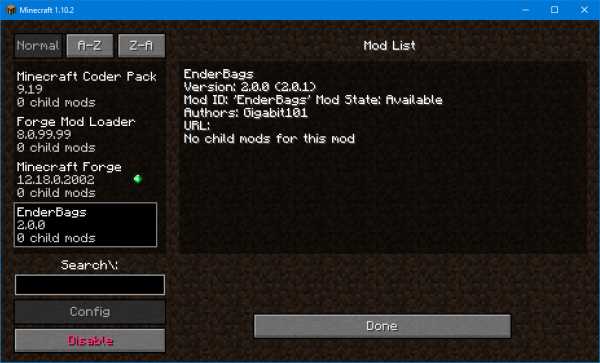
6) Запускаем лаунчер и входим в меню версии Minecraft Forge, нажимаем на кнопку «Моды», там находим набор режимов. Это означает, что теперь мод должен работать. Играйте и наслаждайтесь! Неужели наш способ установки модов в Майнкрафт самый простой? Мы подумали: да!
Как изменить внешний вид NPC в Майнкрафт
В этом руководстве Minecraft объясняется, как изменить внешний вид NPC ( Non Player Character ) с помощью снимков экрана и пошаговых инструкций.
В Minecraft Education Edition NPC будет одет в оранжевую рубашку с короткими рукавами. Давайте посмотрим, как изменить внешний вид NPC, выбрав другой скин.
Шаги по изменению внешнего вида NPC
1. Откройте меню персонажей, не являющихся игроками.
В этом уроке мы создали NPC с именем « Mr.Smith «. Теперь мы хотим изменить внешний вид NPC со скина по умолчанию.
Как предоставить себе разрешения Word Builder
Вы можете использовать команду / wb, чтобы быстро переключать статус вашего построителя мира между false и true :
Или вы можете использовать команду / capacity, чтобы установить статус вашего строителя мира на true :
Так выглядит меню неигрового персонажа :
Как видите, по умолчанию выбран первый скин в настройке «Внешний вид».Это персонаж, одетый в оранжевую рубашку с короткими рукавами.
2. Сменить скин
Чтобы изменить внешний вид NPC, щелкните левой кнопкой мыши новый скин, который вы хотите выбрать. Вы можете использовать кнопки со стрелками вправо и влево для перемещения между каждой группой скинов. Кроме того, если вы наведете курсор на скин, он начнет вращаться, чтобы вы могли видеть переднюю и заднюю части.
3. Будет изменен внешний вид NPC
Теперь, когда вы вернетесь в игру, NPC будет носить новый скин, и его внешний вид изменится.
Поздравляю, вы только что научились менять скин NPC в Майнкрафт.
Другие вещи, которые можно сделать с NPC
Вот еще несколько действий, которые вы можете делать с NPC в Minecraft:
Как сменить версию майнкрафта на лицензии
Как сменить версию майнкрафта на лицензии
Как изменить версию лицензионного майнкрафта
Скачивай с офф. Сайта. Там новый лаунчер сделали.
Если ты разбераешься в компе или ты компьютерщик то разберешься: видишь на первой картинке путь на верхней строке C:\Users\User_7\AppData\Roaming\.minecraft\bin заходишь туда если у тебя виндувс 7 и видишь папки эти, а потом заходишь в архив и ищешь папку бин на англ языке заходишь у тебя там такиеже папки и берешь эти папки и меняй местами с теми каторые на первой картинке и всё заходишь в майнкрафт нажимаешь галочку обновить и запускай он обновиться во оля новая версия.
Установлены ли моды, которые вы не хотите терять? Затем установите флажок «Создать резервную копию», чтобы создать резервную копию при следующем изменении версии.
Восстановление резервных копий
Вы можете легко восстановить созданную резервную копию. Все резервные копии являются мультиплатформенными, поэтому вы можете переместить резервную копию, созданную на Mac, в Windows / Windows, в Linux или с Linux, на Mac. Созданные вами резервные копии можно восстановить так же просто, как вы их сделали. Нажмите на «Восстановить / Удалить резервную копию», выберите резервную копию, которую вы хотите восстановить, и БАМ, вы вернетесь к Minecraft, резервную копию которого вы создали.
Сверхбыстрый сервер
MVC использует преимущества быстрых серверов Google, чтобы ваши исправления загружались быстро, где бы вы ни находились.
Системные требования:
Как скачать MVC:
Как сменить патч-сервер:
Как открыть в режиме отладки:
Инструкции:
При первом запуске MVC создается файл с именем mvc.properties в следующем каталоге:
Этот файл будет содержать настройки для MVC, например, какой сервер исправлений использовать.Вот пример:
Вы можете выбрать один из следующих серверов патчей:
Если вы хотите увидеть, что делает MVC, когда вы его используете, измените значение debug на true и откройте программу, введя это в CMD / Terminal:
Изменений:
v1.6.7_3
Для Майнкрафт 1.5.2
Для Майнкрафт 1.5.1
В этом бесплатном руководстве по CodaKid мы предоставим пошаговые инструкции о том, как создать и разместить свой собственный сервер Minecraft.
В дополнение к инструкциям по настройке бесплатного хостинга сервера Minecraft мы предоставляем пошаговые инструкции о том, как вы можете настроить многопользовательские игры, в которые вы можете играть со своими друзьями и семьей.
Мы в CodaKid живем и дышим Minecraft, и каждый год мы обучаем десятки тысяч студентов моддингу Minecraft, используя язык программирования Java.Надеемся, вам понравится это руководство!
Шаг 1. Получите Minecraft Java Edition
Для выполнения этих инструкций требуется, чтобы у вас была версия Minecraft Java Edition. Если у вас есть карманный компьютер, консоль или версия Minecraft для Windows 10, вы не сможете разместить свой собственный сервер. Minecraft Java Edition можно приобрести и скачать здесь.
Если у вас уже есть Minecraft Java Edition, вы можете перейти к Шагу 2.
Шаг 2: Получите последнюю версию Java
Первым шагом в настройке сервера Minecraft является выполнение убедитесь, что у вас установлена последняя версия Java.Minecraft требует Java для запуска игры, и наличие последней версии поможет нам запустить наш сервер без проблем.
Здесь вы можете установить последнюю версию Java. Оказавшись там, нажмите красную кнопку загрузки Java, как показано ниже:
Затем прочтите и примите условия, нажав красную кнопку «Принять и начать бесплатную загрузку».
Файл запуска установки Java теперь должен находиться в папке загрузки вашего компьютера.Если вам нужна помощь в поиске папки загрузок, введите «загрузки» в строку поиска вашего компьютера и откройте папку «Загрузки».
В папке загрузок найдите исполняемый файл JavaSetup и запустите это приложение. Может появиться всплывающее окно с вопросом, может ли приложение вносить изменения в ваш компьютер. Нажмите, чтобы разрешить доступ, вас могут попросить ввести пароль для этих разрешений.
После загрузки приложения щелкните, чтобы установить Java.
Вас могут попросить удалить предыдущую версию Java, так как сохранение более старой версии не помогает при настройке нашего сервера.
После удаления всех предыдущих версий продолжайте выводить подсказки в окне, пока Java не будет загружена и обновлена.
Первый шаг в настройке сервера Minecraft не должен быть завершен.Следующим шагом, который мы должны сделать, является загрузка и настройка фактической папки сервера Minecraft.
Шаг 3. Загрузите сервер Minecraft
Первым шагом при загрузке сервера Minecraft является загрузка файла Server.jar с веб-сайта Minecraft.
Необязательно: Если вам нужна более старая версия, вы можете найти список версий Minecraft ниже. Убедитесь, что вы щелкнули по серверной банке той версии, которую хотите, чтобы убедиться, что у вас установлен сервер.jar требуется для следующего шага.
По следующей ссылке вы найдете последнюю версию для загрузки с официального сайта Minecraft.
Оказавшись на странице, щелкните ссылку Загрузить серверную банку Minecraft, как показано.
Примечание. Номер версии может отличаться от показанного на рисунке. Это нормально, поскольку последняя версия Майнкрафт постоянно обновляется.
После щелчка по ней вы сможете изменить имя папки, назовите ее как-нибудь, чтобы вы знали, что это ваш сервер Minecraft.
Теперь вернитесь в папку «Загрузки», как мы делали ранее, и щелкните правой кнопкой мыши на Server.jar, чтобы скопировать его, поскольку мы вставим его в новую папку, созданную на следующем шаге.
Находясь в папке с этим серверным файлом, щелкните его правой кнопкой мыши и нажмите «Открыть», чтобы запустить приложение. Это создаст некоторые файлы конфигурации, которые вам понадобятся для вашего сервера, и они будут аккуратно помещены в новую папку, которую мы создали.
С этими файлами нам нужно принять лицензионное соглашение, чтобы наш сервер работал без немедленного выключения. Откройте файл eula.text.
При этом открытии вы должны увидеть строку eula = false. Измените это на eula = true, как показано ниже.
После внесения изменений перейдите в меню «Файл»> «Сохранить», чтобы сохранить текстовый документ и подписать соглашение.После этого вы можете выйти из текстового документа eula.
Следующим шагом будет повторный запуск файла server.jar для загрузки дополнительных папок. Откройте файл server.jar, чтобы запустить сервер.
Вы должны увидеть много новых текстовых документов, а также окно сервера, которое открывается, как показано ниже.
Ваш новый сервер официально запущен и готов к работе! Игроки должны иметь возможность найти вашу серверную игру на вкладке многопользовательской игры, если они подключены к тому же интернет-соединению, на котором настроен ваш сервер.Если вы хотите запустить сервер, чтобы ваши друзья могли присоединиться к вашей игре через другое подключение к Интернету, у нас есть раздел ниже, который охватывает это.
Прежде чем мы рассмотрим глобальную игру с друзьями, давайте рассмотрим некоторые команды, которые мы можем использовать с нашим сервером, а также некоторые настройки сервера.
Шаг 4: Команды для запуска сервера
Как только этот документ будет создан, назовите его чем-нибудь легко узнаваемым, как файл, который запустит наш сервер.
После переименования дважды щелкните документ, чтобы открыть документ и добавить текст, как показано ниже. Это команды, которые помогают нашему серверу работать бесперебойно.
-jar и server.jar запускают файл jar сервера, который у нас есть в той же папке. Важное примечание: если ваш jar-файл назван иначе, чем server.jar, вам необходимо записать точное имя файла.
Наконец, пауза в конце позволяет окну, в котором выполняется командный файл, оставаться открытым. Это полезно для выявления любых проблем, которые могут приводить к сбою вашего сервера при запуске или во время игры.
Далее нам нужно сохранить этот файл. Перейдите в меню «Файл»> «Сохранить как», чтобы сохранить этот файл, поскольку мы будем преобразовывать его в пакетный файл вместо текстового документа.
В меню «Сохранить как» спуститесь туда, где написано «Сохранить как текстовый документ», и измените его на все файлы.Это позволяет нам изменить тип файла, в котором он будет сохранен.
Выделив все файлы, добавьте «.bat» в конец имени файла и затем сохраните. Это создаст новую версию файла стартового сервера, который теперь является пакетным файлом.
Теперь вы должны протестировать сервер и убедиться, что он запускается с командным файлом. Откройте наш новый файл и убедитесь, что сервер запустился. Если он не запускает наше окно сервера, убедитесь, что у вас есть правильное имя файла jar, которое команда должна запускать.
После того, как ваш сервер запускается правильно, перейдите к выходу из окна сервера, а также из окна команд, которое запустило сервер. Теперь мы продолжим настраивать наш сервер.
Шаг 5: Настройка свойств сервера
Теперь давайте посмотрим на некоторые свойства сервера, которые мы можем изменить, чтобы настроить, в какую игру Minecraft вы хотите играть на своем сервере. Откройте файл свойств сервера.
Попав сюда, вы увидите много текстовых разделов. Давайте рассмотрим наиболее важные из них и рассмотрим те свойства, которые вы, скорее всего, захотите изменить.
Свойства, выделенные на изображении выше, являются одними из наиболее важных, с которыми вам следует ознакомиться.Первое свойство «gamemode = survival» по умолчанию определяет режим игры, в который вы и ваши игроки будете играть на сервере. Он настроен на выживание, что означает, что у вас будет голод и здоровье, которыми вам придется управлять в игре. Установка этого параметра на «gamemode = creative» позволяет игрокам строить, ломать и летать, поскольку они неприкасаемы и неуязвимы в этом игровом режиме.
Одним из наиболее важных свойств в нашем опыте работы с серверами minecraft является следующая выделенная строка «pvp = true». PvP означает «игрок против игры», так что это определяет, могут ли игроки наносить урон друг другу. По умолчанию установлено значение true, что означает, что игроки могут причинять друг другу вред в игре. Установка этого параметра на «pvp = false» отключит и возможность игроков наносить урон друг другу.
Справа под строкой командного блока находится строка, которая устанавливает максимальное количество игроков, которые могут присоединиться к серверу. По умолчанию здесь показано «max-player = 20», поэтому, если вы хотите, чтобы сервер поменьше, измените это число на меньшее, или если вы хотите разместить много людей, вы можете увеличить его.
Теперь у нас есть базовое представление о свойствах нашего сервера и о том, как настроить наш сервер. Теперь давайте поработаем еще немного, чтобы на нашем сервере можно было играть с друзьями.
Шаг 6. Перенаправление портов для глобальной игры (необязательно)
Когда вы находитесь на странице своего конкретного маршрутизатора, следуйте инструкциям по настройке записи переадресации портов. Это будет отличаться от маршрутизатора к маршрутизатору, но общие шаги для большинства маршрутизаторов будут следующими. Создайте статический IP-адрес
Войдите в свой маршрутизатор и перейдите в раздел перенаправления портов
Создайте запись перенаправления портов
На этом веб-сайте подробно объясняется каждый шаг для вашего конкретного маршрутизатора.Когда вы перейдете к этапу создания записи переадресации портов, убедитесь, что вы назвали ее как-нибудь узнаваемым, например, Minecraft, и номер порта должен быть 25565. На веб-сайте переадресации портов также есть очень полезное объяснение переадресации портов для Minecraft.
Шаг 7: Подключение к серверу Minecraft
После запуска сервера откройте страницу запуска Minecraft и убедитесь, что вы загружаете версию Minecraft, которая соответствует загруженной вами банке.На момент написания этой статьи последней версией и сервером, который был загружен, была версия Minecraft 1.15. Однако, если он устареет, я могу создать новый сервер или просто загрузить версию Minecraft 1.15. Будет хорошей идеей сделать стартовую версию Minecraft, с которой мы всегда сможем подключиться к нашему серверу. Для этого вы можете перейти на вкладку Установки и нажать кнопку + Создать.
Оказавшись здесь, вы должны назвать установку с сервером и номером версии Minecraft и выбрать версию в качестве номера выпуска для загрузки вашего сервера.Это показано ниже для версии 1.15, поэтому убедитесь, что вы изменили это на версию своего сервера Minecraft. Обязательно нажмите «Создать», чтобы завершить установку.
Затем найдите его в своем списке и нажмите «Играть», чтобы запустить Minecraft.
После запуска Minecraft перейдите на вкладку «Многопользовательская игра».
На вкладке многопользовательской игры щелкните Добавить сервер.
На новой странице после нажатия кнопки добавления сервера обязательно добавьте имя сервера и в адресе сервера это должен быть ваш общедоступный IP-адрес, чтобы другие игроки могли подключиться к вам.Адрес, показанный на картинке, является лишь примером. Обязательно укажите свой уникальный общедоступный IP-адрес. Его можно найти по следующей ссылке. Вам также может потребоваться ввести двоеточие и порт 25565 после адреса. Например, 123.456.789.0:25565.
Как только это будет сделано, вы должны увидеть, что ваш сервер создан и пытается подключиться. Если у вас не удалось установить соединение, проверьте введенный вами IP-адрес, а также настройки переадресации портов.Если вы видите зеленую панель подключения с открытыми точками для подключения к вашему серверу, вы можете запустить игру и наслаждаться игрой на своем собственном сервере!
Следующие шаги
Игра с модифицированным сервером
Размещая свой сервер и играя с друзьями, вы можете поиграть с некоторыми модами. Ниже приведено полезное руководство, в котором рассказывается о добавлении модов на только что настроенный сервер! Чтобы ваши друзья могли играть с вами на модифицированном сервере, у них должны быть те же моды, что и у вас, а также модифицированная версия Minecraft.
Создание собственных модов Minecraft
Если вам нравится Модификации Minecraft и вы хотите создавать свои собственные моды для использования на своих серверах, CodaKid предлагает серию курсов, которые научат вас создавать своих собственных существ, биомы, размеры, безумные взрывы, спецэффекты и многое другое!
Наши курсы даже включают в себя поддержку обмена сообщениями и демонстрацию экрана от живых инженеров, если вы когда-нибудь застрянете, а наши курсы даже идут с двухнедельной бесплатной пробной версией!
Надеемся, вам понравилось Как создать свой собственный сервер Minecraft, Ultimate 2020 Guide. Если вам понравилось наше руководство по серверу Minecraft, мы были бы рады, если бы вы могли поделиться им с друзьями.
Если у вас есть вопросы или комментарии, пожалуйста, оставьте их ниже!
[Учебник] Как изменить скин в Cracked Minecraft | Сеть GuildCraft
Привет, вот небольшой урок, как изменить скин в Minecraft. Я не обнаружил этого сам, я нашел это на YouTube, поэтому я собираюсь поделиться этим здесь с вами. (Если вы уже знаете об этом, пожалуйста, не оставляйте грубых комментариев.)
1. Зайдите на http://ely.by/ и зарегистрируйтесь.
2. Когда вы закончите, выберите скин из кнопки «Скины» или загрузите свой файл и наденьте его.(Он находится в верхнем левом углу с тремя полосами)
3. Зайдите на http://tlaun.ch/exe и скачайте Tlauncher. Когда вы это сделали, перетащите его из «Загрузки» на рабочий стол.
5. Щелкните + и выберите вход с паролем на ely.by, введите свой адрес электронной почты и пароль.
7. Щелкните «Войти в игру» или «Установить» и введите «».
8. Наслаждайтесь кожей и получайте удовольствие!
Вот инструкция с видео. Видео не мое и канал не мой!
ПРИМЕЧАНИЕ: Люди не увидят вашу кожу, если у них тоже нет ely.by!