
Как создать сервер для Minecraft на смартфоне
Начнем с программы Pocket mine которую вы можете скачать в конце новости, с её помощью вы можете создать собственный интернет-сервер для игры Pocket Edition. Раньше у вас была возможность только играть по локальной сети или на чужих серверах, теперь вы можете играть по интернету и к вашему серверу может подключиться любой желающий.
Хочется сразу вас предупредить, что создание сервера довольно хлопотное занятие, которое займет у вас некоторое время и потребует обязательное наличие некоторых `инструментов` о которых вы узнаете ниже.
1. Подключитесь к своему Wi-Fi роутеру и зайдите в его настройки;
2. Что бы зайти в настройки роутера вам надо ввести его IP адрес в строку браузера. Этот адрес или ссылку вы можете найти на задней стороне вашего маршрутизатора или в инструкции по эксплуатации. Так же вам надо будет знать логин и пароль администратора, что бы зайти в панель управления.
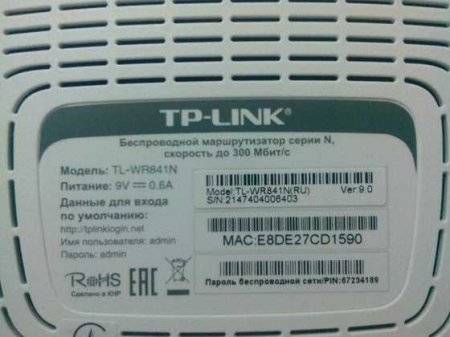
3. Первое, что нам надо сделать это расшарить порты. Для этого нам надо будет вписать любой порт состоящий из 5 цифр, которые можно ввести произвольно, а так же забиндить один IP, что бы роутер не подключал нам другие. Всё это нам надо из-за того, что он будет подкидывать нам различные IPv4.
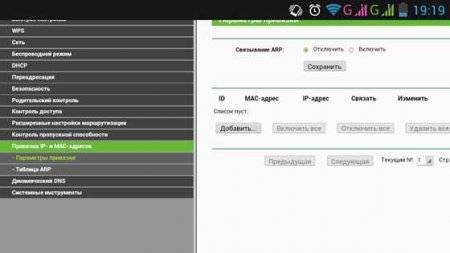
После этого нам надо расшарить порты, для этого переходим в раздел `Переадресация => Виртуальные серверы` и нажимаем кнопку `Добавить`.
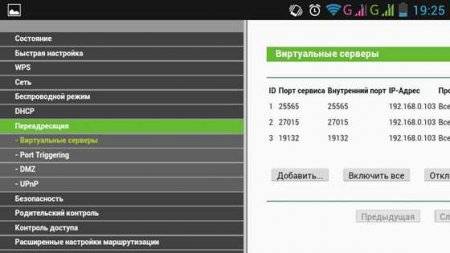
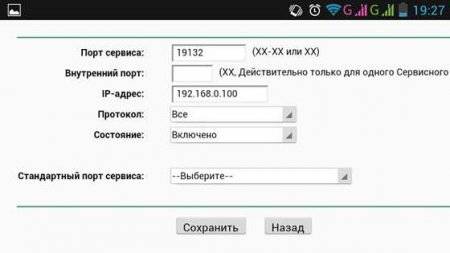
Теперь нам надо заняться непосредственно к настройкой нашего сервера на телефоне, для этого скачиваем программу Pocket Mine и запускаем её. После того, как вы её запустили, вам будет предложено скачать основу для вашего сервера, тут действуйте на своё усмотрение.
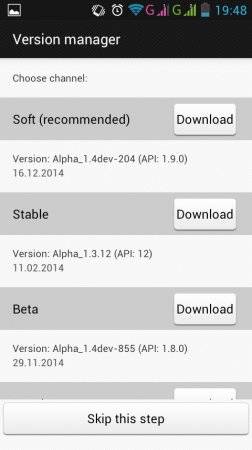
Теперь настраиваем наш сервер. Пример можете увидеть на картинке ниже.
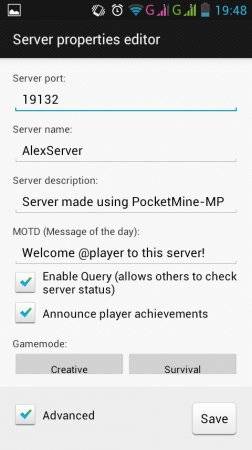
Порт не меняем, вписываем название вашего сервера, которое придумаете сами и ставим галочку на против `Advanced`. Теперь вам надо пролистать в самый конец списка и выделить оперативную память под ваш сервер. Тут будет всё зависеть именно от мощности вашего устройства, но не советуем выделять больше 60%.
Дальше видим пункт `View Distanse`, он отвечает за дальность прорисовки чанков и мы настоятельно рекомендуем оставить этот параметр неизменным.
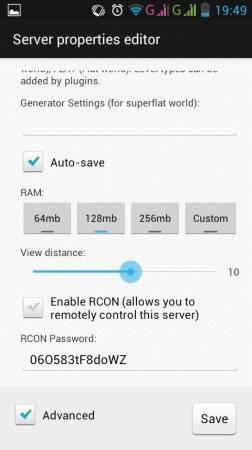
Теперь нажимаем `Сохранить` и запускаем наш сервер.
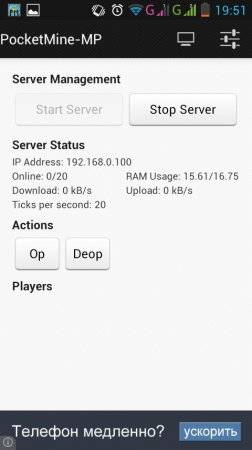
Что бы подключиться к вашему серверу у вас будет 2 способа.
Если все устройства находятся в зоне одного Wi-Fi роутера, то вы можете просто переписать адрес из строки IP adress. Записываем порт и заходим.
Так же вы можете установить любые плагины на него, для этого вам надо перейти во вкладку Plugins и устанавливаем, то что вам необходимо. Все плагины будут настроены автоматически.
На сервере работают все команды как на РС. Удачи вам в создании, друзья!
Как настроить PocketMine | Уроки по созданию Minecraft PE сервера

Всем привет! В этом уроке мы поговорим о том, как настроить PocketMine. После того, как вы установили себе сервер ( ядро PocketMine ), вам нужно будет перенастроить под свои нужды. Для этого нам придется запустить консоль. У вас вылезет окошко, в котором потребуется ввести ваш язык:

И так, так как мы говорим с вами на русском, пишем «ru» соответственно. Теперь консоль спрашивает у нас «Вы хотите пропустить мастер настройки?». Пишем «N». У нас запускается система настройки.

Система потребует согласиться с правилами пользования ядром. ( Лицензионное соглашение ). Мы должны согласиться, нажав «y». Далее вас попросят ввести название сервера. Я решил назвать свой сервер так: «MyFirst Server». Вы должны придумать свое название.

Теперь давайте введем порт. По умолчанию стоит порт 19132, но вы так же можете поменять на свой.

Теперь давайте введем количество выделяемой оперативной памяти. Для нормальной работы сервера, требуется 128 МБ.
В следующем шаге нам нужно выбрать режим игры. введите «1» для режима Creative или «0» для режима выживания. Так как я делаю survival сервер, введу «0».

Далее вам нужно подумать, «Сколько слотов мне нужно для сервера?». Придумали? Тогда вводите, я ввел себе 50 слотов 🙂

Консоль попросил у нас выбрать, будет ли защищен спавн? Как это? На самом деле все просто. Вы должны написать число, это число будет служить радиусом, создающим круг привата, где центром окружности будет служить точка спавна. Стоит учитывать, что все админы смогу вносить изменения в приват спавна.

Вводим имя оператора, т.е. администратора. Я играю на серверах под ником ArtMik, поэтому введу его. Вы должны ввести свой ник.

Ну тут все понятно, вы выбираете, нужен ли вам whitelist?

RCON доступ. Честно говоря, я не интересовался, что это такое, у меня выключено.

Ну и под конец, выбираем, стоит ли отправлять анонимную информацию о пользовании сервером. Я запрещаю собирать инфу о моем сервер, поэтому пишу «N»

В итоге идет генерация карты и запуск сервера.

На этом все. В следующем уроке я расскажу как настроить сервер PocketMine на Android. Если вам нравятся мои уроки, пожалуйста поддержите меня.
Как создать и запустить сервер для Minecraft Pocket Edition 0.8.1
Для тех игроков, кто мечтает создать и настроить свой собственный сервер для Minecraft PE предназначен этот замечательный гайд. Создавать сервер мы будем с помощью бесплатной программы PocketMine. Эта программа представляет собой бесплатный сервер для Minecraft, написанная на PHP.
Инструкция предназначена для платформы Windows XP/Vista/7.
1. Загрузите автоинсталлятор PocketMine (здесь)
2. Запустите инсталлятор. При установке выполните все необходимые требования.
3. Как только установка закончится, откройте папку, в которую Вы установили его.
4. Найдите и запустите файл Start.cmd. Сервер запустится и сгенерирует мир.
5. Наберите команду “stop” (без кавычек) и нажмите Enter.
6. Теперь можете импортировать Ваши миры Minecraft PE, если хотите.
7. Отредактируйте с помощью блокнота файл server.properties. Вы можете изменить в нем любые настройки: приветствие, имя сервера, способ игры, и т.д.
server-name – тут вбиваем имя сервера.
description – описание (необязательно).
motd – тут будет выводиться сообщение при входе на сервер.
invisible – (off / on) видимость сервера (альтернатива “Server is visible”).
server-ip – оставляем как есть.
port – можем изменить, если такой порт занят.
memory-limit – если у вас мощный компьютер, то выставляйте память на максимум. (Стандартное значение: 256M, Альтернативные: 512M, 1024M).
last-update – оставляем как есть, нужно серверу.
white-list – (on / off) белый список.
debug – (0/1/2) отладочный экран. ([DEBUG])
max-players – (По умолчанию 20) максимальное кол-во игроков.
server-type – (normal, minecon) значение для выставления типа сервера.
time-per-second – (По умолчанию 20) время днем/ночью, чем больше число, тем быстрее идет время.
gamemode – (0/1/2) игровой режим.
difficulty – (0/1) сложность.
generator – генератор мира, неизвестно как использовать.
generator-settings – настройки для генератора
level-name – (По умолчанию world) название мира.
server-id – ID сервера (не менять).
upnp-forwarding – (on / off) только для Windows. Активирует автоматическую настройку портов для сервера.
send-usage – (on / off) отправляет статистику использования разработчику.
8. Снова запустите файл Start.cmd, чтобы запустить и управлять своим сервером для Minecraft PE 0.8.1.
И не забудьте сообщить IP-адрес своего сервера друзьям, чтобы они смогли подключиться к нему.
Как в майнкрафт покет эдишн создать сервер
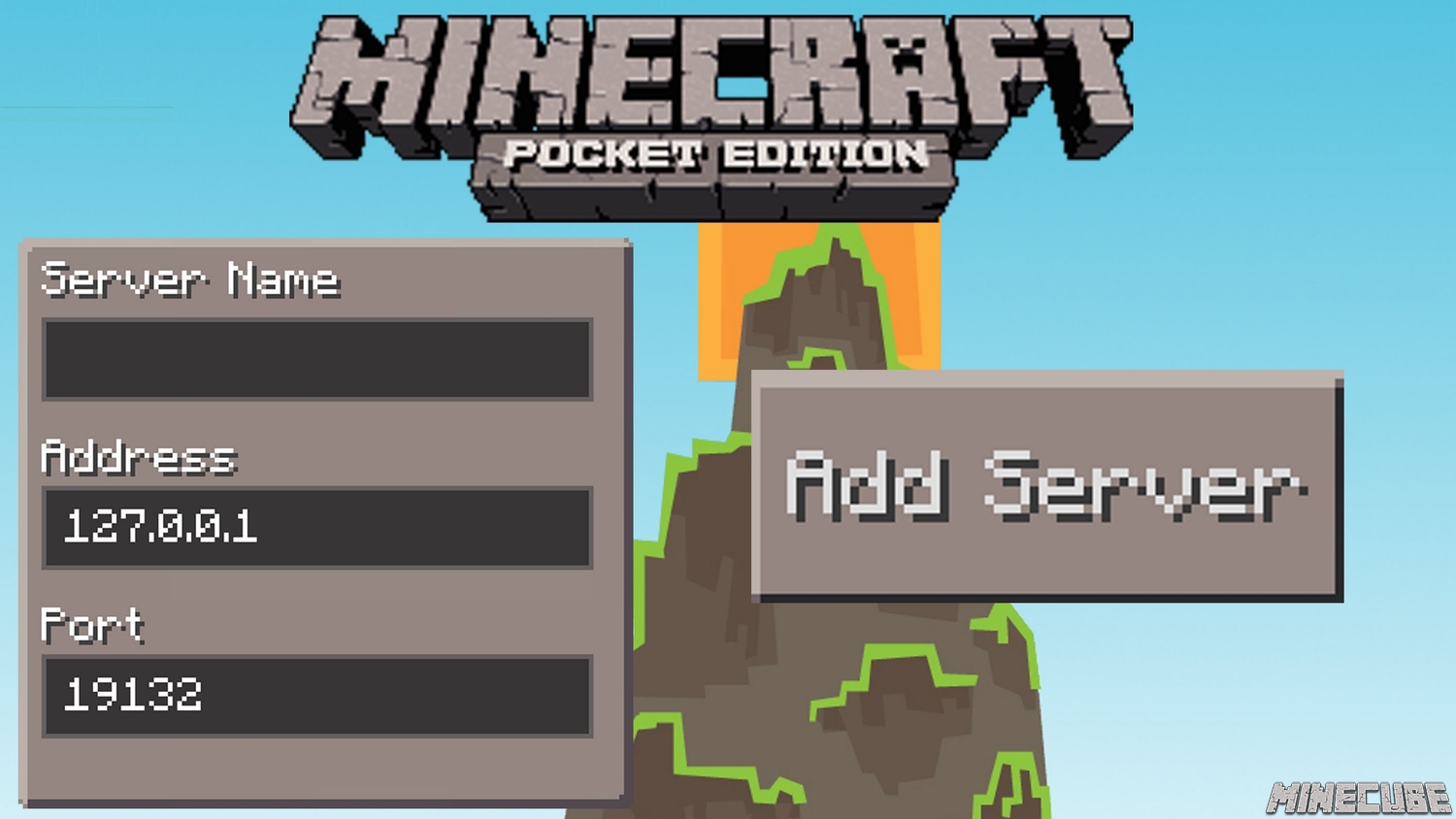
Minecraft PE стала одной из самых интересных развлекательных игр для игроков, поскольку она помогает развивать творчество. В версии для ПК функция подключения нескольких игроков позволяет игроку получать поддержку от других, что делает эту игру более привлекательной. Как насчет версии Minecraft PE? Вот как сделать сервер в Minecraft PE.
Шаг 2
После того, как он будет установлен, вы получите мастер настройки для своего первого PocketMine World. Следующим шагом, как сделать сервер в minecraft pe, является выбор значений по умолчанию для большинства категорий, но укажите имя вашего мира, количество игроков, которых вы хотите подключить, и имя пользователя сервера. Имя игрока в Minecraft PE можно изменить в настройках. По умолчанию, если его называют «Стив», выбирают что-то уникальное и вписывают свой ник-нейм.
Шаг 3
В текстовом файле, называемом «свойства сервера», хранятся все настройки. Вы можете редактировать в Блокноте. Все довольно понятно, но здесь есть полная разбивка.
Заметив, что PocketMine еще не завершен. Одной из функций, которая отсутствует на данный момент, является любой AI для Mobs (монстров) в режиме выживания, но Creative Mode работает отлично, и вы можете улучшить игру с помощью различных плагинов, которые могут добавлять функции и многое другое.
Помимо игры на домашнем wi-fi, можно разрешить людям играть через Интернет, делая что-то вроде Port Forwarding. Это позволяет выбирать данные через домашний брандмауэр и выполняет некоторую настройку.
И вот как сделать сервер Minecraft PE
Создаем сервер для Minecraft PE на смартфоне
Pocket mine – это шедевр среди программ по созданию серверов. Очень многие из вас любят кооператив, но играть можно только по локальной сети или на чужих серверах. Эта программа способна создать Интернет- сервер.
Создание сервера – это долгая и муторная работа.
1. Подключитесь к Wi-Fi роутеру.
2. Зайдите в его настройки. (Зайдите в браузер и напишите в адресной строке АйПи адрес вашего роутера. Айпи можно узнать на задней крышке от вашего роутера. Если его там нет, то там будет ссылка (она работает, как и АйПи).
3. Нам нужно расшарить порты. (Порт вписывайте любой из пяти цифр)
– Перед этим помним, что роутер нам подкидывает разные IPv4, так что нам нужно забиндить один АйПи, чтобы роутер не подкинул нам другой.
Там все написано. Пример адреса ХХ:ХХ:ХХ:ХХ:ХХ).
– Теперь расшарим порты. Заходим в раздел Переадресация/Виртуальные серверы. Нажимаем добавить.
Заполняем строки подобно тому, как на скриншоте ниже. Порт пропишите стандартный для Майнкрафт РЕ: 19132. Вставьте в графу АйПи адрес свой адрес, который вы забиндили.
Далее сохраняем все. На этом с роутером покончено.
Перейдем непосредственно к серверу. Для начала установите на ваш смартфон программу PocketMine-MP.
Запускаем программу. Вам предложат загрузить основу для сервера. Выбирайте на свое усмотрение.
Настраиваем наш сервер.
Порт оставляем стандартным. Имя серверу придумайте сами. Поставьте галочку возле Advanced. Листаем в самый низ. Выделяем для сервера оперативную память (ставим по мере мощности вашего устройства).
View Distanse это дальность прогрузки чанков (лучше оставьте как есть).
Жмем сохранить.
Запуск сервера.
Подключиться к вашему серверу можно двумя способами.
Если сервер и игрок находятся в одной зоне Wi-Fi, то переписываем адрес из строки IP adress. Записываем порт и заходим.
Второй способ. Заходим на сайт 2ip.ru. Копируем там АйПи и забиваем его в Майнкрафт с тем же портом.
Подключаемся и играем.
На сервер также устанавливают плагины. Это не сложно. Заходим в программе в раздел Plugins и устанавливаем все, что нам нужно. Плагины настроятся сами!
На сервере работают все команды, как на РС. Удачи вам в создании собственного бесплатного сервера, друзья!