
Minecraft Wiki
Из-за новой политики Microsoft в отношении сторонних ресурсов, Minecraft Wiki больше не является официальной. В связи с этим были внесены некоторые изменения, в том числе и обновлён логотип вики-проекта. Подробности на нашем Discord-сервере.
Крафт
.png)
Сетка для крафта 2×2 из инвентаря
.png)
Сетка для крафта 3×3 из верстака
Крафт (крафтинг, от англ. crafting) — это способ получения большей части существующих в Minecraft блоков и предметов. Крафт был добавлен в версии Indev.
Для того, чтобы скрафтить что-либо, игроку нужно определённым образом разместить в сетке крафта необходимые ресурсы.
В инвентаре игрок может воспользоваться сеткой крафта 2х2. Для работы с сеткой 3х3 нужно создать и установить верстак.
Содержание
MATTIS
В карманном издании (при выборе планшетного интерфейса) используется другой тип крафта — MATTIS. Создание этого вида крафта обусловлено адаптацией для сенсорных экранов. В отличие от ПК версии при крафте не нужно выкладывать все ингредиенты в нужном порядке, так как они сами располагаются на нужных местах при выборе предмета. Все рецепты крафта выбираются из списка предметов.
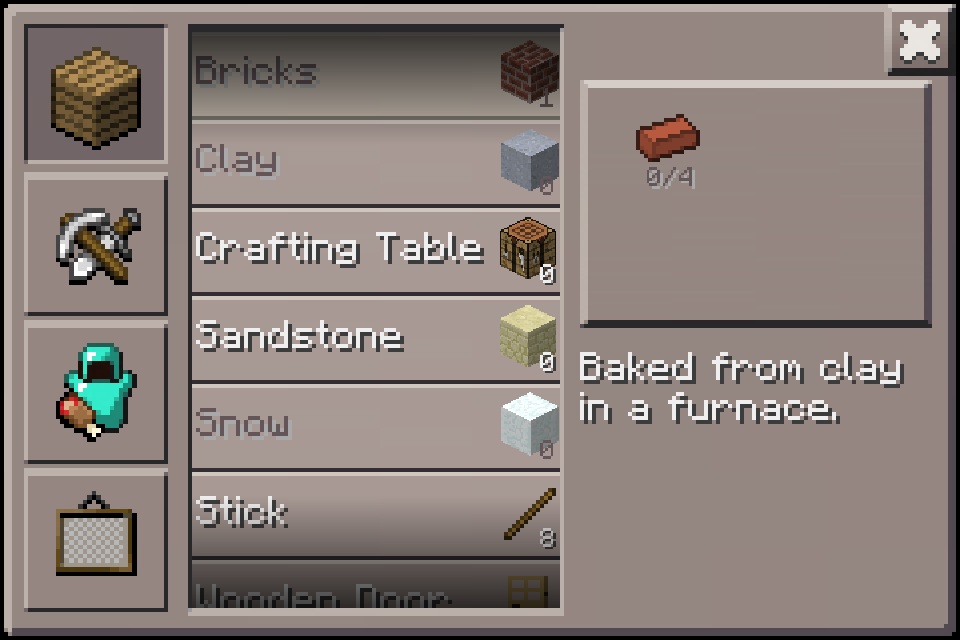
Окно крафта в карманном издании до Alpha 0.9.0
Добавить новый рецепт крафта в Майнкрафт [1.16] [1.15.2] [1.14.4] [1.13.2]
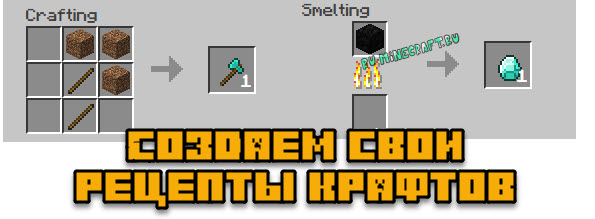
Простой гайд который позволит вам быстро и просто создать любой новый рецепт в игре, вы сможете использовать хоть верстак, хоть печь, хоть костер или коптильню, в данном гайде я покажу как добавить в игру свои собственные рецепты, без сложностей, без знания программирования, буквально в два клика.
Итак, данный гайд подходит для игры версии 1.13, 1.14 и новее, именно в данных версиях добавлена поддержка датапаков, именно датапак и сможет добавить любые ваши рецепты.
Выбираем где будет работать наш рецепт:
Верстак, печь, плавильная печь, костер, коптильня, камнерез.
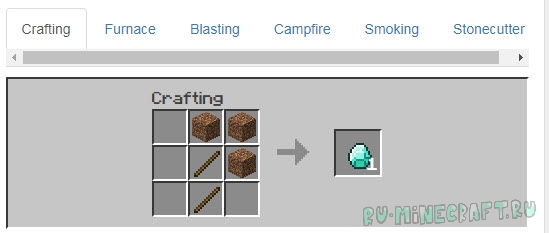
Составляете желаемый рецепт перестаскивая предметы:
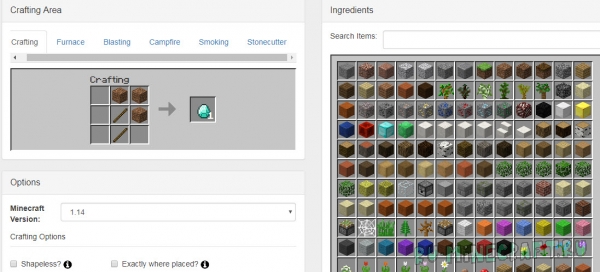
Выбираете версию игры:
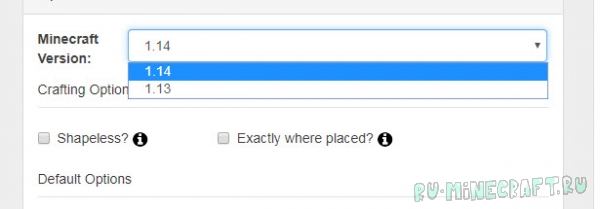
Жмем на сохранение в виде datapack.zip
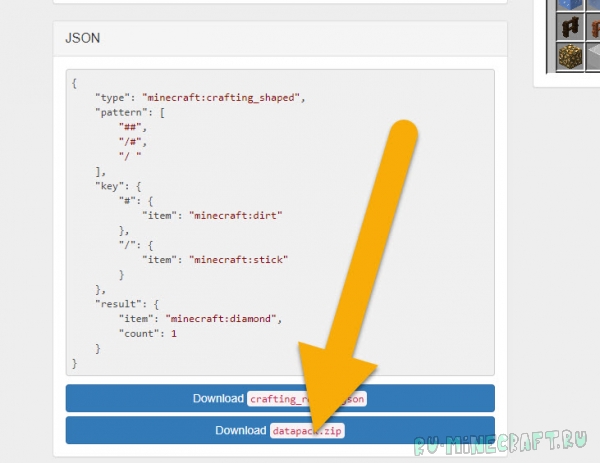
Теперь просто устанавливаем данный zip архив как датапак, для тех кто не знает, копируем его в папку
\.minecraft\saves\Ваш мир)\datapacks
Т.е вы копируете архив в каждый конкретный мир (сохранение).
После копирования перезапустите игру или напишите в чате /reload
Все химические соединения и крафты Minecraft Education Edition
Доброго времени суток, дорогие читатели! 3 года назад, мае 2018 года вышла версия Minecraft Bedrock 1.4.0, в которой помимо морского обновления разработчики добавили еще и новую функцию — Education Edition, где появились химические соединения и крафты. Сегодня мы как раз и рассмотрим их.
Чтоб включить возможно играться с химическими элементами, надо при создании мира долистать до кнопки Education Edition и активировать ее:
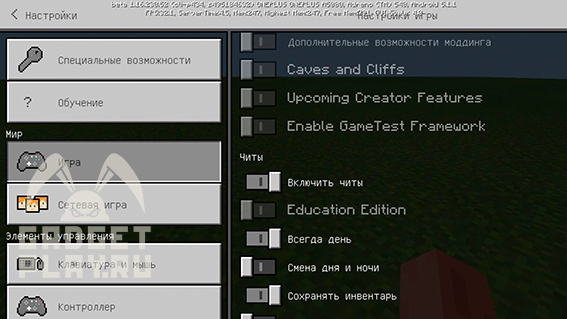
Будет предупреждение, мол, будьте осторожны, нужно мощное устройство и т.д., и т.п., но если у вас реально слабый гаджет, и в обычном мире игра либо сразу вылетает, либо жутко лагает, попробуйте включить эту функцию, создав плоский мир и попробуйте немного понизить настройки графики.
Ну а теперь, давайте приступим к лабораторной работе, так сказать.
Как соединять элементы
Чтобы соединять химические элементы и получать соединения, нужен создатель соединений, выглядит он вот так:
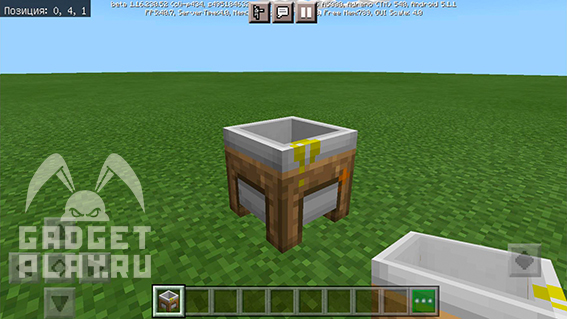
Попробуем, например, сделать воду. Ее химическая формула — H2O
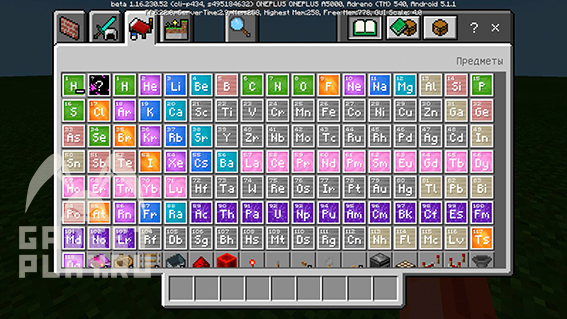
Нам доступны все химические элементы, которые есть в периодической системе Менделеева, и в данном случае нам надо найти 2 элемента: водород и кислород.
Соединять в создателе соединений нужно столько блоков элемента, сколько атомов в соединении.
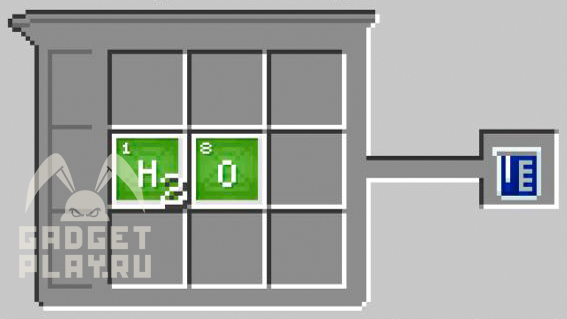
Вода содержит 2 атома водорода, 1 атом кислорода, значит в создателе соединений помещаем 2 блока водорода и блок кислорода, и получим воду. Аналогичным образом поступаем с остальными соединениями.
Оксид алюминия
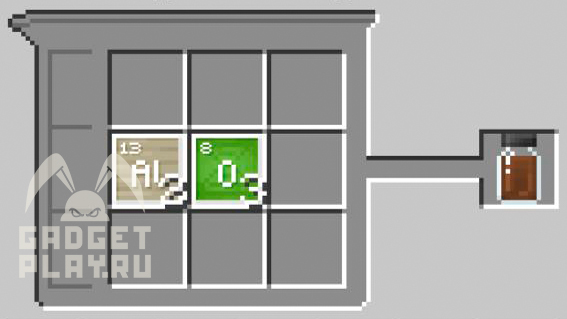
Чтоб получить оксид алюминия, нам нужно в создателе соединений поместить 2 атома алюминия и 3 атома кислорода.
Аммиак
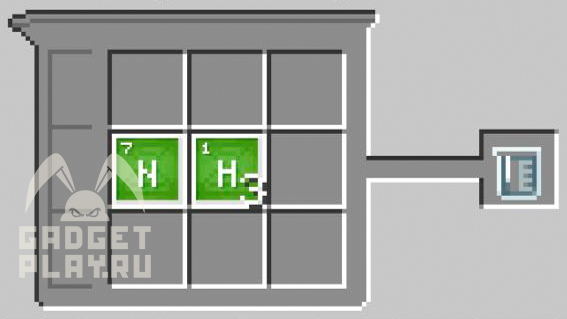
Соединяем 1 атом азота и 3 атома водорода
Сульфат бария
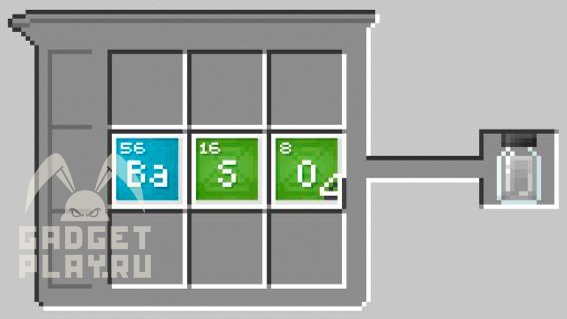
Для получения сульфата бария соединяем 1 атом бария, 1 атом серы, 4 атома кислорода.
Бензол
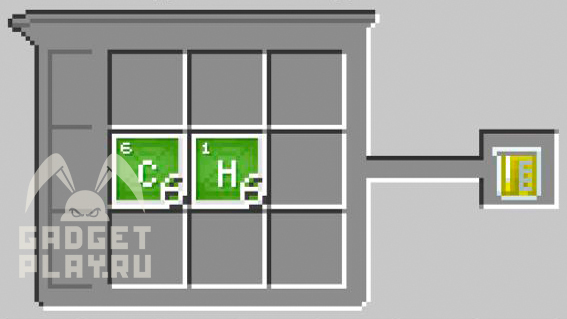
Соединяем 6 атомов углерода и 6 атомов водорода.
Триоксид бора
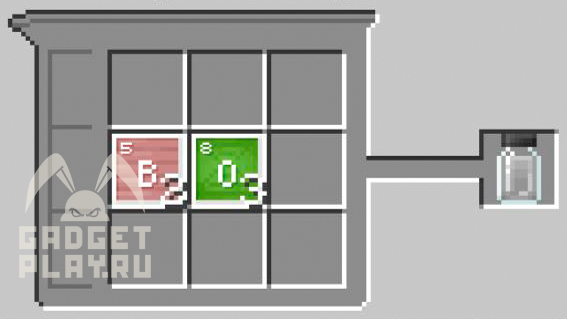
Соединяем 2 атома бора и 3 атома кислорода.
Бромид кальция
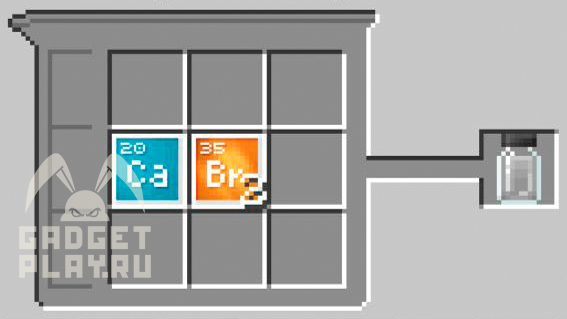
Соединяем 1 атом кальция, 2 атома брома.
Нефть

9 атомов углерода, 20 атомов водорода.
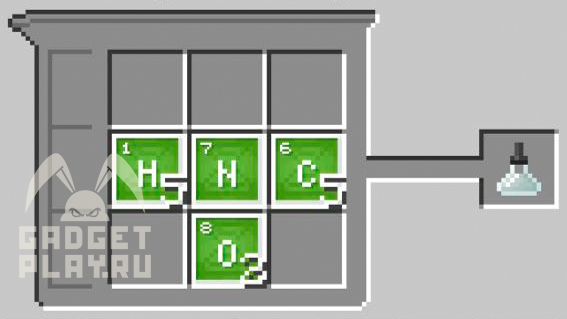
5 атомов углерода и 5 атомов водорода, 1 атом азота, 2 атома кислорода.
Пероксид водорода
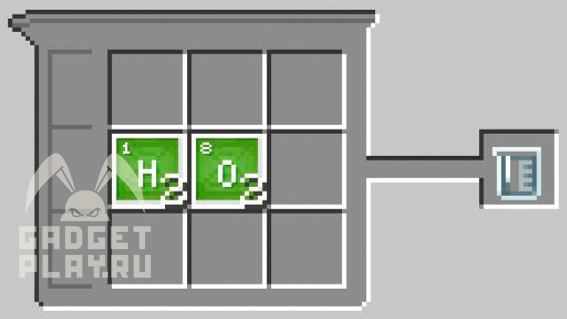
2 атома водорода и 2 атома кислорода.
Сульфид железа
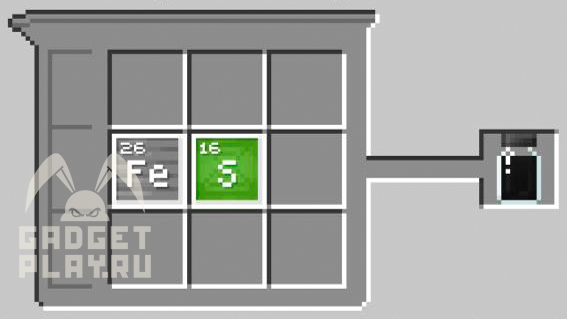
1 атом железа, 1 атом серы.
Латекс
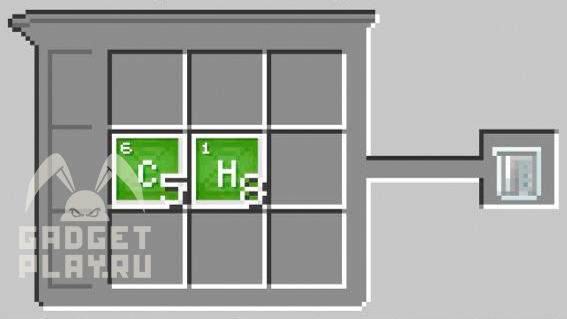
5 атомов углерода и 8 атомов водорода.
Гидрид лития
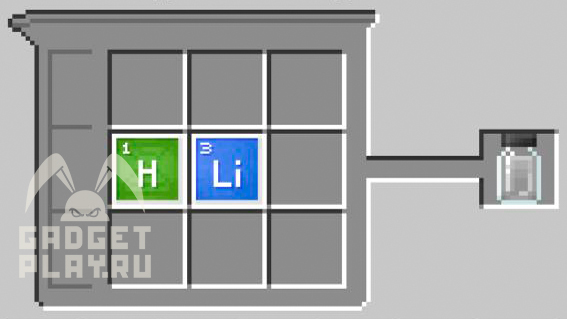
1 атом лития, 1 атом водорода.
Люминол
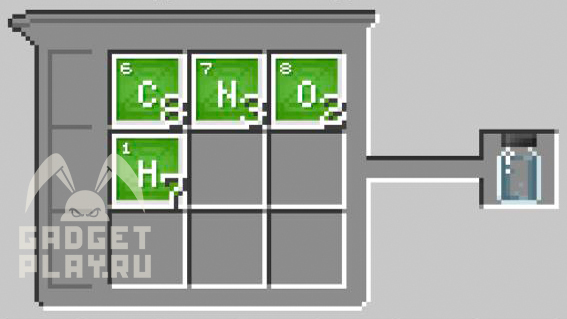
8 углерода, 7 водорода, 3 азота, 2 кислорода.
Щёлочь
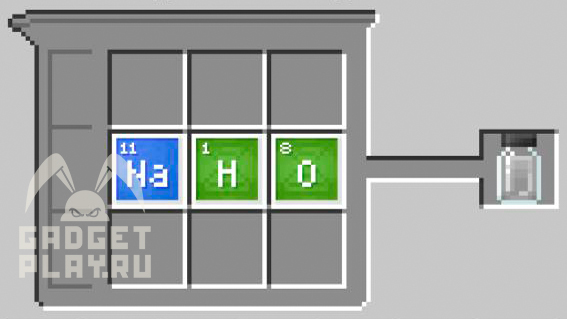
1 атом натрия, 1 атом кислорода, 1 атом водорода.
Нитрат магния
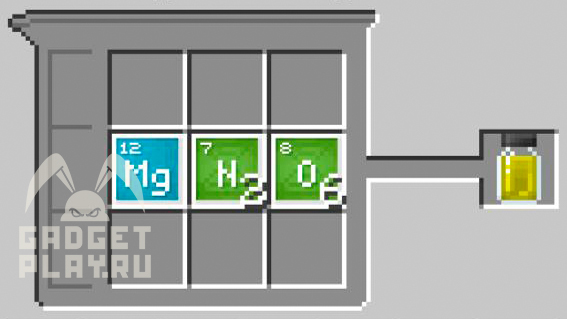
1 магний, 2 азота, 6 кислорода.
Оксид магния
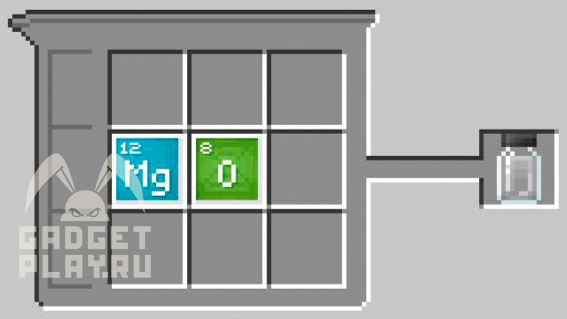
1 магний, 1 кислород.
Полиэтилен
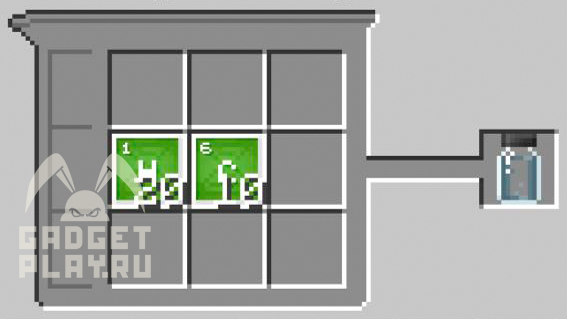
10 углерода, 20 водорода.
Иодид калия
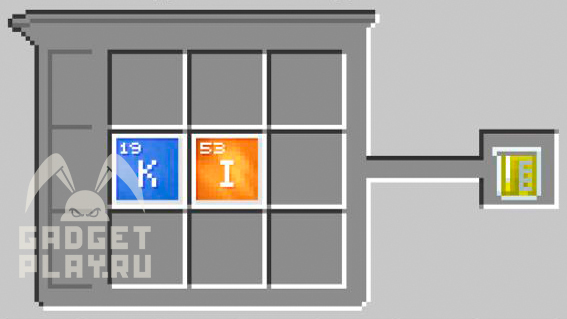
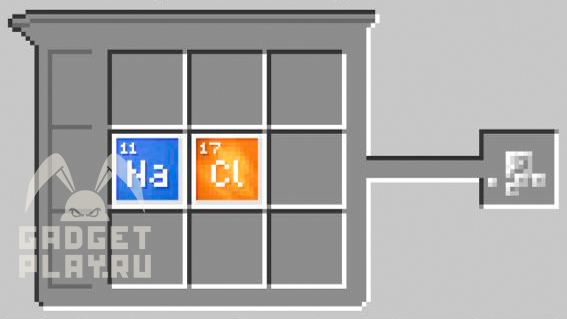
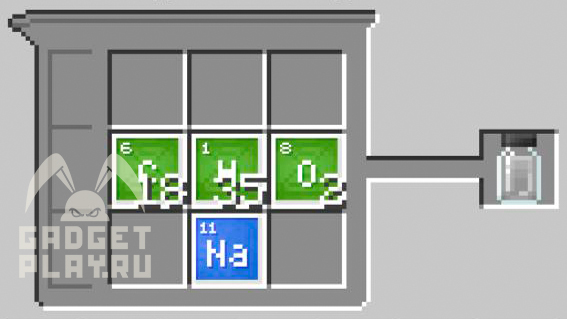
18 углерода, 35 водорода, 1натрий, 2 кислорода.
Ацетат натрия
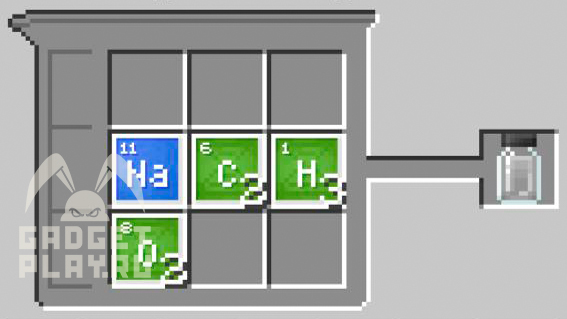
2 углерода, 3 водорода, 1 натрий и 2 кислорода.
Фторид натрия
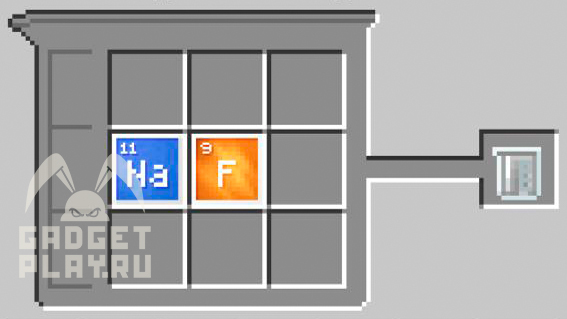
Гидрид натрия
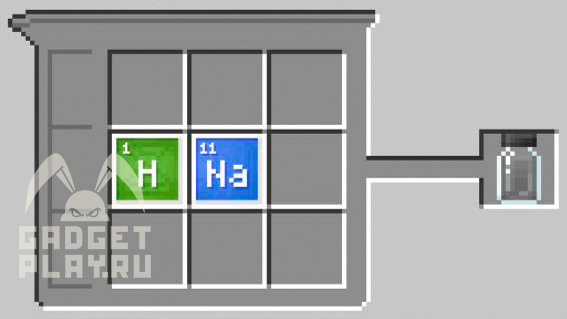
1 натрий, 1 водород.
Гипохлорит натрия
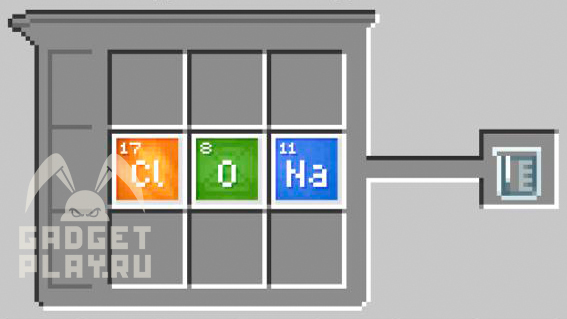
1 натрий, 1 хлор, 1 кислород.
Оксид натрия
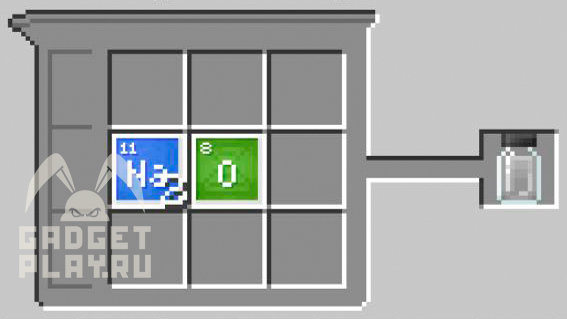
2 натрия, 1 кислород.
Сульфат
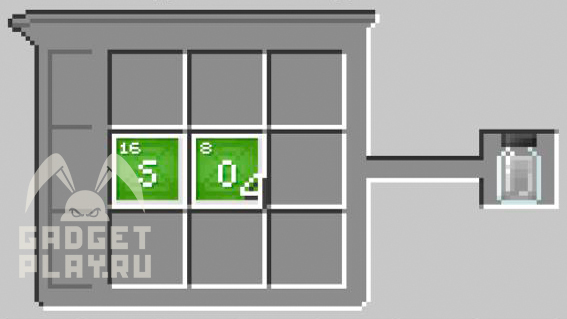
1 сера, 4 кислорода.
Хлорид кальция
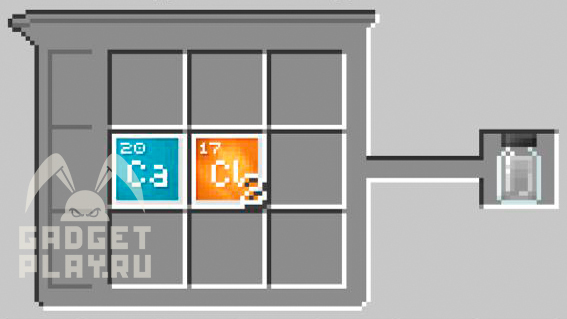
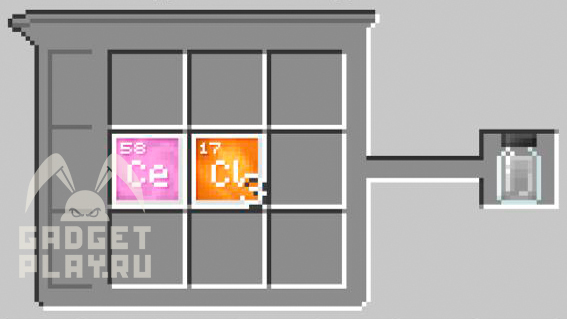
Хлорид церия
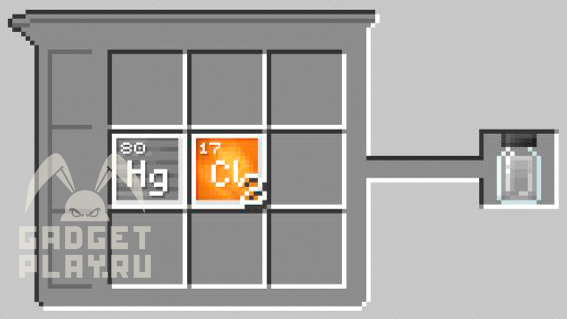
Хлорид ртути
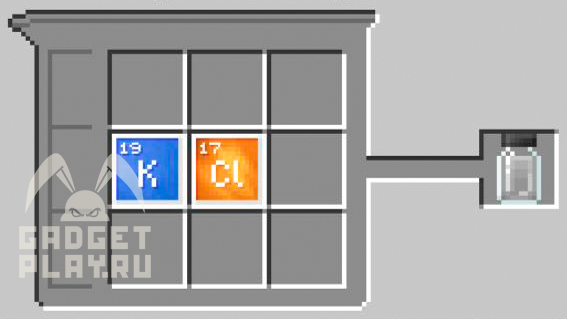
Хлорид калия
Хлорид вольфрама
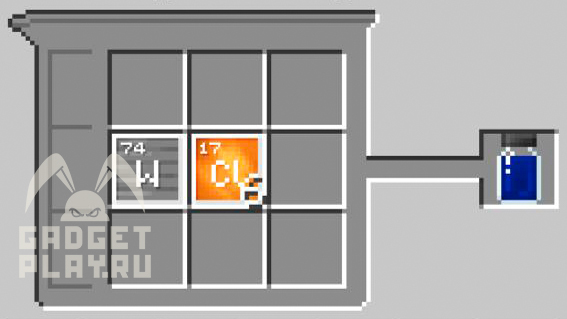
1 вольфрам, 6 хлора.
Природные соединения
помимо вышеперечисленных, можно еще сделать соединения, которые можно добыть естественным путём, а именно, это такие соединения, как:
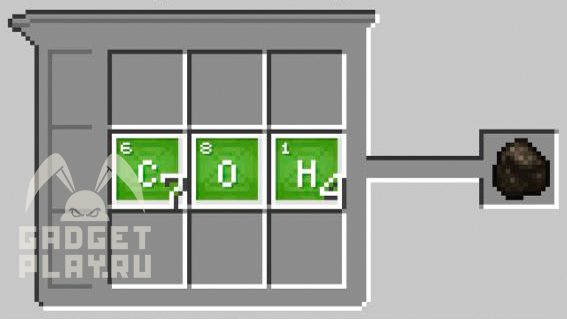
Древесный уголь. Соединяем 7 углерода, 4 водорода и 1 кислород.
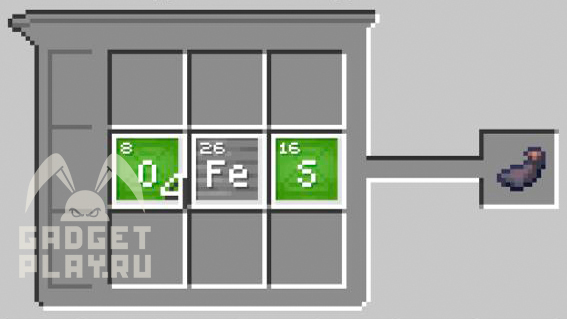
Чернила. 1 железо, 1 сера и 4 кислорода.
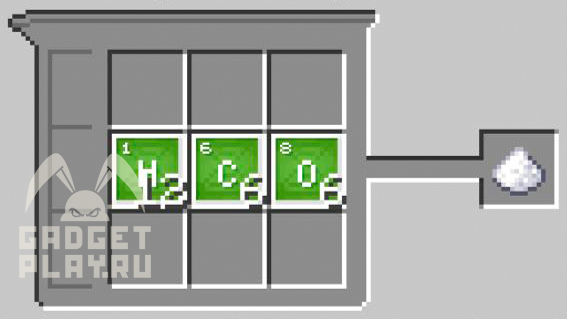
Сахар. 6 углерода, 12 водорода, 6 кислорода.
Крафты
Если мы создали так много соединений, значит пришла пора их использовать в крафте. Ниже перечислены крафты.
Воздушный шар
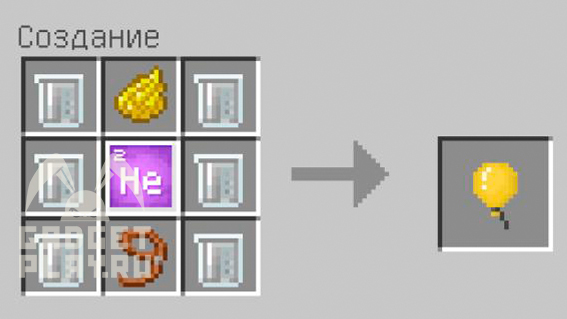
На скриншоте выше показан крафт воздушного шарика. Можете покрасить его в любой цвет. По бокам располагаем по три латекса.
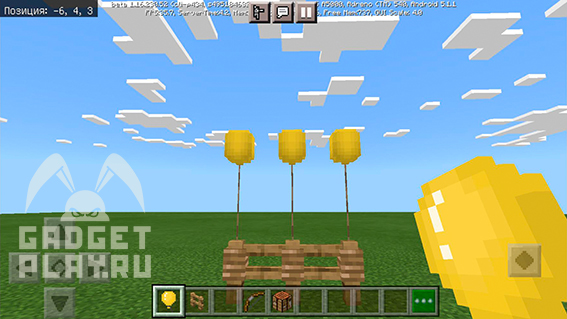
Также вы можете привязать воздушный шар к забору, либо мобам.
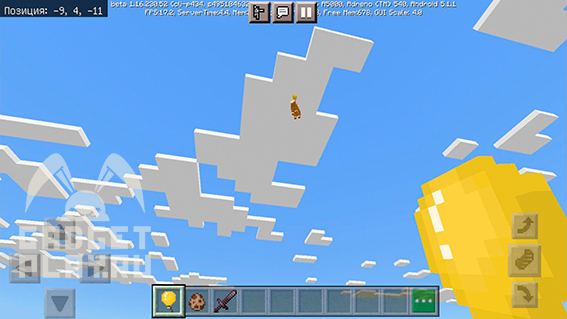
Правда, мобы улетят из-за привязанного к ним шарика.
Светящаяся палочка
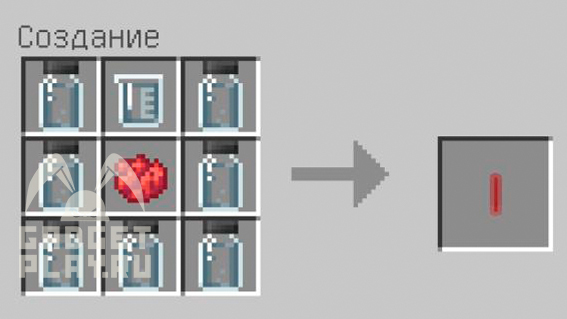
Для ее крафта нужно по бокам верстака расположить полиэтилен, сверху пероксид водорода, снизу люминол, а по середине любой краситель.
Использовать эту палочку очень просто — ненадолго удерживаем экран пальцем, и будет анимация встряхивания, после чего палочка будет светиться, однако для освещения местности она не годится, да и время ее действия ограничено.
Укрепленное стекло
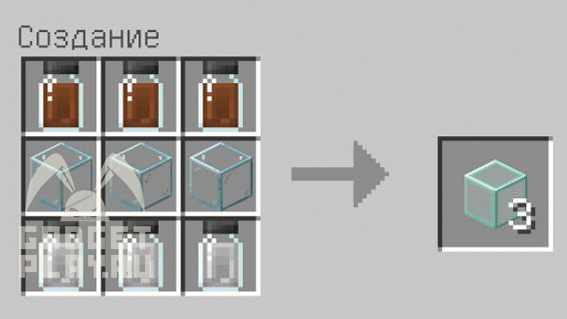
Чтоб сделать укрепленное стекло, понадобится 3 стекла любого цвета (можно и прозрачное), помещаем сверху оксид алюминия, а снизу триоксид бора. Крафт стеклянных панелей аналогичен, только вместо обычного стекла в центре помещаем 3 любых стеклопанели.
Это стекло, по сравнению с обычным, при добыче в выживании может выпасть, а не просто сломаться.
Бенгальский огонь
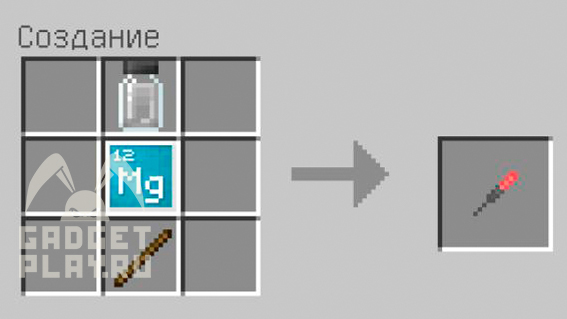
Бенгальский огонь можно получить, соединив один из 5 хлоридов, магний и палку. В зависимости от того, какой хлорид использован (хлорид кальция, калия, ртути, вольфрама или церия), цвет огня будет разным.
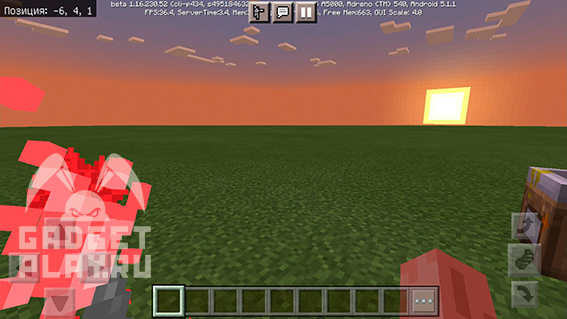
Для использования недолго удерживайте палец (либо кликните ПКМ), и после этого бенгальский огонь загорится. Его можно держать в левой руке. Он также, как и светящаяся палочка имеет ограниченное время использования.
Цветной факел
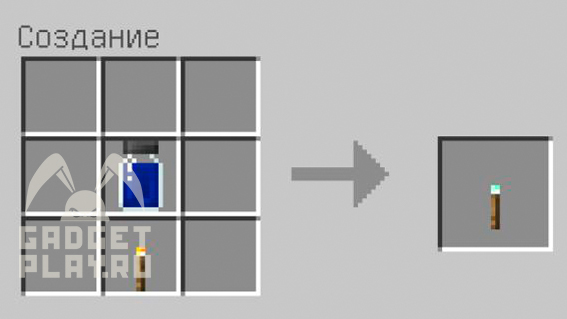
Цветной факел также можно сделать из 5 вышеописанных хлоридов, и точно также, в зависимости от хлорида, у факела будет разный цвет.
Ингредиенты, получаемые из лабораторного стола
И, наконец, рассмотрим ингредиенты, которые можно получить из лабораторного стола. Будьте внимательны при работе с лабораторным столом — одно неправильное объединение и вы получите не то, что нужно, а мусор.
Отбеливатель
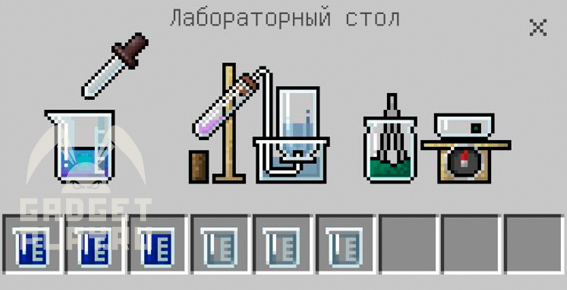
Объединяем в лабораторном столе 3 воды и 3 гипохлорита натрия, и получаем отбеливатель.
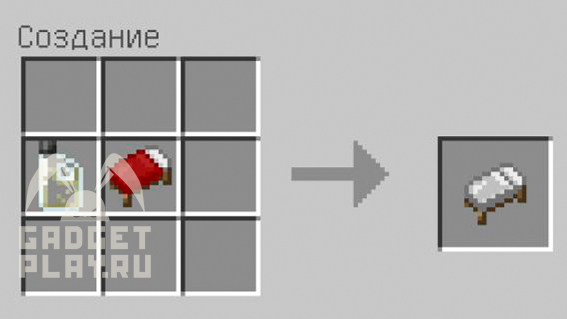
Он позволяет перекрасить в белый цвет такие вещи, как шерсть, ковер, флаг и кровать.
Тепловой блок
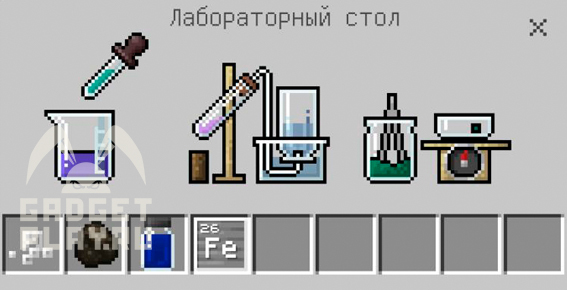
Используя железо (именно химический элемент, а не слиток), воду, уголь и соль, можно создать тепловой блок. Он позволяет растопить снег и лёд. Это единственный блок в игре, который растапливает снег и лёд, не испуская свет.
Ледяная бомба
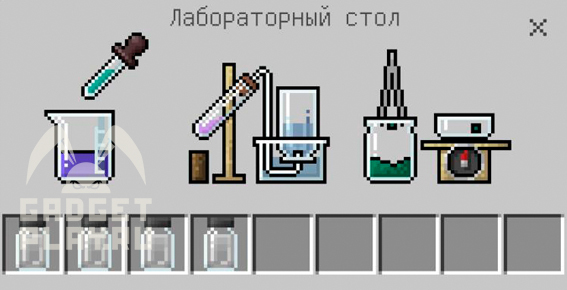
Делается из 4-х ацетатов натрия. Используется подобно снежку или жемчугу Края. При броске взрывается, и при попадании в воду, вода превращается в небольшой куб.
Суперудобрение
Суперудобрение, по сравнению с костной мукой, позволяет вырастить больше растений при клику по блоку травы, а также суперудобрение выращивает урожай, деревья сразу же, а не через несколько кликов, как костная мука.
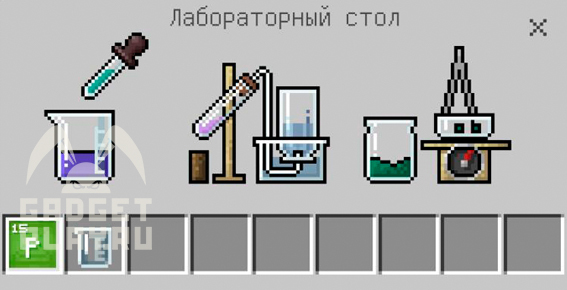
Соединяем фосфор и аммиак в лабораторном столе и получаем это удобрение.
А на этом все! спасибо за внимание и приятной игры!
Как использовать составной создатель в Майнкрафт

Minecraft Education Edition имеет массу функций, посвященных химии, которые помогают пользователям практиковать компоненты из реальной жизни. В обычном Minecraft нет элементов и соединений, но в Education Edition есть.
Для создания соединений (которые будут иметь жизненно важное значение для создания других предметов, таких как отбеливатель или воздушные шары), игроки будут использовать Compound Creator, совершенно новую функцию от Обновление Chemistry.
Использование Compound Creator в Minecraft Education Edition
«Chemistry Update for Minecraft: Education Edition предлагает новые захватывающие инструменты для исследования мира по химии в Minecraft. Пакет ресурсов Chemistry Resource Pack позволяет вам и вашим ученикам проводить эксперименты в Minecraft, имитирующие реальную науку «.
Compound Creator можно использовать для создания более 30 соединений, от люминола до полиэтилена. Он функционирует аналогично крафтинговому столу в том смысле, что в нем есть сетка, и в нее можно вставлять элементы для создания чего-то нового.
Создатель составных соединений — это просто еще один блок, который можно использовать, щелкнув по нему правой кнопкой мыши, аналогично верстак или печь. Затем игроки могут создавать новые соединения, добавляя в таблицу правильный тип и количество элементов.
Созданное ими соединение появится в поле вывода справа от создателя. Игроки могут размещать элементы в любом порядке или в любой коробке, это не повлияет на результат.
Следующие соединения могут быть созданы игроками, используя правильные элементы:
Создатель соединений — отличный инструмент для создания новых соединений и улучшения процесса обучения.
Minecraft PE: Как создать свой предмет
С версии Minecraft Bedrock Edition Beta 1.12.0.2 в игре появился новая возможность, которая позволяет создавать свои собственные предметы при помощи наборов ресурсов и параметров. В этом гайде мы кратко расскажем вам об этой возможности.
В конце руководства мы оставили ссылку на скачивание архива с готовым набором параметров и ресурсов. Со временем мы можем обновить это руководство, добавив или изменив информацию.
Шаг 1. Создаем набор ресурсов.
С помощью ресурсов сначала мы должны зарегистрировать наш предмет в игре и при желании назначить ему собственную иконку.
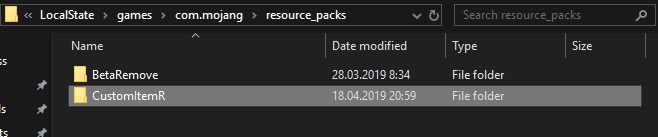
Переходим в созданную папку и создаем в ней файл с названием manifest.json.

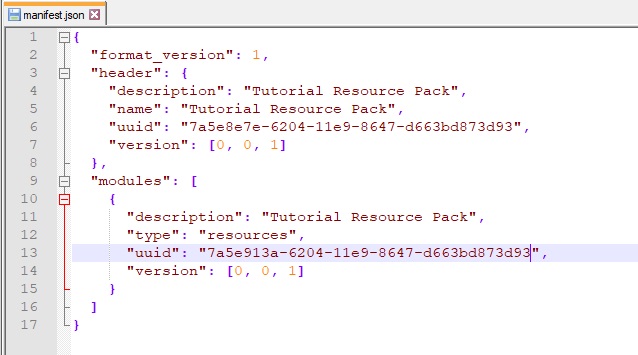
Откройте этот файл через текстовый редактор и вставьте следующий код:
Мы не будем вдаваться в подробности всех настроек, но самое важное здесь — строки «uuid»: «УНИКАЛЬНЫЙ ID».
Ввод этих значений обязателен, иначе система игры не сможет распознавать наборы.
Получить их достаточно легко. Нужно перейти на сайт https://www.uuidgenerator.net/version4. Введите в поле «How Many?» количество идентификаторов и нажмите кнопку «Generate».
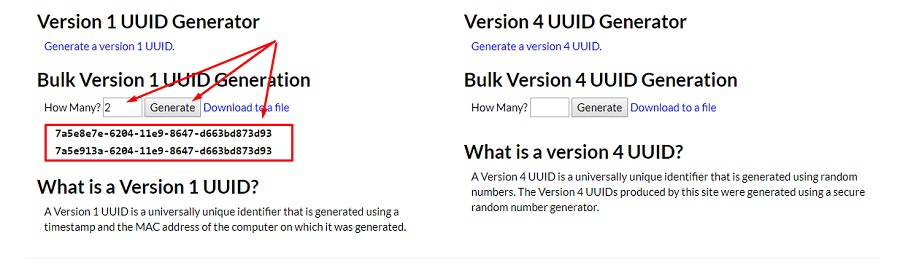
Полученные значения вставьте вместо «УНИКАЛЬНЫЙ ID» (они не должны повторяться!) в файле manifest.json. В итоге должно получиться что-то вроде этого:
В папке набора создаем еще одну папку с именем items, в которой, собственно, и будут лежать наши предметы.

Переходим в созданную папку и создаем в ней файл названиеПредмета.json.
В итоге должно получиться что-то вроде следующего:

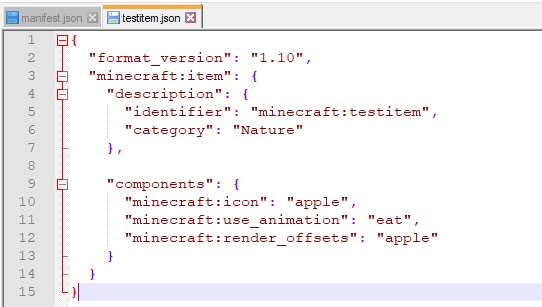
Открываем созданный файл и заполняем его следующим кодом:
<
«format_version»: «1.10»,
«minecraft:item»: <
«description»: <
«identifier»: «minecraft:названиеПредмета»,
«category»: «Nature»
>,
«components»: <
«minecraft:icon»: «apple»,
«minecraft:use_animation»: «eat»,
«minecraft:render_offsets»: «apple»
>
>
>
Не забудьте изменить строку «minecraft:названиеПредмета» на то название, которым вы назвали файл.
В официальной документации на Wiki сказано, что указывать «minecraft» перед идентификатором нельзя и делать это нужно только при переопределении стандартных существ и предметов.
Что же тогда указывать? Указывайте свой никнейм или название самого Add-on`а.
Таким образом правильный идентификатор будет выглядеть следующим образом: «identifier»: «названиеМода:названиеПредмета»
В этом руководстве мы не будем упираться в эти стандарты, но в реальных проектах делайте именно так, иначе возможна путаница с другими сторонними дополнениями 😉
Шаг 2. Создаем набор параметров.
Отлично! Мы создали свой предмет, но чтобы он окончательно заработал, необходимо задать ему «логику» с помощью набора параметров.
Теперь уже в папке \games\com.mojang\behavior_packs\ создаем новую папку набора поведений.
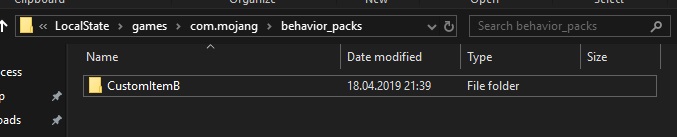
В созданной папке снова создаем файл manifest.json и папку items.

Открываем новый созданный файл manifest.json и вставляем в него следующее:
В разделе «dependencies» нужно указать «uuid» нашего набора ресурсов. Благодаря этому можно будет активировать только набор параметров, а набор ресурсов подключится автоматически.
В итоге должно получится следующее:
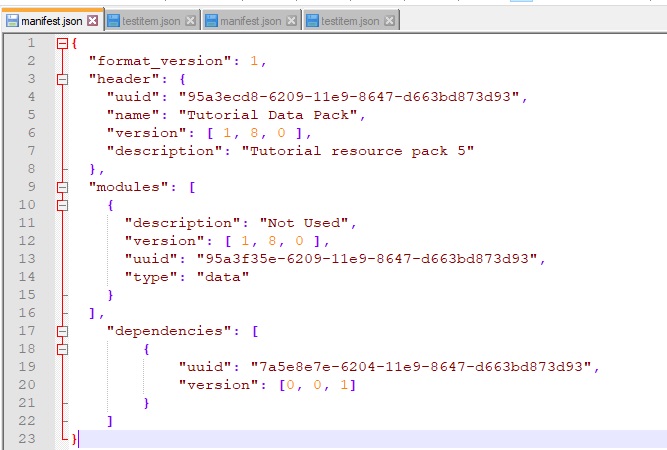
Теперь идем в папку items и создаем в ней снова файл с именем названиеПредмета.json.
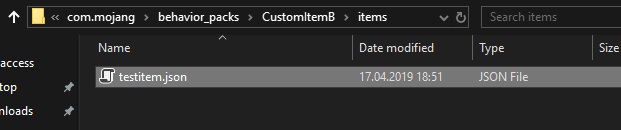
В созданный файл с помощью текстового редактора вставляем следующее:
<
«format_version»: «1.10»,
«minecraft:item»: <
«description»: <
«identifier»: «minecraft:названиеПредмета»
>,
«components»: <
«minecraft:hand_equipped»: false,
«minecraft:stacked_by_data»: true,
«minecraft:use_duration»: 32,
«minecraft:foil»: true,
«minecraft:food»: <
«nutrition»: 4,
«saturation_modifier»: «supernatural»,
«can_always_eat»: true,
«effects»: [
<
«name»: «regeneration»,
«chance»: 1.0,
«duration»: 30,
«amplifier»: 4
>,
<
«name»: «absorption»,
«chance»: 1.0,
«duration»: 120,
«amplifier»: 3
>,
<
«name»: «resistance»,
«chance»: 1.0,
«duration»: 300,
«amplifier»: 0
>,
<
«name»: «fire_resistance»,
«chance»: 1.0,
«duration»: 300,
«amplifier»: 0
>
]
>
>
>
>
Получить предмет можно командой /give @s идентификаторПредмета (ниже есть информация о создании рецепта для предмета).

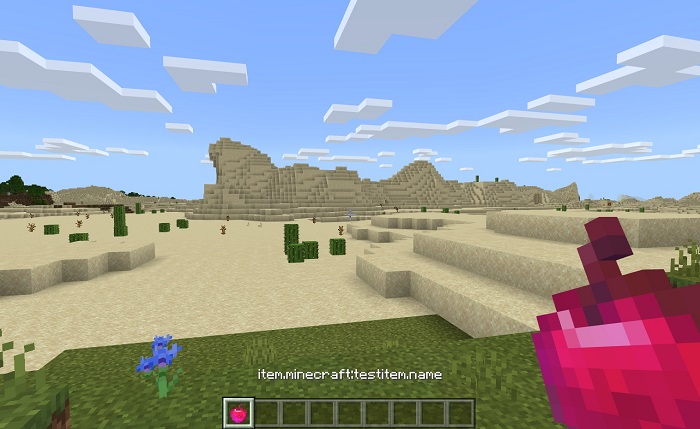
А поскольку мы назначили ему компонент minecraft:food и перечислили список получаемых эффектов, то теперь предмет можно есть и получать эффекты!
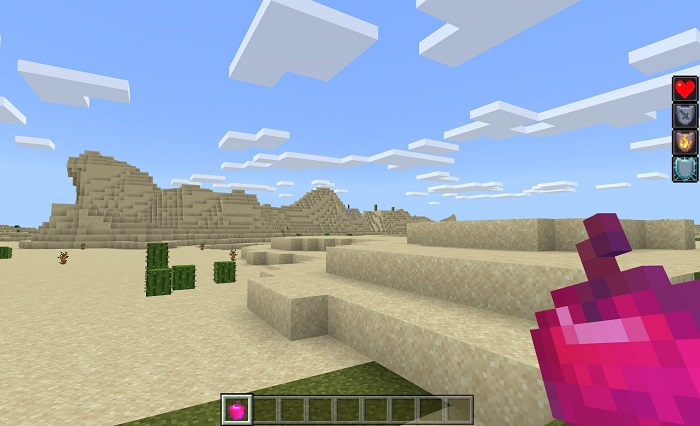
В папке набора ресурсов создаем папку textures, переходим в нее и создаем в ней папку items и файл item_texture.json.
Открываем файл item_texture.json и помещаем в него следующее:
Если нужно добавить больше иконок, то просто разделяйте запятыми, как показано под спойлером ниже:
Примерно должно получится следующее:
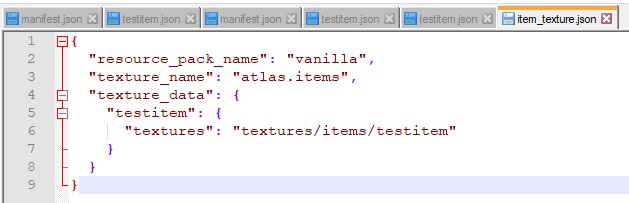
Теперь у предмета есть своя иконка! Очень просто, не так ли?
Переходим в папку набора параметров и создаем в нем папку recipes, открываем эту папку и создаем в ней файл «названиеПредмета.json».

Открываем этот файл и вставляем следующий код из под спойлера ниже.
<
«format_version»: «1.12»,
«minecraft:recipe_shaped»: <
«description»: <
«identifier»: «идентификаторРецепта»
>,
«tags»: [ «crafting_table» ],
«pattern»: [
«III»,
«III»,
«III»
],
«key»: <
«I»: <
«item»: «идентификаторПредмета»
>
>,
«result»: <
«item»: «идентификаторПолучаемогоПредмета»
>
>
>
Обратите внимание, что таблица крафта в верстаке состоит из девяти ячеек. Каждой ячейке в рецепте можно назначать ключ с помощью латинской буквы (например, I) и каждому ключу назначать предмет, который необходим для крафта предмета.
Вот, что вышло у меня для этого руководства:
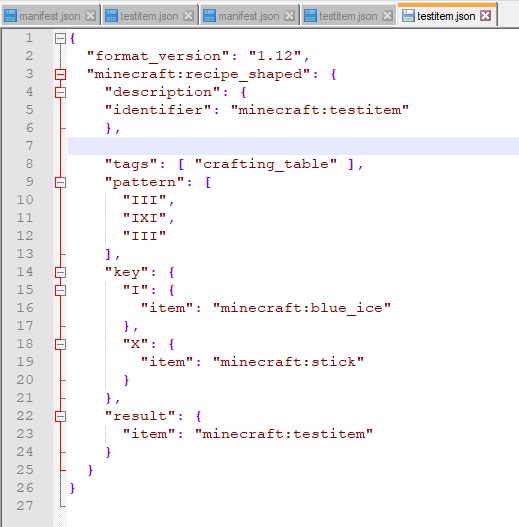
В итоге активирован аддон вы сможете проверить работоспособность нового крафта в верстаке!
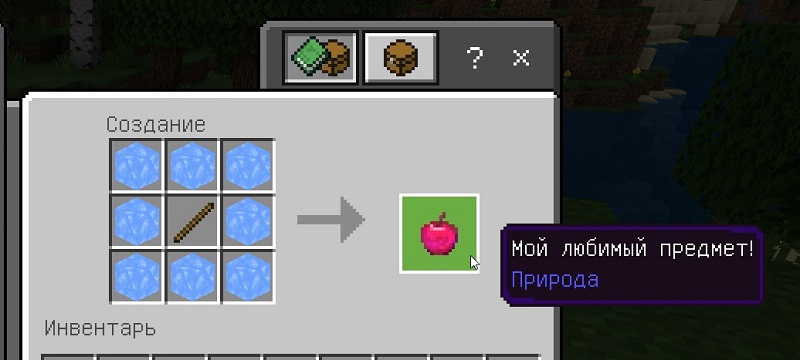
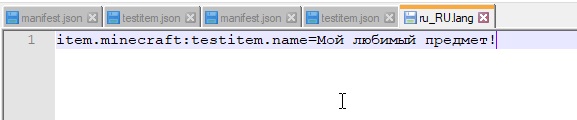
Переходим в папку набора ресурсов и создаем в ней папку texts. Переходим в эту папку и создаем файлы для локализации:

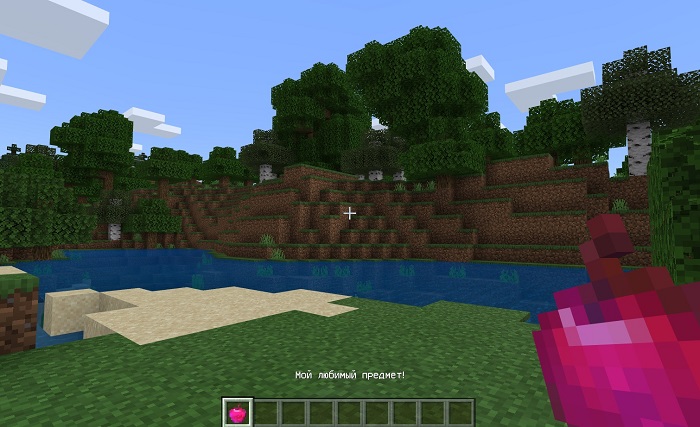
Вводим строку перевода в следующем формате: item.идентификаторПредмета.name=Название предмета на конкретном языке
Ссылки:
Ссылка на скачивание архива с готовым примером:
Структурный блок [Гайды по Minecraft Bedrock/PE]