
Как поставить точку дома на сервере Майнкрафт?

Точка дома всегда выручит, ведь, по сути, это универсальный и бесплатный телепорт в защищенное место по команде. При помощи данной команды легко можно уходить от PvP и выбираться из лавы.
Что такое точка дома и для чего она нужна?
Если игрок впервые зашел на Майнкрафт сервер, его могут смутить некоторые особенности в мультиплеере. Как установить точку дома и вернуться домой? Ведь в одиночной игре достаточно построить кровать и поспать на ней, а на сервере и овец не всегда удается сразу встретить.
На Майнкрафт сервере нужно использовать определенную команду, прописать которую можно в чате.
Как установить на сервере точку дома?
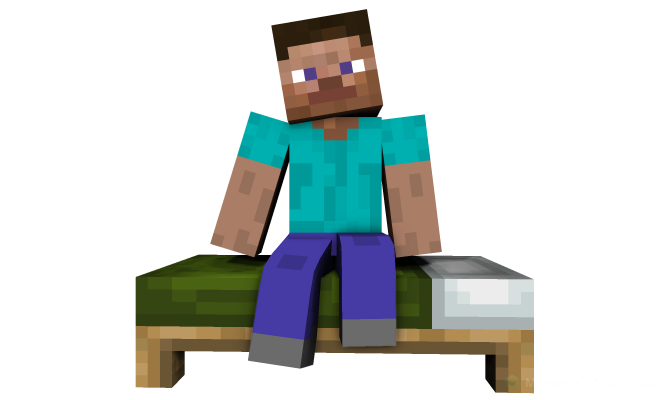
Установить точку дома на Майнкрафт сервере очень просто, обычно достаточно прописать команду /sethome или /sethome 2 (если разрешено более двух точек дома). Зачастую это можно сделать только в заприваченой зоне, дабы избежать грифа.
Как изменить точку дома?
Для этого нужно выбрать новое подходящее место и прописать команду в чате для повторной установки точки дома.
Как телепортироваться на точку дома?
На каких Майнкрафт серверах можно устанавливать точку дома?
Обычно точку дома можно установить на серверах с выживанием (СкайБлок, Гриф), так как игроку, который далеко ушел от своего дома, проще всего телепортироваться к точке дома, а не искать ее по памяти.
Топ три Майнкрафт серверов с выживанием на которых наверняка можно установить точку дома
так же можно попробовать:
Попробуй написать /region info (имя региона)
потом нажми F3 И ИЩИ я например так нашёл
а у меня нет кнопки F3 
Я знаю что вопрос закрыт но всеровно если есть права [Админ] напиши в своём регионе сперва команду /rg flag [имя рг] [teleport x,y,z] потом пиши /rg tp [Название рг]
P.S Обязательно пиши после слово teleport кординаты в каком месте ты хочеш чтоб тебя тп в твоём регионе и обязательно через запятую
Извините за плохой РУсский я двоешник
не думаю что есть права на телепорт но это заранее надо флаг на телепорт ставить
крч если забыл поставить сетхом, но успел заприватить пиши: /tp и потом пишешь координаты дома, чтобы их узнать пишешь: /rg info названия рг и там будет координаты и все, я так сам тоже дом нашел.

у меня есть кнопка F3 но у винды стоит указанная задача что ей делать, вот у меня например делать звук «выше», «громче»
больше она ничего не может делать (((((((((((

Пиши /rg info (название рг) у тебя будут корды найдёшь корды найдёшь дом


поставьте в доме /sethome затем уйди кудата и пиши /home и все окей
я так испугался тоже забыл хом поставить 2 ч строил дом я нашол нажал f3 и имя региона
У меня сервер на 1. 5. 2 и там я не могу найти название своего региона
Эх. Строила я дом, а тут приходят чуваки и начинают дом ломать. Я ещё не заприватила его. Один чувак успел заприватить мой дом. Он не поставил сетхом и ушёл. Я телеортировалась к нему (я Админ). А по кардинатам я не понимаю. Ну появилась у меня ту идейка.

У меня та же история)
/home в дом а это /sethome это с
делать точку дома
Как поставить второй сетхом в майнкрафт на сервере
как поставить второй сетхом в майнкрафт
Как ставить 2 сетхома в майнкрафт
Автор Карим Бензема задал вопрос в разделе Прочие
Как поставить второй sethome в майнкрафт и получил лучший ответ
Ответ от Даниил Мартус[новичек]
если только клан хом но надо 20000 тысяч тратить 🙁
Ответ от Jnsd sa[новичек]
надо писать /sethome вместе
Ответ от Андрей Спиридонов[новичек]
Вот так /sethome. Второй sethome ставиться так /sethome 2 и так далее, А чтобы тп к хому /home (1,2,3,4,5)
Ответ от Артём Садовский[новичек]
просто скажите админу вот эту команду /minecraft:hack и он вас забинит меняим ник и бац вы модите ставить 10 сэт хомов
Ответ от Artem rozhov[новичек]
вот команда set list, это чтобы проверить все сетхомы
Ответ от Єедор[новичек]
Пиши /region и название региона
Ответ от VLAD. DERKSEN[новичек]
Если ставить /sethome (1,2,3 и т. д.) то ничего не получится. Надо писать: /Sethome Russia (любое слово или ник), потом пишешь /home Russia и ты на 2 доме!
Ответ от Виктория Щедрина[новичек]
/sethome b и так по порядку если больше точек надо поставить
Ответ от Артем Буханенко[новичек]
Ето можно делать не навсех серврерах но если на твоем можно тогда /sethome 2 или /sethome и название!
Ответ от Алёна Михайлова[новичек]
спс
Ответ от Ѐодион Ким[новичек]
d
Ответ от Troll Kill[новичек]
нада создать клани и напесать c sethome
Ответ от сашенька сашуля[активный]
ребята я могу вам ПОМОЧЬ если вам нужен второй sethome то пишите так /sethome и тут вы пишите ник игрока и вот вам второй sethome. хотите тп на этот sethome то пишите так /home и ник того игрока. У МЕНЯ ПОЛУЧИЛОСЬ
Ответ от Елизавета Ефимчик[новичек]
Это точный ответ. Надо написать /sethome (НАЗВАНИЕ РЕГИОНА), а когда нужно будет в первый дом то напиши /home (название этого региона) Например я ставлю 1-ый сетхом и 2-ой/sethome 12345rexer (rexer-типа название региона) и второй ставлю /sethome ceepsМне нужно в первый дом-я пишу /home 12345rexer,мне нужно во второй дом пишу- /home ceepsНадееюсь помогла c:
Ответ от Артём Фанковский[активный]
Наверно вот так /sethome. Второй сетхом ставиться так /sethome 2 и так далее, А чтобы тп к хому /home (1,2,3,4,5)
Ответ от Zeos Zeos[гуру]
никак разве что варп /warp pset имя
Ответ от Дмитрий Ешимов[новичек]
Вип купи три сетхома будет
Ответ от 3 ответа[гуру]
Привет! Вот подборка тем с ответами на Ваш вопрос: Как поставить второй sethome в майнкрафт
Ответ от 3 ответа[гуру]
Привет! Вот еще темы с похожими вопросами:
Как собрать и настроить свой собственный сервер Minecraft
Как настроить сервер Minecraft
Minecraft было продано более 100 миллионов копий по всему миру. Дети и взрослые повсюду занимаются добычей полезных ископаемых, крафтингом и майнкрафтингом вместе в многопользовательских мирах; игроки развивают социальные навыки, улучшают свои способности решать проблемы и проявляют творческие способности при совместной работе в сети. В Minecraft так много образовательных преимуществ, что это просто поразительно.
На общедоступном интернет-сервере игроки могут вместе создавать большие и лучшие вещи, чем они могли бы сделать в одиночку; однако вы не можете точно контролировать, кто подключается к общедоступным серверам и, следовательно, с кем ваш ребенок взаимодействует в Интернете.Хорошие новости! Настроив собственный сервер, вы можете точно знать, кто общается и играет в мирах вашего ребенка.
Мы создали несколько загружаемых инструкций, чтобы вы начали размещать собственный сервер Minecraft для вашего ученика. Они были созданы с использованием iD Game Plan, той же системы управления обучением, которую студенты используют в лагере.
Прежде чем вы попытаетесь сделать что-либо из этого дома, эти инструкции предназначены для родителей, которые помогают своим детям.Таким образом, дети ДОЛЖНЫ получить разрешение родителей и выбрать время, когда они смогут присматривать и помогать. Настройка и запуск онлайн-сервера означает, что любой, у кого есть ваш внешний IP-адрес, сможет присоединиться к вашему серверу и играть в вашем мире Minecraft. Тщательно продумайте, кого вы пригласите играть на своем сервере!
Инструкции по настройке ПК:
1. Проверка последней версии Java
Нужна помощь в поиске и устранении неисправностей?
См. Статью Wiki по настройке онлайн-сервера Minecraft.ПОЖАЛУЙСТА, ОБРАТИТЕ ВНИМАНИЕ: некоторые решения проблем с сервером требуют изменения критических параметров на вашем компьютере. Если это будет сделано неправильно, вы можете повредить свой компьютер.
2. Minecraft_Server.jar
Во-первых, вам понадобятся файлы сервера. Вы можете получить их бесплатно на сайте Mojang:
1. Перейдите на страницу загрузок сервера Minecraft и загрузите minecraft_server.1.11.jar.
2. После завершения загрузки скопируйте minecraft_server.1.11.jar в новую папку на рабочем столе и назовите эту папку «Сервер Minecraft».
3. Дважды щелкните minecraft_server.1.11.jar, чтобы запустить его.
Вы увидите, что вместе с ним в папке появятся новые файлы.
3. Версия Майнкрафт
Если Minecraft обновится до новой версии, вышеприведенные инструкции по-прежнему будут применяться, но «1.11» будет заменено любым новым номером версии!
4. Пакетный файл для запуска сервера
1. Щелкните правой кнопкой мыши папку «Сервер», куда вы поместили Minecraft_Server.1.11.jar.
2.Выберите «Создать»> «Текстовый документ».
3. Назовите новый документ «Выполнить».
4. Внутри документа «Блокнот» вставьте следующую строку: 1 cmd / k java ‐Xms1G ‐Xmx1G ‐jar minecraft_server.1.11.jar
Важно
Если вы используете другую версию сервера, измените «minecraft_server.1.11.jar», чтобы оно соответствовало имени используемой вами версии.
Теперь сохранить как пакетный файл, который Windows использует для выполнения команд командной строки.
5. Щелкните Файл> Сохранить как.
6. В поле «Сохранить как тип» выберите «Все файлы».
7. Задайте имя файла «Run.bat».
5. Согласие с EULA
Mojang предоставляет лицензионное соглашение, с которым вы должны согласиться перед запуском сервера Minecraft. Вам необходимо отредактировать файл eula.txt, чтобы указать, что вы согласны.
1.Дважды щелкните файл eula.txt.
Вы можете прочитать лицензионное соглашение здесь или скопировав и вставив текст из файла.
2. Измените строку eula = false на eula = true.
6. Запуск сервера
Теперь вы готовы запустить свой сервер!
Дважды щелкните Run.bat, и ваш сервер запустится.
Появится окно с некоторой информацией о вашем сервере. Пока вы оставляете это окно открытым, ваш сервер работает и игроки смогут подключаться!
7.Окно сервера
Ваш сервер предоставляет некоторую информацию, которая поможет вам отслеживать, что происходит, даже если вы не в игре.
1. Вы можете увидеть, сколько памяти использует сервер, на панели «Статистика».
2. Вы можете проверить, кто в данный момент подключен к серверу, на панели «Игроки».
3. Вы можете видеть сообщения сервера и чаты игроков на панели «Журнал и чат».
4. Вы можете использовать поле в правом нижнем углу для ввода команд сервера.
Серверные команды
Команды сервера позволяют опытным пользователям больше контролировать свой сервер.Здесь вы можете найти список всех возможных команд.
8. Присоединение к вашему серверу
Пришло время присоединиться к вашему серверу Minecraft.
1. Запустите Minecraft.
2. В главном меню щелкните Сетевая игра.
3. Щелкните Добавить сервер.
4. Назовите свой сервер в поле «Имя сервера».
5. Введите «localhost» в поле «Адрес сервера».
6. Щелкните Готово.
7. Выберите свой сервер и нажмите Присоединиться к серверу.
Теперь вы можете играть на своем домашнем сервере.Затем мы настроим подключение к Интернету, чтобы другие игроки могли подключиться к нему.
9. Перенаправление портов
На следующем этапе процесса необходимо изменить настройки вашего маршрутизатора, чтобы другие пользователи могли получить через него доступ к вашему компьютеру. Этот процесс будет отличаться для всех, потому что он зависит от типа вашего маршрутизатора.
1. Прежде чем начать, прочтите эту страницу на портале portforward.com, на которой представлена основная информация о переадресации портов.
2. Перейдите по этой ссылке, чтобы просмотреть список руководств по перенаправлению портов.
3. Выберите марку и модель вашего маршрутизатора из списка и следуйте инструкциям.
Ваш маршрутизатор отсутствует в списке?
Если вы не можете найти свой маршрутизатор в списке на этом сайте, попробуйте следующее:
10. Определение внешнего IP-адреса
После того, как вы перенаправили свои порты, вам нужно будет найти свой внешний IP-адрес.
1. Откройте браузер и перейдите на google.com
2. Введите «external ip» в строку поиска и нажмите Enter или Return.
3. Google сообщит вам ваш внешний IP-адрес.
Ваш внешний IP-адрес будет либо IPv4, либо IPv6 и будет выглядеть как один из примеров ниже:
Пример IPv4-адреса: 12.34.456.789
Пример IPv6-адреса: 2001: 0db8: 0a0b: 12f0: 0000: 0000: 0000: 0001
11. Подключение к серверу
Теперь, когда вы перенаправили свое соединение через порт, другие игроки могут подключаться, используя ваш внешний IP-адрес. Попросите игроков присоединиться к вашему серверу, выполнив следующие действия:
1. В Minecraft нажмите «Мультиплеер».
2.Щелкните Добавить сервер.
3. Введите имя сервера.
4. Введите адрес сервера.
Это будет ваш внешний IP-адрес, за которым следует номер порта: 25565 Это будет похоже на адрес на изображении справа.
Если у вас есть IPv6-адрес, заключите его в символы [], например: [2001: 0db8: 0a0b: 12f0: 0000: 0000: 0000: 0001]: 25565
5. Щелкните Готово. Minecraft попытается подключиться к серверу. После подключения выберите сервер и нажмите Присоединиться к серверу.
Приглашение игроков присоединиться
Любой, кому вы дадите свой внешний IP-адрес, сможет играть на вашем сервере Minecraft. Убедитесь, что вы доверяете тому, кого приглашаете в игру. Безопаснее всего приглашать знакомых. Спросите родителей, прежде чем приглашать новых игроков.
12. Файл Server.properties
Вы также можете настроить некоторые параметры игры, используя файл Server.properties в папке Server.
Откройте файл в любом текстовом редакторе, и вы можете изменить свойства своего мира Minecraft, отредактировав строки файла.
Наиболее частые свойства, которые вы можете изменить:
Вы можете найти ссылку на все варианты, доступные на Minecraft Wiki.
Редактирование свойств сервера
Вам не нужно ничего менять в этом файле, чтобы ваш сервер работал.Не вносите изменения в файл, если вы не уверены в том, что делаете.
Обзор
Всегда спрашивайте разрешения у родителей, прежде чем начинать настройку онлайн-сервера!
Вы должны загрузить серверное программное обеспечение из Minecraft и использовать переадресацию портов, чтобы разрешить другим доступ к вашему серверу.
Попробуй!
Не забывайте, что вы можете дважды проверить шаги и получить дополнительную информацию о настройке серверов здесь.
Для тех, у кого Mac, вы можете найти инструкции здесь.
После того, как вы выполните эти указания, у вас будет собственный сервер Minecraft, на котором вы, ваши дети и их друзья сможете играть вместе! Вы можете передать информацию о своем подключении всем, кого знаете, и пригласить их к сотрудничеству и созданию вашего мира.
Когда вы действительно создаете сервер, обязательно заходите в систему время от времени, чтобы проверить, что строят игроки; вы будете удивлены, как многого добьются дети, если они будут работать вместе. Если у вас или ваших детей есть какие-нибудь крутые сборки, мы будем рады видеть их в комментариях!
И не забывайте, что вы можете поднять навыки своего ребенка в Minecraft на новый уровень на любом из наших суперпопулярных онлайн-курсов Minecraft и летних курсов по программированию и дизайну игр.Посмотрите их сегодня!
команд и читов Minecraft: все консольные команды, необходимые для ловкого успеха
Лучшие серверы Minecraft | Minecraft Realms | Лучшие семена Minecraft | Лучшие моды для Майнкрафт | Лучшие шейдеры Minecraft | Лучшие скины Майнкрафт | Лучшие пакеты текстур Minecraft | Играть в Майнкрафт бесплатно | Майнкрафт феерия | Дом Майнкрафт | Обновление Minecraft Nether | Minecraft Netherite | Инструменты Minecraft Netherite | Minecraft Netherite armor
Как использовать команды Minecraft
Чтобы начать работу с этими командами Minecraft, просто нажмите клавишу косой черты (/), чтобы открыть окно чата, затем продолжайте вводить команду.Вы можете использовать клавиши со стрелками вверх и вниз для прокрутки ранее введенных команд, а нажатие клавиши Tab во время ввода команд будет циклически перемещать возможные варианты. Чтобы большинство из этих читов Minecraft работали, вы должны быть в игре, в которой читы были включены при создании мира. В однопользовательском мире, где их не было, вы можете включить читы, открыв игру в локальной сети и выбрав «Разрешить читы» (даже если вы не в локальной сети), и этот выбор будет запоминаться, пока вы не выйдете из своего мира.
Игрок Команды Minecraft
/ kill [player]
Убить себя (или указанного игрока)
/ tp [player]
Телепортировать себя (или указанного игрока) к введенным координатам
/ effect clear
[effect]
Очистить все эффекты или, при желании, только указанный эффект от player или entity
/ Experience add
Мир и окружающая среда Команды Minecraft
/ seed
Создает начальный код, чтобы вы могли позже воссоздать свой мир
/ setworldspawn [xyz]
Установите в качестве места появления в мире текущую позицию игрока или дополнительные заданные координаты, если введено
/ gamerule [value]
Запрашивает значение правила игры или изменяет его, если необязательное значение является поступил.Список кодов правила находится здесь
/ время
Устанавливает время игры в мире, используйте 0 (рассвет), 1000 (утро), 6000 (полдень), 12000 (сумерки) или 18000 (ночь) в качестве . значение
/ gamerule doDaylightCycle false
Отключить дневной / ночной цикл, заменить false на true для повторной активации
/ gamerule doWeatherCycle false
Отключить изменение погоды, заменить false на true для повторной активации
Команды Minecraft для предметов и мобов
/ summon [xyz]
Spawns объект в местоположении игрока или, если введено, необязательные координаты. Список кодов entity находится здесь
Этого должно быть более чем достаточно читов Minecraft, чтобы вы могли бездельничать в своих мирах сколько душе угодно.Если вам нужна дополнительная помощь в использовании любой из этих команд, просто введите / help [command] для получения дополнительной информации и рекомендаций.
Как поставить второй сетхом в майнкрафт на сервере
как поставить второй сетхом в майнкрафт
Как ставить 2 сетхома в майнкрафт
Автор Карим Бензема задал вопрос в разделе Прочие
Как поставить второй sethome в майнкрафт и получил лучший ответ
Ответ от Даниил Мартус[новичек]
если только клан хом но надо 20000 тысяч тратить 🙁
Ответ от Jnsd sa[новичек]
надо писать /sethome вместе
Ответ от Андрей Спиридонов[новичек]
Вот так /sethome. Второй sethome ставиться так /sethome 2 и так далее, А чтобы тп к хому /home (1,2,3,4,5)
Ответ от Артём Садовский[новичек]
просто скажите админу вот эту команду /minecraft:hack и он вас забинит меняим ник и бац вы модите ставить 10 сэт хомов
Ответ от Artem rozhov[новичек]
вот команда set list, это чтобы проверить все сетхомы
Ответ от Єедор[новичек]
Пиши /region и название региона
Ответ от VLAD. DERKSEN[новичек]
Если ставить /sethome (1,2,3 и т. д.) то ничего не получится. Надо писать: /Sethome Russia (любое слово или ник), потом пишешь /home Russia и ты на 2 доме!
Ответ от Виктория Щедрина[новичек]
/sethome b и так по порядку если больше точек надо поставить
Ответ от Артем Буханенко[новичек]
Ето можно делать не навсех серврерах но если на твоем можно тогда /sethome 2 или /sethome и название!
Ответ от Алёна Михайлова[новичек]
спс
Ответ от Ѐодион Ким[новичек]
d
Ответ от Troll Kill[новичек]
нада создать клани и напесать c sethome
Ответ от сашенька сашуля[активный]
ребята я могу вам ПОМОЧЬ если вам нужен второй sethome то пишите так /sethome и тут вы пишите ник игрока и вот вам второй sethome. хотите тп на этот sethome то пишите так /home и ник того игрока. У МЕНЯ ПОЛУЧИЛОСЬ
Ответ от Елизавета Ефимчик[новичек]
Это точный ответ. Надо написать /sethome (НАЗВАНИЕ РЕГИОНА), а когда нужно будет в первый дом то напиши /home (название этого региона) Например я ставлю 1-ый сетхом и 2-ой/sethome 12345rexer (rexer-типа название региона) и второй ставлю /sethome ceepsМне нужно в первый дом-я пишу /home 12345rexer,мне нужно во второй дом пишу- /home ceepsНадееюсь помогла c:
Ответ от Артём Фанковский[активный]
Наверно вот так /sethome. Второй сетхом ставиться так /sethome 2 и так далее, А чтобы тп к хому /home (1,2,3,4,5)
Ответ от Zeos Zeos[гуру]
никак разве что варп /warp pset имя
Ответ от Дмитрий Ешимов[новичек]
Вип купи три сетхома будет
Ответ от 3 ответа[гуру]
Привет! Вот подборка тем с ответами на Ваш вопрос: Как поставить второй sethome в майнкрафт
Ответ от 3 ответа[гуру]
Привет! Вот еще темы с похожими вопросами:
Как собрать и настроить свой собственный сервер Minecraft
Как настроить сервер Minecraft
Minecraft было продано более 100 миллионов копий по всему миру. Дети и взрослые повсюду занимаются добычей полезных ископаемых, крафтингом и майнкрафтингом вместе в многопользовательских мирах; игроки развивают социальные навыки, улучшают свои способности решать проблемы и проявляют творческие способности при совместной работе в сети. В Minecraft так много образовательных преимуществ, что это просто поразительно.
На общедоступном интернет-сервере игроки могут вместе создавать большие и лучшие вещи, чем они могли бы сделать в одиночку; однако вы не можете точно контролировать, кто подключается к общедоступным серверам и, следовательно, с кем ваш ребенок взаимодействует в Интернете.Хорошие новости! Настроив собственный сервер, вы можете точно знать, кто общается и играет в мирах вашего ребенка.
Мы создали несколько загружаемых инструкций, чтобы вы начали размещать собственный сервер Minecraft для вашего ученика. Они были созданы с использованием iD Game Plan, той же системы управления обучением, которую студенты используют в лагере.
Прежде чем вы попытаетесь сделать что-либо из этого дома, эти инструкции предназначены для родителей, которые помогают своим детям.Таким образом, дети ДОЛЖНЫ получить разрешение родителей и выбрать время, когда они смогут присматривать и помогать. Настройка и запуск онлайн-сервера означает, что любой, у кого есть ваш внешний IP-адрес, сможет присоединиться к вашему серверу и играть в вашем мире Minecraft. Тщательно продумайте, кого вы пригласите играть на своем сервере!
Инструкции по настройке ПК:
1. Проверка последней версии Java
Нужна помощь в поиске и устранении неисправностей?
См. Статью Wiki по настройке онлайн-сервера Minecraft.ПОЖАЛУЙСТА, ОБРАТИТЕ ВНИМАНИЕ: некоторые решения проблем с сервером требуют изменения критических параметров на вашем компьютере. Если это будет сделано неправильно, вы можете повредить свой компьютер.
2. Minecraft_Server.jar
Во-первых, вам понадобятся файлы сервера. Вы можете получить их бесплатно на сайте Mojang:
1. Перейдите на страницу загрузок сервера Minecraft и загрузите minecraft_server.1.11.jar.
2. После завершения загрузки скопируйте minecraft_server.1.11.jar в новую папку на рабочем столе и назовите эту папку «Сервер Minecraft».
3. Дважды щелкните minecraft_server.1.11.jar, чтобы запустить его.
Вы увидите, что вместе с ним в папке появятся новые файлы.
3. Версия Майнкрафт
Если Minecraft обновится до новой версии, вышеприведенные инструкции по-прежнему будут применяться, но «1.11» будет заменено любым новым номером версии!
4. Пакетный файл для запуска сервера
1. Щелкните правой кнопкой мыши папку «Сервер», куда вы поместили Minecraft_Server.1.11.jar.
2.Выберите «Создать»> «Текстовый документ».
3. Назовите новый документ «Выполнить».
4. Внутри документа «Блокнот» вставьте следующую строку: 1 cmd / k java ‐Xms1G ‐Xmx1G ‐jar minecraft_server.1.11.jar
Важно
Если вы используете другую версию сервера, измените «minecraft_server.1.11.jar», чтобы оно соответствовало имени используемой вами версии.
Теперь сохранить как пакетный файл, который Windows использует для выполнения команд командной строки.
5. Щелкните Файл> Сохранить как.
6. В поле «Сохранить как тип» выберите «Все файлы».
7. Задайте имя файла «Run.bat».
5. Согласие с EULA
Mojang предоставляет лицензионное соглашение, с которым вы должны согласиться перед запуском сервера Minecraft. Вам необходимо отредактировать файл eula.txt, чтобы указать, что вы согласны.
1.Дважды щелкните файл eula.txt.
Вы можете прочитать лицензионное соглашение здесь или скопировав и вставив текст из файла.
2. Измените строку eula = false на eula = true.
6. Запуск сервера
Теперь вы готовы запустить свой сервер!
Дважды щелкните Run.bat, и ваш сервер запустится.
Появится окно с некоторой информацией о вашем сервере. Пока вы оставляете это окно открытым, ваш сервер работает и игроки смогут подключаться!
7.Окно сервера
Ваш сервер предоставляет некоторую информацию, которая поможет вам отслеживать, что происходит, даже если вы не в игре.
1. Вы можете увидеть, сколько памяти использует сервер, на панели «Статистика».
2. Вы можете проверить, кто в данный момент подключен к серверу, на панели «Игроки».
3. Вы можете видеть сообщения сервера и чаты игроков на панели «Журнал и чат».
4. Вы можете использовать поле в правом нижнем углу для ввода команд сервера.
Серверные команды
Команды сервера позволяют опытным пользователям больше контролировать свой сервер.Здесь вы можете найти список всех возможных команд.
8. Присоединение к вашему серверу
Пришло время присоединиться к вашему серверу Minecraft.
1. Запустите Minecraft.
2. В главном меню щелкните Сетевая игра.
3. Щелкните Добавить сервер.
4. Назовите свой сервер в поле «Имя сервера».
5. Введите «localhost» в поле «Адрес сервера».
6. Щелкните Готово.
7. Выберите свой сервер и нажмите Присоединиться к серверу.
Теперь вы можете играть на своем домашнем сервере.Затем мы настроим подключение к Интернету, чтобы другие игроки могли подключиться к нему.
9. Перенаправление портов
На следующем этапе процесса необходимо изменить настройки вашего маршрутизатора, чтобы другие пользователи могли получить через него доступ к вашему компьютеру. Этот процесс будет отличаться для всех, потому что он зависит от типа вашего маршрутизатора.
1. Прежде чем начать, прочтите эту страницу на портале portforward.com, на которой представлена основная информация о переадресации портов.
2. Перейдите по этой ссылке, чтобы просмотреть список руководств по перенаправлению портов.
3. Выберите марку и модель вашего маршрутизатора из списка и следуйте инструкциям.
Ваш маршрутизатор отсутствует в списке?
Если вы не можете найти свой маршрутизатор в списке на этом сайте, попробуйте следующее:
10. Определение внешнего IP-адреса
После того, как вы перенаправили свои порты, вам нужно будет найти свой внешний IP-адрес.
1. Откройте браузер и перейдите на google.com
2. Введите «external ip» в строку поиска и нажмите Enter или Return.
3. Google сообщит вам ваш внешний IP-адрес.
Ваш внешний IP-адрес будет либо IPv4, либо IPv6 и будет выглядеть как один из примеров ниже:
Пример IPv4-адреса: 12.34.456.789
Пример IPv6-адреса: 2001: 0db8: 0a0b: 12f0: 0000: 0000: 0000: 0001
11. Подключение к серверу
Теперь, когда вы перенаправили свое соединение через порт, другие игроки могут подключаться, используя ваш внешний IP-адрес. Попросите игроков присоединиться к вашему серверу, выполнив следующие действия:
1. В Minecraft нажмите «Мультиплеер».
2.Щелкните Добавить сервер.
3. Введите имя сервера.
4. Введите адрес сервера.
Это будет ваш внешний IP-адрес, за которым следует номер порта: 25565 Это будет похоже на адрес на изображении справа.
Если у вас есть IPv6-адрес, заключите его в символы [], например: [2001: 0db8: 0a0b: 12f0: 0000: 0000: 0000: 0001]: 25565
5. Щелкните Готово. Minecraft попытается подключиться к серверу. После подключения выберите сервер и нажмите Присоединиться к серверу.
Приглашение игроков присоединиться
Любой, кому вы дадите свой внешний IP-адрес, сможет играть на вашем сервере Minecraft. Убедитесь, что вы доверяете тому, кого приглашаете в игру. Безопаснее всего приглашать знакомых. Спросите родителей, прежде чем приглашать новых игроков.
12. Файл Server.properties
Вы также можете настроить некоторые параметры игры, используя файл Server.properties в папке Server.
Откройте файл в любом текстовом редакторе, и вы можете изменить свойства своего мира Minecraft, отредактировав строки файла.
Наиболее частые свойства, которые вы можете изменить:
Вы можете найти ссылку на все варианты, доступные на Minecraft Wiki.
Редактирование свойств сервера
Вам не нужно ничего менять в этом файле, чтобы ваш сервер работал.Не вносите изменения в файл, если вы не уверены в том, что делаете.
Обзор
Всегда спрашивайте разрешения у родителей, прежде чем начинать настройку онлайн-сервера!
Вы должны загрузить серверное программное обеспечение из Minecraft и использовать переадресацию портов, чтобы разрешить другим доступ к вашему серверу.
Попробуй!
Не забывайте, что вы можете дважды проверить шаги и получить дополнительную информацию о настройке серверов здесь.
Для тех, у кого Mac, вы можете найти инструкции здесь.
После того, как вы выполните эти указания, у вас будет собственный сервер Minecraft, на котором вы, ваши дети и их друзья сможете играть вместе! Вы можете передать информацию о своем подключении всем, кого знаете, и пригласить их к сотрудничеству и созданию вашего мира.
Когда вы действительно создаете сервер, обязательно заходите в систему время от времени, чтобы проверить, что строят игроки; вы будете удивлены, как многого добьются дети, если они будут работать вместе. Если у вас или ваших детей есть какие-нибудь крутые сборки, мы будем рады видеть их в комментариях!
И не забывайте, что вы можете поднять навыки своего ребенка в Minecraft на новый уровень на любом из наших суперпопулярных онлайн-курсов Minecraft и летних курсов по программированию и дизайну игр.Посмотрите их сегодня!
команд и читов Minecraft: все консольные команды, необходимые для ловкого успеха
Лучшие серверы Minecraft | Minecraft Realms | Лучшие семена Minecraft | Лучшие моды для Майнкрафт | Лучшие шейдеры Minecraft | Лучшие скины Майнкрафт | Лучшие пакеты текстур Minecraft | Играть в Майнкрафт бесплатно | Майнкрафт феерия | Дом Майнкрафт | Обновление Minecraft Nether | Minecraft Netherite | Инструменты Minecraft Netherite | Minecraft Netherite armor
Как использовать команды Minecraft
Чтобы начать работу с этими командами Minecraft, просто нажмите клавишу косой черты (/), чтобы открыть окно чата, затем продолжайте вводить команду.Вы можете использовать клавиши со стрелками вверх и вниз для прокрутки ранее введенных команд, а нажатие клавиши Tab во время ввода команд будет циклически перемещать возможные варианты. Чтобы большинство из этих читов Minecraft работали, вы должны быть в игре, в которой читы были включены при создании мира. В однопользовательском мире, где их не было, вы можете включить читы, открыв игру в локальной сети и выбрав «Разрешить читы» (даже если вы не в локальной сети), и этот выбор будет запоминаться, пока вы не выйдете из своего мира.
Игрок Команды Minecraft
/ kill [player]
Убить себя (или указанного игрока)
/ tp [player]
Телепортировать себя (или указанного игрока) к введенным координатам
/ effect clear
[effect]
Очистить все эффекты или, при желании, только указанный эффект от player или entity
/ Experience add
Мир и окружающая среда Команды Minecraft
/ seed
Создает начальный код, чтобы вы могли позже воссоздать свой мир
/ setworldspawn [xyz]
Установите в качестве места появления в мире текущую позицию игрока или дополнительные заданные координаты, если введено
/ gamerule [value]
Запрашивает значение правила игры или изменяет его, если необязательное значение является поступил.Список кодов правила находится здесь
/ время
Устанавливает время игры в мире, используйте 0 (рассвет), 1000 (утро), 6000 (полдень), 12000 (сумерки) или 18000 (ночь) в качестве . значение
/ gamerule doDaylightCycle false
Отключить дневной / ночной цикл, заменить false на true для повторной активации
/ gamerule doWeatherCycle false
Отключить изменение погоды, заменить false на true для повторной активации
Команды Minecraft для предметов и мобов
/ summon [xyz]
Spawns объект в местоположении игрока или, если введено, необязательные координаты. Список кодов entity находится здесь
Этого должно быть более чем достаточно читов Minecraft, чтобы вы могли бездельничать в своих мирах сколько душе угодно.Если вам нужна дополнительная помощь в использовании любой из этих команд, просто введите / help [command] для получения дополнительной информации и рекомендаций.