
Управление паролями на сервере Minecraft
При игре на сервере Minecraft у пользователя иногда возникает потребность в управлении паролем, будь то своим или паролем любого другого игрока, если речь идет об администраторе. Далее поговорим о специальном плагине, предназначенном для работы с ключами безопасности в Майнкрафт, и о том, как выполняются общие действия, связанные с паролями.
Дополнительно уточним, что нет способа узнать установленный пароль для входа на сервер ни у администратора, ни у обычного игрока, если сам пользователь при создании не сохранил этот пароль где-то в текстовом файле. За защиту и шифрование ключей доступа на сервере Майнкрафт отвечает плагин, который будет упомянут ниже, а обойти его защиту просто так не получится.
Описание плагина AuthMe
AuthMe – основной плагин, устанавливаемый администратором на сервер Minecraft при его создании. Он отвечает за аутентификацию пользователей и хранит пароли при помощи шифрования MD5, изменить которое даже при помощи редактирования конфигурации не получится.
Однако у администратора есть возможность самостоятельно изменить пароль игрока на любой другой, введя специальную команду. Об этом я расскажу в одном из следующих разделов статьи, а пока разберемся с обычными игроками.
Смена пароля Minecraft для обычного игрока
Для изменения собственного пароля учетной записи на конкретном сервере сначала понадобится выполнить авторизацию на нем, чтобы получить доступ к общим командам. Соответственно, для этого вы должны знать свой старый пароль, а после успешного входа реализовать следующие действия:
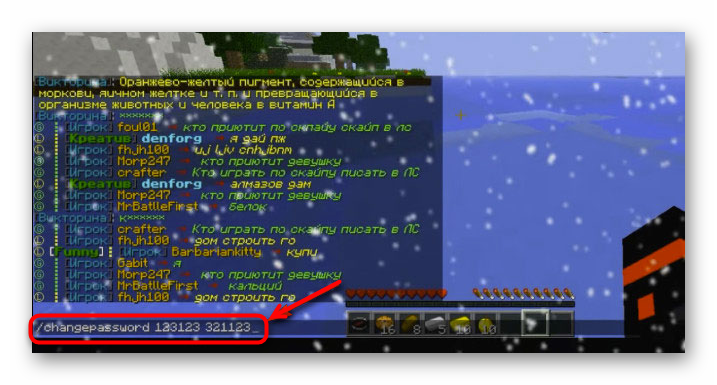
Если старый пароль вы не знаете, войти на сервер под своей учетной записью получится только в том случае, если настроена автоматическая аутентификация, однако доступ к команде не будет получен. Тогда понадобится обратиться к следующей инструкции.
Мощные игровые серверы для Minecraft от 3 руб./час
От 4 Гб ОЗУ, от 80 Гб на скоростном NVMe и стабильные 200 Мбит/сек
Сброс пароля на сервере Minecraft
Самостоятельно сбросить свой пароль на сервере, кроме как изменить его, не получится, что сделано из соображений безопасности учетных записей. Сейчас некоторые сайты внедряют систему восстановления, когда на привязанный электронный адрес отправляется код, а после его ввода появляется возможность задать новый пароль. Если такая форма есть на сервере, где вы играете, воспользуйтесь ей, следуя отобразившимся на экране инструкциям.
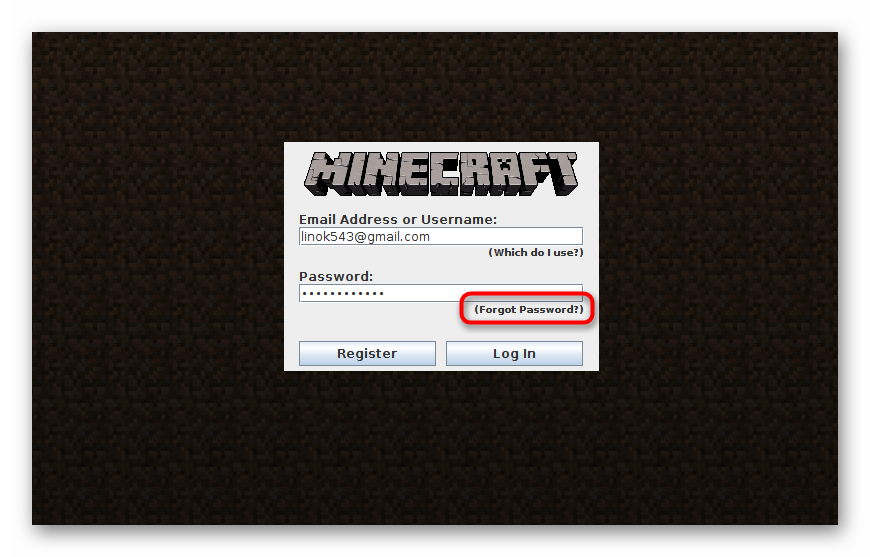
Однако в большинстве случаев она отсутствует, поэтому остается только напрямую обращаться к администрации с просьбой решить возникшую неприятность. Соответственно, они попросят подтвердить личность, что можно сделать при помощи привязанного электронного адреса, если к нему есть доступ.
Если под запросом «Сбросить пароль» вы хотели отыскать информацию об удалении регистрации на сервере с целью создания нового персонажа, перейдите по ссылке ниже, чтобы прочитать другую статью, в которой как раз и говорится о том, как можно быстро удалить профиль на сервере Майнкрафт.
Как изменить пароли игроков (для администраторов)
Многие игроки желают поиграть с друзьями на своем сервере, поэтому скачивают из интернета готовую директорию с файлами или модернизируют ее самостоятельно при помощи сторонних средств. Если друзья забыли свои пароли, но подключение необходимо произвести именно к старым учетным записям, администратор может вручную изменить их. Для начала зайдите в папку с миром, найдите там директорию «Players» и узнайте ники всех игроков, кому нужно вернуть доступ.
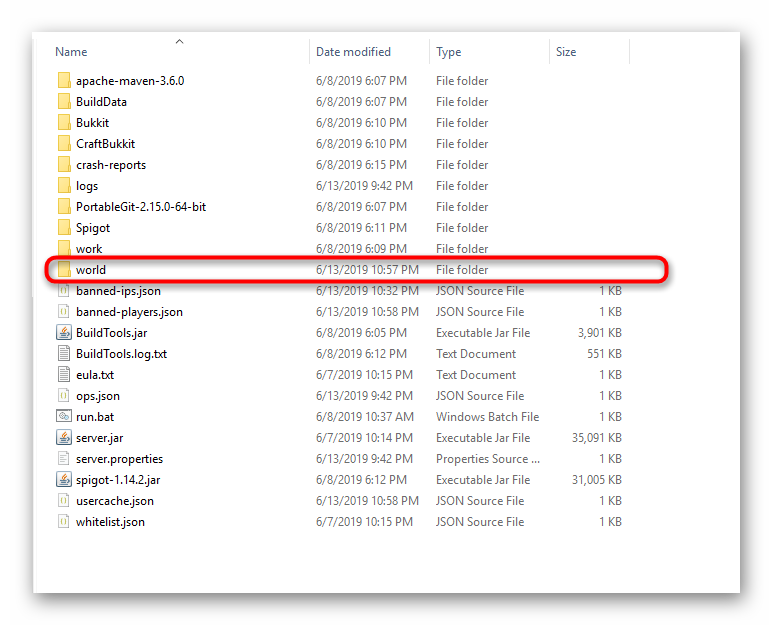
После этого выполните авторизацию на сервере как администратор, откройте чат и введите команду /authme changepassword
, заменив указанные части на необходимые. Сделайте то же самое со всеми оставшимися профилями и проверяйте доступ.
В завершение уточним, что иногда игроки путают пароль от сервера с ключом безопасности учетной записи, если речь идет об использовании лицензионной копии игры. Если же не получается войти в аккаунт Mojang, понадобится перейти на официальный сайт и нажать по кнопке «Забыли пароль?» или сделать это прямо в клиенте игры. На указанный электронный адрес отправится ключ восстановления доступа, после чего можно придумать новый пароль.
Как зарегистрироваться в игре Майнкрафт
Подключайся, строй, сражайся, играй! Полная веселья вселенная Майнкрафта доступна после прохождения регистрации. Не знаете, как зарегистрироваться в майнкрафте на сервере? Для авторизации в легендарной игре следуйте несложным рекомендациям в нашей статье.
Майнкрафт поддерживает режим мультиплеерной игры, которая открывает красочный мир интерактивного геймплея. Чтобы воспользоваться этой функцией, необходимо знать, как зарегистрироваться в майнкрафте на сервере.
Мультиплеерный режим в Minecraft требует обязательной авторизации. Чтобы использовать все возможности игры и общаться с другими пользователями, выясним, как зарегистрироваться в майнкрафте на сервере.
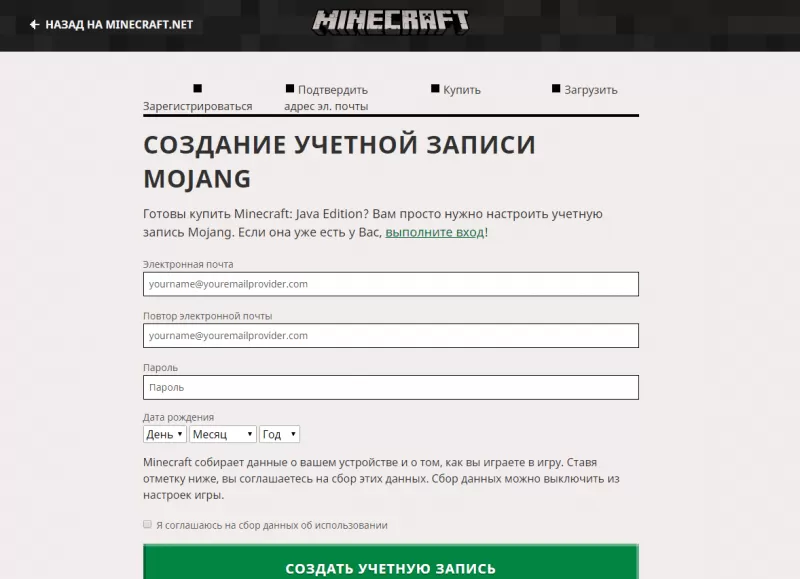
Регистрация на сервере
Иногда может понадобиться повторная аутентификация. Она проводится по команде «/login» с указанием пароля.
Покупка лицензии
Чтобы воспользоваться полным интерфейсом игры рекомендуем завести лицензионный аккаунт. Это открывает доступ к продвинутым настройкам аккаунта и управления сервером. Преимущества платного аккаунта:
Купить его можно сделать на официальном сайте или в интернет-магазинах. Сторонние ресурсы продвигают аккаунты со скидкой, но в этом случае существует риск столкнуться с мошенниками. Интернет-магазины делят аккаунты по степени привилегий:
При покупке в таких магазинах после оплаты пользователь получает логин и пароль от своего нового официального аккаунта, который вводит в соответствующие поля в лаунчере. На официальном сайте при покупке лицензии пользователь автоматически получает полный доступ к интерфейсу и самостоятельно регистрируется в minecraft на компьютере.
Работа с лаунчером
После покупки лицензионной компьютерной версии необходимо установить официальный лаунчер от разработчиков Minecraft.
Видео: обзор лучших лаунчеров для Майнкрафт с разбором преимуществ и недостатков каждого.
Скачивание
Лаунчер предоставляет игроку право пользоваться разными версиями одновременно без необходимости их удаления. Он также позволяет использовать скины и моды, выбирать различные карты местности и преображать персонажа. Скачать программу можно с официального сайта или других тематических ресурсов. Для ее стабильной работы может понадобиться установка библиотек Java.
Запуск
Когда лаунчер установлен, необходимо зайти в игру. Для этого требуется зарегистрироваться в сервере майнкрафт 1.12.2 и затем ввести логин и пароль от аккаунта. При необходимости установите галочку «Запомнить меня», чтобы избежать необходимости авторизации при каждом входе.
Использование лицензионного аккаунта и официального лаунчера даст возможность пользоваться скинами и модами, прокачивать персонажа, создавать свои сервера и управлять ими.
Как зарегистрироваться на сервере в Майнкрафт
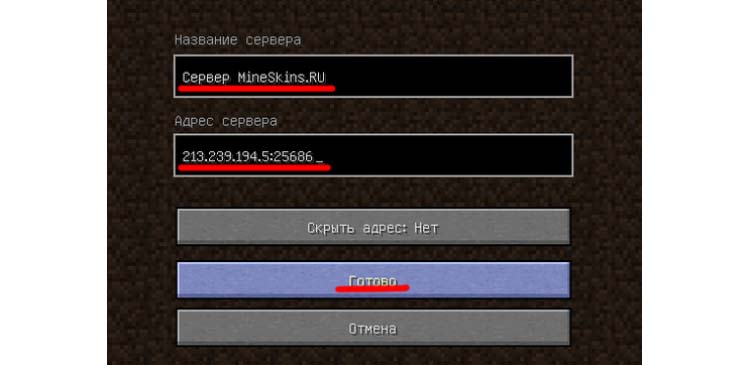 Регистрация на сервере в Майнкрафт
Как зарегистрироваться на сервере
Каждый игрок, попадая на любой сервер Minecraft, должен придумать сначала свой ник. Для этого существуют единые правила для всех серверов — он должен состоять из цифр или символов латиницы. Здесь не должны использоваться никакие знаки, кроме нижнего подчеркивания. Когда ник будет создан, необходимо определиться с сервером. В сети их достаточно много, все они разнообразны. После захода игрок сталкивается с ситуацией, когда открывается определенная карта, могут быть видны другие участники игры, их никнеймы, но двигаться или совершать другие действия он не может.
Теперь каждый раз, заходя на этот сервер, вы сможете авторизоваться следующим образом: /ваш логин и кнопка ENTER. Самое главное не забыть его. Для этого запишите фразу пароля в блокнот или сохраните в файле на компьютере.
Типы миров Майнкрафт
В игре Майнкрафт игрок сможет обнаружить несколько типов миров:
Вот так легко вы сможете зарегистрироваться на любом сервере в Minecraft.
Режимы игры Minecraft
В игре также есть несколько режимов, рассмотрим их подробнее.
Режимы можно активировать в более новых версиях через чат или изменить его при помощи консоли, после того, как зарегистрировался на сервере игры Minecraft.
Как вести логин и пароль в майнкрафте
Как зарегистрироваться и ввести пароль на сервере Майнкрафт?
Как зайти на сервер Minecraft?
Дальше идем и выбираем сервер в нашем мониторинге серверов Minecraft. Запускаем игру, переходим в раздел «сетевая игра», вводим IP-адрес найденного сервера и соединяемся с сервером.
Зайдя на сервак, вы не сможете двигаться, а в чате у вас будет спрашивать пароль, ниже смотрим что делать.
Какой вводить пароль на сервере Minecraft?
Чтоб сервер знал о вас информацию, как о игроке, вам нужно зарегистрироваться, для этого пишем в ЧАТ:
Вводим любой пароль, который вы помните, так как при следующем входе на сервер у вас снова запросит этот пароль!
Авторизация на сервере при повторном заходе:
/login «ваш пароль, указанный при регистрации»
Если вам лень читать, или вы все равно остались вопросы то посмотрите обучающее видео:
Как изменить Логин / Пароль / Почту на TLauncher.org
В этой статье я проанализирую возможность изменения логина, пароля, почты от аккаунта на нашем сайте. Все, кроме смены почты, можно сделать прямо на нашем сайте в автоматическом режиме.
Изменить логин на TLauncher.org:
Для изменения перейдите в свой профиль на сайте и нажмите кнопку « Настройки », найдите « Изменить логин и адрес профиля на: » и в поле ниже введите новый логин, нажмите « Меняем кнопку «и готово!
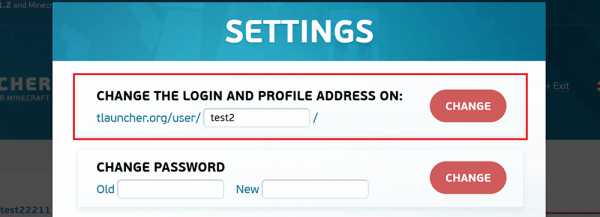
Смените пароль на TLauncher.org:
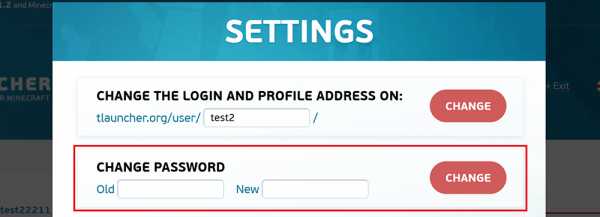
Сменить почту на TLauncher.org:
В автоматическом режиме изменить прикрепленную к аккаунту почту нельзя, но мы можем сделать это за вас вручную. Для этого напишите нам сообщение на почту [электронная почта защищена] (с почты, которая привязана к учетной записи) по этому шаблону:
Постараемся поменять в кратчайшие сроки, запаситесь терпением.
Как играть в Minecraft по локальной сети [TLauncher]
В игре уже давно появилась возможность создать локальный сервер в вашем собственном мире, и все, кто находится в вашей локальной сети, смогут подключиться к вашему серверу. В общем, все просто, но есть много ограничений, в этой статье все подробно описано. Выберите желаемый тип конфигурации из содержимого и выполните описанные шаги.
, когда вы находитесь в одной сети Wi-Fi или LAN с другим игроком
при игре через Интернет с другим игроком с помощью Hamachi
Настройка локального сервера Minecraft с модами
Возможные проблемы и решения
Конфигурация сервера, когда вы находитесь в одной сети Wi-Fi или LAN с другим игроком
Если несколько компьютеров находятся недалеко друг от друга и находятся в одной сети Wi-Fi или LAN (соединены кабелем), то эта настройка подойдет для вашего случая.
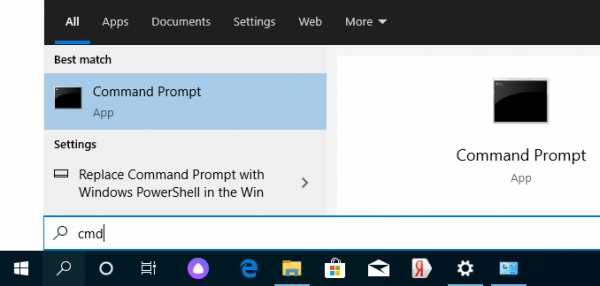
Windows: На ПК, на котором должен быть запущен сервер, откройте меню «Пуск» и введите cmd в поиск, чтобы открыть эту программу:
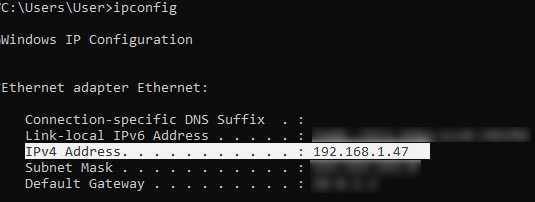
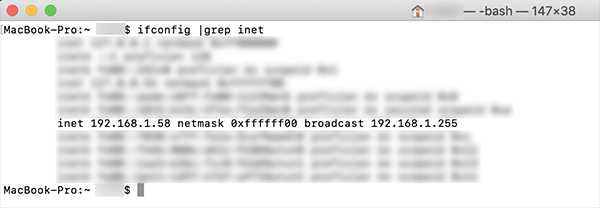
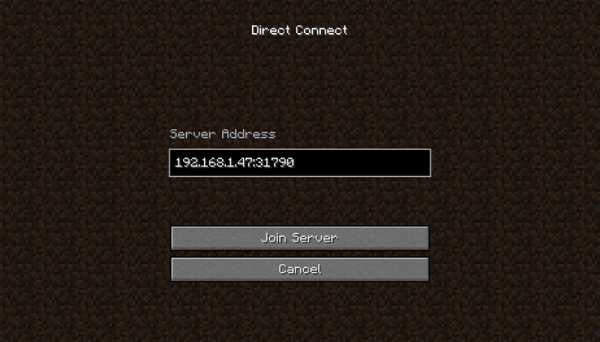
MacOS: Чтобы найти локальный IP-адрес, откройте Терминал (вы можете ввести «Терминал» в поиске Mac и найти его), введите ifconfig | grep inet в окне, найдите IP-адрес, который начинается с 192.168. *. * и скопируйте его.
Теперь откройте TLauncher, выберите версию со значком TL и запустите игру (лучше войти в учетную запись TLauncher.org). Если вы выберете версию без значка TL, вы не сможете подключиться к серверу без лицензии Mojang.
Конфигурация сервера при игре через Интернет с другим игроком с помощью Hamachi
Если вы не можете физически находиться с другим игроком в одной сети, потому что ПК находятся далеко друг от друга, вы можете создать специальную сеть через Интернет с помощью Hamachi.
На обоих ПК выполните следующие действия: Создайте учетную запись Hamachi и загрузите программу (после нажатия на ссылку кнопка «Загрузить» находится в центре).
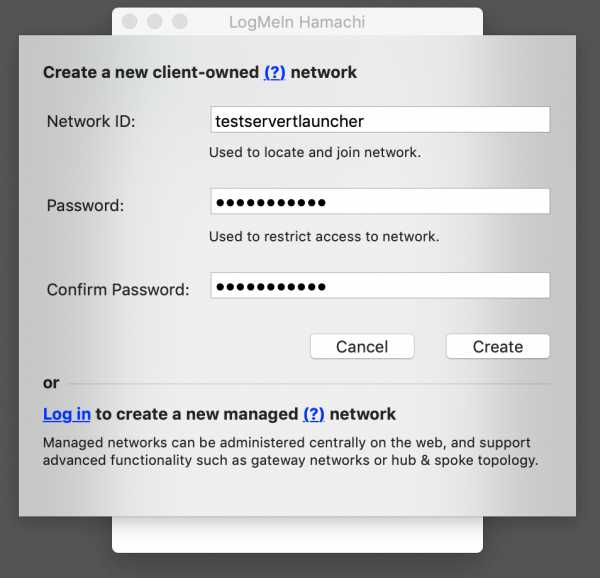
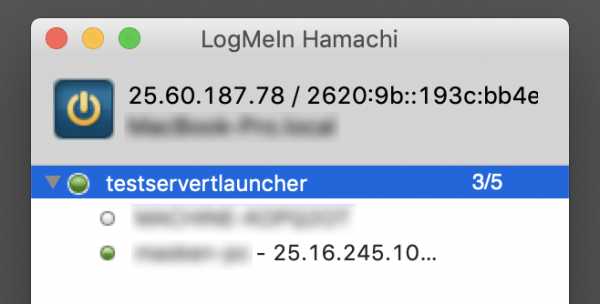
Установите программу и авторизуйтесь по созданным данным.Теперь на одном из ПК, вошедших в Hamachi, нажмите « Create a new network », введите ЛЮБОЕ имя сети и любой пароль. Новая сеть появится в окне.
Теперь откройте TLauncher, выберите версию со значком TL и запустите игру (лучше войти в учетную запись TLauncher.org). Если вы выберете версию без значка TL, вы не сможете подключиться к серверу без лицензии Mojang.
На другом ПК нажмите «Подключиться к существующей сети», введите имя сети и пароль, созданные ранее. Если соединение установлено, компьютер вашего друга будет виден в окне Hamachi.
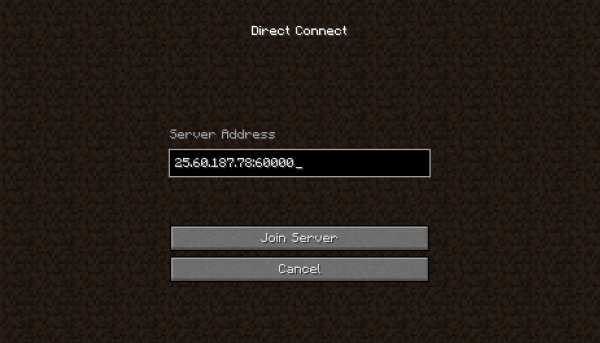
Настройка локального сервера Minecraft с модами
После того, как вы настроили сервер для игры в той же сети Wi-Fi (LAN) или с помощью Hamachi, вы можете устанавливать моды и играть с ними вместе с друзьями.Инструкция очень простая.
Установите на всех клиентах абсолютно одинаковые моды, все должно быть идентично, также должна быть и сама версия Forge, например ForgeOptiFine 1.12.2. Помните, что версия должна быть со значком TL!
Теперь создайте сервер и подключитесь к нему в соответствии с указанными выше инструкциями в зависимости от вашей сети. Готово, вы можете играть в Майнкрафт с модами!
Возможные проблемы и решения
— При подключении к серверу появляется ошибка «Недействительный сеанс» или «Проверить имя пользователя».
Решение: Игра не смогла найти информацию о таком сервере, поэтому конфигурация сети неверна.Попробуйте отключить антивирус и брандмауэр на главном компьютере или правильно его настроить.
— При подключении к серверу выполняется загрузка чанка, но сразу после этого сервер разрывает соединение (происходит отключение).
Решение: Конфигурация сети правильная, но антивирус и брандмауэр разрывают соединение. Отключите их или настройте должным образом.
Решение: Длина вашего ника больше 16 символов, сделайте его короче.
Как телепортироваться по координатам в Minecraft
Как телепортироваться по координатам
Особенности команды телепортации
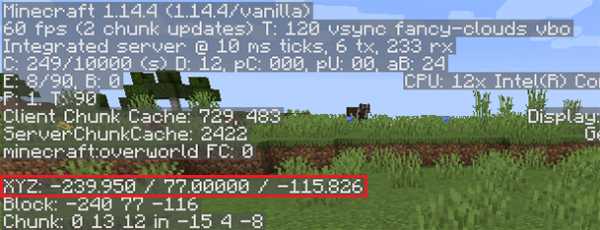
Как телепортироваться по координатам
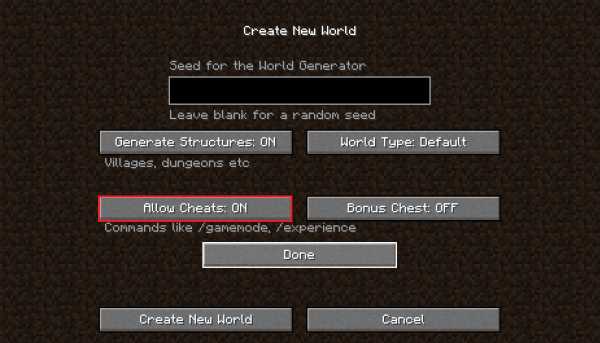
В одиночной игре
0) Скачайте TLauncher и запустите игру.
на сервере
0) Скачайте TLauncher и запустите игру.
1) Для получения права активировать творческий режим на сервере, вам нужно получить «админа» или попросить для этого другого администратора.
Особенности команды телепортации
— Не зная точных координат и указав лишь приблизительные, можно попасть внутрь блоков и умереть.
Как создать надежный пароль, который вы не забудете
Даже если у вас сложный пароль, использование одного и того же пароля для всех ваших учетных записей в сети опасно.Представьте, что хакер взломал этот единственный пароль. В целях безопасности вы должны создать уникальный и трудный для взлома пароль для всех ваших учетных записей.
7 наиболее распространенных приемов взлома паролей
Так вы знаете, как создать хороший пароль? И как можно запомнить более одного из них? Вот несколько советов и приемов, как поддерживать индивидуальные надежные пароли для всех ваших учетных записей в Интернете.
Как создать надежный пароль
Поскольку вам всегда нужно помнить хотя бы один пароль, мы сначала рассмотрим, как вручную создать безопасный пароль.Далее мы также покажем вам, как использовать инструмент, который может создавать пароли, которые практически невозможно взломать, и запоминать их за вас.
Характеристики безопасного пароля
Каждый пароль должен соответствовать следующим критериям:
Обратите внимание, что в некоторых учетных записях нельзя использовать специальные символы.В этом случае следует увеличить длину и сделать пароль как можно более абстрактным. Аналогичным образом, если длина пароля ограничена 6 или 8 символами, убедитесь, что вы охватили как можно больше других моментов.
Как запомнить свой пароль
Создайте простой для запоминания базовый пароль
Базовый пароль может быть основан на фразе, названии места или имени и номере телефона. Теперь вы можете использовать несколько техник, чтобы создать хороший базовый пароль, который вы не забудете. Вот несколько предложений:

Поэтому убедитесь, что ваше начальное слово или фраза достаточно длинные (минимум 10 символов) и сочетает в себе все вышеперечисленные принципы, чтобы ввести числа, специальные символы и орфографию в верхнем и нижнем регистре.)
Обратите внимание, что мой базовый пароль соответствует всем вышеперечисленным критериям. Его нельзя найти в словаре, он содержит специальные символы, сочетание прописных и строчных букв, его длина 17 символов, и вы не можете угадать его на основе моей личной информации.
Используйте гибкие правила для своего пароля

Вот несколько идей, как вы можете усложнить взлом пароля хакеру:
Создание индивидуальных паролей для каждой учетной записи
Если у вас есть надежный базовый пароль, вы можете использовать его для создания индивидуальных паролей для каждой из ваших онлайн-учетных записей. Просто добавьте первые три буквы службы, например D20wYWT7D2Y! (^_^) GMa для вашей учетной записи GMail или D20wYWT7D2Y! (^_^) eBa для eBay.
Обратите внимание, что хотя этот тип пароля сложно взломать самостоятельно, его легко понять. Если ваш индивидуальный базовый пароль когда-либо просочится, вам придется изменить все основанные на нем пароли, прежде чем кто-то выяснит вашу систему.
Мы настоятельно рекомендуем вам использовать действительно уникальные и безопасные пароли для всех ваших учетных записей. Вот почему вам нужен менеджер паролей. Это также чрезвычайно важно для обеспечения безопасности ваших банковских счетов в Интернете.
Использование диспетчера паролей
Теперь, когда вы создали безопасный базовый пароль, используйте его в качестве главного пароля для диспетчера паролей.Вы также можете использовать его всякий раз, когда вам нужно создать пароль на месте, не имея доступа к вашему менеджеру паролей. Для всего остального используйте лучший менеджер паролей для создания и хранения сверхбезопасных и уникальных паролей. (Вот несколько типов менеджеров паролей, из которых вы можете выбрать.)
Менеджер паролей также может сказать вам, насколько сложны и, следовательно, безопасны ваши пароли. Вы даже можете использовать его для проверки сложности вашего базового пароля.
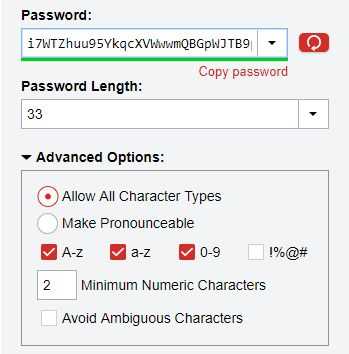
Если вам не нравится LastPass, попробуйте Google Password Manager или необычный менеджер паролей RememBear.
Обратите внимание, что онлайн-менеджеры паролей уязвимы для взлома.После серии угроз безопасности в начале 2017 года мы даже рекомендовали вам временно прекратить использование LastPass. Следовательно, мы также собрали здесь несколько альтернативных менеджеров паролей.
Начав использовать менеджер паролей, вы обнаружите, что он может гораздо больше, чем просто создавать и хранить пароли. И попробуйте эти способы организовать свой менеджер паролей.
Обновляйте пароли регулярно
Это самая сложная часть. Чтобы обеспечить безопасность с помощью надежного пароля, вам необходимо обновлять пароль каждые несколько недель или месяцев.Чем чаще, тем лучше. Сделать это можно несколькими способами. Вот несколько идей, которые упростят его.
Измените только свой базовый пароль
Изменить весь пароль
Другими словами, используйте свое человеческое преимущество: проявите творческий подход и думать шире. И используйте менеджер паролей, чтобы уменьшить количество паролей, которые вам нужно менять вручную.
Надежные пароли везде
Мы показали вам, как создать безопасный и легко запоминающийся пароль.Мы также объяснили, почему менеджеры паролей помогают повысить безопасность ваших учетных записей. Теперь вам нужно применить эти знания на практике. Как вы генерируете надежные пароли? Вы использовали онлайн-генератор паролей? Были ли у вас когда-нибудь взломаны учетные записи из-за слабого пароля?
Также ознакомьтесь с нашими руководствами по сбросу учетных данных и защите себя, а также по тому, как узнать, хранит ли веб-сайт пароли в виде открытого текста, и что вам следует делать.
Сочетания клавиш Microsoft OneNote для Windows и Mac
Это все сочетания клавиш для Windows и Mac, которые вам нужно знать, чтобы максимально эффективно использовать Microsoft OneNote.
 Об авторе
Тина писала о потребительских технологиях более десяти лет. Она имеет докторскую степень в области естественных наук, диплом Германии и степень магистра Швеции. Ее аналитический опыт помог ей преуспеть в качестве технологического журналиста в MakeUseOf, где она сейчас руководит исследованием ключевых слов и операциями.
Подробнее о Тине Зибер
Подпишитесь на нашу рассылку новостей
Подпишитесь на нашу рассылку, чтобы получать технические советы, обзоры, бесплатные электронные книги и эксклюзивные предложения!
Еще один шаг…!
Подтвердите свой адрес электронной почты в только что отправленном вам электронном письме.