
Как бегать в Майнкрафте
Содержание:
А вам не кажется, что постоянная ходьба – это как-то по-старпёрски? Вы же все молодые, здоровые. Так зачем же себя ограничивать в скорости передвижения? А ведь нужно ещё и о сердечке подумать, оно ходьбою сильно-то не тренируется. Но, поскольку вы здесь, вам и самим приходили подобные мыслишки. Значит, мы не зря стараемся, и этот гайд найдёт своего читателя.
Как бегать в Майнкрафт
Способность чуть быстрее передвигать ножками была добавлена в Adventure Update. Скорость ходьбы (4,3 м/с) была увеличена в 1,3 раза, и получился бег. Калькулятор подсказывает, что крафтеры, пользующиеся возможностью, преодолевают игровые просторы со скоростью 5,6 метров в секунду. Бег трусцой, скажем так.
До v.1.7.2 ускоряться можно было при помощи двойного нажатия W. Все, кто юзает более поздние вариации игры, в бега отправляются по-другому. Таким современным крафтерам нужно жать две клавиши: W и CTRL («жим» первой при единовременном нажатии второй).
«Трусцливые» пробежки устраивают не всех. Но как бегать быстро в Майнкрафт? Для этого существуют сборки майнкрафт с модами. Но об этом чуть позже.
Также это возможно при комбинировании бега с прыжками. Дело в том, что перемещаясь бегом, можно прыгнуть на расстояние вдвое больше обычного. Если над крафтерской головой есть блок, подпрыгивание ускоряет бег. Двигаться ещё быстрее позволяет лёд, который находится либо под ногами, либо над головой. Однако, если вас действительно интересует, как быстро бегать в Майнкрафт, лучше всего бежать по льду, очень часто подпрыгивая. Если же и над вами будет лёд, скорость возрастёт до двадцати метров в сек.
Способ этот, к сожалению, чересчур жиросжигающий – четырнадцать сек., и индикатор покажет лишь шесть единиц голода.
Как бегать в Майнкрафт «профессионально»
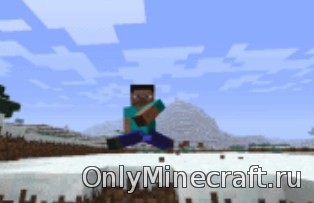
А для этого придумали моды. Better Sprinting, например, позволяет настраивать ускорение на любую кнопку.
Move Plus тоже даёт такую возможность. Здесь ещё можно и уклоняться.
Клавиши управления в игре Майнкрафт

В этой статье вы можете посмотреть список всех клавиш, которые используются в игре Майнкрафт и узнать как переназначить клавиши управления. В начале опишем несколько клавиш, которые нужны в самом начале игры, а затем покажем таблицу с полным списком клавиш. Итак, вы появились в игре, что дальше? Перемещайтесь используя клавиши «WASD» и найдите дерево, чтобы добыть древесину. Подойдите к дереву вплотную и зажмите левую кнопку мыши, пока не выпадет блок древесины. Когда вы получили блок древесины вы можете нажать клавишу «E», чтобы перейти в режим инвентаря, здесь вы сможете создать доски из древесины (брёвен) и другие предметы, которые можно скрафтить из досок. Смотрите также полный список клавиш.
Список клавиш управления
| Клавиша | Действие | Описание |
|---|---|---|
| W | Вперёд | Передвижение |
| A | Влево | Передвижение |
| S | Назад | Передвижение |
| D | Вправо | Передвижение |
| Пробел | Прыжок | Чтобы забраться на блок, также игрок может включить авто-прыжок в настройках, чтобы не приходилось прыгать для того, чтобы забраться на блок |
| Esc | Меню | Открыть меню настроек и выхода из игры |
| 1-9 | Слот | Выбор предмета в одном из 9 слотов инвентаря, также можно использовать колесико мыши |
| Q | Выбросить | Выбрасывается 1 предмет, который выбран в инвентаре. Если при этом удерживать CTRL, то будет выброшена вся стопка |
| F | Заменить предмет | Предмет, который находится в правой руке перекладывается в левую. Например, в левую руку можно переложить факелы, а в левой держать кирку. |
| E | Инвентарь | В инвентаре можно создать простые предметы, а также мышью перетаскивать предметы из одних |
| Ctrl + W | Бег | Можно также быстро нажать клавишу W дважды и второй раз удерживать её |
| Shift | Красться | В таком режиме игрок не упадёт с края блока, даже если подойдёт очень близко, игра не даст упасть, пока клавиша Shift не опущена |
| Левая кнопка мыши | Атаковать/Сломать блок | Добываемые блоки добываются, если использовать подходящий инструмент |
| Средняя кнопка мыши | Выбрать слот инвентаря | Если крутить колесико мыши, то можно переключаться между слотами инвентаря, выбранный предмет или блок окажется в руке игрока. В творческом режим клик средней кнопкой мыши по предмету выдаст стопку этого предмета |
| Правая кнопка мыши | Использовать/Установить | Правой кнопкой мыши можно открыть дверь или перейти в режим просмотра содержимого сундука. Если при клике в руке есть блок, то он устанавливается на место клика |
| C+1 | Сохранить инструменты | Работает только в творческом режиме. Нажмите C+1, чтобы игра запомнила все предметы вашего инвентаря. Можно использовать все цифры от 1 до 9 |
| X+1 | Загрузить инструменты | Работает только в творческом режиме. В инвентаре появятся предметы, которые вы сохранили нажав на C+1 |
| / | Ввод команды | Открывает чат и сразу подставляет слеш (/) для удобного ввода команды |
| T | Чат | Открывает чат для переписки или ввода команд |
| Tab | Список игроков | Если вы играете онлайн, то можете посмотреть список игроков, которые в данный момент на сервере |
| Р | Социальные взаимодействия | Работает только на серверах |
| L | Достижения | Посмотреть список достижений |
| F1 | Убрать инструменты | Убирает инвентарь и некоторые другие инструменты с экрана. Второе нажатие возвращает обычный режим. |
| F2 | Скриншот | Создаёт снимок экрана и сохраняет его в папке игры |
| F3 | Информация | Можно посмотреть FPS, координаты, названия биома на английском и другую информацию |
| F5 | Переключить перспективу | Первое нажатие позволяет посмотреть на себя сзади, второе — спереди, третье — возвращает в обычный режим |
| F11 | Полноэкранный режим | Убираем рамки в игре |
Как посмотреть или изменить клавиши управления
Для того, чтобы посмотреть или изменить клавиши управления в игре:
1. Нажмите кнопку ESC (в левом верхнем углу клавиатуры), чтобы перейти в меню игры.
2. Нажмите кнопку «Настройки»

3. Нажмите кнопку «Управление»

4. Крутите колесико мыши или бегунок в игре, чтобы перематывать список клавиш. Клавиши модов также изменяются в этом меню. Чтобы изменить клавишу нажмите на её кнопку, а затем на клавишу на клавиатуре, на кнопке должна измениться надпись. Если выбранная клавиша уже задействована в игре или модами, то цвет текста станет красным. Это означает, что могут быть конфликты, клавиша может работать неправильно, хоть и не всегда это так, проверьте в игре, если не хотите менять выбранную клавишу.
Minecraft горячие клавиши [ТАБЛИЦА]
Убирает элементы интерфейса с экрана
Позволяет делать скриншоты
Переключения режима перспективы
Вкл./Выкл. полноэкранного режима игры
TPS в реальном времени
Перезагружает все текстуры, звуки и клиентские ресурсы
Вкл./Выкл. автопаузу, когда окно с игрой сворачивается
Вкл./Выкл. детализированные описания предметов
Копирует координаты игрока
Вызывает краш игры
Переключение режимов игры с текущего на наблюд.
Увеличивает дальность прорисовки
Уменьшает дальность прорисовки
Копирует данные сущности или блока
Переключения режимов игры
Быстрое перемещение блоков (предметов) в инвентаре
Shift + ПКМ (Внешний инвет.)
Быстрое перемещение блоков (предметов) во внешнем инвентаре
Быстрое перемещение блоков (предметов) в нужные слоты специального блока
Shift + ПКМ х2 (Вместе с блоком или предметом)
Быстрое перемещение ВСЕХ блоков (предметов) во внешний или внутренний инвентари
Shift + ПКМ (По крестику)
Очистка всего инвентаря (ТОЛЬКО В ТВОРЧЕСКОМ МЕНЮ)
Быстрый крафт всех блоков (предметов) / Быстрое перемещение блоков (предметов)
Выбросить блок (предмет) в количестве 1 единицы
Выбросить стак блоков (предметов)
Быстрый выбор блока в хотбар (только если он есть в инвентаре)
Быстрый выбор блока (даже если его нету в инвентаре)
Быстрый способ взять стак блоков (предметов) в руку
Цифры 1 — 9
(Творческое меню)
Быстрый способ взять стак блоков (Предметов) в хотбар
Быстрый способ взять стак блоков (предметов) в руку
Копирование блоков (предметов) в инвентарь
(Зажать блок, выживание)
Быстрый способ разложить стак блоков (предметов) в каждый слот инвентаря (внутреннего и внешнего)
Ctrl + Колёсико Мыши
Скопировать блок (сущность) со всем содержимым (NBT тегами)
Вкл./Выкл. диктора (переключения режима диктора)
Как бегать очень быстро в Minecraft
Бег очень быстро в Minecraft может быть отличной стратегией, когда вам нужно убежать или быстро добраться куда-то, но у него есть некоторые условия. Постоянный бег сопряжен с некоторым риском, особенно если вы находитесь в середине битвы с каким-то зверем или хотите далеко путешествовать.
Что нужно делать, чтобы бегать очень быстро в игре Minecraft.
В зависимости от устройства, на котором вы играете, будут различные способы бегать быстрее, мы объясним каждый из них позже. Перед этим нужно упомянуть, что эта способность обычно приходит с затратами, которые, хотя и могут быть исправлены, могут стать проблемой.
В игре Minecraft бег, вероятно, самый быстрый способ передвижения, даже больше, чем плавание или полет, поэтому важно понимать, как вы можете это делать. Узнайте об этом ниже. Если вы не знаете, в Minecraft вы также можете летать, вам просто нужно решиться отправиться в End City, который является единственным местом, где вы можете получить крылья. Эти ценные предметы также известны как Elitros
Как бегать очень быстро в Minecraft на PC или Mac.
В зависимости от команд вашего компьютера и конфигурации имеющихся у вас элементов управления, на PC проще всего бегать, нажимая несколько небольших наборов клавиш. У вас будет два варианта, первый — дважды нажать клавишу. «Прогресс» по умолчанию — это клавиша «W», но в некоторых случаях это клавиша «Стрелка вверх».
При двойном нажатии, во второй раз, клавиша останется нажатой, и вы сможете бежать гораздо быстрее. С другой стороны, вы можете использовать клавишу «Ctrl» на левой стороне клавиатуры, удерживать ее нажатой и начать бежать.
Это работает в Minecraft на консолях
Обычным способом мобилизации в Minecraft на консолях является левый рычаг, который обычно генерирует движение. Чтобы бежать, просто дважды нажмите на рычаг и быстро, вперед, это позволит вам бежать без проблем, чтобы остановиться, отпустите рычаг.
Minecraft для мобильных устройств, действуйте быстро
В этой отличной версии игры также есть возможность действовать очень быстро в Minecraft, просто дважды нажмите на стрелку движения вперед. Это увеличивает скорость почти в два раза, чтобы остановить бег, просто отпустите кнопку и вуаля, вы можете вернуться к ходьбе одним нажатием кнопки.
Почему Minecraft не позволяет вам бегать.
Вот что мы имеем в виду, когда говорим, что бег очень быстро в Minecraft может иметь свои риски и даже некоторые недостатки, мы объясним почему.
Прежде всего, если панель питания не появляется в вашем Minecraft, это, вероятно, причина, почему вы не можете бегать, вам нужно обновить игру. У вас также есть возможность увеличить оперативную память, чтобы игра работала лучше.
Ну, бег заслуживает какой-то оплаты, в Minecraft разменным билетом является панель питания, бедра уменьшаются, когда вы бежите.
За каждую секунду бега вы будете потреблять очки голода, так что за две секунды бега вы съедаете бедро. Minecraft не позволит вам бегать, если у вас 6 бедер или меньше, потому что в этот момент вы можете потерять игру, если будете бегать слишком много.
С другой стороны, вы не сможете бегать, если застрянете в структуре, врезаясь в блоки Замедляет вас и может остановить вас.
Приседая при атаке, будучи атакованным или блокируя атаку, вы не сможете бежать, учитывайте эти данные, чтобы спланировать свою игру и избежать потери слишком большого прогресса.
Советы для быстрого бега в Minecraft
Если вы хотите совершать длительные пробежки, рекомендуется иметь достаточно предметов для приготовления пищи, например, так вы сможете восстановить потерянные бедра. Еще один важный совет, вы можете прыгать во время бега, так вы будете двигаться намного быстрее, обычная скорость составляет два блока, прыгая, вы можете достичь трех или четырех за прыжок.
Также рекомендуется скачать мод-паки, независимо от того, на каком устройстве вы играете, в них вы найдете инструменты для улучшения вашего игрового опыта.
Беги, пироман, беги: как ускорить любой процесс в игре
Minecraft
Иногда от игроков Minecraft требуется избавиться от множества деревьев, дабы осуществить свой творческий замысел. Те, кто выбрал в качестве стройплощадки лес, как правило, устраивают пожар, однако этот способ отнимает много времени. Ниже мы предлагаем альтернативное решение (а попробовать его в игре Minecraft вы сможете на одном из серверов Sky-Mine).
Одно из основных понятий Minecraft — такт (Tick). Он представляет собой паузу между циклами обновления мира. В данном случае имеет значение такт блоков, продолжительность которого варьируется между сотнями миллисекунд и всего лишь одной. Чем выше его частота, тем быстрее все будет расти и распространяться. В зоне, где на один игровой такт приходится 500 тактов блоков, саженец станет деревом гораздо раньше, чем в там, где на игровой такт приходится лишь пять тактов блоков. Частоту игра случайно выбирает из определенного множества значений.
Чтобы огонь распространялся быстрее, необходимо увеличить частоту такта блоков. Для этого тоже существует специальная команда.
Порядок действий
Открываем консоль клавишей с косой чертой. Внимание: в строке ввода будет эта самая черта. Стирать ее нельзя, иначе Minecraft воспримет команду как сообщение и (для пользователей в мультиплеере) отправит ее всем игрокам на сервере.
Ставим пробел после /gamerule и вводим randomTickSpeed со значением 1000. Это значительно повысит частоту такта блоков. Владельцы мощных компьютеров могут позволить себе значения от десяти тысяч до ста тысяч, даже выше. Внимание: если то, что ввел пользователь, окрасилось в красный, он совершил ошибку. При использовании команд необходимо учитывать регистр. /gamerule пишется только так — на /Gamerule или /gameRule игра не отреагирует.
В результате лесной пожар будет распространяться гораздо быстрее, и скоро в распоряжении игрока будет обширная территория для творчества.