
Как играть в MCPE с друзьями?
А ведь действительно, как сделать так, чтобы в МКПЕ оказаться вместе с друзьями. С одной стороны что тут знать, когда подключиться к какому-либо серверу очень просто и найти там своих друзей, но речь пойдет о другом. Несколько способов для игры с друзьями в МКПЕ.
Используя методы предоставленные ниже, максимум игроков в одном мире – пять.
Способ №1
Этот способ может быть использован даже без интернета, главное чтобы друзья находились рядом с Вами.
Один из игроков «раздаёт» точку Wi-Fi, а другие подключатся к ней. Упростить задачу можно подключившись в одну сеть от Wi-Fi роутера.
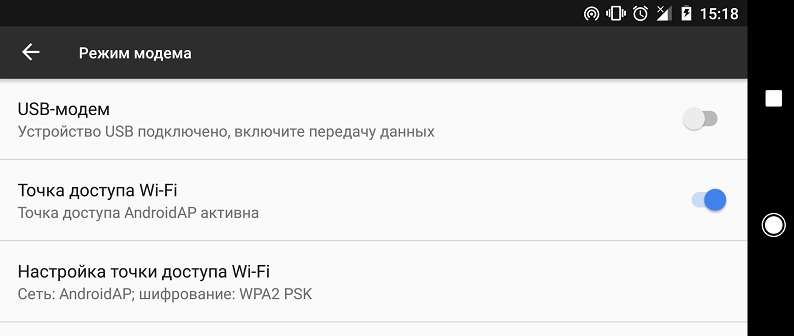
Точка доступа активируйте в настройках девайса, обычно вкладка называется «Режим модема».
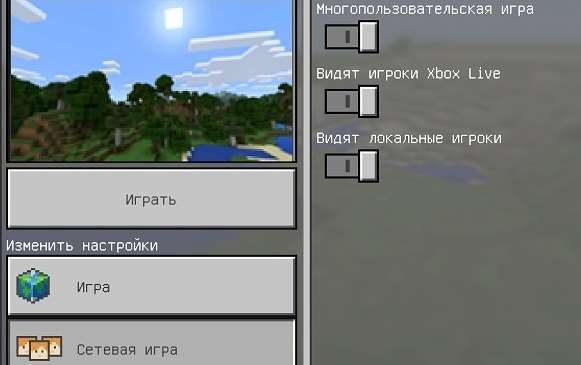
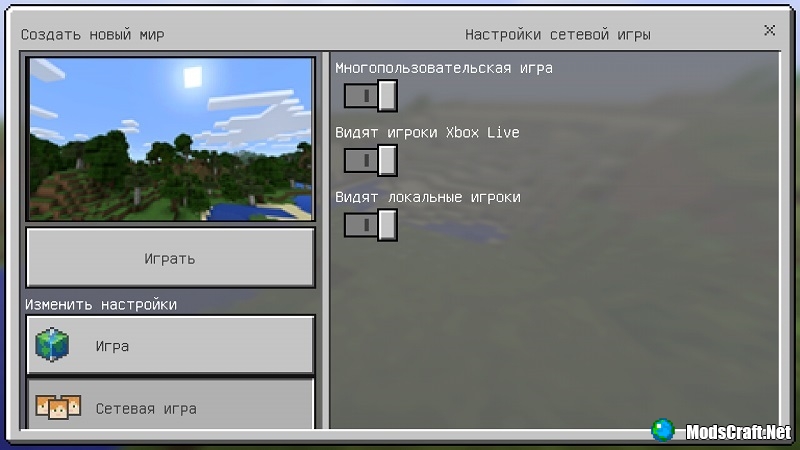
Игрок, создавший точку доступа должен запустить и создать новый мир в МКПЕ и редактировать его в соответствующей вкладке «Сетевая игра». В этом пункте активируем опцию «Многопользовательская игра», а так же «Видят локальные игроки».
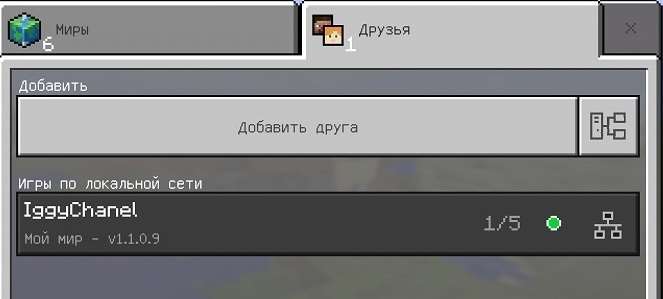
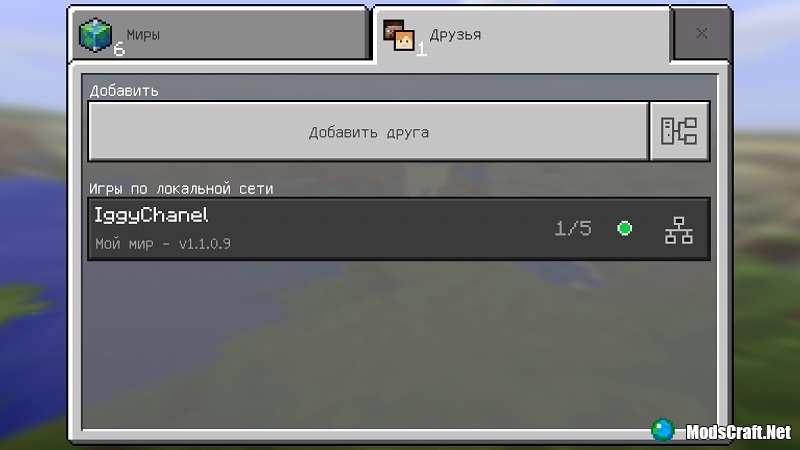
Теперь осталось лишь запустить мир, а другим игрокам выбрать раздел «Друзья» и выбрать появившийся локальный сервер.
Способ №2
Он заключается в регистрации на Xbox Live. Благодаря лайв икс бокс, Вы можете играть с друзьями не только из своего города, но и из других стран и получать за это достижения в игре. В этом способе есть свои достоинства и недостатки. Чтобы Вашим друзьям сыграть с вами на одном сервере – так же придется пройти регистрацию на Xbox Live.
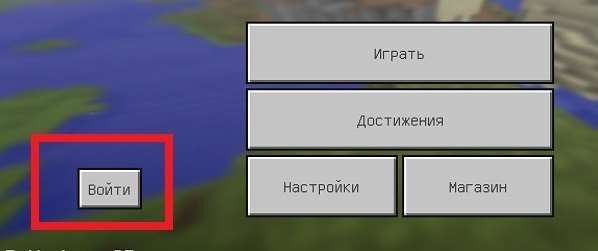
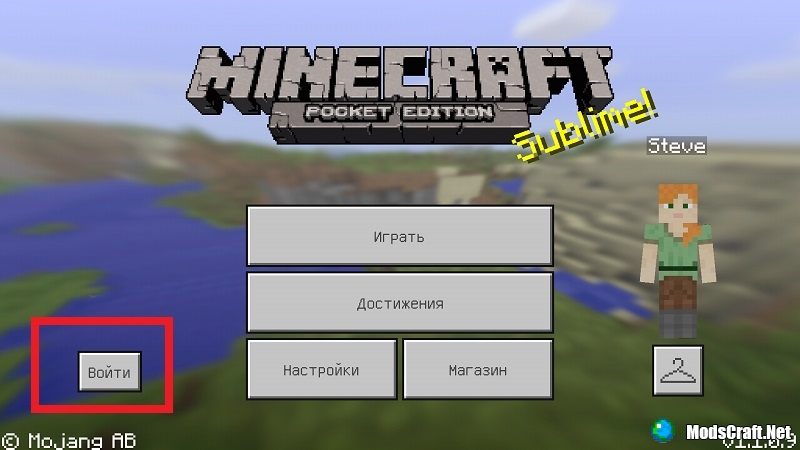
Регистрация на XBOX LIVE быстрая, нажимаем в игре кнопку «Войти» и нас перенаправит в окно авторизации хбокс.
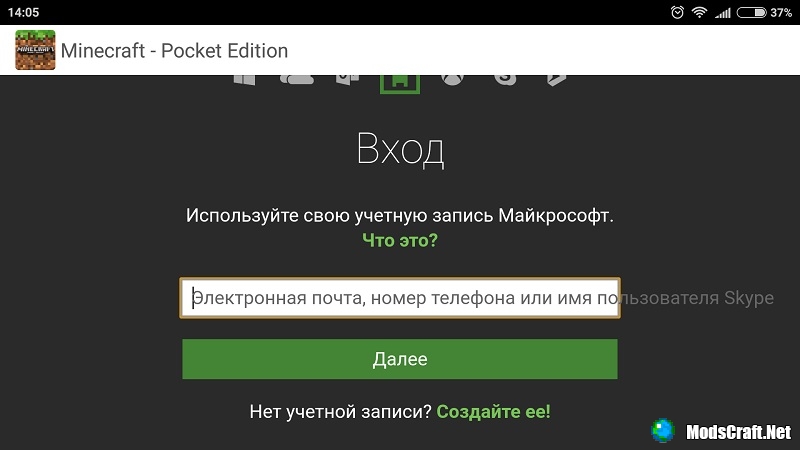
Если аккаунт Xbox уже существует, введите свои данные для авторизации.
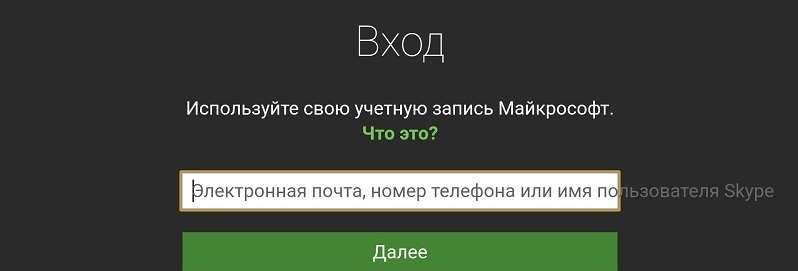
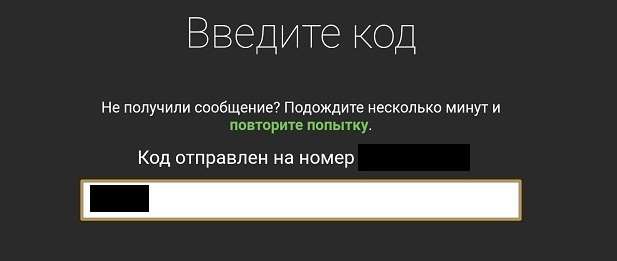
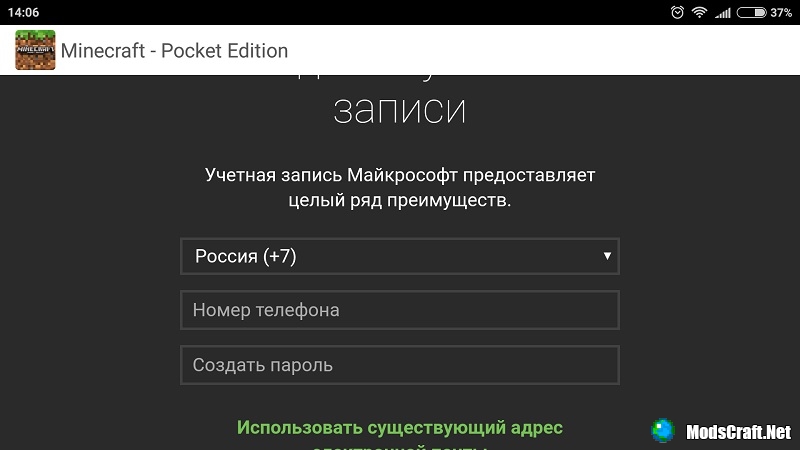
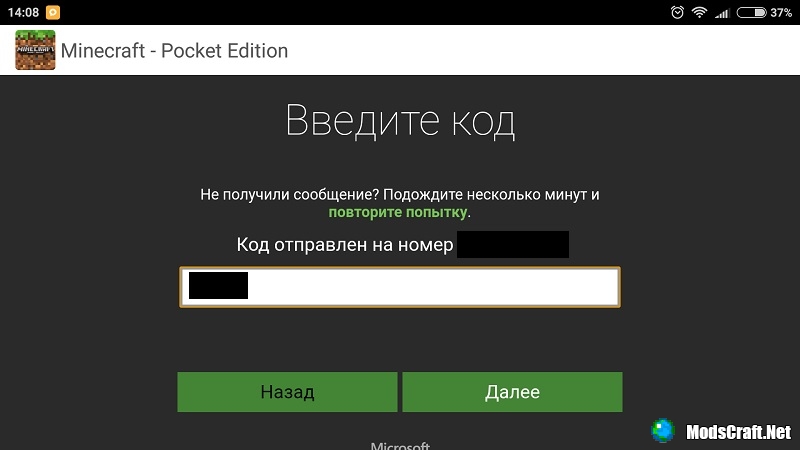
Если аккаунта нет, то вводите в поля необходимые данные, после чего подтвердите свой аккаунт через указанный номер телефона.
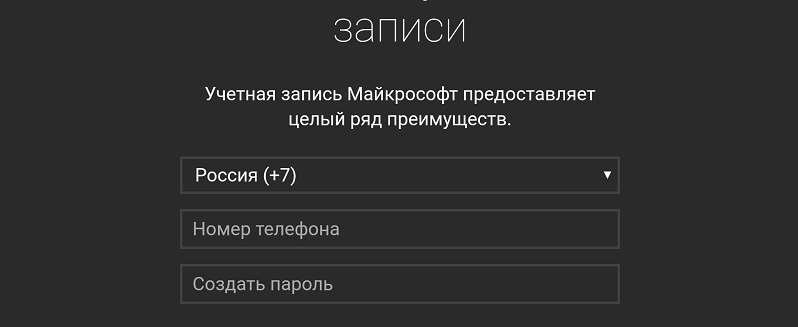
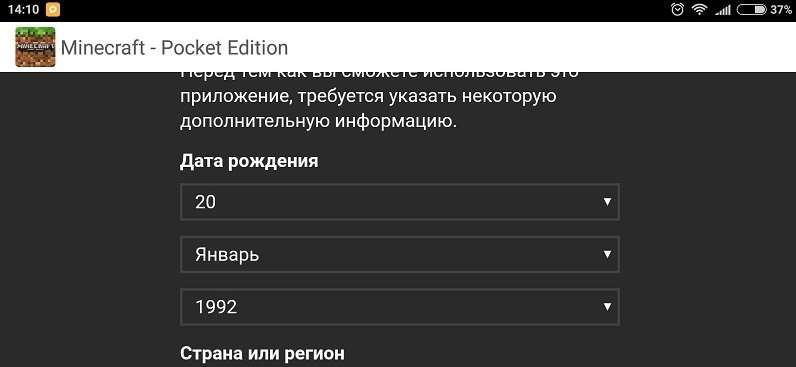
При регистрации указывайте возраст свыше 21 года, дабы избежать некоторых ограничений.
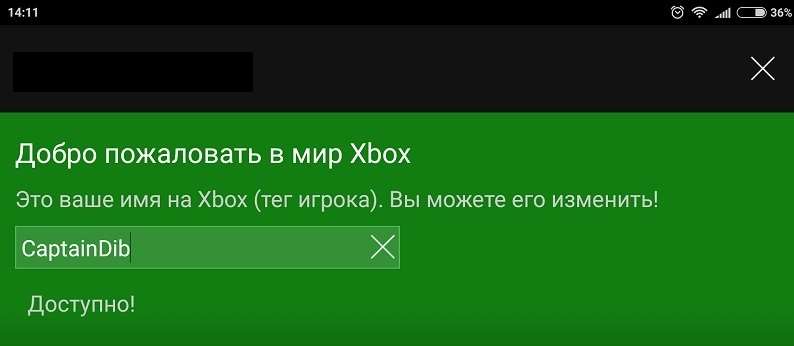
Теперь указываем свой никнейм в игре и на ккаунте Xbox Live.
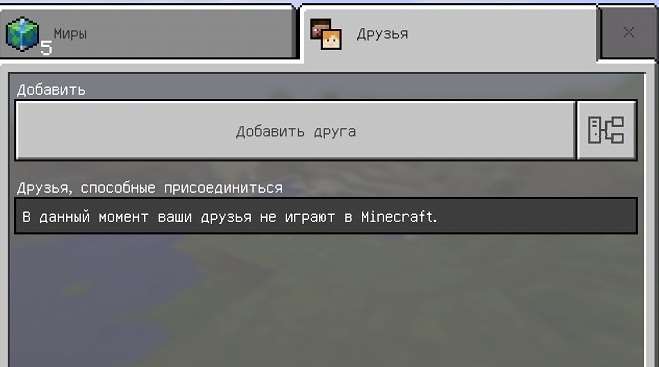
Запускаем игру, входим во вкладку «Друзья» и жмём на пункт «Добавить друга».
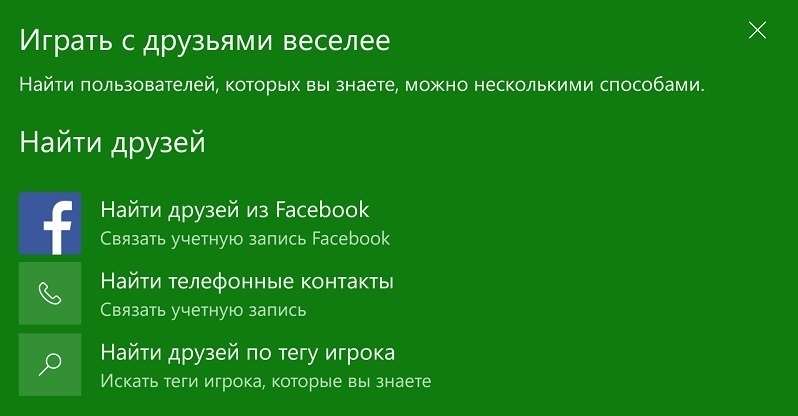
В новом окне выбираем «Найти друга по тегу игрока», а поле вбиваем этот тег (никнейм) в специальное поле.
Переходим в игру и открываем обычный мир. Через меню находим пункт «Пригласить в игру».
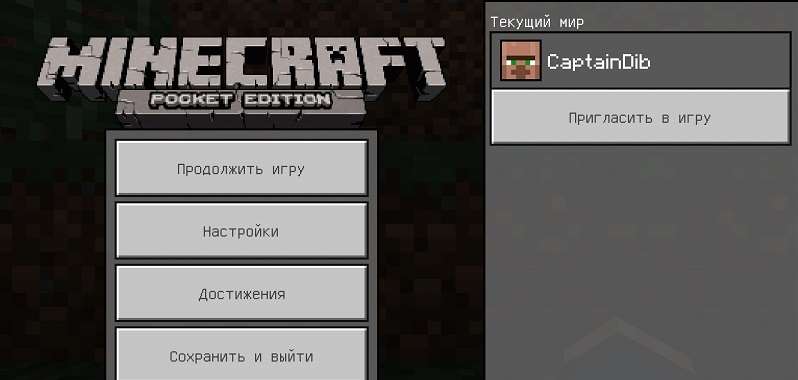
Выбираем нужных друзей и приглашаем их в игру, соответствующей кнопкой.
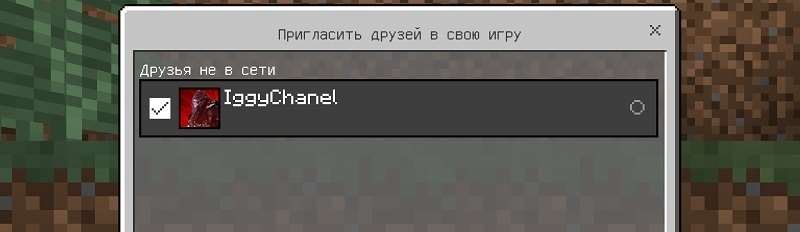
Друзьям, которые получат приглашение – нужно согласиться и после этого Вы сможете играть совместно!
Вот и все возможные способы игры вместе с друзьями в МКПЕ.
Как играть с друзьями в MCPE?
Очень часто мне задают вопросы «А как играть в МКПЕ с друзьями?» и т.п. Все это довольно глупо, ведь играть с друзьями на локальном сервере довольно легко и в этом гайде я расскажу Вам о двух способах для игры с друзьями в Minecraft Pocket Edition
Стоит отметить то, что такими способами максимальное количество игроков на сервере может быть пять.
Первый способ
Для этого способа не нужен интернет, главное, чтобы остальные игроки находились рядом с Вами!
Один игрок должен включить точку доступа Wi-Fi, а другие должны подключиться к ней. Еще проще будет, если все игроки подключаться к одной точке доступа (WiFi роутеру и т.п).
Включить точку доступа можно в настройках устройства, обычно это вкладка Режим модема.
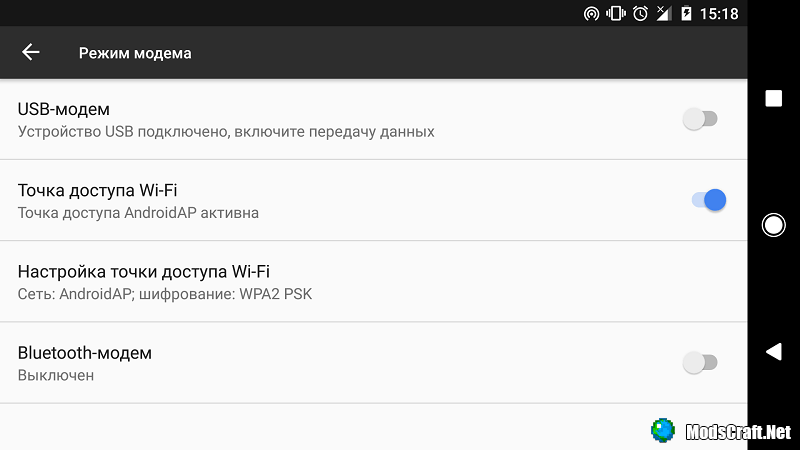
Теперь, игрок, который раздал Wi-Fi или который хочет запустить свой мир, должен перейти в окно создания мира MCPE или его редактирования, и во вкладке Сетевая игра необходимо активировать опции Многопользовательская игра и Видят локальные игроки.
Осталось только запустить мир, а всем остальным игрокам в окне игры нужно выбрать Друзья и там появится локальный сервер.
Второй способ
Второй способ заключается в регистрации в Xbox Live. Благодаря Xbox Live Вы сможете играть с друзьями из других городов/стран, а также получать достижения. Здесь есть свои плюсы и минусы, но Вам и Вашим друзьям в этом случае придется регистрироваться в Xbox Live.
Зарегистрироваться в Xbox Live очень просто! Для этого Вам нужно нажать в МКПЕ на кнопку Войти, после чего откроется окно авторизации.
Если у Вас уже есть аккаунт Xbox Live, то просто введите почту и пароль для авторизации. Если же у Вас всё еще нет аккаунта, то выберите «Создайте ее!»
Заполните все поля, а после введите полученный код из смс, чтобы подтвердить номер телефона.
Рекомендую указывать возраст 21 год (или больше, поскольку у Xbox Live есть некоторые возрастные ограничения.
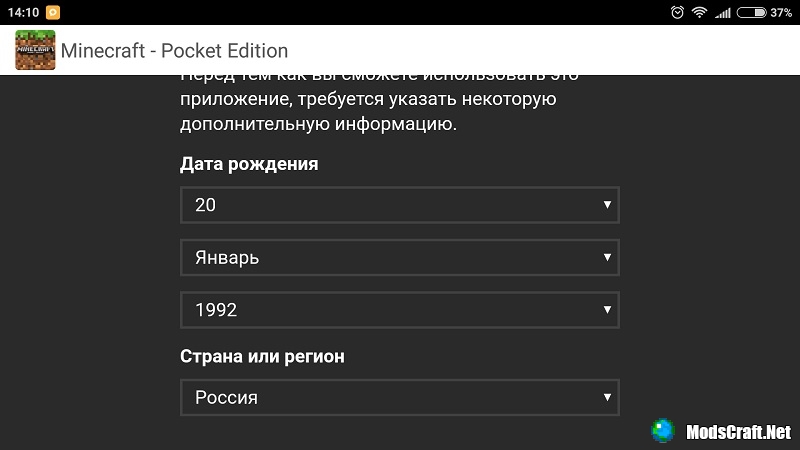
Теперь осталось лишь указать нужный ник (тег игрока), который будет использоваться для Вашего аккаунта Xbox Live и Minecraft PE.
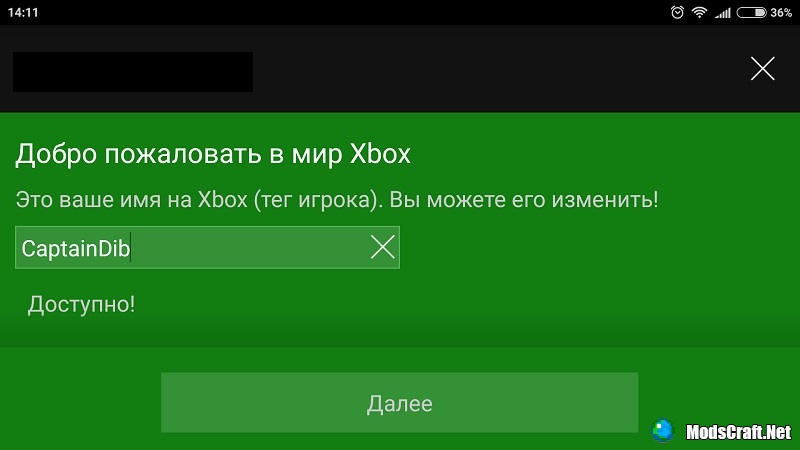
Снова возвращаемся в игру и выбираем вкладку Друзья, нажимаем Добавить друга.
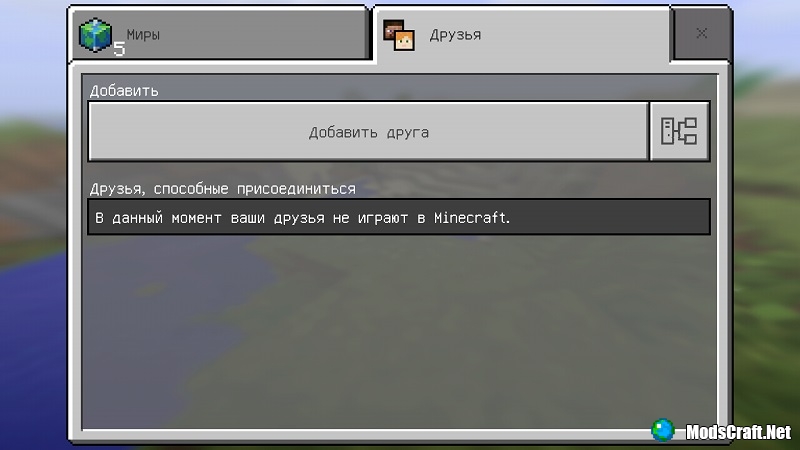
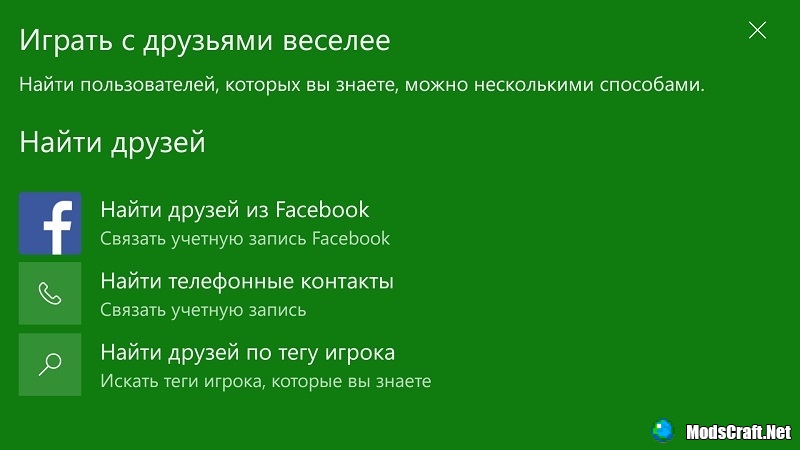
В открывшемся окне нужно выбрать Найти друзей по тегу игрока, а после вписать тег Вашего друга и добавить его.
Заходим в игру и открываем свой мир. В меню паузы нужно нажать на кнопку Пригласить в игру.
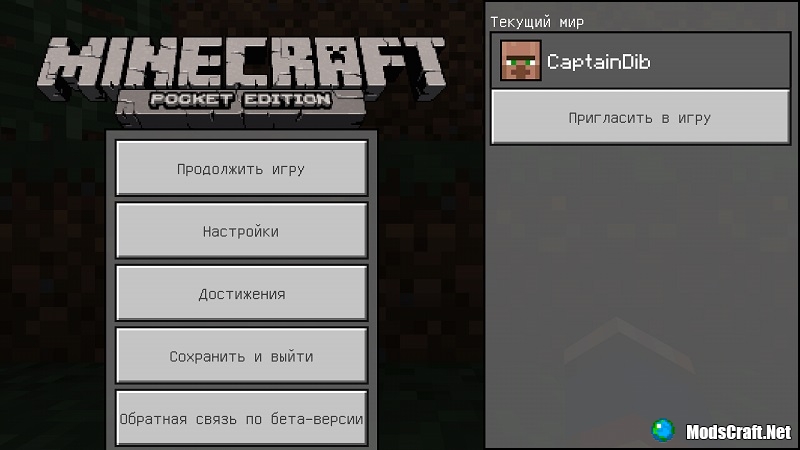
Выбираем друзей, которым хотим отправить приглашение и жмем Отправить приглашение.
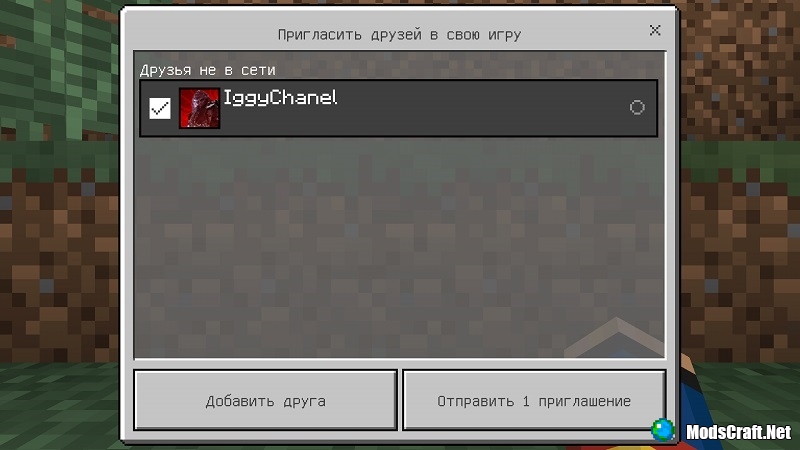
Вашему другу (или друзьям) останется лишь подтвердить приглашение и после Вы сможете играть вместе!
Как добавлять друзей в Minecraft
Игры на выживание, в которых можно заниматься ремеслом, могут быть очень увлекательными для игры с друзьями, поэтому вполне понятно, что многие из них оснащены функциями мультиплеера, чтобы геймеры могли помогать друг другу бороться с волнами монстров или строить самые лучшие сооружения.
Желающие добавить друзей в Minecraft могут сделать это довольно легко, всего лишь немного пройдя по меню. Игроки не только могут наслаждаться этой известной игрой о строительстве и исследовании с друзьями на одной платформе, но теперь, благодаря кросс-платформенной игре, начинающие шахтеры и ремесленники могут сотрудничать с гораздо большим количеством своих друзей.
Как добавить друга

В главном меню выберите «Играть», чтобы попасть в подменю с несколькими вкладками. Та, что обозначена как «Друзья», нужна игрокам для связи с союзниками по сети.
Затем выберите «Добавить друга», чтобы попасть в строку поиска, где можно ввести Gamertag человека, которого вы хотите добавить.
После ввода Gamertag, если он написан правильно и является реальным, нужный аккаунт появится на экране и предложит игрокам несколько вариантов: добавить его в друзья или добавить в избранное.
Разница между добавлением в друзья и добавлением в избранное
Рассматривая варианты того, как добавить кого-то в качестве контакта в Minecraft, игроки должны принимать решение, основываясь на своих отношениях с этим человеком.
Добавление в друзья означает, что игроки могут отправить приглашение в друзья, и, если оно будет принято, оба игрока смогут отправлять друг другу приглашения в игры.
Добавление кого-либо в любимчики немного отличается тем, что в дополнение к вышеупомянутым характеристикам, человек, добавленный в любимчики, будет отображаться в верхней части списка друзей, и игроки смогут видеть, когда он находится в сети или начинает трансляцию.
Как пригласить друга во время игры
Во время игры в Minecraft игроки также могут легко пригласить друзей. Для этого вызовите меню и выберите «Пригласить в игру» в правой части экрана.
В результате откроется меню со списком всех друзей, которые находятся онлайн и офлайн, даже тех, кто не играет в Minecraft. Отсюда можно отправить приглашения сразу нескольким людям, поставив галочки напротив имен тех, с кем хочется строить и исследовать.
Как добавить кроссплатформенных друзей (на консоли)

Метод приглашения друзей очень похож на метод приглашения друзей, но у пользователей консольных версий Minecraft есть особенно простой способ играть с людьми на других платформах. Во внутриигровом меню перейдите в подменю «Пригласить в игру», где будет показан список онлайн и офлайн друзей для данной конкретной платформы, однако в нижней части этого меню будет опция «Найти кросс-платформенных друзей».
Выберите эту опцию, чтобы найти меню, в котором можно найти Gamertag нужного союзника и все те же опции для добавления его в друзья или избранное.
Как играть в Майнкрафт по сети с другом на телефоне на расстоянии
Игра Minecraft появилась еще в 2009 году, но не теряет своей популярности. И если раньше поиграть в Майнкрафт можно было только на ПК, то сегодня у каждого есть возможность играть в Майнкрафт на телефоне. Более того, возможна игра не в одиночку, а с другом. Даже без непосредственного подключения к интернету. И для этого есть не один способ. А самое приятное, что во всех случаях по сети могут играть до пяти человек.
Вариант №1: с помощью роутера
Чтобы играть по сети в Майнкрафт с друзьями, находящимися в одном помещении, понадобится обычный роутер. При этом подключение роутера к интернету не обязательно, так как устройство будет выполнять одну функцию: передавать данные от одного мобильного устройства к другому. Чтобы без проблем играть в Майнкрафт, необходимо подключение всех смартфонов или планшетов к Wi-Fi. Далее нужно включить игру, желательно, на самом мощном смартфоне, и нажать «Играть».

Следующий шаг – в игре создаете новый мир. После его создания друзья со своих устройств должны зайти в Minecraft, где увидят созданный вами мир, то есть, локальный сервер. Теперь можно играть по сети.
Вариант №2: телефон в качестве точки доступа
В данном случае, чтобы поиграть нескольким участникам в Майнкрафт на телефоне, не понадобится даже роутер. И никаких сложностей:
Как играть с другом после этого? Очень просто – на Майнкрафт создаете новый мир, дальше ваши друзья подключаются к свежесозданной точке доступа. Все, теперь доступна игра в локальной сети, вместе. И что самое приятное – игровому процессу никто не сможет помешать.
Вариант №3: с помощью Bluetooth
Можно играть вместе без использования Wi-Fi. Совсем. Все, что нужно – включенный Bluetooth. Чтобы сыграть в Майнкрафт по сети с помощью этого способа, вы включаете свой блютуз и делаете его видимым. Далее нужно зайти в раздел меню «Модем и точка доступа», открыть и включить «Bluetooth-модем». Далее действия стандартные – запускаете Minecraft, создаете новый мир. После этого друзья подключают свои устройства к Bluetooth, заходят на ваш созданный сервер.
Этот вариант простой и удобный, но есть несколько моментов. Так, чтобы получилось играть с другом в Майнкрафт через Bluetooth, все должны пользоваться одинаковой версией Майнкрафт. Кроме того, игроки должны быть на небольшом расстоянии друг от друга, а метод подразумевает ограниченное количество игроков. Все потому что у Bluetooth пропускная способность намного меньше, чем у Wi-Fi. Тем не менее, способ дает возможность играть на телефоне с другом, даже если нет никакого подключения к интернету. Кроме того, этот способ игры по сети с другом очень экономичен с точки зрения расхода заряда смартфона. А значит, вы сможете развлекаться в Майнкрафт в любое время и любом месте.
Итак, в том, как играть с другом в Minecraft на смартфонах нет ничего сложного. Все три способа рабочие, поэтому выбирайте подходящий и создавайте новый мир в Minecraft.
Как бесплатно играть с друзьями в Майнкрафт ПЕ 1.13 на Андроид


Этот способ является самым популярным из трёх предложенных, и его идея состоит в том, чтобы создать точку доступа wifi, и играть вместе с другом через неё. И так, как это сделать?
1. Заходим в настройки своего мобильного устройства, и запускаем точку доступа wifi, на большинстве телефонов она называется именно так.
2. Ставим пароль на свою точку доступа, что бы никакой посторонний человек не смог подключиться к Вам.
3. Заходите в ваш Minecraft PE, создаёте мир, и ждёте.
4. Теперь, друг должен подключиться к вашей сети wifi, и также зайти в Minecraft.
5. После захода в Майнкрафт, Ваш друг без проблем сможет подключиться к Вам, и играть!
СПОСОБ РАБОТАЕТ ТОЛЬКО ТОГДА, КОГДА ВАШ ДРУГ НАХОДИТСЯ РЯДОМ С ВАМИ!


Второй способ
1. Найти раздаваемый wifi, или раздать его самим с помощью специальных устройств.
2. Подключиться обоим к точке wifi.
3. Оба заходите в Minecraft
4. Один из Вас должен создать мир в Майнкрафте, другой же в свою очередь подключиться к Вам точно также, как это было с первым способом.
СПОСОБ РАБОТАЕТ ТОЛЬКО ТОГДА, КОГДА ВАШ ДРУГ НАХОДИТСЯ РЯДОМ С ВАМИ!
Игра через сервис XBOX. Самый нересурсоёмкий и простой способ, однако, для этого вам потребуется Лицензия Майнкрафт ПЕ и наличие аккаунта XBOX. Что нужно сделать?
1. Один из Вас создаёт мир в Minecraft, и ставит его на паузу.
2. Далее, создавший мир игрок заходит в меню, и находит своего друга в сети Xbox.
3. Игрок, создавший карту приглашает другого игрока, и Вы просто-напросто начинаете игру! 🙂


Вот и всё, это были три самых простых способа сыграть с другом в Майнкрафт ПЕ для Андроид!