Minecraft Wiki
Из-за новой политики Microsoft в отношении сторонних ресурсов, Minecraft Wiki больше не является официальной. В связи с этим были внесены некоторые изменения, в том числе и обновлён логотип вики-проекта. Подробности на нашем Discord-сервере.
Наблюдение
Наблюдение (англ. Spectator Mode) — режим игры, в котором игрок имеет возможность наблюдать за игрой, не взаимодействуя с миром, что в первую очередь позволяет пролетать все блоки насквозь. Включается командой /gamemode spectator или нажатием F3 + N в Творческом режиме.
Содержание
Описание [ ]
Игрок постоянно находится в режиме полёта. Бег, эффекты стремительности и медлительности также влияют на скорость полёта.
Вы можете свободно проходить сквозь мобов, блоки и других игроков. Наблюдатель не влияет на спаун мобов и не может быть ими замечен.
Инвентарь можно открыть, но им нельзя пользоваться. Аналогичным образом, работает любой другой просмотр графических интерфейсов — отсутствует возможность взаимодействовать с ними. Также нельзя собирать дроп.
Колесо мыши позволяет увеличивать или уменьшать скорость полёта игрока в режиме.
Если кликнуть ЛКМ по сущности, то вы захватите её камеру. Игрок не может управлять сущностью и камера игрока будет двигаться в зависимости от того, куда повернётся моб. Приседание возвращает игрока в режим свободного полёта. Зрение некоторых мобов использует специальные шейдеры:
| Сущность | Шейдер | Изображение | ||||||||||||||||||||||||||||||||||||||||||||||||||||||||||||
|---|---|---|---|---|---|---|---|---|---|---|---|---|---|---|---|---|---|---|---|---|---|---|---|---|---|---|---|---|---|---|---|---|---|---|---|---|---|---|---|---|---|---|---|---|---|---|---|---|---|---|---|---|---|---|---|---|---|---|---|---|---|---|
| Крипер | Зелёный оттенок и слабая пикселизация | 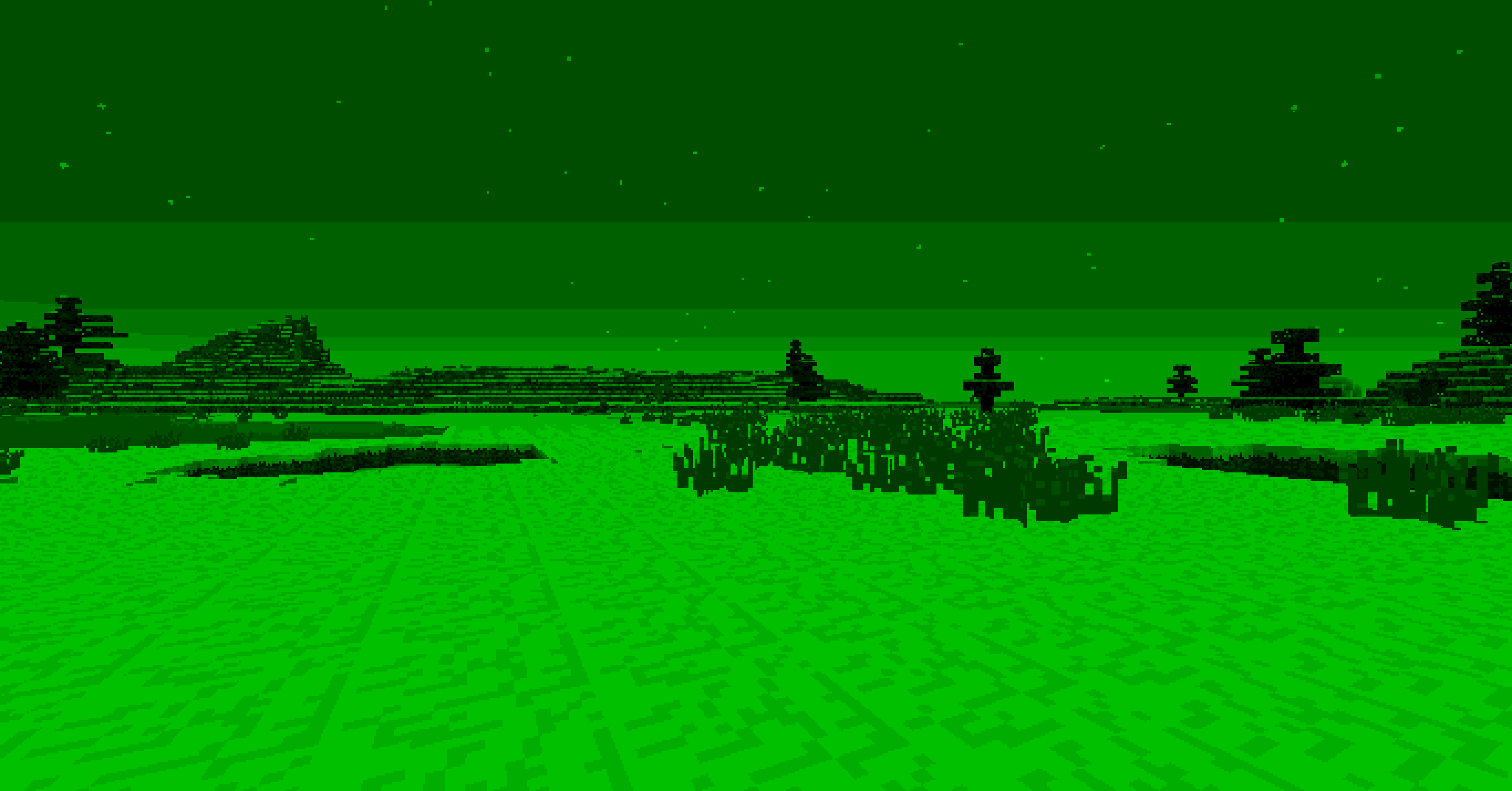 Захват камеры Крипера | ||||||||||||||||||||||||||||||||||||||||||||||||||||||||||||
| Странник Края | Инвертированные цвета | 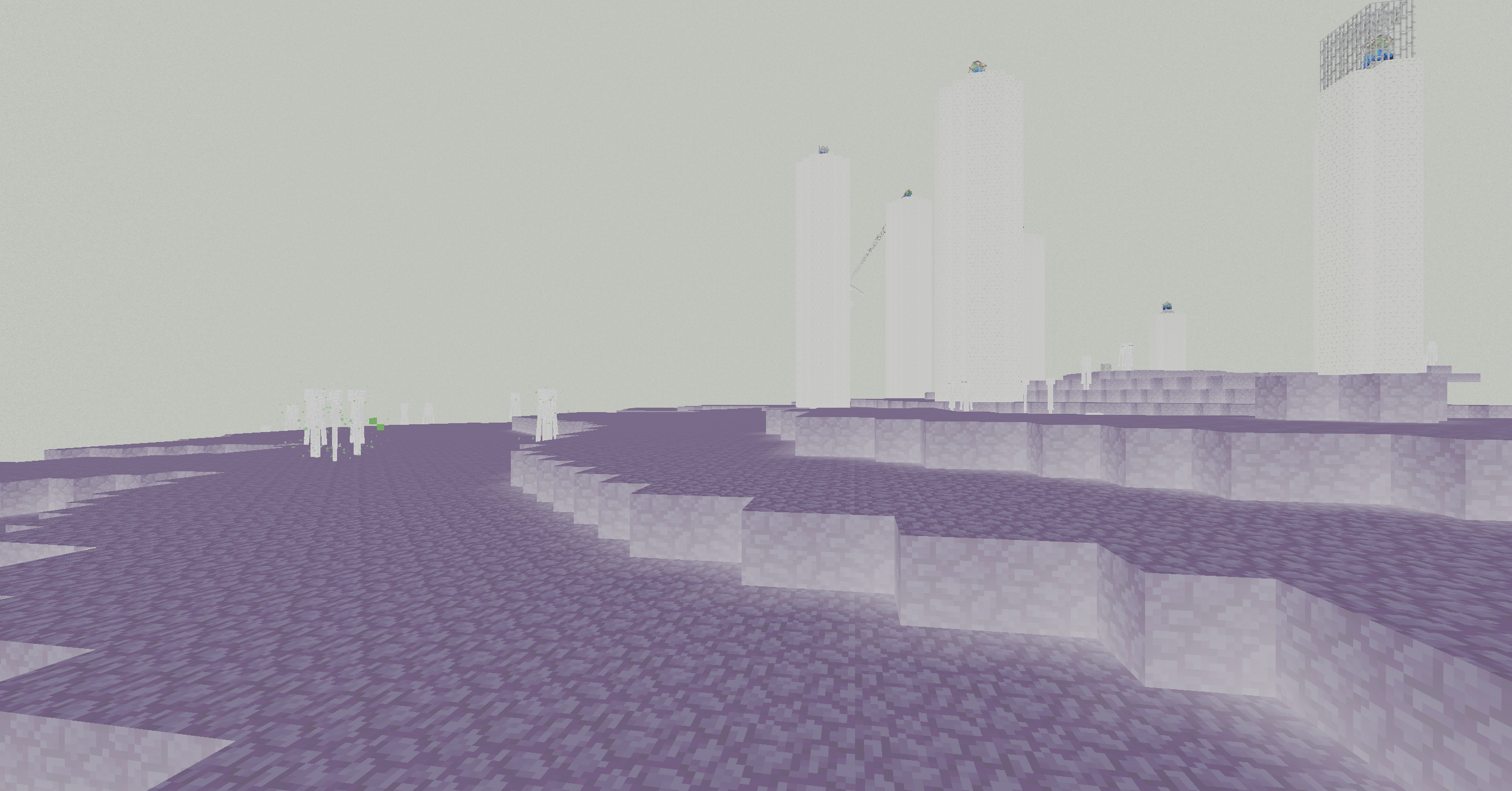 Захват камеры Странника Края | ||||||||||||||||||||||||||||||||||||||||||||||||||||||||||||
| Паук, Пещерный паук | Восьмикратное видение | 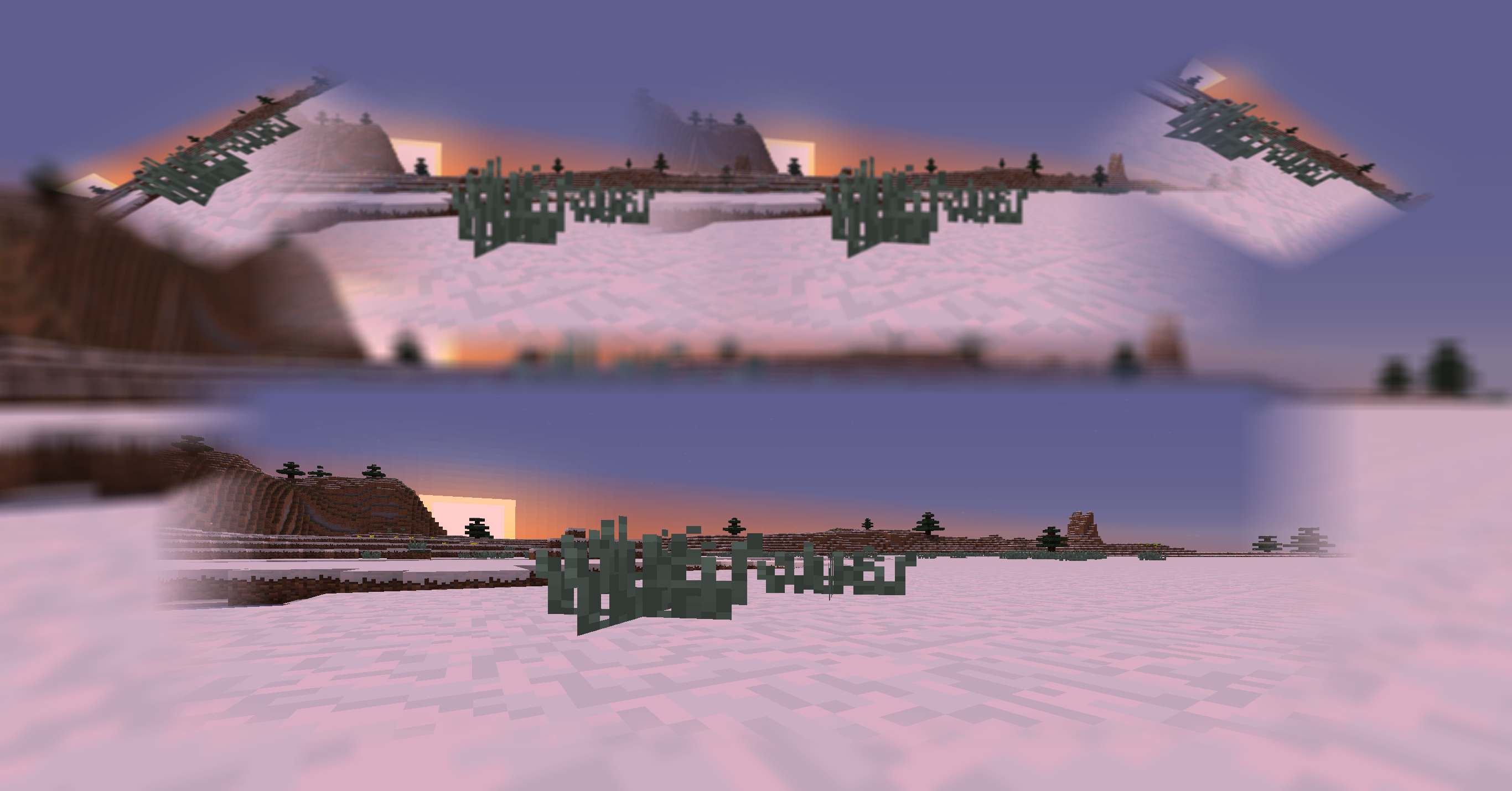 Захват камеры Паука История [ ]
Проблемы [ ]Отчёты об ошибках, связанных с «Наблюдение», поддерживаются в системе отслеживания ошибок Mojira. Сообщайте о найденных ошибках там (на английском языке). Режим зрителяИспользованиеВ режиме наблюдателя игроки невидимы, может летать, проходить сквозь блоки и объекты, а также просматривать все объекты, включая других игроков. НевидимостьЗрители полностью невидимы, за исключением других игроков, которые также являются в режиме зрителя. Они не обнаруживаются мобами, не запускают порождение мобов (в том числе от создателей) и не предотвращают исчезновение мобов. Зрители, на которых действует статусный эффект «Свечение», по-прежнему будут видны в режиме наблюдателя другим игрокам, но не мобам. Видение невидимых сущностейВыделение игроковЗрители могут использовать элемент управления «Выделить игроков (зритель)», если он изменен с значения по умолчанию (ничего). Это позволит зрителю видеть других игроков, как если бы у них был эффект статуса «Светящийся», и если отпустить, эффект исчезнет. Как и в случае с эффектом статуса, цвет контура зависит от команды табло игрока. Без клипаПолетЗрители всегда летают. Они не могут перестать летать, приземлившись, так как игрок просто проходит сквозь блоки. Колесо прокрутки мыши (в версии для ПК) и клавиша Sprint влияют на скорость полета, но эффекты состояния медленности и быстроты — нет. Максимальная скорость, которой можно достичь, составляет 43,556 м/с или 87,111 м/с во время спринта.. Если игрок открывает свой инвентарь в режиме наблюдателя, он не может взаимодействовать или использовать какие-либо предметы в нем. Точно так же можно просматривать графические интерфейсы, но с ними невозможно взаимодействовать. Если контейнер использует таблицу добычи для создания своего содержимого, но добыча еще не была создана, игрок в режиме наблюдателя не может открыть контейнер для просмотра его содержимого. Предметы в мире также нельзя подобрать. Mob viewЗритель может щелкнуть левой кнопкой мыши по объекту, чтобы увидеть мир его глазами. Их положение привязано к положению сущности, а их точка зрения перемещается в соответствии с сущностью. Просмотр самого себя во время наблюдения с точки зрения объекта с помощью F5 (по умолчанию) показывает объект. Нажатие клавиши спешивания (⇧ Shift по умолчанию) возвращает игрока в режим полета. Некоторые мобы также применяют шейдер, глядя со своей точки зрения. Это фильтрует то, как мир представляется зрителю. Как и в случае с супер-секретными настройками, если нажать F4 (по умолчанию), фильтр удалится без демонтажа моба. Ниже представлена таблица мобов, у которых есть фильтр:
ТелепортацияВ режиме наблюдателя во время игры на сервере нажатие числа на клавиатуре телепортируется к определенному игроку на этом сервере, нажав 1, или к члену команды нажав 2. Список команд и читов консоли Minecraft (1.14+)
У нас есть полный список команд и читов консоли Minecraft, которые будут вам полезны для всех патчей и платформ! Это очень полезно знать, потому что вы можете захотеть быстро переключать режимы или просто хотите закончить утомительную задачу. Эти команды будут работать на вашей Xbox One, Switch и мобильной версии Minecraft! Как использовать консольные команды в MinecraftВо-первых, при создании своего мира обязательно отметьте опцию Разрешить / Активировать читы. Кнопка, которую нужно нажать, зависит от платформы, на которой вы играете. Вот список того, что вам нужно нажать для доступа к командному меню консоли: К сожалению, если вы на PS4, вы не можете вводить команды. Вы можете просто изменить несколько параметров, если у вас есть привилегии хоста. Летающая команда в MinecraftВ Minecraft нет прямой команды, которая заставит вас летать. Вы можете изменить режим игры с помощью команды « /gamemode creative », и это позволит вам дважды нажать «прыжок» и поднимет вас в воздух! Если вы хотите летать еще быстрее (на ПК), вы можете перейти в режим Spectator. Это требует от вас одновременного нажатия «F3 + N» и дает вам возможность свободно летать и проходить сквозь стены. Вы можете прокрутить колесико мыши вверх или вниз, чтобы увеличить или уменьшить скорость. Это самый быстрый способ обойти, кроме использования команды телепорта! Список команд и читов консоли MinecraftВот список команд, которые вы можете найти полезными в игре. Возможно, стоит попробовать новое Minecraft Seed перед тестированием этих команд в вашем основном мире! ПомогитеЕсли вам нужна дополнительная информация по определенной команде, вы можете использовать это: Таргетинг на игрокаИх можно добавить вместо переменной [Player], которую вы увидите во многих из следующих команд. Наложение чарВы можете зачаровать текущий предмет, который вы держите, специальными чарами, если хотите с помощью этой команды. Вы можете использовать это только для предметов, которые могут быть зачарованы, и уровень должен быть тем, который существует. Пример: /enchant @s minecraft:fortune 3 Вы можете использовать этот пример, чтобы дать кирку Fortune 3 с помощью этой команды! Это очень полезно, если вы хотите зачаровать некоторые вещи, но не хотите беспокоиться о том, чтобы размалывать монстров! Сложность игрыЕсли вы устали от появления монстров или хотите, чтобы ваше здоровье восстанавливалось быстрее, используйте эту команду! У вас есть эти варианты: легкий, жесткий, нормальный и мирный. Режимы игрыЭто невероятно полезно, если вы создаете какой-то контент или просто хотите переключить режим назад и вперед. У вас есть четыре варианта: приключение, креатив, зритель и выживание. Если вы хотите дать определенное количество предметов конкретному игроку или себе, то вы должны использовать команду Give. Пример: /give @s minecraft:book 5 В этом примере мы даем себе 5 книг. Каждый предмет начинается с «minecraft:», именно поэтому он появляется там. В игре должен быть список предметов, которые будут автоматически заполняться при вводе. Для деревянных предметов вам нужно будет начинать название с того дерева, которым вы хотите, чтобы этот предмет был. УбийствоЕсли вы хотите возродить себя или терроризировать своих друзей, вы можете использовать эту команду. СписокПоказывает список игроков, которые в настоящее время находятся на вашем сервере. РазмещениеДает вам координаты ближайшей структуры этого типа! Это могут быть захороненные сокровища, пирамиды, крепости и т.д. Эта команда выведет ваш текущий начальный номер. ПризватьЭто похоже на дачу, но вместо этого вы можете вызвать существо, похожее на монстра или животное. Он будет вызывать все, что вы выберете, где бы вы ни находились, или вы можете добавить позицию. ТелепортЭто довольно полезная команда, которая телепортирует вас или кого-то еще к определенным координатам. Координата Y будет определять, на какой высоте блока вы окажетесь. Если вы хотите просто телепортироваться к вашему текущему росту, вы можете использовать « » в этом месте вместо определенного числа. Это также можно использовать в точках X или Z, если вы хотите сохранить текущую координату любой из этих опций. ВремяЯ нахожу эту команду довольно полезной, когда я прыгаю между игрой и чем-то еще. Вы можете установить конкретное время или общее, просто чтобы изменить ситуацию с освещением. Вот установленные параметры: день, полночь, ночь или полдень. Вы также можете сделать это по номеру, где 0 — рассвет и начало дня. ПогодаЭто изменит текущую погоду. Вы можете использовать ясность, дождь или гром как свои различные типы. Вот и все для команд! Твой СетевичокВсе о локальных сетях и сетевом оборудованииИгра по новым правилам: какие секретные клавиши и их сочетания заложены в МайнкрафтMinecraft — популярная 3D-песочница, где игроки могут реализовывать свой творческий потенциал, возводя самые необычные постройки. Для того, чтобы строить эффектные ландшафты и даже просто собираться с друзьями, можно ориентироваться не только на графическое изображение на экране. Можно также воспользоваться секретными сочетаниями клавиш, взаимодействующими с режимом отладки. Что такое экран отладкиЭкран отладки представляет собой информационную панель. Это нечто вроде консоли в игре. С её помощью игрок может получить доступ к системной информации, данным о карте и о своём местоположении. Экран отладки вызывается клавишей F3, нажатой во время игровой сессии. Он помогает: На экране отладки слева можно увидеть: Справа вы увидите описание вашего железа: Но экран отладки сам по себе позволяет нам только увидеть какие-то параметры, а не изменить их. Чтобы воздействовать на игровой процесс, карту и режимы отображения, нужно использовать сочетания клавиш. Секретные сочетания клавишДействия отладки выполняются с помощью комбинации клавиши F3 с какой-либо другой. Всего таких комбинаций сейчас двенадцать: F3 + B. Команда отображает или скрывает хитбоксы мобов. Хитбоксы — это невидимые границы физического (а не графического) отображения моба. Помимо этого, команда отображает направление взгляда моба в виде синей линии. Сочетание работает и при PvP. Оно бывает очень полезным — ведь вы теперь точно знаете, в какую сторону направлен взгляд игрока, и можете от него более эффективно скрываться. Команда не считается читом, а потому за её использование не банят; F3 + D. Сочетание клавиш полностью очищает чат. Её можно использовать, чтобы сделать красивые скриншоты на заполненных игроками серверах. В отличие от других команд отладки, эта не фиксируется сообщением [Debug] в чате; F3 + G. Это сочетание включает отображение границ чанков. Причём линии будут простираться до самых небес, а не только расчерчивать землю. Функция полезна тем, кто строит карту, основываясь на геометрии чанков; F3 + H. Команда включает или выключает расширенные подсказки. При включённом режиме игра отображает ID предметов и мобов, а также их характеристики. В чате выведется отладочное сообщение: «Advanced tooltips: shown». Нажмите сочетание клавиш ещё раз, и в чате появится «Advanced tooltips: hidden», а расширенные подсказки пропадут; F3 + T обновляет текстуры в игровой сессии. Эта функция работает аналогично обновлению чанков, только обновляет лишь графические текстуры. В чате появится сообщение Reloaded resourcepacks. Комбинация клавиш полезна для тех, кто занимается разработкой текстур; F3 + P. Сочетание клавиш отключает автоматическую паузу при смене окна или сворачивании окна с игрой; F3 + N переключает игрока из креатив-режима в режим наблюдателя и обратно. В режиме наблюдателя можно перемещаться по карте с большой скоростью, игнорируя любые препятствия. Вы фактически становитесь камерой без физических коллайдеров. В чате отобразится Your game mode has been updated to Spectator Mode; F3 + F регулирует дистанцию отображения (Rendering Distance). С каждым нажатием дистанция увеличивается на 1 чанк вплоть до 32. Следующее нажатие приведёт вас к отображению одного ближайшего чанка. Здесь есть одна хитрость — если нажать F3 + F + Shift, то дальность отображения будет не увеличиваться, а уменьшаться. В чате с каждым нажатием будет прописываться текущая дистанция видимости; F3 + C — сочетание клавиш, которое позволяет увидеть логи игры. При нажатии и удержании этих клавиш на 10 секунд, игра выключится, а затем появится окно с отладочными логами. Если у вас появляются какие-то баги, игра зависает или вылетает по непонятным причинам, то этот текстовый файл поможет разобраться, в чём дело; F3 + Q — вызов помощи. Нажав это сочетание, вы увидите в чате краткую справку по всем доступным секретным клавишам. Minecraft горячие клавиши [ТАБЛИЦА]Убирает элементы интерфейса с экрана Позволяет делать скриншоты Переключения режима перспективы Вкл./Выкл. полноэкранного режима игры TPS в реальном времени Перезагружает все текстуры, звуки и клиентские ресурсы Вкл./Выкл. автопаузу, когда окно с игрой сворачивается Вкл./Выкл. детализированные описания предметов Копирует координаты игрока Вызывает краш игры Переключение режимов игры с текущего на наблюд. Увеличивает дальность прорисовки Уменьшает дальность прорисовки Копирует данные сущности или блока Переключения режимов игры Быстрое перемещение блоков (предметов) в инвентаре Shift + ПКМ (Внешний инвет.) Быстрое перемещение блоков (предметов) во внешнем инвентаре Быстрое перемещение блоков (предметов) в нужные слоты специального блока Shift + ПКМ х2 (Вместе с блоком или предметом) Быстрое перемещение ВСЕХ блоков (предметов) во внешний или внутренний инвентари Shift + ПКМ (По крестику) Очистка всего инвентаря (ТОЛЬКО В ТВОРЧЕСКОМ МЕНЮ) Быстрый крафт всех блоков (предметов) / Быстрое перемещение блоков (предметов) Выбросить блок (предмет) в количестве 1 единицы Выбросить стак блоков (предметов) Быстрый выбор блока в хотбар (только если он есть в инвентаре) Быстрый выбор блока (даже если его нету в инвентаре) Быстрый способ взять стак блоков (предметов) в руку Цифры 1 — 9 Быстрый способ взять стак блоков (Предметов) в хотбар Быстрый способ взять стак блоков (предметов) в руку Копирование блоков (предметов) в инвентарь (Зажать блок, выживание) Быстрый способ разложить стак блоков (предметов) в каждый слот инвентаря (внутреннего и внешнего) Ctrl + Колёсико Мыши Скопировать блок (сущность) со всем содержимым (NBT тегами) Вкл./Выкл. диктора (переключения режима диктора) | ||||||||||||||||||||||||||||||||||||||||||||||||||||||||||||