
Как сделать диван в Майнкрафте
После того, как вы озаботились элементарным выживанием в Майнкрафте, а также обзавелись собственным жилищем, вы, конечно же, подумали о том, чтобы свой дом, свою крепость наполнить уютом. И в этом лучший помощник, естественно, мебель. Если так, то вы точно кто угодно, только не швед. Пожалуй, только жители Швеции, как бы умны они ни были (а придумать и воплотить в жизнь Майнкрафт – это вам не семечки щёлкать), могли упустить из виду настолько важные вещи. Нет, конечно, они не подумали не обо всём. Так, например, кровать, наоборот, довольно важный предмет в игре, который даёт возможность поспать до наступления рассвета.
Кстати, всем, кто любит создавать уют в доме, будет полезно купить sims 4 и поиграть в эту игру! Sims является полной имитацией жизни человека. Там вы можете создать семью, построить им дом, обустроить его! Если вы умеете крафтить предметы, с этой темой справитесь на раз!)
Не диваном одним
Но в остальном… Ни столов, ни холодильников, ни шкафов! Хотя, вероятно, это было сделано с целью разбудить наши изобретательские таланты. И они, действительно, проснулись. И Minecraft пополнился такими предметами, как:
Это совсем не полный список того, чем можно в Minecraft украсить свою обитель. Разумеется, придумали и рецепты, как сделать упомянутые уже стол, шкаф, рефрижератор. И, конечно, наши дома были бы совсем уж неуютным без предмета, который и будет героем этой статьи – без дивана.
Отсутствие дивана будет в порядке вещей, наверное, только в захудалой холостяцкой квартирке. Не хотим никого обидеть, но если диван не присутствует в вашем доме, то можно смело предположить, что либо у вас нет мани, либо подгулял вкус. Но хватит лирики. Если со вкусом у вас всё ОК, то вскоре ваш интерьер пополнится отличной мебелью. Как сделать диван в Майнкрафте? Вариантов, на самом деле, куча. Фантазии точно есть где разгуляться. Все варианты описывать нет никакого резона, всё-таки это не энциклопедия. Но кое-что мы вам покажем, а там уже включайте ваши драгоценные мозги и творите шедевры.
Как сделать простенький диван
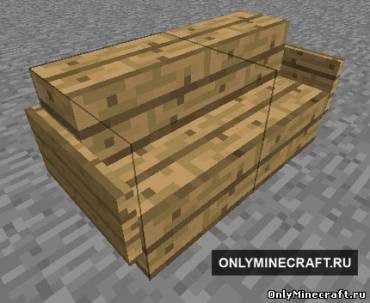
Простейший вариант дивана в Minecraft состоит из деревянных ступеней и табличек. Две (а если хотите, и более) ступеньки служат здесь корпусом, а таблички играют роль подлокотников. Несложно догадаться, что если использовать всего одну ступеньку, получите обыкновенное кресло. Вместо табличек вполне можно использовать, например, деревянные блоки. Они же дают возможность сделать угловой диван. А использование полублоков позволяет расширить этот предмет мебели. Маленькая заметка: сервер Майнкрафт будет не против, если вы пустите в дело плагин Chaircraft, который даёт возможность посидеть на стульях и диванах.
В общем-то, хоть этот вариант и примитивен, в Майнкрафте он вполне хорошо смотрится. Тем не менее, фантазия крафтеров неисчерпаема, и в ход идут уже такие, например, материалы:
Делаем диван покруче
Шерсть в Minecraft позволяет окрасить диван в любой цвет. Уже один этот момент может сделать ваш интерьер уникальным. Ступени лестниц (любых, не только деревянных и каменных) служат сиденьями. Но местом для пятой точки запросто могут послужить и полублоки. Для этого их нужно разместить рядом друг с другом, а вокруг установить таблички или шерсть. Отдекорировать диван помогут нажимные плиты, установленные на спинках.
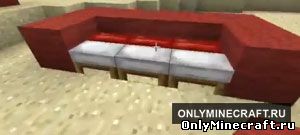
Интерес вызывают модели, в которых используются кровати. Эта схема предполагает блоками шерсти или дерева окружить их, поставленными друг к другу изголовьями. Получается очень неплохо. Однако можно сделать ещё лучше. В Майнкрафт у кактуса есть одна любопытная особенность: он «съедает» половину кровати. Догадались, о чём речь? Да, таким образом можно понаделать несколько половинок кроватей, которые затем можно окружить любым приглянувшимся материалом. Чтобы кактус сделал своё дело, его нужно поставить около кровати.
Вы можете ограничиться приведёнными примерами, а можете пофантазировать и удивить гостей какой-нибудь необычной моделью. Возможно, вы удивите и себя самого, открыв, насколько богат ваш творческий потенциал. Minecraft тем и хорош, что и пробуждает дремлющие способности, и развивает их.
Как сделать диван в Майнкрафте
После того, как вы озаботились элементарным выживанием в Майнкрафте, а также обзавелись собственным жилищем, вы, конечно же, подумали о том, чтобы свой дом, свою крепость наполнить уютом. И в этом лучший помощник, естественно, мебель. Если так, то вы точно кто угодно, только не швед. Пожалуй, только жители Швеции, как бы умны они ни были (а придумать и воплотить в жизнь Майнкрафт – это вам не семечки щёлкать), могли упустить из виду настолько важные вещи. Нет, конечно, они не подумали не обо всём. Так, например, кровать, наоборот, довольно важный предмет в игре, который даёт возможность поспать до наступления рассвета.
Кстати, всем, кто любит создавать уют в доме, будет полезно купить sims 4 и поиграть в эту игру! Sims является полной имитацией жизни человека. Там вы можете создать семью, построить им дом, обустроить его! Если вы умеете крафтить предметы, с этой темой справитесь на раз!)
Не диваном одним
Но в остальном… Ни столов, ни холодильников, ни шкафов! Хотя, вероятно, это было сделано с целью разбудить наши изобретательские таланты. И они, действительно, проснулись. И Minecraft пополнился такими предметами, как:
Это совсем не полный список того, чем можно в Minecraft украсить свою обитель. Разумеется, придумали и рецепты, как сделать упомянутые уже стол, шкаф, рефрижератор. И, конечно, наши дома были бы совсем уж неуютным без предмета, который и будет героем этой статьи – без дивана.
Отсутствие дивана будет в порядке вещей, наверное, только в захудалой холостяцкой квартирке. Не хотим никого обидеть, но если диван не присутствует в вашем доме, то можно смело предположить, что либо у вас нет мани, либо подгулял вкус. Но хватит лирики. Если со вкусом у вас всё ОК, то вскоре ваш интерьер пополнится отличной мебелью. Как сделать диван в Майнкрафте? Вариантов, на самом деле, куча. Фантазии точно есть где разгуляться. Все варианты описывать нет никакого резона, всё-таки это не энциклопедия. Но кое-что мы вам покажем, а там уже включайте ваши драгоценные мозги и творите шедевры.
Как сделать простенький диван
Простейший вариант дивана в Minecraft состоит из деревянных ступеней и табличек. Две (а если хотите, и более) ступеньки служат здесь корпусом, а таблички играют роль подлокотников. Несложно догадаться, что если использовать всего одну ступеньку, получите обыкновенное кресло. Вместо табличек вполне можно использовать, например, деревянные блоки. Они же дают возможность сделать угловой диван. А использование полублоков позволяет расширить этот предмет мебели. Маленькая заметка: сервер Майнкрафт будет не против, если вы пустите в дело плагин Chaircraft, который даёт возможность посидеть на стульях и диванах.
В общем-то, хоть этот вариант и примитивен, в Майнкрафте он вполне хорошо смотрится. Тем не менее, фантазия крафтеров неисчерпаема, и в ход идут уже такие, например, материалы:
Делаем диван покруче
Шерсть в Minecraft позволяет окрасить диван в любой цвет. Уже один этот момент может сделать ваш интерьер уникальным. Ступени лестниц (любых, не только деревянных и каменных) служат сиденьями. Но местом для пятой точки запросто могут послужить и полублоки. Для этого их нужно разместить рядом друг с другом, а вокруг установить таблички или шерсть. Отдекорировать диван помогут нажимные плиты, установленные на спинках.
Интерес вызывают модели, в которых используются кровати. Эта схема предполагает блоками шерсти или дерева окружить их, поставленными друг к другу изголовьями. Получается очень неплохо. Однако можно сделать ещё лучше. В Майнкрафт у кактуса есть одна любопытная особенность: он «съедает» половину кровати. Догадались, о чём речь? Да, таким образом можно понаделать несколько половинок кроватей, которые затем можно окружить любым приглянувшимся материалом. Чтобы кактус сделал своё дело, его нужно поставить около кровати.
Вы можете ограничиться приведёнными примерами, а можете пофантазировать и удивить гостей какой-нибудь необычной моделью. Возможно, вы удивите и себя самого, открыв, насколько богат ваш творческий потенциал. Minecraft тем и хорош, что и пробуждает дремлющие способности, и развивает их.
Мебель в Minecraft без модов
Если ваше устройство (ПК, телефон или планшет) не тянет моды в Майнкрафте, например, из-за низких технических характеристик (мало оперативки, слабый процессор и т.п.) или вам просто хочется играть в ванильный Майнкрафт без использования модов, то этот гайд для вас. А именно — речь пойдет о том, какие предметы интерьера можно построить, не скачивая моды.
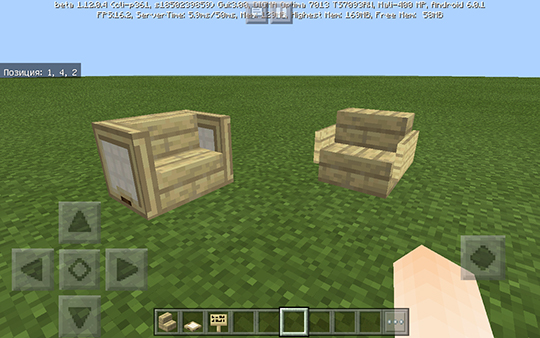
Кресло.
Кресло. Построить кресло в Minecraft проще простого. Вот взгляните на скриншот и вы все поймете сразу.
Диван.
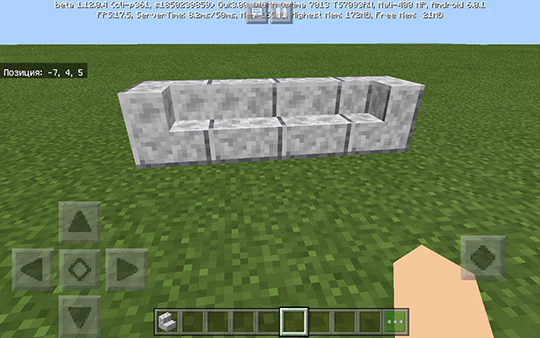
Как построить диван. Его можно сделать из ступенек. Тут тоже все просто и понятно: подлокотники можно сделать, повернувшись немного вбок.
Кровать.
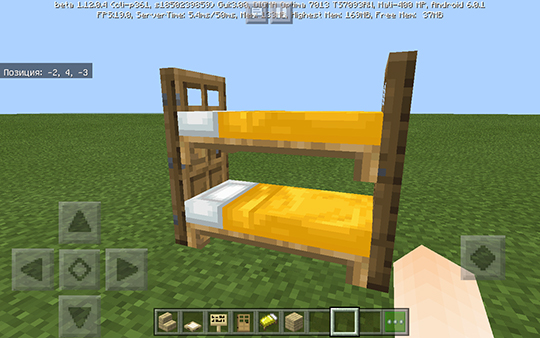
Как сделать двуспальную кровать. Если вы хоть раз играли на картах, то, возможно, замечали: иногда создатели карт делают интересные двуспальные кровати. Просто так в режиме приседания вы не сможете поставить кровать на кровать. Поэтому придется сначала поставить два блока, на них поставить кровать, потом нужно сломать эти блоки и под парящей кроватью ставить еще одну. Готово! Для оригинальности можно поставить двери по бокам.
Компьютер.
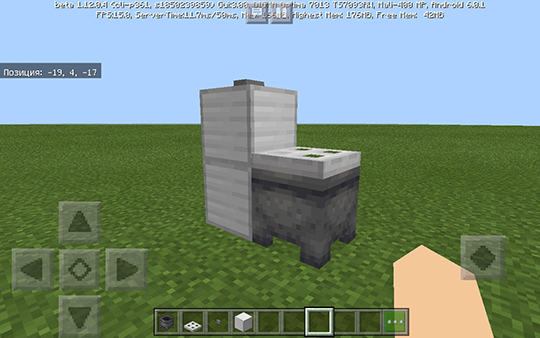
Унитаз.
Как сделать унитаз. Я не выхожу за пределы культуры, это просто еще одно дизайнерское решение для вашего дома в Майнкрафте.
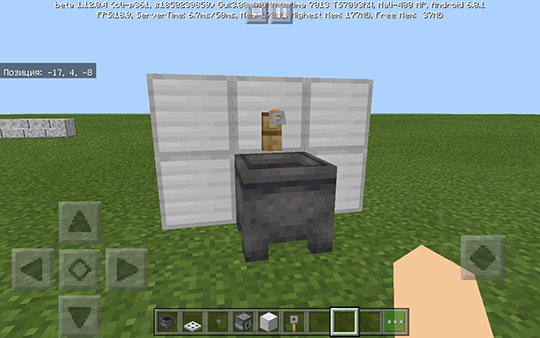
Раковина.
Как сделать раковину. Ее можно использовать как в ванной, так и на кухне.
Телевизор.
Как сделать телевизор. Телевизор можно сделать так:
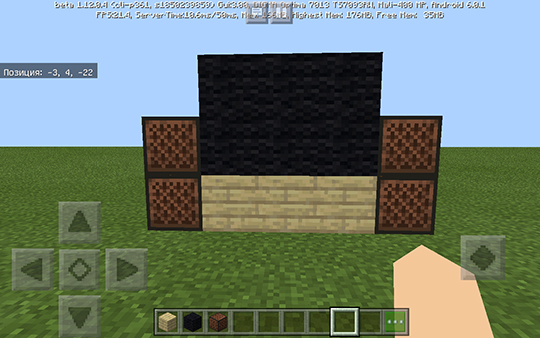
Он, конечно, не работает, так же как и компьютер, но служит хорошей декорацией. Для того, чтобы построить колонки из нотного блока, придется присесть, чтобы поставить один нотный блок на другой.
Другие советы по Майнкрафт:
Как подключить ноутбук к телевизору через HDMI

Как узнать версию hdmi кабеля: несколько способов?
Здравствуйте, дорогие читатели! Сегодня разберем, как узнать версию HDMI кабеля. Эта инструкция будет короткой, так как способов не слишком много.
Немного о современных HDMI шнурах
Чтобы упростить жизнь рядовым пользователям, сегодня промышленность свела все разнообразие рассматриваемых шнуров к 5 пяти основным типам: обычный или скоростной, каждый из которых может поддерживать Ethernet соединение или нет. 5‑й тип узкоспециализированный и применяется автомобилистами для подключения электроники в машине.
Все! Каждый из шнуров, которые можно найти в продаже, относится к одному из этих типов. Еще они могут различаться по версии поддерживаемого протокола. 1.3 передает картинку размером Full HD, но не передает звука. 1.4 может еще передавать и звук.
2.0 рационально использовать в домашнем кинотеатре или мультимедийном центре. Для нужд пользователя компьютера достаточно модели 1.3. Именно такая версия порта продолжает чаще всего использоваться на компьютере (на видеокарте или самой материнке), а также на ноутбуке.
Обратите внимание, что в Windows узнать вариацию провода невозможно, так как он является коммутирующим элементом и не распознается системой.
Рассмотрим несколько способов, как определить интересующие нас параметры.
Определяем тип кабеля по маркировке
На хорошем проводе, сделанном согласно стандарту, должна быть указана соответствующая маркировка — тип кабеля и поколение протокола.
Особенность нанесения надписи на изоляцию зависит от того, какая фирма его выпустила — это могут быть как буквы, нанесенные краской на резиновую оплетку, так и шильдик с соответствующей надписью.
Визуально определить эти элементы несложно: краска наносится по всей длине провода. В маркировке же обязательно указывается производитель и модель изделия. Кроме того, все технические параметры должны быть указаны на упаковке, даже если это полиэтиленовый блистер.
Если же упаковка утеряна, а маркировка на самом кабеле не поддается расшифровке, можно воспользоваться Гуглом и найти изделие по модели или серийному номеру.
Интересующие подробности могут быть указаны как на сайте производителя, так и в интернет-магазине или маркетплейсе, например Яндекс Маркете.
Крайний вариант — обратиться к продавцу, у которого вы покупали провод. В обычном магазине могут только развести руками, а вот интернет-магазины обычно сохраняют историю покупок пользователя. По ней уже можно определить вариант изделия, и исходя из этого уточнить спецификацию.
Что делать, чтобы не сгорел HDMI порт
На самом деле нужно всего лишь соблюдать определённый порядок действия при подключениях или отключениях устройств. Хотя стандарт HDMI поддерживает «горячее» подключение, т.е. подключаться можно не выключая подсоединяемые устройства, тем не менее так делать не следует. В случае подключения видеокамеры или любого другого устройства питающегося от собственного аккумулятора можно подключаться на горячую, но в случае соединения компьютера с телевизором это недопустимо!
Во-первых, потому что на корпусе компьютера присутствует половина напряжения питания, а во-вторых, если к телевизору подключена антенна кабельного телевидения, то «земля» со стороны телевизора имеет нулевой потенциал. Когда же вы соединяете компьютер и телевизор кабелем HDMI, то из-за разницы потенциалов в кабеле протекает ток, который является убийственным для портов. А т.к. порт HDMI не защищён дополнительными цепями и его контакты напрямую уходят в чип, то этот чип просто выгорает. С ноутбуками обычно всё нормально, но лучше во время подключения кабеля вынимать шнур блока питания.
Итак, вот правильная последовательность подключения:
Но всё-равно, входы-выходы HDMI не будут застрахованы от выхода из строя. Для максимальной безопасности компьютер и телевизор должны быть заземлены!
Диагностика. Что делать, если HDMI не работает
Совсем не факт, что, если у вас при подключении по HDMI изображение на экране не появляется — значит что-то сгорело. Например, черный экран на ТВ может означать, банальное отсутствие сигнала. Поэтому, для начала, рекомендуется обратить внимание на нижеприведенные моменты.
1. Проверьте разъемы и обратите внимание на настройки ТВ/монитора
Дело в том, что у современных ТВ довольно часто сразу несколько портов HDMI (2-3). Так вот, совсем не редкость, когда пользователи подключаются к одному порту, а в настройках ТВ выбирают другой.
Несколько портов HDMI
Классическое меню ТВ представлен она фото ниже: можно выбрать один из трех портов HDMI, кроме этого, доступен AV и Antenna TV.
Выбор HDMI 1, 2, 3 (Меню ТВ)
Кроме этого, проверьте, плотно ли вставлен кабель в гнезда ПК и ТВ/монитора. Попробуйте переподключить (не забывая о первой части статьи!).
2. Проверьте целостность кабеля (воспользуйтесь аналогичным)
Если ваш HDMI кабель достаточно старый (и с ним не очень аккуратно обращались, что на самом деле не редкость) часто происходит перегиб (скручивание) и сигнал он уже не передает. Причем, с виду с ним может быть «всё» относительно в порядке, но внутри медные жилки уже перебиты.
Кабель перегнут (скручен)
Поэтому, порекомендовал бы попробовать аналогичный кабель, если есть даже небольшие подозрения на целостность кабеля.
3. Проверка и настройка ПК/ноутбука
Обратите внимание, что при подключении к компьютеру 2-х мониторов (или монитора и ТВ, например) у вас появиться спец. меню (его также можно вызвать по Win+P), в котором можно выбрать вариант проецирования:
Как подключить ноутбук к телевизору через HDMI
Как узнать версию hdmi кабеля: несколько способов?
Здравствуйте, дорогие читатели! Сегодня разберем, как узнать версию HDMI кабеля. Эта инструкция будет короткой, так как способов не слишком много.
Немного о современных HDMI шнурах
Чтобы упростить жизнь рядовым пользователям, сегодня промышленность свела все разнообразие рассматриваемых шнуров к 5 пяти основным типам: обычный или скоростной, каждый из которых может поддерживать Ethernet соединение или нет. 5‑й тип узкоспециализированный и применяется автомобилистами для подключения электроники в машине.
Все! Каждый из шнуров, которые можно найти в продаже, относится к одному из этих типов. Еще они могут различаться по версии поддерживаемого протокола. 1.3 передает картинку размером Full HD, но не передает звука. 1.4 может еще передавать и звук.
2.0 рационально использовать в домашнем кинотеатре или мультимедийном центре. Для нужд пользователя компьютера достаточно модели 1.3. Именно такая версия порта продолжает чаще всего использоваться на компьютере (на видеокарте или самой материнке), а также на ноутбуке.
Обратите внимание, что в Windows узнать вариацию провода невозможно, так как он является коммутирующим элементом и не распознается системой.
Рассмотрим несколько способов, как определить интересующие нас параметры.
Определяем тип кабеля по маркировке
На хорошем проводе, сделанном согласно стандарту, должна быть указана соответствующая маркировка — тип кабеля и поколение протокола.
Особенность нанесения надписи на изоляцию зависит от того, какая фирма его выпустила — это могут быть как буквы, нанесенные краской на резиновую оплетку, так и шильдик с соответствующей надписью.
Визуально определить эти элементы несложно: краска наносится по всей длине провода. В маркировке же обязательно указывается производитель и модель изделия. Кроме того, все технические параметры должны быть указаны на упаковке, даже если это полиэтиленовый блистер.
Если же упаковка утеряна, а маркировка на самом кабеле не поддается расшифровке, можно воспользоваться Гуглом и найти изделие по модели или серийному номеру.
Интересующие подробности могут быть указаны как на сайте производителя, так и в интернет-магазине или маркетплейсе, например Яндекс Маркете.
Крайний вариант — обратиться к продавцу, у которого вы покупали провод. В обычном магазине могут только развести руками, а вот интернет-магазины обычно сохраняют историю покупок пользователя. По ней уже можно определить вариант изделия, и исходя из этого уточнить спецификацию.
Что делать, чтобы не сгорел HDMI порт
На самом деле нужно всего лишь соблюдать определённый порядок действия при подключениях или отключениях устройств. Хотя стандарт HDMI поддерживает «горячее» подключение, т.е. подключаться можно не выключая подсоединяемые устройства, тем не менее так делать не следует. В случае подключения видеокамеры или любого другого устройства питающегося от собственного аккумулятора можно подключаться на горячую, но в случае соединения компьютера с телевизором это недопустимо!
Во-первых, потому что на корпусе компьютера присутствует половина напряжения питания, а во-вторых, если к телевизору подключена антенна кабельного телевидения, то «земля» со стороны телевизора имеет нулевой потенциал. Когда же вы соединяете компьютер и телевизор кабелем HDMI, то из-за разницы потенциалов в кабеле протекает ток, который является убийственным для портов. А т.к. порт HDMI не защищён дополнительными цепями и его контакты напрямую уходят в чип, то этот чип просто выгорает. С ноутбуками обычно всё нормально, но лучше во время подключения кабеля вынимать шнур блока питания.
Итак, вот правильная последовательность подключения:
Но всё-равно, входы-выходы HDMI не будут застрахованы от выхода из строя. Для максимальной безопасности компьютер и телевизор должны быть заземлены!
Диагностика. Что делать, если HDMI не работает
Совсем не факт, что, если у вас при подключении по HDMI изображение на экране не появляется — значит что-то сгорело. Например, черный экран на ТВ может означать, банальное отсутствие сигнала. Поэтому, для начала, рекомендуется обратить внимание на нижеприведенные моменты.
1. Проверьте разъемы и обратите внимание на настройки ТВ/монитора
Дело в том, что у современных ТВ довольно часто сразу несколько портов HDMI (2-3). Так вот, совсем не редкость, когда пользователи подключаются к одному порту, а в настройках ТВ выбирают другой.
Несколько портов HDMI
Классическое меню ТВ представлен она фото ниже: можно выбрать один из трех портов HDMI, кроме этого, доступен AV и Antenna TV.
Выбор HDMI 1, 2, 3 (Меню ТВ)
Кроме этого, проверьте, плотно ли вставлен кабель в гнезда ПК и ТВ/монитора. Попробуйте переподключить (не забывая о первой части статьи!).
2. Проверьте целостность кабеля (воспользуйтесь аналогичным)
Если ваш HDMI кабель достаточно старый (и с ним не очень аккуратно обращались, что на самом деле не редкость) часто происходит перегиб (скручивание) и сигнал он уже не передает. Причем, с виду с ним может быть «всё» относительно в порядке, но внутри медные жилки уже перебиты.
Кабель перегнут (скручен)
Поэтому, порекомендовал бы попробовать аналогичный кабель, если есть даже небольшие подозрения на целостность кабеля.
3. Проверка и настройка ПК/ноутбука
Обратите внимание, что при подключении к компьютеру 2-х мониторов (или монитора и ТВ, например) у вас появиться спец. меню (его также можно вызвать по Win+P), в котором можно выбрать вариант проецирования: