
Основные команды для сервера Minecraft

Незаменимое средство для администрирования сервера Minecraft – это команды, благодаря которым мы можем конфигурировать игровой процесс, блокировать нарушителей и вносить различные корректировки. Под команды выделено отдельное консольное окно.
Консоль запускается с помощью кнопки «T» или символа «/» — он открывает окно ввода с указанным символом. Это позволяет сразу указать терминалу, что вводится не простой текст, а команда. Если исполняемая команда запускается через сервер, то в таком случае символ использовать не нужно. Также мы можем создать командный блок и вписать в него нужную функцию, а затем подключить к этому сигнал красного камня.
В сегодняшней статье мы рассмотрим набор команд, которые могут пригодиться каждому администратору и игроку Майнкрафт. Использовать их можно будет как в сетевой игре, так и в локальной сети, где подключена опция «Использование читов».
Команды для администратора сервера Майнкрафт
В нижеприведенных командах мы будем использовать ключевое слово «таргет» — оно обозначает выбранную цель (игрок, предмет и так далее).
clear [индекс объекта] [доп. параметры] — полностью очищает содержимое сумки выбранного юзера.
debug — активация/остановка режима отладки.
defaultgamemode — для каждого нового пользователя будет изменен режим игры: выживание/творчество/приключение.
difficulty — устанавливает сложность игры для всех юзеров, где 0 — мирно, 1 — легко, 2 — нормально, 3 — сложно.
enchant [уровень] — зачаровывает предмет в руках на указанный уровень.
gamemode [таргет] — указывает на юзера и изменяет его режим игры. Выживание (survival, s или 0), Творчество (creative, c или 1), Приключение (adventrure, a или 2).
gamerule [true/false] — изменение игровых правил, которые включают в себя следующее:
Таким образом, команда для изменения игровых правил принимает следующий вид: «gamerule keepInventory true» — в таком случае будет включена опция, благодаря которой все содержимое инвентаря будет сохранено после гибели персонажа.
give [количество] [доп. параметры] — присваивает пользователю выбранный предмет.
publish — активирует подключение по локальной сети.
say — введите данную команду, чтобы отправить сообщение розовым цветом.
spawnpoint [таргет] [x] [y] [z] — определяет точное местоположение в координатах, где будет установлен спавн выбранного пользователя.
time set — используйте для изменения времени, где 0 — рассвет, 6000 — полдень, 12000 — заката и 18000 — полночь.
time add — увеличивает время на выбранное значение.
toggledownfall — позволяет активировать и деактивировать осадки в игре. Если погода была солнечная, то она будет изменена на дождливую.
weather — изменяет погоду на некоторое время в секундах.
xp — приписывает пользователю выбранное количество опыта, от 0 до 5000. Также можно добавить сразу несколько уровней — для этого необходимо прописать L и ввести количество уровней. Для понижения левела используйте опцию L, например, 15L снизит уровень на 15 единиц.
ban [опишите, почему пользователь был заблокирован] — блокирует пользователя по нику.
ban-ip — блокирует пользователя по ip-адресу.
pardon — возвращает доступ пользователю, который был забанен.
pardon-ip — исключает IP-адрес, внесенный в черный список.
banlist [ips] — отображает список всех юзеров, которые были заблокированы на сервере.
op — определяет выбранному юзеру привилегии оператора.
deop — забирает у пользователя привилегии оператора.
kick [опишите причину] — используйте, чтобы исключить юзера из игрового процесса.
list — показывает онлайн всех юзеров на сервере.
save-all — сохраняет все измененные параметры на сервере.
save-on — активирует автосохранение всех изменений, внесенных на сервере.
save-off — отключает автосохранение изменений на сервере.
stop — прекращает работу сервера.
whitelist list — отображает список пользователей в whitelist.
whitelist — добавляет выбранного пользователя в белый список.
whitelist — активация/деактивация опции белого списка на сервере.
whitelist reload — перезагрузка whitelist.

Команды для игроков
Для отображения всех доступных команд на сервере Minecraft мы можем ввести в чат символ «/» и нажать на клавишу «Tab».
Общие команды
rules — отображает правила поведения на сервере.
spawn — возвращает вашего персонажа на спавн.
motd — предназначено для просмотра приветственного сообщения.
ignore — если вы хотите, чтобы выбранной пользователь не мог с вами общаться, воспользуйтесь данной командой.
near — отображает юзеров, находящихся рядом с вами.
afk — активация режима «Отсутствует».
depth — показывает положение персонажа относительно уровня моря.
getpos — показывает, где вы находитесь на координатной оси.
itemdb — отображает ID предмета в руке.
list; who; playerlist; online — список команд для просмотра онлайн-сервера.
r; reply — быстрый ответ на присланное ранее письмо.
time — позволяет узнать время сервера.
compass — указывает текущее направление.
call — отправляет запрос для телепортации к другому юзеру.
tpahere — отправляет запрос на телепортации к себе.
pvp-on — деактивирует защиту для новых пользователей.
rtp — телепортирует в случайное место.
warp — телепортирование на точку варпа.
warp list [страница] — список открытых варпов.
case — отображает список предметов, которые находятся в указанном кейсе.
case — отображает список предметов, которые находятся в кейсе из руки.
me — отправляет письмо в чат от третьего лица. Например, если написать me копает, то будет отображена фраза «Player копает».
seed — показывает зерно мира, где происходит игровой процесс.
Команды для настройки жилища
home — отправляет в свое жилище.
home set — устанавливает жилище в текущей позиции.
home delete — удаляет жилище вашего персонажа.
home — позволяет посетить жилище указанного пользователя Minecraft.
home point — позволяет указать компасу на ваше жилище.
home list — отображает список домов, доступных для посещения.
home ilist — отображает список пользователей, которые могут посетить ваше жилище.
home invite [имя пользователя] — приглашает пользователя в дом.
home uninvite [имя пользователя] — отменяет приглашение указанного пользователя.
home public — разрешает сделать жилище публичным.
home private — разрешает сделать жилище приватным.
Мощные игровые серверы для Minecraft от 3 руб./час
От 4 Гб ОЗУ, от 80 Гб на скоростном NVMe и стабильные 200 Мбит/сек
Приват территории
//wand — добавляет деревянный топор для выделения области.
/region claim — выделенная область сохраняется как регион с указанным именем.
//pos1; //pos2 — выделяет блок, на котором стоит пользователь.
//hpos1 — добавляет первую точку с учетом координат пользователя.
//hpos2 — добавляет вторую точку с учетом координат пользователя.
/region list — отображает список доступных регионов
/region addowner — присваивает пользователей к выбранному региону как владельцев. Для них доступны те же опции, как и для основателя области.
/region addmember — присваивает пользователей к выбранному региону как обычных участников. Возможности ограничены.
/region removeowner — исключает выбранных пользователей из владельцев указанной области.
/region removemember — исключает выбранных пользователей из указанной области.
//expand — увеличивает масштаб области в указанном направлении. Например, при вводе команды //expand 10 down, расширение пойдет на 10 кубов вниз. Существует несколько направлений: up, down, me.
//contract — уменьшает масштаб области в указанном направлении. Например: //contract 10 down — уменьшит выделение на 5 кубов сверху вниз. Используются направления, аналогичные предыдущей команде.
/region flag — установка флага выбранной области. Работает только в том случае, если у вашего персонажа есть к этому доступ, содержит команды для различных типов пользователей.
Флаги для простых пользователей
pvp — включает или отключает режим PVP;
use — включает или отключает использование механизмов и дверей;
chest-access — если хотите запретить использование сундуков, то используйте эту команду;
lava-flow — подключает или отключает растекание лавы;
water-flow — подключает или отключает растекание воды;
lighter — если хотите запретить использование зажигалки, то используйте эту команду.
Флаги для VIP-пользователей
ice-form — создает лед;
ice-melt — создает процесс таяние льда;
snow-fall — активирует снегопад;
leaf-decay — активирует листопад;
ghast-fireball — урон от гастов;
creeper-explosion — урон от крипперов.
Флаги для Premium-пользователей
mob-spawning — предназначена для управления спавном мобов;
deny-spawn — предназначена для управления спавном отдельных мобов;
mob-damage — настройка урона от мобов в регионе;
entry — определяет, разрешено ли входить в регион;
greeting — сообщение при входе в регион;
farewell — сообщение при выходе из региона;
notify-enter — отображает текстовое сообщение при входе в пользовательскую зону;
notify-leave — отображает текстовое сообщение при выходе из пользовательской зоны;
item-drop — позволяет пользователям выбрасывать вещи на территории;
lava-fire — открывает доступ к поджогу от лавы.
Флаги для Deluxe-пользователей
invincible — устанавливает бессмертие в регионе;
feed-max-hunger — указывает на то, до скольки увеличится голод;
feed-min-hunger — указывает на то, со скольки увеличится голод.
Возможные значения:
allow — true,
deny — false,
none — не задано.
Заключение
В ходе статьи мы разобрали основные команды для администраторов и пользователей игры Minecraft. Если вы администрируете свой сервер, то подойдите к использованию команд с умом – правильно настроенный сервер позволит вывести себя на высокий уровень. Если вы простой игрок, то внимательно изучайте дополнительные параметры к выбранным командам, чтобы впоследствии не возникало никаких проблем. Удачи!
Как в майнкрафте сделать группу в

LuckPerms (LP) — плагин для сервера Майнкрафт, добавляющий множество инструментов для разграничения прав между игроками. С помощью него можно создавать группы, группы могут работать для разных серверов, можно добавлять суффиксы и префиксы. Плагин LuckPerms поддерживает серверные платформы: Bukkit, Nukkit, Spigot, Sponge, Velocity и BungeeCord.
Если у вас сеть серверов, на примере BungeeCord, то вы должны установить LuckPerms в папку плагинов на каждом сервере, на котором вы хотите использовать LuckPerms.
Установка плагина LuckPerms :
Настройка плагина LuckPerms:
В конфигурационном файле «config.yml» который находится в папке плагина: /plugins/LuckPerms/ измените параметр:
» apply-bukkit-default-permissions: true »
на
» apply-bukkit-default-permissions: false »
Это для того, чтобы отключить управление разрешениями по умолчанию.
Добавление в группу игроков:
Добавление групп и прав в LuckPerms:
Например, создадим группу «Vip» и добавим для этой группы разрешения от плагина «EssentialsX».
Чтобы добавить разрешения, нужно прописать от админа в чат команду: /lp editor groups
В чате или консоли появится ссылка ( она индивидуальная, у вас она будет своя, а на картинке её пример ), по которой следует перейти для редктирования групп.

Сразу после перехода по ссылке, в браузере откроется страница добавления разрешений для групп.
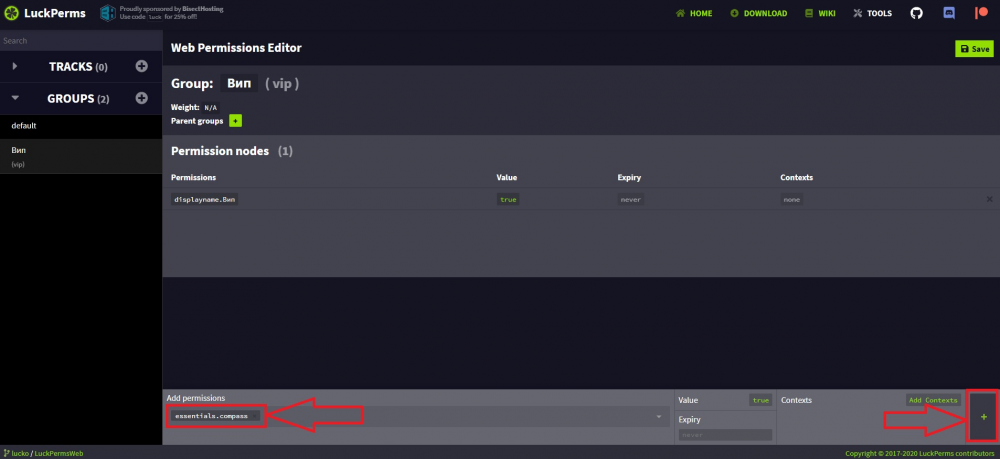
Чтобы добавить нужное нам право, указываем его в поле Permission и нажимаем на плюсик +. Права самых популярных плагинов появляются в виде подсказок при вводе, что тоже очень удобно.
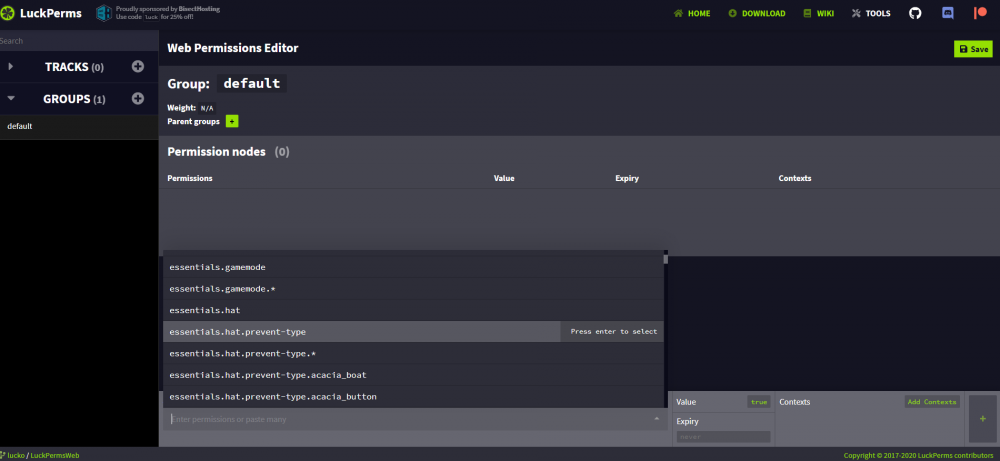
Добавим разрешение игрокам в группе «Vip» пользоваться компасом. Пишем в поле Permission разрешение: essentials.compass и нажимаем +. Пример как это сделать показан на картинке ниже.
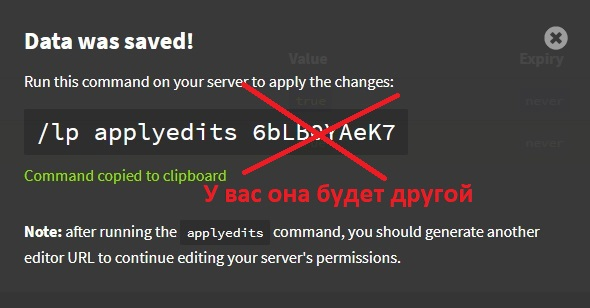
После того как пропишите команду, в консоли должно показать, что права добавлены.
Туториал Настройка прав LuckPerms
Настройка прав
Самая интересная часть. Наверное, самым сложным будет создание групп. Поэтому сразу пишу, как это сделать:
/lp creategroup — создать группу
/lp deletegroup — удалить группу
Стандартная группа для всех — default. Очень желательно её не удалять, если есть желание её переименовать можно сменить видимое имя командой (потом поймёте зачем):
/lp group setdisplayname — устанавливает отображаемое имя для группы
У меня, в итоге, получилось 3 группы с названиями:
[01:12:07 INFO]: [LP] Set display name to Администраторы for group admin in context global.
Всё, хватит медлить, переходим к самому интересному. Для настройки прав мы не будем использовать ни редакторы БД, ни текстовые редакторы. Нам понадобится только интернет, веб-браузер (надеюсь это не Internet Explorer) и запущенный сервер с LP на борту. Прописываем команду:
С добавлением прав всё просто, а как запрещать?
Очень просто. Достаточно добавить право, которое надо запретить, и нажать в его строке на зелёное слово true, которое сразу же изменится на false, обозначая запрет.
На белом фоне появилась команда (само собой, у вас она будет отличаться), которую необходимо выполнить на сервере, чтобы применить наши изменения. Она сама скопируется, если на неё нажать. Переходим на сервер и выполняем:
[01:47:38 INFO]: [LP] Web editor data was applied to admin (Администраторы) successfully.
[01:47:38 INFO]: [LP] (2 additions and 0 deletions)
[01:47:38 INFO]: + luckperms (true)
[01:47:38 INFO]: + minecraft (true)
[01:47:38 INFO]: [LP] Web editor data was applied to default (Обычные игроки) successfully.
[01:47:38 INFO]: [LP] (1 addition and 0 deletions)
[01:47:38 INFO]: + minecraft (false)
[01:47:38 INFO]: [LP] Web editor data was applied to donate (Донат) successfully.
[01:47:38 INFO]: [LP] (3 additions and 0 deletions)
[01:47:38 INFO]: + minecraft.command.me (true)
[01:47:38 INFO]: + minecraft.command.say (true)
[01:47:38 INFO]: + group.default (true)
Как видим, все наши изменения применились и теперь права на сервере регулируются по заданным параметрам.
Но у нас осталась проблема. Группа default убирает права на команды из самого Minecraft для игрока, а группа admin их все обратно добавляет. Почему это проблема? Дело в том, что в LP все группы друг для друга одинаковы, пока не обозначено наследование в группе остаётся одинаковый приоритет для запрета и разрешения. Но не беда, каждый раз лезть в редактор мы не будем. Для наследования также есть команды:
/lp group parent add — добавить группе наследование прав из группы-1
/lp group parent remove — убрать наследование группы от группы-1.
Командой у себя пропишу наследование от donate к admin:
/lp group admin parent add donate
Добавление игрока в группу
Здесь всё просто, достаточно будет ввести команду:
/lp user parent add — добавить игроку группу
/lp user parent remove — удалить игроку группу
/lp user parent set — установить игроку группу и удалить все остальные
Как создать клан в Майнкрафте на сервере
Игра Майнкрафт требует от игрока постоянной борьбы за выживание. Поэтому логичнее было бы создать клан с друзьями или единомышленниками, чтобы упростить и ускорить решение большинства игровых задач.
Зачем нужен клан?
Майнкрафт игра многопользовательская, в которую играют геймеры разных возрастных категорий. Их действия могут быть непредсказуемыми и несистематичными. То есть играть одному относительно сложно, особенно если стоят глобальные задачи. В клане можно распределить обязанности между всеми игроками, создав таким образом небольшую группу по интересам, которые сотрудничают ради достижения определенных целей. То есть выгоднее входить в клан в Майнкрафт, чем выживать в одиночку.

Перед тем как сделать клан, стоит также учитывать тот факт, что найдется множество желающих сделать то же самое. Это означает, что начнется борьба между несколькими группами игроков за первенство. Фактически это реализовано в клановых боях. Они весьма полезны, так как позволяют заполучить уникальные предметы и вещи, а также прокачивать аккаунт.
Как создать клан в Майнкрафте?
Чтобы создать свой собственный клан необходима реализация такой возможности со стороны сервера, к которому подключаетесь для многопользовательской игры. Фактически этот плагин, который может быть установлен администратором. Если его нет, то все игроки смогут проголосовать за то, чтобы данная возможность была введена. Естественным ограничением тиражирования кланов является необходимая сумма, которую нужно оплатить за создание. На каждом сервере она определяется индивидуально.
Как сделать клан? Для этого нужно иметь достаточное количество требуемых ресурсов, чтобы оплатить его создание. После этого потребуется выполнить следующие действия:
Если вы решили создать свой клан, то в таком случае будьте готовы им грамотно управлять, чтобы игроки не начали заниматься бесполезными для общего дела вещами. Для удобства выгодно назначить каждому участнику права, чтобы они не начали растрачивать ресурсы в собственных целях.
Заключение
Сделать клан можно без проблем. Несмотря на то, что придется за это заплатить, количество выгод и преимуществ позволят их окупить максимально быстро, особенно если уже есть множество знакомых, с которыми постоянно играете.
Как вступить в клан майнкрафт. Создание и управление кланом
Итак, вы пришли играть в Minecraft онлайн на наших серверах Minecraft с лаунчером и модами, но вам скучно играть одному или вы пришли поиграть с друзьями — в любом случае Вы можете создать свой клан в Майнкрафт и вместе развивайтесь на сервере. В этом руководстве будут рассмотрены основные команды: работа с игроками, привязка территорий к клану, установление отношений (альянс/враждебность/нейтралитет) с другими кланами.
Все команды будут выполняться с использованием корневой команды/ clan (или/factions,/c,/f), если вы наберете эту команду без аргументов, вы получите помощь по всем командам плагина клана.
Создание клана в Minecraft
Создание клана — очень важный и ответственный шаг: вы должны быть к этому готовы финансово, а также определиться с названием клана, так как изменить его в дальнейшем невозможно.
Стоимость создания клана — 250,000.00 … Титановым игрокам предоставляется скидка 75%
Создание клана осуществляется с помощью подкоманды/clan create, при этом необходимо учитывать несколько условий:
Если все условия соблюдены, вы получите сообщение в чате об успешном создании клана. Клан создается на всех серверах нашего проекта автоматически.
Итак, вы готовы к новой ответственности ^. ^
Пригласите игроков в клан
Мы успешно создали клан в Minecraft, но что за клан без игроков? Давайте исправим эту оплошность;)
Прежде всего, необходимо учесть, что ограничение игроков в 1 клане составляет 8 игроков
Вы можете пригласить игрока в клан с помощью команды/clan Invite, в которой:
После приглашения игрок получит в чате инструкции отказаться/согласиться вступить в ваш клан. Уведомление об этом увидят все участники вашего клана..
Вы также можете отозвать приглашение с помощью команды/clan revoke или распустить члена клана с помощью команды/clan disband
Налаживание отношений с другими кланами в Minecraft
Каждый клан — это собственная команда единомышленников, и у них должны быть связи с другими людьми, как хорошие, так и плохие, верно?
Обратите внимание, что ограничение на количество отношений в 1 клане составляет 4 клана (Вы можете расширить, купив или отдельную услугу по адресу)
Вы можете установить отношения с другим кланом, используя/ команда отношений клана, условия:
После вступления в команду при соблюдении всех условий клан, с которым вы состоите, При установлении отношений вы получите инструкции для подтверждения вашей инициативы.
В случае отказа/подтверждения члены вашего клана получат уведомление, а также уведомление получат игроки клана с которым вы строите отношения.
Чтобы разорвать/изменить тип отношений, вы можете использовать команду/clan break.
Привязка территорий к клану в Minecraft
Привязка региона дает особые привилегии: все члены клана имеют полный доступ к региону без необходимости добавлять игроков в регион.
Помните, что ограничение на количество регионов в 1 клане составляет 2 региона (Вы можете расширить, купив или отдельную услугу в)
Чтобы привязать территорию к вашему клану, используйте команду/clan region add, но:
Если регион создается заново, вы (владелец клана) должны оставаться владельцем региона.
Также поддерживается мультисерверность (разные регионы на каждом сервере)
Ранги клановых игроков
Вы можете назначать нового владельца клана каждые 60 дней
Для повышения/понижения игрока используйте команду/clan promotion, где:
Приветствие клана в Minecraft
Отображается, когда участники клана заходят на сервер, это необходимо для массового уведомления участников вашего клана
Приветствие должно быть от 2 до 128 символов
Вы можете изменить приветствие с помощью команды/clan welcome.
Также в общем чате перед вашим ником добавляется префикс с названием клана
Информация о клане в Minecraft
Чтобы просмотреть информацию о желаемом клане, используйте команду/clan info
Кланы в игре
Скорее всего, каждый из вы знаете, что вам нужно выжить в майнкрафте. А способствовать вашей игре могут партнеры. Для этого был сделан плагин для серверов, позволяющий создать клан.
Клан — круг игроков, объединенных в одну команду. Создав свою группу людей, вы можете участвовать в KV (Clan Wars). Подробнее об этом я рассказывал в другой своей статье.
Перейдем к созданию клана. Нам нужно открыть чат с буквой «т» и ввести команду «/clan create». Чтобы принимать людей в свой отряд, вам необходимо все зарегистрировать в чате «/clan invit». Теперь мы можем установить точку появления дома для ваших соклановцев. Пишем «/clan home set».
Если у вас остались вопросы, настоятельно советую посетить наш форум, потому что там вы можете найти кучу статей на самые разные темы. Наши редакторы будут рады ответить на любые ваши вопросы. Также не забудьте посетить наш магазин, ведь там вы найдете множество товаров по низким ценам.
С вами был моряк редактора. Сегодня я рассказал вам об очень интересном и полезном плагине для серверов minecraft. Точнее рассказал, как им пользоваться. Увидимся на портале и наслаждайтесь игрой!
Ни для кого не секрет, что в мире «Майнкрафт» вам грозит большая опасность с первых минут игры. Это касается и однопользовательской версии, в которой полно агрессивных мобов. Они просто ждут, чтобы атаковать игрока, поэтому вам нужно подумать о своей защите. Но гораздо актуальнее это в многопользовательском режиме, так как здесь к мобам добавляются живые игроки, которые тоже далеко не всегда находятся в дружеском настроении. С этой проблемой уже справиться сложнее, потому что если на сервере много людей, часто вводится клановая система. Поэтому вам следует выяснить, как создать клан, чтобы присоединиться к нему, и что он делает.
Принцип клана
Итак, на сервере играет большое количество людей, каждый из которых их это для себя, и здесь нет никакой систематичности. Игроки редко пересекаются друг с другом, и интерес к многопользовательскому проекту ослабевает. Но если есть кланы, которые объединяют группы людей между собой в борьбе за господство, то все становится намного веселее. Начинаются клановые войны, группировки пытаются поймать талантливых новичков, которые могут быть полезны, члены одного клана помогают друг другу при повышении уровня, поиске вещей или убийстве боссов. Так что знание того, как создать клан в Minecraft, может быть очень полезным для вас, если вы планируете играть на многопользовательском сервере.
Первые шаги по созданию кланов
Если говорить конкретно об этой игре, принцип примерно такой же. Только в «Майнкрафте» нет прокачки и большого количества боссов, но есть серьезное противостояние с другими игроками, поэтому клановая организация здесь будет очень кстати. И на многих серверах они есть, поэтому первое, что вам следует проверить, если вы хотите знать, как создать клан в Minecraft, — это наличие на сервере плагина, который представляет систему кланов. Вы можете узнать у администратора, а если такого плагина нет, то все игроки сервера могут проголосовать за его введение, потому что многие из них, скорее всего, не откажутся от создания клана. А когда такой плагин установлен, можно переходить к более конкретным вопросам, а именно, как сделать клан в Майнкрафт.
Формирование клана
Прежде всего, вы должны понимать, что клан начинается не с некоторых команд — он начинается с людей. А если у вас нет тех, кому вы доверяете, то в клане у вас вряд ли получится, и лучше попробуйте вступить в чужой. В противном случае может случиться так, что вам придется разобраться, как удалить клан в Майнкрафт, а это может произойти по многим причинам.. Но если у вас уже есть сформированный костяк из людей, которым вы можете доверять и которые также хотят быть в вашем клане, тогда вы можете брать команды. Ключевая команда, которую вам нужно знать при создании своей группировки, — это/clan create, после чего вам нужно написать число, которое будет соответствовать цвету вашего клана, а также само название. После этого вы можете приглашать людей с помощью команды/clan Invite. Выбирайте Minecraft внимательно, но не волнуйтесь — при необходимости вы можете изменить его, связавшись с администрацией. Чтобы изменить существующий заголовок, вы можете использовать команду/clan modtag.
Уровень доверия
У каждого клана должна быть своя четкая иерархия, чтобы было легко понять, кто есть кто. Если все участники находятся на одном уровне, может возникнуть хаос, поэтому рекомендуется все же повысить уровень доверия к определенным игрокам. Делается это с помощью команды/clan trust, после которой добавляется ник участника. Каждый игрок, которого вы добавляете в клан, имеет самый низкий ранг, поэтому вы можете очень гибко управлять иерархией и повышать (и, при необходимости, понижать) членов в ранге.
Другие возможности в клане.
Но приведенные выше команды не ограничиваются возможностями клана «Майнкрафт», поэтому вы можете потратить немного времени и изучить все команды более подробно. Вы узнаете, например, что/clan setrank — это команда, которая дает члену определенный словесный ранг. Этот ранг ни на что не влияет, но служит специфическим показателем. Здесь участник может указать, что он хочет, чтобы другие члены клана знали о нем. Также лидер клана может установить точку появления участников, написав команду/clan home set — это полезно, так как всегда хорошо иметь определенную позицию, например, для перегруппировки или встречи. Вы можете вернуться в эту позицию, введя команду/clan home, и если вы добавите к ней слово «перегруппировать», то все члены клана прибудут в точку появления, независимо от того, что они делают в определенное время.
Создание клана в Minecraft
После того, как вы и ваши друзья выбрали сервер и обосновались на нем, создайте клан, используя команду:
Теперь, как администратор клана, вам доступны некоторые новые команды. Например:
У вашего клана будет своя маленькая жизнь, и вы станете ответственным человеком. В конце концов, если вы отпустите все само собой, вы потеряете хороших союзников и игроков.