Текста много, но прочитать стоит, как минимум повысить качество своих скинов, информация действительно стоящая и на дороге такая не валяется.
Любые возражения без аргументов и любые возражения от не дочитавших делают их автора автоматически попущенным.
Комменты по типу «у такого то челика скин по твоему гайду плохой, он г*вноед?» клеймят их автора, как дурачка.
Говноедом в данном гайде называется исключительно тот человек, который считает, что умеет рисовать скины и придаёт этому значение, но делает их ущербными. Человек, которому это в принципе не важно, является безвкусным в том случае, если ущербные скины ему нравятся, и не получает никакого титула, если дела ему до этого нет вообще.
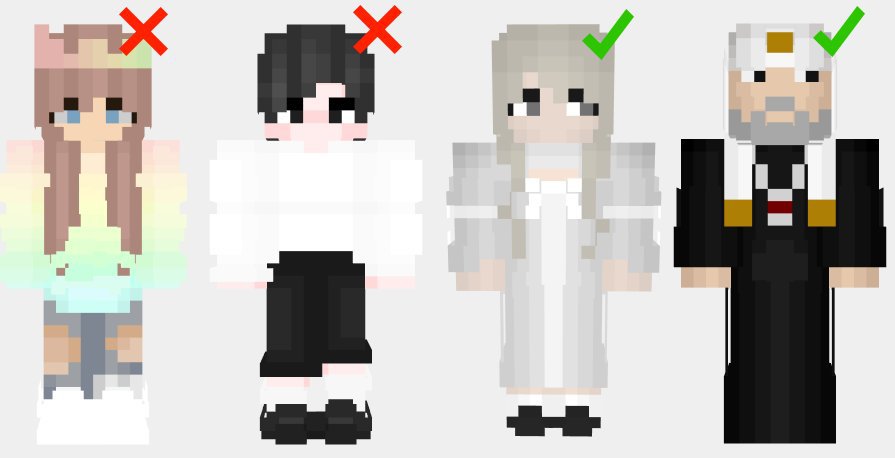
Практически все примеры хороших скинов являются моими, так как мне просто лень рыться в помоях в поисках хороших примеров. Их мало, но они есть.
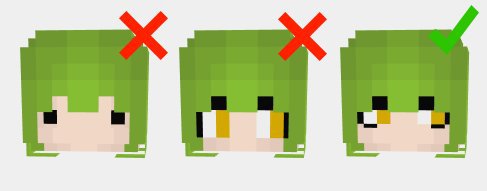
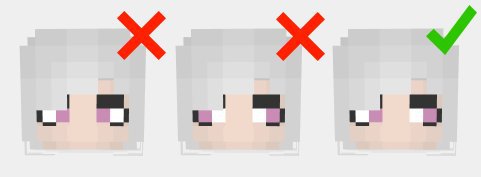
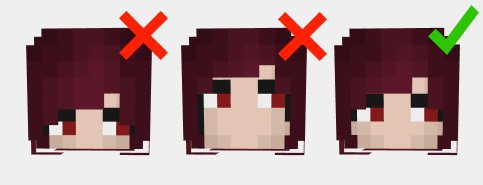
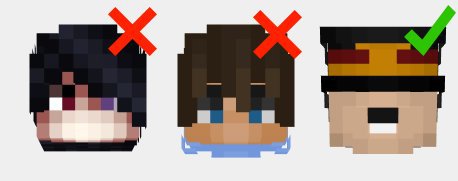
1. Шаблон глаз, расположение, форма, направление.
1.3. Самое сложное и самое влияющее на итоговое качество скина, расположение.
но цель у него была совершенно иная, красотой там и близко не пахло, и он её прекрасно выполнял первые пару месяцев, пока не пошёл в массы, сейчас гонять в таком позорно.
5. Мелочи и прочие моменты.
Мужику крайне желательно делать бороду, усы или тому подобное, так как они делают лицо более человечным и придают ему хотя бы какую-то форму, обходиться без них стоит лишь в том случае, если человек/персонаж ходит строго без бороды.
Как установить скин Майнкрафт, все способы, инструкция
Что такое скин игрока в Майнкрафт?
Как выглядит скин?
Не пугайтесь, в игре эта маленькая картинка превратится в человечка с рисунком.
Как установить скин в майнкрафт:
После того, как вы скачали желаемый скин (маленькую картинку), вам потребуется установить его. Существуют различные способы установки скинов:
Лицензия ( Premium Account )
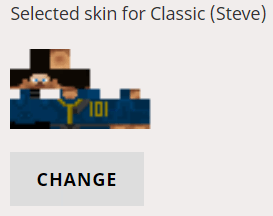
Выбираем любой понравившийся нам скин и нажимаем на кнопку
После этого откроется официальный сайт игры Minecraft, где нам надо войти в свой аккаунт. Далее скин сам автоматически загрузится
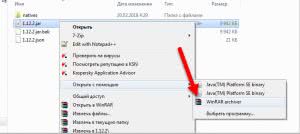
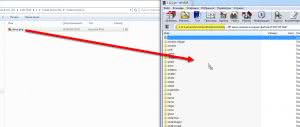
Внутри вы увидите папки и файлы, перейдите в
Перенесите файл внутрь программы Winrar.
Закройте программу и запускайте игру.
Показать / Скрыть текст
Необходимо установить мод Custom Skin Loader. Далее запустить игру и сразу выключить ее. Пройдите в папку с игрой и зайдите в папкуПереименуйте скачанный скин в ВашНик.png, который у вас в лаунчере. Скопируйте скин, плащ, элитру в соответствующую папку и играйте.
Данный вариант прост и быстр, но вам придется выбрать ник лицензионного игрока и играть только на пиратских серверах.
В лаунчере вы просто указываете ник игрока у которого скин который вы хотите.
На серверах все будут видеть скин данного ника.
Показать / Скрыть текст
При данной установке ваш скин будете видеть вы и все те, кто установил данный мод.
Вам необходимо установить мод Custom Skin Loader как для одиночной игры.
Для многопользовательской игры вам необходимо зарегистрироваться на сервисе скинов и установить там скин для вашего ника, после чего вы и все у кого есть данный мод будут видеть устанавливаемый вами скин.
Показать / Скрыть текст
Некоторые пиратские лаунчеры поддерживает работу с системой скинов ely.by.
После чего вы введете ник и пароль от сайта ely.by и скин установленный на сайте будет виден всем у кого установлен такой лаунчер и кто использует систему ely.by.
Показать / Скрыть текст
Скин устанавливается в профиле в личном кабинете данного сервера, виден всем игрокам данного сервера.
Обычно такие лаунчеры запускают ТОЛЬКО несколько сборок для игры только на серверах данного проекта.
Как сделать скин в Minecraft?
В этой статье я отвечу на вопрос «как сделать скин в Minecraft?», который задали в нашем сообществе. Я расскажу про два способа: первый — с помощью графических редакторов, а второй с помощью специальной программы. Для начала предупрежу о том, что использовать скины у вас получится если только у вас лицензионный клиент или на сервере, на котором вы играете установлен специальный мод скинов. О том, как установить готовый скин читайте в статье скины для Minecraft.
Способ первый — создание скина в графическом редакторе
Первый способ подойдет только тем, кто хоть как-то умеет работать с графическими редакторами, подойдет даже Paint. Скины в Minecraft состоят из схем-изображений, в которых в определенном месте нарисованы определенные части тела. Вот схема скина по умолчанию:
Если вы хотите нарисовать скин с нуля, то нужно разобраться где какие части тела нарисованы и перерисовать их в графическом редакторе. Также можно подобрать другой скин, где части тела нарисованы более понятно и по нему создать свой скин. Если же вы не хотите разбираться с этими схемами, то переходите ко второму способу созданию скина.
Второй способ — создание скина с помощью программы
Воспользоваться программой можно на этой странице — создать скин minecraft. Программа на английском языке, поэтому немного опишу ее.
1. Нажмите кнопку «play», чтобы начать работу. 2. У вас есть 4 варианта:
New skin — создание скина с нуля Import skin — загрузка готового скина и редактирование Load data — загрузка сохраненной работы, которую вы делали в программе раньше View Uploads — посмотреть загруженные скины
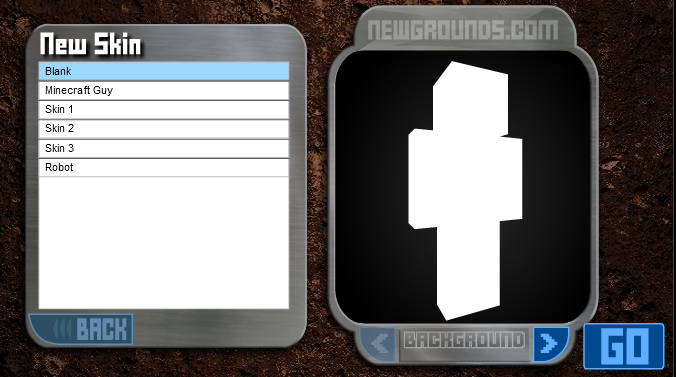
3. При выборе первого варианта, на следующей странице вы можете выбрать один из шаблонов скина:
4. Нажмите кнопку «New layer» (новый слой), на нее будут указывать стрелки.
5. Тут два варианта:
Pre maid — выбрать одну из готовых частей тела Custom — нарисовать часть тела самому
6. Если вы выбрали Pre Maid, то выберите все части тела поочередно, добавляя новые слои. Если вы выбрали Custom, то выберите часть тела, которую будете рисовать, all — редактирование сразу всех частей.
Как сделать скин в Майнкрафте на телефоне
Игра Minecraft PE по-прежнему остаётся популярной среди пользователей со всего мира. Несмотря на то, что она появилась достаточно давно, разработчики даже сейчас продолжают выпускать обновления и добавлять новые возможности. По умолчанию вся игра ведется за персонажа «Steve», который выглядит уж очень стандартно. Поэтому многие пользователи интересуются, как сделать скин в Майнкрафте на телефоне. Давайте подробно рассмотрим процесс создания нового персонажа в виде пошаговой инструкции.
Как сделать скин для Minecraft PE?
Для создания новых персонажей можно использовать различные приложения и сервисы, но для примера давайте рассмотрим работу в программе Skin Editor 3D. Её можно установить практически на любой смартфон из Play Маркета, введя в поисковой строке соответствующий запрос. Ну что ж, давайте перейдем к созданию классного скина.
Функционал приложения
В приложении имеется множество разных иконок, с которыми начинающему пользователю будет достаточно трудно разобраться. Например, если нажать по значку плюса в верхней панели, то перед нами откроется окно с загрузкой нового персонажа. Мы можем воспользоваться готовой библиотекой скинов, взять частичные наработки из галереи или просто выбрать случайный вариант оформления.
Остальные иконки отвечают за приближение и отдаление, сохранение работы, возврат к предыдущему действию и выбор цвета.
Чтобы лучше запомнить предназначение каждого инструмента, можете просто нажать по нему и посмотреть, что он вообще делает.
Создание скина
Теперь перейдем к самой интересной части, а именно к созданию нового персонажа. Для этого нажимаем по значку плюса (+) в верхней части экрана и в появившемся окне выбираем «Steve Skin». Мы загружаем самый стандартный скин, чтобы после его изменить. Для поворота изображения достаточно просто провести пальцем по дисплею смартфона. Все изменения вешнего вида происходят за счет выбора цветов. Если нажать по иконке карандаша, то можно точечно менять цвет, практически по пикселям. Для более глобальных изменений удобно использовать инструмент заливки.
Перед нами появляется палитра цветов, из которой мы выбираем наиболее подходящий оттенок. Также присутствуют и градиенты, позволяющие создавать индивидуальные скины. После выбора цвета просто ставим палец на экран и закрашиваем необходимую область. Если вдруг что-то пошло не по плану, то можете воспользоваться ластиком и удалить нежелательные объекты. Также интересной особенностью является возможность удалить определенную часть тела персонажа. Например, голову, руки, ноги или туловище. Для этого нажимаем по значку футболки в верхней панели, а после кликаем по нужной части.
Удаляем или добавляем части
Требуется сделать для скина кепку или капюшон? Тогда создайте дополнительный слой.
Создаем дополнительный слой
А после чего воспользуйтесь одним из инструментов и нарисуйте недостающую деталь.
Сохранение скина
После создания персонажа его нужно обязательно сохранить. Для этого нажимаем по иконке жестокого диска в верхней части программы и выбираем подходящий вариант. Скин можно сохранить в галерею в формате изображения или сразу перенести в Minecraft.
Нажимаем по нужному пункту и выполняем сохранение работы.
Вывод
Что же можно сказать в конце? А то, что сделать скин в Майнкрафте на телефоне можно при помощи приложения Skin Editor 3D. Для наглядности предлагаем посмотреть обучающее видео. Там всё подробно рассказывается. Если у вас остались вопросы, то пишите их в комментариях. Мы обязательно вам ответим и поможем!