
Структурный блок [Гайды по Minecraft Bedrock/PE]
Обновление Minecraft Bedrock (PE) 1.13 принесло в игру полностью рабочие структурные блоки, которые позволяют копировать и загружать структуры, а также создавать трехмерные версии!
Для начала создайте новый мир (или отредактируйте существующий) и активируйте режим Экспериментальный игровой процесс.
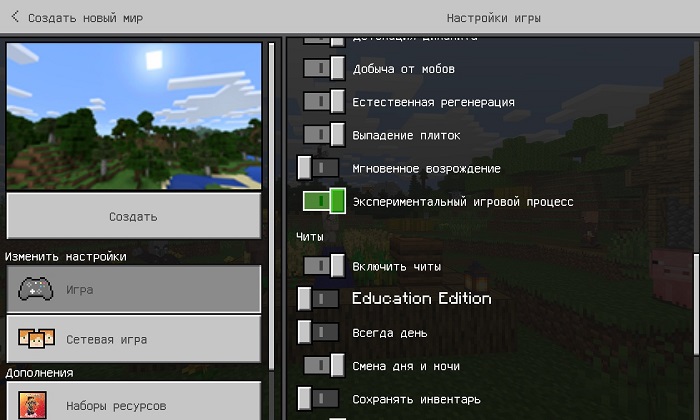
После создания мира воспользуйтесь командой ‘/give @s structure_block’ для получения командного блока.

Разместите блок в любом месте (лучше ближе к области, которую вы хотите скопировать).
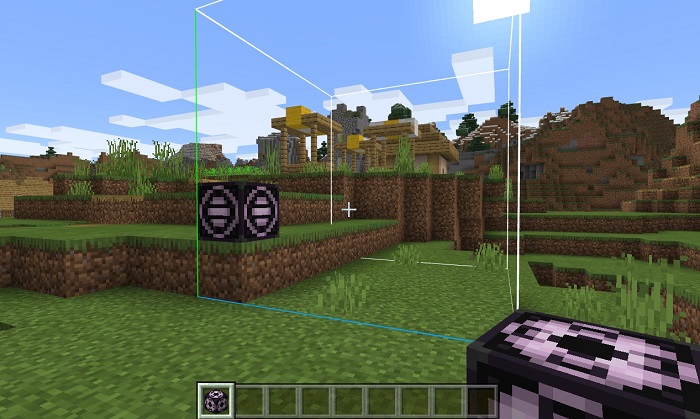
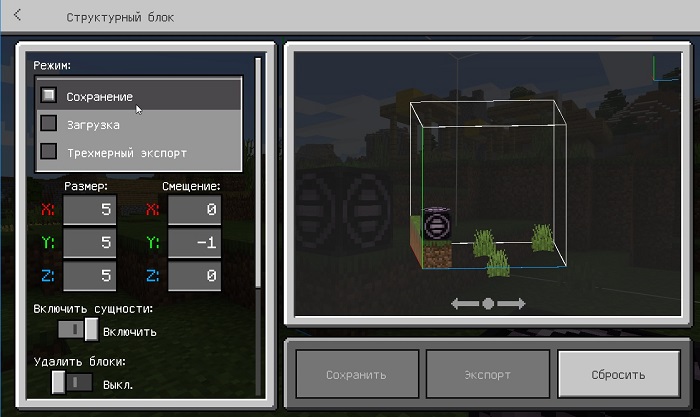
В режиме сохранения необходимо ввести название структуры, но самое главное — заполнение координат. Вам необходимо ввести размеры копируемой структуры и при необходимости указать смещение.
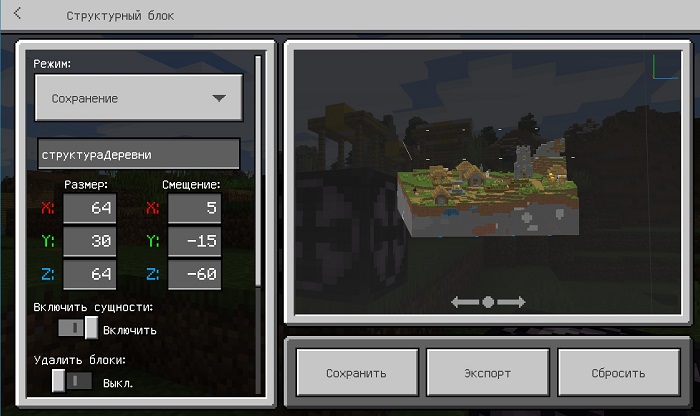
После того, как Вы закончите, нажмите кнопку Сохранить. Теперь Вы можете разместить командный блок в другом месте и импортировать скопированную структуру!
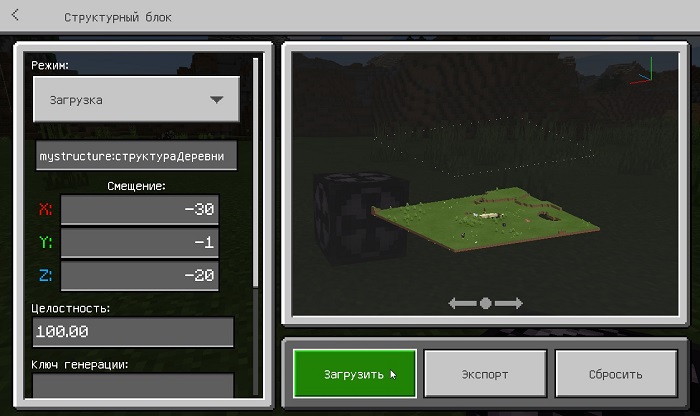
После нажатия кнопки структура будет импортирована в установленные координаты.
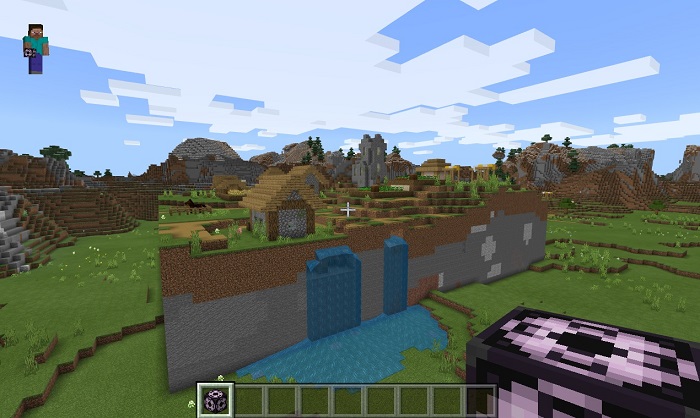
Это было краткое руководство по структурному блоку в Minecraft Bedrock! Также есть возможности вращения и зеркального отражения, но у меня эти функции не сработали (если Вы знаете, как их использовать, то пишите в комментариях).
Данный режим работает только на Windows 10 и позволяет создавать трехмерные модели структур. Это полезно для тех, кто делает видео, 3D принтеров или просто ради забавы.
Вам необходимо ввести название структуры и задать ее координаты.
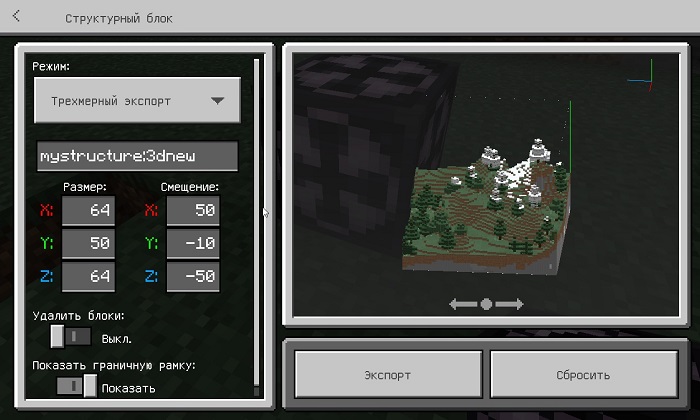
После этого нажмите кнопку Экспорт и выберите местоположение, в которое нужно сохранить файл.
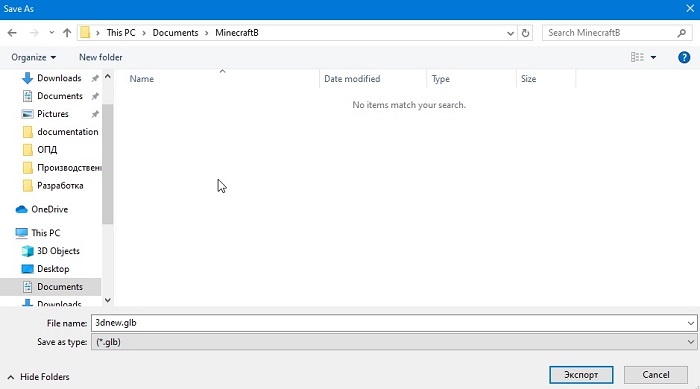
Можно использовать, например, встроенное приложение для просмотра 3D моделей в Windows 10.
Как работает структурный блок? [GUIDE] [1.10+]
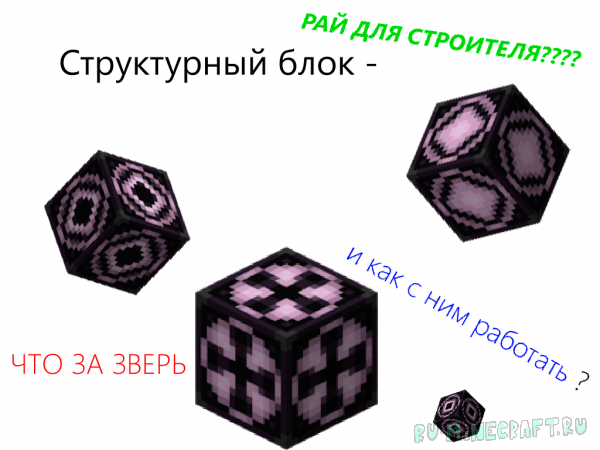
Ну чтож, вперёд!
Виды структурного блока
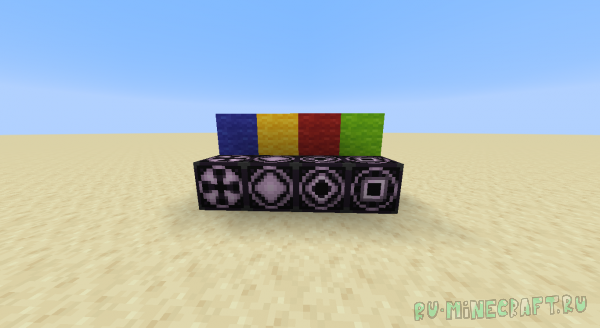
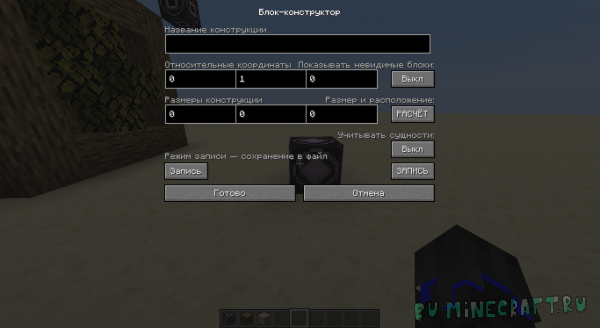
2. Это использование Блока-маркера. Самый лёгкий и быстрый способ. ВАЖНО : для того чтобы воспользоваться маркерами, в их поле надо ввести название структуры, которое вы записали в названии жёлтого (записываюего)! После чего нажать в жёлтом «РАСЧЁТ».
Кнопочка «Учитывать сущности» делает так, чтобы в вашей структуре учитывались мобы, которые там есть.
После нажатия кнопки ЗАПИСЬ файл сохраниться как
ИЛИ (для версий до 1.13)
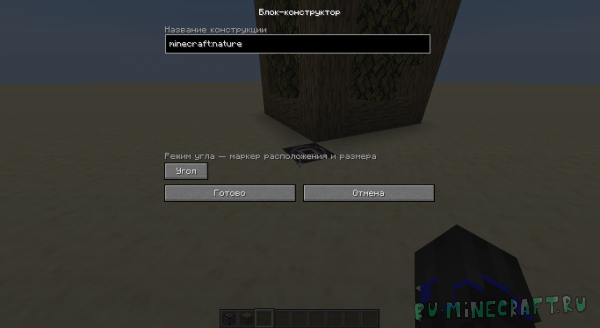
В итоге у Вас должно выйти подобное: 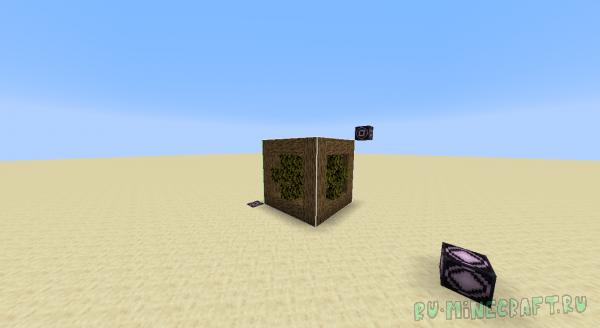
Структурный блок для чтения
Для того чтобы сгенерировать вашу структуру вам необходимо ввести в поле название структуры и нажать 2 раза на кнопку «ЧТЕНИЕ». Готово, вот у вас и сгенерирована структура
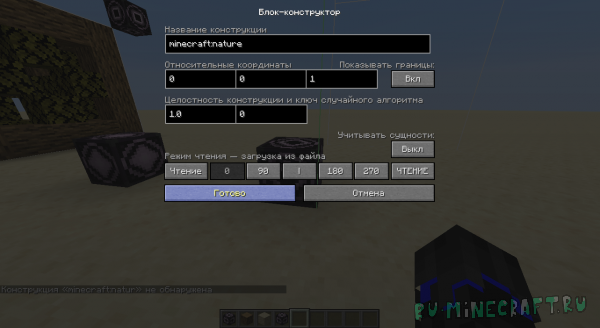
ИЛИ (для версий до 1.13)
Скачать структуры для примера: examples.rar [1,43 Kb]
Скачать стандартные структуры: structures.rar [981,58 Kb]
Всем спасибо за внимание, пишите если что там не так, удачи в данных исследованиях!
Как получить структурные блоки в Майнкрафт

Используемые для ручного создания структур в Minecraft, блоки структур создаются с помощью команд игрока и могут дополнительно сохранять и импортировать структуры в других местах благодаря переносимости блока.
За пределами Minecraft: Education Edition, где блоки доступны в инвентаре творческого режима, игрокам необходимо включить читы и использовать такие команды, как «/setblock», «/fill» или «/give», чтобы получить структуру. блок для использования.
После размещения блоки по большей части обладают долговечностью командного блока, неразрушаемыми в режиме выживания и обладают сопротивлением взрывам, сравнимым с коренной породой. Блок также дает игрокам множество новых возможностей.
Minecraft: получение и использование структурного блока
Чтобы игрок Minecraft создал себе структурный блок, он может использовать такие команды, как «/give @p structure_block 1» или «/give @s structure_block 1», чтобы получить один структурный блок.
Другие цели также могут быть выбраны с помощью правильных параметров команды в командном окне, которое появляется при выборе цели для передачи блока.
Тем не менее, эта команда должна поместить блок на панель быстрого доступа или в инвентарь, если они не играют в Minecraft: Education Edition, где они могут просто выдернуть блок из инвентаря в творческом режиме.
После того, как структурный блок размещен, игроки Minecraft могут открыть его, и в графическом интерфейсе появится множество опций. Однако имейте в виду, что пользовательский интерфейс структурного блока откроется только в том случае, если у игрока есть соответствующие разрешения оператора/читерства и он в настоящее время находится в творческом режиме.
Игрок может использовать структурный блок в трех основных функциях: сохранение, загрузка и угол.
Игроки могут ввести название конструкции и обозначить ее координатами XYZ. Максимально допустимое расстояние от структурного блока варьируется в зависимости от воспроизводимой версии Minecraft, с ограничением в 48 блоков в Java Edition в любом направлении или ограничением в Bedrock Edition в 64 блока в любом горизонтальном направлении или 256 блоков в любом вертикальном направлении.
После сохранения структуры игроки могут использовать функцию загрузки, чтобы разместить и повернуть структуру в другом месте по своему выбору.
Если у игроков есть несколько структурных блоков, они могут разместить их в угловом режиме вокруг конструкции, чтобы упростить определение ее размера и параметров. Это полезно при использовании координат, и игрок предпочел бы просто размещать структурные блоки по углу своей структуры. Это может сэкономить время и избавить от головной боли, выясняя точные координаты, которые необходимо зафиксировать внутри структурного блока.
Как использовать блок-конструктор в Minecraft 1.10
Данное пошаговое руководство по использованию блока-конструтора (многие его называют структурным блоком, якобы от англ. structure block) расскажет о его использовании для клонирования любых конструкций в Minecraft 1.10.
Последняя версия игры предлагает разработчикам карт и простым игрокам новый блок-конструктор, который служит для сохранения и загрузки любых структур на карте. По своему предназначению он чем-то напоминает командный блок.
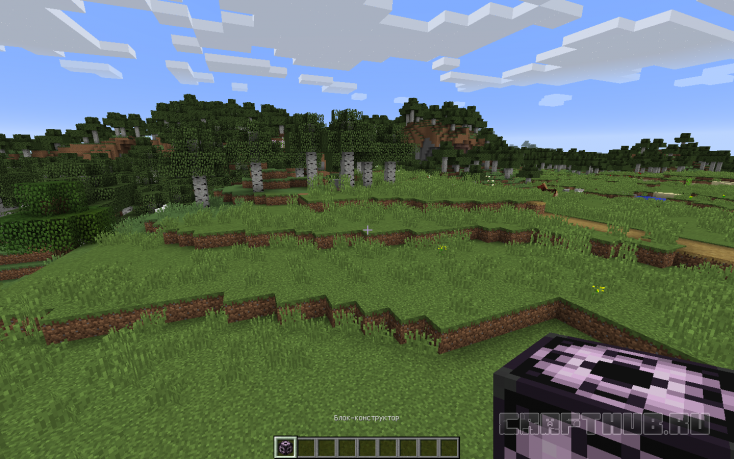
Надпись однозначно определяет название нового типа блоков.
Он предназначен, по сути, для обеспечения сохранения готовой конструкций в файл, чтобы потом её можно было использовать много раз на разных картах.
Применение блока-конструктора в Minecraft 1.10
В Minecraft 1.10 у этого блока имеется четыре режима: режим сохранения, загрузки, угловой режим и режим данных (именно этот режим ставится по-умолчанию). Эти четыре варианта работают вместе для сохранения структуры в файл и загрузки из файла. Это позволяет сохранить построенную игроком конструкцию, вроде дома. Затем можно многократно разместить этот дом в любом игровом мире.
Таким образом, по сути, речь идёт о шаблоне сохранения и копирования. При размещении сохранённой конструкции её можно поворачивать и размещать зеркально, оставлять предметы внутри или избавляться от них одним кликом.
Конструкция сохраняется в файл, и даже если мир Minecraft откуда она скопирована будет удалён, вы можете вставить её из файла в любое место другого мира.
Впервые эти блоки появились в Майнкрафт 1.9 и были доступны только разработчикам. Выглядели они тогда немного иначе и их называли структурными. Сейчас их могут использовать обычные игроки, а выглядят они так (кликните на изображения для просмотра в полном размере):
| Режимы блока-конструктора в Minecraft 1.10 | ||
 | Сохранение | Сохраняет конструкцию в файл. Вы можете задать её координаты самостоятельно, или автоматически определить их с использованием угловых блоков |
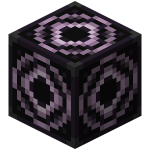 | Загрузка | Загружает сохраненную конструкцию из файла и размещает её в указанном месте |
 | Угол | Используется для обозначения границ сохраняемого объекта |
 | Данные | Применяется для указании информации о содержимом копируемого объекта. Например, для обозначения сундуков и разных предметов, использующих дополнительные теги |
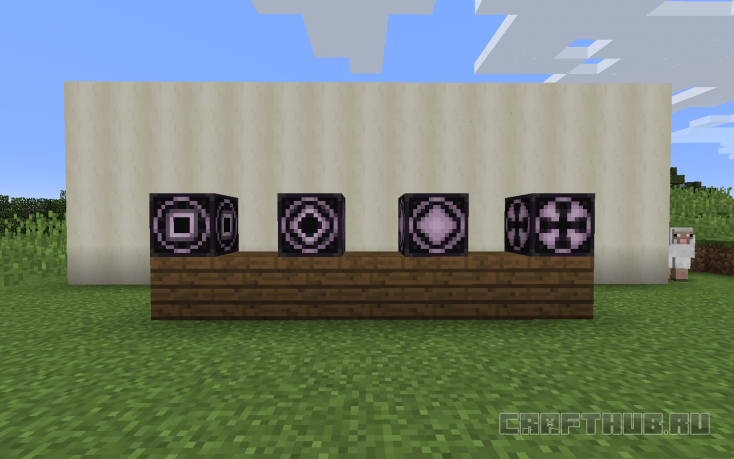
Овца справа пришла посмотреть, чем я тут занимаюсь.
Как использовать блок-конструктор
Его нет в меню творческого режима игры. Поэтому получить его можно с помощью команды /setblock или дать его игроку командой /give через консоль (по умолчанию вызывается клавишей «T»). Это можно сделать так:
/give имя_пользователя minecraft:structure_block
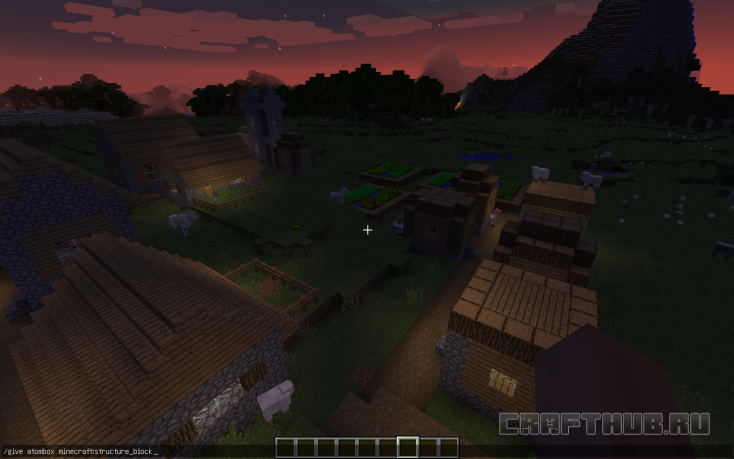
Этой командой мы даём игроку atombox блок-конструктор.
Клонирование любого здания можно условно разделить на три шага:
В каждом шаге используется свой тип блока-конструктора.
Шаг 1: Использование углового режима для выбора структуры
Например, вы хотите скопировать маленький дом из деревни NPC и потом использовать его где угодно на своих картах.
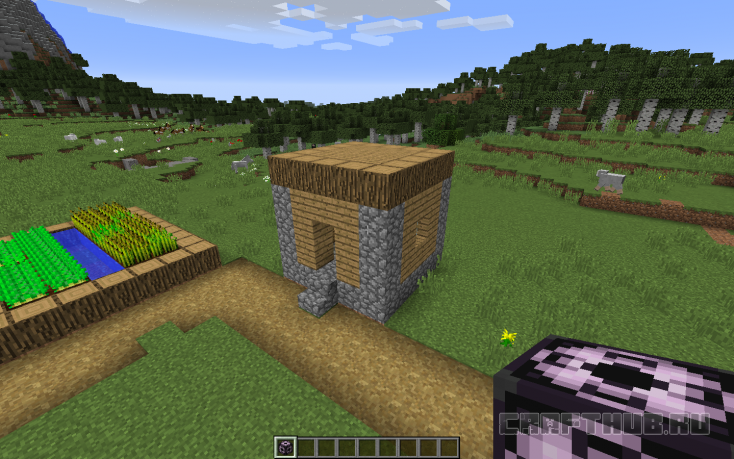
Поместите блок-конструктор на нижний угол дома так, чтобы ни одна плоскость дома не пересекала плоскость блока:
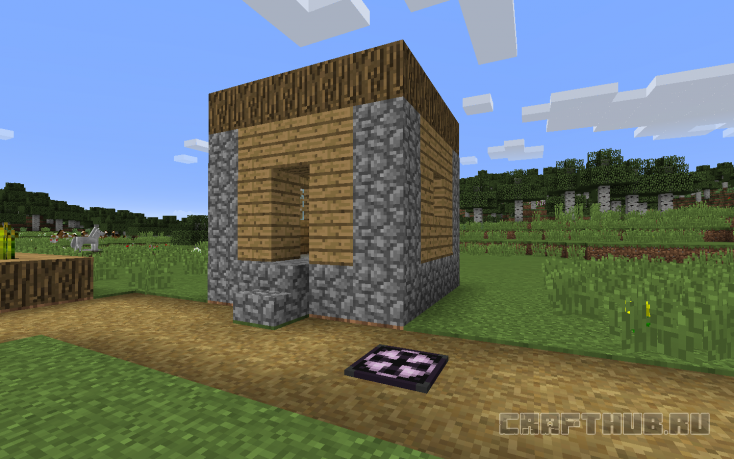
Необходимо разместить его ниже уровня конструкции, чтобы они не пересекались: ниже увидите почему. Поставим его в земле.
Теперь откройте графический интерфейс блока правой кнопкой мыши и перейдите в режим угла. Для этого в открывшемся окне несколько раз нажмите кнопку «Д», пока не откроете нужный режим.
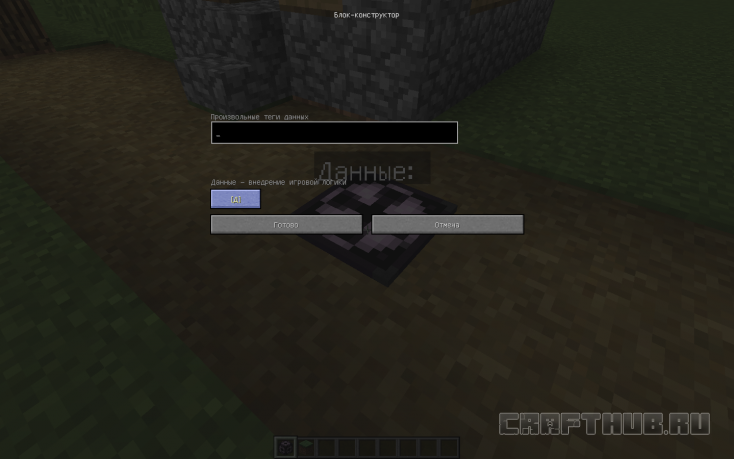
Название кнопки будет изменяться в зависимости от того, в каком режиме находится настраиваемый блок-конструктор.
Перейдя на режим «Угол», дайте выбранной конструкции название вроде «дом»:
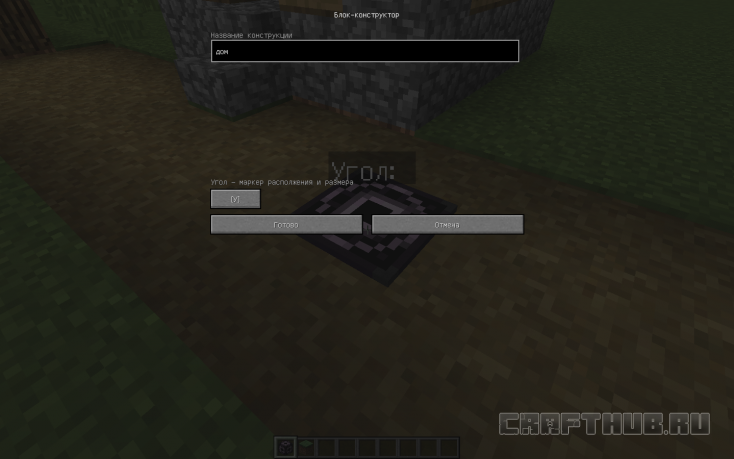
Имена на русском прекрасно работают.
В диагональном направлении от первого углового блока разместите второй блок по тому же принципу.
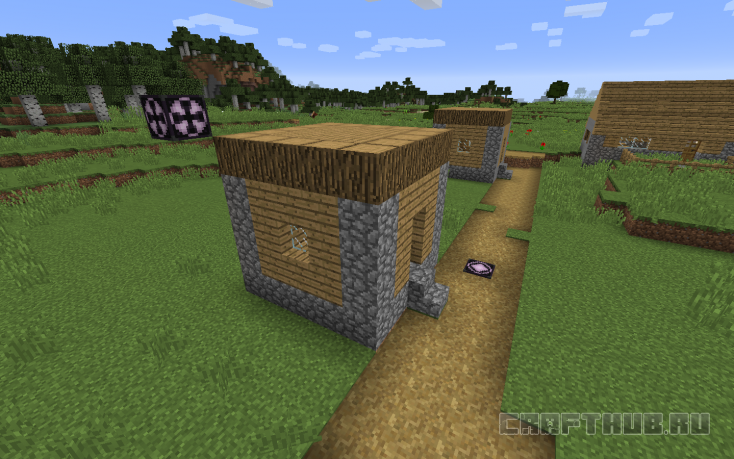
Снова перейдите в угловой режим и дайте второму блоку то же название «дом». Имена блоков-конструкторов одного копируемого объекта должны совпадать.
Шаг 2: Сохранение выбранного объекта
Радом с выделенной конструкцией поместите новый блок-конструктор:
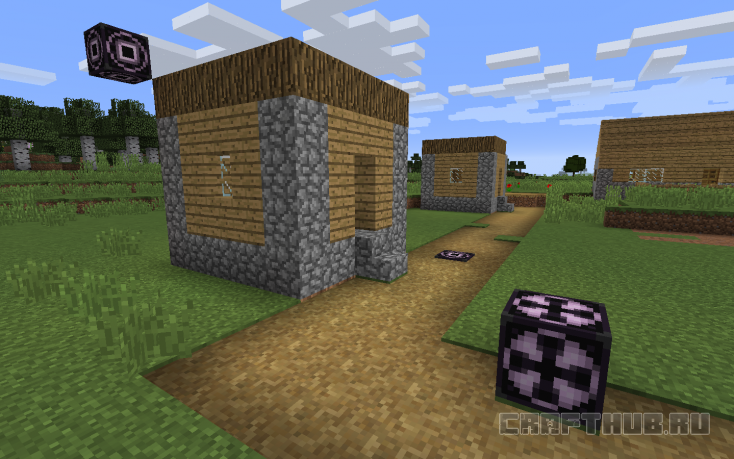
Откройте его графический интерфейс и перейдите в режим сохранения, нажатием всё той же кнопки с «Д».
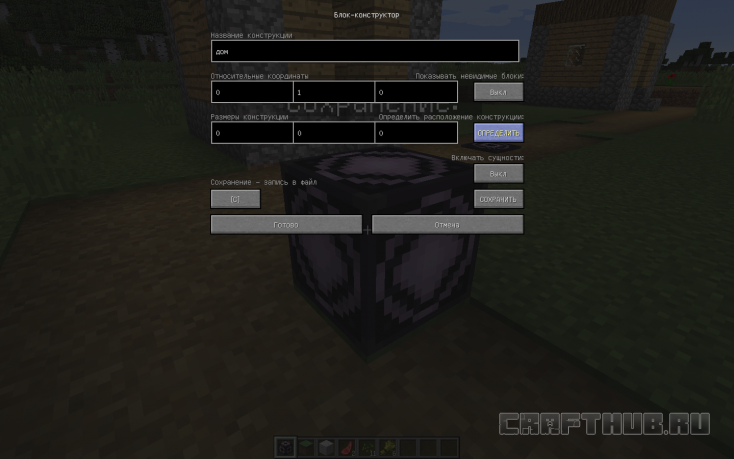
Название должно совпадать, так как этот блок определяет координаты объекта, отмеченного двумя угловыми блоками.
После присвоения имени нажмите кнопку «Определить» и у дома появится трёхмерный контур, содержащий его целиком.
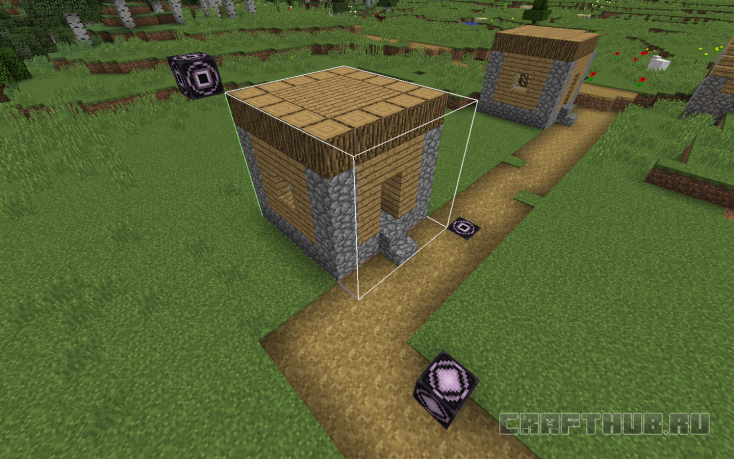
Контур начинается от угла первого углового блока на земле и идёт до второго углового блока в воздухе. Если поместить первый угол на земле, то дом останется без фундамента.
Если вы хотите видеть невидимые блоки, которые обозначают пустые места в получившемся контуре, то нажмите «Показать невидимые блоки».
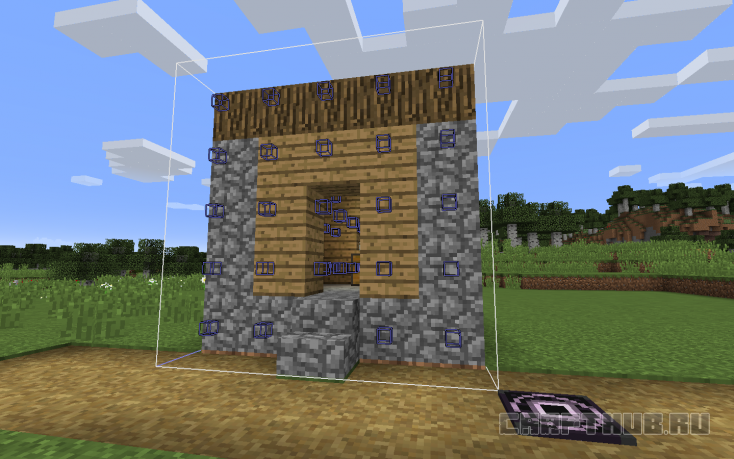
Визуально удобно, когда копируется сложный объект. Или когда рядом много посторонних элементов.
Теперь снова отрываем интерфейс третьего блока-конструктора и жмём «Сохранить». Наш дом будет сохранён в файл с названием «Дом».
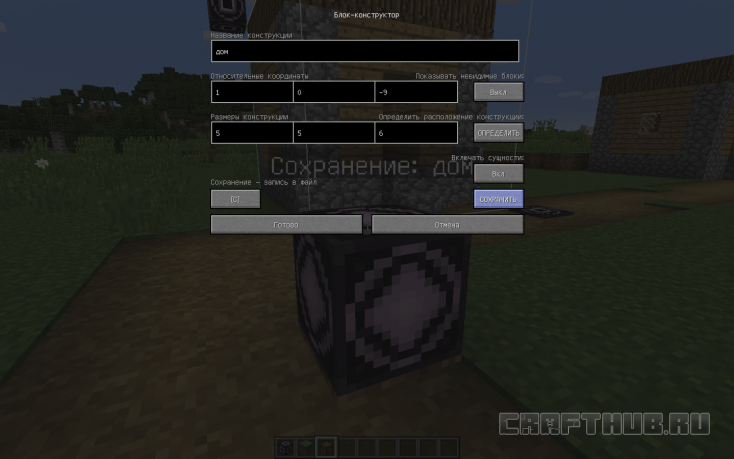
Если вы хотите скопировать все объекты внутри здания, выберите «Включать сущности: Вкл».
Шаг 3: Загружаем сохранённый дом
Поместите новый блок-конструктор на землю в том месте, куда планируете поставить сохранённое здание.
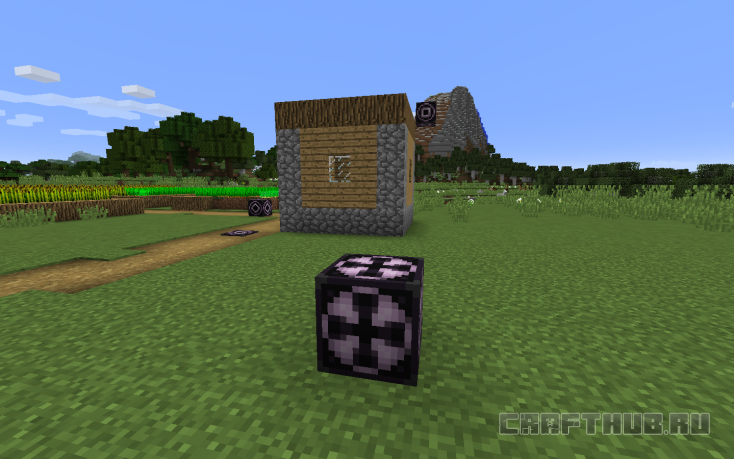
Он будет являться исходной точкой координат нового здания.
Перейдите в режим загрузки этого блока-конструктора, введите название загружаемого объекта (в нашем случае «дом»).
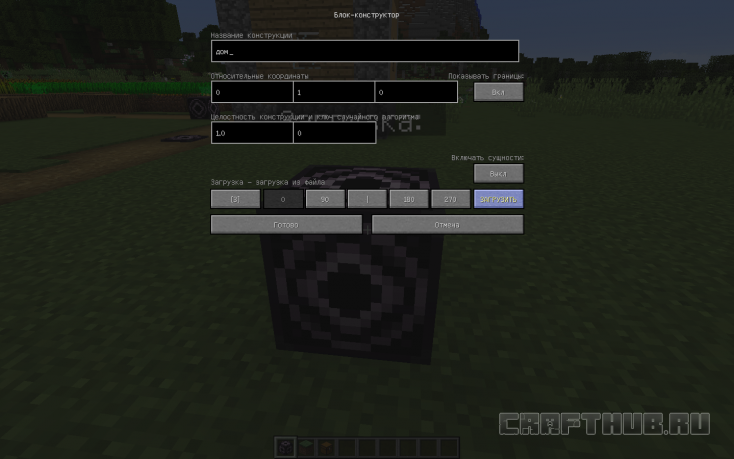
Здесь можно указать вставлять ли объекты, которые были скопированы внутри здания, или повернуть дом в горизонтальной плоскости.
Нажмите «Загрузить» и структура будет сгенерирована.
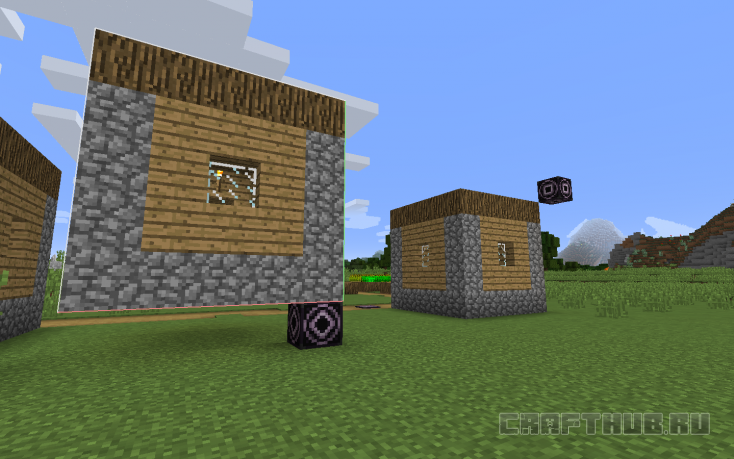
Чтобы дом не висел в воздухе поменяйте относительные координаты на 0 / 0 / 0, поскольку позиция по умолчанию 0 / 1 / 0 приподнимает конструкцию над землёй на один блок.
Либо учтите этот момент заранее и просто вкопайте блок-конструктор на уровень земли:
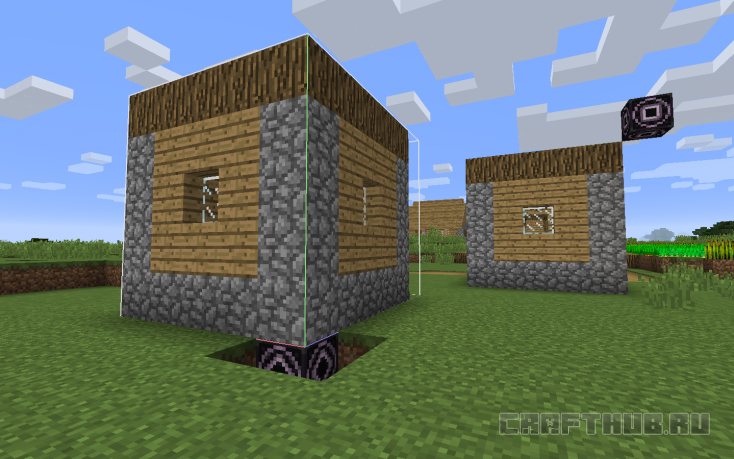
Если менять координаты в уже загруженном доме, то он опустится вниз на один уровень. Но верхний ряд блоков тогда будет продублирован. Может это исправят в будущем.
На этом всё. Сегодня вы узнали о том, как в Minecraft 1.10 копировать здания с использованием блока-конструктора. Если хотите узнать больше, оставайтесь с нами! Впереди много интересных руководств.
Как использовать блок-конструктор в Minecraft 1.10
Данное пошаговое руководство по использованию блока-конструтора (многие его называют структурным блоком, якобы от англ. structure block) расскажет о его использовании для клонирования любых конструкций в Minecraft 1.10.
Последняя версия игры предлагает разработчикам карт и простым игрокам новый блок-конструктор, который служит для сохранения и загрузки любых структур на карте. По своему предназначению он чем-то напоминает командный блок.
Надпись однозначно определяет название нового типа блоков.
Он предназначен, по сути, для обеспечения сохранения готовой конструкций в файл, чтобы потом её можно было использовать много раз на разных картах.
Применение блока-конструктора в Minecraft 1.10
В Minecraft 1.10 у этого блока имеется четыре режима: режим сохранения, загрузки, угловой режим и режим данных (именно этот режим ставится по-умолчанию). Эти четыре варианта работают вместе для сохранения структуры в файл и загрузки из файла. Это позволяет сохранить построенную игроком конструкцию, вроде дома. Затем можно многократно разместить этот дом в любом игровом мире.
Таким образом, по сути, речь идёт о шаблоне сохранения и копирования. При размещении сохранённой конструкции её можно поворачивать и размещать зеркально, оставлять предметы внутри или избавляться от них одним кликом.
Конструкция сохраняется в файл, и даже если мир Minecraft откуда она скопирована будет удалён, вы можете вставить её из файла в любое место другого мира.
Впервые эти блоки появились в Майнкрафт 1.9 и были доступны только разработчикам. Выглядели они тогда немного иначе и их называли структурными. Сейчас их могут использовать обычные игроки, а выглядят они так (кликните на изображения для просмотра в полном размере):
| Режимы блока-конструктора в Minecraft 1.10 | ||
| Сохранение | Сохраняет конструкцию в файл. Вы можете задать её координаты самостоятельно, или автоматически определить их с использованием угловых блоков |
| Загрузка | Загружает сохраненную конструкцию из файла и размещает её в указанном месте |
| Угол | Используется для обозначения границ сохраняемого объекта |
| Данные | Применяется для указании информации о содержимом копируемого объекта. Например, для обозначения сундуков и разных предметов, использующих дополнительные теги |
Овца справа пришла посмотреть, чем я тут занимаюсь.
Как использовать блок-конструктор
Его нет в меню творческого режима игры. Поэтому получить его можно с помощью команды /setblock или дать его игроку командой /give через консоль (по умолчанию вызывается клавишей «T»). Это можно сделать так:
/give имя_пользователя minecraft:structure_block
Этой командой мы даём игроку atombox блок-конструктор.
Клонирование любого здания можно условно разделить на три шага:
В каждом шаге используется свой тип блока-конструктора.
Шаг 1: Использование углового режима для выбора структуры
Например, вы хотите скопировать маленький дом из деревни NPC и потом использовать его где угодно на своих картах.
Поместите блок-конструктор на нижний угол дома так, чтобы ни одна плоскость дома не пересекала плоскость блока:
Необходимо разместить его ниже уровня конструкции, чтобы они не пересекались: ниже увидите почему. Поставим его в земле.
Теперь откройте графический интерфейс блока правой кнопкой мыши и перейдите в режим угла. Для этого в открывшемся окне несколько раз нажмите кнопку «Д», пока не откроете нужный режим.
Название кнопки будет изменяться в зависимости от того, в каком режиме находится настраиваемый блок-конструктор.
Перейдя на режим «Угол», дайте выбранной конструкции название вроде «дом»:
Имена на русском прекрасно работают.
В диагональном направлении от первого углового блока разместите второй блок по тому же принципу.
Снова перейдите в угловой режим и дайте второму блоку то же название «дом». Имена блоков-конструкторов одного копируемого объекта должны совпадать.
Шаг 2: Сохранение выбранного объекта
Радом с выделенной конструкцией поместите новый блок-конструктор:
Откройте его графический интерфейс и перейдите в режим сохранения, нажатием всё той же кнопки с «Д».
Название должно совпадать, так как этот блок определяет координаты объекта, отмеченного двумя угловыми блоками.
После присвоения имени нажмите кнопку «Определить» и у дома появится трёхмерный контур, содержащий его целиком.
Контур начинается от угла первого углового блока на земле и идёт до второго углового блока в воздухе. Если поместить первый угол на земле, то дом останется без фундамента.
Если вы хотите видеть невидимые блоки, которые обозначают пустые места в получившемся контуре, то нажмите «Показать невидимые блоки».
Визуально удобно, когда копируется сложный объект. Или когда рядом много посторонних элементов.
Теперь снова отрываем интерфейс третьего блока-конструктора и жмём «Сохранить». Наш дом будет сохранён в файл с названием «Дом».
Если вы хотите скопировать все объекты внутри здания, выберите «Включать сущности: Вкл».
Шаг 3: Загружаем сохранённый дом
Поместите новый блок-конструктор на землю в том месте, куда планируете поставить сохранённое здание.
Он будет являться исходной точкой координат нового здания.
Перейдите в режим загрузки этого блока-конструктора, введите название загружаемого объекта (в нашем случае «дом»).
Здесь можно указать вставлять ли объекты, которые были скопированы внутри здания, или повернуть дом в горизонтальной плоскости.
Нажмите «Загрузить» и структура будет сгенерирована.
Чтобы дом не висел в воздухе поменяйте относительные координаты на 0 / 0 / 0, поскольку позиция по умолчанию 0 / 1 / 0 приподнимает конструкцию над землёй на один блок.
Либо учтите этот момент заранее и просто вкопайте блок-конструктор на уровень земли:
Если менять координаты в уже загруженном доме, то он опустится вниз на один уровень. Но верхний ряд блоков тогда будет продублирован. Может это исправят в будущем.
На этом всё. Сегодня вы узнали о том, как в Minecraft 1.10 копировать здания с использованием блока-конструктора. Если хотите узнать больше, оставайтесь с нами! Впереди много интересных руководств.