
Редактируйте фото онлайн бесплатно в редакторе фотографий
Теперь не нужно искать фотошоп, платить за услуги редактирования. В интернете это можно сделать самому и бесплатно. Онлайн фото-редактор поможет оригинально, качественно обработать необходимую фотографию.
Онлайн – редактор снимков, который объединил в себе наиболее востребованные и удобные функции редактирования.
Редактор не нужно загружать на компьютер или ноутбук. Пользователю достаточно посетить наш сайт и пользоваться программой в онлайн режиме.
Редактор на русском функционирует оперативно, позволяет оперативно редактировать габаритные снимки. Посетитель может выбрать любое фото с любых источников, в том числе из социальных сетей. После редактирования изображений их можно выставить обратно.
Редактор активно пользуются тысячи посетителей. Мы периодически совершенствуем функции редактора, делаем их эффективнее, увлекательнее, не сложнее в пользовании.
Редактор – многофункциональный редактор, где для обработки фотографий онлайн можно выбрать: разнообразные наклейки; текстуру; тексты; ретушь; оригинальные рамки; с эффектами; коллажи и др.
Редактирование фотографий абсолютно бесплатно, также можно бесплатно пользоваться этим фото в будущем.
Желаете без проблем и качественно отредактировать снимок прямо сейчас? онлайн редактор быстро исправит недостатки, и улучшит качество любого фото!
Человеку не подвластно время. Фотоснимок позволяет сохранить самые дорогие минуты нашей жизни в первозданном облике. Снимок улавливает и передает настроение, эмоции, все тонкие жизненные моменты. С iPhotor для рисования такие воспоминания станут более впечатлительными, яркими и незабываемыми!
Фотография – один из видов искусства. Сам процесс фотографирования простой, но он способен зафиксировать сложные моменты – красивое, хрупкое и быстротечное мгновенье. Это непросто передать с помощью обычных рисунков. Какого бы качества не были фото, редактор iPhotor преобразит даже самое обычные, снятые мобильным или простым фотоаппаратом.
Фотография лучше всего способна передать то, о чем вам хотелось рассказать людям. Фоторедактор iPhotor поможет поделиться с близкими впечатлениями, чувствами, отразит ваше вдохновение.
Возможности Редактора онлайн
Изменение размера, поворот, обрезка
Данное меню позволяет регулировать яркость, ретушь лица, коррекцию теней, светлых участков фото и т.п. Здесь также можно изменить оттенок, насыщенность, увеличить резкость картинок. Изменяя настройки каждого инструмента, можно наблюдать за изменениями в режиме онлайн.
Текст, стикеры, рамки
Графический редактор iPhotor позволяет создавать модные картинки, с прикольными стикерами, оригинальными фото рамками, текстовыми подписями.
С помощью редактора iPhotor можно бесплатно превратить цветное изображение в черно-белое, или наоборот, сделать виньетирование, наложение фото на фото, эффект пикселизации.
Онлайн редактор приукрасит самые дорогие моменты вашей жизни!
Как сделать танк в Майнкрафт?
Существует множество очень известных и популярных игр. К таковым относятся, например, Minecraft или World of Tanks. В них играют миллионы! А что будет, если эти две игрушки совместить? В настоящее время есть подобный симбиоз двух эпохальных шедевров. Однако мало кто знает о возможности создать танк в Minecraft, поэтому статья будет крайне полезна всем любителям бронетехники. Узнать, как сделать танк в Майнкрафт, можно ниже по тексту.
В оригинальной игре нельзя создать танк, но вряд ли кто-то сейчас играет в стандартный Minecraft без модов. Как известно многим, существует модификация под названием Flans Mod. С её помощью у игроков появится возможность скрафтить автомобиль, самолёт и даже танк. Именно это дополнение и нужно установить! Танк – это бронированное тяжелое транспортное средство, которое предназначено для ведения боя с неравным количеством противников или для прорыва на защищённую территорию. В Minecraft его предназначение схожее. Таким образом, можно устраивать на серверах танковые баталии, ведь создаваемый транспорт действительно боеспособен.
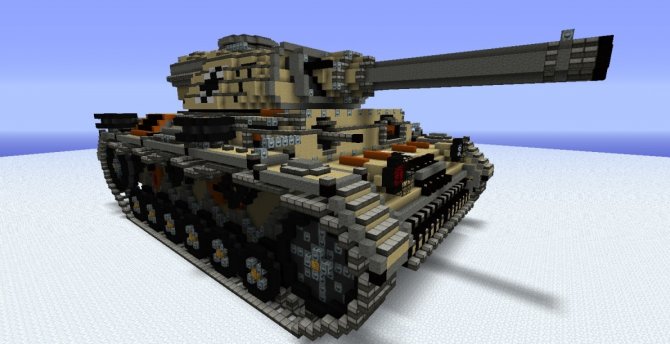
Как сделать танк в Майнкрафт?
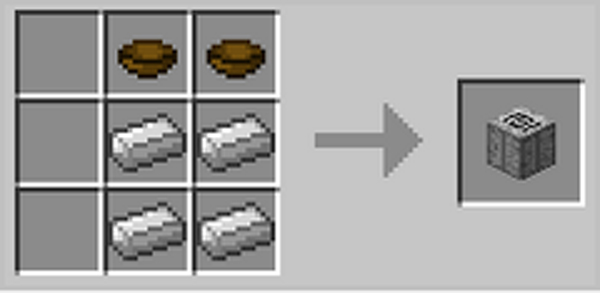
Для того чтобы получить танк в игре, следует запастись железом. Для начала нужно создать специальный верстак из двух чаш и четырёх железных слитков.
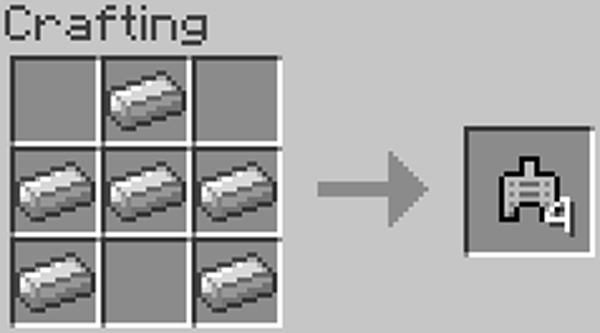
Затем нужно сделать траки для гусениц. Всего их нужно 8.
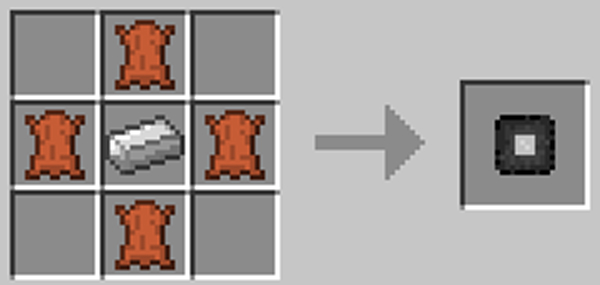
Потом необходимо создать колесо – оно делается из слитка железа и кожи. Слиток размещаем в центр, а вокруг него кладём четыре блока кожи.
Далее создаём гусеницы и собираем башню.
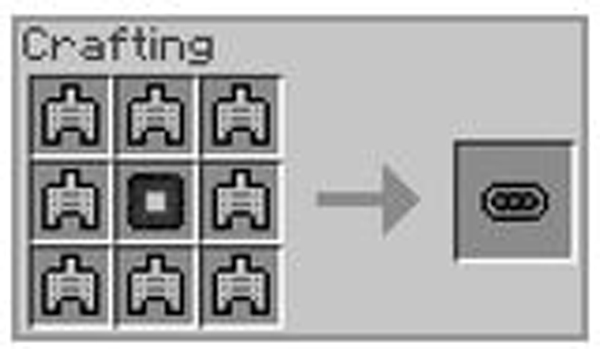
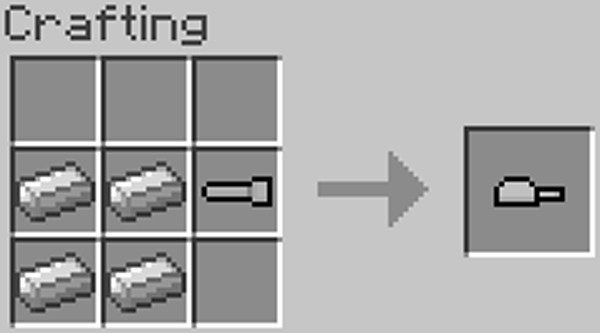
Для того чтобы танк двигался, нужно создать двигатель. Материалами являются цилиндры и железный слиток.
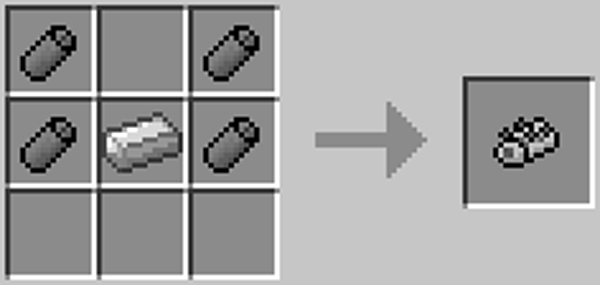
На завершающем этапе следует соединить все детали на верстаке, куда также кладётся краситель для придания цвета танку.
Как в Майнкрафте сделать машину

Если вы не знаете, как в Майнкрафте сделать машину без модов которая ездит, тогда этот материал 100% вам поможет. Наша инструкция предельно простая и понятная, и с ней вы сможете сделать реальную машину, которая реально будет ездить по ровной поверхности в кубическом мире.
Как в Майнкрафте сделать машину без модов которая ездит без командных блоков
В первую очередь, стоит зайти в режим игры «Творчество». Да, вы можете создавать свой автомобиль и в «Выживании», но это намного труднее и дольше, а в «Творчестве» все необходимые ресурсы постоянно находятся под рукой.
Итак, инструкция по созданию машины в Майнкрафте:
Подготовьте ресурсы, которые нам потребуются: обычные поршни, липкие поршни, блоки слизи, красный камень.
Перейдите на любое ровное пространство.
Выложите из 3-х блоков слизи 2 параллельный ряда, между которыми оставьте пустоту.
Установите 2 блока слизи между центральными блоками в сделанных параллельных рядах. Должна получится постройка в виде буквы «Н».
Разместите обычный поршень у заднего блока по центру. Для этого уберите задний центральный блок и поставьте там 2 блока друг на друга. Затем установите блок слизи на место.
Удалите 2 блока, соединяющие 2 ряда блоков, и вместо них установите 2 липкий поршня.
Липкий поршень, примыкающий к передней части машины, замените обычным. Его направление должно быть «вперед».
После всего вышеописанного у вас должна выйти такая конструкция:
ряд из блоков слизи;
обычный поршень, установленный вперед;
липкий поршень, установленный назад;
второй ряд блоков слизи;
обычный поршень, направленный назад.
Установите 1 блок красного камня на центральный блок слизи спереди;
Сядьте в машину (в любое место, кроме красного камня).
Разумеется, это не единственный способ создания автомобиля в игре. Так, вы можете немного потрудиться и узнать, к примеру, как в Майнкрафте сделать машину без модов которая ездит и переворачивается. Но, для таких строений потребуется куда больше времени и ресурсов.
Как сделать машину в Майнкрафте

Машина из поршней и слизи


Шаг 2. Наставляем ещё два блока слизи к нашей будущей тачке. Убираем один, вместо него ставим поршень в направлении к корпусу транспортного средства.


Шаг 3. Дальше удаляем следующие два блока и ставим вместо них сначала липкий поршень. Он должен быть направлен на наш первый поршень. В противоположную сторону должен смотреть обычный поршень. Кузов автомобиля практически готов. Ставим по краям редстоун, рычаг, либо кнопку. Подаём сигнал, едем.


Авто тронулось с места и уже мчит. Смотрите анимацию.

Как сделать машину командой


obsidian 0 execute @e[type=ArmorStand,r=1,c=1]
air 0 tp @e[name=Car,score_ph_min=1]


Также вы можете скачать моды на машины. Установить их к себе в игру. И сможете покататься например на таком фургоне. Пришло время отправиться в поездку по Майнкрафту.
Майнкрафт как сделать танк который ездит и стреляет без модов
Как сделать в майнкрафте танк без модов чтобы ездил и стрелял
Вы чё не матитесь дибилы сами не чего не умеете и ещё каментируете сами не знают сколько будет 2+2= стыд и позор
Эта кусок хлама гавна
У него руки из одного места растут
это не танк это машина
У тебя и майн лагает и голос.
От нее как бы пользы нет (. _.)
Продолжай дальше снимать видосы
Красавчик, все работает
У меня танк не работает
Дима тише не надо говорить
ЛЮДИ ХВАТИТ ОБЗЫВАТЬ ЕГО САМИ ХОТЯ БЫ 1 ВИДЕО СНИМИТЕ! У ВАС НИ УЯ НЕ ПОЛУЧИТСЯ ДИЗЛАЙКОВ БУДУТ! И ЧТО,ЧТО ОН СПИЗ ИЛ? ВЫ ПРИДУМАЙТЕ САМИ ХОТЯ БЫ ПУШКУ! А ОН СТАРАЛСЯ!
Немогу поставить лайк ставлю дизлайу потомусто у тебя заедала зделай получше и я может быть поставлю
Двадцатиминутный гайд на русском языке о том, как построить танк в чистом Майнкрафте. Этот танк даже стреляет!
Работа идёт в режиме Creative, автор — MrUnfiny, блестящий майнкрафтер, один из лучших строителей и летсплееров на Ютубе.
Всё достаточно просто, когда взглянешь на готовый танк в конце. Но обратите внимание на неочевидные решения — вроде ступенек для гусениц. Да, танк не двигается, ведь это обычный Майнкрафт без модов. Зато у него есть пушка. И вообще это красиво и круто — построить свой танк в игре. Необходимые ресурсы для постройки:
Повторяйте всё за автором, ставьте видео на паузу и слушайте, что он говорит.
Смотри еще по темам
Сделать танк без модов также возможно, но он сможет передвигаться. Для его постройки нужно изучить несколько простейших схем из редстоуна, работу рычагов, кнопок и раздатчиков, а также устройство динамитной пушки. Остальное останется за фантазией игроков. Из умело замаскированных под танк механизмов получится неплохой стреляющий «памятник». Как сделать танк в Майнкрафт можно узнать, посмотрев прилагаемый видео гайд.
Как построить танк в Майнкрафт
Этот танк был разработан моим братом для конкурса строителей, в котором мы участвовали. Мы вошли в топ-10 из 170 команд. Мы создали тематическую карту вторжения инопланетян, и нам понадобились военные машины для защиты нашего города. На этом сайте также можно найти инструкции о том, как построить некоторые из этих транспортных средств, например один из НЛО и истребитель.
Обратите внимание, что первоначальный дизайн был сделан с плитами вместо лестниц, поскольку в minecraft еще не было перевернутой лестницы, когда этот танк был разработан.Позже я изменил резервуар, чтобы он выглядел лучше, хотя обе версии можно увидеть и скачать на этой странице.
Полные инструкции практически полностью представлены на изображении ниже, вы можете щелкнуть по нему, чтобы увидеть большую версию. Я постарался охватить все как можно больше, не делая слишком много шагов. Если вы считаете, что инструкции недостаточно четкие, не стесняйтесь спрашивать подробности на форумах.
Как создать свой собственный мод Minecraft
Следуя этим простым шагам, вы можете начать свой собственный путь к созданию пользовательских модов Minecraft.
Начало работы с MCreator
Начните с посещения страницы загрузки MCreator и загрузки версии, соответствующей вашей текущей версии Minecraft.
На странице загрузки указано, какая версия MCreator вам нужна, но если вы используете Minecraft версии 1.12.2, то вам понадобится MCreator версии 1.7.9.
После того, как вы выбрали версию, загрузите MCreator для своей операционной системы.Поддерживаются все операционные системы Windows, Mac и Linux.
Если вы работаете в Windows, загрузите и запустите исполняемый файл (EXE).Если вы используете Mac или Linux, установка немного сложнее, но руководство по установке MCreator содержит подробные инструкции по установке.
После запуска MCreator потребуется немного времени, чтобы навести порядок.Необходимо загрузить Minecraft Forge Development Kit, а также загрузить зависимости и скомпилировать. Это может занять некоторое время в зависимости от вашего компьютера и скорости интернета, но после того, как он будет завершен в первый раз, этого не потребуется делать снова.
Теперь все готово к работе. Экран, который вы видите, является главным меню MCreator.Вы можете импортировать или экспортировать текущие настройки, установить моды, разработанные другими людьми, или начать писать свои собственные моды.
Написание вашего первого мода для Minecraft
В этом примере мода мы собираемся произвести супер-алмазную руду, которая будет производить огромное количество алмазов при добыче вместо обычных одного или двух.Вы также можете вдохновиться некоторыми отличными существующими модами Minecraft.
Для начала вам понадобится текстура для вашего нового блока. Это изображение, которое определяет, как выглядит ваш блок. Это может быть камень, дерево или любое другое произведение искусства. В этом примере будет использоваться алмазная руда, но вы можете использовать любое искусство, какое захотите.
Создатель текстуры содержит четыре слоя , элемента управления.Это позволяет вам выбрать изображение и цвет, которые будут объединены в вашу окончательную текстуру.
Выберите Новый элемент мода кнопку в верхнем левом углу, которая выглядит как большой плюс.
Этот новый элемент мода страница может выглядеть ошеломляющей, но это простой инструмент в использовании.
В поле Имя элемента введите уникальное имя. Этого нет в Minecraft, он используется как идентификатор в MCreator и коде Minecraft.
Если вы не уверены, что делает параметр, выберите маленький вопросительный знак рядом с именем.Это загрузит документацию MCreator.
Остальные настройки могут оставаться в значениях по умолчанию, или вы можете настроить их, чтобы сделать ваш модифицированный блок более или менее распространенным.
Экспорт вашего мода Minecraft
После того, как вы создали свой мод, вам нужно экспортировать его готовым для использования в Minecraft.
В нижнем левом углу панели инструментов Workspace выберите Export workspace into mod file button. Это объединит ваш мод в отдельный пакет, готовый для импорта Minecraft.Если вы изменили более одного блока, все они будут отображаться в вашем моде.
Примечание: Если вы хотите работать над несколькими модами одновременно, переключитесь на другое рабочее пространство из главного меню.
Вам нужно будет согласиться с условиями использования, но после компиляции закончите, выбрав место в файловой системе для хранения готового мода.
Импорт модов Minecraft с помощью Minecraft Forge
Теперь, когда ваш мод готов, все, что осталось сделать, это импортировать его в Minecraft.
Чтобы установить этот мод или любой другой мод, вам необходимо установить Minecraft Forge. Forge предоставляет простой и легкий способ установки пользовательских модов в сам Minecraft.
В этом примере «super_diamond» теперь виден рядом со всеми другими блоками.
Куда подойдут ваши модификации Minecraft?
Если вы хотите продолжить настройку, посмотрите, как использовать командные блоки в Minecraft. И если вам нравится такой пользовательский игровой контент, возможно, вы посмеетесь над некоторыми из лучших сбоев в видеоиграх.
Dolby Vision против HDR10 против HLG: лучший экран HDR TV
Собираетесь купить новый HDR-телевизор и не знаете разницы между HDR10 и Dolby Vision? Вот как выбрать лучший HDR-телевизор.
Об авторе
Подробнее о Джо Коберне
Подпишитесь на нашу рассылку новостей
Подпишитесь на нашу рассылку, чтобы получать технические советы, обзоры, бесплатные электронные книги и эксклюзивные предложения!
Еще один шаг…!
Подтвердите свой адрес электронной почты в только что отправленном вам электронном письме.
The Ultimate Guide to Minecraft Modding with Java в 2020
В этом уроке Minecraft Modding мы предоставим вам пошаговые инструкции о том, как начать моддинг Minecraft, создавая при этом потрясающий индивидуальный меч, который вы получите играть в игру.
Мы будем использовать Minecraft 1.12.2, так как это версия, совместимая с нашими текущими курсами Minecraft. В более новых версиях могут использоваться другие инструкции по установке.
Как показывает практика, код мода Minecraft несовместим от версии к версии.Например, моды 1.12 не будут работать с 1.13 и выше.
Для этого урока вам понадобится ПК или Mac, так как Chromebook или мобильные устройства не будут запускать программное обеспечение должным образом.
В CodaKid мы обучили программированию Minecraft более 30 000 студентов и выиграли множество отраслевых наград за онлайн-курсы, включая Золотую награду «Выбор родителей» и финалист CODiE за лучшее решение для программирования и вычислительного мышления.
Пока мы обучаем программированию для детей, это руководство могут использовать учителя, родители или все, кто заинтересован в создании пользовательского мода на меч для Minecraft.
Мы надеемся, что вам понравится это бесплатное пошаговое руководство по одному из первых курсов, которые мы преподаем в нашей серии Minecraft Modding.
Мы расскажем о самых основах того, что вам нужно, чтобы начать моддинг Minecraft, и вы узнаете, как использовать Java, один из самых популярных языков программирования в мире.
Мы также научим вас загружать и использовать Eclipse IDE, текстовый редактор, используемый профессиональными разработчиками в таких компаниях, как Facebook, Google и Amazon.
Мы продолжим обновлять этот блог в ближайшие месяцы и перейдем на более свежие версии Minecraft, поскольку они станут стабильными для создания модов.
Шаг 1: Установите Java Developer Kit (JDK)
Нам нужно будет загрузить Java Developer Kit, который позволит нашему Minecraft Modding в Eclipse работать правильно.
Страница загрузки должна автоматически определить вашу платформу и предоставить вам правильную загрузку. Я скачиваю версию, показанную на рисунке, для 64-битной Windows. Однако вы можете нажать «Другие платформы», чтобы найти версии для других операционных систем. Нажмите кнопку «Последний выпуск», чтобы начать загрузку.
Теперь начнется загрузка исполняемого файла.
По завершении найдите файл в папке загрузок и запустите исполняемый файл, чтобы установить JDK.
Просмотрите всплывающее окно с инструкциями по установке JDK для вашего компьютера и щелкайте каждый следующий, сохраняя настройки по умолчанию, пока JDK не завершит установку.
Чтобы продолжить, вам необходимо принять Лицензионное соглашение с конечным пользователем (EULA).
Позвольте Java запустить установку, пока она не будет завершена.
Теперь, когда JDK завершен, мы можем настроить наш редактор кода на следующем шаге.
Шаг 2. Настройте текстовый редактор
Прежде чем мы начнем моддинг Minecraft, нам нужно будет загрузить некоторые инструменты.
Во-первых, для этого руководства мы собираемся загрузить Eclipse IDE, один из самых популярных профессиональных текстовых редакторов для Java в мире.
Чтобы загрузить программу установки, НАЖМИТЕ ЗДЕСЬ и найдите область загрузки Get Eclipse IDE 2020-06, которая выглядит следующим образом:
Нажмите кнопку Download 64 bit, откроется следующая страница, где вы можете скачать.Нажмите показанную кнопку «Загрузить» и дождитесь завершения загрузки файла Eclipse.
Найдите исполняемый файл в загружаемом файле и откройте его, чтобы запустить установщик Eclipse.
Когда откроется средство запуска, выберите Eclipse IDE для разработчиков Java.
Затем в следующем окне оставьте место установки по умолчанию и нажмите кнопку УСТАНОВИТЬ.
Появится следующее окно, и вам нужно будет принять соглашение для Eclipse.
Затем в следующем окне будет предложено убедиться, что вы принимаете лицензионное соглашение.
Отметьте поле «Запомнить принятые лицензии» и примите Пользовательское соглашение по программному обеспечению Eclipse Foundation.
Как только это будет принято, вы почти закончили установку.
Просто примите сертификат Eclipse Foundation, как показано на изображении ниже.
Как только это будет сделано, Eclipse будет загружен и готов к тому моменту, когда нам понадобится использовать его для написания нашего кода.
Следующим шагом будет установка Java Developer Kit, который позволит нашему коду правильно работать с Minecraft.
Шаг 3: Настройка Forge
Затем вам нужно будет загрузить 1.12.2 версия Minecraft Forge, так как это позволит нам модифицировать Minecraft 1.12.2. Приведенные здесь инструкции должны работать для любой версии Minecraft, начиная с 1.12.2.
Вы можете найти ссылку для загрузки ЗДЕСЬ и просто следуйте инструкциям, которые мы изложили ниже.
На этой странице вы должны увидеть последнюю и рекомендованную версию Forge. Загрузите файл рекомендуемой версии Mdk (Mod Development Kit) для 1.12.2, как показано.
Вы попадете на страницу перенаправления рекламы Forge.Вам не нужно ничего нажимать, кроме кнопки «Пропустить» в правом верхнем углу, выделенной красным ниже.
После загрузки найдите его в папке загрузок, щелкните правой кнопкой мыши заархивированную папку и выберите «Извлечь все».
В следующем окне нажмите кнопку «Извлечь».
Это будет папка нашего проекта. Итак, мы хотим сделать копию, переименовать и переместить ее в новое место на нашем компьютере.
Мы рекомендуем положить копию в папку «Документы» или на рабочий стол.
Щелкните правой кнопкой мыши, скопируйте и вставьте разархивированную папку кузницы в нужное место и не забудьте переименовать ее во что-нибудь описательное.
В этом примере мы назовем его ForgePractice.
У нас настроена папка Forge, и мы готовы создавать наш новый проект!
Шаг 4: Установите Pinta
Затем мы хотим установить программу Pinta, которую мы будем использовать, чтобы изменить внешний вид нашей текстуры меча.
Перейдите по ссылке ЗДЕСЬ, чтобы перейти на страницу загрузки Pinta.
На этой странице щелкните ссылку для загрузки операционной системы Mac или Windows.
После того, как вы загрузили установщик, откройте его в папке загрузок и запустите установщик.
Полностью установите приложение и примите все договоренности.
Закройте установку, когда она будет завершена.
Теперь у нас есть программы, необходимые для создания нашего мода.
Следующим шагом будет создание нашего проекта.
Шаг 5: Создайте свой проект
Запустите Eclipse. Вам будет предложено выбрать каталог для использования в качестве рабочего пространства Eclipse. Этот каталог должен находиться вне папки вашего проекта. Я рекомендую создать «рабочее пространство eclipse» внутри папки «Документы». Вы также можете просто использовать местоположение по умолчанию, которое предоставляет Eclipse.
Eclipse откроется. Закройте вкладку приветствия.
В проводнике пакетов нажмите «Импортировать проекты…»
Во всплывающем окне «Импорт» выберите «Существующий проект Gradle» и нажмите «Далее».
На следующей странице нажмите «Обзор…» и выберите папку проекта. Щелкните «Выбрать папку».
Теперь вы должны это увидеть. Щелкните Готово. Он должен закрыться после импорта проекта.
Теперь вы должны увидеть свое рабочее пространство по умолчанию:
Перейдите на вкладку Gradle Tasks в нижней части окна. Это выглядит так:
Разверните папку задач «fg_runs» и дважды щелкните genEclipseRuns, чтобы запустить задачу для настройки нашей конфигурации запуска Minecraft.Когда он завершится, нам нужно импортировать наши новые конфигурации запуска.
Перейдите в меню «Файл» Eclipse в верхней части окна. Щелкните его, а затем щелкните Импорт в появившемся меню.
Щелкните стрелку рядом с Run / Debug в появившемся меню. Выберите Launch Configurations и нажмите Next.
В следующем меню установите флажок рядом с ForgePractice (или именем вашей папки, если вы назвали его по-другому).Он должен показать выбранные конфигурации runClient и runServer. Щелкните Готово.
Еще одна правка, прежде чем мы сможем запустить Minecraft. Щелкните стрелку рядом с зеленой кнопкой Выполнить. Щелкните «Выполнить конфигурации». Вы также можете найти это в меню «Выполнить» в верхней части Eclipse.
Перейдите на вкладку Environment в новом появившемся окне. Перейдите к строке MC_VERSION в списке.
Вы можете закрыть Minecraft Client; Теперь у вас должна быть возможность запустить игру, просто нажав зеленую кнопку «Выполнить» на панели инструментов в верхней части Eclipse.
Теперь мы готовы приступить к созданию мода и изучению Java!
Наконец-то начинается наше руководство по моддингу Minecraft!
После загрузки и открытия Eclipse мы готовы начать вводить код Java.
Давайте откроем пример предоставленного нам Java-файла Mod, с которого мы начнем.
В левой части окна откройте папку проекта, щелкнув стрелку рядом с именем. Папка вашего проекта, скорее всего, будет названа с тем же именем, которое вы дали папке в Документах.
Теперь откройте папку «src / main / java», а затем откройте файл «com.example.examplemod» и внутри вы найдете ExampleMod.java.
Дважды щелкните по нему, чтобы открыть этот файл кода Java.
Измените MODID на sword, убедившись, что все в нижнем регистре.
Это уникальный идентификатор нашего мода, который мы создадим.
Назовите это как хотите.
Убедитесь, что они заключены в кавычки, поскольку они являются строковыми переменными.
(Мы немного рассмотрим переменные).
Перейдите в папку src / main / resources и откройте файл информации о моде.
Откройте здесь mcmod.info и измените модид на «sword» и измените имя, описание, автора и кредиты на все, что захотите.
Убедитесь, что они снова заключены в кавычки, поскольку они являются строками, которые будут считаны кодом.
Следующим шагом будет создание переменных для нашего ToolMaterial и sword.
Поместите эти строки под строкой частного статического регистратора Logger в ExampleMod.java.
Переменные полезны в коде, потому что они действуют как блоки с именами, в которых хранится информация, которую мы можем легко использовать.
Здесь мы создаем переменные myToolMaterial и mySword.
Типами переменных являются ToolMaterial и Item.
После того, как мы создали переменные, нам нужно импортировать файлы кода, которые определяют, что делают ToolMaterial и Item.
Мы можем сделать это, наведя курсор мыши на красные линии ошибок под ToolMaterial и Item.
В появившемся раскрывающемся списке импортируйте показанный код.
Начните с ToolMaterial, как показано ниже.
Затем импортируйте элемент, как показано ниже.
Теперь, когда мы создаем индивидуальный меч в Minecraft, нам нужно определить, какой материал для инструмента меча мы будем использовать.
Здесь мы определяем созданную нами пользовательскую переменную материала инструмента.
Перейдите в показанную функцию preInit и внутри под строкой регистратора запишите показанную строку myToolMaterial.
Эта строка заполняет нашу переменную myToolMaterial информацией о том, что материал делает для инструментов, к которым мы его применяем.
Мы будем применять этот инструментальный материал к нашему мечу. Но давайте на самом деле заполним имя, уровень урожая, урон и т. Д.
Измените имя на строковую переменную, которая является названием материала.
Вы можете называть это как хотите.
Уровень урожая показывает, из каких минералов он может получить ресурсы.
Если бы мы применили этот материал к кирке, именно здесь мы бы определили, можно ли добывать алмазы из алмазной руды.
Если поставить значение 4, то он сможет добывать все, что мы хотим.
Зачарованность связана с тем, насколько легко зачаровывать.
После этой строки материала добавьте определение того, что такое наш меч.
Эта строка определяет меч как новый класс CustomSword.
Нам нужно создать этот новый класс, и мы делаем это, наведя указатель мыши на красную строку ошибки и нажав
Создать класс CustomSword.
Откроется новое окно, оставьте эти значения по умолчанию и просто нажмите Готово.
Это создаст новый файл кода Java CustomSword и автоматически откроет его для него.
Это класс, который представляет собой код, который определяет, что такое CustomSword и как он себя ведет.
Что удобно для нас, так это то, что мы можем обязательно изменить строки импорта и публичного класса, чтобы они говорили «ItemSword» вместо «Item», и это определяет наш класс со всей информацией, которая уже существует для мечей в Minecraft.
Это позволяет нам раскачивать его и наносить урон существам, а также поднимать и бросать его и любое небольшое взаимодействие, которое меч будет иметь в коде.
Теперь нам нужно добавить конструктор для нашего класса.
Это определяет способ изготовления меча. Думайте об этом как о том, как чертежи используются при создании зданий.
Мы определяем конкретные правила создания нашего меча.
После добавления конструктора измените его, удалив ссылку на Материал в круглых скобках, а затем заполните наш ExampleMod.myToolMaterial.
После внесения этих изменений нам нужно установить RegistryName, UnlocalizedName и CreativeTab для нашего меча.
Регистрационные и нелокализованные имена нашего меча должны быть конкретно «my_sword», потому что это имена, которые наш код использует для идентификации нашего меча и привязки к нему нашей текстуры.
CreativeTab может быть изменен на вкладку, на которой должен отображаться меч.
Мы выбрали COMBAT, но есть список, который появится где
Как создать лук и стрелы в Minecraft
Джесси Стей, Томас Стей
Создание лука
Взаимосвязь между вашим луком и стрелой и защитой, которую обеспечивает ваша стрела, имеет несколько уровней:
Чем больше заряд у лука, тем дальше летит стрела.
Чем дальше движется стрела, тем сильнее становится стрела.
Чем сильнее стрела, тем медленнее движется ваш игрок, когда вы заряжаете лук.
Чем медленнее движется ваш игрок, тем больше увеличивается камера, что позволяет лучше целиться в цель.
Чем медленнее вы двигаетесь и чем больше увеличивается камера, тем выше точность вашего снимка.
Полностью заряженный лук наносит 4 1/2 сердца повреждения с редкой вероятностью нанесения 5.Когда лук не заряжен, он поражает только половину сердца.
Лук имеет четыре разных текстуры: одну стандартную и три заряжающих. Текстура по умолчанию имеет древко и ручку вместе со шнурком. На трех других текстурах изображена натянутая струна со стрелкой, готовая к выстрелу. Каждая текстура растягивает тетиву лука. Когда тетива полностью натянута, лук полностью заряжен и стреляет на полную мощность!
Чтобы создать лук, выполните следующие действия в сетке крафта:
Поместите палку в нижнее среднее положение.
Поместите палку в среднее положение справа или слева.
Поместите палку в среднее верхнее положение.
Поместите три струны в вертикальный столбик, где нет палочки на конце. (Если джойстик находится слева, поместите шнур вправо.)
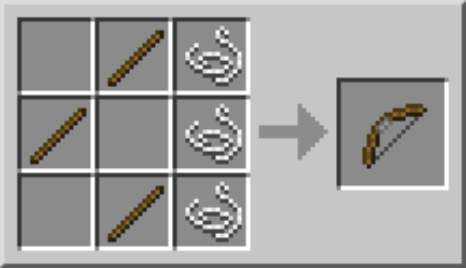
Лук, как и многие другие предметы ручной работы, можно использовать в качестве ингредиента для красного камня.
Вы не можете использовать лук без стрел.
Создание стрелы
Стрела движется по дуге, и вы можете получить выпущенные стрелы. Стрелы, выпущенные скелетами (тип мобов в Minecraft), не могут быть получены, как и стрелы, выпущенные из бесконечного лука (зачарованный лук, в котором никогда не заканчиваются стрелы, которые вы или другие игроки можете стрелять).
Текстура стрелы состоит из наконечника стрелы вверху, палки посередине и перьев (оперение) на конце.
Вы можете создать четыре стрелы за раз, поместив кремень, палку и перо в сетку крафта.