
Как использовать в 0.16.0 команду /fill
Новая бета-версия 0.16.0 имеет очень крутую новую особенность – кучу разных команд! Действительно полезной является команда заполнения, которая позволяет заполнить гигантскую область блоками за пару кликов.
Обычно для заполнения больших площадей с блоками мы должны были использовать моды, такие как WorldEdit PE, так что эта новая особенность в Minecraft PE как нельзя кстати.
В приведенном выше видео ютубер AdventureGamingHQ показывает нам, как сделать огромную стену из ТНТ блоков с помощью команды заполнения /fill.
Шаг 1: Найдите 2 координаты
Для того, чтобы сообщить игре ту область, которую вы хотите заполнить, вам понадобятся две координаты – по одной от каждого угла.
Это легко объясняется на рисунке ниже. Позиция 1 является одним углом вашей коробки, а позиция 2 находится в противоположном углу!
Чтобы найти координаты, встаньте во главе каждой точки и выполните команду:
Эти волнистые линии означают, что вы будете телепортироваться в том же месте, где вы уже были. После выполнения команды координаты будут отображаться в чате.
Шаг 2: Заполните область ТНТ блоками!
Теперь начинается самое интересное!
Просто запустите команду заполнения, как показано на скриншоте выше, но убедитесь, что вы заменили координаты в команде координатами, которые вы нашли в последнем шаге!
Например, если ваша первая координата была 100,100,100 и ваша вторая координата была 200,200,200, ваша команда будет выглядеть следующим образом:
/fill 100 100 100 200 200 200 tnt
Вы можете заменить TNT любым блоком, даже лавой, но TNT, очевидно, самая забавная вещь.
После выполнения этой команды вы получите гигантский куб из ТНТ, который только и ждет, чтобы его взорвали.
[Гайд] Изучаем команды /fill и /clone


Итак, в снапшотах версии 1.8 было добавлено достаточно много новых команд. В том числе и команды /fill и /clone. Команда /fill предназначена для заполнения выбранной области определёнными блоками. Давайте для начала разберём синтаксис самой команды
Синтаксис команды /fill:
/fill
Итак, группы координат x1, y1 и z1 отвечают за первую точку выделения. x2, y2 и z2 за вторую. Эти точки позволяют выбрать область, которая будет заполняться. Выбор точек производится так-же как и в WorldEdit. На этом команда себя исчерпывает.
Теперь разберёмся с командой /clone. Она позволяет клонировать (Копировать) определённую область в выбранное нами место. Давайте разберём её синтаксис:
Итак, группы координат x1, y1 и z1 отвечают за первую точку выделения. x2, y2 и z2 за вторую. Группа x3, y3 и z3 отвечает за ту точку, на которую будет копирована выбранная область. Копирование производится относительно сторон увеличения координат x и z. Это стоит учитывать.
Также, не стоит забывать, что команды /fill и /clone были добавлены в версии 1.8 (Снапшоты).
Также, советую посмотреть видео-урок по работе с данными командами:
Майн Крафт
Ночью монстры выходят на прогулку, убедитесь, что вы построили все что вам понадобиться, прежде чем это произойдет.
Топор minecraft
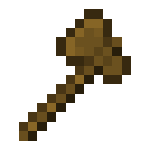 Как пользоваться топором?
Топор в маинкрафт очень мощный инструмент, им можно делать массу интересных и полезных вещей, а именно…
Здесь я постараюсь описать вещи, которые можно делать с помощью топора minecraft.
Выделение пространства.
Действие это пожалуй самое главное. Как правило пространства выделяют перед приватом, копированием регионов или другими какими-либо действиями над ними. Выделить регион можно командами //pos1 и //pos2 встав поочередно в нижний правый угол региона и верхний левый, либо кликами правой и левой кнопками мыши по начальному и конечному блокам региона. Выделение сопровождается информацией в консоли о начальной/конечной точках а так-же о количестве выделенных блоков.
Получить информацию о выделенном регионе можно командой //size
Расширить уже существующее выделение — команда //expand размер направление, размер указывается в блоках, направление расширение может быть одним из: left — в лево, right — в право, up — вверх, down — вниз.
Копирование, вставка и замена блоков в регионе.
После того, как мы благополучно задали регион, мы можем скопировать его в какое-нибудь другое место. Для этого нужно встать в начальную точку региона и скопировать его командой //copy. Затем нужно встать в точку, относительно которой мы хотим вставить наш скопированный регион и ввести команду //paste.
Важно понимать, что копирование и вставка происходят относительно точки, в которой вводили команды копирования и вставки.
Вырезать регион для последующей его вставки можно командой //cut.
Заменить одни блоки на другие в выделенном регионе можно командой //replace id-заменяемого-блока ид-блока-на-замену.
Заполнить регион блоками — команда //set id-блока.
Отменить последнее можно командой //undo.
Создание геометрических фигур.
Добавить комментарий Отменить ответ
Для отправки комментария вам необходимо авторизоваться.
Команды для плагина WorldEdit

Эти команды нужны, если на сервере стоит плагин WorldEdit и у вас нет ограничений на его использование. На обычном сервере, для большинства игроков — данные команды будут запрещены.
Для того чтобы выделить активную область с помощью WorldEdit делайте следующим образом:
Для упрощения действий в регионах можно воспользоваться WorldEditCUI.

//pos1 – Первой точкой координат становится куб, где вы сейчас находитесь.
//pos2 – Второй точкой координат становится куб, где вы сейчас находитесь.
//hpos1 – Первой точкой координат становится куб, где вы указываете взглядом.
//hpos2 – Второй точкой координат становится куб, где вы указываете взглядом.
//wand – Оснащает вас специальным инструментом из древесины, что поставить первую точку кликом ЛКМ на куб, а ПКМ поставит вторую точку.
//overlay grass – регион будет покрыт блоками с травой.
//set 0 – Блоки будут удалены во всей выделенной области.
//sel – Выделение будет снять.
//sphere [raised?] – Создается сфера c заданным радиусом. Raised можно установить в значение yes/no, где yes смещает сферу вверх.
//hsphere [raised?] – Создается пустая сфера с учетом выбранных параметров.
//redo [num-steps] – Удаленные вами действия возвращаются.
//desel – Отменяет выделение.
//regen – Зона будет снова сгенерирован.
//copy – Содержимое в регионе будет повторено.
//cut – Содержимое в регионе будет вырезано.
//paste – Заменяет на регион, который был скопирован.
//flip [dir] – Регион будет показан в направлении dir, или в том направлении, куда вы смотрите.
//pumpkins [size] – Создает поле из тыкв, согласно указанного вами размера.
//hpyramid [block] [size] – Будет создана пирамида из указанных блоков и размера.
Todo list online
Как быстро построить карту с помощью команды fill ( Minecraft)

Перейдите в угол области, которую вы хотите заполнить.
Команда Fill влияет на блоки в прямоугольной области, до 32, 768 блоков в объеме. Выберите любой из 8 углов поля, который вы хотите заполнить.
На этом шаге отображается куча информации о текущей игре.
Запишите свои координаты.
Часть информации, отображаемой в режиме F3, представляет собой строку, в которой говорится о блоке: за ней следуют три номера. Эти цифры говорят вам, где именно ваш персонаж. Координаты X и Z вашего персонажа говорят вам, где вы находитесь на плоскости, параллельной земле, тогда как ваша координата Y указывает вам вашу высоту. Запишите эти цифры, потому что вам нужно будет записать их в команду.
Переместитесь в противоположный угол области, которую вы хотите заполнить.
Запишите там координаты.
В качестве альтернативы используйте относительные координаты: A tilde (
) в команде указывает, что координата относительно вашей собственной позиции. Итак
указывает вашу текущую позицию, а
обозначает блок ниже вас.
Нажмите клавишу «T», чтобы открыть меню чата и введите / заполните [ваши первые координаты] [ваши другие координаты].
Введите пробел, а затем введите minecraft: (или нажмите Tab в качестве ярлыка).
Каждый блок в этой игре имеет техническое имя, например, minecraft: stone, minecraft: planks или minecraft: redstone_torch. Первая часть необходима только для целей автозавершения, как описано в шаге 8.
Если вы уже знаете техническое имя блока, не печатайте только minecraft: ; и введите minecraft: stone или minecraft: planks или как бы там ни было имя, а затем перейдите к шагу 10. Если вы не знаете технического названия блока, придерживайтесь с шагом 7, а затем перейдите к шагу 8.
Нажмите «Tab», чтобы просмотреть список имен блоков.
Снова нажмите пробел и введите значение данных блока.
Снова нажмите пробел и введите ключевое слово, указывающее, как обрабатывать блоки, которые уже находятся в области заполнения.
Вы можете выбрать один из пяти разных ключевых слов:
destroy: Все существующие блоки в целевой области уничтожаются, как если бы игрок их заминировал.
сохранить: Эта команда не влияет на блоки, уже находящиеся в целевой области (за исключением воздуха, конечно).
контур: Только внешний слой целевой области заполнен блоками, но блоки внутри остаются такими, какими они были.
Процесс в предыдущем списке шагов лучше всего работает, если вы не знаете размер области, которую хотите заполнить. Но если вы хотите заполнить область, которая, как вам известно, 10x10x20, например, есть более быстрый способ сделать это:
Перейти в угол области, которую вы хотите заполнить.
Эта часть похожа на другой метод, но это делается для другой цели.
Используйте перекрестие, чтобы определить относительные координаты противоположного угла.
Например, если числа перекрестия читаются
Откройте меню чата и введите / заполните
99, введите / заполните
Заполните процесс как обычно (см. Шаги 7-10 в предыдущем списке шагов).