
[Гайд] Учимся переносить постройки с карты на карту!

Шаг первый. Ознакомление с командами.
Чтобы Вам было проще переносить постройки есть специальные команды. Весь список предоставлен не будет, но буду написаны лишь те, которые Вам понадобятся.
Шаг второй. Выделение постройки и создание схематического файла.
Теперь мы должны выбрать нашу постройку. Берем в руку топорик и выделяем нашу постройку по такому принципу:
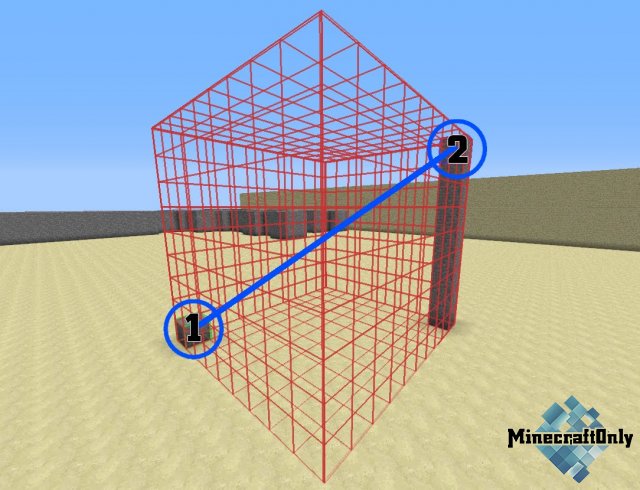
Ваша постройка должна быть внутри этой сетки. Теперь пишем //cut. Мы вырезали здание. Далее всё будет немного сложнее. Пишем команду //schematic save название файла. Где «название файла» мы пишем то, как будет называть наш файл со схематической постройкой. И так, этот шаг мы преодолели. Переходим к следующему.
Шаг третий. Поиск схематического файла.
Если ваш сервер лежит на хостинге, то нам надо заходить в фтп сервера, а если на компьютере, то заходим в папку с сервером. Далее заходим в папку plugins и ищем папку WorldEdit. Мы также ее открываем и заходим в папку schematics. В этой папке и лежит наш файл со схематической постройкой. Ниже на скриншоте я выделю стрелками эти папки.

Шаг четвертый. Перенос схематического файла на другой сервер.
После того как мы зашли в папку schematics, мы должны скопировать тот файл, название которого должно совпадать с тем, что мы писали в игре. Переносим этот файл в любое доступное место. Теперь заходим на второй сервер и выполняем те же действия, что делали в третьем шаге. (/plugins/WorldEdit/schematics). И переносим в эту папку наш схематик. Перезапускаем второй сервер и заходим в него.
Шаг пятый. Вставка нашей постройки.
Прошу прощение, что этот гайд не содержал скриншоты. Позже будет записано видео, и я сразу его опубликую на форуме.
[Гайд] Изучаем команды /fill и /clone


Итак, в снапшотах версии 1.8 было добавлено достаточно много новых команд. В том числе и команды /fill и /clone. Команда /fill предназначена для заполнения выбранной области определёнными блоками. Давайте для начала разберём синтаксис самой команды
Синтаксис команды /fill:
/fill
Итак, группы координат x1, y1 и z1 отвечают за первую точку выделения. x2, y2 и z2 за вторую. Эти точки позволяют выбрать область, которая будет заполняться. Выбор точек производится так-же как и в WorldEdit. На этом команда себя исчерпывает.
Теперь разберёмся с командой /clone. Она позволяет клонировать (Копировать) определённую область в выбранное нами место. Давайте разберём её синтаксис:
Итак, группы координат x1, y1 и z1 отвечают за первую точку выделения. x2, y2 и z2 за вторую. Группа x3, y3 и z3 отвечает за ту точку, на которую будет копирована выбранная область. Копирование производится относительно сторон увеличения координат x и z. Это стоит учитывать.
Также, не стоит забывать, что команды /fill и /clone были добавлены в версии 1.8 (Снапшоты).
Также, советую посмотреть видео-урок по работе с данными командами:
Как клонировать постройки в Minecraft
Доброго времени суток, дорогие читатели! Наверняка каждому строителю в Майнкрафте хотелось бы сделать так, чтоб какую-то постройку (либо ее часть) можно было просто взять и скопировать в другое место, не тратя на это много времени и сил. И такое возможно! В Майнкрафте есть блок, который позволит вам копировать блоки из одной части в другую.
Называется он структурный блок. Да, его нельзя ни скрафтить, ни получить из креатива, но его можно получить при помощи команды:
/give Ник_игрока structure_block
После этого у вас в инвентаре окажется структурный блок, над которым мы будем работать.
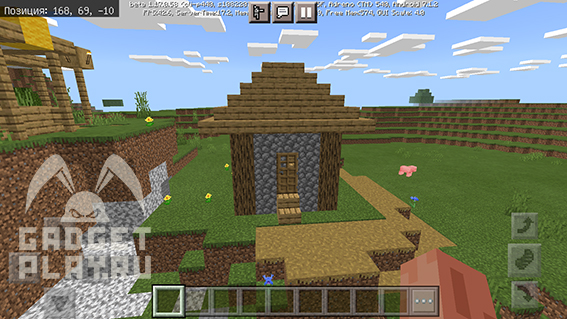
Итак, давайте для примера скопируем домик на скриншоте выше.
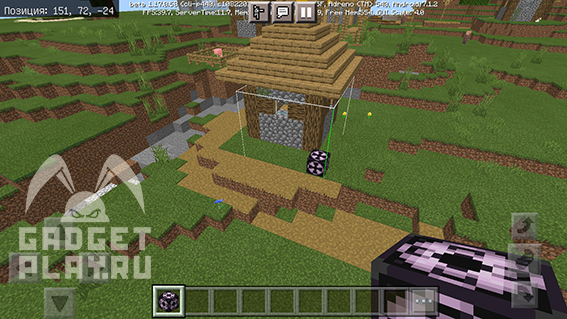
Для этого мы ставим блок, и нам надо чтобы он выделил хотя бы часть нашего дома. Если же блок не выделил дом, как надо, поставьте структурный блок под другим углом, пока, наконец, он не выделит часть нужной вам постройки.
После того, как мы, наконец, поставили структурный блок под нужным углом, тыкаем на него.
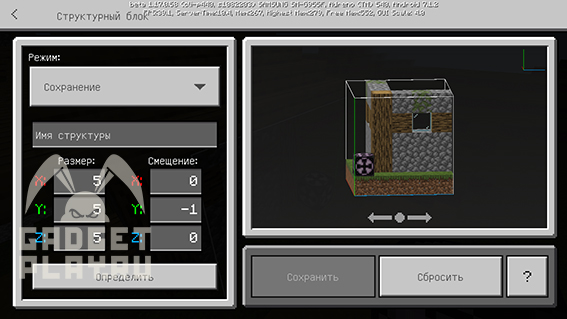
Откроется окно, в котором будет показана выделенная структурным блоком область. Но выделилась лишь часть постройки, что же делать?
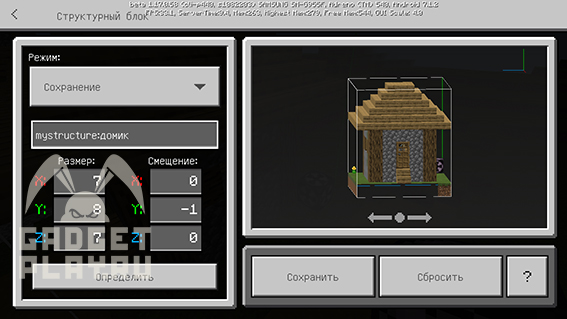
Для этого нам нужно увеличить размер выделяемой области до того размера, чтобы она охватывала всю постройку. Для этого в поле «размер» вписываем необходмый размер сетки, и после чего нажимаем «определить». Если постройка охвачена как надо (в нашем случае полностью), пишем имя для постройки (например «домик») и сохраняем.
После того, как структура сохранилась, ставим еще один структурный блок в том месте, где мы хотим разместить скопированный нами домик. Для наглядности я хочу разместить копию дома рядом с оригинальным.
После того, как мы разместили структурный блок в нужном месте, заходим в структурный блок и выбираем режим «загрузка». Вводим название структуры, которую мы хотим вставить (в нашем случае «домик»), и нажимаем «загрузить». Также вы можете перед вставкой структуры отключить спавн мобов и сущностей,если те оказались загружены в постройку.
Также вы можете повернуть постройку на 90, 180, и 360 градусов. Если же постройка загрузилась не так, как вы хотели (например, в буквальном смысле, «склеилась» с другой постройкой), то заходим в структурный блок и жмем «сбросить». А там уже ломайте структурный блок, и ставьте по новой, чтоб постройка встала, как надо.
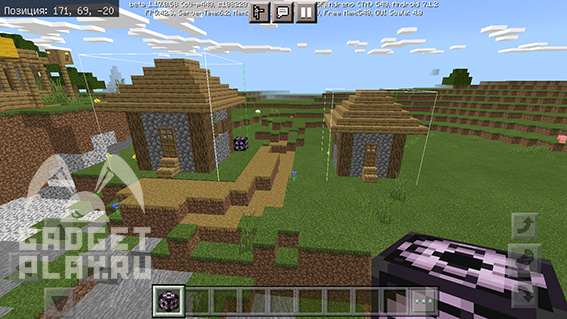
И после вот таких несложных операций у нас появилось 2 одинаковых домика, и мне даже не пришлось строить его вручную.
А на этом все! Спасибо за внимание и приятной игры!
Kak kopirovat postroyku v maynkrafte

как копировать постройки в minecraftПодробнее
Как клонировать постройку в Майнкрафт без использования модов при помощи командПодробнее
Что такое структурный блок, или как копировать постройки!Подробнее
КАК КОПИРОВАТЬ ПОСТРОЙКИ В МАЙНКРАФТ!Подробнее
КАК КОПИРОВАТЬ ПОСТРОЙКИ В МАЙНЕПодробнее
Как копировать постройки в майнкрафтеПодробнее
показываю как копировать постройки в Майнкрафт командойПодробнее
Как копировать постройки в Майнкрафте (и вещи можно)Подробнее
Показываю как копировать постройки (в Build a Boat for Treasor)Подробнее
Как копировать, клонировать любую постройку или перенести в другой мир в Майнкрафте на телефонеПодробнее
#майнкрафт как копировать постройки в майнкарфт PE без модов!?Подробнее
как копировать любые постройки в майнкрафтеПодробнее
как скопировать дома или постройки в МайнкрафтПодробнее
Как скопировать любую постройку в майнкрафте??Подробнее
КАК СКОПИРОВАТЬ ПОСТРОЙКУ В МАЙНКРАФТ ПЕ БЕЗ МОДОВПодробнее
как копировать и вставлять разные постройки и структуры в майнкрафт и не только. 😲🤯😱Подробнее
Как скопировать постройку в майнкрафт на сервере и поставить
Как можно скопировать топором в Minecraft?

Чтобы скопировать топором в Майнкрафте, нужно вначале кликнуть ЛКМ по блоку, потом ПКМ по блоку, затем нужно нажать E. Дальше написать //copy. После этого жмем Ввод (Enter). Потом обязательно надо отойти на десять блоков назад. Снова жмем Е. После этого пишем уже команду //paste. Опять нажимаем Enter. Теперь все будет скопировано.
Шаг первый. Ознакомление с командами.
Чтобы Вам было проще переносить постройки есть специальные команды. Весь список предоставлен не будет, но буду написаны лишь те, которые Вам понадобятся.
//wand — Получения волшебного топорика.
//cut — Вырезание определенной области, которая в последующих действия будет находится в буфере обмена.
//schematic save Название. — Создание схематического файла в корне плагина WorldEdit.
//schematic Load Название. — Вношение в буфер обмена схематического файла.
//paste — Вставка копируемой области на другую карту.
//undo — Отменяет предыдущею команду.
Шаг второй. Выделение постройки и создание схематического файла.
Теперь мы должны выбрать нашу постройку. Берем в руку топорик и выделяем нашу постройку по такому принципу:
Ваша постройка должна быть внутри этой сетки. Теперь пишем //cut. Мы вырезали здание. Далее всё будет немного сложнее. Пишем команду //schematic save название файла. Где «название файла» мы пишем то, как будет называть наш файл со схематической постройкой. И так, этот шаг мы преодолели. Переходим к следующему.
Шаг третий. Поиск схематического файла.
Если ваш сервер лежит на хостинге, то нам надо заходить в фтп сервера, а если на компьютере, то заходим в папку с сервером. Далее заходим в папку plugins и ищем папку WorldEdit. Мы также ее открываем и заходим в папку schematics. В этой папке и лежит наш файл со схематической постройкой. Ниже на скриншоте я выделю стрелками эти папки.
Шаг четвертый. Перенос схематического файла на другой сервер.
После того как мы зашли в папку schematics, мы должны скопировать тот файл, название которого должно совпадать с тем, что мы писали в игре. Переносим этот файл в любое доступное место. Теперь заходим на второй сервер и выполняем те же действия, что делали в третьем шаге. (/plugins/WorldEdit/schematics). И переносим в эту папку наш схематик. Перезапускаем второй сервер и заходим в него.
Шаг пятый. Вставка нашей постройки.
После того, как мы зашли на наш второй сервер, пишем команду //schematic Load Название файла. Название файла — это то, что мы писали в самом начале. Всё, постройка скопировалась в буфер обмена. Затем находим место, куда хотим вставлять и пишем команду //paste. Если Вы ошиблись с местом то можете написать //undo и выполнять так, пока постройка не найдёт своё истесанное место.
Прошу прощение, что этот гайд не содержал скриншоты. Позже будет записано видео, и я сразу его опубликую на форуме.
Команда /clone позволяет копировать объекты из одного места в игре в другое, можно активировать команду с помощью коммандного блока.
replace — копирует и вставляет все блоки, в том числе пустые
masked — копирует все непустые блоки, то есть если в каких-то точках копируемой области пусто, а там, куда нужно скопировать не пусто, то пустота не скопируется.
Нужно скопировать 1 блок из 299 67 84 в 300 67 84
/clone 299 67 84 299 67 84 300 67 84 replace