
Техномагия
Любая достаточно развитая технология неотличима от волшебства.
Управление в Minecraft
Управление в Java Edition:
Не настраиваемые клавиши

Поворачивание; прицеливание; вращение камеры от третьего лица.

Прокручивает используемый предмет на панели быстрого доступа
Открывает меню и возвращает курсор. Ставит на паузу одиночную игру. Закрывает любое открытое GUI. Закрывает окно чата/консоли.
Убирает элементы интерфейса с экрана.
Использование вместе с F2 позволяет делать скриншоты без интерфейса.
Выводит экран отладки в верхней части экрана, который отображает много различной технической информации, включая текущий FPS (кадры в секунду), обновляемые чанки, доступную память.
Нажатие Q при удерживании F3 вызывает меню помощи, показывающее все команды с F3.
Нажатие A при удерживании F3 перезагружает чанки.
Нажатие T при удерживании F3 перезагружает все текстуры, звуки и клиентские ресурсы, что полезно для создателей ресурс-паков.
Нажатие P при удерживании F3 включает или выключает авто-паузу, когда окно с игрой сворачивается.
Нажатие H при удерживании F3 включает или выключает детализированные описания предметов.
Удерживание F3 и C в течение 6 секунд вызывает намеренное аварийное завершение игры, после того, как эти клавиши будут отпущены.
Нажатие B при удерживании F3 включает или выключает отображение модели повреждений вокруг сущностей.
Нажатие D при удерживании F3 очищает историю чата, включая введённые команды.
Нажатие N при удерживании F3 переключает режим игрока с Творчества на Наблюдение и наоборот.
Нажатие G при удерживании F3 отображает границы чанков непосредственно вокруг игрока.
Меняет шейдеры, если они активны.
[⇧ Shift]
При открытом инвентаре, Shift + клик на предмете или стопке предметов перемещает их из панели быстрого доступа в инвентарь и наоборот.
Когда контейнер открыт, Shift + клик на предмете переместит его из инвентаря в контейнер и наоборот. Существующие стопки будут заполнены, а затем начнутся заполняться ячейки слева на право. Shift + двойной клик перемещает все предметы.
Когда печь открыта, Shift + клик на предмете или стопке в печи перемещает его в инвентарь, а Shift + клик на предмете или стопке в инвентаре перемещает его в слот предмета (не топлива) печи.
При крафте, Shift + клик на созданном предмете автоматически создаёт максимальное число данного предмета из используемых материалов и помещает созданные предметы в инвентарь.
Во вкладке инвентарь выживания в творческом режиме, Shift + клик на X чистит весь инвентарь. На любой другой вкладке, Shift + клик помещает стопку указанных предметов в панель быстрого доступа.
В меню выбора сервера, Shift + вверх и Shift + вниз помещает название сервера в определённую позицию. Можно также нажать Shift, когда название сервера выбрано и нажать на название другого сервера и они поменяются (названиями).
Настраиваемые клавиши

[ЛКМ] (Атака/Разрушение)
Разрушить блоки (удерживая клавишу); атаковать (одиночный клик); переместить одиночные предметы в стопку (нажать дважды)

[ПКМ] Использовать предмет/Поставить блок
В 1.9, эта кнопка также позволяет использовать предметы в не ведущей руке.

[СКМ] Выбрать блок
Меняет предмет в руке на блок, на который игрок смотрит, если он есть в панели быстрого доступа. В режиме Творчество, если блока нет в панели быстрого доступа, он заменяет предмет в текущей активной ячейке панели быстрого доступа. Клик на мобе даст яйцо призывания данного моба, если таковое имеется. Клик на картине, лодке или вагонетке даст соответствующий предмет.
Наведя курсор над предметом в инвентаре режима Творчество и кликнув колёсиком можно получить стопку данного предмета.
[W] Идти вперёд
Игрок пойдёт вперёд. Когда нажата дважды игрок будет бежать (если он не под водой, не летает и не слишком голоден)
[A] Идти влево
Игрок пойдёт боком влево.
[S] Идти назад
Игрок пойдёт назад.
[D] Идти вправо
Игрок пойдёт боком вправо.
[Spacebar] Прыжок
Прыжок. При плавании держит игрока на воде. В режиме Творчество, если нажата дважды включает режим полёта. При полёте позволяет игроку подниматься вверх. Игрок будет лететь быстрее, если во время включения полёта он бежал. Также с версии 1.10 можно включить авто-прыжок в настройках. Тогда игрок будет автоматически взбираться на блоки.
[⇧ Левый Shift] Приседание
Приседание. При полёте в режиме Творчество, игрок опускается вниз.
При приседании, предметы, с которыми можно взаимодействовать правой кнопкой мыши, например, сундуки, позволят ставить на себе блоки.
Также используется для того, чтобы слезть с транспорта.
[Left Control] Бег
Игрок начинает бежать.
[E] Инвентарь
Открывает инвентарь. Закрывает предыдущее открытое GUI.
[Q] Бросить предмет
Бросает предмет, находящийся в руке. Если предметы сложены в стопку, лишь один будет брошен. Предмет упадёт на землю и его можно будет вновь подобрать.
[1] — [9] Ячейка панели быстрого доступа
Выбирает предмет в панели быстрого доступа. При открытом инвентаре перемещает стопку предметов под мышью в соответствующий слот панели быстрого доступа.
[F] Поменять предметы в руке
Меняет предметы в преобладающей и не ведущей руках.
[T] Открыть чат
Чат и консольные команды. Нажатие в режиме творчество. Если нажато при открытом инвентаре режима Творчество, он перейдёт во вкладку «Поиск».
[/] Открыть команду
Открывает окно чата с уже набранным «/».
[Tab ↹] Список игроков
В многопользовательской игре нажатие на Tab покажет список игроков на сервере.
В окне чата показывает возможные команды.
[F2] Сделать скриншот
Нажатие на эту кнопку сделает скриншот и поместит его в:
%appdata%\.minecraft\screenshots в Windows
/Library/Application Support/minecraft/screenshots в OS X
/.minecraft/screenshots в Linux.
[ ] Подсветить игроков (Наблюдатели)
Подсвечивает игроков в режиме Наблюдение.
[F5] Изменить перспективу
Меняет между видом от первого лица, от третьего лица с видом сзади и от третьего лица с видом спереди.
[ ] Кинематографическая камера
Переключает сглаживание движения мыши. Движение камерой замедляется, становится плавным и более кинематографическим.
[F11] На весь экран
Включает и выключает полноэкранный режим.
[F6] Начать/остановить стрим
Переключает режим стриминга. С версии 15w31a больше не используется.
[F7] Поставить стрим на паузу/продолжить
Переключает режим паузы стриминга. С версии 15w31a больше не используется.
[ ] Микрофон
Включает и выключает микрофон во время стриминга. С версии 15w31a больше не используется.
[ ] Показать рекламу в стриме
Показывает рекламу во время стриминга. С версии 15w31a больше не используется.
Как сделать водяной лифт в Майнкрафт
Начните делать свой водяной лифт, получив необходимые предметы: два песка души, два блока магмы и как минимум два ведра с водой. Песок души создает пузырьки в вашем водном лифте, которые заставляют вас двигаться вверх, а Magma Block создает пузыри в вашем водном лифте, которые заставляют вас спускаться.
В приведенном ниже руководстве мы использовали стекло для создания стенок нашего лифта, но вы можете использовать любые строительные инструменты, которые захотите. Песок Души необходим для создания восходящего тока для лифта, а блоки магмы необходимы для нисходящего потока. Наличие двух ведер с водой не требуется, но избавляет от необходимости совершать несколько поездок. Следуйте инструкциям ниже, чтобы завершить лифт.
Шаг первый: возвести стены
Вы можете использовать любой тип блоков, чтобы построить стены своего лифта. Мы использовали стекло для наших, чтобы было легче увидеть процесс.
На изображении выше вы увидите основной узор стен лифта. Оберните кольцо вокруг пустого блока размером два на два и наращивайте его. Вы можете сделать свой лифт любой высотой, вплоть до высоты сборки.
Шаг второй: сделайте основу
Этот шаг состоит из двух частей. Во-первых, вам нужно сделать арочный проход с одной стороны лифта высотой два блока и шириной два блока.
Как только вы это сделаете, разместите знаки снаружи арки, как показано на изображении выше. Эти знаки используются, чтобы удерживать воду, которую вы разместите на третьем шаге. Всего вам понадобится четыре знака.
Другая часть этого шага требует, чтобы вы поместили блоки магмы и песок души. Продолжайте использовать изображение выше для справки о том, как это сделать. В самом низу водного лифта поместите два блока Soul Sand с одной стороны и два блока Magma с другой.
Это обеспечит плавный переход между подъемом и спуском в лифте. Тем не менее, вы можете разделить эти две секции, если хотите, чтобы ваш лифт выглядел немного чище.
Шаг третий: налейте воду
Для этого шага вам понадобится много блоков с источниками воды. Установив блоки магмы и песок души, возьмите два ведра с водой. Поместите одно на любой из четырех блоков у основания, а другое ведро с водой поместите на блок в противоположном углу. Это создаст бесконечный запас воды, из которого вы сможете набирать воду для следующего уровня.
Отсюда вам нужно повторить описанный выше шаг на каждом уровне вашего водоподъемника. Причина этого в том, что пузыри, создаваемые блоками Soul Sand и Magma, работают только с блоками Water Source, но не с проточной водой.
Как только вы все это сделаете, у вас будет простой (и эффективный!) Рабочий пузырьковый подъемник! Вы можете редактировать блоки вокруг него, чтобы сделать лифт более эстетичным. Однако вам всегда нужно иметь блоки магмы и песок души внизу лифта. У вас также должен быть блок Water Source на любом уровне.
Шаг четвертый: добавьте несколько этажей (необязательно)
Если вы хотите добавить к своей базе несколько этажей, вы можете легко приспособить этот лифт для этого. Сделайте отверстие два на два там, где вы хотите, чтобы был уровень, и разместите знаки возле лифта, как вы это делали на первом этаже. Когда вы поднимаетесь или спускаетесь, идите туда, где вы сделали выход на этот этаж. Это простой способ перейти на конкретный этаж вашей базы!
Майнкрафт: Как сделать водяной лифт

Мы говорим о водяных лифтах Minecraft. Что они собой представляют, как они работают и что вам нужно для их создания.
На самом деле вода в Minecraft не является источником увлажнения, а скорее ценным инструментом, который можно использовать как украшение или как способ взаимодействия с другими материалами. Это важно, когда дело доходит до создания сельскохозяйственных ферм, которые можно использовать для кормления скота, но не менее важно для генераторов булыжника и обсидиана.
Один из гениальных способов использовать воду — перевозить мобов и игроков. Благодаря тому, как он взаимодействует с уроном от падения и с помощью нескольких выбранных блоков в игре, вы можете построить удобные водные лифты, чтобы быстро перемещаться из одного места в другое. Это также то, сколько ферм мобов работают, транспортируя мобов из камеры нереста в саму ферму. Вот как работает скромный водяной лифт и как его сделать.
Необходимые предметы для водного лифта в Майнкрафт

Постройте шахту лифта

Сначала постройте шахту лифта. Если вы строите под землей, вам просто нужно проложить длинный моноблочный туннель до уровня, на который вы хотите, чтобы ваш лифт доставил вас.
Эта первая шахта будет лифтом, который поднимет вас наверх.
Постройте вход

Это будет важно позже, чтобы вода не стекала из лифта на вашу базу.

Завершите вал до самого верха и убедитесь, что все стороны вала уплотнены.
Вода должна течь только в центральном туннеле, который спускается ко входу, а сам вход должен быть двухэтажным дверным проемом.
Поместите вниз воду

Прежде чем налить воду, пора воспользоваться старинной уловкой. Повесьте два деревянных знака сбоку от входа, как показано выше.
Знаки считаются полными блоками и не позволяют воде течь через дверной проем и разноситься повсюду.
Примечание: следите за тем, чтобы они не попали внутрь вала!

Затем вода потечет вниз.

Вернитесь к нижней части вала, чтобы убедиться, что вы все сделали правильно. Ваш лифт будет готов к следующему шагу, когда вы увидите воду, текущую внутри, заблокированную двумя деревянными знаками на дверном проеме.
Поместите водоросли

Чтобы водяной лифт работал, каждый отдельный блок внутри лифта должен быть блоком источника воды. Вместо того, чтобы иметь инвентарь, полный ведер с водой и нырять внутрь, чтобы разместить их случайным образом, что утомительно, вы можете использовать водоросли.
Каждый положенный кусок ламинарии превратит каждый блок воды из текущей в источник. Как только это будет сделано, вернитесь к нижней части лифта и сломайте нижнюю водоросль, так как она вам больше не понадобится. В результате останется только шахта, полная блоков источника воды.
Поместите песок души

Затем сломайте нижний блок лифта и замените его блоком Soul Sand.
Если вы правильно разместили ламинарию, ваш водяной подъемник теперь должен быть готовым и работоспособным. Чтобы проверить это, войдите в лифт, и пузыри должны быстро подтолкнуть вас до самого верха.
Если вы застряли где-то посередине, удалите песок души и снова положите водоросль.
Сделать путь вниз

Теперь, когда ваш подъемный лифт готов, вы можете спуститься вниз. Процесс для этого намного проще, и дизайн в значительной степени идентичен, за исключением водяных и деревянных знаков.
Вы можете просто создать шахту рядом с существующей, как показано выше.

Создайте выход для нисходящего лифта рядом с лифтом, идущим вверх.
Он может быть точно таким же, но вывески из дерева вам не понадобятся.

Завершите вал до самого верха. Вы поймете, что это правильно, если лифты будут выглядеть как две элементарные формы цветка, разделяющие лепесток посередине.
Убедитесь, что нет зазоров, в которых могут появиться мобы.

Внизу вашего нисходящего лифта уничтожьте как нижний блок в дверном проеме, так и нижний блок в самом лифте. В дверном проеме поставьте плиту по своему выбору, а в лифте поставьте ведро с водой.
Теперь, если вы упадете сверху, вы упадете в водяной блок и никогда не получите повреждений от падения. Плита позволяет вам идти вперед, не прыгая, чтобы легко выйти из лифта.
Вы также можете использовать блок магмы внизу и заполнить шахту водой. Куб Магмы работает наоборот по сравнению с Песком Души. Однако этот метод выполняется медленнее.
Как в майнкрафте спуститься вниз если ты взлетел
Как спуститься в майнкрафте в творческом режиме
Как Вы видите, летать в Minecraft – дело несложное, но очень полезное.

↓ Скачать Как в майнкрафте летать в творческом режиме для Minecraft
С нашего сайта можно бесплатно скачать Как в майнкрафте летать в творческом режиме по прямой ссылке. Мы будем очень благодарны если вы нажмёте на одну из кнопок ВКонтакте или G+ и расскажите друзьям о нашем сайте. Приятного вам просмотра, и не забывайте оставлять свои комментарии к данному материалу.
Как в Minecraft летать в творческом режиме?
Чтобы взлететь нужно дважды нажать пробел. Чтобы поднятся выше нужно во время полета зажать пробел, а чтобы опуститься нужно зажать шифт
Как в Minecraft летать в творческом режиме
В игре Minecraft есть несколько режимов и один из них творческий.
Если вы еще не знаете об этом режиме, то предлагаю вам почитать немного информации, которую вы сможете найти тут
Чтобы летать нужно лишь дважды нажать на пробел
а вообще, все об игре вы сможете найти тут
Если у вас установлен x-ray, то нужно нажать на кнопку f и дважды нажать на пробел. Опускаться шифтом. Есть один баг при установленном х-ray: даже в творческом режиме все мобы так и протся всех атаковать. Что бы отключить это, нажмите f, но летать не получится.
Если х-ray не установлен, то достаточно просто дважды нажать на пробел, а опускаться на шифт.
Нашел онлайн версию маинкрафта, а также все ответы на любые вопросы по игре. Играю и узнаю много нового прямо в браузере.
Как добывать Алмаз каждую Минуту. Майнкрафт видео Выживание. 948608. 03:43. Торговля с жителями в minecraft pe 0.16.0?!
Как добывать Алмаз каждую Минуту. Майнкрафт видео Выживание. 948608. 03:43. Торговля с жителями в minecraft pe 0.16.0?!
вещей, которые нужно сделать в Minecraft, когда вам скучно
Все, что вам нужно знать о Minecraft
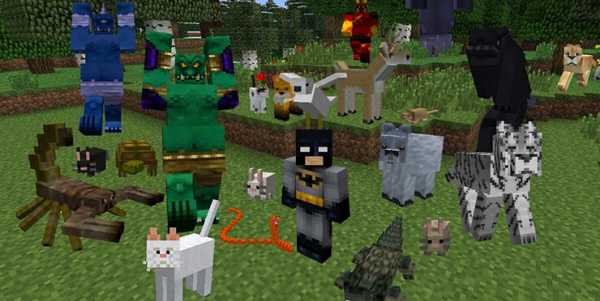
Самое замечательное в этой игре то, что у нее не обязательно есть определенные цели, которые вам нужно достичь, что дает вам свободу организовывать свой игровой процесс, как вы хотите. Вы можете участвовать в бою, строить объекты или просто исследовать карту и делать то, что вам нравится.
Что делает Minecraft таким популярным
Стабильность продаж с момента его выпуска действительно впечатляет.Minecraft по-прежнему занимает первое место как одна из самых популярных игр в мире.
Даже с самого начала, когда игра была еще незавершенной, склонной к взломам и с рудиментарной графикой, она все еще была популярна, и в нее играли миллионы людей по всему миру. Теперь игра доступна практически на всех платформах, и в нее можно играть даже на Nintendo Switch.
Что делает игру по-прежнему интересной, так это то, что она предоставляет вам бесконечные интересные возможности и дает вам возможность проявить свою творческую сторону и построить все, что вы хотите.Это может быть глупо, весело и увлекательно для творчества, что заставляет людей возвращаться к нему.
Несмотря на то, что в Minecraft много всего, вам может надоесть делать обычные вещи, к которым вы привыкли. Почему бы не попробовать что-нибудь новенькое?
Как не заскучать в Майнкрафт
Если вам начинает скучать обычные вещи, которые вы делаете в игре, вы можете что-то изменить и попробовать что-то новое. Вот несколько идей, которые сделают игру интереснее.
1.Измени вещи вверх
Попробуйте по-другому организовать свой игровой процесс, стройте новые вещи, о которых вы никогда не думали, купите новый скин или сделайте его самостоятельно, или попробуйте некоторые из множества идей, которые я упомянул ниже. Они должны держать вас занятыми часами.
2. Загрузите новый мод
Попробуйте несколько из сотен доступных модов, посмотрите, какие из них вам нравятся больше всего, загрузите их и получайте удовольствие!
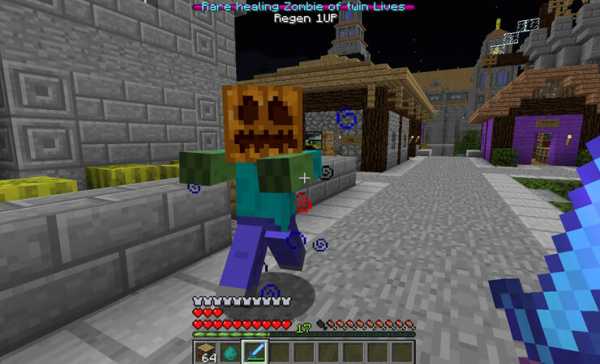
3. Играйте с друзьями
Бросьте вызов своим друзьям на всевозможные соревнования.Посмотрите, кто может построить что-то быстрее или делать разные вещи, чтобы Minecraft был веселее.
4. Попробуйте мод на выживание, если вы еще не пробовали его
Мод на выживание интересен, волнует и на удивление весело играть. Вам никогда не надоест собирать ресурсы и исследовать бесконечную карту.
5. Создавайте более сложные объекты
Выберите скульптуру, здание или любой другой тип архитектуры, который вам действительно нравится, независимо от того, современный он или древний, и попробуйте восстановить его.
Если вам когда-нибудь станет скучно играть в Minecraft, вот что еще вы можете сделать или построить!
Чем заняться в Minecraft, когда тебе скучно
Некоторые из этих вещей могут быть выполнены только в режиме выживания, но многие из них применимы ко всем режимам.
Вот несколько вещей, которые вы можете сделать в Minecraft, чтобы скоротать время и повеселиться:
Что нужно построить в Minecraft, когда тебе скучно
Minecraft закрывается?
В октябре 2019 года веб-сайт Channel 45 News опубликовал статью, в которой утверждалось, что чрезвычайно популярная видеоигра Minecraft будет закрыта в 2020 году:
Minecraft отключит свои серверы в конце 2020 года
Mojang объявил в своем Твиттере, что Minecraft закроет свои серверы 21 декабря 2020 года. Основатель Маркус Алексджи Перссон, известный как «Нотч», говорит, что, по его мнению, 11 лет было достаточно для периода игры, и он должен сказать Согласно его интервью, он прощается и покидает магазины, когда наступит конец 2020 года.
В то время статья не привлекла особого внимания, но она снова начала циркулировать в социальных сетях в предновогодние дни. Что еще хуже, эта статья на мгновение стала лидирующим результатом в Google, когда люди начали искать информацию о предполагаемой кончине Minecraft:
Я кричу. Google опубликовал фальшивую статью, в которой утверждается, что Minecraft закрывается в 2020 году pic.twitter.com/ECRqyfc8mI
— Макена Келли (@kellymakena) 2 января 2020 г.
В дополнение к истокам этого слуха, менеджер сообщества Microsoft Хелен Збиглый также опровергла это утверждение в Twitter:
Еще раз для тех, кто пропустил твит в первый раз, когда я его опубликовал. Minecraft НЕ останавливается, Mojang НЕ закрывается. #Minecraft https://t.co/V4Lzv97qOc
— Helen Z 🔜 #PAXSouth (@HelenAngel) 2 января 2020 г.
Как играть в Майнкрафт | Майнкрафт
1. Полоска здоровья (на вид бодрая). Не позволяйте ему упасть до нуля. В противном случае игра окончена!
2. Фуд-бар (очень вкусный). Когда он наполнится, ваше здоровье восстановится, так что продолжайте перекусывать!
3.Ваша рука и ваш первый инструмент для майнинга. Используйте его, чтобы разбивать блоки из множества вещей в вашем мире!
вакансий в Minecraft Villager: руководство
Добавлено: 29.06.2020 в Обсуждении
Деревня и грабеж
Начиная с версии 1.14 Village & Pillage, деревни в Minecraft были радикально изменены. Были полностью переработаны торговля, экономика предметов и работа, которую берет на себя каждый сельский житель. Это будет исчерпывающее руководство о том, как управлять торговлей и вашими жителями. К концу вы должны понимать, как получить нужные вам предметы.С учетом сказанного, давайте приступим!
Сколько рабочих мест для сельских жителей в Minecraft?
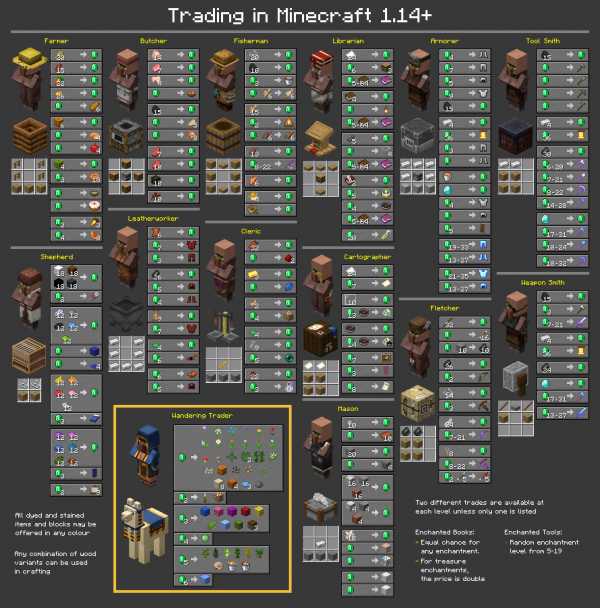
В настоящее время в Minecraft есть 15 рабочих мест для сельских жителей. Это список всех возможных работ, которые может занять сельский житель. Если вам нужна определенная работа, вам нужно будет поместить блок вакансий, который соответствует желаемой работе, рядом с безработным сельским жителем. Работа, назначенная сельскому жителю, определит, какие профессии он предложит. Если у вас нет безработного сельского жителя, вы можете уничтожить блокировку работы, которую использует сельский житель.Если вы не получаете желаемых сделок от жителя деревни, вы можете сломать блок задания и вернуть его обратно, чтобы перезагрузить его сделки.
Сельский житель Внешний вид:
Торговый запас:
Начиная с версии 1.14, Mojang представил прекрасную концепцию «спроса и предложения». Это в основном означает, что если вы будете совершать определенную сделку слишком много раз, у жителя деревни не будет не только этого конкретного предмета, но и его цен (сумма предметов / изумрудов, которые вам нужно отдать) также возрастет, если предмет часто обменивается.Сделки можно совершать примерно 4 раза, прежде чем запасы закончатся. Жители будут пополнять запасы два раза в день. Если товар вообще не продан, цена упадет.
Открытие сделок:
Когда между жителем и игроком происходит обмен, они оба получают опыт. Когда жители повышают уровень, открывается следующий уровень торговли. У каждого жителя есть 5 уровней торговли, которые открывают все более качественные предметы. Уровень деревенского жителя представлен цветным значком на его одежде, который варьируется от новичка (камень), ученика (железо), подмастерья (золото), эксперта (изумруд) до мастера (алмаз).
Популярность:
Допустим, ваша деревня спонтанно атакована Иллагерами, в то время как вы случайно оказались в этом районе и успешно отразили атаку. Вы будете вознаграждены статусным эффектом «Герой деревни», который еще больше снизит торговые цены (за исключением сделок, которые стоят 1 изумруд.)
Заключение
Это основы работы сельских жителей и торговли в деревнях. Теперь вы сможете управлять фермой сельских жителей как профессионал! Mojang часто чувствует необходимость рвать ковер прямо у нас под ногами, и, к лучшему или худшему, торговля несколько сложнее с механикой спроса и предложения, а также с функциями популярности. Вы можете использовать эти функции, чтобы либо сильно помочь вам, либо разрушить вашу торговую экономику. Я надеюсь, что это руководство послужило вам хорошо.Удачи и желаю вам всего наилучшего!