
Как вставить любую картинку на карте в Minecraft?
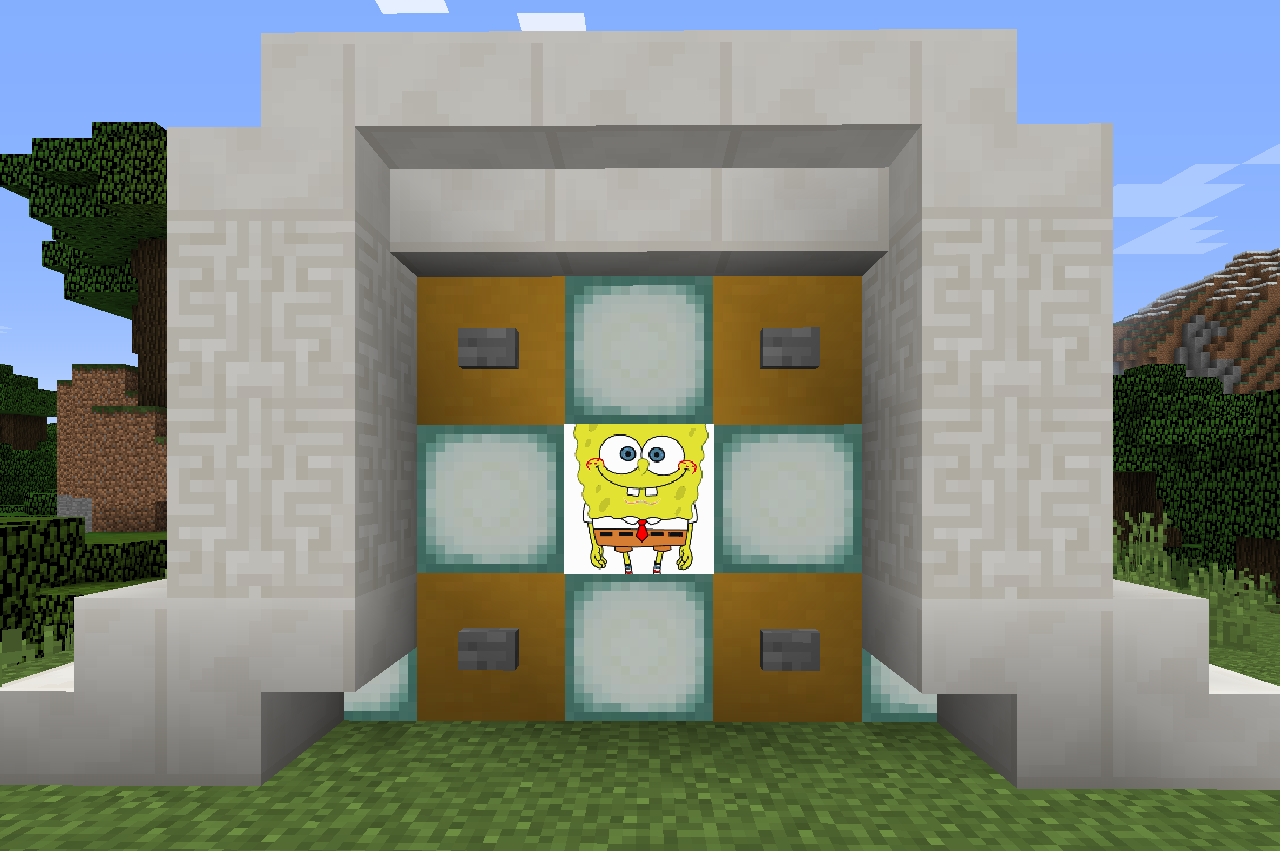
Стандартные картины в Minecraft безусловно являются произведениями очень высокого искусства, но даже оно иногда приедается. Менять ресурс-паки из-за картин – такой себе вариант. Редактировать один и тот же – аналогично. Все это слишком муторно и все равно не даст должного результата. Сейчас я хочу рассказать вам, как вставить любую картинку на карте в Minecraft быстро и безболезненно. Абсолютно любое изображение, которое вы хотите видеть, появится в вашем игровом мире. Следуйте инструкции ниже и сможете сделать все максимально просто и легко.
Существует один интересный зарубежный ресурс, который поможет вам это сделать: mc-map.djfun.de. Без него у вас ничего не получится.
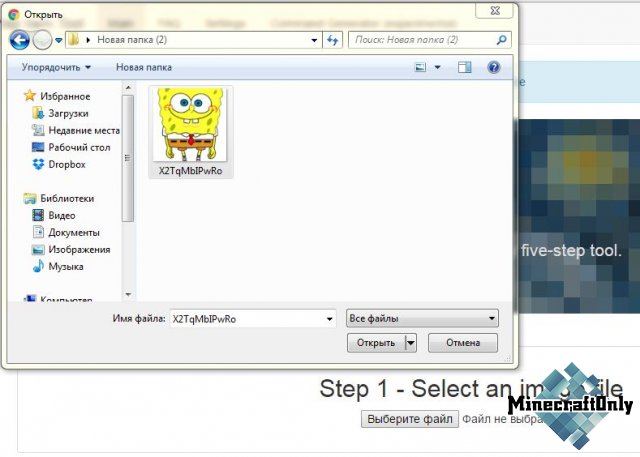
Сначала выберите картинку, которое хотите добавить в Minecraft. Лучше берите квадратную, чтобы она нормально отображалась в игре без багов. Заходите на сайт по ссылке выше и вставляйте в форму свою картинку. Для этого нажмите «Выбрать файл».
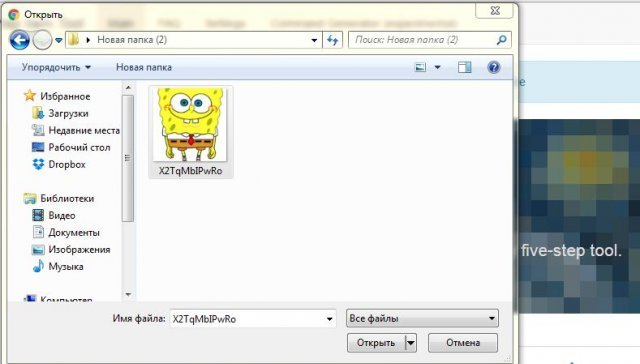 Выберите картинку
На следующем шаге можете растянуть картинку на несколько блоков по горизонтали и вертикали. Можно оставить размер в один блок, чтобы качество изображения было лучше. После всех настроек жмите синюю кнопку внизу.
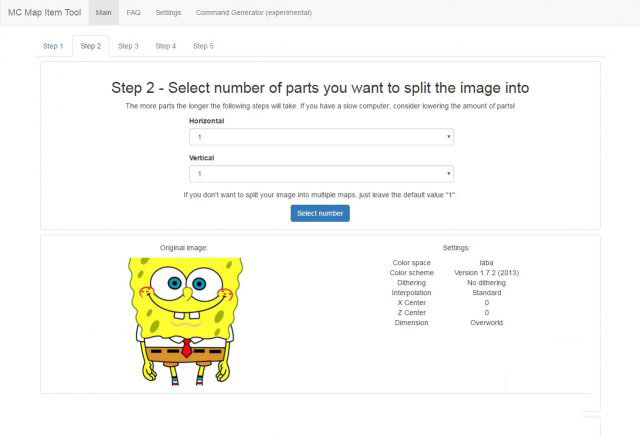 После всех настроек жмите синюю кнопку внизу
Далее нажмите еще одну синюю кнопку для того, чтобы выбрать ваш игровой мир в Minecraft. Он находится по адресу C:\Users\Имя Пользователя\AppData\Roaming\.minecraft. Можете просто вбить этот адрес в строку проводника Windows, только вместо «Имя пользователя» введите имя вашей учетной записи Microsoft.
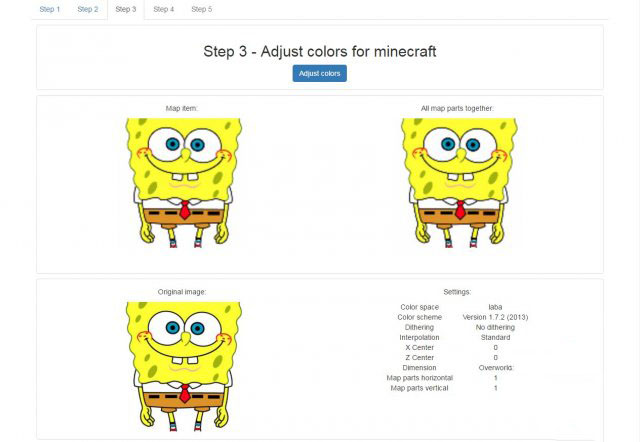 Далее нажмите еще одну синюю кнопку для того, чтобы выбрать ваш игровой мир в Minecraft
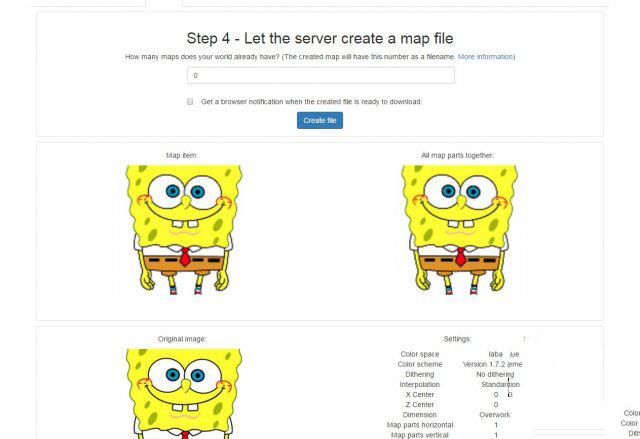 Нажимайте «Создать файл»
Примечание: если файлов с таким названием нет вообще, пишите в строке цифру 0.
Далее скачивайте созданный вами файл скопируйте его в папку «data» с вашей картой Minecraft (там, где вы только что искали файлы).
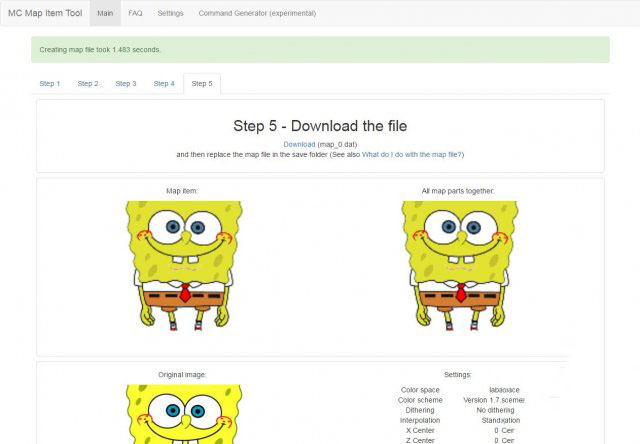 Далее скачивайте созданный вами файл
Открывайте Minecraft и прописывайте в консоли команду /give (ваш ник в игре) minecraft:filled_map 1 и число, которое вы прописывали на сайте. Пример: /give User minecraft:filled_map 1 2
Любая картинка на карте в Minecraft.
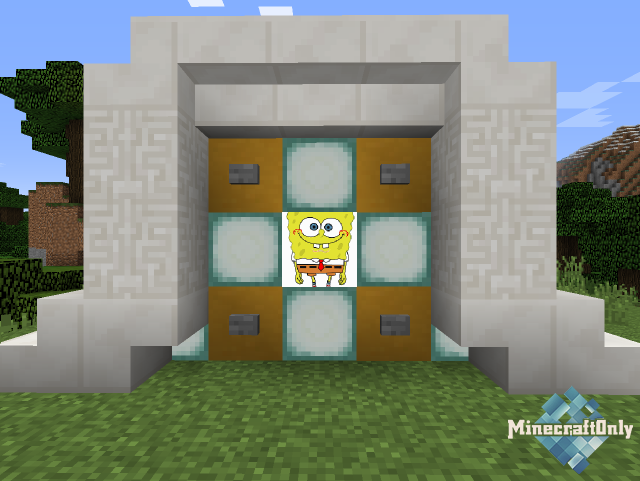
1) Для начала нам нужно перейти на специальный сайт mc-map.djfun.de (без него у нас ни чего не получится).
3) Нас встречает шаг номер 2, где нам предлагают растянуть картинку на несколько карт или же оставить картинку на одной карте (всего можно растянуть на 4 карты по горизонтали и вертикале). После выбора настроек нажимаем на кнопку Select number
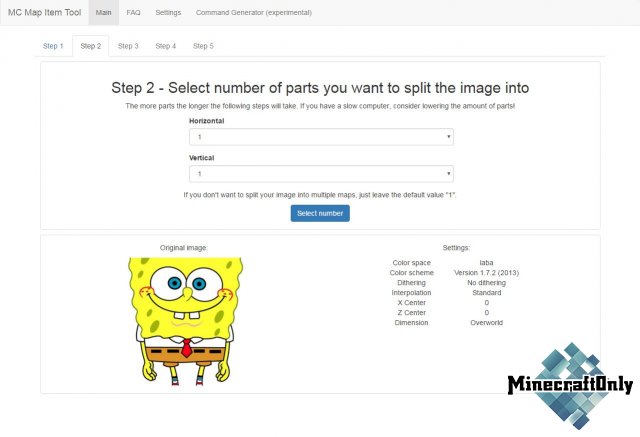
4) Тут нас встречает шаг номер 3, где мы нажимаем на кнопку Adjust colors, и тут нас встречает шаг номер 4, где и происходит главный для нас процесс. Открываем папку с нашей картой (Чтобы перейти к ней, делаем следующие действия: Зажимаем клавиши WIN + R, в строке ввода вписываем %appdata%, выбираем папку Roaming, далее выбираем папку .minecraft, затем выбираем папку saves и в ней выбираем папку с нашей картой). В папке с картой открываем папку data. Ищем файл map_цифра.dat (К примеру у вас будет файлы: map_0.data и map_1.data). Запоминаем число в файле, который создан последним, то есть если у вас файлы map_0.data и map_1.data, то запоминаем число 1. Переходим на сайт и в строке ввода вписываем число на 1 больше того, что вы запомнили. То есть, если у вас был последним файл map_1.data, вы запомнили число 1, то в строке ввода вписываем число 2. Если у вас нет вообще файлов map_цифра.data, то в строке ввода оставляем число 0. После выставления числа в строке ввода нажимаем на копку Create file.
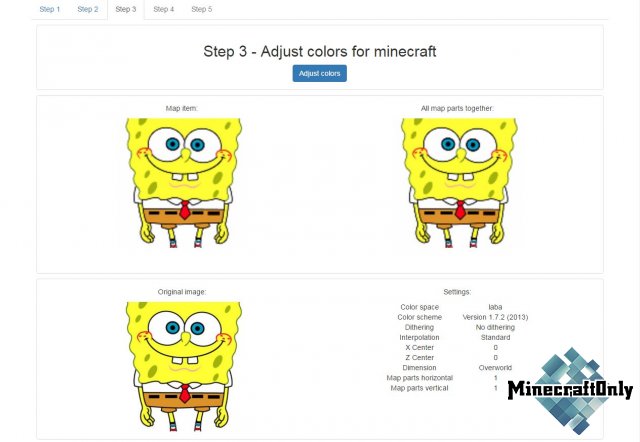
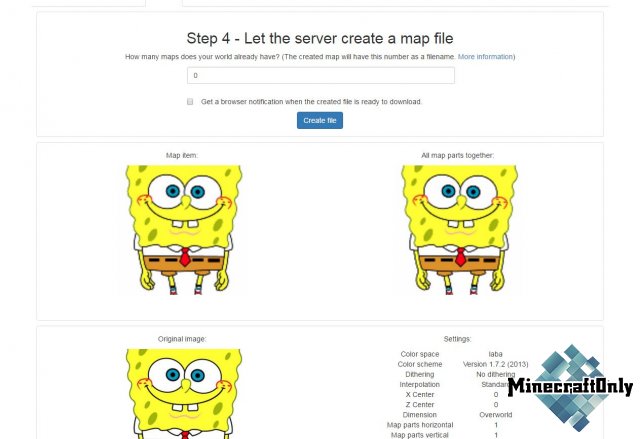
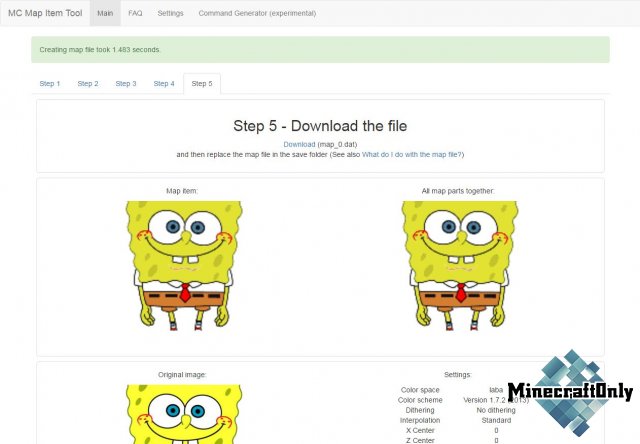
5) Нас встречает шаг 5, где предлагают скачать созданный файл. Скачиваем и закидываем файл в папку data вашей карты.
6) Переходим в игру и прописываем команду /give ваш ник minecraft:filled_map число 1 и число, которое вы вписывали на сайте (см. пункт 4). В моем случае это выглядит так: /give SaNeR minecraft:filled_map 1 0. Полученную карту вешаем на рамку.
Вот и все. Без всяких хитростей мы получили новую картину в Minecraft.
Находим желаемое изображение и скачиваем его к себе на пк.
1) Открываем программу image map, жмем Open и находим нашу картинку.
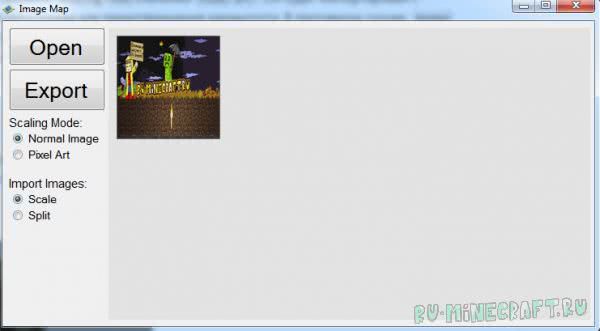
Сначала я выбрал режим Scale.
Жмем кнопку Export и сохраняем файл map_0.dat в любое место, цифру 0 желательно сменить на произвольное значение. (число означает номер карты в мире, если вы скрафтите и создадите новую карту, она может перезаписать существующую картинку, ставьте от 100 и все будет ок.)
Далее идите в папку \.minecraft\saves\ Название вашей карты- \data, помещаем данный файл в эту папку. Как найти папку AppData?
Заходим в игру и в чате пишем команду:

Где 2000 это картинка сохраненная как map_2000.dat
Если вы получили сообщение типа: У вас нет прав на использование этой команды или You do not have permission to use this command
— Вам необходимо включить читы в вашем мире майнкрафт.
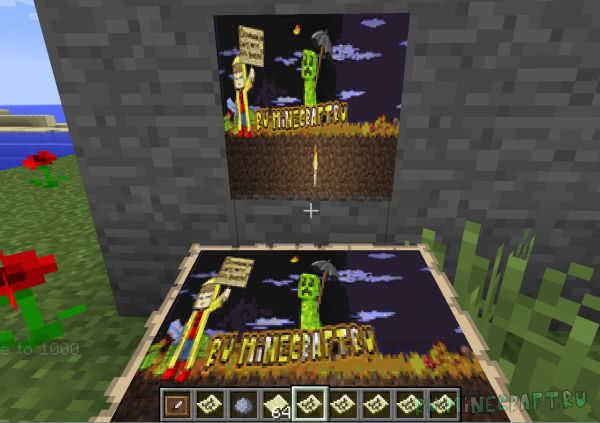
Как видите картинка маленькая и плохого качества, плюс явно сжалась превратившись из прямоугольной в квадратную.
Теперь я захотел сделать БОЛЬШУЮ картину.
Выбираем режим Split.
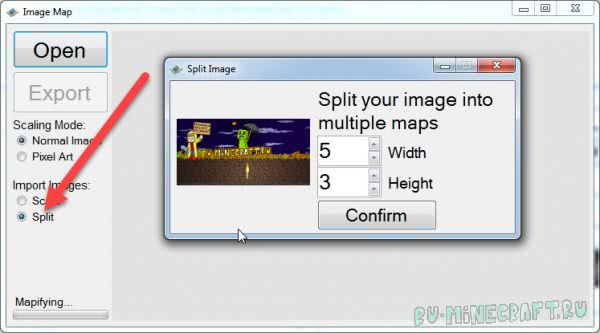
Аналогично выбираем нужное изображение и указываем количество картин по ширине и высоте из которых будет состоять наш рисунок.
Лучший вариант, это посмотреть разрешение исходной картинки и прикинуть, сколько нужно картин в ширину и в высоту.
Я выбрал 5 в ширину и 3 в высоту, итого 15 картин на изображение.
Далее мы увидим нечто такое:
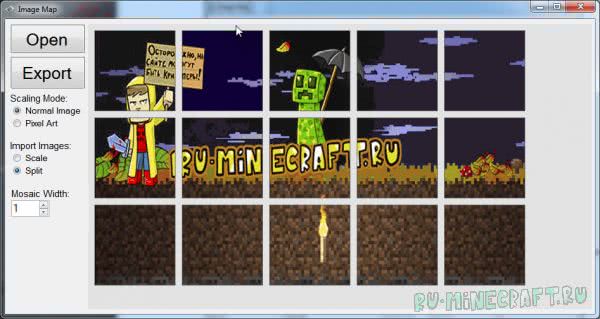
Жмем Export, аналогично указываем ДРУГОЕ число для карты, например 2000.
Программа создаст 15 файлов с подобным именем map_2000.dat, map_2001.dat, map_2003.dat и так далее, копируем их все аналогично в папку \.minecraft\saves\Название вашей карты-\data
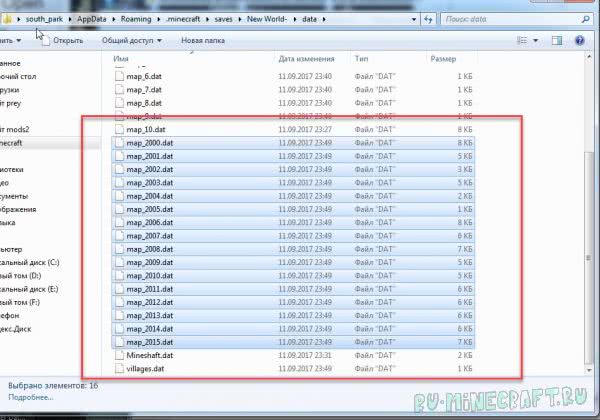
Так же в игре пишем команду
Получаем вторую итд
Если вы получили сообщение типа: У вас нет прав на использование этой команды или You do not have permission to use this command
— Вам необходимо включить читы в вашем мире майнкрафт.
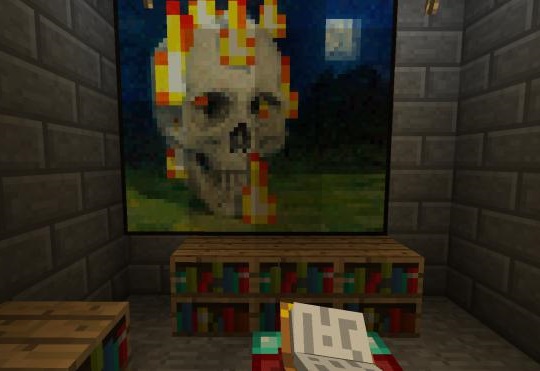
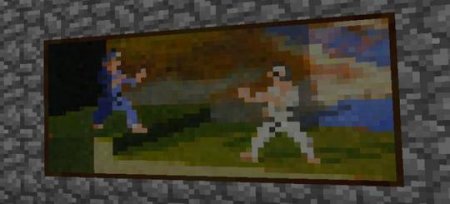
Вешаем их на стену по порядку:
В данной статье подробно описывается ряд действий для создания картины в игре Minecraft. Перечисляются виды материалов, которые нужно добыть для создания предмета и поэтапно описываются действия, вплоть до того, как разместить ее!
Разумеется, главной задачей в игре является выживание. Необходимо хорошо вооружить героя, чтобы он мог бороться с противникам. Для защиты накопленного имущества надо строить крепкие стены у дома. Важно позаботиться и о том, чтобы добыть себе пищу. Все эти задания не отнимают основного времени игры, поэтому можно решить другие вопросы, не связанные с выживанием персонажа.
К примеру, можно выполнить эстетические задачи, такие как: облагораживание жилища, обустройство территории и прочее. Можно заполнить пространство мебелью и другими предметами интерьера, ведь это вполне приятная работа. Произведения искусства, непосредственно, картины, создают особый уют, поэтому необходимо знать порядок действий для их создания в игре.
Как создать картину в Minecraft?
От количества собранных элементов, будет зависеть, сколько картин получится в итоге. Теперь можно перейти к непосредственному творчеству. Далее следует подробное описание действий использования имеющихся материалов.
Крафт картины в Майнкрафт
На этом этапе многие игроки думают, что они сделали что-то неправильно или не в той последовательности. На самом деле, все действия были сделаны, как надо: картина так и должна выглядеть изначально. С помощью всех этих манипуляций можно получить целую картинную галерею, а вот как заполнить полотно картины, будет описано далее.
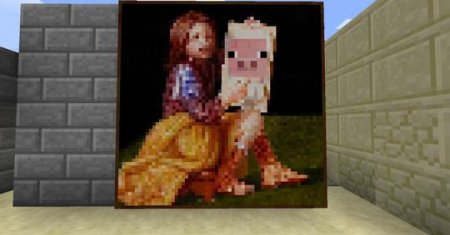
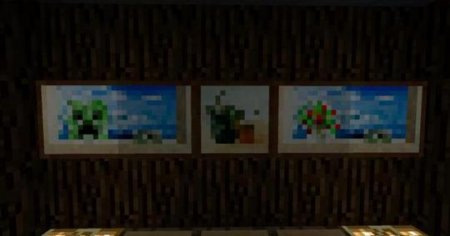
В результате, если учесть все нюансы, можно довольно интересно обустроить жилище и создать в нем уют. Гораздо приятнее играть персонажем, который проживает в красивом доме. Хоть это и не является главной задачей игры Minecraft, но все же эстетика стоит для любого пользователя не на последнем месте!
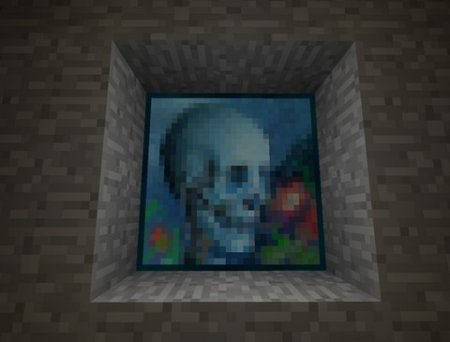
Заключение
Мы будем очень рады, если наши советы помогут вам лучше разобраться в игре, сделают ее интереснее и увлекательнее! Поделитесь ими с друзьями и вместе делайте уют и красоту в ваших домах! Создавайте картинные галереи и делитесь идеями с другими игроками.
Будем благодарны за комментарии и оценку данной статьи! Мы рады, что вы теперь знаете, как скрафтить картину в Майнкрафте, и всегда рады помочь нужным советом. Большое спасибо за уделенное время!
Мы ждём Ваши комментарии, смело пишите!
Как делать картины в Майнкрафт

Строительство дома или любого строения — одно из самых забавных вещей, которые можно сделать в Майнкрафте. После того, как игрок что-то создал, следующим шагом будет его украшение.
Даже если это временная база, добавление простых украшений может значительно улучшить ее внешний вид, и игроку будет намного больше нравится посещать или жить там. Картины могут почти мгновенно оживить основу. Их также довольно легко создать.
Создание картин Minecraft: ингредиенты, процесс, параметры размера и многое другое
Как их сделать
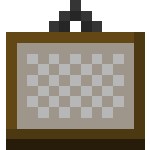
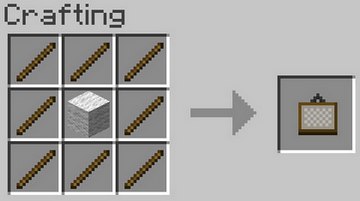
Картины можно создавать, а ингредиенты для их создания — восемь палочек и одна шерсть. Палки можно получить разными способами, одним из которых является создание их из досок. Шерсть можно получить, убив овец или отрезав их шерсть ножницами.
После сбора ингредиентов игрокам нужно поместить восемь палочек по краям сетки крафта и поместить одну шерсть в центр, как показано на картинке выше. Это можно сделать только на верстаке.
Создание картин разного размера
Самое приятное то, что игрокам не нужно создавать много картин для достижения разных размеров. Одна и та же картина может стать больше или меньше, но дизайн изменится. Холсты в Minecraft бывают размеров 1×1, 2×1, 2×2, 4×2, 4×3 и 4×4. Для этих размеров также существуют различные дизайны.
Чтобы получить картину желаемого размера, поместите ее на стену с достаточным или большим количеством блоков. Например, чтобы получить картину размером 2×2, стена, на которой она будет размещена, должна иметь ширину не менее 2×2 блоков.
Использование картин для создания скрытых входов
Многие не знают, что картины можно использовать для скрытия входов. Это может быть очень полезно для игроков, пытающихся защитить свои ценности от других на многопользовательском сервере выживания. Они могут сделать это, повесив таблички по бокам от входа, а затем украдкой разместив на них картины.
Последние обновления Minecraft теперь на вашей временной шкале в Facebook. Посмотрите здесь!