Minecraft горячие клавиши [ТАБЛИЦА]
Убирает элементы интерфейса с экрана
Позволяет делать скриншоты
Переключения режима перспективы
Вкл./Выкл. полноэкранного режима игры
TPS в реальном времени
Перезагружает все текстуры, звуки и клиентские ресурсы
Вкл./Выкл. автопаузу, когда окно с игрой сворачивается
Вкл./Выкл. детализированные описания предметов
Копирует координаты игрока
Вызывает краш игры
Переключение режимов игры с текущего на наблюд.
Увеличивает дальность прорисовки
Уменьшает дальность прорисовки
Копирует данные сущности или блока
Переключения режимов игры
Быстрое перемещение блоков (предметов) в инвентаре
Shift + ПКМ (Внешний инвет.)
Быстрое перемещение блоков (предметов) во внешнем инвентаре
Быстрое перемещение блоков (предметов) в нужные слоты специального блока
Shift + ПКМ х2 (Вместе с блоком или предметом)
Быстрое перемещение ВСЕХ блоков (предметов) во внешний или внутренний инвентари
Shift + ПКМ (По крестику)
Очистка всего инвентаря (ТОЛЬКО В ТВОРЧЕСКОМ МЕНЮ)
Быстрый крафт всех блоков (предметов) / Быстрое перемещение блоков (предметов)
Выбросить блок (предмет) в количестве 1 единицы
Выбросить стак блоков (предметов)
Быстрый выбор блока в хотбар (только если он есть в инвентаре)
Быстрый выбор блока (даже если его нету в инвентаре)
Быстрый способ взять стак блоков (предметов) в руку
Цифры 1 — 9
(Творческое меню)
Быстрый способ взять стак блоков (Предметов) в хотбар
Быстрый способ взять стак блоков (предметов) в руку
Копирование блоков (предметов) в инвентарь
(Зажать блок, выживание)
Быстрый способ разложить стак блоков (предметов) в каждый слот инвентаря (внутреннего и внешнего)
Ctrl + Колёсико Мыши
Скопировать блок (сущность) со всем содержимым (NBT тегами)
Вкл./Выкл. диктора (переключения режима диктора)
Клавиши управления в игре Майнкрафт

В этой статье вы можете посмотреть список всех клавиш, которые используются в игре Майнкрафт и узнать как переназначить клавиши управления. В начале опишем несколько клавиш, которые нужны в самом начале игры, а затем покажем таблицу с полным списком клавиш. Итак, вы появились в игре, что дальше? Перемещайтесь используя клавиши «WASD» и найдите дерево, чтобы добыть древесину. Подойдите к дереву вплотную и зажмите левую кнопку мыши, пока не выпадет блок древесины. Когда вы получили блок древесины вы можете нажать клавишу «E», чтобы перейти в режим инвентаря, здесь вы сможете создать доски из древесины (брёвен) и другие предметы, которые можно скрафтить из досок. Смотрите также полный список клавиш.
Список клавиш управления
| Клавиша | Действие | Описание |
|---|---|---|
| W | Вперёд | Передвижение |
| A | Влево | Передвижение |
| S | Назад | Передвижение |
| D | Вправо | Передвижение |
| Пробел | Прыжок | Чтобы забраться на блок, также игрок может включить авто-прыжок в настройках, чтобы не приходилось прыгать для того, чтобы забраться на блок |
| Esc | Меню | Открыть меню настроек и выхода из игры |
| 1-9 | Слот | Выбор предмета в одном из 9 слотов инвентаря, также можно использовать колесико мыши |
| Q | Выбросить | Выбрасывается 1 предмет, который выбран в инвентаре. Если при этом удерживать CTRL, то будет выброшена вся стопка |
| F | Заменить предмет | Предмет, который находится в правой руке перекладывается в левую. Например, в левую руку можно переложить факелы, а в левой держать кирку. |
| E | Инвентарь | В инвентаре можно создать простые предметы, а также мышью перетаскивать предметы из одних |
| Ctrl + W | Бег | Можно также быстро нажать клавишу W дважды и второй раз удерживать её |
| Shift | Красться | В таком режиме игрок не упадёт с края блока, даже если подойдёт очень близко, игра не даст упасть, пока клавиша Shift не опущена |
| Левая кнопка мыши | Атаковать/Сломать блок | Добываемые блоки добываются, если использовать подходящий инструмент |
| Средняя кнопка мыши | Выбрать слот инвентаря | Если крутить колесико мыши, то можно переключаться между слотами инвентаря, выбранный предмет или блок окажется в руке игрока. В творческом режим клик средней кнопкой мыши по предмету выдаст стопку этого предмета |
| Правая кнопка мыши | Использовать/Установить | Правой кнопкой мыши можно открыть дверь или перейти в режим просмотра содержимого сундука. Если при клике в руке есть блок, то он устанавливается на место клика |
| C+1 | Сохранить инструменты | Работает только в творческом режиме. Нажмите C+1, чтобы игра запомнила все предметы вашего инвентаря. Можно использовать все цифры от 1 до 9 |
| X+1 | Загрузить инструменты | Работает только в творческом режиме. В инвентаре появятся предметы, которые вы сохранили нажав на C+1 |
| / | Ввод команды | Открывает чат и сразу подставляет слеш (/) для удобного ввода команды |
| T | Чат | Открывает чат для переписки или ввода команд |
| Tab | Список игроков | Если вы играете онлайн, то можете посмотреть список игроков, которые в данный момент на сервере |
| Р | Социальные взаимодействия | Работает только на серверах |
| L | Достижения | Посмотреть список достижений |
| F1 | Убрать инструменты | Убирает инвентарь и некоторые другие инструменты с экрана. Второе нажатие возвращает обычный режим. |
| F2 | Скриншот | Создаёт снимок экрана и сохраняет его в папке игры |
| F3 | Информация | Можно посмотреть FPS, координаты, названия биома на английском и другую информацию |
| F5 | Переключить перспективу | Первое нажатие позволяет посмотреть на себя сзади, второе — спереди, третье — возвращает в обычный режим |
| F11 | Полноэкранный режим | Убираем рамки в игре |
Как посмотреть или изменить клавиши управления
Для того, чтобы посмотреть или изменить клавиши управления в игре:
1. Нажмите кнопку ESC (в левом верхнем углу клавиатуры), чтобы перейти в меню игры.
2. Нажмите кнопку «Настройки»

3. Нажмите кнопку «Управление»

4. Крутите колесико мыши или бегунок в игре, чтобы перематывать список клавиш. Клавиши модов также изменяются в этом меню. Чтобы изменить клавишу нажмите на её кнопку, а затем на клавишу на клавиатуре, на кнопке должна измениться надпись. Если выбранная клавиша уже задействована в игре или модами, то цвет текста станет красным. Это означает, что могут быть конфликты, клавиша может работать неправильно, хоть и не всегда это так, проверьте в игре, если не хотите менять выбранную клавишу.
Как в майнкрафте включить подсказки крафта
Как включить подсказки в майнкрафт
1. F3 + Q — Помощь (список)
2. F3 + B — Переключение хитбоксов (поможет вам в сражении, т.к. вы будете знать куда смотрит враг)
3. F3 + A — Перезагрузка всех чанков (полезно)
4. F3 + C — При удержании в течение 10 секунд вызывает падение игры (в целях отладки)
5. F3 + D — Очистка истории чата (Весь чат, включая выше написанные сообщения и выводы команд)
6. F3 + H — Переключение отображения ID предметов, прочности, цвета брони и масштабности карты.
7. F3 + P — Переключение автопаузы когда игра сворачивается/теряет фокус (переключение на другое окно)
8. F3 + T — Перезагрузка всех моделей и текстур
9. F3 + S — Перезагрузка звукового движка и всех ресурсов (аналогично смене пакета ресурса)
Интерфейс [править]
Когда мир выживания создается впервые на устройстве, появляется первая подсказка: подсказка движения.Каждая обучающая подсказка отображается в виде тоста в правом верхнем углу экрана (как новые рецепты и достижения). Каждая подсказка состоит из заголовка подсказки, описания того, как ее заполнить, и изображения для ее описания. После того, как обучающая подсказка завершена (например, когда игрок собирает журнал дерева), эта обучающая подсказка исчезает. Через некоторое время следующая подсказка отображается автоматически. Как только подсказка «Изготовить деревянные доски» будет завершена, подсказки больше никогда не появятся ни в одном мире.
Советы по обучению можно получить, просто выполнив поставленную задачу. Каждая подсказка, за исключением подсказки «Открыть инвентарь» и «Изготовить деревянные доски», имеет индикатор выполнения, который показывает прогресс игрока по текущей подсказке и заполняется по мере ее завершения. Например, для подсказки «Уничтожить дерево» полоса прогресса начинает опустошаться и заполняется, когда игрок собирает журнал, так что, когда журнал уничтожается,
Система крафта
Руководство по созданию Minecraft
Руководство по изготовлению | Руководство по плавке
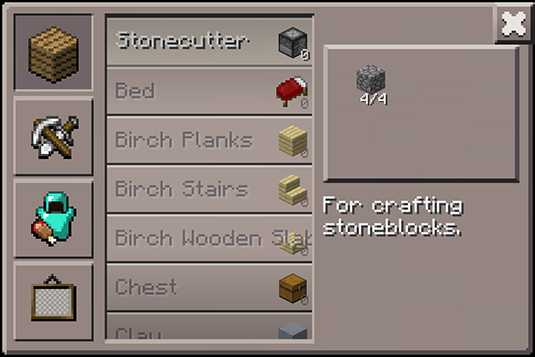
| Базовый Деревянные доски Состав: Древесина (обычная, береза или сосна) Палка Состав: деревянные доски Факелы Состав: палка + уголь Верстак Ингредиенты: деревянные доски Печь Состав: булыжник Сундук Состав: деревянные доски Оружие + броня Мечи Ингредиенты: палка + деревянные доски, булыжник, железные слитки, золотые слитки или бриллианты. Лук Состав: палочки + веревка Arrow Состав: кремень + палка + перо Щит Ингредиенты: любые деревянные доски + железный слиток Damaged Shield Состав: Damaged Shield Узорчатый щит Состав: щит + любое знамя Spectral Arrow Состав: светящаяся пыль + стрела Tipped Arrow Ингредиенты: любое длительное зелье + стрелка Шлемы Ингредиенты: кожа или золотые слитки, или железные слитки, или огонь, или алмазы Нагрудник Ингредиенты: кожа или золотые слитки, или железные слитки, или огонь, или алмазы. Леггинсы Ингредиенты: кожа или золотые слитки, или железные слитки, или огонь, или бриллианты Сапоги Ингредиенты: кожа или золотые слитки, или железные слитки, или огонь, или алмазы Транспорт Рельсы Состав: палка + железные слитки Powered Rail Состав: палка + золотые слитки + красный камень Детекторная рейка Состав: каменная прижимная пластина + железные слитки + красный камень Activator Rail Состав: железные слитки + палочки + красный факел Minecart Состав: железные слитки Minecart Состав: печь + Minecart Minecart с TNT Состав: TNT + Minecart Minecart с бункером Состав: Hopper + Minecart Лодка Состав: деревянные доски Minecart с сундуком Ингредиенты: Chest + Minecart Продукты питания Хлеб Состав: Пшеница Рагу из грибов Состав: красный гриб + коричневый гриб + миска Чаша Состав: деревянные доски Золотое яблоко Состав: яблоко + золотые слитки Зачарованное золотое яблоко Состав: яблоко + золотые блоки Сахар Состав: сахарный тростник Торт Состав: молоко + сахар + яйцо + пшеница Семена дыни Состав: ломтик дыни Cookie Состав: пшеница + какао-бобы Семена тыквы Состав: тыква Тыквенный пирог Состав: тыква + яйцо + сахар Golden Carrot Состав: морковь + золотые самородки Рагу из кролика Minecraft | Полный список рецептовРуководство по крафту перенесено на совершенно новый сайт.Это руководство по изготовлению на 100% обновлено до последней версии Minecraft, а также будет обновляться в будущем. Посетите: www.minecraftcraftingguide.net, чтобы узнать о последних рецептах. Список рецептовЭто полный список всех рецептов крафта в Minecraft. Если вы обнаружите какие-либо ошибки или пропавшие рецепты, не стесняйтесь обращаться к нам. Обратите внимание, что седельные и конские доспехи в настоящее время не могут быть изготовлены. Используйте обзор для быстрого перехода к различным рецептам. 10 полезных рецептов крафта в MinecraftДжесси Стей, Томас Стей, Джейкоб Кордейро Чтобы создать в Minecraft, вам нужно собрать ингредиенты и разместить материалы в соответствии с шаблоном в вашей сетке крафта, чтобы создать свой предмет. У каждого игрока есть сетка крафта 2 × 2, доступная через экран инвентаря. Однако вы также можете получить верстак, который представляет собой сетку крафта 3 × 3 и позволяет вам использовать более сложные рецепты. Важные рецепты крафта в MinecraftГорелкаКамнерезУникальный для Minecraft PE, резчик по камню похож на второй верстак. Он используется для изготовления чего-либо из булыжника, кроме печи, инструментов и самого резчика по камню.Он также использовался для изготовления других предметов, связанных с камнем, таких как каменные кирпичи и каменные лестницы. Рецепт каменотеса требует следующих ингредиентов: 4 булыжника. Чтобы сделать резчика по камню, поместите по 1 блоку булыжника в каждый из первых четырех ящиков в квадратном формате (начиная с верхнего левого поля). Лук и стрелаЗолотое яблокоРедкое «Золотое яблоко» не только восстанавливает очки голода, но и дает 2 сердечка на шкале здоровья.Следовательно, это единственная еда, которую можно есть, даже когда игрок полностью голоден. Они также используются, чтобы вылечить жителей деревни-зомби. Думайте об этом как о суперпродукте в Minecraft. Рецепт изготовления золотого яблока требует: 1 яблоко и 8 золотых слитков. Чтобы создать, просто поместите яблоко в средний ящик вашей сетки крафта с золотыми слитками вокруг него. ЗаборытротилУдочкаЛодкаЛодки легко создаются из деревянных досок и движутся по воде намного быстрее, чем игрок может ходить. Они будут плыть по течению и могут управляться игроком. Они необходимы в биоме океана. Поскольку их легко создать, лодки часто являются первой транспортной системой игрока (помимо ходьбы или спринта). Однако они легко ломаются и подходят не для всех биомов. Рецепт крафта лодок просто требует 5 деревянных блоков, например дуба.Чтобы сделать лодку, поместите деревянные блоки в форме буквы U в сетку крафта. НаковальняНаковальни очень полезны в Minecraft для ремонта предметов без нарушения чар. Они также могут комбинировать чары и переименовывать предметы. Наковальни сложнее, чем верстаки, и для их ремонта и предметов требуются очки опыта (зарабатываемые за выполнение заданий в игре) и материалы. Рецепт изготовления наковальни включает: 3 блока железа и 4 слитка железа.Чтобы сделать наковальню, поместите 3 железных блока в верхний ряд сетки крафта. Поместите 1 железный слиток в средний ящик, а затем оставшиеся 3 в нижний ряд. ПоршеньПоршень толкает большинство блоков при активации на расстояние до 12 блоков. Поршни обычно используются для открытия и закрытия дверей, создания ловушек и во всех типах творений из красного камня. Уникальная особенность поршня в том, что он тушит горящий блок. Рецепт поршня требует: 3 деревянных доски, 4 булыжника, 1 железный слиток и 1 красный камень. |