
Modern TV 1.12
The modern TV is a piece of furniture added in the Modern Update. The TV system was revamped with the modern TV. Instead of old channels, you can now load and watch GIFs.
Crafting recipe
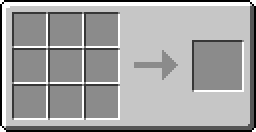
To craft the modern TV, you need five iron ingots, three glass panes and one redstone dust.
Place three iron ingots in the top row and one in the bottom right and bottom left, the glass panes in the middle row and the redstone dust in the bottom middle.


Usage
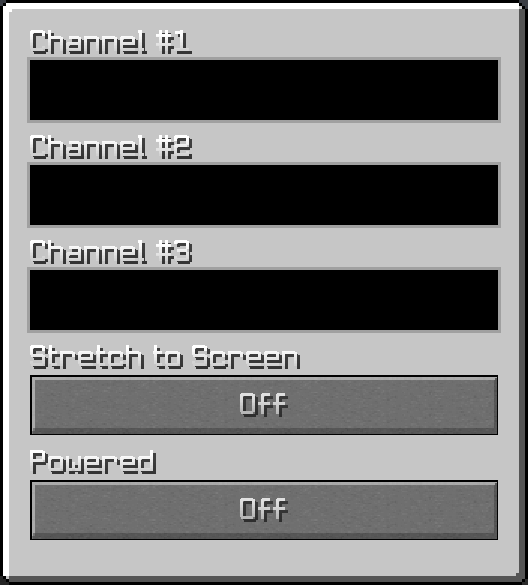
The modern TV allows you to load a GIF from the Internet. To do that, you just have to copy and paste a GIF URL.
You will need a TV Remote to use the TV.
To switch on the TV, shift right-click with the remote in your hand. Right click with the remote to switch between the three channels.
To switch off the TV, shift right-click with the Remote.
To work, the GIF has to match these requirements :
Modern TV 1.12
The modern TV is a piece of furniture added in the Modern Update. The TV system was revamped with the modern TV. Instead of old channels, you can now load and watch GIFs.
Crafting recipe
To craft the modern TV, you need five iron ingots, three glass panes and one redstone dust.
Place three iron ingots in the top row and one in the bottom right and bottom left, the glass panes in the middle row and the redstone dust in the bottom middle.
Usage
The modern TV allows you to load a GIF from the Internet. To do that, you just have to copy and paste a GIF URL.
You will need a TV Remote to use the TV.
To switch on the TV, shift right-click with the remote in your hand. Right click with the remote to switch between the three channels.
To switch off the TV, shift right-click with the Remote.
To work, the GIF has to match these requirements :
Как вставить анимационный GIF в слайд
Вы можете добавить на слайд PowerPoint анимационный GIF-файл (или мем ), как и любой другой файл рисунка. Вы можете вставить GIF-файл, который хранится на жестком диске компьютера или в хранилище OneDrive.
Щелкните слайд, на который вы хотите добавить анимационный GIF.
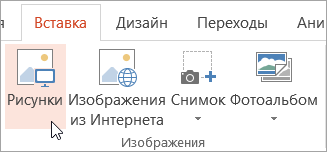
На вкладке Вставка нажмите кнопку Рисунки.
В диалоговом окне Вставка рисунка перейдите к расположению, в котором находится анимированный GIF-файл.
Выберите файл и нажмите кнопку Вставить или Открыть.
Для воспроизведения анимации откройте вкладку ленты Слайд-шоу и в группе Начать слайд-шоу нажмите кнопку С текущего слайда 
Анимированные GIF-файлы в Интернете
Вы можете выполнить поиск GIF-файлов в Интернете, нажав кнопку Вставить рисунки из Интернета или Вставка картинки (в зависимости от версии PowerPoint). На вкладке Вставка нажмите кнопку Вставить рисунки из Интернета или Вставка картинки. В поле поиска введите «анимационный GIF».
Установка количества циклов анимации
Обычно анимационные GIF-файлы повторяются бесконечно. Но вы можете изменить это, отредактировав GIF-файл перед добавлением на слайд PowerPoint.
Как только у вас есть GIF-файлы, сохраненные на компьютере, относительно простой способ редактирования GIF – онлайн-редактор под названием ezgif.com.
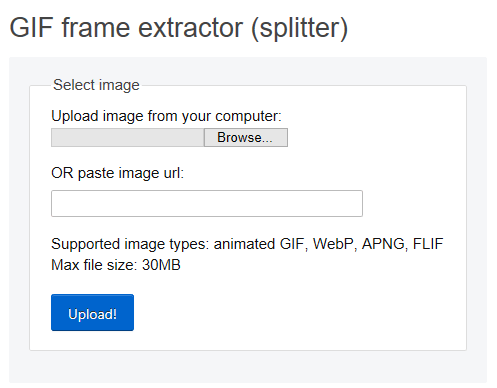
В разделе Upload image from your computer (Загрузка изображения с компьютера) нажмите кнопку Browse (Обзор), чтобы указать расположение GIF-файла на компьютере. Выберите файл и нажмите кнопку Открыть.
Нажмите кнопку Upload (Отправить).
На странице отобразится анимационный GIF-файл, а также сведения о размере файла, ширине и высоте изображения, как на рисунке:
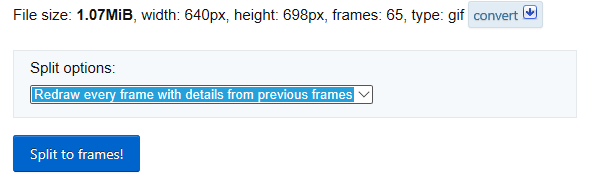
Нажмите кнопку Split to frames! (Разделить на кадры) под анимационным GIF-файлом.
После обработки на странице отобразится покадровое представление.
Под кадрами (при необходимости прокрутите страницу вниз) располагается кнопка Edit animation (Изменить анимацию).
Нажмите кнопку Edit animation (Изменить анимацию).

На странице вновь отобразится набор кадров с параметрами Skip (Пропустить), Copy (Копировать) и Delay (Задержка) для каждого кадра. Внизу под кадрами есть дополнительные параметры, включая Loop Count (Счетчик циклов).
В разделе GIF options (Параметры GIF-файла) в поле Loop Count (Счетчик циклов) введите необходимое число воспроизведений GIF-файла.
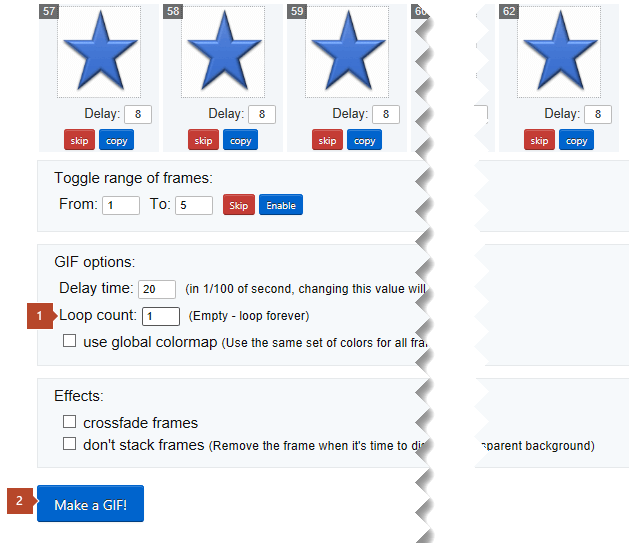
Нажмите кнопку Make a GIF! (Создать GIF-файл).
После обработки измененный GIF-файл отобразится под кнопкой Make a GIF! (Создать GIF-файл). Справа под измененным GIF-файлом отобразится кнопка Save (Сохранить).
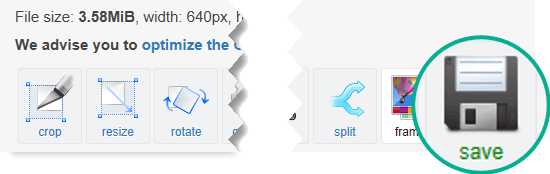
Нажмите кнопку Save (Сохранить), чтобы скопировать измененный GIF-файл на компьютер.
В зависимости от браузера GIF-файл будет сохранен в папке «Загрузки» или в другой выбранной вами папке.

После сохранения измененного GIF-файла на компьютере вы сможете добавить его на слайд в PowerPoint.
Вы можете добавить на слайд PowerPoint анимационный GIF-файл, как и любой другой файл рисунка. Вы можете вставить GIF-файл, который хранится на жестком диске компьютера или в облачном хранилище (например, в OneDrive).
Щелкните слайд, на который вы хотите добавить анимационный GIF.
На вкладке Главная в группе Вставить нажмите кнопку Рисунок и выберите пункт Рисунок из файла.
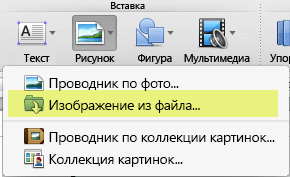
Для воспроизведения анимации щелкните меню Слайд-шоу и выберите пункт Воспроизведение с текущего слайда.
Установка количества циклов анимации
Обычно анимационные GIF-файлы повторяются бесконечно. Но вы можете изменить это, отредактировав GIF-файл перед добавлением на слайд PowerPoint.
Как только у вас есть GIF-файлы, сохраненные на компьютере, относительно простой способ редактирования GIF – онлайн-редактор под названием ezgif.com.
В разделе Upload image from your computer (Загрузка изображения с компьютера) нажмите кнопку Browse (Обзор), чтобы указать расположение GIF-файла на компьютере. Выберите файл и нажмите кнопку Открыть.
Нажмите кнопку Upload (Отправить).
На странице отобразится анимационный GIF-файл, а также сведения о размере файла, ширине и высоте изображения, как на рисунке:
Нажмите кнопку Split to frames! (Разделить на кадры) под анимационным GIF-файлом.
После обработки на странице отобразится покадровое представление.
Под кадрами (при необходимости прокрутите страницу вниз) располагается кнопка Edit animation (Изменить анимацию).
Нажмите кнопку Edit animation (Изменить анимацию).
На странице вновь отобразится набор кадров с параметрами Skip (Пропустить), Copy (Копировать) и Delay (Задержка) для каждого кадра. Внизу под кадрами есть дополнительные параметры, включая Loop Count (Счетчик циклов).
В разделе GIF options (Параметры GIF-файла) в поле Loop Count (Счетчик циклов) введите необходимое число воспроизведений GIF-файла.
Нажмите кнопку Make a GIF! (Создать GIF-файл).
После обработки измененный GIF-файл отобразится под кнопкой Make a GIF! (Создать GIF-файл). Справа под измененным GIF-файлом отобразится кнопка Save (Сохранить).
Нажмите кнопку Save (Сохранить), чтобы скопировать измененный GIF-файл на компьютер.
В зависимости от браузера GIF-файл будет сохранен в папке «Загрузки» или в другой выбранной вами папке.
После сохранения измененного GIF-файла на компьютере вы сможете добавить его на слайд в PowerPoint.
Можно добавить анимированный GIF-файл в слайд с помощью PowerPoint в Интернете так же, как при работе с любым другим файлом рисунка, но GIF не будет воспроизводиться при просмотре презентации в слайд-шоу. Веб-приложение PowerPoint не воспроизводит анимированные GIF-файлы.
Если вы хотите увидеть в Веб-приложение PowerPoint функцию воспроизведения GIF, рекомендуем предлагать функции, нажав Справка > Отзывы и предложения > У меня есть предложение.
Вставка изображения с компьютера
Выберите то место документа, куда вы хотите вставить изображение.
На вкладке Вставить нажмите кнопку Рисунок.
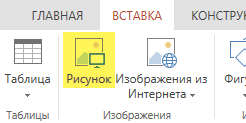
Найдите рисунок, который нужно вставить, выделите его и нажмите кнопку Вставить.
После появления рисунка на слайде, можно изменить его размер и место, куда нужно переместить.
Как сделать gif с анимацией


Содержание
Содержание
Разместить рекламный баннер в интернете, отрывок из фильма или смешной мем — для всего этого и не только может понадобиться анимация в формате gif. Один из самых старых форматов изображения, но все еще весьма актуальный.
Что такое Gif-анимация
Знакомая нам с детства мультипликация — это и есть Gif-анимация. Файл в формате gif содержит в себе отдельные картинки, которые воспроизводятся с некоторым интервалом, создавая при этом анимированный ролик. Эти файлы занимают мало места, соответственно, их размещение на сайте или в социальной сети не составит проблем. Где тяжеловесные видеоролики разместить было бы проблематично.
С помощью онлайн-сервисов
На просторах интернета существует масса сервисов, с помощью которых можно сформировать gif-файл. Потребуется лишь интернет-браузер и исходные файлы.
Gifius
Данный онлайн-сервис обладает простым интерфейсом с минимальным набором основных функций. Есть возможность задать размеры выходного gif и задержку между кадрами.

Загружаем выбранные нами кадры, задаем параметры и жмем «Скачать gif» для загрузки. На этой же странице вы можете найти подробнейшую инструкцию, если не уверены в своих силах.

Поддерживаются только изображения, вставить видеоролик не удастся.
Online-converting
Зайдя на сайт сервиса, мы обнаружим две интересующие нас вкладки «Создать gif» и «Видео в gif». Для создания gif из изображений переходим во вкладку «Создать gif».

Выполняем уже знакомые нам шаги, а для конвертирования жмем кнопку «Создать видео», после окончания процесса появится ссылка на скачивание.

Если же нам нужно создать gif из видеоролика, переходим во вкладку с видео и вставляем файл нашего ролика. После конвертации станет доступна ссылка для закачки.

Поддерживаются все популярные видеоформаты.
Gifmaker
Данный ресурс обладает большим функционалом, позволяя конвертировать файлы не только в gif, но и в другие популярные форматы. Для стандартного способа получения gif из изображений кликаем по кнопке «Upload images». Далее выполняем шаги «Create gif animation-Download the gif».

В случае использования видеоролика переходим на другую вкладку путем нажатия «Video to gif». После загрузки ролика можно выбрать длину, размеры и количество кадров анимации.

Для скачивания конвертируем ролик и кликаем «Download».
Imgflip
Если вы хотите создать gif-файл с небольшим разрешением, то для этого можно использовать онлайн-сервис Imgflip. Перейдя на его страницу, выбираем «Create-Make a Gif». В качестве исходного файла могут быть использованы форматы MP4, MOV, PNG, BMP и многие другие.

А на странице присутствует подробная инструкция. Добавляем на выбор видеоролик или изображение, подбираем настройки и кликаем «Generate Gif». После конвертации появится диалоговое окно для скачивания.

Максимальный формат gif ограничен числом х360 в бесплатной версии, этого разрешения будет вполне достаточно для вставки анимации в социальную сеть.
С помощью приложений
Приложения имеют более широкий функционал. Здесь можно добавлять визуальные эффекты, редактировать изображение и реализовать любые идеи.
Adobe Photoshop CC
Любители Adobe Photoshop CC могут воспользоваться встроенными инструментами для создания анимации. Для этого загружаем файлы следующим образом:

Изображение, которое будет идти первым, должно быть расположено ниже остальных. Т.е. порядок кадров снизу вверх. Оставляем видимым первый кадр. Выбираем его и кликаем по вкладке «Создать анимацию кадра», активировав панель «Шкала времени».

Далее нам нужно добавить оставшиеся кадры. Для этого необходимо кликнуть по иконке списка и выбрать «Создать кадры из слоев». Остается лишь задать частоту смены изображений.

Сохраняем готовый gif следующим путем: «Файл-Экспортировать-Сохранить для Web». Если требуется преобразовать видеоролик, то добавляем его командой «Кадры видео в слои».

Остается только выбрать нужный отрывок и частоту смены кадров. Остальные шаги пройдут автоматически, методика сохранения аналогична рассмотренной ранее.

PhotoScape X
Скачиваем приложение с сайта производителя и устанавливаем. Для создания гифки достаточно бесплатной версии, поддерживаются только изображения. Интерфейс программы не русифицирован, но очень прост и понятен.

Открываем вкладку «Create gif». Выбираем нужные нам файлы из проводника в левой части окна, добавляем на рабочую панель. Можно задать различные параметры, такие как размер, время смены кадров и отображаемый текст.

Для сохранения файла нужно кликнуть кнопку «Save». Данное приложение доступно для установки как на Windows, так и на Mac OS.
QGifer
Если нам нужно преобразовать видеоролик, воспользуемся программой QGifer. Установив приложение, мы попадем на большое рабочее окно и панель инструментов. Зажав указанную комбинацию клавиш или пунктом меню, загружаем выбранный ролик.

Ролик появится в рабочей зоне, а нам остается выбрать нужный отрезок. Кроме стандартных настроек в виде размера и добавления текста есть возможность настроить оттенок, насыщенность и яркость.

Для конвертации кликаем по кнопке «Извлечь Gif». После завершения этого процесса появится окно с предпросмотром и кнопкой сохранения.

Важно помнить, что для корректного сохранения обязательно указывайте путь к папке без кириллицы, т.е. папка должна быть с англоязычным названием.
Как вставить анимированный GIF в документ Word
Добавление анимированного GIF в документ Word полезно, если вы хотите передать сообщение, продемонстрировать действие, привлечь внимание аудитории или просто добавить немного юмора. Вот как добавить анимированный GIF в Microsoft Word.
Word позволяет вставлять анимированные GIF-файлы, хранящиеся на жестком диске вашего компьютера. Процесс вставки GIF в документ Word ничем не отличается от вставки изображения или другого объекта. К сожалению, это работает только в Microsoft Word для Windows 10. Если вы пользователь Mac, вы все равно можете вставить GIF, но он не будет анимирован.
Сначала откройте Word и поместите курсор в то место документа, где вы хотите разместить GIF. В группе «Иллюстрации» на вкладке «Вставка» нажмите «Рисунки». В раскрывающемся меню выберите «Это устройство».

Откроется проводник. Найдите и выберите GIF, который хотите вставить. Нажмите «Вставить».

GIF появится в вашем документе Microsoft Word. Вы увидите значок паузы в нижнем левом углу изображения. При нажатии на нее анимация приостанавливается.
Вы также увидите замещающий текст внизу GIF. Word пытается автоматически добавить замещающий текст, но это не всегда точно. Чтобы сделать документ Word более доступным, напишите описательный замещающий текст. Чтобы отредактировать замещающий текст вашего GIF, щелкните текст внизу.

Либо щелкните правой кнопкой мыши GIF и выберите «Изменить замещающий текст» в контекстном меню.
Панель замещающего текста появится справа от окна. Введите желаемый замещающий текст в текстовое поле.

Теперь вы не только вставили GIF в свой документ Microsoft Word, но и сделали его доступным для всех.