
Minecraft Wiki
Из-за новой политики Microsoft в отношении сторонних ресурсов, Minecraft Wiki больше не является официальной. В связи с этим были внесены некоторые изменения, в том числе и обновлён логотип вики-проекта. Подробности на нашем Discord-сервере.
Блоки «разрешить» и «запретить»
.png)
.png)
Разрешить: 210
Запретить: 211
Разрешить: allow
Запретить: deny
Блоки разрешить и запретить используются для создания области, запрещающей строительство, или области, где строительство разрешено. Данные блоки являются эксклюзивными для Education Edition. [1]
Содержание
Использование [ ]
Размещение блока «разрешить» позволяет пользователям, не имеющим статуса World Builder, устанавливать или разрушать блоки в области над ними, а размещение блока «запретить», соответственно, не позволяет пользователям устанавливать или разрушать блоки в области над ними. Ни один из данных блоков не влияет на область под ними. Если блоки «разрешить» или «запретить» расположены друг над другом, то наивысший приоритет имеет блок, расположенный выше другого. Если блок «разрешить» устанавливается над блоком «запретить», то пространство между этими двумя блоками будет защищено от изменений, в то время как пространство над блоком «разрешить» всё ещё позволяет пользователям устанавливать и разрушать блоки. То же самое происходит при смене блоков местами. Однако эти блоки могут быть разрушены мобами, например, драконом Края, либо с помощью команд.
Пользователи, обладающие статусом World Builder, могут устанавливать и разрушать блоки независимо от того, где они были размещены.
Значения данных [ ]
История [ ]
| Альфа-версия Pocket Edition | |||||
|---|---|---|---|---|---|
| 0.16.0 | build 1 | Блоки «разрешить» и «запретить» добавлены в игру. | |||
| build 2 | Блоки «разрешить» и «запретить» удалены из игры. | ||||
| Официальный выпуск Bedrock Edition | |||||
| 1.16.0 | beta 1.15.0.51 | Блоки «разрешить» и «запретить» снова добавлены в игру. | |||
| Education Edition | |||||
| 1.0 | Блоки «разрешить» и «запретить» добавлены в игру. | ||||
Галерея [ ]
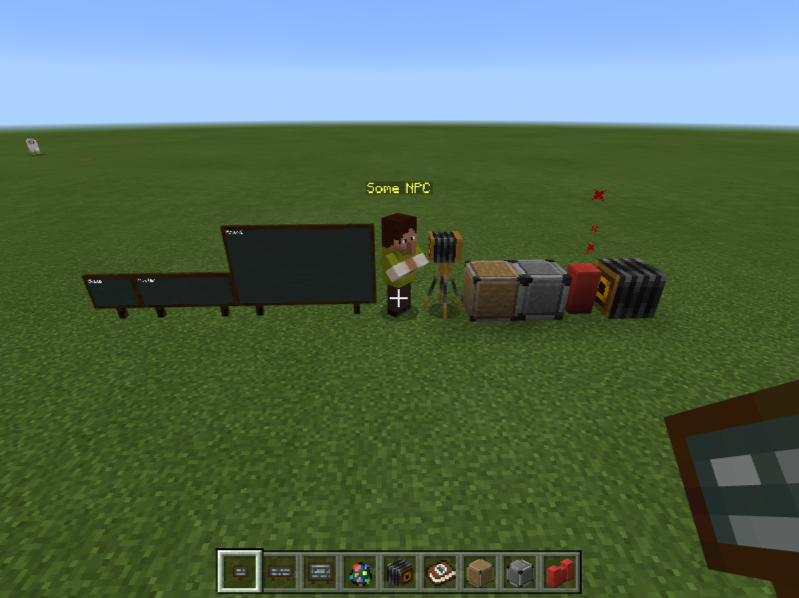
Блоки «разрешить» и «запретить» размещены в один ряд с другими нововведениями Education Edition.
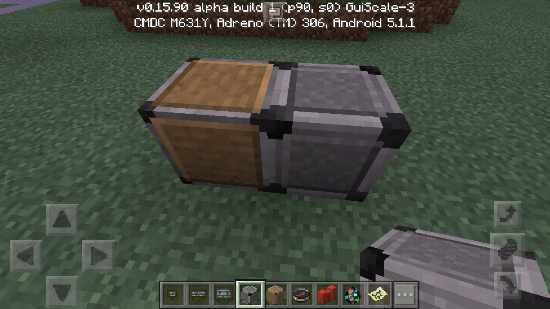
Пример блоков «разрешить» и «запретить» в Pocket Edition.
Minecraft горячие клавиши [ТАБЛИЦА]
Убирает элементы интерфейса с экрана
Позволяет делать скриншоты
Переключения режима перспективы
Вкл./Выкл. полноэкранного режима игры
TPS в реальном времени
Перезагружает все текстуры, звуки и клиентские ресурсы
Вкл./Выкл. автопаузу, когда окно с игрой сворачивается
Вкл./Выкл. детализированные описания предметов
Копирует координаты игрока
Вызывает краш игры
Переключение режимов игры с текущего на наблюд.
Увеличивает дальность прорисовки
Уменьшает дальность прорисовки
Копирует данные сущности или блока
Переключения режимов игры
Быстрое перемещение блоков (предметов) в инвентаре
Shift + ПКМ (Внешний инвет.)
Быстрое перемещение блоков (предметов) во внешнем инвентаре
Быстрое перемещение блоков (предметов) в нужные слоты специального блока
Shift + ПКМ х2 (Вместе с блоком или предметом)
Быстрое перемещение ВСЕХ блоков (предметов) во внешний или внутренний инвентари
Shift + ПКМ (По крестику)
Очистка всего инвентаря (ТОЛЬКО В ТВОРЧЕСКОМ МЕНЮ)
Быстрый крафт всех блоков (предметов) / Быстрое перемещение блоков (предметов)
Выбросить блок (предмет) в количестве 1 единицы
Выбросить стак блоков (предметов)
Быстрый выбор блока в хотбар (только если он есть в инвентаре)
Быстрый выбор блока (даже если его нету в инвентаре)
Быстрый способ взять стак блоков (предметов) в руку
Цифры 1 — 9
(Творческое меню)
Быстрый способ взять стак блоков (Предметов) в хотбар
Быстрый способ взять стак блоков (предметов) в руку
Копирование блоков (предметов) в инвентарь
(Зажать блок, выживание)
Быстрый способ разложить стак блоков (предметов) в каждый слот инвентаря (внутреннего и внешнего)
Ctrl + Колёсико Мыши
Скопировать блок (сущность) со всем содержимым (NBT тегами)
Вкл./Выкл. диктора (переключения режима диктора)
Как получить командный блок в Майнкрафте

Командный блок — это особая структура в Minecraft, созданная специально для режима приключений. Используя этот блок, вы можете вывести сообщение в чате, предназначенное для игрока, вы можете уничтожить всех мобов вокруг, создать указатель на игрока или сущность. Благодаря командному блоку вы можете создавать увлекательные квесты и наполнить игру интересными загадками.
Как создать командный блок в Майнкрафте
Командный блок можно получить только с помощью консольной команды.
Для этого наберите в чате:
Чтобы использовать командный блок в многопользовательской игре, вам необходимо изменить файл server.properties. Здесь вам нужно установить для параметра enable-command-block значение true.
Как использовать командный блок
Командный блок активируется в игре при получении сигнала Редстоуна. Чтобы задать ему команду, вам нужно открыть его интерфейс, нажав ПКМ /
Командному блоку можно назначить следующие команды:
Например, ближайшего игрока можно записать так: / w @p [message]
Указатель игрока может быть расширен с помощью команд, указанных в квадратных скобках, разделенных запятыми (например, @p [r = 10, m = 0]). Доступные команды:
Это все, что вам нужно знать о том, как получить командный блок в Майнкрафте и как его использовать. Также вы можете ознакомиться с другими нашими гайдами по Minecraft, новыми событиями, персонажами, обновлениями и контентом в игре. Оставляйте ваши комментарии ниже и добавляйте наш сайт в закладки, чтобы следить за обновлениями и ничего не пропустить.