
Minecraft Wiki
Из-за новой политики Microsoft в отношении сторонних ресурсов, Minecraft Wiki больше не является официальной. В связи с этим были внесены некоторые изменения, в том числе и обновлён логотип вики-проекта. Подробности на нашем Discord-сервере.
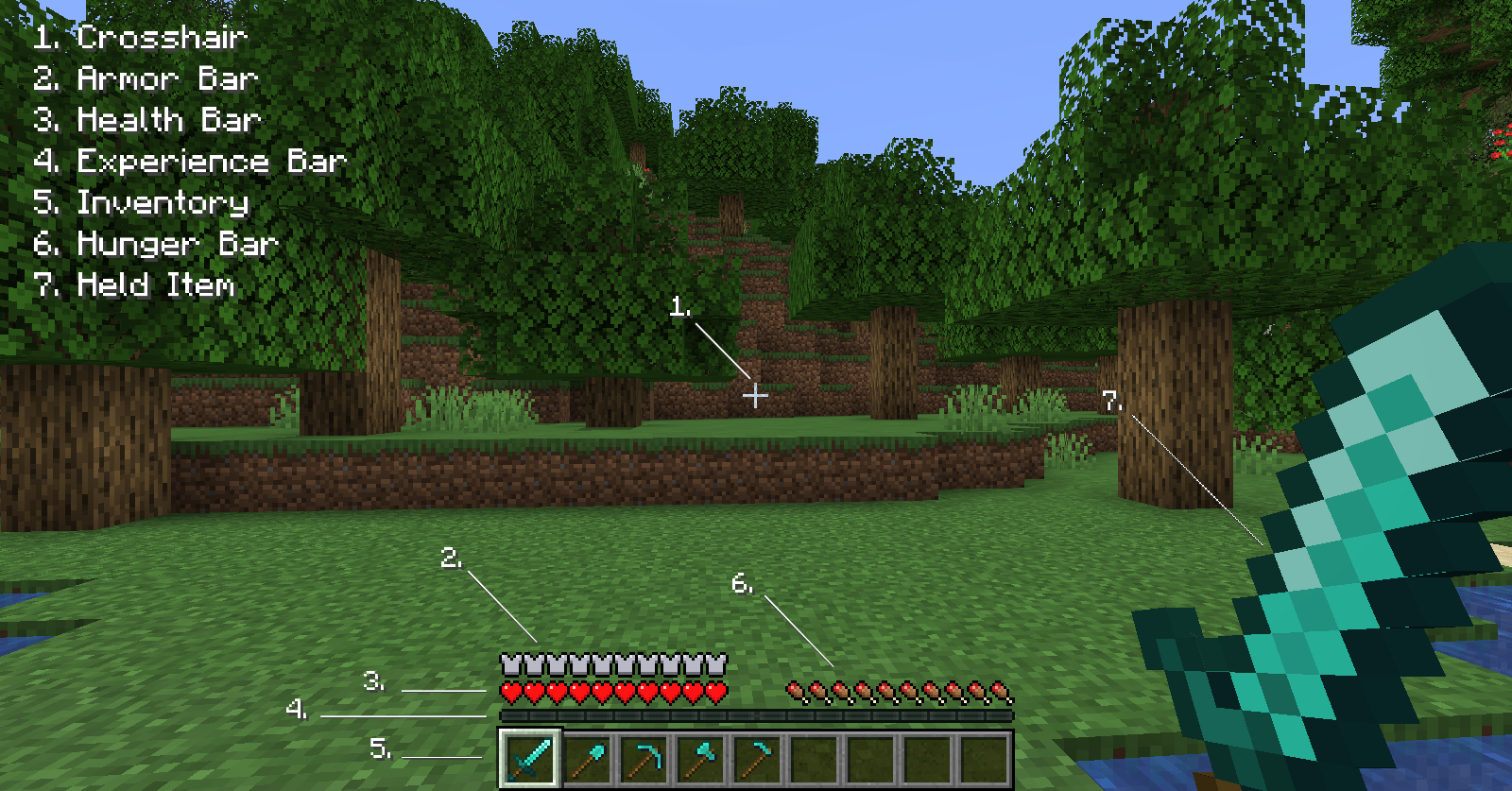
HUD в режиме выживания. 1 — перекрестие, 2 — индикатор брони, 3 — индикатор здоровья, 4 — индикатор опыта, 5 — панель быстрого доступа, 6 — индикатор сытости, 7 — предмет в руке.
HUD (от англ. heads-up display) появляется на экране, когда игрок находится в игре. Он накладывается на видимую игроком область игрового мира.
Содержание
Отображение [ ]

Все существующие на HUD индикаторы. По часовой стрелке, начиная с нижнего левого угла: полоса опыта, полоса здоровья, полоса брони, полоса воздуха, полоса сытости.
HUD состоит из полос, отражающих здоровье, сытость и опыт игрока; панели быстрого доступа; перекрестия, отражающего выбранную в данный момент сущность или блок. Если игрок носит броню, над полосой здоровья появляется полоса, отражающая состояние брони. Если игрок находится под водой, над полосой сытости появляется полоса воздуха.
В творческом режиме полосы здоровья, сытости, воздуха, опыта и брони не отображаются.
Чат также является частью HUD. Он расположен в нижнем левом углу и показывает все недавно отправленные сообщения или недавно исполненные команды. Чат можно открыть, нажав T (для клавиатуры),  (для сенсорного управления) [ только для BE и EE ] и
  (для контроллера). [ только для BE и EE ]
Панель быстрого доступа [ ]

.png)
Панель быстрого доступа — полоса внизу экрана для выбора текущего предмета. Она используется для быстрого доступа к наиболее часто используемым предметам и соответствует девяти нижним ячейкам инвентаря. Выбранный в панели быстрого доступа предмет будет отображаться в правой части экрана; там же будет отображаться рука игрока, если выделенная ячейка быстрого доступа пуста. При выборе предмета с панели колесом мыши или кнопками 1-9 курсивное название предмета кратковременно появится над полосой опыта.
В Bedrock Edition на мобильных устройствах (под управлением Android, iOS и Windows 10 с сенсорными экранами) в панели быстрого доступа есть дополнительная кнопка, открывающая инвентарь. В New Nintendo 3DS Edition панель быстрого доступа расположена на сенсорном экране и немного отличается.
Бумажная кукла [ ]
Бумажная кукла — вид на игрока сбоку, отображаемый в верхнем левом углу экрана. Бумажная кукла отражает скин игрока и носимую броню. Если игрок ходит, ноги бумажной куклы двигаются в такт ходьбе. На бумажной кукле также отражаются другие позы игрока: если он крадётся, плывёт в беге или летит на элитрах.
Перекрестие [ ]
Перекрестие — небольшой крест в центре экрана. Оно отражает точное место, куда будет использован находящийся в руке инструмент или предмет. Перекрестие инвертирует цвета области, на которую наведено, и поэтому практически незаметно, если эта область среднего серого цвета.
Эффекты [ ]
Все эффекты, которые действуют на игрока, показаны в верхней правой части экрана. Эффекты, которые прекратят действие раньше, расположены левее, а иконки эффектов, действие которых вот-вот прекратится, начинают мигать. Положительные эффекты показаны сверху, отрицательные — снизу. У эффектов маяков синяя (а не серая) рамка, а эффекты со скрытыми частицами не будут отражены на HUD.
Езда на мобах [ ]

Пустая полоса прыжка для лошади.

Полная полоса прыжка для лошади.
Когда игрок сядет верхом на лошадь, ламу или свинью, полоса сытости сменяется полосой здоровья моба, использующей текстуру сердечка, несколько отличающуюся от таковой для здоровья игрока. Также если игрок сел верхом на лошадь или ламу, полоса опыта заменяется полосой прыжка.
Настройки [ ]
В меню настроек масштаб графического интерфейса меняет размер HUD и графического интерфейса. Доступные варианты — «большой» (3), «нормальный» (2) и «небольшой» (1). Также существует вариант по умолчанию, «авто», изменяющий размер HUD и графического интерфейса в зависимости от размера игрового окна. [ только для Java Edition ]
Игрок может выбрать, использовать ли правую или левую руку. [ только для Java Edition ] Эта настройка также перемещает ячейку неведущей руки в противоположную сторону.
Minecraft China [ ]
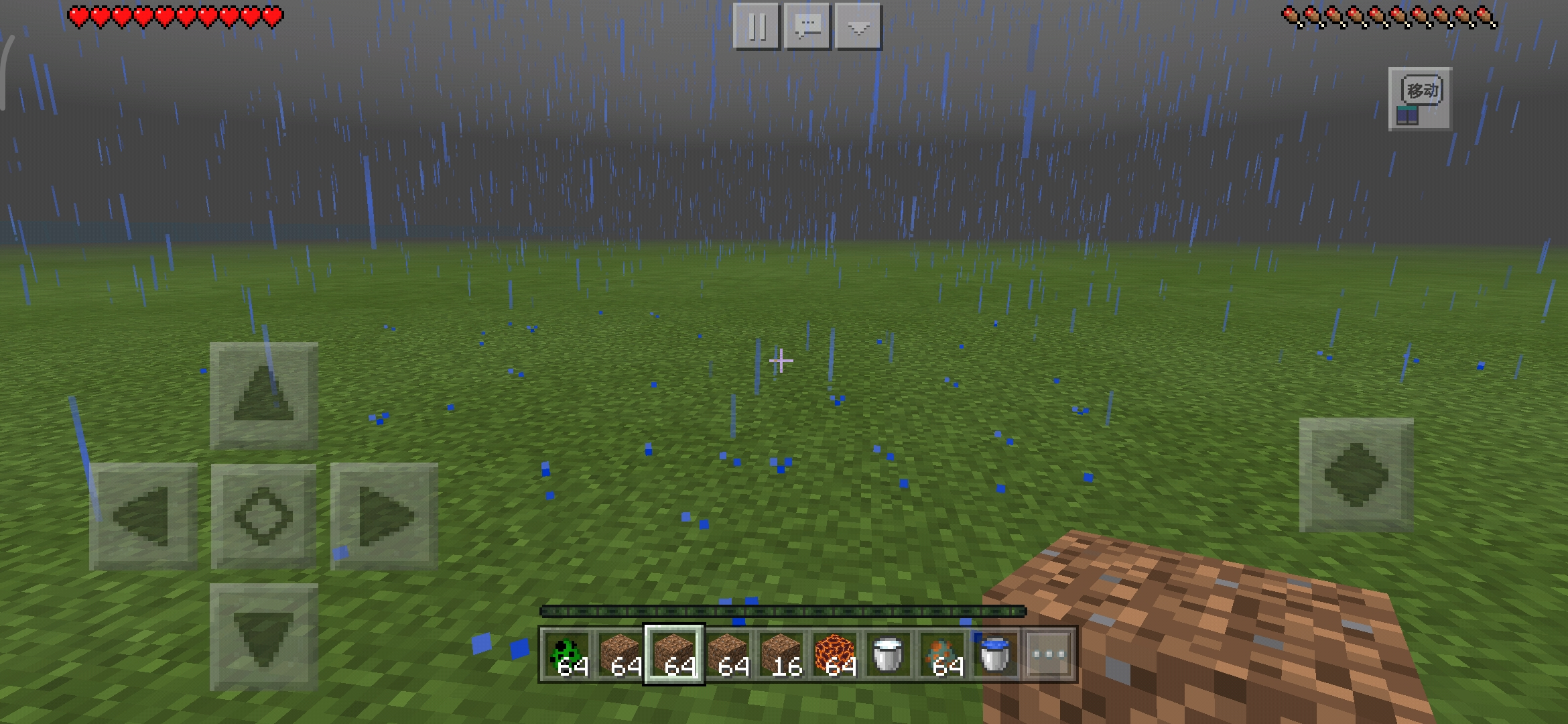
В Minecraft China в верхней части экрана присутствует небольшое кнопочное меню. Также есть кнопка, позволяющая игроку сделать скриншот или изменить настройки камеры и/или голосовой связи.
В правой части экрана есть кнопка, позволяющая зафиксировать режим ходьбы, бега или приседания. Она может в некоторых случаях оказаться полезной.
История [ ]

HUD (с оригинальным положением полосы брони) до Adventure Update.
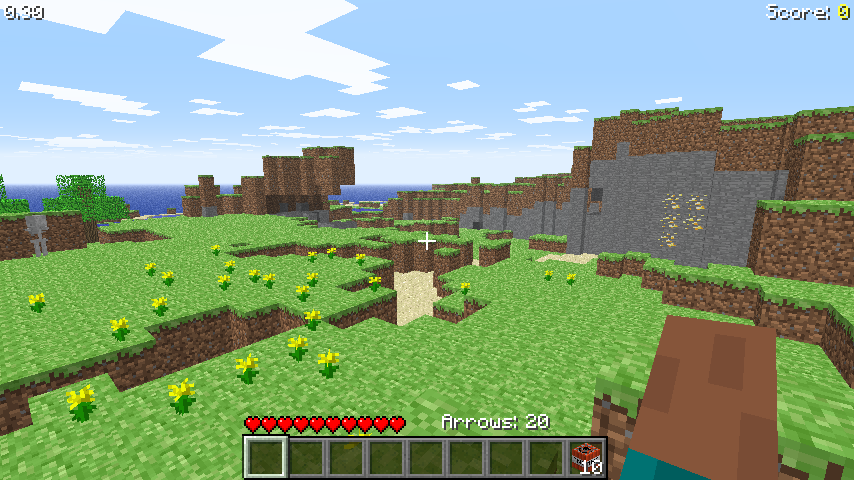
До Indev счётчик стрел показывался справа от здоровья игрока.
Как вернуть Худ в майнкрафте?
Чтобы скрыть худ, нажмите в игру на кнопку F8. Это позволит спрятать полностью HUD. Тоже самое нужно сделать в обратном порядке, если захотите снова включить его.
Как выключить Худ в майнкрафте?
Как в майнкрафте сделать меньше интерфейс?
Для того чтобы вам поменять размер интерфейса, переходим в игру, зайти в настройки, далее переходим во вкладку «видео». Нету вкладки будет расположен ползунок с помощью которого Вы сможете регулировать масштаб графического интерфейса в Minecraft PE.
Как убрать инвентарь в майнкрафте?
Очищает инвентарь игрока. Имя игрока или селектор, инвентарь которого необходимо очистить. Если не указано, очистит инвентарь выполнившего команду игрока.
Как открыть настройки в майнкрафте?
Настройки в Minecraft используются для изменения условий игрового процесса и визуального восприятия. Чтобы выбрать определённый параметр, необходимо нажать кнопку Настройки в главном меню. Дополнительные значения изменяются путём редактирования файла options. txt (Java Edition).
Как вернуть вещи после смерти Майнкрафт?
В окошко ввести «/gamerule keepInventory true». Чит отключается аналогичной командой с заменой «true» на «false». Этот вариант, как сохранить вещи после смерти в Minecraft, самый простой и быстрый.
…
Консольные команды
Как пользоваться инвентарем в майнкрафте?
С помощью клавиши E открывается инвентарь, повторное нажатие клавиши E или Esc — закрывают. Инвентарь сохраняется после выхода из одиночной или сетевой игры, поэтому игрок будет иметь сохранённые предметы при возобновлении игрового процесса.
Как изменить размер интерфейса Майнкрафт?
Мод ScalingGUIs — размер пользовательского интерфейса (гуи).
Для изменения зайдите в настройки модов и найдите данный мод, нажмите Config, вы сможете изменить размер сразу у всех элементов, а так же вы сможете менять размер только у определенных интерфейсов, например инвентаря или хотбара.
Как увеличить масштаб интерфейс в майнкрафте?
Как уменьшить интерфейс в майнкрафте на ПК?
Чтобы уменьшить масштаб, нажмите Ctrl + Минус ( ). Чтобы сбросить масштаб страницы, нажмите Ctrl + 0.
Как зачаровать меч на 1000 лвл в Майнкрафт?
Как зачаровать меч на 1000 лвл в Майнкрафте?
Как очистить чат на сервере Minecraft?
Такая возможность есть, для этого используются такие команды:
Как открыть инвентарь у игрока в Minecraft?
Чтобы просмотреть инвентарь другого игрока, достаточно ввести команду /openinv «ник игрока». Команда /openender «ник игрока» позволяет открыть эндер-сундук любого пользователя.
Minecraft Wiki
Из-за новой политики Microsoft в отношении сторонних ресурсов, Minecraft Wiki больше не является официальной. В связи с этим были внесены некоторые изменения, в том числе и обновлён логотип вики-проекта. Подробности на нашем Discord-сервере.
Настройки

Демонстрация настроек в Java Edition 1.12.2.
Настройки в Minecraft используются для изменения условий игрового процесса и визуального восприятия. Чтобы выбрать определённый параметр, необходимо нажать кнопку Настройки в главном меню.
Дополнительные значения изменяются путём редактирования файла options.txt (Java Edition).
Содержание
Java Edition [ ]
Настройки [ ]
Список настроек с описанием параметров.
Внешний вид [ ]
| Настройка | Описание | Параметры |
|---|---|---|
| Плащ | Изменение отображения плащей у игроков. Деактивация настройки также повлияет на элитры. | Включить / Выключить |
| Куртка | Изменение отображения куртки. | Включить / Выключить |
| Левый рукав | Изменение отображения левого рукава. | Включить / Выключить |
| Правый рукав | Изменение отображения правого рукава. | Включить / Выключить |
| Левая штанина | Изменение отображения левой штанины. | Включить / Выключить |
| Правая штанина | Изменение отображения правой штанины. | Включить / Выключить |
| Головной убор | Изменение отображения головного убора. | Включить / Выключить |
| Основная рука | Изменение ведущей руки. | Правая / Левая |
Музыка и звуки [ ]
Настройки графики [ ]
Потрясающе! — использование экранных шейдеров для отрисовки погоды, облаков и частиц через прозрачные и полупрозрачные блоки и воду.
Детальная — использование графических эффектов высокого качества, включая облик дёрна, прозрачной листвы, воды, теней и облаков;
Быстрая — деактивация настройки для повышения FPS.
Управление [ ]
Данная вкладка предназначена для настройки управления.
Данная вкладка предназначена для изменения языка
Настройки чата [ ]
Пакеты ресурсов [ ]
Данная вкладка предназначена для выбора пакета ресурсов.
Сбор данных [ ]
| Настройка | Описание | Параметры |
|---|---|---|
| Отправка данных | Использование отправки определённой информации Mojang AB для улучшения Minecraft. | Включить / Выключить |
Bedrock Edition [ ]
| Настройка | Описание |
|---|---|
| Имя пользователя | Изменение публичного имени пользователя (недоступно при входе в Minecraft Realms, можно изменить через Xbox Live). |
| Громкость звука | Регулирование уровня громкости звука. |
| Сложность | Изменение уровня сложности игрового процесса (4 опции, аналогично Minecraft: Java Edition (с версии Alpha 0.12.1)). |
| Вид от третьего лица | Изменение использования вида от третьего лица. |
| Многопользовательская игра | Изменение разрешения пользователям присоединяться к серверу. |
| Широковещательный канал в LAN | Изменение разрешения локальным пользователям присоединяться к серверу. |
| Широковещательный канал в Xbox Live | Пригласить друзей из Xbox Live, чтобы присоединиться к серверу. |
Управление [ ]
Данная вкладка предназначена для настройки управления.
Как убрать интерфейс в Minecraft?
Что делать если пропал интерфейс в майнкрафте?
Minecraft пропали кнопки управления
Как изменить размер интерфейса в Minecraft?
Мод ScalingGUIs — размер пользовательского интерфейса (гуи).
Для изменения зайдите в настройки модов и найдите данный мод, нажмите Config, вы сможете изменить размер сразу у всех элементов, а так же вы сможете менять размер только у определенных интерфейсов, например инвентаря или хотбара.
Как закрыть инвентарь в Майнкрафт?
Общие сведения С помощью клавиши E открывается инвентарь, которую можно переназначить в настройках, повторное нажатие клавиши E или Esc — закрывают.
Что делать если пропал интерфейс в Валорант?
Пропал интерфейс – что делать?
Что делать если пропал интерфейс в Ведьмак 3?
Отключаем умный интерфейс
SetAlwaysDisplayed( false ); Замените “ false“ в последних скобках на “true”. Сохраните документ и закройте его. Теперь интерфейс, миникарта и шкала здоровья в Ведьмаке 3 пропадать не будут.
Как поменять разрешение в Майнкрафт 1.12 2?
Изменить разрешение в полноэкранном можно так: Рабочий стол — свойства — параметры — ставим нужное разрешение — запускаем майн. Муторно, но все-же.
Как в Minecraft сделать на весь экран?
В настройках графики вам нужно найти пункт «Полноэкранный режим». И в пункте «Полноэкранный режим» вам нужно поменять значение «выкл» на «вкл». Вот и все! нужно нажать клавишу «F11».
Как вернуть удаленные предметы в Майнкрафт?
Для восстановления предмета необходимо в списке удаленных предметов кликнуть на него левой кнопкой мыши и он автоматически перенесется в список выбранных для восстановления предметов.
Как очистить инвентарь в Майнкрафт командой?
Очищает инвентарь игрока. Имя игрока или селектор, инвентарь которого необходимо очистить. Если не указано, очистит инвентарь выполнившего команду игрока.
Как отключить/включить худ в CS: GO
Уберет весь HUD, но в логе все равно будут отображаться убийства игроков, как это обычно и происходит.
Как отключить/включить худ в CS:GO

Иногда складываются такие ситуации, когда очень хочется сделать скриншот, чтобы запечатлеть всю эпичность сложившейся ситуации, особенно когда дело касается демок. Или попадается очень красивая карта, чьими локациями хочется поделится с друзьями. Однако всему этому мешает лишь одна деталь — HUD, который занимает немалую часть экрана и тем самым отвлекает на себя внимание. Более того, он способен закрыть часть важных для картинки предметов. Поэтому знать как отключить худ в КС:ГО и как включить худ в кс го через консоль будет полезно абсолютно всем.
Как включить худ обратно
После просмотра желаемой демки или создания мувика нужно вернуть худ обратно в игру. Он нам еще пригодится. Для этого необязательно перезагружать игру или еще как-то над ней издеваться.
Как убрать интерфейс в CS GO

GDoni
✩ Администратор ✩
Можно как угодно развлекаться, оставляя или отключая какие-то отдельные его части в пределах представленных команд. Например, оставить только прицел или иконки убийств.
Как включить худ обратно
После просмотра желаемой демки или создания мувика нужно вернуть худ обратно в игру. Он нам еще пригодится. Для этого необязательно перезагружать игру или еще как-то над ней издеваться.
Для возвращения худа на место есть несколько команд:
Итак, если захотелось отснять шикарный мувик, но элементы интерфейса портят всю картину – решить проблему можно быстро. Худ отключается достаточно легко. Разработчики предусмотрели необходимые для этого команды. Но важно помнить – работают они только при запуске демо. В обычной игре – нет.
Как включить худ обратно
После просмотра желаемой демки или создания мувика нужно вернуть худ обратно в игру. Он нам еще пригодится. Для этого необязательно перезагружать игру или еще как-то над ней издеваться.
Для возвращения худа на место есть несколько команд:
После возврата игры в первоначальный вид можно в любой момент вернуться к просмотру демок. На саму же игру в онлайне и даже с ботами скрытие худа не повлияет. В режиме мультиплеера эти команды попросту не работают, только с демками.
А чтобы мувики или скриншоты получились еще красивее, можно установить специальные карты и выкрутить графику на максимум (если позволяет железо).
Все процессы делаются в демке, чтобы это не помешало вашей игре в онлайне. Хотя, даже если вы попытаетесь проделать это в мультиплеере у вас ничего не получится.
Когда все дела сделаны, то вам необходимо вернуть всё на свои места и продолжить игру. Я думаю, что худ вам еще пригодится. Вам не надо перезагружать игру или, что-то подобное. Есть список деактивирующих команд:
Все процессы делаются в демке, чтобы это не помешало вашей игре в онлайне. Хотя, даже если вы попытаетесь проделать это в мультиплеере у вас ничего не получится.
Помните, что для красивого скрина можно выкрутить все настройки графики на максимум, если железо позволяет. Хотя на пару минут можно это сделать и на слабом ПК.