
Minecraft Wiki
Из-за новой политики Microsoft в отношении сторонних ресурсов, Minecraft Wiki больше не является официальной. В связи с этим были внесены некоторые изменения, в том числе и обновлён логотип вики-проекта. Подробности на нашем Discord-сервере.
Настройки

Демонстрация настроек в Java Edition 1.12.2.
Настройки в Minecraft используются для изменения условий игрового процесса и визуального восприятия. Чтобы выбрать определённый параметр, необходимо нажать кнопку Настройки в главном меню.
Дополнительные значения изменяются путём редактирования файла options.txt (Java Edition).
Содержание
Java Edition [ ]
Настройки [ ]
Список настроек с описанием параметров.
Внешний вид [ ]
| Настройка | Описание | Параметры |
|---|---|---|
| Плащ | Изменение отображения плащей у игроков. Деактивация настройки также повлияет на элитры. | Включить / Выключить |
| Куртка | Изменение отображения куртки. | Включить / Выключить |
| Левый рукав | Изменение отображения левого рукава. | Включить / Выключить |
| Правый рукав | Изменение отображения правого рукава. | Включить / Выключить |
| Левая штанина | Изменение отображения левой штанины. | Включить / Выключить |
| Правая штанина | Изменение отображения правой штанины. | Включить / Выключить |
| Головной убор | Изменение отображения головного убора. | Включить / Выключить |
| Основная рука | Изменение ведущей руки. | Правая / Левая |
Музыка и звуки [ ]
Настройки графики [ ]
Потрясающе! — использование экранных шейдеров для отрисовки погоды, облаков и частиц через прозрачные и полупрозрачные блоки и воду.
Детальная — использование графических эффектов высокого качества, включая облик дёрна, прозрачной листвы, воды, теней и облаков;
Быстрая — деактивация настройки для повышения FPS.
Управление [ ]
Данная вкладка предназначена для настройки управления.
Данная вкладка предназначена для изменения языка
Настройки чата [ ]
Пакеты ресурсов [ ]
Данная вкладка предназначена для выбора пакета ресурсов.
Сбор данных [ ]
| Настройка | Описание | Параметры |
|---|---|---|
| Отправка данных | Использование отправки определённой информации Mojang AB для улучшения Minecraft. | Включить / Выключить |
Bedrock Edition [ ]
| Настройка | Описание |
|---|---|
| Имя пользователя | Изменение публичного имени пользователя (недоступно при входе в Minecraft Realms, можно изменить через Xbox Live). |
| Громкость звука | Регулирование уровня громкости звука. |
| Сложность | Изменение уровня сложности игрового процесса (4 опции, аналогично Minecraft: Java Edition (с версии Alpha 0.12.1)). |
| Вид от третьего лица | Изменение использования вида от третьего лица. |
| Многопользовательская игра | Изменение разрешения пользователям присоединяться к серверу. |
| Широковещательный канал в LAN | Изменение разрешения локальным пользователям присоединяться к серверу. |
| Широковещательный канал в Xbox Live | Пригласить друзей из Xbox Live, чтобы присоединиться к серверу. |
Управление [ ]
Данная вкладка предназначена для настройки управления.
Решение проблем в TLauncher

Если у вас появились вопросы при использовании нашего TLauncher, то в этой новости мы собрали наиболее частые проблемы и их решения.
— А это платно?
Нет, это бесплатно.
— Что делать, если TLauncher или Minecraft отказывается работать?
1) Переустановить Java с сайта http://java.com
2) Скачать последнюю версию TLauncher:
3) Удалить файл настройки
/.tlauncher/ru-minecraft.properties
4) Удалить папку

* на скриншоте количество выделяемой памяти стоит для примера, у вас может запуститься только на других значениях.
— Как установить скин?
Купить игру и установить в профиле на официальном сайте.
— Почему мой скин отображается криво?
Начиная с версии 1.8 используется другой формат скинов, который не поддерживается в более ранних версиях.
— Я поставил скин по нику, почему он не отображается?
С введением новой системы скинов (с версий 1.7.5+), скин перестал отображаться у пиратов.
— Где взять моды?
У нас на сайте, в разделе Моды.
— Как установить моды?
Читайте инструкцию в новости с модом.
— Где папка «bin», файл «minecraft.jar»?
После выхода Minecraft 1.6 (которая вышла больше года назад, слоупоки) папка «bin» заменена на папку «versions/Номер_версии/», а «minecraft.jar» на «versions/Номер_версии/Номер_версии.jar» соответственно.
— Версии с Forge (до 1.7.10) не запускаются вообще. Или при их запуске лаунчер перезапускается (закрывается и снова открывается).
Возможно, у тебя установлен один из апдейтов Java 8, который имеет известный баг сортировщика.
(!) Для новых версий Forge 1.7.10 патч не требуется.
2) Открой папку Minecraft, кликнув на иконку папки в главном меню TLauncher.
3) Последовательно перейди в папку libraries/net/minecraftforge/minecraftforge/
4) Найди папку, окончание имени которого совпадает с номером патча.
Например, ты скачал патч для Forge 1.7.2 #1121 / #1147: тебе нужно открыть папку 1.7.2-10.12.2.1121 (или 1.7.2-10.12.2.1147, как там будет; если есть обе папки, применяй патч к обоим)
5) Открой JAR-файл, находящийся в этой папке любым архиватором. Удали папку META-INF/. Открой папку cpw/mods/fml/relauncher/ и скопируй в неё файл, который ты скачал. Согласись на замену и закрой архиватор.
6) Готово 🙂
– Нажмите «Accept License Agreement»
– Если у тебя 64-битная система, выбери «Windows x64 (jre-7uXX-windows-x64.exe)». Если нет, то выбери «Windows x86 Offline (jre-7uXX-windows-i586.exe)».
* На месте XX любое двузначное число от 51 до 99.
– Запусти загруженный файл
— Не могу играть на сервере!
1) Если выходит ошибка «связанная чем-то там с java», то попробуйте отключить антивирус и/или брандмауэр и проверьте подключение к Интернету.
2) Если выходит ошибка «Bad Login» или «Invalid session» («Недопустимая сессия»), то ошибка связана с тем, что сервер использует премиум-модель авторизации, то есть пиратов (или просто людей с другими лаунчерами), на этот сервер не пустят. Попробуйте войти на этот сервер с использованием лаунчера, который предлагается на сайте/странице этого сервера, либо используйте официальный.
— Не могу играть по локальной сети: пишет «Недопустимая сессия»
«Открыть» сервер для сети могут только премиум-пользователи. Создайте отдельный сервер (У нас есть статья как создать сервер Майнкрафт) и в его настройках пропишите online-mode=false
— Антивирус Касперского блокирует загрузку ресурсов. Что делать?
Добавьте в белый список Анти-баннера адрес: http://resources.download.minecraft.net/ad/ad*
У этой ошибки нет строго определённой причины.
Но мне известно, что она имеет место:
— Преимущественно на версиях >1.6.4
— При попытке сломать стекло
— После установки текстур-пака (с сервера)
— Техническая причина: из-за ошибки выделения памяти (PermGen, все дела).
Возможные решения:
— Нажмите галочку «Обновить клиент» и нажмите «Переустановить». Таким образом Вы даёте лаунчеру шанс обнаружить поврежденные файлы и скачать их заново.
— Удалите моды и ресурс-паки. Да, они тоже могут наложить свои лапы на сложившуюся ситуацию
— Можете отключить звук в настройках самого Minecraft. Вы будете играть без звука, зато без вылетов.
— Как установить Forge самостоятельно?
1. Перейдите на этот сайт: http://files.minecraftforge.net/
— Как установить OptiFine самостоятельно?
1. Перейдите на этот сайт: http://optifine.net/downloads
— Как установить LiteLoader самостоятельно?
1. Перейдите по этой ссылке: http://www.liteloader.com/download
2. Найдите нужную Вам версию и скачайте её
3. Запустите загруженный файл и выберите версию, на которую надо установить LiteLoader. Примечание: если Вы устанавливали Forge способом выше, то установщик автоматически найдет её. Таким образом, если Вы хотите совместить Forge и LiteLoader, то либо выберите Forge в списке версий, либо щёлкните по галочке «Chain to Minecraft Forge».
— Я обновил лаунчер, а у меня пропали все аккаунты/сохранения/сервера/плюшки. Что делать?
Начнём с того, что ничего не пропало. Обновился ТОЛЬКО лаунчер и ТОЛЬКО файл его конфигурации.
Скорее всего, ты поместил папку Minecraft не в стандартную директорию, а в какое-то другое место. Вспомни, где всё это дело лежало, и в настройках лаунчера в поле «Директория» укажи на него. Ничего трудного. Лаунчер снова начнёт работать по старому пути.
0) Прочитайте FAQ выше и попробуйте все варианты решения наиболее частых проблем. Если же не помогло, читаем дальше.
Как убрать интерфейс в Minecraft?
Что делать если пропал интерфейс в майнкрафте?
Minecraft пропали кнопки управления
Как изменить размер интерфейса в Minecraft?
Мод ScalingGUIs — размер пользовательского интерфейса (гуи).
Для изменения зайдите в настройки модов и найдите данный мод, нажмите Config, вы сможете изменить размер сразу у всех элементов, а так же вы сможете менять размер только у определенных интерфейсов, например инвентаря или хотбара.
Как закрыть инвентарь в Майнкрафт?
Общие сведения С помощью клавиши E открывается инвентарь, которую можно переназначить в настройках, повторное нажатие клавиши E или Esc — закрывают.
Что делать если пропал интерфейс в Валорант?
Пропал интерфейс – что делать?
Что делать если пропал интерфейс в Ведьмак 3?
Отключаем умный интерфейс
SetAlwaysDisplayed( false ); Замените “ false“ в последних скобках на “true”. Сохраните документ и закройте его. Теперь интерфейс, миникарта и шкала здоровья в Ведьмаке 3 пропадать не будут.
Как поменять разрешение в Майнкрафт 1.12 2?
Изменить разрешение в полноэкранном можно так: Рабочий стол — свойства — параметры — ставим нужное разрешение — запускаем майн. Муторно, но все-же.
Как в Minecraft сделать на весь экран?
В настройках графики вам нужно найти пункт «Полноэкранный режим». И в пункте «Полноэкранный режим» вам нужно поменять значение «выкл» на «вкл». Вот и все! нужно нажать клавишу «F11».
Как вернуть удаленные предметы в Майнкрафт?
Для восстановления предмета необходимо в списке удаленных предметов кликнуть на него левой кнопкой мыши и он автоматически перенесется в список выбранных для восстановления предметов.
Как очистить инвентарь в Майнкрафт командой?
Очищает инвентарь игрока. Имя игрока или селектор, инвентарь которого необходимо очистить. Если не указано, очистит инвентарь выполнившего команду игрока.
Minecraft Wiki
Из-за новой политики Microsoft в отношении сторонних ресурсов, Minecraft Wiki больше не является официальной. В связи с этим были внесены некоторые изменения, в том числе и обновлён логотип вики-проекта. Подробности на нашем Discord-сервере.
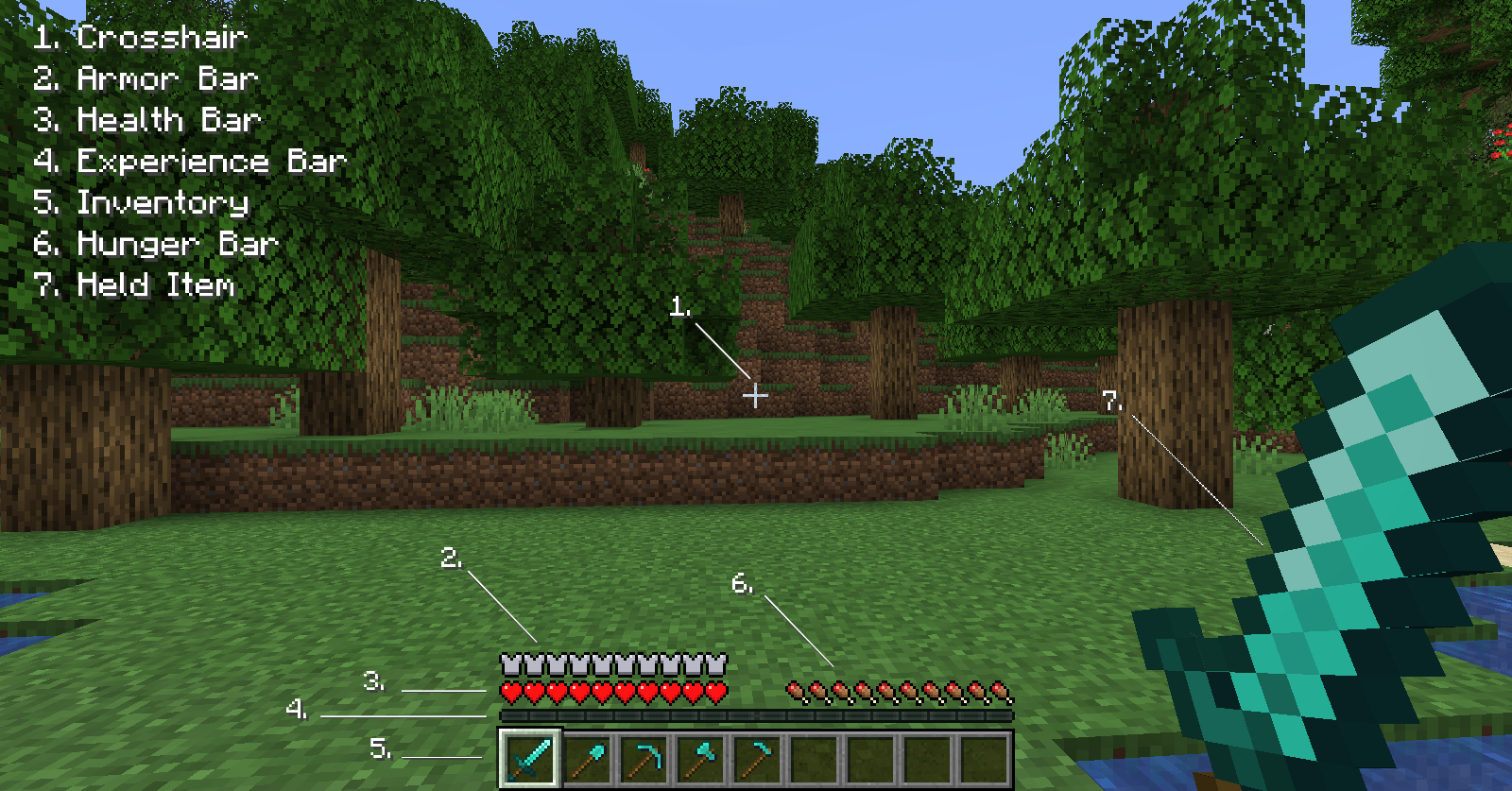
HUD в режиме выживания. 1 — перекрестие, 2 — индикатор брони, 3 — индикатор здоровья, 4 — индикатор опыта, 5 — панель быстрого доступа, 6 — индикатор сытости, 7 — предмет в руке.
HUD (от англ. heads-up display) появляется на экране, когда игрок находится в игре. Он накладывается на видимую игроком область игрового мира.
Содержание
Отображение [ ]

Все существующие на HUD индикаторы. По часовой стрелке, начиная с нижнего левого угла: полоса опыта, полоса здоровья, полоса брони, полоса воздуха, полоса сытости.
HUD состоит из полос, отражающих здоровье, сытость и опыт игрока; панели быстрого доступа; перекрестия, отражающего выбранную в данный момент сущность или блок. Если игрок носит броню, над полосой здоровья появляется полоса, отражающая состояние брони. Если игрок находится под водой, над полосой сытости появляется полоса воздуха.
В творческом режиме полосы здоровья, сытости, воздуха, опыта и брони не отображаются.
Чат также является частью HUD. Он расположен в нижнем левом углу и показывает все недавно отправленные сообщения или недавно исполненные команды. Чат можно открыть, нажав T (для клавиатуры),  (для сенсорного управления) [ только для BE и EE ] и
  (для контроллера). [ только для BE и EE ]
Панель быстрого доступа [ ]

.png)
Панель быстрого доступа — полоса внизу экрана для выбора текущего предмета. Она используется для быстрого доступа к наиболее часто используемым предметам и соответствует девяти нижним ячейкам инвентаря. Выбранный в панели быстрого доступа предмет будет отображаться в правой части экрана; там же будет отображаться рука игрока, если выделенная ячейка быстрого доступа пуста. При выборе предмета с панели колесом мыши или кнопками 1-9 курсивное название предмета кратковременно появится над полосой опыта.
В Bedrock Edition на мобильных устройствах (под управлением Android, iOS и Windows 10 с сенсорными экранами) в панели быстрого доступа есть дополнительная кнопка, открывающая инвентарь. В New Nintendo 3DS Edition панель быстрого доступа расположена на сенсорном экране и немного отличается.
Бумажная кукла [ ]
Бумажная кукла — вид на игрока сбоку, отображаемый в верхнем левом углу экрана. Бумажная кукла отражает скин игрока и носимую броню. Если игрок ходит, ноги бумажной куклы двигаются в такт ходьбе. На бумажной кукле также отражаются другие позы игрока: если он крадётся, плывёт в беге или летит на элитрах.
Перекрестие [ ]
Перекрестие — небольшой крест в центре экрана. Оно отражает точное место, куда будет использован находящийся в руке инструмент или предмет. Перекрестие инвертирует цвета области, на которую наведено, и поэтому практически незаметно, если эта область среднего серого цвета.
Эффекты [ ]
Все эффекты, которые действуют на игрока, показаны в верхней правой части экрана. Эффекты, которые прекратят действие раньше, расположены левее, а иконки эффектов, действие которых вот-вот прекратится, начинают мигать. Положительные эффекты показаны сверху, отрицательные — снизу. У эффектов маяков синяя (а не серая) рамка, а эффекты со скрытыми частицами не будут отражены на HUD.
Езда на мобах [ ]

Пустая полоса прыжка для лошади.

Полная полоса прыжка для лошади.
Когда игрок сядет верхом на лошадь, ламу или свинью, полоса сытости сменяется полосой здоровья моба, использующей текстуру сердечка, несколько отличающуюся от таковой для здоровья игрока. Также если игрок сел верхом на лошадь или ламу, полоса опыта заменяется полосой прыжка.
Настройки [ ]
В меню настроек масштаб графического интерфейса меняет размер HUD и графического интерфейса. Доступные варианты — «большой» (3), «нормальный» (2) и «небольшой» (1). Также существует вариант по умолчанию, «авто», изменяющий размер HUD и графического интерфейса в зависимости от размера игрового окна. [ только для Java Edition ]
Игрок может выбрать, использовать ли правую или левую руку. [ только для Java Edition ] Эта настройка также перемещает ячейку неведущей руки в противоположную сторону.
Minecraft China [ ]
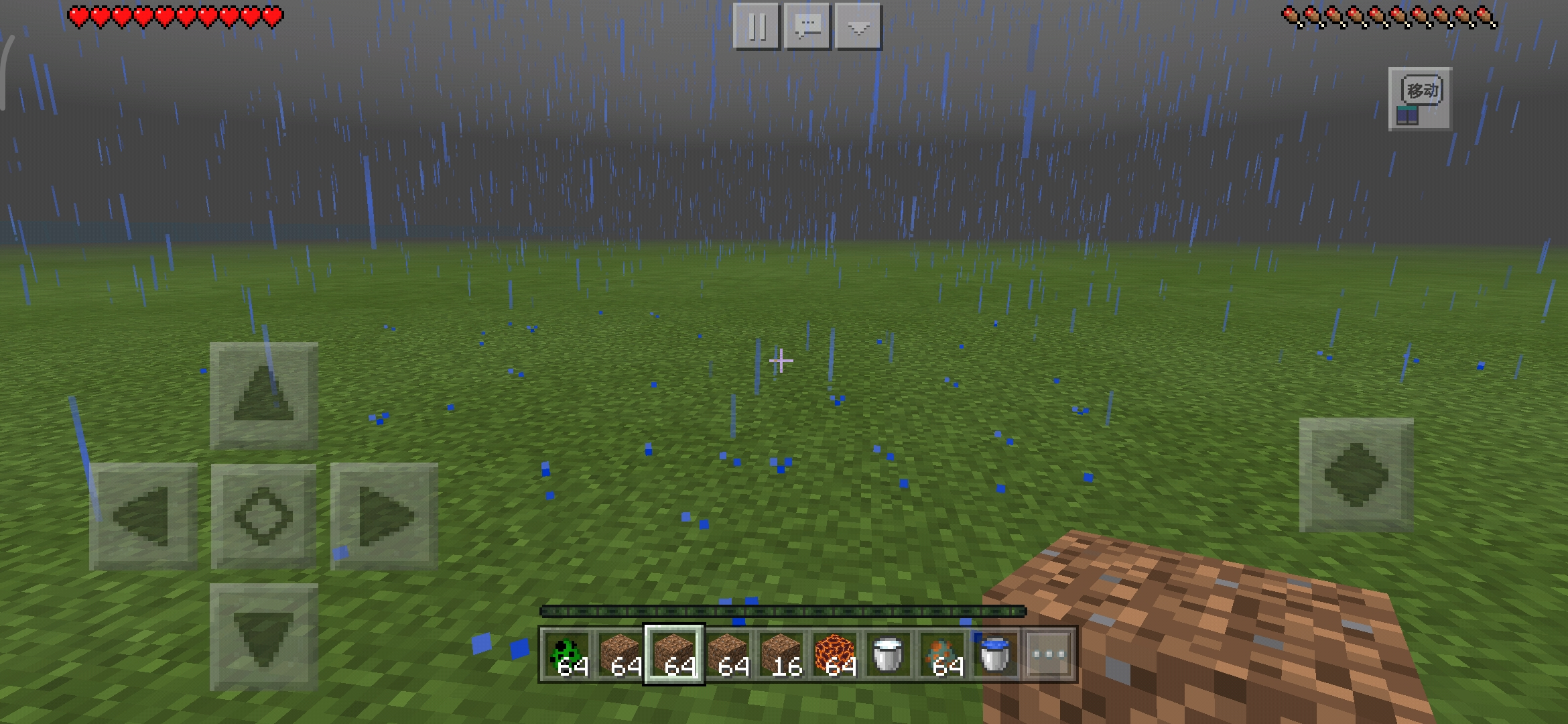
В Minecraft China в верхней части экрана присутствует небольшое кнопочное меню. Также есть кнопка, позволяющая игроку сделать скриншот или изменить настройки камеры и/или голосовой связи.
В правой части экрана есть кнопка, позволяющая зафиксировать режим ходьбы, бега или приседания. Она может в некоторых случаях оказаться полезной.
История [ ]

HUD (с оригинальным положением полосы брони) до Adventure Update.
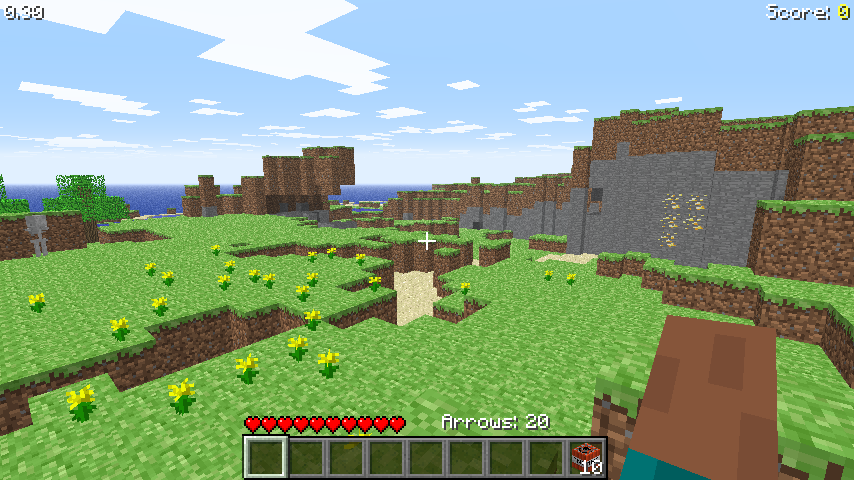
До Indev счётчик стрел показывался справа от здоровья игрока.