
Как восстановить пропавшие миры (только для iOS) — Главная
Как восстановить пропавшие миры (только для iOS)
Эта статья предназначена специально для восстановления пропавших миров в Minecraft на iOS /PE (Pocket Edition)
В этой статье описаны действия по поиску и восстановлению пропавшего мира в Minecraft на устройствах iOS.
Если ваши покупки были сделаны через магазин приложений, вы также можете восстановить свои покупки в магазине приложений. Вам потребуется использовать учетную запись, связанную с устройством Apple.
При поиске восстановления отсутствующих данных игры вы можете проверить, были ли они сохранены в хранилище Apple iCloud или через резервную копию iTunes. Это будет работать, только если на вашем устройстве включена служба обмена файлами iCloud.
Обратите внимание, что стандартное пространство для хранения iCloud на устройствах Apple составляет 5 ГБ, если не приобретено дополнительное пространство. Служба iCloud определяет приоритет пространства путем резервного копирования необходимых данных. Это означает, что сначала будут скопированы телефонная книга, камера и текстовые сообщения.
Игровые данные могут быть получены после переустановки игрового приложения. Оба шага для iCloud и iTunes следующие.
Восстановление из iCloud
Для использования с файлами, резервные копии которых были автоматически созданы с помощью iCloud:
Восстановление из iTunes
Для использования с файлами, которые были зарезервированы или синхронизированы с iTunes:
Если это не помогло решить вашу проблему, вернитесь в раздел «Устранение неполадок Minecraft» здесь.
Как восстановить майнкрафт на телефоне
В 2015г. на Google Play можно было скачать более 1.5 млн. приложений и игр. Пользователи Android часто без разбору устанавливают приложения, а спустя время удаляют за ненадобностью. Но что делать, если вы хотите вернуть что-то, но не можете вспомнить название?

Специально для таких незадачливых пользователей Google хранит список всех когда-либо установленных приложений и игр даже после удаления. Там же окажутся приложения, установленные на старых девайсах, при условии, что вы используете тот же Google аккаунт.
Полный список можно посмотреть в аккаунте на Google Play. Откройте приложение Google Play на своем Android телефоне или планшете и нажмите на кнопку меню (3 горизонтальные линии в верхнем левом углу). Далее коснитесь «Мои приложения & игры.» Затем нажмите кнопку «Все» и вы увидите все названия.
Клик по удаленному приложению приведет вас на его страницу в Google Play, откуда вы и сможете его переустановить. Если вы не хотите засорять список удаленными приложениями или играми, то нажмите на X в правом верхнем углу.
P.S.: Руководство было сделано на основе смартфона с шаблонной ОС Android 6.0.1 Marshmallow. На девайсах с другой операционкой все может выглядеть иначе.
Как найти удаленные Android приложения и заново установить их
1. Откройте Google Play на своем Android девайсе.
2. Нажмите на кнопку меню.
3. Перейдите в Мои приложения & игры.
4. Коснитесь таба All.
5. Вот и все: вы сразу увидите удаленные приложения, поскольку напротив его названия не будет зеленой надписи Installed. Клик на удаленное приложение позволит быстро его восстановить, а на кнопку X справа — окончательно удалит из списка после подтверждения действия.
Как вернуть удаленные игровые данные на смартфон Android
Размещено от Теодор Тонг Январь 13, 2021 18: 40
Многие пользователи игр хотели бы играть в игры на своих смартфонах Android. Большинство игр скачиваются из приложения Google Play. Иногда вы случайно удалили игру или забыли ее сохранить. Некоторые игровые данные будут потеряны и как их вернуть? В этом посте мы расскажем вам эффективные решения для восстановления удаленных игровых данных на устройстве Android.
Часть 1. Как восстановить удаленные игровые данные из Google Play
Google Play предоставляет пользователям всевозможные игровые приложения. Если вы удалили игру, загруженную из Google Play, вы можете выполнить следующие действия, чтобы вернуть свои игровые данные на устройство Android.
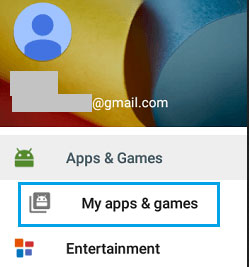
Откройте приложение Google Play на своем телефоне или планшете Android. Коснитесь значка с тремя линиями, чтобы открыть меню.
Нажмите Мои приложения и игры > Библиотека вкладку и переустановите удаленное игровое приложение.
Если вы сделали резервную копию своих игровых данных в облаке, вы можете восстановить резервную копию на Google Диске.
Откройте Google Диск. Коснитесь значка с тремя линиями, а затем коснитесь значка «Настройки» в «Мой диск».
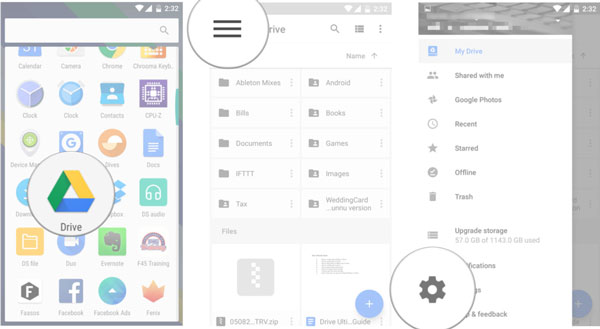
Нажмите Управление резервным копированием и вы можете получить весь список приложений, резервные копии которых были созданы ранее. Вы можете вернуть потерянные игровые данные на Android.
Часть 2. Лучший способ восстановить удаленные игровые данные с Android
Запустите этот инструмент восстановления данных игры для Android после успешной установки. выбирать Android Восстановление данных часть и подключите устройство Android к компьютеру через USB-кабель.

После успешного подключения вы можете выбрать тип данных в главном интерфейсе и нажать Next чтобы двигаться дальше.

Выберите тип данных на левой панели. Если вы хотите восстановить все данные одного типа, вы можете нажать на тип, например «Видео», «Изображение» на левой панели. Если вы хотите восстановить только некоторые файлы, просто щелкните файл в правой таблице. Затем нажмите кнопку Recover кнопку, чтобы начать восстановление игровых данных с вашего устройства Android.

Это программное обеспечение для восстановления данных Android поможет вам восстановить данные, утерянные в различных сценариях. Он может справиться со всеми проблемами, такими как сбой системы, ошибка рутирования, случайное удаление, забытый пароль и многое другое.
Часть 3. Часто задаваемые вопросы по восстановлению удаленных игровых данных на Android
1. Где хранятся игровые файлы на Android?
Если игра загружена из магазина Google Play, вы можете перейти в Внутреннее хранилище> Android> Папка Obb. Если файлы приложения хранятся на внешнем хранилище, просто перейдите на SD-карту> Android> data / obb.
2. Сброс настроек приводит к удалению игровых данных?
Это зависит от. Много раз данные все еще остаются после сброса настроек на Android. Таким образом, сброс к заводским настройкам в большинстве случаев не удалит игровые данные на Android.
3. Куда деваются удаленные данные на Android?
Удаленный файл сохраняется в исходном месте во внутренней памяти телефона Android. Когда вы удаляете фотографию или видео, они удаляются в папку «Последние удаленные» и остаются в ней в течение 30 дней.
Прочитав эту статью, надеюсь, вы нашли лучший способ восстановить удаленные данные игры на телефоне Android. Независимо от того, есть у вас резервная копия или нет, вы можете восстановить удаленные данные игрового приложения с помощью мощного Apeaksoft Android Data Recovery. Помимо восстановления удаленных данных приложения, он также может с легкостью создавать резервные копии и управлять данными Android на Windows и Mac. Так что никогда не беспокойтесь о проблемах потери данных приложения.