
Как вернуть сервер в майнкрафт если ты его удалил
Как восстановить удаленный сервер?
Чаще всего локальная сеть работает через единый удаленный сервер. Такой сервер может выполнять и другие функции. Установить соединение с ним можно при подключении в сеть, но пользователь может и сам настроить подключение.
Все начинается с запроса настроек сервера у сетевого администратора. Запомните IP-адрес сервера и диапазон адресов, в котором он доступен, а лучше запишите, т.к. это нужная информация, при этом она бесплатна. Еще Вам может пригодиться логин и пароль для доступа к серверу. Далее в разъем сетевой платы вставляем LAN-кабель для подключения сети, и ждем, пока система определит подключение. Теперь через «Сетевое окружение» открываем сетевые настройки, или просто выбераем «Свойства», кликнув правой клавишей мышки на значке сети.
В настройках сетевого протокола TCP/IP, выставляем аналогичный диапазон адресов, используя уникальный IP- адрес (уникальность может уточнить также администратор сети). Приведем пример: IP-адрес сервера — 10.40.30.2, значит ваш диапазон 10.40.30., а IP-адрес, может быть, 10.40.30.25. В окне «Сетевое окружение» нажмите «Отобразить компьютеры рабочей группы». Опрос сети и вывод информации могут занять некоторое время. После того как Вы увидите сервер в списке, кликните на его значке дважды, введите логин и пароль, это возобновит подключение.
В операционной системе Windows 7 настройки сети, находятся в других разделах. В «Центре управления сетями и общим доступом» можно найти Ваше подключение, а раздел TCP/IP находится в «Сетевое подключение» и далее «свойства».
Выполните перезагрузку компьютера и удостоверьтесь в правильности всех настроек.
Minecraft как восстановить мир?

Узнайте как восстановить мир в Minecraft, какие сложности вас ожидают, что нужно сделать для выполнения цели, читайте в нашем руководстве.
Если вы удалили свой мир Minecraft, вы практически не сможете восстановить свой игровой мир. Однако, если вы работаете на ПК, есть один способ, с помощью которого вы можете восстановить потерянные или удаленные миры Minecraft.
Но прежде чем мы начнем, этот метод будет работать только в том случае, если вы удалили игру вручную и не очистили корзину на рабочем столе. В других случаях ваш мир исчез навсегда, и восстановить его будет невозможно.
Как восстановить мир в Minecraft
Однако, если вы находитесь в первой ситуации, вы можете восстановить свой мир Minecraft, найдя папку сохранения игры в указанном ниже месте на вашем компьютере.
Если вы не видите эту папку, возможно, вам нужно скрыть ее. Чтобы убрать папку, просто нажмите на папку пользователя, а затем на вкладку с надписью view над адресом поиска на рабочем столе.
После этого найдите справа опцию «Скрытые параметры» и отметьте ее. Вы также можете использовать следующие шаги, чтобы найти папку AppData.
После того как вы найдете папку Minecraft в AppData, вам нужно будет щелкнуть по ней правой кнопкой мыши. После этого на рабочем столе откроется вкладка со списком различных опций.
Чтобы восстановить удаленный мир, вам нужно будет нажать на пункт «восстановить предыдущие версии». Однако, как мы уже говорили, этот метод сработает только в том случае, если вы удалили мир вручную, поэтому в других случаях ваш мир будет удален навсегда.
Чтобы избежать этой участи, мы настоятельно рекомендуем создавать резервные копии ваших миров. Для этого найдите ваши миры в папке с сохранениями, щелкните их правой кнопкой мыши и выберите «копировать».
После этого просто создайте новую папку в другом месте и назовите ее как-нибудь вроде Minecraft world backups и вставьте туда сохранения. Если вы затем захотите восстановить свой мир, все, что вам нужно будет сделать, это просто скопировать мир обратно в папку сохранения игры.
И это все, что нужно знать о том, как восстановить мир в Minecraft.
Методы удаления в Minecraft при помощи команд и графического интерфейса
В компьютерной игре Minecraft можно использовать графический интерфейс или консольные команды для удаления различных объектов, отдельных файлов или целых миров. В этой статье я постараюсь уместить всю полезную информацию, связанную с деинсталляцией в Майнкрафт, чтобы каждый игрок мог найти подходящую для него инструкцию и реализовать ее буквально в несколько кликов.
Удаление сервера Minecraft
Начнем с удаления сервера в Майнкрафте, где принцип действий зависит от сформировавшихся условий. Существует несколько разных вариантов того, каким может быть сервер, поэтому и методы его удаления будут разными. В качестве первого примера возьмем локальный сервер, когда файлы установлены на компьютере, а через лаунчер настраивается игра с другом, например, через виртуальную сеть в Hamachi. В таком случае понадобится просто удалить файлы сервера, отыскав их в той папке, куда производилась установка. Оставшийся мир в игре можно просто удалить, после чего к серверу невозможно будет подключиться даже при успешном соединении с каналом в Hamachi.
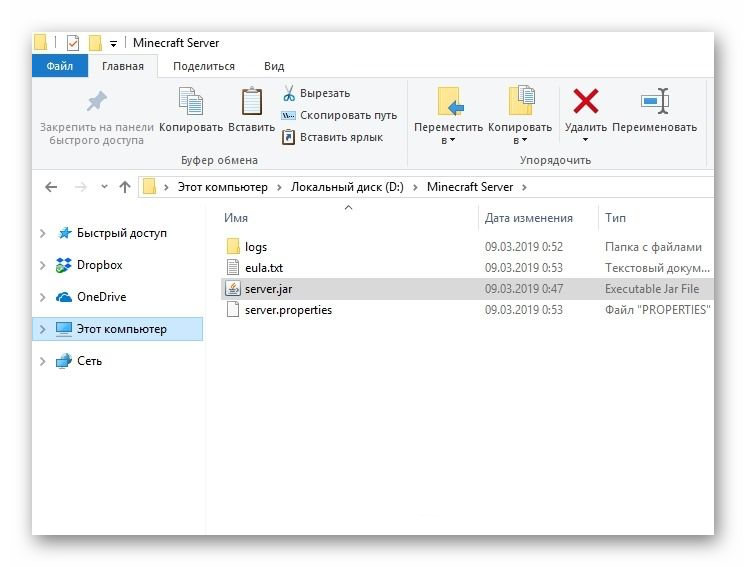
Учитывайте, что вместе с этим удаляются и все пользовательские данные, включая учетные записи остальных игроков, поэтому перед деинсталляцией убедитесь, что выбрали именно тот сервер и что он больше не понадобится.
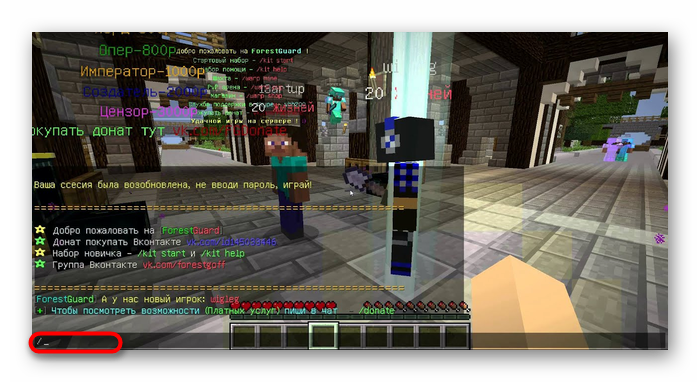
Второй вариант – отмена регистрации на чужом сервере. Подходит тем пользователям, кто нашел сервер сети, зарегистрировался на нем, начал играть, а сейчас хочет удалить его из списка миров и сделать так, чтобы учетная запись пользователя тоже не сохранилась. Алгоритм действий тогда будет еще проще:
Третий вариант самый нераспространенный, поскольку связанный с открытием собственного сервера при помощи вспомогательных ресурсов, когда производится покупка хостинга, а все файлы хранятся на облачном хранилище. В таком случае вам необходимо найти документацию хостинга, на котором открыт сервер, или ознакомиться с доступными пунктами в меню его управления. По необходимости свяжитесь с технической поддержкой, поскольку мы не можем предоставить универсальной инструкции по выполнению поставленной задачи.
Удаление региона (привата) на сервере
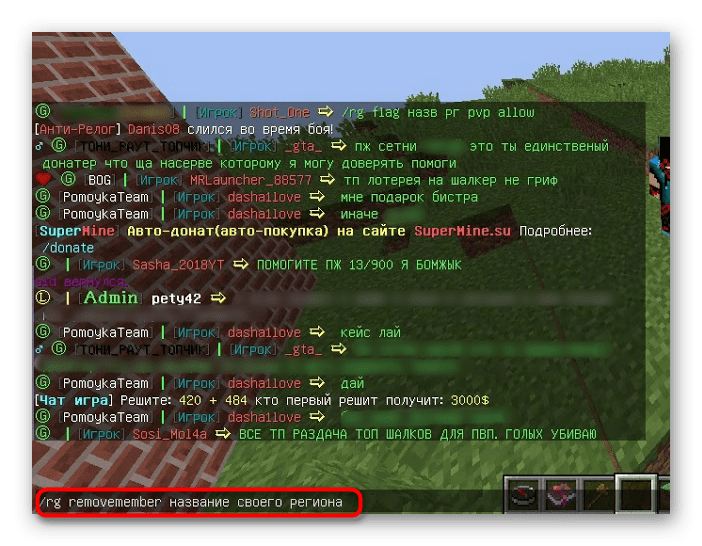
Если же этот метод по каким-то причинам не сработал, придется пойти более сложным путем, введя перечень из нескольких команд, что выглядит следующим образом:
В завершение отмечу, что приват и регион на сервере Майнкрафт – одно и то же, поэтому если вы столкнулись с задачей удалить именно приват, выполняйте такие же действия, чтобы отменить приватизацию территории, соответственно, удалив тем самым регион. Еще приват часто называют « РГ ».
Удаление точки дома на сервере Майнкрафт
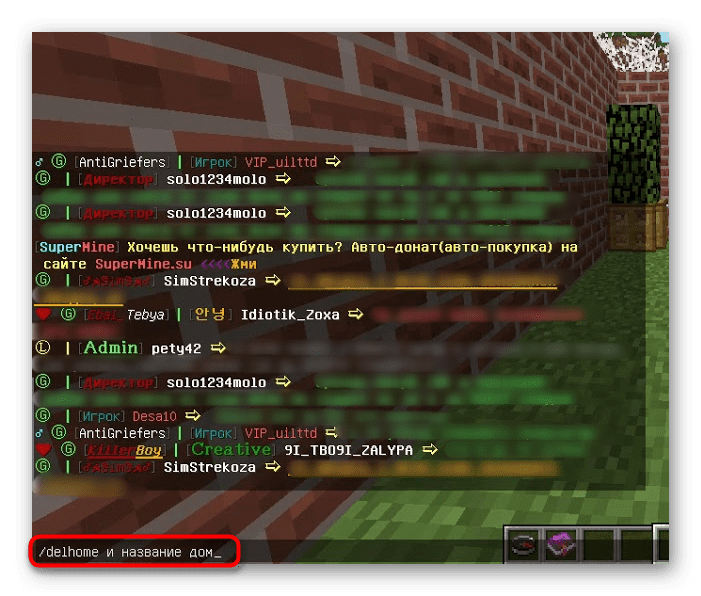
Под домом на сервере в Minecraft подразумевается не только физическая постройка, но и точка респавна, на которой постоянно появляется игрок, указавший в качестве дома определенные координаты. Иногда требуется открепить эту точку от текущей позиции, что можно сделать при помощи команды /removehome [имя дома]. На некоторых серверах она меняется на /delhome [имя дома] – учитывайте это при попытке ввести команду.
Мощные игровые серверы для Minecraft от 3 руб./час
От 4 Гб ОЗУ, от 80 Гб на скоростном NVMe и стабильные 200 Мбит/сек
Удаление warp на сервере
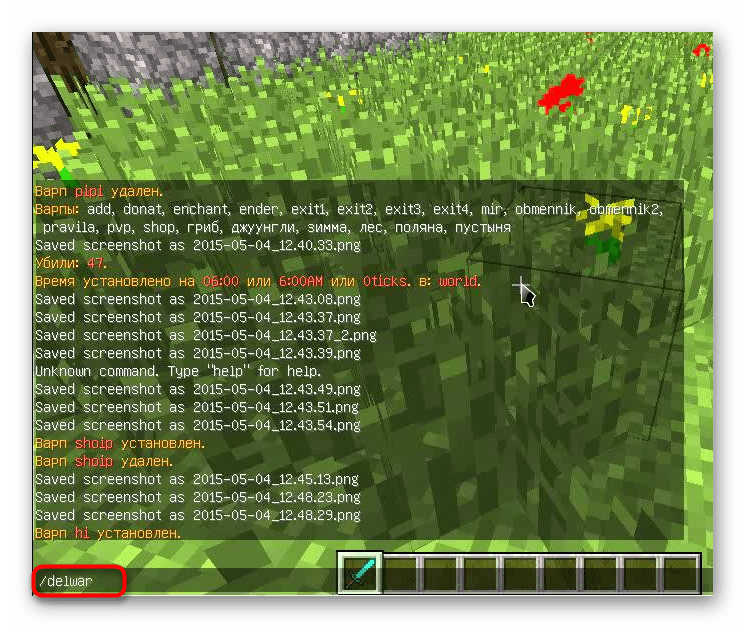
Если же вы хотите ограничить использование варпов на сервере Майнкрафт, понадобится удалить файлы плагина, который был инсталлирован администрацией вручную, поскольку изначально система варпов на сервере не поддерживается. Если вы взяли уже полностью готовый сервер, придется вручную разобраться с его содержимым, отыскав там этот самый плагин.
Удаление клана
В Minecraft существует несколько команд, предназначенных для управления созданным кланом. Если вы желаете распустить его или удалить только некоторых участников, обратите внимание на приведенные далее строки и используйте те команды, которые посчитаете нужным.
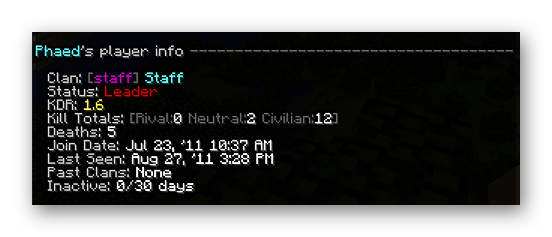
Вводите каждую команду по очереди или сразу удалите всех участников, а потом покиньте клан как создатель. Как только вы выйдите из него, клан сразу же будет полностью удален, а значит, найти какое-либо упоминание о нем на сервере не получится.
Удаление аккаунта
Удаление аккаунта в Minecraft – ответственная процедура, поскольку так вы теряете весь игровой прогресс и данные профиля на официальном сайте. Если же речь идет об отмене регистрации на сервере, что удаляет аккаунт только для него, ознакомьтесь с первым разделом этой статьи, чтобы понять, как происходит реализация этой задачи. В случае, когда речь идет именно о полной очистке игрового профиля на официальном сайте, выполните такие действия:
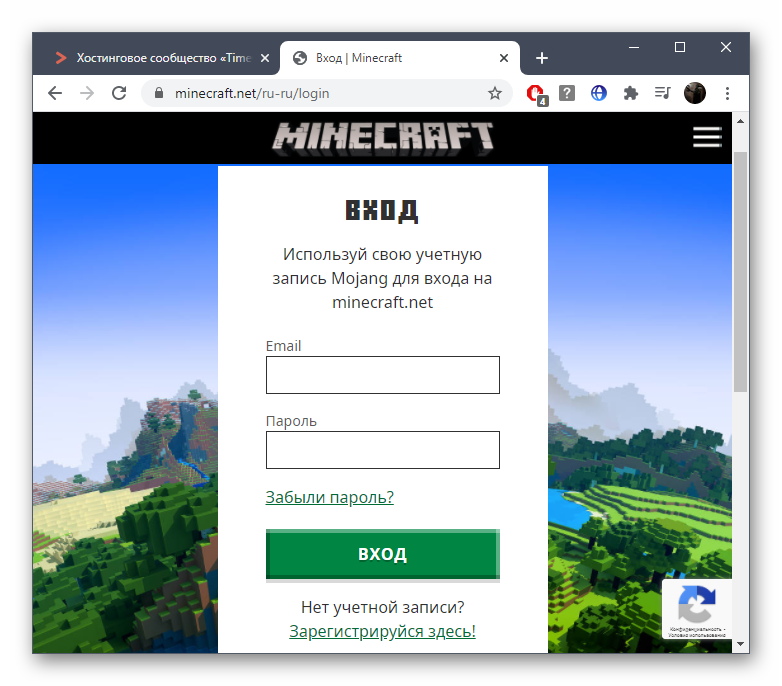
Если с этим возникнут проблемы, что может случиться при обнаружении подозрительной активности в учетной записи, обратитесь к поддержке на официальном сайте и составьте обращение с просьбой удалить аккаунт.
Удаление друга из региона
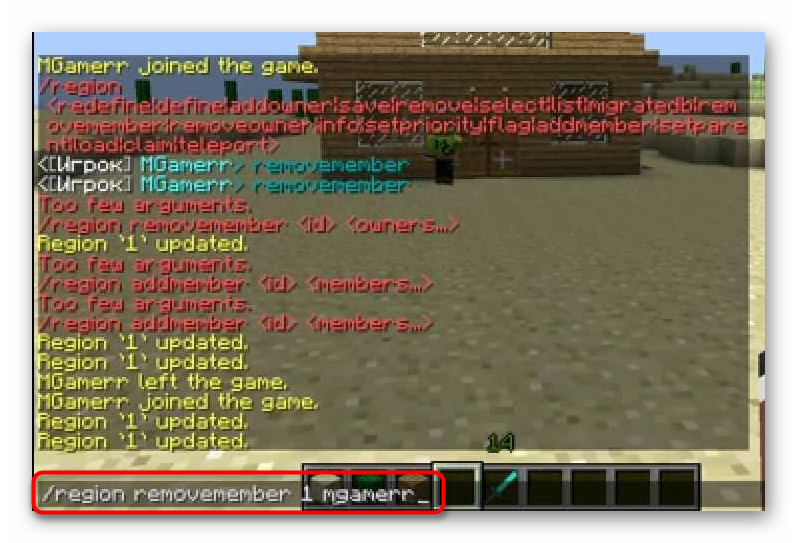
Если вы не знаете весь список участников привата, сначала используйте строку /region info, определив тем самым всех друзей и их точные ники, а уже потом вернитесь к предыдущей команде.
Удаление блоков при помощи команд
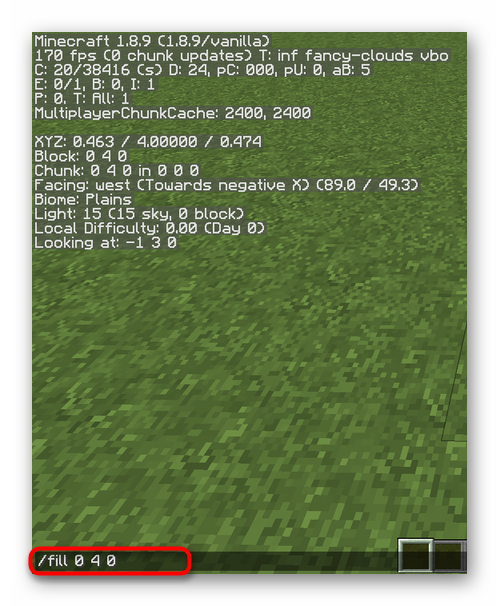
3 minecraft:water – это пример замены блоков под местом исполнения на воду. Если вы желаете использовать другие блоки, поменяйте название и вставьте уже новую команду.
Удаление модов
Многие пользователи используют моды для Майнкрафта, чтобы расширить функциональность игры. Если с установкой таких дополнений все понятно, то вот как удалить их или хотя бы отключить, если мод уже не нужен? Давайте разберемся с доступными вариантами.
В завершение отмечу, что всегда можно просто полностью удалить текущий клиент, сохранив при этом миры. Однако использовать этот вариант следует в тех случаях, когда ни один из предыдущих не принес должного результата.
Удаление миров Майнкрафт
Удаление созданных в Minecraft миров – дело нехитрое, оно выполняется буквально в несколько кликов. Если речь идет о самом игровом клиенте, там можно воспользоваться специальной кнопкой в меню выбора мира, решив, от какого хотите избавиться.
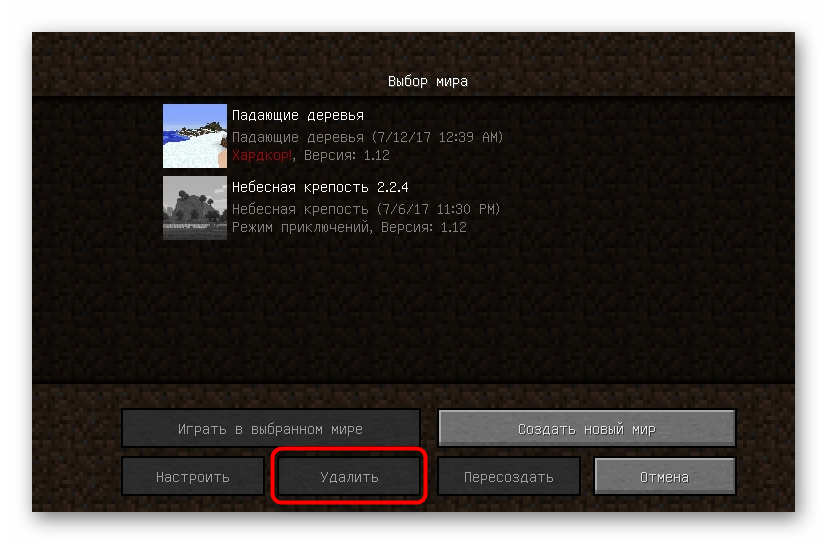
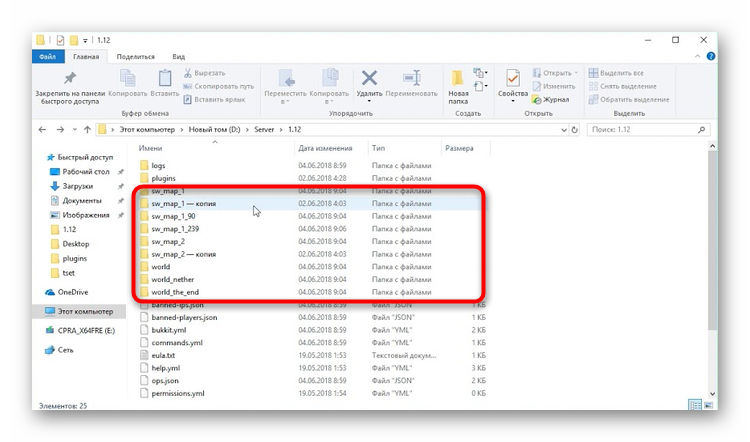
Второй метод – найти папку с названием мира в каталоге сервера или пользовательской директории Майнкрафта. Сначала завершите процесс приложения, чтобы не возникло конфликтов при удалении, а потом просто переместите папку с миром в корзину, чтобы его больше не было в списке при запуске клиента.
Удаление предметов
Только что мы разобрались с основными примерами удаления разных вещей в Minecraft. Как видно, большинство действий выполняются при помощи простых консольных команд на сервере, но иногда придется заморочиться с поиском и очисткой пользовательских файлов.
Решение проблем в TLauncher

Если у вас появились вопросы при использовании нашего TLauncher, то в этой новости мы собрали наиболее частые проблемы и их решения.
— А это платно?
Нет, это бесплатно.
— Что делать, если TLauncher или Minecraft отказывается работать?
1) Переустановить Java с сайта http://java.com
2) Скачать последнюю версию TLauncher:
3) Удалить файл настройки
/.tlauncher/ru-minecraft.properties
4) Удалить папку

* на скриншоте количество выделяемой памяти стоит для примера, у вас может запуститься только на других значениях.
— Как установить скин?
Купить игру и установить в профиле на официальном сайте.
— Почему мой скин отображается криво?
Начиная с версии 1.8 используется другой формат скинов, который не поддерживается в более ранних версиях.
— Я поставил скин по нику, почему он не отображается?
С введением новой системы скинов (с версий 1.7.5+), скин перестал отображаться у пиратов.
— Где взять моды?
У нас на сайте, в разделе Моды.
— Как установить моды?
Читайте инструкцию в новости с модом.
— Где папка «bin», файл «minecraft.jar»?
После выхода Minecraft 1.6 (которая вышла больше года назад, слоупоки) папка «bin» заменена на папку «versions/Номер_версии/», а «minecraft.jar» на «versions/Номер_версии/Номер_версии.jar» соответственно.
— Версии с Forge (до 1.7.10) не запускаются вообще. Или при их запуске лаунчер перезапускается (закрывается и снова открывается).
Возможно, у тебя установлен один из апдейтов Java 8, который имеет известный баг сортировщика.
(!) Для новых версий Forge 1.7.10 патч не требуется.
2) Открой папку Minecraft, кликнув на иконку папки в главном меню TLauncher.
3) Последовательно перейди в папку libraries/net/minecraftforge/minecraftforge/
4) Найди папку, окончание имени которого совпадает с номером патча.
Например, ты скачал патч для Forge 1.7.2 #1121 / #1147: тебе нужно открыть папку 1.7.2-10.12.2.1121 (или 1.7.2-10.12.2.1147, как там будет; если есть обе папки, применяй патч к обоим)
5) Открой JAR-файл, находящийся в этой папке любым архиватором. Удали папку META-INF/. Открой папку cpw/mods/fml/relauncher/ и скопируй в неё файл, который ты скачал. Согласись на замену и закрой архиватор.
6) Готово 🙂
– Нажмите «Accept License Agreement»
– Если у тебя 64-битная система, выбери «Windows x64 (jre-7uXX-windows-x64.exe)». Если нет, то выбери «Windows x86 Offline (jre-7uXX-windows-i586.exe)».
* На месте XX любое двузначное число от 51 до 99.
– Запусти загруженный файл
— Не могу играть на сервере!
1) Если выходит ошибка «связанная чем-то там с java», то попробуйте отключить антивирус и/или брандмауэр и проверьте подключение к Интернету.
2) Если выходит ошибка «Bad Login» или «Invalid session» («Недопустимая сессия»), то ошибка связана с тем, что сервер использует премиум-модель авторизации, то есть пиратов (или просто людей с другими лаунчерами), на этот сервер не пустят. Попробуйте войти на этот сервер с использованием лаунчера, который предлагается на сайте/странице этого сервера, либо используйте официальный.
— Не могу играть по локальной сети: пишет «Недопустимая сессия»
«Открыть» сервер для сети могут только премиум-пользователи. Создайте отдельный сервер (У нас есть статья как создать сервер Майнкрафт) и в его настройках пропишите online-mode=false
— Антивирус Касперского блокирует загрузку ресурсов. Что делать?
Добавьте в белый список Анти-баннера адрес: http://resources.download.minecraft.net/ad/ad*
У этой ошибки нет строго определённой причины.
Но мне известно, что она имеет место:
— Преимущественно на версиях >1.6.4
— При попытке сломать стекло
— После установки текстур-пака (с сервера)
— Техническая причина: из-за ошибки выделения памяти (PermGen, все дела).
Возможные решения:
— Нажмите галочку «Обновить клиент» и нажмите «Переустановить». Таким образом Вы даёте лаунчеру шанс обнаружить поврежденные файлы и скачать их заново.
— Удалите моды и ресурс-паки. Да, они тоже могут наложить свои лапы на сложившуюся ситуацию
— Можете отключить звук в настройках самого Minecraft. Вы будете играть без звука, зато без вылетов.
— Как установить Forge самостоятельно?
1. Перейдите на этот сайт: http://files.minecraftforge.net/
— Как установить OptiFine самостоятельно?
1. Перейдите на этот сайт: http://optifine.net/downloads
— Как установить LiteLoader самостоятельно?
1. Перейдите по этой ссылке: http://www.liteloader.com/download
2. Найдите нужную Вам версию и скачайте её
3. Запустите загруженный файл и выберите версию, на которую надо установить LiteLoader. Примечание: если Вы устанавливали Forge способом выше, то установщик автоматически найдет её. Таким образом, если Вы хотите совместить Forge и LiteLoader, то либо выберите Forge в списке версий, либо щёлкните по галочке «Chain to Minecraft Forge».
— Я обновил лаунчер, а у меня пропали все аккаунты/сохранения/сервера/плюшки. Что делать?
Начнём с того, что ничего не пропало. Обновился ТОЛЬКО лаунчер и ТОЛЬКО файл его конфигурации.
Скорее всего, ты поместил папку Minecraft не в стандартную директорию, а в какое-то другое место. Вспомни, где всё это дело лежало, и в настройках лаунчера в поле «Директория» укажи на него. Ничего трудного. Лаунчер снова начнёт работать по старому пути.
0) Прочитайте FAQ выше и попробуйте все варианты решения наиболее частых проблем. Если же не помогло, читаем дальше.