
Как сохранить вещи в Minecraft после смерти
Осваивая новые территории в режиме выживания, игроки Minecraft сталкиваются со множеством опасных ситуаций. После смерти теряются все предметы из инвентаря.
Если за пять минут не найти место гибели, вещи исчезнут навсегда. Приходится искать пути, как сохранить вещи в Майнкрафт после смерти.
Консольные команды
Простой способ – воспользоваться чит-кодом. Вводят команду в окошко чата после нажатия кнопки «T». Алгоритм действий при отключенных читах:
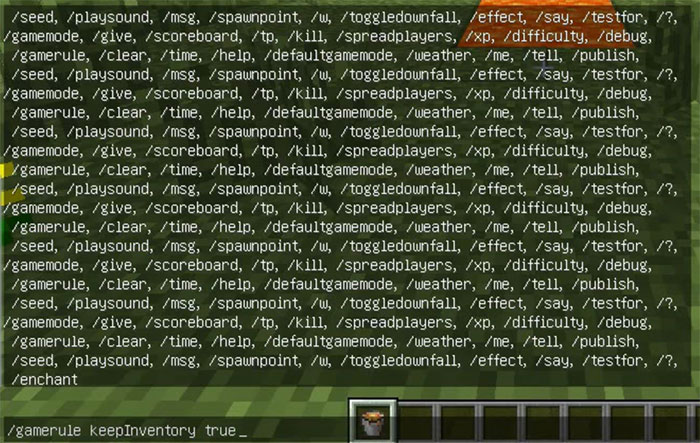
В окошко ввести «/gamerule keepInventory true». Чит отключается аналогичной командой с заменой «true» на «false».
Этот вариант, как сохранить вещи после смерти в Minecraft, самый простой и быстрый. Недостаток метода – администратор сервера при использовании чита включает функцию сохранения инвентаря всем пользователям. Рядовой игрок не сможет воспользоваться командой самостоятельно.
Сторонние модификации
Возможность сохранять вещи после смерти дают сторонние моды. Если подобная модификация есть на сервере, ее использует любой игрок. Моды работают для одиночного режима.
Популярные модификации:
С этими модами легко разобраться, как сохранить инвентарь после смерти в Minecraft.
Можно воспользоваться модификацией Rei’s Minimap. Она отмечает на мини-карте координаты места смерти игрока. До этой точки нужно добежать за пять минут.
Плагины
Такие программные модули работают фоном. К ним относится Scavenger. После смерти персонажа инвентарь остается целым. Scavenger не вызывает конфликтов сервера. В многопользовательском режиме администратор может установить функцию на себя.
Сохранять набранные предметы на собственной территории позволяет плагин WorldGuard Keep Inventory Flags. Работает только при установке базового плагина World Guard. Недостаток – его используют только на серверах.
Многим игрокам интересно, как вернуться на место смерти в Minecraft. Для одиночной игры это невозможно. Некоторые сервера предоставляют VIP-пользователям возможность телепортации к точке смерти командой «/back».
Заключение
В одиночном режиме сохранять лут можно через консоль или модификацию. Остальные решения «заточены» под мультиплеер. Установка модов снижает производительность и стабильность игры. Рисковать потерей данных ради сохранения игрового лута не стоит.
Видео: Как сохранить вещи в Майнкрафт после смерти.
Майнкрафт: команда, чтобы вещи не выпадали
Как можно спасти вещи после смерти в игре?
В игре есть специальная команда для спасения вещей которая вам поможет не потерять предметы и блоки из вашего инвентаря после смерти. По стандарту в игре все вещи, которые были в инвентаре, падают и остаются в том месте, где погиб игрок.
Если так произошло вы должны найти место своей смерти и забрать их пока они не исчезли или будут собраны другими игроками, если вы играете по сети. Если вы хотите, отключить выпадения вещей при смерти, выполните несложную команду.
/gamerule keepInventory true
Чтобы проверить работоспособность кода, вы можете напасть на другого игрока или слизь.
После появления героя ваш инвентарь снова будет в том же виде, в каком он был до смерти.
Изменяет правила игры, поэтому в случае смерти вы сохраняете все предметы в своем инвентаре. Можете изменить «true» на «false», чтобы снова отключить эту функцию.
Как использовать команду
Чтобы ввести команды в Minecraft, просто нажмите косую черту (/), чтобы открыть окно чата, затем просто введите команду и нажмите Enter. Используйте клавиши со стрелками вверх и вниз для прокрутки ранее введенных команд, а нажатие клавиши табуляции при вводе команд переключает возможные варианты.
Когда пользоваться этой командой?
Когда использовать сохранение вещей в игре:
Заключение
В нашей статье мы разобрали, как использовать команду, чтобы не выпадали вещи после смерти в Майнкрафт.
Minecrafty
Лучшее
Свежие комментарии
Оценки за день
Minecraft чит на сохранение вещей
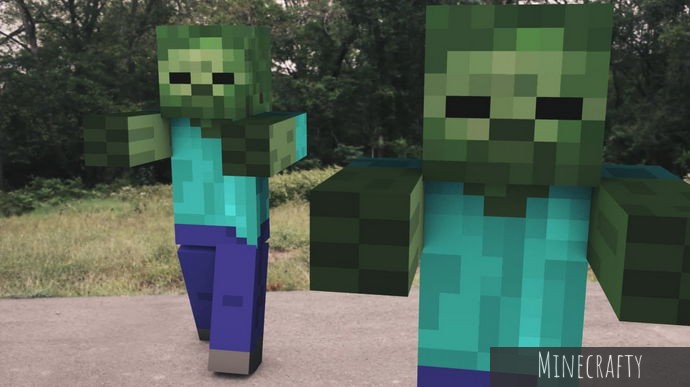
В ходе игры в режиме выживания игроку не всегда приятно терять вещи после каких-то мелких недоразумений, которые привели к смерти игрока. К счастью, разработчики игры предусмотрели такую неприятность, и начиная с версии 1.4.5 добавили в игру чит-код, позволяющий даже в режиме выживания не терять вещи после смерти.
Чит код на сохранение вещей в Minecraft позволяет игроку в случае смерти не потерять драгоценности, которые были в рюкзаке. Будь то алмазная кирка, или целая алмазная броня.
Стоит учитывать, что данный код работает только в том случае, если в настройках игры включены чит-коды. К тому-же чит код на сохранение вещей в Minecraft не работает на серверах, ну только если вы там не администратор.
Для того чтобы активировать этот чит-код для Minecraft игроку достаточно открыть чат с помощью кнопок «Т» или «/» и написать там
/gamerule keepInventory true
После этого можно смело падать в лаву, сражаться с монстрами, и всячески развлекаться в игре, не боясь за то, что после смерти все игровые вещи будут потеряны на месте смерти.


Команда в Майнкрафт чтобы не выпадали вещи при смерти
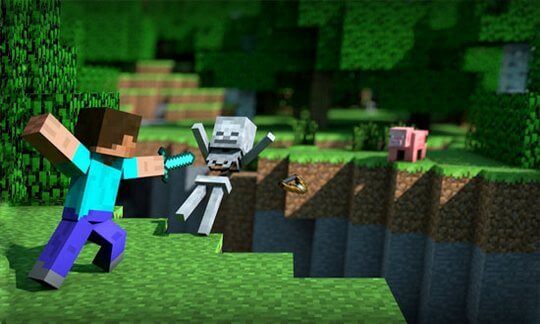
В Minecraft игрок рано или поздно сталкивается с ситуациями, опасными для него настолько, что сам он не знает, сможет ли с ними справиться и не потерять все вещи в его инвентаре. Именно в таких случаях может использоваться команда, позволяющая сохранить личные предметы после гибели.
Как известно любому игроку, вселенная наполнена многочисленными видами различных монстров, иначе названных мобами, наткнувшись на которых даже в поздних стадиях игры можно быть убитым. Поэтому иногда команда в Майнкрафт чтобы не выпадали вещи при смерти бывает очень полезна. Более того, есть и другие способы умереть: банальное падение в лаву может привести к неминуемой гибели. Герой может быть задавлен блоками во время работы в шахте или упасть с большой высоты.
Эти случаи не такие уж редкие, и от них никак нельзя застраховаться. Можно надеяться лишь на свою удачу и внимательность. Среди продвинутых геймеров давно стала популярной команда для защиты вещей от выпадения при смерти. Им она нужна как нельзя больше, ведь алмазные вещи, добытые сложным и долгим путем, совсем не хочется потерять из-за глупого невезения.
Команда для сохранения вещей в Майнкрафте

Если вы убедились в пользе данной команды, стоит приступить к ее вводу. Выполняется это довольно просто, особенно, если вы уже вводили прежде какие-либо коды в игре Minecraft. При входе на любую карту или сервер требуется включить режим ввода и указать следующую команду:

Обратите внимание, что перед ней должен быть указан символ «/». Если все было сделано правильно, при следующей смерти все вещи в вашем инвентаре останутся на своих местах!
Надеемся информация в статье была вам полезна! При желании вы можете оценить с статью или оставить комментарий. Спасибо за внимание!
Мы ждём Ваши комментарии, смело пишите!
Основные команды для сервера Minecraft

Незаменимое средство для администрирования сервера Minecraft – это команды, благодаря которым мы можем конфигурировать игровой процесс, блокировать нарушителей и вносить различные корректировки. Под команды выделено отдельное консольное окно.
Консоль запускается с помощью кнопки «T» или символа «/» — он открывает окно ввода с указанным символом. Это позволяет сразу указать терминалу, что вводится не простой текст, а команда. Если исполняемая команда запускается через сервер, то в таком случае символ использовать не нужно. Также мы можем создать командный блок и вписать в него нужную функцию, а затем подключить к этому сигнал красного камня.
В сегодняшней статье мы рассмотрим набор команд, которые могут пригодиться каждому администратору и игроку Майнкрафт. Использовать их можно будет как в сетевой игре, так и в локальной сети, где подключена опция «Использование читов».
Команды для администратора сервера Майнкрафт
В нижеприведенных командах мы будем использовать ключевое слово «таргет» — оно обозначает выбранную цель (игрок, предмет и так далее).
clear [индекс объекта] [доп. параметры] — полностью очищает содержимое сумки выбранного юзера.
debug — активация/остановка режима отладки.
defaultgamemode — для каждого нового пользователя будет изменен режим игры: выживание/творчество/приключение.
difficulty — устанавливает сложность игры для всех юзеров, где 0 — мирно, 1 — легко, 2 — нормально, 3 — сложно.
enchant [уровень] — зачаровывает предмет в руках на указанный уровень.
gamemode [таргет] — указывает на юзера и изменяет его режим игры. Выживание (survival, s или 0), Творчество (creative, c или 1), Приключение (adventrure, a или 2).
gamerule [true/false] — изменение игровых правил, которые включают в себя следующее:
Таким образом, команда для изменения игровых правил принимает следующий вид: «gamerule keepInventory true» — в таком случае будет включена опция, благодаря которой все содержимое инвентаря будет сохранено после гибели персонажа.
give [количество] [доп. параметры] — присваивает пользователю выбранный предмет.
publish — активирует подключение по локальной сети.
say — введите данную команду, чтобы отправить сообщение розовым цветом.
spawnpoint [таргет] [x] [y] [z] — определяет точное местоположение в координатах, где будет установлен спавн выбранного пользователя.
time set — используйте для изменения времени, где 0 — рассвет, 6000 — полдень, 12000 — заката и 18000 — полночь.
time add — увеличивает время на выбранное значение.
toggledownfall — позволяет активировать и деактивировать осадки в игре. Если погода была солнечная, то она будет изменена на дождливую.
weather — изменяет погоду на некоторое время в секундах.
xp — приписывает пользователю выбранное количество опыта, от 0 до 5000. Также можно добавить сразу несколько уровней — для этого необходимо прописать L и ввести количество уровней. Для понижения левела используйте опцию L, например, 15L снизит уровень на 15 единиц.
ban [опишите, почему пользователь был заблокирован] — блокирует пользователя по нику.
ban-ip — блокирует пользователя по ip-адресу.
pardon — возвращает доступ пользователю, который был забанен.
pardon-ip — исключает IP-адрес, внесенный в черный список.
banlist [ips] — отображает список всех юзеров, которые были заблокированы на сервере.
op — определяет выбранному юзеру привилегии оператора.
deop — забирает у пользователя привилегии оператора.
kick [опишите причину] — используйте, чтобы исключить юзера из игрового процесса.
list — показывает онлайн всех юзеров на сервере.
save-all — сохраняет все измененные параметры на сервере.
save-on — активирует автосохранение всех изменений, внесенных на сервере.
save-off — отключает автосохранение изменений на сервере.
stop — прекращает работу сервера.
whitelist list — отображает список пользователей в whitelist.
whitelist — добавляет выбранного пользователя в белый список.
whitelist — активация/деактивация опции белого списка на сервере.
whitelist reload — перезагрузка whitelist.

Команды для игроков
Для отображения всех доступных команд на сервере Minecraft мы можем ввести в чат символ «/» и нажать на клавишу «Tab».
Общие команды
rules — отображает правила поведения на сервере.
spawn — возвращает вашего персонажа на спавн.
motd — предназначено для просмотра приветственного сообщения.
ignore — если вы хотите, чтобы выбранной пользователь не мог с вами общаться, воспользуйтесь данной командой.
near — отображает юзеров, находящихся рядом с вами.
afk — активация режима «Отсутствует».
depth — показывает положение персонажа относительно уровня моря.
getpos — показывает, где вы находитесь на координатной оси.
itemdb — отображает ID предмета в руке.
list; who; playerlist; online — список команд для просмотра онлайн-сервера.
r; reply — быстрый ответ на присланное ранее письмо.
time — позволяет узнать время сервера.
compass — указывает текущее направление.
call — отправляет запрос для телепортации к другому юзеру.
tpahere — отправляет запрос на телепортации к себе.
pvp-on — деактивирует защиту для новых пользователей.
rtp — телепортирует в случайное место.
warp — телепортирование на точку варпа.
warp list [страница] — список открытых варпов.
case — отображает список предметов, которые находятся в указанном кейсе.
case — отображает список предметов, которые находятся в кейсе из руки.
me — отправляет письмо в чат от третьего лица. Например, если написать me копает, то будет отображена фраза «Player копает».
seed — показывает зерно мира, где происходит игровой процесс.
Команды для настройки жилища
home — отправляет в свое жилище.
home set — устанавливает жилище в текущей позиции.
home delete — удаляет жилище вашего персонажа.
home — позволяет посетить жилище указанного пользователя Minecraft.
home point — позволяет указать компасу на ваше жилище.
home list — отображает список домов, доступных для посещения.
home ilist — отображает список пользователей, которые могут посетить ваше жилище.
home invite [имя пользователя] — приглашает пользователя в дом.
home uninvite [имя пользователя] — отменяет приглашение указанного пользователя.
home public — разрешает сделать жилище публичным.
home private — разрешает сделать жилище приватным.
Мощные игровые серверы для Minecraft от 3 руб./час
От 4 Гб ОЗУ, от 80 Гб на скоростном NVMe и стабильные 200 Мбит/сек
Приват территории
//wand — добавляет деревянный топор для выделения области.
/region claim — выделенная область сохраняется как регион с указанным именем.
//pos1; //pos2 — выделяет блок, на котором стоит пользователь.
//hpos1 — добавляет первую точку с учетом координат пользователя.
//hpos2 — добавляет вторую точку с учетом координат пользователя.
/region list — отображает список доступных регионов
/region addowner — присваивает пользователей к выбранному региону как владельцев. Для них доступны те же опции, как и для основателя области.
/region addmember — присваивает пользователей к выбранному региону как обычных участников. Возможности ограничены.
/region removeowner — исключает выбранных пользователей из владельцев указанной области.
/region removemember — исключает выбранных пользователей из указанной области.
//expand — увеличивает масштаб области в указанном направлении. Например, при вводе команды //expand 10 down, расширение пойдет на 10 кубов вниз. Существует несколько направлений: up, down, me.
//contract — уменьшает масштаб области в указанном направлении. Например: //contract 10 down — уменьшит выделение на 5 кубов сверху вниз. Используются направления, аналогичные предыдущей команде.
/region flag — установка флага выбранной области. Работает только в том случае, если у вашего персонажа есть к этому доступ, содержит команды для различных типов пользователей.
Флаги для простых пользователей
pvp — включает или отключает режим PVP;
use — включает или отключает использование механизмов и дверей;
chest-access — если хотите запретить использование сундуков, то используйте эту команду;
lava-flow — подключает или отключает растекание лавы;
water-flow — подключает или отключает растекание воды;
lighter — если хотите запретить использование зажигалки, то используйте эту команду.
Флаги для VIP-пользователей
ice-form — создает лед;
ice-melt — создает процесс таяние льда;
snow-fall — активирует снегопад;
leaf-decay — активирует листопад;
ghast-fireball — урон от гастов;
creeper-explosion — урон от крипперов.
Флаги для Premium-пользователей
mob-spawning — предназначена для управления спавном мобов;
deny-spawn — предназначена для управления спавном отдельных мобов;
mob-damage — настройка урона от мобов в регионе;
entry — определяет, разрешено ли входить в регион;
greeting — сообщение при входе в регион;
farewell — сообщение при выходе из региона;
notify-enter — отображает текстовое сообщение при входе в пользовательскую зону;
notify-leave — отображает текстовое сообщение при выходе из пользовательской зоны;
item-drop — позволяет пользователям выбрасывать вещи на территории;
lava-fire — открывает доступ к поджогу от лавы.
Флаги для Deluxe-пользователей
invincible — устанавливает бессмертие в регионе;
feed-max-hunger — указывает на то, до скольки увеличится голод;
feed-min-hunger — указывает на то, со скольки увеличится голод.
Возможные значения:
allow — true,
deny — false,
none — не задано.
Заключение
В ходе статьи мы разобрали основные команды для администраторов и пользователей игры Minecraft. Если вы администрируете свой сервер, то подойдите к использованию команд с умом – правильно настроенный сервер позволит вывести себя на высокий уровень. Если вы простой игрок, то внимательно изучайте дополнительные параметры к выбранным командам, чтобы впоследствии не возникало никаких проблем. Удачи!